
SONAR 8 - Logiciel de production musicale CAKEWALK - Notice d'utilisation et mode d'emploi gratuit
Retrouvez gratuitement la notice de l'appareil SONAR 8 CAKEWALK au format PDF.


| Type de produit | Station de travail audio numérique (DAW) pour la production musicale |
| Marque | Cakewalk |
| Modèle | SONAR 8 (Édition Studio ou Producer) |
| Fonctions principales | Enregistrement multi-piste audio et MIDI, séquenceur, mixage, édition audio et MIDI, notation musicale, support des plug-ins VST et DX, synthétiseurs virtuels, automation, AudioSnap, clips groove, mixage surround (Producer Edition) |
| Formats audio supportés | WAV, MP3, WMA, AIFF, OGG, FLAC, ACID, Wave-64, OMF |
| Fréquence d'échantillonnage | Jusqu'à 192 kHz |
| Résolution audio | Jusqu'à 32 bits en virgule flottante |
| Système d'exploitation requis | Windows XP (32 bits) ou Windows Vista (32/64 bits) |
| Processeur recommandé | Intel Pentium 4 / AMD Athlon XP 2 GHz minimum |
| Mémoire vive (RAM) recommandée | 1 Go minimum (2 Go recommandé) |
| Espace disque requis | 2 Go pour l'installation, espace supplémentaire pour les projets audio |
| Carte son | Carte son compatible Windows (WDM, ASIO ou MME) |
| Périphériques MIDI | Interface MIDI ou clavier USB |
| Alimentation | Alimentation secteur via l'ordinateur |
| Langues disponibles | Anglais, français (traductions partielles) |
| Nombre de pistes | Illimité (limité par les ressources système) |
| Effets intégrés | Reverb, chorus, flanger, delay, compresseur, égaliseur, etc. (plus de 30) |
| Synthétiseurs virtuels inclus | DropZone, Rapture LE, Z3TA+, TTS-1, Dimension Pro, Beatscape, etc. |
| Pièces détachées et réparabilité | Logiciel numérique sans pièces détachées ; réinstallation possible via le support d'installation |
| Entretien et nettoyage | Maintenir le dossier d'installation à jour ; sauvegarder régulièrement les projets |
| Sécurité | Numéro de série requis pour l'activation ; licence utilisateur unique |
FOIRE AUX QUESTIONS - SONAR 8 CAKEWALK
Questions des utilisateurs sur SONAR 8 CAKEWALK
0 question sur cet appareil. Repondez a celles que vous connaissez ou posez la votre.
Poser une nouvelle question sur cet appareil
Téléchargez la notice de votre Logiciel de production musicale au format PDF gratuitement ! Retrouvez votre notice SONAR 8 - CAKEWALK et reprennez votre appareil électronique en main. Sur cette page sont publiés tous les documents nécessaires à l'utilisation de votre appareil SONAR 8 de la marque CAKEWALK.
MODE D'EMPLOI SONAR 8 CAKEWALK
Les informations contenues dans ce document sont sujettes à modification sans préavis et n'impliquent aucun engagement de la part de Cakewalk, Inc. Le logiciel présenté dans le présent document est fourni dans le cadre d'un accord de licence ou de confidentialité. L'utilisation et la copie de ce LOGICIEL sont régies par les termes dudit contrat. La copie de ce logiciel sur un support autre que celui spécifiquement autorisé par ledit accord constitue une infraction à la loi. La reproduction ou la diffusion d'une partie ou de l'ensemble de ce document est strictement interdite de quelque forme ou par quelque moyen que ce soit, électronique ou mécanique, y compris la photocopie et l'enregistrement, pour des fins autres que celles expressément autorisées par Cakewalk, Inc.
Copyright © 2008 Cakewalk, Inc. Tous droits réservés.
Programme: Copyright © 2008 Cakewalk, Inc. Tous droits réservés.
ACID est une marque de commerce de Madison Media Software, Inc.
Cakewalk est une marque déposée de Cakewalk, Inc. SONAR et le logo Cakewalk sont des marques de commerce de Cakewalk, Inc. Les autres entreprises et les autres noms de produits sont des marques de commerce de leurs propriétaires respectifs.
Enregistrement de votre logiciel SONAR 25
Conventions utilisées dans ce guide. 26
Aide. 26
Composition et exploration musicale 28
Remixage 28
Création de bandes sonores pour les yeux vidéo 28
Production sonore et technique 28
Création sonore pour Internet. 28
Création de bandes sonores pour films et vidéos 29
Publication de musique sur Internet 29
Gravure d'un CD audio 29
Souplesse d'utilisation 29
Ordinateurs, son et musique. 29
MIDI 29
audio numérique 30
Installation 31 Branchements audio 32 Connexions MIDI 34
Démarrage de SONAR 35
Principes de base de SONAR 39
Types de fichiers SONAR 39 Ouverture d'un fichier 40 Vues 40 Travail sur un projet 58
Indicateurs de la barre des tâches Windows 59
Couleurs et fonds d’écran 59 Presets de couleurs. 60 Première utilisation de SONAR 63 Installation de SONAR 63
2 Contrôle de la lecture 65
Utilisation de la position de lecture 66
Marqueur de position de lecture 68 Affichage de la position de lecture dans la vue Pistes 69 Affichage de la position de lecture en grand format 70 Autres méthodes permettant de définir la position de lecture..... 70 La règle temporelle 71
Contrôle de la lecture. 73
Gestion des notes bloquées 74 Bouclage 74 Utilisation de la barre de transport grand format 76
Lecture piste par piste 79
La barre d'outils Statut de lecture 80 Désactivation des pistes 81 Pistes en mode Solo 81 Inversion de la phase d'une piste 82 Modification du statut mono/stéréo pistes 82
Modification des paramètres de piste 83
Configuration des périphériques de sortie 94 Routage des pistes vers des sorties 96 Choix du son d'instrument (banque et patch) 97 Ajout d'effets 98 Réglage du volume et du panoramique. 98
Lois de panoramic configurables 99
Réglage du gain 100
Affectation d'un canal MIDI (Canal) 100
Réglage de la tonalité et de la transposition d'une piste (Note+).101
Réglage de la vitesse des notes (Vél+) 101
Réglage de l'alignement temporel d'une piste MIDI (Position+)...102
Autres paramètres de lecture MIDI. 103
Contrôle de la lecture MIDI en temps réel : écho MIDI 103
Contrôle local. 106
Lecture de fichiers par lots 107
La vue Playlist 107
Lecture, importation et exportation de vidéo. 109
Insertion et lecture des vidéos 110
Exportation de vidéo 113
Optimisation des performances vidéo 113
Utilisation du panneau Miniatures vidéo 114
Lecture vidéo sur un périphérique DV FireWire 117
Exportation d'un projet vers un périphérique DV FireWire 118
Synchronisation de la lecture vidéo externe avec l'audio. 118
Recherche des fichiers audio manquants. 119
Boîte de dialogue Rechercher les fichiers audio manquants...119
Restauration des fichiers audio manquants 119
Gestion des fichiers partagés et des fichiers externes 120
3 Didacticiels 121
Ouverture d'un projet 122
Préparation à la lecture 122
Lecture du projet. 125
Redémarrage automatique du projet 128
Modification du tempo 130
Muter et écouter des pistes en solo 131
Changer d'instrument sur une piste 133
Utilisation d'un clavier externe 134
Création d'un nouveau projet 136
Enregistrement d'une piste MIDI 136
Enregistrement de votre travail. 139
Enregistrement en boucle. 140
Enregistrement par Punch-In/Out. 142
Didacticiel 3 — Enregistrement audio numérique. 143
Réglage de la fréquence d'échantillonnage. 144 Réglage de la résolution des pilotes audio et de la résolution d'enregistrement. 144 Ouverture d'un nouveau projet 145 Configuration d'une piste audio 145 Vérification des niveaux d'entrée. 145 Enregistrement audio numérique 146 Écoute de l'enregistrement 147 Enregistrement d'une nouvelle prise 147 Monitoring d'entrée 147 Enregistrement en boucle et par Punch-In/Out 148 Enregistrement de plusieurs canaux 148
Transposition 149 Copie de clips par glisser-déplacer 149 Édition de notes dans la vue Piano Roll 150 Édition élastique 152 Création d'enveloppes MIDI 153 Conversion des données MIDI en audio 154
Ouverture du projet 155 Importation d'un fichier Wave 155 Déplacement et bouglage des clips 156 Édition élastique d'un clip 157 Crossfades automatiques 157 Convertir sur pistes 158
Didacticiel 6 — Utilisation des clips groove 158
Insertion de clips groove dans un projet 159 Bouclage des clips groove. 161 Transposition des clips groove 163 Modification du tempo de votre projet 164 Création de vos propres clips groove 164
Didacticiel 7 - Mixage 168
Ajout d'effets audio en temps réel 168 Automation des paramètres d'un effet individuel 168 Groupement de commandes 169 Automation du mixage 170 Exportation d'un fichier MP3 171
Didacticiel 8 - Utilisation des synthèses virtuelles. 172
Insertion du Cakewalk TTS-1 dans un projet 173 Lecture de pistes MIDI via un synthétiseur virtuel 173 Conversion de pistes de synthés virtuels en pistes audio 174
Didacticiel 9 — Drum maps 176
Créer un projet 176
Création d'une drum map 176
Création d'une piste de batterie 177
Affectation de sorties différentes aux notes de batterie 178
4 Enregistrement 181
Création d'un nouveau projet 182
Utilisation des dossiers audio par projet 182
Création d'un nouveau fichier de projet 182
Réglage de la signature rythmique et de la tonalité 183
Paramétrage du métronome et du tempo. 184
Paramétrage de la fréquence d'échantillonnage et de la résolution audio 187
Réglage de la résolution des données MIDI. 188
Préparer l'enregistrement 188
Modes d'enregistrement 188
Choix de l'entrée. 189
Armer les pistes pour l'enregistrement 192
Armement automatique 192
Enregistrement de musique à partir d'un instrument MIDI 193
Quantification d'entrée 193
Enregistrement de données audio 196
Accordage d'un instrument 197
Enregistrement sécurisé et aperçu de forme d'onde 198
Monitoring d'entrée 199
Le bouton Moteur audio 202
Enregistrement en boucle 203
Enregistrement par Punch-In/Out 205
Enregistrement pas à pas 207
Raccourcis clavier pour l'enregistrement pas à pas. 213
Enregistrement pas à pas de patterns 214
Enregistrement sur des ports et des canaux spécifiques 215
Filtre d'entrée 217
Importation de musique et de sons 218
Importation de fichiers audio 218
Importation de pistes de CD audio 219
Importer des données à partir d'un autre projet SONAR 220
Importation de projets OMF 221
Importer des fichiers MIDI 222
Enregistrement de votre travail 223 Sauvegarde de versions 225 Identifier vos projets 225 Statistiques du fichier 227
5 Arrangement des pistes et des clips 229
Arrangement des pistes 230
Modifier l'ordre des pistes 231 Insérer des pistes 233 Organisation de l'affichage des pistes dans la vue Pistes 234 Copie des pistes 236 Suppression de pistes 236 Modèles de pistes 237 Icônes de pistes 238 Configuration des commandes de la vue Pistes 240
Arrangement des clips 241
Affichage des clips 242 Utilisation de la vue Navigateur 246 Ouverture des vues à l'aide d'un double-clic sur les clips 247 Sélection des clips 247 Déplacement et copie des clips 248 Verrouillage des clips 252
Décaler. 254
Paramètres de décalage 254
Travailler sur des portions de clips 256
Marqueurs et grille magnétique 257
Affichage de la grille 257 Définition et utilisation de la grille magnétique 258 Décalages du magnétisme 260 Création et utilisation des marqueurs 260
Travailler sur des clips liés. 264
Division et combinaison de clips 266
Gestion et comptage des prises 268
Mute de clip et isolement (lecture de clip en solo) 271
Mute d'un clip en mode par défaut 272 Mute d'un clip en mode Alternance 273 Activer/désactiver le mute pour un clip 274 Écouter (lecture de la sélection) 274 Isolement (Lecture en solo du clip) 274
Dossiers de pistes 275
Ajout d'effets dans la vue Pistes 278
Changement de tempo 279
Utilisation de la barre d'outils Tempo 280
Utilisation des commandes de tempo. 281
Utilisation de la vue Tempo 283
Annuler, Rétablir et Historique des annulations 287
Édition élastique de données audio (édition non destructive). 288
Utilisation de la fonction d'édition élastique 288
Édition élastique de plusieurs clips MIDI 291
Fondus et crossfades 291
Utilisation des fondus et crossfades en temps réel 291
6 Audiosnap 297
De quoi s'agit-il exactement ? 298
Mode de fonctionnement. 298
Dans quels cas l'utiliser ? 299
Alignement des barres de mesure et du tempo 299
Correction des erreurs rythmiques 306
Synchronisation des clips 311
Doubleage des sons 316
Modification du tempo d'un projet 318
Calage des modifications sur les temps audio 319
Algorithms et rendu 321
Activation d'AudioSnap 323
La palette AudioSnap 324
Marqueurs de transitoire 328
Affichage des marqueurs 328
Désactivation et activation des marqueurs 328
Aspect des marqueurs 329
Édition des marqueurs 330
Le pool 333
Raccourcis clavier 334
Quantisation groove et Quantiser par rapport au pool 334
Cordes et rythmes audio en MIDI. 336
Ajout de données d'automation. 336
7 Utilisation des boucles 337
Vue de la construction des boucles 338
Commandes de la vue Construction des boucles 338
Vue Explorateur de boucles 342
Arborescence 343
Panneau Contenu 343
Manipulation des boucles 344
Manipulation des clips groove 345
Principe des clips groove dans SONAR 345
Utilisation des clips groove 345
Création et édition des clips groove 346
Édition des tranches 349
Enregistrement des clips groove en tant que fichiers Wave ou fichiers Wave ACID 350
Utilisation des marqueurs de hauteur dans la vue Pistes 350
Clips groove MIDI 352
Exportation et importation de clips groove MIDI 353
Importation de patterns Project5 355
8 Édition des événements MIDI et des contrôleurs 357
Barre d'outils : Inspecteur d'événements. 358
La vue Piano Roll 359
Tableau des notes 360
Panneau Grille de batterie. 360
Panneau Notes 361
Panneau Contrôleur 361
Panneau Liste des pistes 361
Ouverture de la vue 361
Travailler avec plusieurs pistes dans la vue Piano Roll. 361
Noms des notes. 363
Afficher les notes et contrôleurs (vue Piano Roll) 363
Création et édition de notes dans la vue Piano Roll 364
Sélection de notes 365
Édition de notes à l'aide des outils Crayon et Sélection 367
Création et édition de contrôleurs dans la vue Piano Roll 372
Ajouter des contrôleurs 372
Sélection de contrôleurs 374
Édition de contrôleurs 374
La vue Piano Roll Piste 376
Affichage de la vue Piano Roll Piste 377
L'échelle MIDI 377
Affichage des notes et des contrôleurs dans la vue Piano Roll Piste 379
Sélection et édition d'événements 380
Copier-coller des données MIDI 380
Transposition 381
Insertion de temps ou de mesures dans un projet 383
Étirer et rétrécir des événements 385
Inversion des notes d'un clip 388
Création de crescendos et de décrescendos 388
Modification du timing d'un enregistrement. 389
Quantisation 389
Ajuster à l'improvisation 397
Contrôler la gamme 398
Recherche d'événements 402
Filtres d'événements. 403
Contrôleurs, RPN, NRPN et
Données d'automation 408
La vue Nombre des événements 410
Présentation et boutons de la vue Nombre des événements 412
Sélection d'événements dans la liste des événements 415
Filtre d'affichage de la Liste des événements. 415
Édition d'événements et de paramètres d'événements 416
Autres informations relatives aux événements 417
Effets MIDI (plug-ins MIDI) 419
Présets d'effets MIDI 419
Quantification 419
Ajouter un Echo/Delay 421
Filtre d'événements 422
Ajouter un arrêt 422
Analyse d'accords 423
Modifier la vitesse à l'aide de l'effet Vitesse 424
Transposition des notes MIDI à l'aide de l'effet
Transposition MIDI 425
9 Les drum maps et le panneau grille de batterie 427
Principes de base 428
Création et édition d'une drum map 428
Gestionnaire de drum maps 428
Utilisation du gestionnaire de drum maps 430
Boîte de dialogue Propriétés de la map 430
Enregistrement d'une drum map 431
Utilisation des drum maps 431
Affectation d'une piste MIDI à une drum map 431
Ouverture d'une drum map 432
Affichage des pistes dans le panneau Grille de batterie 432
Rubans de vitesse 432
Édition de la vitesse des notes 433
Pré-écoute d'un son mappé. 433
Le tableau des notes 434
Modification des paramètres des notes mappées 434
Le panneau Grille de batterie. 436
Lignes de la grille. 436
L'outil Pinceau à motifs. 436
Fonctionnement du pinceau à patterns 436
Création d'un pattern personnel 439
10 Édition audio 441
Notions élémentaires sur l'audio numérique 442
Notions élémentaires d'acoustique 442
Exemple—Une corde de guitare 442
Formes d'ondes 444
Enregistrement du son 446
L'échelle des décibels 447
Clips audio. 447
Gestion des données audio. 448
Édition audio élémentaire 448
Édition des propriétés du clip 449
Déplacer, copier, coller et supprimer des clips audio 450
Échelle audio 450
Diviser des clips audio 454
Conversion en clips. 455
Outil Scrub. 455
Traitement audio élémentaire 456
Utilisation des commandes Normaliser et Gain. 456
Inverser les données audio 458
Traitement audio avancé 458
Suppression des silences 458
Supprimer le DC Offset 460
Applique des fondus et crossfades en différé 461
Effets audio (plug-ins audio) 463
Applique des effets audio 463
Applique des effets audio en direct 464
11 Synthétiseurs virtuels 465
Vue Rack de Synthes 466
Pistes de synthé 466
Insertion de synthétiseurs virtuels 467
Ouverture de la page des propriétés d'un synthétiseur virtuel...469
Icones du Rack de synthés 470
Utiliser un synthétiseur virtuel 470
Mute et écoute en solo des pistes d'un synthétiseur virtuel.....473
Synthétiseurs virtuels multiport. 473
Conversion de vos pistes de synthétiseurs virtuels en pistes audio 473
Utilisation de la fonction d'acquisition des paramètres 475
Automatisation des commandes à partir du rack de synthés. 475
Affichage des automations du rack de synthé 476
Dessiner des automations de synthé virtuel dans le panneau Clips 476
Enregistrer la sortie MIDI d'un synthé virtuel 477
Instruments ReWire 478
Insertion d'un instrument ReWire 479
Router des données MIDI vers des instruments ReWire.......481
Effectuer un mixage final des instruments ReWire. 481
Automation d'instruments ReWire 481
Guide de dépannage ReWire 481
Synthétiseurs autonomes 482
Jouer d'un synthétiseur autonome 482
Enregistrement d'un synthétiseur autonome 483
12 Mixage. 485
Préparation au mixage 486
Configuration des vues Console et Pistes 489
MixageMIDI 491
Mélange d'une piste MIDI 492
Conversion des données MIDI en audio 493
Parcours du signal 494
Flux de signal chainé 496
Routage et mixage des signaux audio numériques 496
Bus stereo 498
Sorties principales 500
Vumêtes 500
Affichage et masquage des volumes 501
Modifier l'affichage des vumètres 502
Vumétres segmentés et non segmentés 504
Réglage de la dynamique des vu-mètres 504
Marqueurs de crête 505
Aperçu de la forme d'onde pour les bus et les pistes de synthé. 506
Figer les pistes et les synthés 507
Effets en temps réel 510
Paramètres d'effets 511
Utilisation des effets en temps réel 511
Présets et pages de propriétés 513
Utilisation des effets sur des clips 515
Organisation des plug-ins 517
Configuration VST 517
Clips V-Vocal 519
Utilisation du V-Vocal. 520
Lire les clips V-Vocal 523
Édition de la hauteur 523
Édition temporelle 526
Édition des formants 527
Édition de la dynamique 528
Menu contextuel 528
Raccourcis clavier 529
Utilisation de l'égaliseur par piste. 531
Appliquer des effets audio 532
Application d'effets MIDI 533
Utilisation des groupes de commandes 533
Groupes rapides 536
Utilisation de la télécommande 538
Utilisation de l'option Acquérir 540
Conversion sur pistes 540
Préparation à la création d'un CD audio 543
Préparation des données audio pour la distribution. 543
Exportation de fichiers OMF 550
Dithering 552
13MIXAGE surround 553
Principes de base du surround 554
Configuration de SONAR pour le mixage surround 554
Modèles de format surround. 554
Choix d'un format surround 557
Bus surround 558
Routage du signal en mode surround.558
Mixage final 559
Réglage des panormaques surround. 560
Contrôle du panormaque surround 562
Automation du panormaqué surround 566
Contrôle à l'aide d'un joystick 566
Vumètres surround 567
Gestion des basses. 568
Pages des propriétés des effets 569
Présets d'effets 569
Routage et configuration des effets surround...569
Importation de mixages surround 571
Exportation de mixages surround 572
14 Automation 573
Introduction à l'automation 574
La barre d'outils Automation 575
Techniques d'automation 575
Boutons Lire l'automation et Écrire l'automation 575
Enregistrement des mouvements d'un potentiomètre
ou d'un fader 576
Création et édition d'enveloppes audio 577
Création et édition d'enveloppes MIDI 579
Lignes pointillées 581
Utilisation de l'outil Crayon d'enveloppe 581
Dessin d'enveloppes sur les clips. 583
Affichage et masquage des enveloppes. 583
Suppression des enveloppes 584
Copie et collage des enveloppes 584
Réinitialisation des enveloppes et des nœuds sur les
valeurs neutres ou courantes 585
Mode Enveloppe et mode Décalage 586
Conversions d'enveloppes MIDI en courbes 588 Instantanés 589 Ajouter des nœuds autour de la sélection 590
Automation des effets 590
Automatisation des paramètres d'un effet. 590 Enregistrement de données d'automatisation à partir d'un contrôleur externe. 591
Réaffectation des enveloppes 592
Menus Édition des enveloppes et nœuds 592 Mute automatisé 593
15 Modèles de dispositions et raccourcis clavier 595
Dispositions 596 Vues flottantes et compatibilité avec un affichage double moniteur 599 Modèles 599 Exemple de modèle: Trois instruments MIDI 601 Raccourcis clavier 602 Importation de raccourcis clavier. 604 Exportation de raccourcis clavier. 605
16 Notation musicale et paroles 607
La vue Partition 608
Ouverture de la vue Partition 608 Configuration du panneau Partition 609 Menu contextuel du panneau Partition 610 Le manche de guitare 611 Menu contextuel du manche de guitare 612
Principes de base de l'édition musicale 613
Insertion de notes sur la portée 613 Insertion de notes sur le manche de guitare 614 Sélection de notes 615 Déplacement, copie et suppression de notes sur la portée. 615 Déplacement de notes sur le manche de guitare 616 Écoute 617 Édition des propriétés des notes 617 Boîte de dialogue Deglitch. 618 Utilisation des triolets. 619 Silences reliés par une barre de valeur 619 Modification de l'affichage des notes 620
Utilisation des écritures enharmoniques. 621
Canaux MIDI et manche de guitare 623
Accords et marques 624
Ajout de symboles d'accords 624
Ajout de marques d'expression 627
Ajout d'indicateurs de crescendo/decrescendo 628
Ajout de marques de pédale 629
Tablature 630
Réglages de tablature 630
Modification de la texture du manche et de l'ordre des cordes...631
Quick TAB 632
Régénérer la tablature 633
Saisie de notes à partir de la tablature 633
Édition de notes individuelles à partir de la tablature 634
Édition d'accords ou de groupes de notes à partir de la tablature. 634
Édition des notes et accords sur le manche de guitare 635
Utilisation des percussions 636
Configuration d'une piste de percussions. 636
Configuration d'une portée ou d'une ligne de percussion. 637
Frappes fantômes. 638
Impression. 639
Vue Signature rythmique/Tonalité 640
Qu'est-ce que la signature rythmique ? 640
Qu'est-ce que la tonalité ? 640
Ouvrir la vue Signature rythmique/Tonalité 641
Ajouter et éditer des changements de signature rythmique/tonalité 642
Notation musicale des instruments à tonalité non standard Instruments 643
Utilisation des paroles 644
Ajout et édition de paroles dans la vue Partition 645
Ouverture de la vue Paroles 646
Ajout et édition de paroles dans la vue Paroles 646
17 Définitions d'instruments 649
Affectation des instruments. 650
Importer des définitions d'instruments 651
Création de définitions d'instruments 652
Créer et éditer des noms de patches et autres listes 655
Copier des listes de noms 656
Choix du mode de sélection des banques 656
Affectation des noms de patches 657 Affectation des noms de notes 658 Affectation des noms de contrôleurs, de RPN et de NRPN 660 Etiquettes SONAR dans les définitions d'instruments 660
Didacticiel sur les définitions d'instruments 661
A qui servent les définitions d'instruments ? 661 Possibilités et limites des définitions d'instruments 662 D'où viennent les définitions d'instruments ? 662 Début du didacticiel 662
18 Messages exclusifs de système 667
Que sont les données SysEx? 668 Événements SysEx 668 Utilisation de la vue SysEx 668 Envoi de banques SysEx au démarrage 669 Importer, créer et transférer des banques SysEx 669 Édition des banques SysEx 669 Envoyer des banques en cours de lecture 669 Enregistrement en temps réel de messages SysEx 670 Dépannage 670
19 Synchronisation de votre matériel 673
Présentation des systèmes de synchronisation 674
Sources d'horloge lorsque SONAR est le maître. 675
Synchronisation MIDI 676
Configurer SONAR en esclave 676 Configurer SONAR en maître 677 Synchronisation MIDI avec des boîtes à rythmes 678 Dépannage et problèmes de synchronisation MIDI. 679
Lire de l'audio numérique en synchronisation SMPTE/MTC. 683 Synchronisation SMPTE/MTC et synchronisation continue 683 Dépannage des problèmes de SMPTE/MTC 684
MIDI Machine Control (MMC) 685
20 Gestion des fichiers audio 687
Boîte de dialogue Fichiers projet 688 Fichiers projet et fichiers bundle 689 Dossiers audio 690
Dossiers audio globaux 690 Dossiers audio spécifiques 691 Fichiers audio importés 692
Enregistrement de projets audio numériques 693 Suppression des fichiers audio inutilisés 695
21 Optimisation audio 697
Configuration du système 698
L'Analyseur Wave. 698 Activation/désactivation des périphériques audio. 699 Fréquences d'échantillonnage 700 Résolution à virgule flottante 700 Résolutions de lecture 701 Résolutions d'enregistrement 702 Résolutions d'importation de données audio 703 Résolutions d'exportation des données audio 703 Résolutions de rendu audio 703 Préparer des données audio de qualité supérieure sur CD gravés 704 Remarques sur la compatibilité des fichiers de projets SONAR..705
Optimisation des performances audio numériques. 705
Exploiter au moyen de votre PC. 706 Latence de mixage 708 Pilotes ASIO 709 Tampons de file d'attente 709 Barre/état/vumètreCPU/vumètreDisque 709 Conseils en mode 24 bits 710 Décrochages et autres problèmes audio 712 Optimisation de l'actualisation de la mémoire cache graphique...720
22 Périphériques externes 723
Contrôleurs Edirol PCR. 724 Contrôleurs/Surfaces Edirol PCR 300/500/800. 726 Connexion et déconnexion 726 L'affichage Vous êtes ici 727 ACT 729 Configuration du plug-in Contrôleur MIDI ACT. 730 Comment créer des presets Contrôleur MIDI ACT. 735 Options du plug-in Contrôleur MIDI ACT 742 Modes de capture. 742
Configuration des propriétés MIDI de la cellule 743 Navigation dans les plug-ins 745 Messages SysEx ACT. 747 Importation de données ACT. 749
Plug-in de Surface générique Cakewalk 750
Chargement de presets 750 Assignation de faders et de potentiomètres pour le contrôle des paramètres de SONAR 751 Contrôle de pistes ou groupes de pistes différents 754 La page de propriétés du plug-in Surface générique Cakewalk.. 755
23 Dépannage. 761
Décrochages audio ou blocage de l'ordinateur lors de la lecture de gros fichiers avec une latence au maximum 761 Absence de son lors de la lecture d'un fichier 762 Impossible d'enregistrer à partir de mon instrument MIDI 763 Quand je lis un fichier contenant des données audio, les parties audio ne sont pas lues 764 Impossible d'enregistrer des données audio 765 Le fader de ma piste ou de mon bus est au maximum, mais il n'y a ni pas de son ou de niveau 765 Les sons sont bien lus, mais pas avec le bon instrument. 766 Comment configurer SONAR pour pouvoir accéder à tous les sons de mon instrument MIDI? 766 Mon clavier joue toutes les notes en double 766 Je ne vois pas le panneau Clips dans la vue Pistes 767 Pourquoi SONAR ne trouve-t-il pas mes fichiers audio? 767 J'obtiens un message d'erreur lorsque je convertis un projet en audio 24 bits 767 La conversion sur piste prend beaucoup de temps 768 Pourquoi l'Analyseur Wave affiche-t-il des messages d'erreur? 768 J'entends un écho lorsque j'enregistre. 768 Distorsion de l'audio lorsque la résolution est supérieure à 16 bits... 769 Mon synthétiseur virtuel n'émet pas un son 769 Mes fichiers Pro Audio 9 sont lus avec un volume plus fort/faible lorsque je les ouvre dans SONAR 770 Ajouter un effet dans SONAR entraîne une interruption du son.......770 Impossible d'ouvrir mon projet 771
SONAR ne trouve pas le synthé à table d'ondes ou la MPU401....771
24 Configuration matérielle 773
Connectez vos équipements MIDI 773
Configuration pour l'enregistrement audio numérique 775
25 Description des vues 779
Vue Pistes 779
Affichage vide de SONAR. 786
Vue Piano Roll 786
Barre d'outils de la vue Piano Roll. 787
Tableau des notes 789
Panneau Grille de batterie 789
Panneau Notes 789
Panneau Contrôleur 789
Panneau Liste des pistes 789
Séquenceur pas à pas 789
Interface du séquenceur pas à pas 790
Vue Liste des événements 795
Vue Partition 796
Barre d'outils de la vue Partition. 797
Vue Rack de Synthes 799
Vue Paroles. 801
Vue Console 802
Vue Video 806
Vue Tempo 807
Vue Signature rythmique/Tonalité 808
Vue Marqueurs. 809
Vue SysEx. 809
Vue Compteur 809
Vue de la construction des boucles 809
Vue Explorateur de boucles 813
Panneau Arborescence.814
Panneau Contenu. 814
Vue Navigateur 814
Vue Playlist 814
Panorama surround 815
26 Nouveautés de SONAR 8 817
Plug-in TS-64 Transient Shaper 821
Plug-in TL-64 Tube Leveler 822
Beatscape 823
Dimension Pro 824
Digital Sound Factory Classic Keys Volume 2 pour Dimension Pro... 827
Hollywood Edge FX pour Dimension Pro. 827
Packs d'extension Dimension Pro 828
Assigner des pistes à des sorties physiques en mono 829
Amélioration des performances CPU 830
Changement des pilotes audio sans redémarrage 830
Réduction du nombre de changements d'état des pilotes 830
Améliorations audio sous Vista 831
Prise en charge des pilotes WASAPI 831
Prise en charge du profil de tâche MMCSS 833
Mises à jour de WaveRT 834
Piste d'instrument. 834
Améliorations de l'Explateur de boucles 838
Écoute de fichiers audio 841
Écoute des fichiers MIDI 842
Armer des pistes en cours de lecture/enregistrement 844
Assistant d'insertion de départ auxiliaires 844
Mode Solo exclusif. 849
Ignorer le solo 850
Conversion des entrées en direct 851
Groupes de sélection des clips 851
Édition des clips d'un groupe. 854
Amélioration de l'édition au clavier. 856
Navigation à l'aide du clavier 858
Sélection à l'aide du clavier 860
Édition au clavier 862
Ligne de ciblage précis 864
Outil Édition libre 865
Amélioration des groupes rapides 866
Améliorations des outils d'édition 866 Améliorations du transport 866
Bouton Pause 866 Boutons de Retour rapide et d'Avance rapide 867 Bouton Écouter 867
Améliorations relatives aux surfaces de contrôle 868
Synchronisation des tranches de canaux entre SONAR et les surfaces de contrôle 868 Assignations des ports MIDI conservées par les surfaces de contrôle. 869 Affichage des valeurs appropriées pour les paramètres VST....869
Assignations des ports de sortie MIDI conservées lors de l'ajout/suppression de périphériques MIDI 870 Paramètres de configuration des options audio 872 Limitation du nombre d'entrées de chainage des plug-ins.873 Sélection de tous les clips AudioSnap/étirés en mode élastique.....874 Encodeurs Dolby Surround SurCode 874 Importation/exportation QuickTime7.874 Mise à jour des mappings et presets ACT. 874 Séquenceur pas à pas.875 Interface du séquenceur pas à pas.875 Outils Piano Roll polyvalents. 895
Boîte de dialogue Configuration de l'outil de la vue Piano Roll...896 Affectations par défaut de l'outil de la vue Piano Roll..906
Améliorations apportées à la vue Piano Roll 909
Utilisation de plusieurs lignes de contrôleurs d'automation.....909 Mode Microscope de la vue Piano Roll 914
Événements de note affichés dans différentes couleurs en fonction de leur vélocité 918 Masquage des événements des clips mutés 918 Régler la vélocité sans modifier le type d'affichage 919 Sélectionner les contrôleurs présents pendant la durée d'une note 920 Afficher la vélocité sur les notes sélectionnées (facultatif)......921 Trace des vélocités en fonction de la sélection 922 Trace de notes/contrôleurs (à main levée) 923 Tracé de notes/contrôleurs (en ligne droite)..924 Trace de contrôleurs/vélocités (à main levée) 924 Tracé de contrôleurs/vélocités (en ligne droite) 924 Diviser la note 925
Joindre les notes 925 Quantiser par glissement. 926 Possibilité de muter des événements MIDI 928 Nouveautés de fonctionnement de l'outil Gomme 930 Améliorations apportées à la procédure de sélection des notes. 930 Options d'écoute de la vitesse 931
Conversion de hauteurs en données MIDI dans V-Vocal 932 Témoins d'activité MIDI 932 Synthé Dimension LE avec Garritan Pocket Orchestra 933 Synthé Rapture LE. 934 Synthé DropZone 934 Synthé Z3TA+ 935 Renommer des synthés dans la vue Rack de synthés 935 Protection contre la suppression des synthés 936 Recharger des définitions d'instruments 936 Chaînage 936 Plug-ins Sonitus avec fonction de chaînage 938 Plug-in Vintage Channel VC-64 avec fonction de chaînage 938 Affection des entrées et sorties audio. 940 Plug-in LP-64 EQ. 943 Plug-in LP-64 Multiband Compressor 944 Plug-in External Insert 944 Copie des paramètres d'égalisation 950 Mode Solo avec atténuation 951 Autoriser la lecture en l'absence de données 952 Réduire la fréquence d'actualisation de l'interface pour améliorer les performances de lecture 953 Fondu automatique au démarrage / à l'arrêt de la lecture 954 Conversion sur pistes en temps réel 954 Modifications apportées à la fonction d'exportation de pistes 957 Règle temporelle 64 bits 958 Compatibilité Sony Wave-64 959 Nouveaux formats de fichiers audio. 962 Nouveau formats d'importation 962 Nouveau formats d'exportation 963 Options d'encodage. 964 Bus de pré-écoute 967 Fonction intégrée d'extraction de CD audio 968
Gravure de CD audio 970
Rétablir le timestamp d'origine des clips 970
Importer des fichiers audio ou MIDI à partir du panneau Clips..971
Activer le monitoring d'entrée en armant des pistes. 972
Support des surfaces de contrôle Euphonix EuCon 973
Raccourci clavier de l'Explorateur de patches 974
Mode de récupération des fichiers 974
Mise à jour du Contrôle de compte d'utilisateur (UAC). 977
Indicateurs de la barre d'état. 978
Index 979
ACCORD DE LICENCE 1015
Avant-propos
Le Guide de référence de SONAR est conçu pour vous aider à comprendre et à utiliser SONAR. Ce manuel explique en termes simples le fonctionnement et l'utilisation de SONAR pour créer, editor, produit et jour de la musique. Le Guide de référence de SONAR est orienté vers l'utilisation, avec de nombreuses références croisées pour vous permettre de trouver les informations nécessaires. La table des matières vous permet de trouver les informations sur un sujet précis.
Enregistrement de votre logiciel SONAR
Les nouveaux produits Cakewalk ont besoin d'être enregistrés individuellement. Pour l'enregistrement d'un produit, vous devez fournir quelques renseignements, comme votre nom et votre adresse électronique, ainsi que le numéro de série du logiciel.
Cette formalité est rapide et peut se faire sur Internet ou par téléphone.
Vous pouvez vous enregistrer n'importe quand en allant au site http://www.cakewalk.com/register, ou bien en appelant au 888-CAKEWALK (États-Unis) ou au +1 (617) 423-9004 (Hors États-Unis) entre 9 h et 20 h, heures normales de la côte Est. En dehors de l'Amérique du Nord, visitez la page de nos distributeurs à www.cakewalk.com/Dealers/International.asp pour connaître le téléphone de votre distributeur local.
Souvenez-vous que vous devrez fournir le numéro de série du produit, votre nom et une adresse électronique valide. En retour, vous recevez un code de licence qui vous permettra d'utiliser pour toujours Your logiciel Cakewalk favors. Nous you recommends cependant d'inscrire Your code de licence sur l'étiquette qui porte le numéro de série du produit enregistré.
Conventions utilisées dans ce guide
Le tableau suivant décrit les conventions typographiques utilisées :
| Convention... | Définition... |
| Gras italieque | Le texte en gras italieque est une commande de SONAR. |
| Trait d'union (Fichier-Ouvrir) | Un trait d'union représenté un niveau dans la hierarchie du menu. Par exemple, Fichier-Ouvrir signifie : cliquez sur le menu Fichier et sélectionnez la commande Ouvrir. |
| PETITES MAJUSCULES | Les petites majuscules sont utilisées pour les extensions de fichiers (.MID) et les noms de fichiers (AUD.INI). |
Aide
En sus de ce Guide de référence de SONAR, comprend une aide en ligne qui vous fournit des références rapides quand vous en avez besoin. Il suffit d'appuyer sur F1 ou de cliquer sur le bouton Aide de toute boîte de dialogue pour afficher les informations dont vous avez besoin. Si vous débutez dans l'enregistrement et le mixage de musique sur votre ordinateur, reportez-vous à la rubrique d'aide en ligne « Si vous découvrez Cakewalk... » pour une présentation du produit.
Vous pouvez également obtenir une assistance technique directement en vous enregistrant auprès de Cakewalk. Pour obtenir une assistance technique, consultez notre site à la page Web suivante : http://www.cakewalk.com/Support/SONAR/SR7.asp.
SONAR est un outil professionnel destiné à la création sonore et musicale sur ordinateur. Il est destiné aux musiciens, compositeurs, arrangeurs, ingénieurs du son, producteurs, développeurs multimédia, développeurs de produits ainsi qu'aux ingénieurs spécialisés dans l'enregistrement. SONAR est compatible avec les formats Wave, MP3, les fichiers wave ACID, WMA, AIFF et autres formats d'usage courant, et vous disposez ainsi de tous les outils dont vous avez besoin pour produire de manière rapide et efficace des travaux de qualité professionnelle.
SONAR est plus qu'un ensemble intégré de création MIDI et audio-numérique. Il s'agit d'une plate-forme évolutive qui joue le rôle d'un système nerveux central dans votre studio d'enregistrement. Prenant en charge les pilotes des équipements audio haut de gamme les plus courants, les plug-ins audio, les synthétiseurs virtuels, StudioWare, les plug-ins MFX MIDI et le contrôle MMC (MIDI Machine Control) des appareils MIDI externes, SONAR est à même de traiter vos projets les plus complexes.
Ordinateurs, son et musique 29
Installation 31
Démarrage de SONAR 35
Principes de base de SONAR 39
Indicateurs de la barre des tâches Windows 59
Couleurs et fonds d’écran 59
Installation de SONAR 63
SONAR est le produit phare de la gamme de séquenceurs MIDI et audio numériques de Cakewalk pour la plate-forme Windows. L'éventail des fonctions de SONAR en fait l'outil de création sonore et musicale le plus productif. Voici quelques utilisations typiques de SONAR.
Composition et exploration musicale
SONAR est un puissant outil de composition musicale, qui vous fournit tous les outils dont vous avez besoin pour enregistrer vos interprétations, pour les améliorer ou les mettre en valeur, pour les éditer, les arranger, et expérimenter avec la musique. En quelques clics de souris, vous arrangez, orchestrez, et écoutez votre composition. Le séquenceur intégré vous permet de combiner la souplesse de la composition MIDI avec la haute qualité sonore et les nuances de l'enregistrement et de la lecture des sons audio numériques. Changez l'atmosphère d'un morceau en le calant sur un groove musical ou ajoutez de subtils retards, anticipations, ou échos qui donnent toute sa richesse à la musique.
SONAR affiche et vous permet d'éditer votre musique via la notation musicale standard et des tablatures pour guitare. Aussi pouvez-vous ajuster chaque note, ajouter des symboles d'interprétation, et imprimer des parties instrumentales ou des partitions complètes. Vous pouvez dessiner graphiquement les changements de tempo et de volume, ou ajouter des paroles à afficher sur l'écran ou à inclure dans la partition imprimée.
Remixage
Les clips groove de SONAR permettent d'importer, de créer et d'éditer des boucles : vous pouvez changer rapidement le tempo et la tonalité sur l'ensemble du projet. La vue Explorateur de boucles vous permet de pré-)couter les boucles dans le tempo et la tonalité du projet avant de les glisser/déposer sur une piste.
Création de bandes sonores pour les yeux video
Il n'est pas de meilleur outil que SONAR pour composer de la musique de peu video. Le séquenceur à base de clips permet la création et la réutilisation libre de thèmes musicaux et vous permet donc associer des passages musicaux à des personnages, lieux, objets, et actions du jeu. Vos créations peuvent être enregistrées et lues au format compact de fichier MIDI, qui adapte automatiquement les sonorités à l'équipement final pour la meilleure reproduction sonore possible.
Production sonore et technique
Pour produire des CD musicaux ou des bandes « master », SONAR dispose de pratiquement tout ce dont vous avez besoin à toutes les étapes, de l'enregistrement au mastering, en passant par le mixage. L'enregistrement multipiste capture les prestations en studio ou sur scène, piste par piste. Grâce aux bus reconfigurables, vous bénéficiaz d'un contrôle total sur votre mixage. Des effets stéréo en temps réel du type chorus, flanger, reverb, et delay/écho peuvent être insérés sur les pistes, appliqués sur des boucles, ou appliqués au mixage final. SONAR prend en charge la fréquence d'échantillonnage de 44,1 KHz pour un son de qualité CD, une résolution de 24 bits et une fréquence de 96 kHz pour un de qualité DVD, mais vous pouvez aussi désirer des fréquences plus basses ou plus hautes. Tous les effets audio sont des effets 32 bits à virgule flottante, permettant un traitement plus rapide et une reproduction sonore de haute qualité. Bon nombre d'effets prennent désormais en charge les traitements 64 bits, pour une qualité toujours plus pure.
Création sonore pour internet
SONAR est l'outil idéal pour développer et produire de la musique et des sons pour le Web, car vous pouvez enregistrer votre travail dans les formats les plus couramment utilisés par les sites Web : MIDI, MP3, et Windows Media Advanced Streaming Format. Tout projet SONAR (composition musicale, clip audio,
publicité, jingle avec commentaire) peut être stocké dans un format compatible Internet en quelques clics de souris.
Création de bandes sonores pour films et vidéos
SONAR offre bon nombre des outils nécessaires à la réalisation rapide et efficace de projets de post-production audio. SONAR se verrouille sur le timecode pour une précision à l'image lorsque vous synchronisez les données audio ou MIDI sur un film ou une video. Sinon, vous pouvez désactiver le verrouillage pour exploiter toute la puissance de votre ordinateur. SONAR permet un étirement temporel de haute qualité et une édition à l'échantillon près avec détection des niveaux zéro pour les opérations de précision. En outre, SONAR prenant en charge les fichiers video, vous pouvez accéder facilement et de manière synchronisée à la video numérique et ainsi composer très simplement pour un film ou un programme video.
Publication de musique sur internet
Cakewalk Publisher vous permet de présenter et de partager facilement vos morceaux sur Internet. Grâce à Cakewalk Publisher, vous pouvez créer un lecteur de streaming personnalisé lisant une playlist de vos morceaux, puis télécharger ce lecteur vers votre site ou celui de votre groupe, ou encore, l'intégrer à d'autres sites Internet. Il est également possible de mettre à jour votre playlist en ajoutant une illustration, des liens (URL), ainsi que des informations sur l'artiste, les pistes et l'album.
Gravure d'un CD audio
SONAR intègre un utilitaire de gravure de CD audio, qui vous permet de graver vos morceaux sur un CD audio pouvant être lu dans n'importe quel lecteur de CD standard.
Souplesse d'utilisation
SONAR s'adapte à votre façon de travailler : vous pouvez personnaliser les dispositions d'écran, les barres d'outils, ainsi que les configurations audio et MIDI afin de gagner en efficacité. SONAR peut s'intégrer à autres outils d'édition sonore auxquels vous pouvez accéder en un instant sans quitter SONAR.
Ordinateurs, son et musique
Cette section fournit quelques éléments de base sur les diverses manières dont les ordinateurs stockent et reproduisent son et musique. Les ordinateurs travaillent avec le son et la musique sous deux formes différentes : MIDI et audio numérique.
La norme MIDI (acronyme de Musical Instrument Digital Interface, interface numérique pour instruments de musique) est utilisée par les ordinateurs pour communiquer avec la plupart des cartes son, claviers, et autres instruments électroniques. Le MIDI définit à la fois le type de câbles et de connecteurs utilisés pour relier les ordinateurs et les instruments, et le langage que ces ordinateurs et instruments emploient pour communiquer. La norme MIDI est acceptée et utilisée partout dans le monde. Pratiquement tous les instruments électroniques achetés de nos jours sont équipés de connecteurs MIDI et peuvent être utilisés avec d'autres instruments MIDI et l'interface MIDI de votre ordinateur. Pour enregistrer en MIDI dans SONAR, vous devez disposer d'un cable MIDI reliant le port de sortie MIDI OUT de votre instrument MIDI au port d'entrée MIDI IN.
De votre carte son ou de votre interface MIDI. Vous devez avoir installé le pilote logiciel MIDI fourni avec votre carte son ou votre interface MIDI.
Le langage MIDI véhicule des informations et des instructions, de l'ordinateur vers l'instrument et de l'instrument vers l'ordinateur. Par exemple, si l'ordinateur veut que le clavier joue une note, il lui transmet un message MIDI « Note On », qui indique au clavier quelle note jouer. Lorsque l'ordinateur veut que le clavier cesse de jouer cette note, il envoie un autre message qui stoppe cette note.
Le langage MIDI regroupe de nombreuses instructions et notamment des messages permettant de changer le son utilisé pour jouer les notes (la banque et le patch) ou des messages pilotant la pédale de sustain et la molette de hauteur. En envoyant les bons messages aux bons moments, l'ordinateur peut piloter votre instrument électronique et lui faire jouer de la musique.
Les informations MIDI peuvent être envoyées sur 16 canaux différents. Vous pouvez régler vos appareils MIDI pour qu'ils interprètent les messages de tous les canaux ou seulement de certains canaux.
Les fichiers MIDI contiennent tous les messages MIDI et les informations de synchronisation nécessaires à la lecture d'un morceau. Les fichiers MIDI peuvent être lus et reproduits par de nombreux programmes, dont SONAR, et ils peuvent même être exploités par les programmes des ordinateurs fonctionnant sous d'autres plateformes. Les fichiers MIDI portent l'extension MID.
Le format MIDI offre plusieurs avantages non négligeables :
- De grandes quantités de musique peuvent être stockées sous une forme très compacte
- Les différentes parties d'un morceau peuvent aisément être affectées aux instruments de leur choix. La musique contient des informations sur les notes, les tempos, et les tonalités qui permettent d'afficher et d'éditer le morceau à l'aide d'une notation musicale standard.
Le principal inconvénient du MIDI est le suivant : la qualité sonore offerte à l'auditeur varie en fonction de l'équipement MIDI utilisé pour écouter le morceau. Ainsi, un fichier MIDI sonne habituellement bien mieux sur un synthétiseur haut de gamme que sur une carte son ordinaire.
Audio numérique
L'audio numérique (qu'on appelle bien souvent « audio ») constitue une manière simple pour enregistrer et jouer des sons de tout type. Le principe est identique à celui d'un magnétophone : vous enregistrez quelque chose pour le réécouter plus tard. L'audio numérique conserve le son sous forme d'une longue série de nombres. Pour enregistrer des données audio dans SONAR, vous devez disposer d'un cable audio reliant la sortie audio de votre instrument électrique à l'entrée audio de votre carte son ou de votre matériel audio. Si vous enregistrez des voix ou un instrument acoustique, vous devez brancher un microphone à l'entrée audio de votre carte son ou de votre matériel audio.
Ondes sonores
Les ondes sonores sont des vibrations de l'air. Les ondes sonores sont produites par tout ce qui vibre : un objet vibrant fait vibrer l'air qui l'entoure, et cette vibration se propage dans l'air dans toutes les directions. Lorsque ces vibrations de l'air atteignent l'oreille, elles font vibrer le tympan, et vous entendez un son. De même, lorsque les vibrations de l'air atteignent un microphone, l'élément sensible du microphone vibre et envoie des signaux électriques à l'appareil auquel il est connecté.
Ces vibrations sont très rapides. La plus BASSE FRQUENCE DE VIBRATION AUDIBLE SE SITU“AUTR de 20 oscillations par seconde, et la plus haute entre 16 000 et 20 000 oscillations par seconde.
Enregistrement audio numérique
Pour enregistrer un signal audio numérique, l'ordinateur analyse le signal électrique du microphone, de la guitare électrique, ou d'une autre source. À intervalles réguliers (pour un son de qualité CD, 44 100 fois par seconde), il mesure et enregistre le niveau du signal électrique provenant du microphone, sur une échelle de 0 à 65 535.
Ce n'est pas plus compliqué. Les données audio numériques ne sont qu'une longue suite de valeurs.
L'ordinateur renvoie ces valeurs, sous forme de signaux électriques, à un haut-parleur. Le haut-parleur vibre alors et génère le même son que celui qui a été enregistré.
Le principal avantage de l'audio numérique est la qualité sonore. Contrairement au MIDI, un enregistrement audio numérique est très riche : il capture toutes les nuances, les harmoniques, et les autres caractéristiques du son exactement telles qu'elles ont été produites. En contrepartie, il occupe beaucoup d'espace disque, et c'est là le principal inconvénient. Un enregistrement audio numérique stéréo d'une minute de qualité CD occupe environ 10 mégaoctets d'espace disque.
Sur le PC, l'audio numérique est habituellement stocké dans des fichiers wave (extension. wav). De nombreux programmes permettent de créer, lire, et opérer ces fichiers. SONAR peut lire ou écrire les fichiers wave et vous permet de les opérer.
Installation
Vouspez installer SONAR sur n'importe quel ordinateur fonctionnant sous Windows XP ou x64 et équipéd'une carte son ou d'un module de sons intégré. Pour connecter d'autres appareils, tels qu'un clavier MIDI, une guitare électrique, ou un microphone, il vous faut des cables adaptés. Vous devrez trouver les connecteurs correspondants sur votre ordinateur.
Avant d'installer SONAR, prenez le temps de faire enregistrer votre licence pour être informé des mises à jour disponibles et bénéficier du support technique. Vous pouvez vous enregistrer à tout moment à l'adresse http://www.cakewalk.com/register ou en appelant le 888-CAKEWALK (États-Unis) ou le +1-(617)-423-9004 (autres pays) entre 9 h et 20 h, heures de l'Est des États-Unis. Si vous ne vivez pas en Amérique du Nord, visitez la page de nos distributeurs à l'adresse www.cakewalk.com/Dealers/International.asp afin d'obtenir le numéro de téléphone de votre distributeur local. Vous devrez fournir le numéro de série du produit, votre nom ainsi qu'une adresse e-mail valide.
Pour brancher un clavier MIDI à votre ordinateur, vous devez disposer de câbles MIDI standards ou d'un câble avec adaptateur MIDI (connecteur joystick), semblable à celui fourni dans le PC Music Pack de Cakewalk. Une extrémité du câble doit être équipée de deux connecteurs DIN 5 broches prévus pour être branchés à un clavier ou à autre appareil MIDI. L'autre extrémité du câble doit être dotée d'un connecteur 15 broches pour le branchement au port MIDI/joystick de la carte son.
Si vous disposez d'une interface MIDI dédiée, de nombreux équipements musicaux électroniques ou si vous utilisez plusieurs logiciels de musique, nous vous recommandons de consulter la rubrique « Configuration matérielle » de l'aide en ligne.
Avant de connecter ou de déconnecter des câbles de votre ordinateur, vous devez l'éteindre et vous assurer que l'ordinateur et tous les périphériques sont hors tension. Cela permet de réduire de manière significative les risques de dommages électriques sur les appareils, pouvant survenir lorsque vous branchez ou débranchez des câbles.
Comptes utilisateurs
Pour utiliser les versions précédentes de SONAR, l'utilisateur devait disposer des privilèges administrateur. Ce n'est plus le cas. Désormais, un utilisateur peut installer et lancer SONAR quel que soit son statut d'utilisateur. Il n'est pas nécessaire que votre ordinateur soit doté de plusieurs copies de SONAR pour que plusieurs utilisateurs puissent se servir du logiciel avec leurs propres configurations.
La structure de dossiers des paramètres personnels (presets, fichiers. ini files, etc.) a été modifiée. Chaque compte utilisateur bénéficiait d'un dossier de données individuel pour l'application (ce dossier est nommé App Data sous Vista). La première fois qu'un utilisateur lance SONAR sous un nouveau compte utilisateur, un dossier de données d'application correspondant à ce compte est créé et toutes les données enregistrées dans le dossier C:\Documents and Settings\All Users\Application Data\Cakewalk sont copiées dans le dossier de données d'application du nouveau compte utilisateur, à savoir C:\Documents and Settings\Application Data\Cakewalk. Pour les utilisateurs de Vista, ces dossiers sont C:\Program Data\Cakewalk et C:\Users\AppData\Roaming\Cakewalk.
Les données du dossier Program Files sont communes à tous les utilisateurs.
Branchements audio
Il existe différents types d'interfaces audio (cartes son). Les interfaces CardBus (PCI), USB/USB2 et FireWire sont parmi les plus courantes. Les ordinateurs portables peuvent accueillir des cartes PCMCIA. Bon nombre d'interfaces audio sont également équipées d'entrées MIDI et certaines disposent de synthétiseurs MIDI intégrés. Cette rubrique détaillée les différentes options dont vous disposez pour brancher vos équipements audio.
Entrées analogiques et entrées numériques
Il existe deux grands types d'entrées audio : les entrées analogiques et les entrées numériques. Les entrées analogiques vous permettent de brancher directement une guitare, un micro ou un instrument sur votre ordinateur. L'interface audio convertit le signal analogue en signal numérique. Les entrées numériques permettent de brancher des appareils numériques sur tout ordinateur. Les sources numériques peuvent être notamment des convertisseurs analogique-numérique externes, des racks d'effets pour guitare comme le Pod de Line6, ou encore des systèmes d'enregistrement numériques (des lecteurs ADAT, par exemple). Les entrées analogiques sont extrêmement courantes et elles sont générées en standard sur pratiquement toutes les cartes son grand public (fournies avec les PC). Les entrées numériques sont de plus en plus courantes et elles sont désormais générées de manière quasi systématique sur les interfaces professionnelles et semi-professionnelles. Les entrées analogiques vous permettent d'enregistrer un signal mono ou stéréo (si vous disposez d'une entrée stéréo, bien sûr) alors que les entrées numériques vous permettent d'enregistrer entre 1 et 8 signaux, selon le type de connexion numérique.
Le tableau ci-dessous décrit les différentes entrées et sorties analogiques existantes :
| Type d'entrée/sortinge analogue… | Description… |
| Symétrique (XLR, phono ou RCA) | Une entrée/sortinge mono |
| Asymétrique (TRS) | Une entrée/sortinge stéréo |
| Type d'entrée/sortinge numérique... | Description... |
| S/PDIF | Sony/Philips Digital Interface : cette interface transmet un signal stéréo, généralement via des cables RCA, Toslink ou, plus rarement, BNC (connecteur TV câblée à une seule broche) |
| ADAT Lightpipe | Jusqu'à huit canaux en transfert simultané. Si vous souhaitez importer vos données ADAT sans aucune dégradation du signal, c'est de type de connexion que vous devez utiliser. |
| TDIF | Tascam Digital Interface : jusqu'à huit canaux simultanés en transfert. |
| AES/EBU | Souvent appelé tout simplement AES, ce type de connexion numérique utilise un cable XLR modifié pour transférer un signal stéréo. |
Reportez-vous attentivement à la documentation de votre matériel afin de déterminer le type de connexions numériques dont dispose le cas échéant libre interface audio.
Connecter une guitare électrique ou un clavier à votre ordinateur
- Si votre carte son est équipée d'une entrée jack 3,5 mm (les cartes son intégrées aux PC disposent en général de ce type d'entrée, également appelé mini-jack), branchez le câble mono 6,35 mm provenant de votre guitare ou de votre source audio à un adaptateur stéréo 3,5 mm, puis branchez ce dernier sur l'entrée micro ou ligne de la carte son de votre ordinateur. Si vous souhaitez brancher un clavier, le câble audio doit relier la sortie audio ou ligne du clavier à l'entrée de la carte son. Les adaptateurs 3,5 mm sont disponibles chez tous les revendeurs de hi-fi et d'électronique grand public.
- Si vous utilisez une carte son professionnelle ou semi-professionnelle, votre carte ou votre interface est très probablement équipée d'une entrée 6,35 mm sur laquelle vous pouvez brancher le câble provenant de votre guitare ou de leur équipement audio.
Connecter un micro à votre ordinateur
- Si votre carte son est équipée d'une entrée jack 3,5 mm (les cartes son intégrées aux PC disposent en général de ce type d'entrée, également appelé mini-jack), et que le câble de microphone est doté d'une fiche 6,35 mm, branchez le câble du micro à un adaptateur stéré
- Si vous utilisez une carte son professionnelle ou semi-professionnelle, votre carte ou votre interface est très probablement équipée d'une entrée 6,35 mm sur laquelle vous pouvez brancher le cable de votre micro.
- Si le cable de votre micro est équipé d'une fiche XLR, et que votre carte son ou votre interface audio est dotée d'une entree 6,35 mm, branche le cable du micro sur un adaptateur XLR-jack 6,35 mm, puis branchez le tout sur votre matériel audio. Si votre matériel audio est équipé d'une entrée XLR, il est evidemment plus judicieux d'utiliser cette entrée.
- Vous pouvez également brancher votre micro sur une table de mixage ou un préampli, et relié la table ou le préampli à une des entrées jack de votre matériel audio. C'est généralement la méthode.
La configuration est terminée! Vous pouvez maintenant redémarrer l'ordinateur et activer votre clavier, votre guitare et votre micro.
Pour une description complète des options relatives aux différentes entrées audio, consultez « Configuration matérielle »
Connexions MIDI
Trois types de câbles MIDI sont couramment utilisés. Voici comment brancher chacun de ces trois types de câbles.
- Câble USB : très courant. Bon nombre de claviers électroniques et d'interfaces MIDI autonomes utilisent ce type de connexion. Pour utiliser ce type de connexion, branchez simplement l'une des extrémités du câble USB sur la prise USB de votre clavier MIDI ou de votre interface MIDI autonome, et branchez l'autre extrémité sur votre ordinateur. Si vous utilisez une interface MIDI USB autonome, vous devrez alors brancher des câbles MIDI standards entre le clavier MIDI et votre interface (voir la procédure ci-dessous). Si vous n'avez pas encore installé le pilote MIDI logiciel fourni avec votre clavier ou votre interface, faites-le.
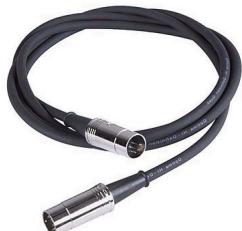
- Câble MIDI standard : type de câble très courant également. Les claviers MIDI sont en généralement équipés de prises prévues pour ces câbles, même lorsqu'ils disposent d'un connecteur USB. Vous avez besoin de deux câbles. Pour utiliser ce type de câble, utilisez le premier câble pour relier la prise MIDI OUT de votre instrument MIDI à la prise MIDI IN de votre interface MIDI autonome ou de votre carte son. Utilisez le second câble pour relier la prise MIDI IN de votre instrument MIDI à la prise MIDI OUT de votre interface MIDI autonome ou de votre carte son. Bon nombre d'interfaces MIDI autonomes et d'interfaces audio utilisent ce type de connecteur.
Câble MIDI standard : utilisez ce type de câble si votre interface MIDI possède des ports d'entrée/sortie standard à 5 broches
- Connecteur joystick : de moins en moins courant. C'est ce type de connexion que l'on retrouve sur les anciens modèles de cartes son SoundBlaster. Pour utiliser ce type de connexion, repérez l'extrémité d'un des câbles MIDI estampillée OUT (sortie). Reliez ce connecteur à la prise MIDI IN de votre clavier électronique. L'autre connecteur 5 broches du câble MIDI porte la mention IN. Reliez ce connecteur au port MIDI OUT du clavier électronique. Branchez le connecteur à 15 broches du câble MIDI au port MIDI/joystick de votre carte son. Si vous avez déjà un joystick, débranchez-le, connectez votre câble MIDI et rebranchez le joystick au connecteur joystick du câble MIDI.
Connecteur joystick : utilisez ce type de connecteur si votre interface MIDI correspond au port joystick de votre carte son.
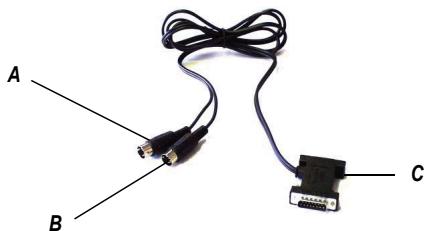
A. Insérez cette fiche MIDI IN dans le port MIDI OUT de votre instrument MIDI B. Insérez cette fiche MIDI OUT dans le port MIDI IN de votre instrument MIDI C. Insérez cette fiche dans le port joystick de votre carte son
Démarrage de SONAR
Il existe plusieurs manières de démarrer SONAR. En voici quelques-unes :
Double-cliquez sur l'icone SONAR qui se trouve sur votre bureau. - Cliquez sur le bouton Démarrer et sélectionnez Programmes - Cakewalk - SONAR 6 (Studio Edition ou Producer Edition) - SONAR 6 (Studio Edition ou Producer Edition). - Cliquez sur le bouton Démarrer, puis sur Documents et choisissez un projet SONAR dans le menu. - Double-cliquez sur le programme SONAR ou sur un document SONAR à partir de l'explorateur Windows ou du menu Rechercheur.
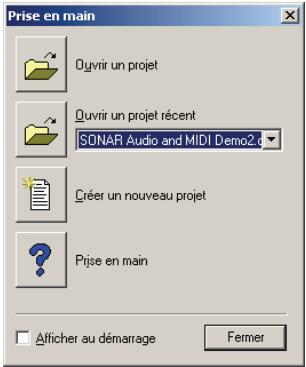
Cette boîte de dialogue offre plusieurs options :
| Option... | Mode d'utilisation... |
| Ouvrir un projet | Sélectionnez un projet dans la boîte de dialogue Ouvrir pour ouvrir le projet en question. |
| Ouvrir un projet récent | Sélectionnez un projet dans la liste, puis cliquez sur ce bouton pour l'ouvrir. |
| Créer un projet | Cliquez ici pour créé un nouveau projet. |
| Prise en main | Cliquez ici pour afficher la rubrique Prise en main du fichier d'aide. Cette rubrique regroupe des liens vers un glossaire et explique certaines procédures de base. |
Si vous ne souhaitez pas afficher la boîte de dialogue Démarrage rapide, décochez la case en bas de la boîte, puis cliquez sur Fermer. Vous pourrez toujours l'afficher plus tard en choisissant AIDE - Démarrage rapide.
Transfert des préférences
Si une version précédente d'un logiciel Cakewalk est installée sur votre système, SONAR la détectera et vous proposera de transférer certaines préférences vers votre nouvelle version.
Lorsque vous choisissez de transférer des préférences, SONAR transfère les paramètres suivants de cette version antérieure du logiciel Cakewalk :
| Paramètre... | Description... |
| Options globales | Paramètres de la boîte de dialogue Options globales. Ouvrir avec Options - Global. |
| Raccourcis clavier | Raccourcis clavier personnalisés qui vous permettent de contrôler SONAR à partir de votre clavier MIDI ou de celui de votre ordinateur. |
| Définitions d'instruments | Fichiers permettant de contrôler des instruments MIDI spécifiques. |
| Emplacements du dossier des données audio Audio Data (précedemment Wavedata) et du dossier des images Picture Cache | SONAR utilise le réseau de données et le dossier Picture Cache qui était utilisés par la version précédente du logiciel Cakewalk pour le stockage des fischiers wave des projets et des images de leurs formes d'ondes. |
Lancement de l'analyseur wave
Au premier démarrage de SONAR, l'utilitaire Analyseur wave se lance automatiquement. L'analyseur wave détermine les synchronisations MIDI et audio adaptées à votre carte son et les inscrit dans un fichier auquel SONAR se réfère lors de l'utilisation de la carte son. L'analyseur wave ne modifie pas les réglages DMA, d'IRQ ou d'adresse de port de la carte son.
L'analyseur wave détecte la marque et le modèle de la carte son, afin d'en déterminer les caractéristiques audio. Si l'analyseur wave détecte une carte dotée d'un pilote WDM, il profile uniquement cette carte. Si vous désirez utiliser plusieurs cartes son simultanément et qu'elles ne disposent pas toutes de pilotes WDM, vous devez forcer la carte compatible WDM à utiliser ce pilote comme un ancien pilote MME. Il n'est pas nécessaire d'exécuter l'analyseur wave pour une carte son utilisant un pilote ASIO. Pour de plus amples informations sur l'analyseur wave, les pilotes WDM et les pilotes MME, consultez la rubrique d'aide en ligne « L'Analyseur Wave ». Si l'analyseur wave a reconnu la carte son installée, acceptez toujours les paramètres par défaut.
Remarque : Vous pouvez ré-exécuter ultérieurement l'analyseur wave (par exemple, si vous installez une nouvelle carte son ou un pilote) en choisissant l'onglet Options - Audio Général et en cliquant sur Analyseur wave.
Configuration des périphériques d'entrée/sorting MIDI
Lorsque vous démarrez SONAR pour la première fois, le logiciel détecte tous les péripériques d'entrée/sortie MIDI installés sur votre ordinateur (cartes son et interfaces MIDI). Cependant, vous devez parfois indiquer à SONAR quels péripériques utiliser. Si vous n'obtenez aucun son de votre carte son ou clavier MIDI, ou si vous souhaitez modifier les sorties MIDI et péripériques utilisés, suivez la procédure décrite dans cette rubrique.
Sélectionnez Options - Périphériques MIDI pour ouvrir la boîte de dialogue qui vous permettra de sélectionner les périphériques d'entrée/sortie MIDI que SONAR devra utiliser. Chaque élément de la liste correspond à une des entrées ou sorties MIDI des pilotes installés via le panneau de configuration Windows.
- Sélectionnez Options - Périphériques MIDI. La boîte de dialogue Périphériques MIDI s'affiche. Elle vous permet de sélectionner les ports d'entrée/sortie MIDI auxquels les instruments sont connectés.
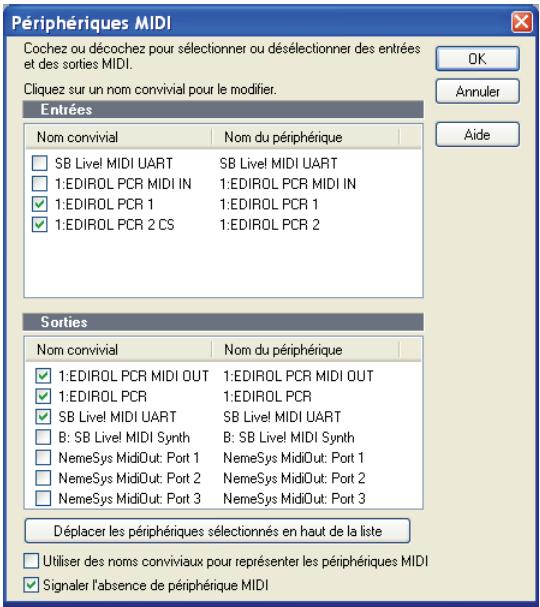
- Observe la fenêtre du haut. Elle indique les péripériques d'entrée MIDI disponibles. Assurez-vous que tous les péripériques de cette vue sont sélectionnés. Si un péripérique n'est pas coché, cliquez dessus pour le sélectionner comme entrée MIDI.
- Observe la fenêtre du bas. Elle affiche les péripériques sur les sorties MIDI. SONAR numérote ses sorties MIDI dans l'ordre des péripériques de cette fenêtre. Le péripérique de tête est sur la sortie 1, le suivant sur la sortie 2, etc.
- Cochez les périphériques de la fenêtre Sorties un par un, puis cliquez sur Placer les périphériques sélectionnés en haut pour en modifier l'ordre. Ensuite, cochez tous les périphériques de la fenêtre pour les sélectionner comme sortie.
Conseil : Veillez à activer (cocher) les périphériques de sortie MIDI dans la boîte de dialogue Périphériques MIDI (utilisez la commande Options - Périphériques MIDI). Si vous ne suivez pas ce conseil, vous n'entendrez aucun des instruments MIDI lorsque vous lirez des morceaux dans SONAR.
Utilisation des périphériques MIDI après un changement de pilotes
Par la suite, si vous ajoutez ou supprimez des pilotes en utilisant l'icône Pilotes du Panneau de configuration Windows, SONAR réagira de la manière suivante :
- Si vous supprimez un pilote à partir du panneau de configuration, la prochaine fois que vous lancerez le programme, SONAR n'utilisa pas le péripérisque correspondant. Les autres péripériques sélectionnés via la commande Options - Péripérisques MIDI restent sélectionnés.
- Lorsque vous ajoutez un pilote à partir du panneau de configuration, SONAR n'utilise pas automatiquement ce pilote. Vous devez utiliser la commande Options - Périphériques MIDI pour activer le nouveau pilote dans la liste de SONAR.
Remarque : Après avoir ajouté ou retiré un pilote au moyen de l'icône Pilotes du panneau de configuration Windows, vous devez redémarrer Windows pour que la modification prenne effet.
Définition de votre instrument MIDI ou de votre carte son
Une fois que vous avez sélectionné vos périphériques d'entrée/sortie MIDI, par défaut, SONAR lit les séquences MIDI en utilisant une définition d'instrument General MIDI. Si vous utilisez un synthétiseur ou une carte son qui n'est pas conforme aux normes générales MIDI, vous devrez définir cet instrument. Consultez la rubrique d'aide en ligne « Définitions d'instruments » pour plus d'informations.
Principes de base de SONAR
Dans SONAR, les menus et les barres d'outils vous permettent d'accéder rapidement à toutes les fonctions de SONAR. Certains outils et certaines commandes de menus ouvrent des boîtes de dialogue à partir desquelles vous pouvez configurer divers paramètres en fonction de vos préférences. Si vous cliquez avec le bouton droit de la souris sur les vues, les règles ou sur certains autres éléments, vous verrez apparaître un menu contextuel pour accéder directement à diverses commandes fréquemment utilisées.
Les projets représentent votre base de travail dans SONAR. Si vous êtes musicien, le projet peut contenir un morceau, un jingle ou mouvement d'une symphonie. Si vous êtes un ingénieur de post-production, le projet peut contenir une publicité radio de 3 0 secondes ou la bande son d'un film ou d'une production vidéo. Par défaut, chaque projet s'enregistre dans un fichier (qu'on appelle fichier de projet). Les fichiers de projet de SONAR portent l'extension. CWP.
SONAR organise le son et la musique en pistes, clips et événements dans vos projets.
Une piste contient en général le son ou la musique d'un des instruments ou d'une des voix de votre projet. Par exemple, un morceau arrangé pour quatre instruments et un chanteur doit normalement composer cinq pistes : une par instrument et une pour la voix. Chaque projet peut avoir un nombre illimité de pistes.
Certaines pistes peuvent être utilisées dans le projet final, mais vous pouvez très bien conserver des pistes contenant d'autres prises, des sauvegardes et des variations tout en empêchant leur lecture. Chaque piste peut être composée d'un ou plusieurs clips.
Les Clips sont les éléments sonores et musicaux qui composent les pistes. Un clip peut contenir un solo de cor, un break de batterie, un riff de basse ou de guitare, une annonce, un effet sonore ou une partie de clavier complète. Les pistes peuvent contenir un clip unique ou des dizaines de clips que vous pouvez librement déplacer d'une piste à l'autre.
Les clips groove sont des clips audio qui intègrent des informations relatives au tempo et à la hauteur. Ils vous permettent d'enregistrer des changements de tempo et de tonalité dans un projet. Il est possible de créer des répétitions d'un clip groove en faisant simplement glisser l'une de ses extrémités sur la piste.
Les événements sont des données MIDI (dans les pistes MIDI) ou des données d'automation.
Types de fichiers SONAR
Dans SONAR, les projets peuvent être enregistrés en tant que fichiers de projet (extension. CWP) ou en tant que fichiers bundle (extension. CWB).
Pour une description complète des différences existant entre les fichiers de projet et les fichiers bundle, consultez la rubrique d'aide en ligne « Fichiers projet et fichiers bundle »
Autres types de fichiers
SONAR vous permet d'utiliser plusieurs autres types de fichiers en plus des fichiers de projet (.cwp) et bundle (.cwb):
| Type de fichier... | Description... |
| Fichiers MIDI (extension .MID) | Fichiers MIDI standards |
| Fichiers de modèles (extension .TPL) | Modèles de création pour les nouveaux fichiers |
| StudioWare (extension .CAKEWALKSTUDIOWARE) | Contrôler des périhériques MIDI externes à partir de SONAR |
| OMF (extension .OMF) | Fichiers au format Open Media Framework. |
Ouverture d'un fichier
Pour ouvrir un fichier, procédez comme suit.
Ouvrir un fichier dans SONAR
- Si ce n'est pas déjà fait, lancez SONAR.
- Sélectionnez Fichier - Ouvrir.
- Dans la boîte de dialogue Ouvrir, allez au dossier où se trouve le projet que vous pouvez ouvrir et CHOISISSEZ-LE.
- Cliquez sur le bouton Ouvrir.
- Si vous ouvrez un fichier OMF, la boîte de dialogue Ouvrir un fichier OMF apparait. Réglez le tempo initial et spécifiez le dossier où le fichier et ses données audio doivent être enregistrés. Pour de plus amples informations sur l'ouverture de fichiers OMF, consultez la rubrique « Boîte de dialogue Ouvrir un fichier OMF » dans l'aide en ligne.
SONAR charge le projet.
Vues
SONAR affiche votre projet dans des fenêtres appelées vues. Vous pouvez ouvrir en même temps plusieurs vues relatives au même projet. Les opérations d'édition faites dans une vue sont automatiquement répercutées dans les autres vues du projet.
La vue des pistes
La vue Pistes est la vue principale dans laquelle vous créez, affichez et travaillez sur votre projet. À l'ouverture d'un fichier de projet, SONAR affiche la vue Pistes de ce projet. Si vous fermez la vue Pistes d'un projet, SONAR ferme ce fichier de projet.
La vue Pistes est divisée en plusieurs zones : les barres d'outils (en haut), le panneau Navigateur, le panneau Miniatures vidéo (Producer Edition uniquement), le panneau Pistes, l'inspecteur de pistes/bus,
le panneau Clips et le panneau Bus. Les panneaux d'une vue peuvent être redimensionnés en tirant sur les barres de division verticales ou horizontales qui les séparent les uns des autres.
A. Panneau Pistes B. Panneau Clips C. Clips D. Barres de division E. Afficher/Masquer le panneau Bus F. Inspector de pistes/bus G. Pistes réduites H. Piste agrandie I. Panneau Miniatures vidéo
Toutes les commandes de la piste sélectionnée, plus certaines autres commandes disponibles uniquement dans la vue Console, figurent dans l'inspecteur pistes/bus qui est une version agrandie des commandes de piste du bord gauche de la vue Pistes. Vous pouvez masquer ou afficher l'inspecteur de pistes/bus en tapant sur la touche i de votre clavier (consultez « Inspecteur de pistes/bus » à la page 43 pour plus d'informations).
Le panneau Pistes vous permet d'afficher et de modifier individuellement les réglages initiaux de chaque piste. Par défaut, la piste courante est indiquée par sa barre titre dorée. Pour changer de piste en cours, sélectionnez-en une autre à l'aide de la souris ou du clavier, comme indiqué ci-dessous :
Flèche gauche/droite
Flèche haut/bas
Fonction...
Passe à la commande suivante ou précédente.
Passe à la même commande de la piste adjacente ou de la piste suivante du même type si la commande ne s'applique qu'à un type de piste particulier (ainsi, une commande Patch ne concerne que les pistes MIDI).
| Touches... | Fonction... |
| Page suivante | Affiche la page de pistes suivante. |
| Page précédente | Affiche la page de pistes précédente. |
| Début | Définit la première piste comme la piste active. |
| Fin | Définit la dernière piste comme la piste active. |
Les commandes de la piste en cours sont regroupées dans l'inspecteur pistes/bus.
Le panneau Clips représente les clips de votre projet sur un axe horizontal appelé « règle temporelle ». Cette règle vous aide à visualiser la manière dont votre projet est organisé. Les clips contiennent des indications affichant leurs contenus. Dans le panneau Clips, vous pouvez sélectionner, déplacer, extraire et copier des clips d'un endroit à un autre pour modifier l'arrangement de la musique et dessons de votre projet.
Le panneau Bus affiche les bus du projet, ainsi que les vues d'édition au format onglets (vues arrimées). Le bouton Afficher/Masquer le panneau Bus « vous permet de faire apparaître et disparaître le panneau Bus au bas de la vue Pistes.
Le panneau Navigateur affiche une grande partie de votre projet et vous offre donc une vue d'ensemble sur leur morceau. Le panneau Navigateur affiche toutes les pistes de votre projet.
La vue Pistes permet de sélectionner facilement les pistes, clips et plages temporelles d'un projet. Voici les modes de sélection les plus courants :
| Pour... | Procedure... |
| Sélectionner des pistes | Cliquez sur un numéro de piste ou faites glisser la souris sur plusieurs numérios de pistes |
| Sélectionner des clips | Cliquez sur un clip ou dessinEZ un rectangle autour de plusieurs clips |
| Sélectionner des plages temporelles | Délimitez une sélection à la souris sur la règle temporelle ou cliquez entre deux marqueurs |
| Sélectionner une partie d'un clip | Maintenez la touche Alt enforcée tout en faisant glisser la souris sur une partie de clip |
Comme avec la plupart des programmes Windows, vous pouvez utiliser les combinaisons Maj-clic et Ctrl-clic lors de la sélection de pistes et de clips. En maintenant la touche Maj enfoncée et en cliquant, vous pouvez ajouter des pistes ou des clips à la sélection. En maintenant la touche Ctrl enfoncée tout en cliquant, vous pouvez changer le statut de sélection des pistes ou des clips. Pour plus d'informations, consultez « Vue Pistes » à la page 779 et « Organisation de l'affichage des pistes dans la vue Pistes » à la page 234.
Inspecteur de pistes/bus
L'inspecteur de pistes/bus est une version largement agrandie des commandes de la piste (ou du bus) sélectionnée. Il se situe dans la partie gauche du panneau Pistes et vous permet de régler plus facilement les paramètres de la piste.
Outre les commandes affichées sur une piste ou un bus dans la vue Pistes, l'inspecteur de pistes/bus contient également un égaliseur 4 bandes intégré. Pour plus d'informations, consultez la rubrique « Utilisation de l'égaliseur par piste » dans l'aide en ligne.
L'image ci-dessous indique la plupart des commandes de l'inspecteur de pistes/bus (selon la résolution du moniteur, tous les paramètres de l'inspecteur de pistes/bus pour la piste sélectionnée peuvent ne pas être affichés). link
Inspecteur de pistes/bus d'une piste audio
Inspecteur de pistes/bus d'une piste MIDI A. Icône audio B. Routage de sortie C. Nom de la piste D. Menu Afficher E. Menu Module F. Icône MIDI G. Routage de sortie H. Nom de la piste I. Menu Afficher J. Menu Module
Vous pouvez masquer ou afficher une commande de l'inspecteur de pistes/bus et vous en servir pour afficher les commandes de n'importe quelle piste ou bus. Le tableau ci-dessous vous indique comment procéder :
| Pour... | Procedure... |
| Masquer ou afficher linspecteur de pistes/bus | Appuyez sur la touche i de votre clavier. |
| Afficher les commandes d'une piste ou d'un bus spécifique dans linspecteur de pistes/bus | Sélectionnez la piste ou le bus enclinquant dessus ou en le choisisant dans la liste déroulante des pistes/bus située en bas de linspecteur de pistes/bus. |
| Affercer une commande à un groupe, l'armer pour l'automation, prendre un instantané d'automation ou paramétrer une télécommande | Faites un clic droit sur la commande et choisissez l'options désirée dans le menu contextual. |
| Bypasser le rack d'effets | Faites un clic droit sur le rack d'effets et sélectionnez Bypasser le rack dans le menu contextual. |
La vue console
La vue Console vous permet de mixer le son de toutes les pistes, en vue de créer un mixage final de votre projet. La vue Pistes offre les mêmes commandes, mais vous vous sentirrez peut-être plus à l'aise avec une interface similaire à une console de mixage standard.
Vous pouvez utiliser la Console pour ajuster les niveaux des pistes du projet, commander le panoramique stéréo et appliquer des effets en temps réel à une piste individuelle, à un groupe de pistes ou au mixage final.
La vue Console comprend plusieurs groupes de commandes. Il existe un module pour chaque piste du projet, et un module pour chaque bus. Vous pouvez également utiliser les départs de bus pour router certaines pistes vers des modules spéciaux appelés bus.
A. Module audio B. Module MIDI C. Vélocité MIDI D. Sortie de bus E. Sortie principale F. Boutons Afficher/ Masquer la tranche G. Élargir toutes les tranches H. Boutons Afficher/Masquer des pistes, des bus et des sorties principales
Comme dans la vue Pistes, vous pouvez modifier les paramètres des pistes ou enregistrer de nouvelles données sonores dans la vue Console. Vous pouvez désirer l'affichage que vous préférez ou celui qui convient le moyen au projet sur lequel vous travailliez.
Autres vues
SONAR compte plusieurs autres vues qui vous permettent de mieux visualiser vos projets afin de travailler plus facilement. Pour afficher ces vues, sélectionnez une ou plusieurs pistes en cliquant sur leurs numéros de pistes tout en maintenant la touche Ctrl enfoncée, puis :
- Cliquez sur l'icône de la vue dans la barre d'outils Vues Ou
- Choisissez la vue de votre choix dans le menu Vue.
La vue Piano Roll : Elle affiche les notes d'une ou plusieurs pistes MIDI sous la forme d'un rouleau de piano mécanique. Vous pouvez déplacer les notes, les allonger, les raccourcir et modifier leur hauteur en les déplaçant simplement à l'aide de la souris. Vous pouvez aussi utiliser la vue Piano Roll pour afficher et éditer la vitesse MIDI, les contrôleurs et différentes informations. La vue Piano Roll comprend également l'éditeur de batterie, qui vous permet de « peindre » des patterns rythmiques à l'aide de l'outil Pinceau à Patterns et de faire varier différents modules de batterie à partir d'une seule piste. Pour plus d'informations, consultez « Vue Piano Roll » à la page 786.
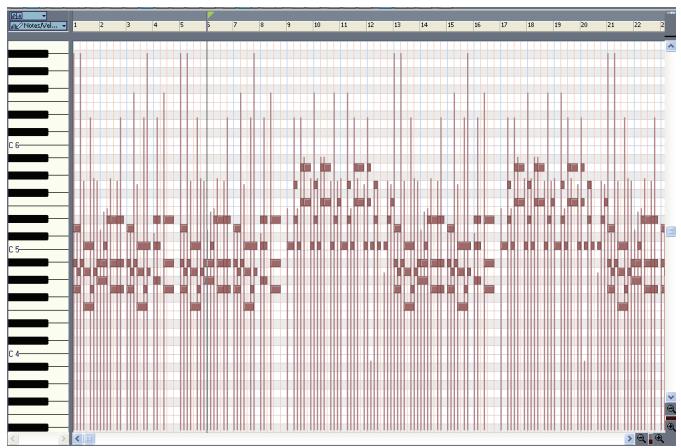
La vue Partition : Elle affiche les notes d'une ou plusieurs pistes MIDI en notation musicale standard (comme sur une partition imprimée). Vous pouvez ajouter, éditer ou supprimer des notes, créer des parties de percussion, ajouter des accords de guitare ou d'autres annotations, afficher des tablatures de guitare, afficher le panneau Manche de guitare et imprimer des partitions complètes ou partielles pour les partager avec d'autres musiciens.
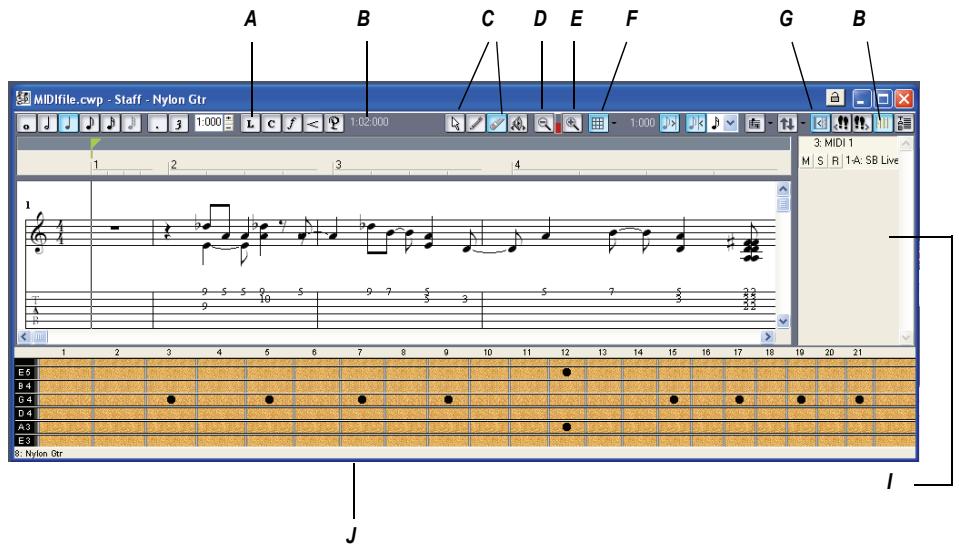
A. Marques dynamiques B. Position temporelle et hauteur C. Outils d'édition D. Zoom arrêté E. Sortie principale F. Magnétisme G. Afficher/Masquer le panneau Pistes H. Manche de guitare I. Panneau Liste des pistes J. Panneau Manche de guitare
La vue Construction des boucles : Elle vous permet de créer et d'éditer des clips groove (boucles SONAR intégrant des informations sur leur tempo et leur tonalité d'enregistrement) afin d'exporter ces clips sous forme de fichiers ACIDifiés. Pour plus d'informations, consultez « Vue Construction des boucles » à la page 809.
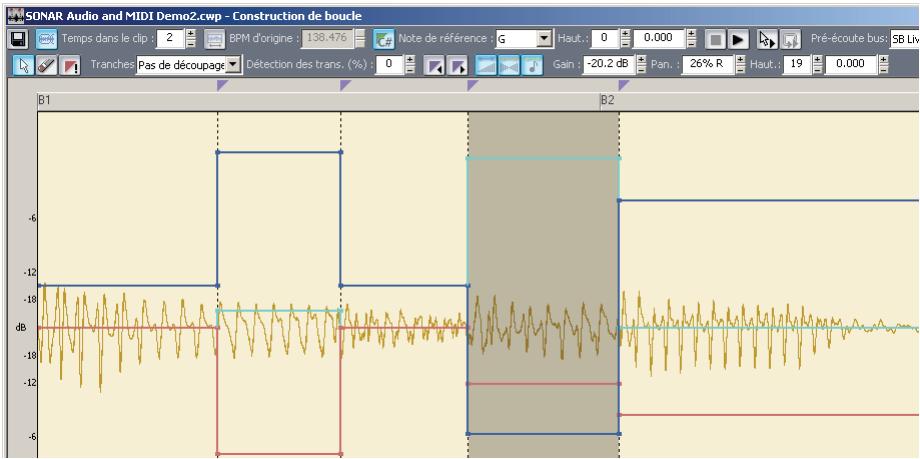
La vue Explorateur de boucles : Elle vous permet d'écouter les fichiers ACIDifiés et autres fichiers wave avant de les glisser-déposer dans votre projet. Pour plus d'informations, consultez « Vue Explorateur de boucles » à la page 813.
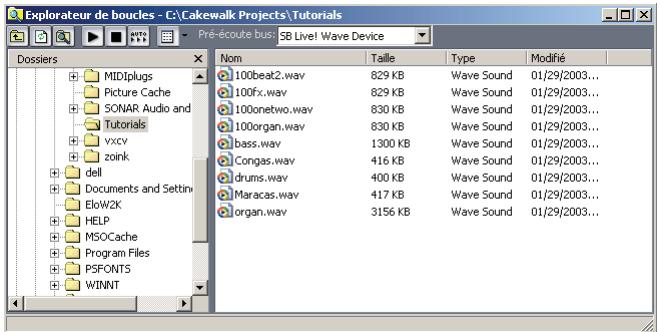
La vue Liste des événements : Elle affiche séparément les événements d'un projet, afin que vous puissiez les modifier dans les moindres détails. Pour plus d'informations, consultez « Vue Liste des événements » à la page 795.
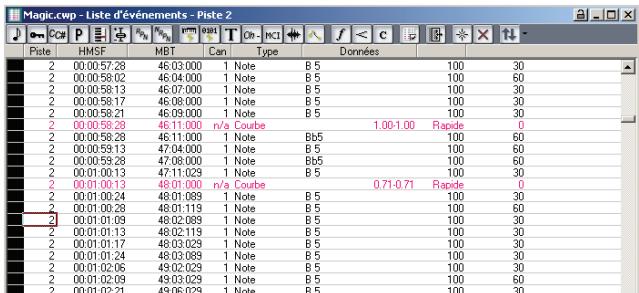
| Vues... | Utilisation... |
| Signature rythmique/Tonalité | Elle permet de modifier la signature rythmique ou la tonalité et d'insérer des modifications à des points précis d'un projet. Pour plus d'informations, consultez « Vue Signature rythmique/Tonalité » à la page 808. |
| Compteur | La vue Compteur vous permit d'afficher la position de lecture dans une police de grande taille, que vous pouze redimensionner pour une meilleure lisibilité. Pour plus d'informations, consultez « Vue Compteur » à la page 809. |
| Marqueurs | La vue Marqueurs permet d'ajouter, de déplacer, de renomer ou de supprimer les marqueurs qui déliment les différentes parties de vos projets, afin de prendre la navigation plus aisée. Pour plus d'informations, consultez « Vue Marqueurs » à la page 809. |
| Paroles | La vue Paroles permet d'ajouter et d'afficher les paroles d'une piste. Pour plus d'informations, consultez « Vue Paroles » à la page 801. |
| Vidéo | Permet d'afficher un fichier video charged. Pour plus d'informations, consultez « Vue Vidéo » à la page 806. |
| Rack de synthés | La vue Rack de synthés vous permit de:gérer vos synthés virtuels |
| Navigateur | La vue Navigateur vous permit de:gérer la position de lecture au sein d'un projet |
| Panoramaque surround (uniquement dans la version Producer) | La vue Panoramaque surround vous permit de régler le panoramicque sur les pistes surround |
| SysEx | La vue SysEx vous permit de créé, d'afficher, de stocker et d'editor les messages MIDI SysEx servant à piloter les instruments et autres péripériques compatibles MIDI. Pour plus d'informations, consultez « Vue SysEx » à la page 809. |
| Tempo | La vue Tempo vous permit d'afficher et de modifier les variations de tempo d'un projet. Pour plus d'informations, consultez « Vue Tempo » à la page 807. |
Commandes de zoom
De nombreuses vues sont dotées d'outils de zoom qui vous permettent de modifier l'échelle horizontalement ou verticalement de ces vues :
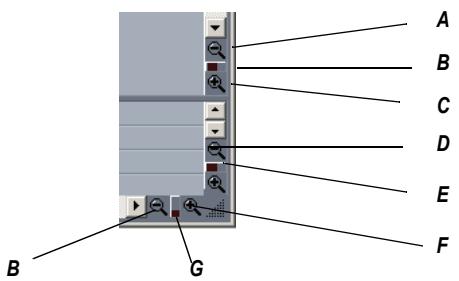
A. Zoom arrêté vertical sur le panneau Clips B. Fader de zoom vertical du panneau Clips C. Zoom avant vertical sur le panneau Clips D. Zoom arrêté vertical sur le panneau Bus E. Fader de zoom vertical du panneau Bus F. Zoom avant horizontal G. Fader de zoom horizontal H. Zoom arrêté horizontal I. Panneau List des pistes J. Panneau Manche de guitare
La barre d'outils de la vue Pistes contient un outil de zoom :
Les fonctions de zoom sont résumées dans le tableau suivant :
Zoom arrêt (panneau Clips ou Bus)
Zoom avant (panneau Clips ou Bus)
Fader de zoom

Outil Zoom

Utilisation
Cliquez pour un zoom progressif ou appuyez sur Maj et cliquez pour effectuer un zoom complet
Cliquez pour un zoom progressif ou appuyez sur Maj et cliquez pour effectuer un zoom complet
Cliquez et déplacez pour un zoom continu
Cliquez pour armer le zoom, puis cliquez et déplacez le curseur dans la vue pour désirer la zone sur laquelle vous souhaitez zoomer. Cliquez sur la flèche de déroulement pour ouvrir un menu regroupant des options de zoom et d'affichage.
Vous pouvez aussi commander les zooms au clavier :
| Touche... | Fonction... |
| Ctrl+flèche haut | Zoom arrêté vertical |
| Ctrl+flèche bas | Zoom avant vertical |
| Ctrl+flèche droite | Zoom avant horizontal |
| Ctrl+flèche gauche | Zoom arrêté horizontal |
| G | Aller à (centrer) la position de lecture, sans zoom |
| Touches Z maintainue enfoncée | Armer l'outil Zoom |
| U | Annuler le dernier zoom |
| F | Ajuster les pistes à la fenêtre |
| A | Afficher toutes les pistes |
| Maj+F | Ajuster le projet à la fenêtre |
| Maj+double-clic sur un clip | Agrandir la hauteur de la piste |
Arrimage des vues
Vous pouvez arrimer toutes les vues, à l'exception de la vue Console, dans le coin inférieur droit de la vue Pistes en Choosing l'option Activer le style onglet. En style onglet, vous pouvez ouvrir autant de vues que vous le désirez. Pour naviguer d'une vue à l'autre, il suffit de cliquer sur l'onglet de la vue désirée (ou d'utiliser le raccourci Ctrl+Maj+flèche gauche/droite). Pour un travail de précision, vous pouvez agrandir le panneau ou déplacer la barre de séparation située en haut de la zone d'affichage des vues à onglet. Pour des instructions pas à pas, voir les procédures décrites ci-après.
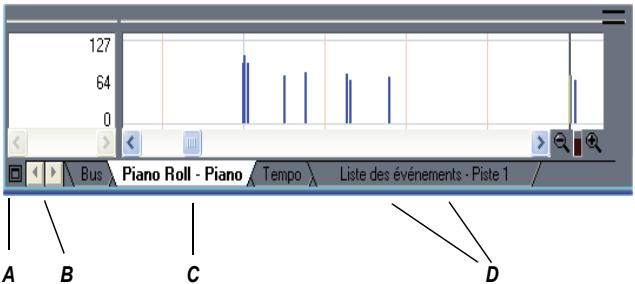
A. Agrandir le panneau B. Faire défiler vers la droite ou vers la gauche pour voir les différents onglets C. Vue active D. Onglets
| Pour... | Procedure... |
| Afficher une vue en style onglet | Cliquez dans le coin supérieur gauche de la vue et choisissez l'options Activer le style onglet dans le menu contextuel |
| Déactiver le style onglet pour une vue | Faites un click droit sur l'onglet et choisissez Déactiver le style onglet dans le menu contextuel. |
| Activer ou désactiver le style onglet pour toutes les vues ouvertes | Utilisez la commande Vue - Activer les onglets dans les vues ouvertes. |
| Agrandir une vue en style onglet | Cliquez sur le bouton Agrandir/Restaurer qui se trouve juste à gauche des onglets. |
| Restaurer une vue en style onglet | Cliquez sur le bouton Restaurer qui se trouve dans le coin inférieur gauche de la vue à rétabrir. |
| Fermer une vue en style onglet | Faites un click droit sur la vue et choisissez la commande Fermer dans le menu contextuel. |
Verrouillage des vues
Par défaut, SONAR ne permet d'afficher qu'une seule occurrence de chaque vue. Cependant, vous pouvez verrouiller le contenu de la plupart des vues afin de protéger la vue courante et forcer l'ouverture d'une nouvelle occurrence de la même vue, si nécessaire. Le verrouillage d'une vue est le seul cas dans lequel plusieurs instances de la même vue peuvent être ouvertes. À noter que seules les vues Pistes et Console ne peuvent être verrouillées.
Pour verrouiller une vue, cliquez simplement sur le bouton de verrouillage situé en haut à droite de la vue. L'icône du cadenas s'affiche comme ceci sur les vues non verrouillées et comme cela sur les vues verrouillées. Pour verrouiller automatiquement une vue, il suffit de l'ouvrir en tenant la touche Ctrl enfoncée.
Vues flottantes
Lorsqu'une vue flottante est affichée, vous pouvez la faire glisser hors des limites de SONAR. C'est particulièrement utile si vous pouvez bénéficier pleinement de la prise en charge de deux moniteurs dans SONAR. Avec deux moniteurs, vous pouvez conserver la vue Pistes ou Console sur un moniteur et faire glisser les autres vues sur le second moniteur en tant que vues flottantes.
Pour plus d'informations, consultez la rubrique « Vues flottantes et compatibilité avec un affichage double moniteur » dans l'aide en ligne.
Fenêtres transparentes
La fonction de transparence permet d'éviter d'avoir à réduire, déplacer, ou fermer des fenêtres pour pouvoir travailler sur d'autres fenêtres. Cette fonction repose sur la modification de l'opacité de la fenêtre active : non seulement les fenêtres situées en dessous sont ainsi visibles, mais vous pouvez également travailler au sein de celles-ci. Pour activer la fonction, il suffit d'utiliser un raccourci clavier (Maj+X par défaut) lorsque le curseur de la souris survole une fenêtre dont vous souhaitez activer la transparence. Vous pouvez activer la transparence de toutes les fenêtres situées sous le curseur de la souris, ou activer automatiquement la
transparence de toutes les pages de propriétés des effets et synthés en une seule opération (remarque : il n'est pas nécessaire que le curseur de la souris survôle les pages de propriétés d'un plug-in).
La fonction de transparence fonctionne avec les fenêtres suivantes :
- Palette AudioSnap Rack de synthés
- Vue Piano Roll (mode flottant activé) Boîte de dialogue Magnétisme Plug-ins d'effets et de synthés Plug-ins de contrôle/surface de contrôle
Sélectionner des raccourcis clavier pour la fonction de transparence
- Sélectionnez Options - Raccourcis clavier pour ouvrir la boîte de dialogue Raccourcis clavier.
- Si vous souhaitez utiliser des touches ou des combinaisons de touches non affectées, faites défilier les options de la fenêtre Touche jusqu'à ce que le champ Affectation globale de la touche situé au bas de la fenêtre affiche Aucune affectation. Il peut être nécessaire de rechercher deux options non affectées proches l'une de l'autre, ou deux options faciles à retenir.
Remarque : Pour optimiser la fonction de transparence, évitez d'utiliser des combinaisons faisant appel à la touche Alt.
- Une fois que vous avez choisi les deux touches ou combinaisons de touches que vous souhaitez utiliser, Sélectionnez Raccourcis globaux dans le champ Associer le contexte, puis faites défiler jusqu'en bas la liste des commandes situées dans la fenêtre qui se trouve sous ce champ.
- Dans la fenêtre Touche, sélectionnez la touche ou la combinaison de touches à utiliser pour actionner la commande de transparence, puis sélectionnez Transparency ation.
- Sélectionnez la touche ou la combinaison de touches à utiliser pour actionner la commande Activer la transparence sur tous les effets/synthés, puis sélectionnez Activer la transparence sur tous les effets/synthés
- Cliquez sur OK pour fermer la boîte de dialogue.
Utiliser les fenêtres transparentes
- Ouvrez la boîte de dialogue Options globales à l'aide de la commande Options - Global, et à l'onglet Général, vérifiez que la case Activer la transparence est bien cochée.
- Vérifiez que les fenêtres d'affichage dont vous souhaitez activer la transparence sont bien en mode flottant : pour ce faire, cliquez sur l'icône d'affichage ou d'effet située dans le coin supérieur gauche d'une fenêtre et sélectionnez Activer le flottement dans le menu déroulant.
Si l'option Désactiver le flottement est présente dans le menu, c'est que l'option de flottement est déjà activée.
Remarque: Par défaut, le flotttement est activé pour toutes les pages de propriétés des effets, synthés et surfaces de contrôle.
- Pour activer ou désactiver la transparence sur une seule fenêtre, survolez-la à l'aide du curseur de la souris et utilisez le raccourci clavier (Maj + X par défaut) de la commande de transparence. Il n'est pas nécessaire que la fenêtre soit la fenêtre active.
- Pour activer ou désactiver la transparence sur toutes les fenêtres simultanément, utilisez le raccourci clavier de la commande Activer la transparence sur tous les effets/synthés.
Remarque: Si une fenêtre est active et que le bouton Transmettre toutes les frappes de touches au plug-in de la fenêtre est activé, les commandes clavier de transparence ne fonctionneront pas.
Définir les options des fenêtres transparentes
- Utilisez la commande Options - Global pour ouvrir la boîte de dialogue Options globales.
- Cliquez sur l'onglet Général pour définir les options suivantes :
- Activer la transparence : cochez ou décochez cette case pour activer ou désactiver la fonction de transparence.
- Opacité : réglez cette valeur en saisissant un nombre ou en cliquant et en maintenant le bouton + ou - de manière à ajuster le pourcentage final d'opacité que la fenêtre transparente doit atteindre.
- Durée du fondu de sortie temps nécessaire à la fenêtre transparente pour atteindre sa valeur d'opacité finale.
- Durée du fondu d'entrée : réglez cette valeur en cliquant et en mainte revenir à sa valeur d'opacité initiale.
- Cliquez sur OK pour fermer la boîte de dialogue et valider les modifications.
Empêcher l'activation de la transparence sur certains plug-ins
Quelques rares plug-ins font appel à DirectDraw pour la création des fenêtres. Si vous activez la transparence sur ces fenêtres, elles seront saccadées.
Pour empêcher l'activation de la transparence sur un plug-in, procédez comme suit :
- Ouvrez le gestionnaire de plug-ins Cakewalk à l'aide de la commande Outils - Gestionnaire de plug-ins Cakewalk.
- Dans la fenêtre Catégories de plug-ins, Sélectionnez la catégorie dans laquelle est compris le plug-in que vous désirez exclure.
- Dans la fenêtre Plug-ins enregistrés, Sélectionnez le plug-in que vous souhaitez exclure.
- S'il s'agit d'un effet DirectX ou d'un effet MIDI, notes (ou copiez dans le presse-papiers) la valeur CLSID affichée dans le champ CLSID au bas de la boîte de dialogue.
- S'il s'agit d'un VST ou d'un VSTi, notez la valeur VST ID affichée dans le champ VST ID au bas de la boîte de dialogue.
- Fermez la boîte de dialogue Gestionnaire de plug-ins.
- Ouvrez le fichier XRAYEXCLUDE.INI qui se trouve dans le répertoire du programme SONAR (à l'aide du Bloc notes).
- À la fin du fichier, cherchez la section [EffectProps View].
Les entrées que vous avez devant les yeux doivent ressembler à celles-ci :
; Waves SSL EQ Stereo
- Pour exclure votre plug-in, créez une ligne vide sous la ligne entrée de la section [EffectProps View], puis tapez :
;[nom du plug-in sans les crochets]
XRayExclude[saisissez le numéro suivant de la liste XRayExclude sans les crochets]=[Identifiant VST sans les crochets ou numéro CLSID entre accolades]
Par exemple, si la dernière entrée de la section [EffectProps View] était :
; Waves SSL EQ Stereo
et que vous souhaitez exclure le plug-in Cakewalk FxDelay de la fonction de transparence, saisissez les lignes suivantes après avoir créé une ligne vide :
; Cakewalk FxDelay
XRayExclude13={985DAF67-589F-4B8D-8BBC-D7AD651B9022}
Si ce plug-in comporte également une version VST, ajoutez la ligne suivante :
XRayExclude14=[Identifiant VST sans crochets]
- Enregistrez le fichier XRAYEXCLUDE.INI et fermez-le, puis redémarrez SONAR afin d'appliquer les modifications.
Menu personnalisable
Tous les menus principaux et les menus contextuels sont personnalisables. Vous pouvez optimiser votre manière de travailler en masquant les éléments de menu que vous n'utilisez que rarement et en réorganisant les commandes que vous utilisez fréquemment. Vous pouvez même concevoir et enregistrer des dispositions de menus adaptées à des tâches spécifiques.
Attention : Il est possible de déplacer des commandes hors de leurs menus d'origine par défaut. Vous pouvez par exemple placer une commande du menu Édition dans le menu Traitements. Il faut savoir que ce manuel déscrit les commandes par rapport à leurs menus d'origine. Si vous désírez en savoir plus sur la commande Traitements - Décaler et que vous avez déplacé cette commande dans le menu Édition, la documentation ne prendra naturellement pas en compte ce changement et continuera à faire référence à la commande Traitements - Décaler. Vous avez la possibilité de charger la disposition des menus par défaut afin de restaurer leur structure d'origine.
Pour ouvrir la boîte de dialogue Éditeur de menus, sélectionnez Options - Éditeur de menus. - Dans la boîte de dialogue Éditeur de menus, CHOISSEZ un menu à modifier dans la liste déroulante Menu.
| Pour... | Procedure... |
| Masquer des éléments d'un menu | Cliquez sur un élément de menu (utilisez la combinaison Ctrl-click pour en sélectionner plusieurs) et appuyez sur le bouton Masquer. Les commandes masquées ne seront visibles que dans le sous-menu qui est créé automatiquement au bas du menu. Vous pouvez afficher le sous-menue en cliquant sur l'une des flèches au bas du menu. |
| Afficher des éléments d'un menu | Cliquez sur un élément de menu (utilisez la combinaison Ctrl-click pour en sélectionner plusieurs) et appuyez sur le bouton Afficher. La ou les commandes réapparaissent à leur emplacement d'origine. |
| Réorganiser les éléments d'un menu | Cliquez sur des éléments de menu et faites-les glisser vers le haut ou vers le bas pour modifier leur position dans le menu. Sachez que vous pouvez également faire glisser des éléments de menu depuis et vers les sous-menus. |
| Créer un sous-menue | Faites un clic droit sur un élément de la liste Éléments du menu et Sélectionnez Créer un sous-menue. Cet élément apparaître alors dans son propre sous-menue. Ou Sélectionnez un ou plusieurs éléments dans la liste et appuyez sur le bouton Créer dans la section Sous-menus de la boîte de dialogue. |
| Renommer un élément de menu ou un sous-menue | Faites un clic droit sur un élément de menu ou un sous-menue et Sélectionnez Renommer, puis saisissez un nouveau nom. Ou Sélectionnez un élément de menu et appuyez sur F2 puis saisissez un nouveau nom. |
| Créer une barre de séparation | Faites un clic droit sur un élément de menu et Sélectionnez Insérer un séparateur. La barre de séparation apparaître au-dessus de l'élement de menu sur lequel vous avez fait un clic droit. |
| Supprimer un sous-menue ou une barre de séparation | Faites un clic droit sur le sous-menue ou le séparateur à supprimer et choisissez Supprimer le sous-menue ou Enlever le séparateur. |
| Enregistrer une disposition de menu | Saisissez un nouveau nom dans le champ Disposition de menu et appuyez sur le bouton Enregistrer. |
| Supprimer une disposition de menu | Sélectionnez la disposition de menu à supprimer et appuyez sur le bouton Supprimer |
| Modifier une disposition de menu | Ouvrez l'éditeur de menus etCHOISISEZ la disposition de menu à modifier dans le menu déroulant, puis apportez les modifications voulues. |
| Charger une disposition de menu différente | Ouvrez l'éditeur de menus etCHOISISEZ une autre disposition de menu dans le menu déroulant, puis fermez la boîte de dialogue. OUUtilisez la commande Options - Dispositions de menus et sélectionnez une disposition parmi les choix disponibles. |
Remarque 1: N'oubliez pas que la disposition de menu par défaut ne peut être écrasée. Si vous pouvez modifier cette disposition, enregistrez vos modifications sous un nouveau nom de disposition.
Remarque 2: Si vous modifiez votre disposition de menus de telle sorte qu'il vous est impossible de retrouver certaines commandes, vous pouvez toujours charger la disposition de menus d'usine par défaut.
Le fait de modifier les menus peut avoir une incidence sur les raccourcis de vos menus, qui vous permettent de naviguer au sein des menus de l'application sans souris. Vous pouvez voir les touches de raccourci de vos menus en appuyant sur Alt et en observant les lettres soulignées. Si vous appuyez sur la touche correspondant à la lettre soulignée, votre clavier lance cette commande de menu. Pour vérifier qu'il n'y a pas de touches de raccourci en double dans votre menu personnel, procédez comme suit.
- Ouvrez l'éditeur de menus et choisissez le menu ou le sous-menu pour lequel vous souhaitez vérifier qu'il n'existe pas de touche de raccourci en double. Faites un clic droit sur l'élément de menu et sélectionnez Vérifier les raccourcis. L'éditeur de menus vous indiquera alors si des touches de raccourci en double ont été trouvées ou si une commande n'est rattachée à aucune touche de raccourci.
Remarque : La commande Vérifier les raccourcis prend uniquement en compte les commandes du menu sur lequel vous avez fait un clic droit et le niveau auquel vous avez cliqué. Les sous-menus de ce menu ne sont pas vérifiés.
- Si des touches de raccourcis en double ou manquantes sont trouvées, faites à nouveau un clic droit etCHOISSEZ GENEER des raccourcis. De nouvelles touches de raccourci seront attribuées à chacun des éléments de ce menu ou de ce sous-menu (uniquement au niveau sur lequel vous avez fait un clic droit : les éléments des sous-menus du menu ou sous-menus sur lequel vous avez fait un clic droit ne se verront pas attribuer de touche de raccourci).
Remarque : Dans l'éditeur de menus, les touches de raccourcis sont indiquées par des esperluettes (« & ») dans les noms de chacun des éléments de menu. L'esperluette est placée immédiatement avant la lettre qui correspond à la touche de raccourci de l'élément de menu. Si vous souhaitez affecter des touches de raccourci manuellement, vous pouvez le faire en renommant un élément de menu et en plaçant une esperluette avant la lettre correspondant à la touche de raccourci que vous pouvez utiliser pour cette commande ou ce sous-menu.
- Si nécessaire, enregistrez à nouveau la disposition pour conserver les modifications.
Barres d'outils personnalisables
Vous pouvez personnaliser toutes les barres d'outils de SONAR. Vous pouvez masquer ou réorganiser chacun des éléments d'une barre d'outils, ou y ajouter des boutons provenant d'autres barres d'outils. Vous pouvez créer jusqu'à trois nouvelles barres d'outils à partir des éléments issus d'autres barres d'outils. Il est également possible de masquer ou d'afficher toutes les barres d'outils à partir d'une seule commande et d'arrimer les barres d'outils verticalement.
Pour désigner les barres d'outils à afficher, utilisez la commande Vue - Barres d'outils et cochez les barres d'outils que vous souhaitez afficher dans la boîte de dialogue qui s'ouvre. Pour afficher ou masquer toutes les barres d'outils, utilisez la commande Vue - Afficher les barres d'outils. Cette commande est disponible dans la boîte de dialogue Raccourcis clavier (accessible par la commande Options - Raccourcis clavier).
Pour personnaliser une barre d'outils, procédez comme suit :
- Faites un clic droit sur la barre d'outils à personnaliser, puis choisissez Personnaliser dans le menu contextuel, afin d'ouvrir la boîte de dialogue Personnaliser la barre d'outils.
- Dans le champ Boutons de barres d'outils disponibles, CHOISSEZ un élément à afficher dans la barre d'outils et cliquez sur le bouton Ajouter pour déplacer ledit élément vers le champ Boutons de la barre d'outils courante.
- Répétez l'étape 2 pour les éléments supplémentaires que vous souhaitez voir afficher.
- Dans le champ Boutons de la barre d'outils courante, CHOISSEZ un élément à masquer dans la barre d'outils et cliquez sur le bouton Supprimer pour déplacer l'élément vers le champ Boutons de barres d'outils disponibles.
- Répétez l'étape 4 pour les éléments supplémentaires que vous souhaitez supprimer.
- Si vous souhaitez déplacer un élément de barre d'outils vers un autre emplacement de la barre d'outils, choisissez l'élément dans le champ Boutons de la barre d'outils courante et cliquez sur les boutons Remonter ou Descendre pour modifier l'emplacement du bouton dans la barre d'outils.
- Répétez l'objet 7 pour les autres éléments à déplacer.
- Si vous souhaitez restaurer l'apparence par défaut de la barre d'outils, cliquez sur le bouton Réinitialiser.
- Cliquez sur Fermer pour fermer la boîte de dialogue.
Pour créer une barre d'outils, procédez comme suit :
- Utilisez la commande Vue - Barres d'outils et cochez l'une des cases Utilisateur « n ». Une barre d'outils composée de commandes par défaut apparait.
- Faites un clic droit sur la barre d'outils, puis choisissez Personnaliser dans le menu contextuel, afin d'ouvrir la boîte de dialogue Personnaliser la barre d'outils.
- Personnalisez la barre d'outils comme décrit précédemment.
Pour renommer une barre d'outils, procédez comme suit :
- Faites un clic droit sur la barre d'outils, puis choisissez Renommer dans le menu contextuel au fin d'ouvrir la boîte de dialogue Renommer la barre d'outils.
- Saisissez un nom dans le champ Nouveau nom et cliquez sur OK.
Désormais, lorsque vous ouvrez la boîte de dialogue Barres d'outils, le nom choisi apparaît dans la boîte de dialogue.
Pour arrimer ou désarrimer une barre d'outils :
Pour arrimer horizontalement une barre d'outils, faites-la glisser vers le haut ou le bas de l'interface. Pour arrimer verticalement une barre d'outils, faites-la glisser vers la gauche ou la droite de l'interface. Pour désarrimer une barre d'outils, faites-la glisser vers la partie de l'interface où vous souhaitez qu'elle reste en place, ou complètement en dehors de l'interface.
Dispositions
Il peut arriver que vous passiez beaucoup de temps à agencer les vues à votre convenance. Quand vous enregistrez votre travail, vous conservez en même temps la disposition d'écran personnalisée. Vous pouvez aussi conserver votre disposition d'écran pour la réutiliser avec d'autres projets. Pour plus d'informations, consultez la rubrique d'aide en ligne « Dispositions. »
Travail sur un projet
Le temps que vous passerez sur SONAR sera en grande partie consacré à l'enregistrement et à l'écoute de votre projet au fur et à mesure de son évolution. La barre d'outils Transport, illustrée ci-dessous, contient les outils et les informations les plus utiles pour enregistrer et écouter votre projet.
Chaque projet comporte une indication du temps en cours, dénommée Position de lecture (consultez : « Utilisation de la position de lecture » à la page 66). Pendant l'enregistrement ou la lecture d'un projet, la position de lecture vous indique votre positionnement actuel dans le projet. Lorsque vous créez un projet, la position de lecture est au début du projet. La position de lecture actuelle est conservée dans votre projet.
L'enregistrement et la lecture de vos projets se contrôlent à l'aide des outils de la barre Transport grand format (que vous pouvez afficher ou masquer en appuyant sur la touche F4). Ces outils ressemblent beaucoup aux commandes d'un magnétophone ou d'un lecteur CD :
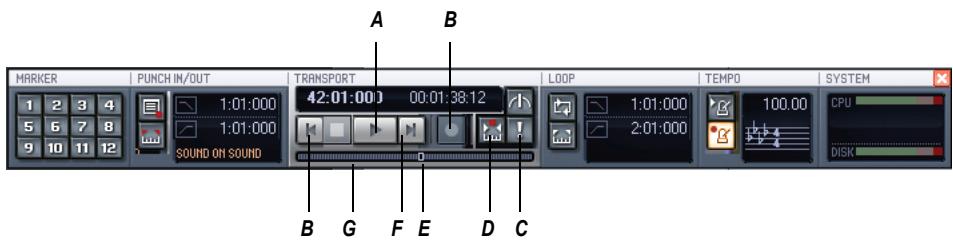
A. Lecture B. Enregistrement C. Cliquez ici pour avancer d'une mesure D. Activer/Désactiver l'enregistrement par punch automatique E. Faites glisser vers n'importe quelle position F. Cliquez ici pour aller directement à la fin de la piste G. Cliquez ici pour revenir à la mesure précédente H. Cliquez ici pour aller directement au début de la piste
Pendant que vous travailliez sur un projet, vous pouvez utiliser les fonctions Mute et Solo de SONAR pourCHOISIR QUELES PISTES DOIVENT ETRE Lues. Vous pouvez egressement creer des bocles pour dire en bocle un passage delimité. Par ailleurs, il est possible de placer des marqueurs. Il s'agit de positions précises que vous pouvez incorporer à votre projet pour faciliter l'accès direct à un emplacement particulier.
Indicateurs de la barre des tâches windows
Lorsque SONAR est en cours de fonctionnement, deux indicateurs s'affichent normalement dans la barre des tâches de Windows, près de l'horloge.
L'indicateur d'activité MIDI comporte deux voyants indiquant les entrées et les sorties MIDI. Si vous jouez sur tout clavier MIDI, le premier voyant clignote à chaque touche jouée, et à chaque touche relâchée. Quand vous lisez un projet contenant des données MIDI, le second voyant s'allume de la même manière.
La commande de volume sert à contrôler les volumes de lecture et d'enregistrement sur votre carte son. Double-cliquez sur ce voyant pour ouvrir la boîte de dialogue qui vous permet de commander les niveaux audio, les niveaux MIDI ainsi que les niveaux de lecture CD et d'enregistrement.
La commande de volume n'est accessible que si votre carte son utilise un pilote Windows natif. Si votre carte son n'utilise pas un pilote Windows natif, aucune commande de volume ne s'affiche dans la barre des tâches. Dans ce cas, votre carte son a sûrement été livrée avec un programme spécifique permettant de piloter les niveaux d'entrée et de sortie. Consultez la documentation de votre carte son pour plus d'informations.
Couleurs et fonds d'écran
SONAR vous permet de personnaliser les couleurs de presque toutes les parties du programme grâce à la commande Options - Couleurs. À l'aide de cette commande, vous pouvez changer l'image de fond d'écran (au format bitmap) de la fenêtre de SONAR.
Dans SONAR, vous pouvez attribuer une couleur à chaque élément visible à l'écran. Pour ce faire, vous disposez de deux méthodes :
- Choisissez l'une des couleurs de votre thème Windows.
- Attribuez une couleur personnalisée.
Attribuer des couleurs personnalisées
- Sélectionnez Options - Couleurs pour ouvrir la boîte de dialogue Configurer les couleurs.
- Sélectionnez dans la liste des éléments d’écran celui dont vous désirez changer la couleur.
- Attribuez une couleur à l'élément en suivant l'une de ces deux méthodes :
Pour utiliser une couleur du thème Windows, sélectionnez une des options de la liste Reprendre la couleur système. - Pour utiliser une couleur personnalisée, cochez Utiliser une couleur personnalisée, cliquez sur le bouton Choisir la couleur, et choisissez la couleur souhaitée.
- Pour conserver ces changements d'une session à l'autre, cochez la case Conserver les modifications pour la session suivante.
- Cliquez sur OK quand vous avez terminé.
SONAR utilise les couleurs que vous avez choisies.
Restaurer les couleurs par défaut
- Sélectionnez Options - Couleurs pour ouvrir la boîte de dialogue Configurer les couleurs.
- Dans la fenêtre Éléments d'écran, sélectionnez les éléments que vous désirez restaurer; vous pouvez vous servir du Ctrl+click ou du Maj+click pour sélectionner plusieurs éléments.
- Cliquez sur le bouton Paramètres par défaut.
- Cliquez sur OK.
SONAR utilise les couleurs par défaut pour tous les éléments d'écran sélectionnés.
Changer le fond d'écran
- Sélectionnez Options - Couleurs pour ouvrir la boîte de dialogue Configurer les couleurs.
- Sélectionnez le fond d’écran désiré en utilisant les indications de ce tableau :
| Pour... | Procedure... |
| Utiliser le fond d'écran par défaut | Cochez Par défaut dans la liste Fond d'écran |
| Ne pas utiliser de fond d'écran | Cochez Aucun dans la liste des fonds d'écran |
| Utiliser une image personnalisée | Cochez Personnalisé,CHOISISSEZ une image bitmap et cliquez sur Ouvrir |
- Cliquez sur OK quand vous avez terminé.
Préséts de couleurs
Une fois que vous avez créé un arrangement de couleurs qui vous convient, vous pouvez l'enregistrer sous forme de preset, afin de le charger chaque fois que vous souhaitez l'utiliser. Vous pouvez également charger l'un des nombreux presets fournis à l'installation. Certains d'entre eux reconnaissent les couleurs des versions précédentes de SONAR. Vous pouvez également importer et exporter des arrangements de couleur sous forme de fichier. CLR de manière à ce que les utilisateurs de SONAR puissent partager les arrangements de couleurs. Par ailleurs, il est possible de sauvegarder ou d'exporter tous vos presets à l'aide d'une commande unique et d'importer un groupe de presets créé par vous-même ou par d'autres utilisateurs de SONAR.
Remarque : Les presets de couleurs simples comme les collections de presets utilisent l'extension de fichiers. CLR. Par conséquent, lorsque vous exportez l'arrangement de couleurs actif ou l'ensemble de vos presets simultanément, veillez à donner un nom suffisamment descriptif au fichier de manière à le distinguer facilement comme un preset ou une collection de presets spécifique.
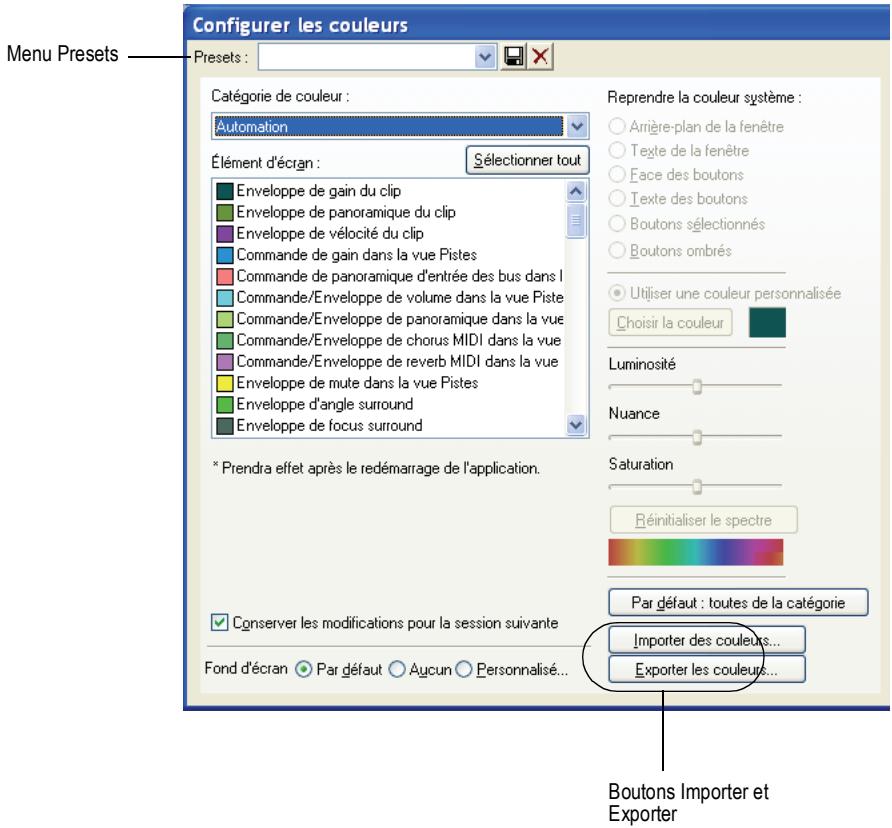
Charger un preset de couleurs
- Ouvrez la boîte de dialogue Configurer les couleurs à l'aide de la commande Options - Couleurs.
- Cliquez sur la flèche de déroulement du menu Presets afin d'afficher la liste des preset, puis cliquez sur le nom du preset à charger.
Enregistrer un preset de couleurs
- Ouvrez la boîte de dialogue Configurer les couleurs à l'aide de la commande Options - Couleurs.
- Réglez les paramètres de couleurs à enregistrer.
- Saisissez un nom pour votre preset dans le menu Presets.
- Cliquez sur l'icone représentant une disquette située à côté du menu Presets pour enregistrer votre preset.
Exporter l'arrangement de couleurs actif
- Ouvrez la boîte de dialogue Configurer les couleurs à l'aide de la commande Options - Couleurs. 2. Modifiez ou chargez l'arrangement de couleurs à exporter.
- Cliquez sur le bouton Exporter les couleurs dans la boîte de dialogue Configurer les couleurs.
La boîte de dialogue Exporter l'ensemble de couleurs s'affiche.
- Accédez au dossier dans lequel vous pouvez stocker le fichier d'ensemble de couleurs.
- Dans le champ Nom du fichier, saisissez un nom pour votre fichier d'ensemble de couleurs.
- Vérifiez que la case Exporter l'ensemble de couleurs actif est bien cochée.
- Cliquez sur le bouton Enregistrer.
Importer un ou plusieurs preset de couleurs
- Ouvrez la boîte de dialogue Configurer les couleurs à l'aide de la commande Options - Couleurs.
- Cliquez sur le bouton Importer des couleurs dans la boîte de dialogue Configurer les couleurs.
La boîte de dialogue Importer un ensemble de couleurs s'affiche.
- Naviguez jusqu'au dossier où se trouve le fichier d'ensemble de couleurs que vous désirez importer. Les preset de couleurs simples comme les groupes de preset sont stockés dans des fichiers d'ensembles de couleurs, qui portent l'extension. CLR.
- Cliquez sur le fichier à importer.
- Cliquez sur le bouton Ouvrir.
- Si vous menu de preset SSONAR contient déjà un preset present dans le fichier de collection de preset que vous importez, SONAR vous demande si vous souhaitez écraser le fichier. Un message s'affiche pour chaque fichier portant le même nom qu'un des preset de la collection que vous importez. Cliquez sur Oui ou Non pour chacun des fichiers concernés, ou sur Oui pour tout pour écraser tous vos fichiers de preset actifs, ou à l'inverse sur Non pour tout pour les conserver tous.
Exporter tous vos préréglés de couleurs
- Ouvrez la boîte de dialogue Configurer les couleurs à l'aide de la commande Options - Couleurs.
- Cliquez sur le bouton Exporter les couleurs Exporter les cou dans la boîte de dialogue Configurer les couleurs.
La boîte de dialogue Exporter l'ensemble de couleurs s'affiche.
- Accédez au dossier dans lequel vous voulez stocker le fichier exporté. Ce fichier contiendra tous vos preset de couleurs.
- Dans le champ Nom du fichier, saisissez un nom pour votre fichier. Utilisez un nom de fichier que vous pourriez identifier facilement comme collection de preset et non comme arrangement de couleurs simple.
- Vérifiez que la case Exporter les préréglages de couleurs est cochée.
- Cliquez sur le bouton Enregistrer.
Remarque : Un fichier de préréférences de couleurs pouvant être volumineux, son exportation peut prendre jusqu'à environ une minute.
Première utilisation de SONAR
Ce chapitre vous a proposé une présentation générale de SONAR, ainsi que des informations de base concernant l'installation et la configuration du logiciel sur votre système. Pour vous familiariser avec SONAR, vous pouvez utiliser les didacticiels du chapitre 2.
Installation de SONAR
SONAR est simple à installer. Vous n'avez qu'à désigner le dossier dans lequel le programme et les exemples de fichiers de projets seront stockés. Avant de commencer, assurez-vous que votre numéro de série est à portée de main. Vous le trouvez à l'arrière du boîtier de DVD du logiciel.
Remarque sur l'installation : Si vous choisissez de ne pas installer les fichiers d'échantillons et d'exemples, vous ne disposerez pas des éléments nécessaires pour utiliser les didactériels du chapitre 2.
Installer SONAR
- Démarrez votre ordinateur.
- Fermez toutes les applications ouvertes sur tout ordinateur.
- Insérez le disque d'installation de SONAR dans votre lecteur.
Si l'exécution automatique est activée, le menu d'exécution automatique de SONAR s'ouvre automatiquement et une boîte de dialogue comptant plusieurs boutons s'affiche. Si l'exécution automatique n'est pas activée, vous pouvez ouvrir le menu d'exécution automatique de SONAR en sélectionnant Démarrer - Exécuter et en saisissant d:\AutoRun.exe (si d:\ est votre lecteur DVD).
- Cliquez sur le bouton Installer SONAR.
Remarque : Si vous quittez la configuration sans avoir terminé l'installation, Sélectionnez Démarrer - Exécuter, saisissez D:\AutoRun.exe (D:\ étant votre lecteur de CD-ROM) puis cliquez sur OK. La fenêtre d'exécution automatique s'ouvrira à nouveau ; cliquez alors sur Installer SONAR pour recommencer l'installation.
- Suivez les instructions d'installation qui s'affichent à l'écran.
Vous pouvez également installer SONAR en sélectionnant Démarrer - Exécuter et en exécutant l'application SETUP. EXE du DVD.
Déinstallation de SONAR
Lors de l'installation de SONAR, une icône de déinstallation est placée dans le menu Démarrer. Pour déinstaller SONAR, cliquez sur le bouton Démarrer et Sélectionnez Programmes - Cakewalk - SONAR 8 (Studio Edition ou Producer Edition) - Déinstaller SONAR 8.
Contrôle de la lecture
Pendant la lecture d'un projet SONAR, vous disposez d'un contrôle total sur de nombreux paramètres : le tempo (la vitesse de lecture), le choix des pistes à, les cartes son ou périphériques à utiliser pour la lecture, ou encore, le réglage audio des différentes pistes. La plupart des fonctions de lecture sont accessibles à partir de la barre Transport grand format.
Grâce à ses nouvelles fonctionnalités multi-MIDI, SONAR vous permet de jouer sur plusieurs synthétiseurs ou plusieurs pistes à partir d'un seul clavier ou contrôleur. De même, plusieurs interprètes peuvent jouer sur une même piste comme sur différentes pistes. Vous disposez d'un contrôle total sur l'écho MIDI (la fonctionnalité d'écho MIDI permet de définir le routage des signaux d'entrée MIDI reçus par SONAR).
Remarque : La barre de transport de SONAR est dotée d'un bouton Moteur audio qui vous permet de supprimer d'un simple clic les effets Larsen engendrés par les boucles qui peuvent survenir dans votre configuration de mixage. Dès que la lecture d'un projet est lancée, SONAR active automatiquement le moteur audio. L'indicateur « Activité audio » s'affiche alors dans la barre d'objet.
Utilisation de la position de lecture 66
Contrôle de la lecture. 73
Lecture piste par piste 79
Modification des paramètres de piste 83
Contrôle de la lecture MIDI en temps réel : écho MIDI 103
Local Control 106
Lecture, importation et exportation de vidéo 109
Recherche des fichiers audio manquants 119
Utilisation de la position de lecture
Tout projet compte une position temporelle « actuelle » qui vous indique à quel stade de votre morceau vous êtes rendu. C'est ce qu'on appelle la Position de lecture. La position de lecture est matérialisée par une ligne verticale dans la vue Pistes. Elle est affichée dans la barre Transport (grand format) et dans la barre d'outils Position sous deux formats différents :
La position de lecture est indiquée en unités temporelles musicales réparties en mesures, temps et tics (format MBT). Les tics, qui correspondent à des subdivisions des noires, représentent l'unité de base d'un projet. Pour plus d'informations sur la base temporelle, consultez « Réglage de la résolution des données MIDI » à la page 188. Appelé SMPTE, l'autre format exprime le temps en heures, minutes, secondes et images.
A. Mesure, temps et tics de la position actuelle B. Position actuelle en heures, minutes, secondes et images C. Signature rythmique et tonalité
Voici quelques exemples de positions temporelles indiquées au format MBT (mesures, temps et tics) :
| Position... | Signification... |
| 1:01:000 | Premier temps de la première mesure |
| 9:04:000 | Quatrième temps de la nouvelle mesure |
| 4:02:060 | 60e tic du deuxième temps de la quatrième mesure |
Le format heures-minutes-secondes-images est communément appelé « position SMPTE ». SMPTE, acronyme de Society of Motion Picture and Television Engineers, est un format créé à l'origine pour le cinéma et la télévision. Ce format divise le temps en heures, minutes, secondes et images. Dans ce format, il n'est pas nécessaire qu'un projet commence à l'instant zéro : il peut commencer à n'importe quelle position. Si vous synchronisez SONAR avec un périphérique externe dont la référence de départ n'est pas 0, il faut informer SONAR de ce décalage pour qu'il puisse se caler sur le périphérique en question. Pour plus d'informations, consultez « Synchronisation de votre matériel » à la page 673.
Le tableau suivant vous propose quelques exemples de positions temporelles exprimées dans ce format (nous supposons que le point de départ est à zéro) :
| Position... | Signification... |
| 00:00:00:00 | Début du projet |
| 00:05:10:00 | 5 minutes et 10 secondes après le début du projet |
| 01:30:00:00 | 1 heures et 30 minutes après le début du projet |
| 00:00:00:05 | Cinq images après le début du projet |
SONAR vous offre plusieurs moyens de définir la position de lecture. En voici quelques-unes :
Modifier la position de lecture
- Cliquez sur la position souhaitée dans la règle temporelle des vues Pistes, Piano Roll ou Partition
- Cliquez n'importe où dans le panneau Navigateur tout en maintenant la touche Ctrl enfoncée afin de caler la position de lecture sur ce point.
- Cliquez sur le champ Position de lecture de la barre de transport grand format, saisissez la position souhaitée et appuyez sur Entrée.
- Sélectionnez Aller à - Position ou appuyez sur F5. Saisissez ensuite la position souhaitée, puis cliquez sur OK.
- Cliquez sur un événement dans la vue Liste des événements.
Vous pouvez également ajuster la position de lecture en faisant un clic droit dans le panneau Clips, à condition que l'option Fixation de la position de lecture par clic droit soit activée dans la boîte de dialogue des propriétés de la vue Pistes. Faites un clic droit sur une zone vide du panneau Clips, puis sélectionnez Options d'affichage dans le menu contextuel pour ouvrir la boîte de dialogue des propriétés d'affichage des clips.
Les valeurs temps et tics ne sont pas indispensables pour saisir une position au format MBT. Lorsque vous saisissez une position de lecture manuellement, vous pouvez séparer les différentes unités par un signe de ponctuation (deux points, espace ou barre verticale):
| Valeurs saisies... | Position de lecture... |
| 2 | 2:01:000 |
| 4 2 0 | 4:02:000 |
| 9 | 9:01:000 |
| 5|1:30 | 5:01:030 |
Lorsque vous saisissez une position de lecture au format SMPTE, vous pouvez n'indiquer qu'une valeur (heures), deux valeurs (heures et minutes), trois valeurs (heures, minutes et secondes) ou les quatre valeurs à la fois.
Si vous cliquez sur la règle temporelle lorsque le magnétisme est activé, la position de lecture se cale sur le point le plus proche. Réglez la taille de la grille sur une ronde ou sur une noire pour pouvoir placer la position de lecture sur une mesure ou un temps précis.
Vous pouvez également utiliser les boutons ou la barre de défilement de la barre de transport normale ou grand format (comme ci-dessous) pour ajuster la position de lecture.
Une fois la lecture ou l'enregistrement terminés, la position de lecture reste au point où le projet a été stoppé ou revient automatiquement au marqueur de position de lecture. Vous pouvez définir vos préférences dans l'onglet Général de la boîte de dialogue Options globales ; pour plus d'informations, consultez « Marqueur de position de lecture » à la page 68.
Marqueur de position de lecture
Dans la vue Pistes, la position de lecture s'affiche sous la forme d'une ligne verticale noire. Lorsque vous régalez la position de lecture dans la vue Pistes, un triangle vert appelé « marqueur de position de lecture » s'affiche sur la règle temporelle. Ce marqueur représente le point auquel la position de lecture reviendra automatiquement à la fin de la lecture ou de l'enregistrement. Vous pouvez modifier le comportement du marqueur de position de lecture de façon à ce qu'il revienne à la position de lecture actuelle lorsque vous stoppez lecture ou l'enregistrement : utilisez la commande Options - Global et à l'onglet Général, décochez l'option À l'arrêt, revenir au marqueur de position de lecture).
Modifier le comportement du marqueur de position de lecture
- Sélectionnez Options - Global dans le menu de SONAR.
La boîte de dialogue Options globales s'affiche.
- Cliquez sur l'onglet Général.
- Décochez l'option À l'arrêt, revenir au marqueur de position de lecture pour que le marqueur de position de lecture se déplace avec la position de lecture lorsque vous stoppez la lecture. Ou
Cochez l'option À l'arrêt, revenir au marqueur de position de lecture pour que la position de lecture revienne au marqueur de position de lecture lorsque vous stoppez la lecture.
- Cliquez sur OK.
Affichage de la position de lecture dans la vue pistes
Dans la vue Pistes, la position de lecture est affichée au-dessus des tranches des pistes, dans un format bien visible que vous pouvez configurer.
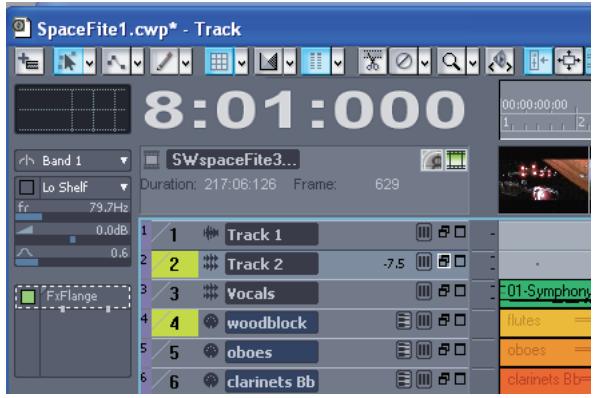
Cliquez sur l'affichage pour sélectionner l'un des formats temporels suivants :
M: B: T (Mesures: Temps: Tics; exemple: 8:01:000) - SMPTE (Heures: Minutes: Seconds: Images; exemple : 00:00:21:00) Images (exemple : 629), option non disponible si le projet ne contient pas de video Millisecondes (Heures: Minutes: Seconds: Millisecondes; exemple : 00:00:21:000) Échantillons (exemple : 926100)
Vous pouvez également faire un clic droit sur l'affichage et sélectionner un format temporel dans le menu contextuel.
Le menu déroulant vous permet de définir les options d'affichage suivantes :
Pour masquer l'affichage de la position, sélectionnez Aucun. Pour faire apparaitre l'affichage de la position, faites un clic droit sur une zone vide et choisissez l'un des formats temporels proposés dans le menu contextuel. Pour désirer une police, une taille, une couleur ou des options de redimensionnement, sélectionnez Police... dans le menu contextuel, afin d'ouvrir la boîte de dialogue Police. Quand l'option Adapter automatique à la fenêtre est activée, la taille d'affichage s'adapte automatiquement selon l'espace disponible. Pour configurer les options d'alignement, sélectionnez Aligner-Gauche, Aligner-Centre ou Aligner-Gauche dans le menu contextuel.
Il est également possible de configurer la couleur d'affichage à partir de la boîte de dialogue Configurer les couleurs (Options - Couleurs; « Affichage de position de l'en-tête de la vue Pistes »). La couleur définie s'enregistre dans les presets de couleurs.
Les paramètres d'affichage de la position s'appliquent à l'ensemble du programme et restent les mêmes d'une session à l'autre.
Affichage de la position de lecture en grand format
SONAR vous permet d'afficher la position de lecture en grand format de façon à ce qu'elle soit lisible à distance (par exemple, quand vous jouez sur un clavier ou un autre instrument) et par plusieurs personnes à la fois. Procédure :
Afficher le compteur
- Sélectionnez Vues - Compteur pour ouvrir la vue Compteur.
2. Modifiez les réglages en vous basant sur le tableau ci-dessous :
| Pour... | Procedure... |
| Changer de format temporel | Cliquez dans la vue pour basculer entre le format MBT et le format SMPTE |
| Changer la police ou la couleur | Faites un click droit dans la vue, Sélectionnez la police et la couleur puis cliquez sur OK |
| Changer la taille du compteur | Tirez l'un des angles du compteur pour en modifier la taille |
Sachez que SONAR ignore les styles et effets de type barré ou souligné.
Autres méthodes permettant de définir la position de lecture
Il existe plusieurs commandes et raccourcis clavier pour définir la position de lecture :
| Commande... | Raccourci... | Description... |
| Aller à - Position | F5 | Vous permet de saisir la position de lecture dans la barre d'outils Position ou dans une boîte de dialogue |
| Aller à - Début de la sélection | F7 | Cale la position de lecture sur le début de la sélection (le point de départ de la sélection temporelle courante) |
| Aller à - Fin de la sélection | F8 | Cale la position de lecture sur la fin de la sélection (le point d'arrivée de la sélection temporelle courante) |
| Aller à - Début du projet | Ctrl+Début | Cale la position de lecture sur le début du projet |
| Aller à - Fin du projet | Ctrl+Fin | Cale la position de lecture sur la fin du projet |
| Aller à - Mesure précédente | Ctrl+Page précédente | Cale la position de lecture sur le début de la mesure courante si elle n'est pas sur une barre de mesure, et sur le début de la mesure précédent si elle est déjà sur une barre de mesure. |
| Aller à - Mesure suivante | Ctrl+Page suivante | Cale la position de lecture au début de la mesure suivante |
Si votre projet compte des marqueurs, vous pouvez utiliser la barre d'outils Marqueur pour définir la position de lecture :
| Pour... | Procedure... |
| Passer au marqueur suivant | Cliquez sur ☐ dans la barre d'outils Marqueurs (ou appuyez sur Ctrl+Maj+Page suivante). |
| Passer au marqueur précédent | Cliquez sur ☐ dans la barre d'outils Marqueurs (ou appuyez sur Ctrl+Maj+Page précédent). |
| Se caler sur un marqueur | Cliquez sur le bouton ☐ de la barre d'outils Marqueurs pour ouvrir la vue Marqueurs. Dans la vue Marqueurs, cliquez sur le marqueur sur lequel vous poulez vous caler. |
Pour de plus amples informations sur les marqueurs, consultez « Création et utilisation des marqueurs » à la page 260.
La règle temporelle
La règle temporelle s'affiche dans les vues Pistes, Tempo, Partition et Piano Roll. Elle offre différentes fonctions, parmi lesquelles :
- Sélection d'un point temporel : la règle temporelle s'aligne sur le magnétisme quand celui-ci est activé.
- Ajustement de la position de lecture
- Ajout de marqueurs de boucle, de punch et de hauteur : un clic droit dans la règle temporelle vous permet d'ajouter des marqueurs.
Dans la vue Pistes, la règle temporelle offre les options d'affichage et de format suivantes :
- Mesures, temps et tics (M: B: T) Heures, minutes, secondes et images (H: M: S: F, également appelé SMPTE)
- Échantillons Millisecondes
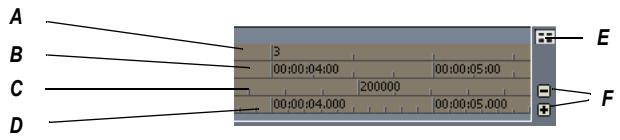
A. M: B: T B. H: M: S: F C. Échantillons D. Millisecondes E. Ajouter le magnétisme musical au pool magnétique de transitoires (voir AudioSnap) F. Boutons Moins et Plus
L'option M: B: T suit les paramètres de la vue Signature rythmique/Tonalité. Si le projet est réglé sur une signature en 4/4, la règle temporelle affichera des mesures comptant quatre temps. Si le projet est réglé sur 6/8, la règle temporelle affichera des mesures comptant six temps.
Si le temps n'est affiché que sous un format dans la règle temporelle, vous avez la possibilité de changer de format en faisant un clic droit sur la règle temporelle, puis en sélectionnant le format de votre choix.
- Dans la vue Pistes, faites un clic droit sur la règle temporelle.
- Sélectionnez Format de la règle temporelle - M: S: F dans le menu qui s'affiche.
Régler le format temporel en h: m: s: f (SMPTE)
- Dans la vue Pistes, faites un clic droit sur la règle temporelle.
- Sélectionnez Format de la règle temporelle - H: M: S: F dans le menu qui s'affiche.
Régler le format temporel en échantillons
- Dans la vue Pistes, faites un clic droit sur la règle temporelle.
- Sélectionnez Format de la règle temporelle - Échantillons dans le menu qui s'affiche.
Régler le format temporel en millisecondes
- Dans la vue Pistes, faites un clic droit sur la règle temporelle.
- Sélectionnez Format de la règle temporelle - Millisecondes dans le menu qui s'affiche.
Vous souhaitez ajouter ou supprimer des formats de règle temporelle à l'aide des boutons plus/moins situés immédiatement à droite de la règle temporelle.
Remarque: Si un seul format de règle temporelle est utilisé, le bouton moins ne s'affiche pas.
Ajouter ou supprimer des formats de règle temporelle à l'aide des boutons plus/moins
- Cliquez sur le bouton Plus et sélectionnez le format de règle temporelle de votre choix dans le menu contextuel.
- Cliquez sur le bouton Moins et sélectionnez le format que vous désirez supprimer dans le menu contextuel.
- Faites un clic droit sur la règle temporelle et déplacez le curseur sur Format de la règle
temporelle dans le menu contextuel. Une liste de tous les formats de règle temporelle s'affiche. Les formats actifs sont cochés, les formats désactivés ne le sont pas.
- Cliquez sur un format coché pour le faire descendre d'une ligne.
- Cliquez sur un format non sélectionné afin de replacer le format figurant en tête de liste.
Remarque : Quand vous activez l'option Tout afficher au format SMPTE (onglet Général de la boîte de dialogue Options globales), toutes les unités temporelles du projet s'affichent au format SMPTE, quel que soit le format choisi dans la règle temporelle.
Contrôle de la lecture
Les opérations de base permettant de contrôler la lecture sont accessibles à l'aide de différents outils, commandes de menu et de raccourcis clavier.
Lorsque vous lancez la lecture, la position de lecture est mise à jour en temps réel et affiche ainsi la position actuelle. Lorsque la lecture est interrompue, la position de lecture se cale sur le marqueur de position de lecture. Elle redémarre au même endroit si vous relancez la lecture.
Si la position de lecture défile sans que vous entendiez aucun son, consultez « Dépannage » à la page 761. Si vous utilisez une synchronisation MIDI ou une synchronisation en timocode MIDI, SONAR ne lance la lecture qu'à réception d'un signal de synchronisation externe. Si les données ne sont pas mises à jour dans les différentes vues au cours de la lecture, vérifiez que la touche Arrêt/défile de votre clavier est bien désactivée. Pour plus d'informations, consultez « Synchronisation de votre matériel » à la page 673.
Remarque: Si votre configuration Windows utilise des sons système pour les opérations courantes (réduction des fenêtres, etc.), il est recommandé de les désactiver. Ces sons, qui sont parfois lus à des niveaux très élevés, peuvent interrompre la lecture ou l'enregistrement si vous ouvrez une boîte de dialogue alors qu'un projet est en lecture. Pour désactiver ces sons système, ouvrez le Panneau de configuration (Démarrer - Paramètres - Panneau de configuration) et double-cliquez sur l'icône Sons et périphériques audio pour ouvrir la boîte de dialogue correspondante. À l'onglet Sons, sélectionnez Aucun son dans la liste des modèles. Cliquez sur Appliquer puis sur OK.
Lancer et arrêter la lecture
| Pour... | Procedure... |
| Lancer la lecture | Appuyez sur la barre d'espace, cliquez sur ▶ ouCHOisissez Transport - Lecture ou double-cliquez dans la règle temporelle. |
| Arrête la lecture | Appuyez sur la barre d'espace, cliquez sur ▢ou sélectionnéz Transport - Stop |
| Revenir au début du projet | Cliquez sur ▪, appuyez sur la touche w, ouCHOisissez Transport - Retour rapide |
| Avancer jusqu'à la fin du projet | Cliquez sur ▪ |
Remarque: Si vous cliquez sur le bouton Stop, la position de lecture revient par défaut au marqueur de position de lecture, à l'endroit où la lecture a commencé. Si vous souhaitez que la position de lecture reste en place lorsque la lecture est interrompue, vous pouvez utiliser le raccourci clavier Ctrl+barre d'espace. Si vous souhaitez modifier le comportement par défaut, sélectionnez Options - Global puis cliquez sur l'onglet Général. Sous l'onglet Général, découvrez l'option À l'arrêt, revenir au marqueur de position de lecture.
Gestion des notes bloquées
Dans le langage MIDI, les événements activant les notes sont distincts des événements qui les font cesser. En temps normal, lorsque la lecture est stoppée, SONAR désactive toutes les notes jouées. Selon la configuration de votre matériel, il est cependant possible que des notes restent bloquées en position activée. La commande Transport - Réinitialiser vous permet dans ce cas précis de faire cesser toutes les notes. La commande Transport - Réinitialiser interrompt également les larsens causés par le monitoring d'entrée.
Remarque : Vous pouvez contrôler les messages MIDI envoyés par la commande Transport - Réinitialiser. Pour ce faire, modifiez la variable Panic Strength du fichier cakewalk.ini.
Stopper les notes bloquées
- Sélectionnez Transport - Réinitialiser ou cliquez sur dans la barre de transport grand format.
Bouclage
Il est souvent utile de pouvoir dire en boucle un passage de votre projet, soit pour répéter et jouer par-dessus, soit pour l'éditer et écouter le résultat en temps réel au fur et à mesure de l'ajustement des différents paramètres. SONAR offre une fonction de lecture en boucle particulièrement simple d'utilisation.
Les boucles se définissent dans la barre Boucle/Répétition automatique :
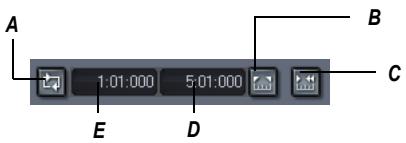
A. Cliquez ici pour activer/désactiver la lecture en boucle B. Cliquez ici pour copier des sélections temporelles (De et À) C. Cliquez ici pour ouvrir la boîte de dialogue Boucle/Répétition automatique D. Fin de la boucle E. Début de la boucle
Pour configurer une boucle, vous devez effectuer trois opérations :
Définir le point de départ de la boucle - Définir la position de fin de la boucle - Activer le bouclage
Dès lors, SONAR revient automatiquement au début de la boucle lorsqu'il en atteint la fin.
Lorsque le bouclage est activé, les extrémités de la boucle sont indiquées par des marqueurs spéciaux dans la règle-temporelle.
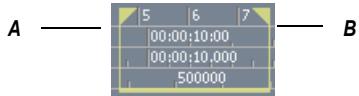
A. Début de la boucle B. Fin de la boucle
Déplacer une boucle dans la règle temporelle
- Cliquez sur la barre jaune qui relie les deux marqueurs de boucle
Le curseur prend la forme d'une double-flèche.
- Faites glisser la boucle vers la position désirée sur la règle temporelle.
La boîte de dialogue Boucle/Répétition automatique, qui s'affiche lorsque vous sélectionnez la commande Transport - Boucle et répétition automatique ou lorsque vous cliquez sur le bouton Boucle et répétition automatique de la barre d'outils Boucle, dispose de deux réglages supplémentaires agissant sur le fonctionnement du bouclage :
| Option... | Principe de fonctionnement... |
| Arrêt en fin de boucle | La lecture s'arrête en fin de boucle |
| Lecture en boucle continue | Lorsque la position de lecture atteint la fin de la boucle et reprend au début, la lecture continue automatiquement (option activée par défaut) |
Avec les paramètres par défaut, SONAR lit et relit la boucle de manière répétée.
Si vous démarrez la lecture avant le début de la boucle, SONAR lira le projet jusqu'à atteindre la fin de la boucle, puis reviendra en début de boucle.
Remarque : Lorsque vous interrompez la lecture alors que la lecture en boucle est activée, la position de lecture se cale sur le marqueur de position de lecture. Si l'option À l'arrêt, revenir au marqueur de position de lecture est désactivée dans l'onglet Général de la boîte de dialogue Options globales, la position de lecture reste à l'endroit où la lecture a été interrompue.
La commande Retour rapide fonctionne différemment lorsque le bouclage est activé. La première fois que vous faites un retour rapide, la position de lecture se cale sur le début de la boucle. Si la position de lecture se trouve déjà en début de boucle, elle revient au début du projet. Dès lors, la commande Retour rapide fait alterner la position de lecture entre le début de la boucle et le début de la mesure 1.
Configurer une boucle de lecture
- Vous pouvez régler les points de départ et de fin de boucle en suivant les procédures suivantes:
- Faites glisser la souris sur la règle temporelle des vues Pistes, Partition ou Piano Roll, afin de sélectionner une plage temporelle, puis cliquez sur dans la barre d'outils Boucle/ Repétition automatique. La boucle se cale automatiquement sur la sélection.
- Cliquez entre deux marqueurs dans les vues Pistes, Piano Roll ou Partition épétition automatique. La boucle se cale sur la zone sélectionnée. Saisissez directement les positions de début et de fin de boucle dans la barre d'outils.
- Sélectionnez une plage, faites un clic droit dans la règle temporelle et choisissez Caler les points de bouclage sur la sélection (cette méthode rend la seconde option inutile).
Le bouclage est automatiquement activé lorsque vous utilisez la commande Caler la boucle sur la sélection.
Modifier les paramètres de la boucle
- Cliquez sur, ou sélectionnez Transport - Boucle et répétition automatique pour afficher la boîte de dialogue Boucle/Répétition automatique.
- Cochez les options souhaitées.
- Cliquez sur OK.
Désactiver une boucle de lecture
- Cliquez sur pour désactiver la lecture en boucle.
Utilisation de la barre transport grand format
La barre Transport grand format se divise en six parties que vous pouvez afficher ou masquer indépendamment à votre convenance. Faites un clic droit à n'importe quel endroit de la barre Transport grand format et, dans le menu contextuel, déselectionnez les parties que vous souhaitez masquer. Ces six parties sont les suivantes : Marqueurs, Enregistrement, Transport, Boucle, Tempo et Système.
A. Section Marqueurs B. Section Punch-in/out C. Section Transport D. Section Boucle E. Section Tempo F. Section Système G. Cliquez ici pour avancer d'une mesure H. Activer/Désactiver l'enregistrement par punch automatique I. Faites glisser vers n'importe quelle position J. Cliquez ici pour aller directement à la fin de la piste K. Cliquez ici pour revenir à la mesure précédente L. Cliquez ici pour aller directement au début de la piste
La barre Transport grand format se distingue de la barre Transport normale car elle affiche une section Marqueurs (pavé numérique), la position de lecture (que vous pouvez définir en saisissant des valeurs dans les champs temporels MBT ou SMPTE), des indicateurs de performance de l'ordinateur et du cache disque, ainsi que la signature rythmique et la tonalité. L'afficheur Signature rythmique/Tonalité vous indique la signature rythmique, la tonalité et le tempo définis. Vous pouvez modifier la signature rythmique et la tonalité en cliquant sur l'afficheur Signature rythmique/Tonalité pour ouvrir la boîte de dialogue Signature rythmique/Tonalité. La barre Transport grand format peut être affichée en sélectionnant Vues - Barres d'outils pour afficher la boîte de dialogue correspondante et en cochant l'option Transport (grand format). Il est également possible d'afficher et de masquer la barre Transport grand format en appuyant sur F4.
Utilisation de la section marqueurs
Vous pouvez stocker jusqu'à douze marqueurs dans la section Marqueurs. Ils vous permettront de naviguer plus facilement au sein de votre projet. Vous pouvez attribuer des marqueurs aux moments clés de votre projet en utilisant la commande Insérer - Marqueur ou en appuyant sur F11 lorsque la position de lecture passe à l'endroit où vous souhaitez insérer votre marqueur. Lorsque votre curseur survole un bouton dans la section Marqueurs, le nom que vous avez attribué au marqueur s'affiche dans une infobulle.
A. Boutons Marqueur B. Options d'enregistrement C. Définir le point de punch-in D. Définir le point de punch-out E. Caler les points de punch sur la sélection
Utilisation de la section punch-in/out
- Cliquez sur le bouton Options d'enregistrement
La boîte de dialogue Options d'enregistrement s'ouvre à l'écran.
- Indiquez si vous souhaitez fusionner les données existantes avec les nouvelles données ou si vous préférez remplacer les données existantes par les nouvelles données.
- Indiquez si vous souhaitez empiler les prises en boucle sur une piste unique ou si vous préférez les stocker sur des pistes différentes.
Pour plus d'informations, voir « Enregistrement en boucle » à la page 203. Il est également possible de configurer le Punch automatique à partir de la boîte de dialogue Options d'enregistrement. Utilisation du Punch automatique dans la section Punch-in/out
- Activez le punch automatique en cliquant sur le bouton Caler les points de punch
- Cliquez sur le compteur de punch-in M: B: T et entrez le point de punch-in à l'aide des doubles flèches ou en saisissant la position M: B: T voulue.
- Cliquez sur le compteur de punch-out M: B: T et entrez le point de punch-out à l'aide des doubles flèches ou en saisissant la position M: B: T voulue.
- Calez la position de lecture avant le point de punch-in et suffisamment loin de ce dernier pour que vous puissiez vous préparer.
- Cliquez sur le bouton Enregistrement de la barre de transport grand format ou appuyez sur la touche R de votre clavier.
SONAR lance la lecture du projet et commence à enregistrer sur la piste sélectionnée à la position de punch-in saisie, puis arrête l'enregistrement au point de punch-out.
Boutons de la section transport
- Retour rapide
- Stopper le projet Lire le projet Aller à la fin du projet Enregistrement
- Activer/Désactiver l'enregistrement par punch automatique
- Réinitialisation MIDI ! Position de lecture indiquée en M: B: T et en H: M: S: F
- Curseur Position de lecture
Utilisation de la section boucle
- Cliquez sur le bouton Boucle M/A
- Définissez le début de la boucle dans le compteur M: B: T manuellement ou en utilisant les doubles flèches. Définissez la fin de la boucle dans le compteur M: B: T manuellement ou en utilisant les doubles flèches.
Il est également possible de définir une boucle à partir de la barre Transport grand format en sélectionnant une partie du projet dans la règle temporelle et en cliquant sur le bouton Caler les points de boucle sur la sélection
Affichage de la tonalité, de la signature rythmique, du tempo et des informations système
La barre Transport grand format affiche différentes informations sur le projet sur lequel vous travailliez : tempo, tonalité, signature rythmique, paramètres du métronome et performance de l'ordinateur et du cache disque.
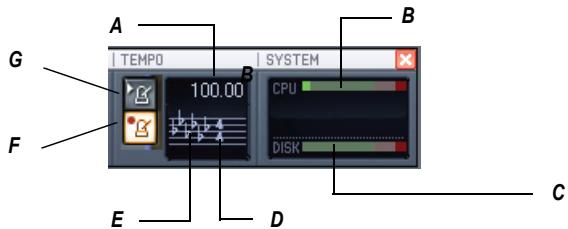
A. Tempo B. Vumètre de performances CPU C. Vumètre des performances du cache disque D. Signature rythmique E. Tonalité F. Activation/Désactivation du métronome pendant l'enregistrement G. Activation/Désactivation du métronome pendant la lecture
Lecture piste par piste
SONAR vous offre la possibilité de dire simultanément n'importe quelle combinaison de pistes en définissant le statut de chaque piste. Vous pouvez définir le statut de chaque piste à l'aide des commandes individuelles à chaque piste. Vous pouvez également utiliser les commandes globales de la barre Statut de lecture ou de la barre d'état située au bas de la fenêtre SONAR. Pour plus d'informations sur la barre d'état, consultez « Barre d'état/vumètre CPU/vumètre Disque » à la page 709. Pour plus d'informations sur la barre d'outils Statut de lecture, consultez « La barre d'outils Statut de lecture » à la page 80.
Pour chaque piste, vous disposez de plusieurs choix de statuts :
| Statut... | Signification... |
| Normal | La piste est lue, sauf si une ou plusieurs autres pistes sont mises en solo. |
| Mutée | La piste n'est pas lue, mais vous pouvez l'activer en cours de lecture. |
| Archivée | La piste n'est pas lue et vous devez interrompre la lecture pour la réactiver. Les pistes archivées ne sollicitant pas votre ordinateur pendant la lecture, elles peuvent servir à stocker des prises provisoires. |
| Solo | Seules les pistes dont la fonction Solo est activée sont lues. Les autres sont mutées. |
| Armée | La piste est armée pour l'enregistrement. |
| Mono/Stériso | La piste est lue en mono ou en stéréo, selon le réglage individuel de la piste et l'état du bouton Lecture mono dans la barre Statut de lecture. |
| Phase normale ou inversée | Si une piste a été enregistrée en opposition de phase avec une autre piste, utilisez le bouton Phase pour en inverser la phase. |
Durant la lecture, il est possible d'activer/désactiver la fonction Mute sur n'importe quelle combinaison de pistes. Vous pouvez ainsi écouter uniquement les pistes souhaitées. Le statut des pistes peut être modifié dans les vues Pistes ou Console, dans le menu Piste, ou dans la barre d'outils Statut de lecture.
Si vous avez activé à la fois les fonctions Mute et Solo sur une piste, celle-ci ne sera pas lue. La fonction Mute a priorité.
Le statut de la piste est sauvegardé avec le fichier de projet SONAR. Cependant, si vous enregistrez un projet SONAR sous forme de fichier MIDI standard, les statuts Mute, Solo ou Archive ne s'enregistrent pas.
La barre d'outils statut de lecture
Pour afficher la barre d'outils Statut de lecture, sélectionnez la commande Vues - Barres d'outils afin d'ouvrir la boîte de dialogue Barres d'outils. Vérifiez que l'option Statut de lecture est cochée. La barre d'outils Statut de lecture est une commande globale agissant sur toutes les pistes. Elle permet de muter/démuter les pistes, d'activer/désactiver la fonction Solo, d'armer/désarmer les pistes et d'activer/désactiver l'écho d'entrée.
A. Pour déplacer cette barre d'outils, cliquez et faites glisser la souris B. Mute C. Solo D. Armer E. Écho d'entrée ou écho MIDI F. Solo avec atténuation
Désactivation des pistes
Lorsqu'une piste est mutée, SONAR continue à TRAITER les données qui y sont présentes tout au long de la lecture. C'est la raison pour laquelle il est possible de désactiver la fonction Mute sans que cela n'interrompe la lecture. Si vous le faites alors que de nombreuses pistes sont mutées, une grande quantité de ressources matérielles seront mobilisées. Les pistes archivées, au contraire, libèrent les ressources de votre ordinateur. Par conséquent, si vous souhaitez conserver des pistes sans pour autant les dire, vous avez tout intérêt à les archiver. Les pistes archivées sont signalées par une lettre A, affichée sur le bouton Mute dans les vues Pistes et Console.
Lorsque vous mutez/démutez une piste en cours de lecture, il peut se passer quelques instants avant que le changement prenne effet. Ce phénomène n'est pas lié à un dysfonctionnement matériel ou logiciel.
Muter/démuter des pistes individuelles
Pour muter ou démuter une piste, cliquez sur le bouton M de la piste concernée dans la vue Pistes ou Console. Pour muter ou démuter plusieurs pistes à la fois, sélectionnez ces pistes, puis cliquez sur Pistes - Muter. Vous pouvez également sélectionner les pistes puis faire un clic droit et choisir Muter dans le menu contextuel.
Démuter toutes les pistes
- Cliquez sur M dans la barre d'outils Statut de lecture ou sur l'indication Mute dans la barre d'état.
Muter toutes les pistes
Si aucune piste n'est mutée, cliquez sur le bouton M de la barre d'outils Statut de lecture. Ou - Sélectionnez toutes les pistes, puis utilisez la commande Pistes - Muter.
Archiver ou désarchiver des pistes
- Sélectionnez une ou plusieurs pistes dans la vue Pistes.
- Sélectionnez Pistes - Archiver, ou faites un clic droit et choisissez Archiver dans le menu pour activer/désactiver l'archivage sur cette piste.
Pistes en mode solo
Il peut être pratique de pouvoir écouter une piste à la fois, ou seulement une partie des pistes de votre projet, sans être obligé de muter toutes les autres pistes. C'est précisément ce que permet la fonction Solo.
À partir du moment où la fonction Solo d'une piste est activée, SONAR ignore les réglages de Mute des pistes (sauf ceux des pistes en solo ; dans ce cas, la fonction Mute est prioritaire) et lit uniquement la ou les pistes en mode Solo. Vous pouvez placer simultanément en Solo un nombre illimité de pistes. Toutes ces pistes seront lues simultanément. Lorsque la fonction Solo est désactivée sur la dernière piste en Solo, SONAR poursuit la lecture en respectant les paramètres de Mute.
Activer/désactiver la fonction solo sur une piste
Pour activer/désactiver la fonction Solo sur une piste, cliquez sur le bouton Solo de la piste dans la vue Pistes ou Console. Pour activer/désactiver la fonction Solo sur plusieurs pistes à la fois, sélectionnez ces pistes,
puis sélectionnez Pistes - Solo ou faites un clic droit et choisissez Solo dans le menu contextuel.
Désactiver le mode solo sur toutes les pistes
- Cliquez sur le bouton S de la barre d'outils Statut de lecture ou sur Solo dans la barre d'état.
Mettre toutes les pistes en solo
- Si aucune piste n'est encore en solo, cliquez sur le bouton S de la barre d'outils Statut de lecture.
- Sélectionnez toutes les pistes, puis utilisez la commande Pistes - Solo.
Inversion de la phase d'une piste
On appelle inversion l'image inversée d'une forme d'onde. Elle correspond à une rotation à. Une forme d'onde et son inverse s'annulant parfaitement, il est déconseilé d'enregistrer une même source sur deux pistes en inversion de phase. Le volume peut s'en trouver réduit et la réponse distordue sur certaines fréquences. Il peut même arriver que le signal soit inaudible si les deux pistes sont parfaitement identiques (pistes clonesées).
Ce phénomène peut apparaître lorsque vous enregistrez une même source avec deux micros et que l'un enregistre un signal en inversion de phase par rapport à l'autre : les deux pistes peuvent alors s'annuler de manière plus ou moins importante. SONAR permet d'inverser la phase des signaux et donc de faire correspondre la phase des pistes.
Inverser la phase d'une piste
- Ouvrez la vue Pistes ou Console.
- Cliquez sur le bouton Phase de la piste dont vous souhaitez inverser la phase.
Modification du statut mono/stéroides pistes
Dans les vues Pistes et Console de SONAR, chaque module de piste dispose d'un bouton Mono/Stéreo. Ces boutons forcent la piste correspondante à être lue en mono ou en stéreo. La position du panormaqué dans l'espace stéreo est toutefois respectée.
Le bouton Mono/Stéreo de chacune des pistes force le signal audio correspondant à être routé vers les plug-ins insérés soit en mono, soit en stéreo, indépendamment du réglage mono/stéreo des pistes. Ce système vous permet d'utiliser des effets mono sur une piste stéreo ou stéreo sur une piste mono.
Remarque : Vous pouvez perdre de précieuses données stéreo en appliquant des effets mono sur des pistes stéreo (les pistes stéreo sont alors converties en mono en passant par l'effet). Sélectionnez Stéreo pour éviter que les pistes ne soient converties en mono.
Utiliser le bouton mono/stéréo reproduction d'une piste
- Affichez la vue Pistes ou Console.
- Réglez le bouton Mono/Stéreo de la piste dont vous souhaitez modifier le statut mono/stéreo:
- Icône haut-parleur tourné vers la gauche : mono sélectionné manuellement sur cette piste.
- Icône haut-parleur tourné vers la gauche et la droite (voir image ci-dessus) : stéréo sélectionné manuellement sur cette piste.
Modification des paramètres de piste
Dans un projet, chaque piste contient des données MIDI ou audio et dispose d'une série de réglages (également appelés paramètres) qui déterminent le son de cette piste. Ces réglages sont donc déterminants pour l'ensemble du projet. Sur une piste audio, vous pouvez contrôler le volume, le panoramique et la sortie audio utilisée. Les pistes MIDI offrent de nombreux autres paramètres, notamment le type de son d'instrument utilisé pour jouer les notes de la piste. Les deux types de pistes contiennent un bouton Lecture de l'automation et un bouton Écriture de l'automation, qui activent et désactivent respectivement la lecture et l'enregistrement de l'automation.
Remarque 1 : Vous pouvez contrôler tous les curseurs et potentiomètres des vues Console et Pistes à l'aide de la molette de votre souris en les survolant avec votre pointeur. Quand vous retirez le curseur de votre souris du potentiomètre ou curseur contrôlé, la molette cesse de le contrôler.
Remarque 2 : Vous pouvez masquer, réorganiser et regrouper à l'écran les commandes des pistes et des bus. Il est également possible de contrôler la manière dont fonctionnent les onglets d'affichage situés au bas du panneau Pistes. Pour plus d'informations, voir « Configuration des commandes de la vue Pistes » à la page 240.
Paramètres d'une piste audio
Les images ci-dessous indiquent les paramètres disponibles sur une piste audio. Ces captures d'écran correspondent à une piste audio telle qu'elle est affichée dans la vue Pistes. Sachez toutefois que la plupart de ces paramètres sont également disponibles dans la vue Console :
Piste audio
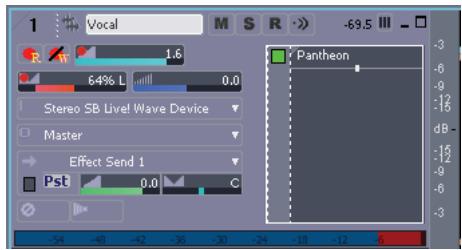
Commandes de l'en-tête d'une piste audio
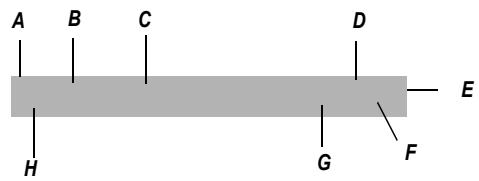
A. Sélecteur de tranche B. Icône d'en-tête C. Nom de la piste D. Bouton Afficher les couches E. Agrandir la piste F. Réduire la piste G. Valeur de crête H. Numéro de la piste
Commandes internes d'une piste audio
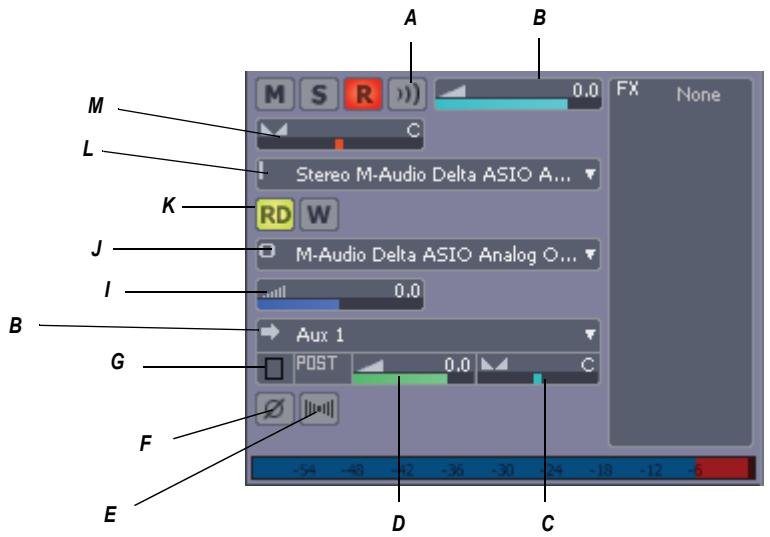
A. Écho d'entrée B. Curseur de volume C. Panoramique de départ D. Niveau de départ E. Bouton Mono/ Stéréo F. Bouton Phase G. Activer le départ H. Destination du départ I. Gain d'entrée J. Sortie K. Boutons Lecture de l'automation et Écriture de l'automation L. Entrée M. Curseur de panoramique
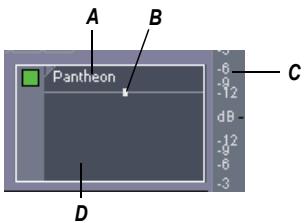
A. Effet utilisé B. Indicateur d'entrelacement de l'effet C. Échelle de piste D. Rack d'effets
Le tableau ci-dessous regroupe et explique les différents paramètres des pistes audio.
| Paramètre... | Signification... |
| Sélecteur de tranche | Cliquez sur ce sélecteur pour ajouter la piste à un groupe rapide. Certaines des commandes des pistes groupées seront alors liées par l'intermédiaire du groupe rapide. |
| Numéro | Numéro de piste servant de référence |
| Nom | Nom permettant d'identifier facilement la piste. Si une piste n'a pas de nom, c'est son numéro qui lui sert de nom par défaut. Si vous changez l'ordre des pistes, le numéro de piste change également. |
| Mute | Lorsque ce paramètre est activé, la piste est mutée |
| Solo | Lorsque ce paramètre est activé, la piste est jouée en solo |
| Armer | Lorsque ce paramètre est activé, la piste est armée pour l'enregistrement |
| Écho d'entrée | Active ou désactive le monitoring d'entrée. |
| Boutons Lecture de l'automation et Écriture de l'automation | Permettent d'activer et de désactiver respectivement la lecture et l'enregistrement |
| Valeur de créée | Affiche la valeur de créée, qui correspond à l'amplitude de la的最后一ible créée lue sur la piste. |
| Bouton Afficher les couches | Affiche ou masque les couches de la piste. |
| Bouton RÉduire/Restaurer la piste | Écrase le plus possible la hauteur de la piste, ou la restaure à la taille précédant la réduction. |
| Bouton Agrandir/Restaurer la piste | Allonge le plus possible la hauteur de la piste, ou la restaure à la taille précédant l'agrandissement. |
| Vol (volume) | Volume actuel de la piste, compris entre -INF (silence) et +6 dB (volume maximum). |
| Panoramaque | Répartition stéréo de la sortie de la piste, comprise entre 100 % gauche et 100 % droite. « C » indique que le son est centré (équilibre gauche-droite). Sur les pistes stéréo, le panoramaque correspond à un réglage de balance. |
| Gain | Le paramètre Gain est une commande pré-fader permettant de calibrer précisément le volume d'une piste.Supposons par exemple que vous travailliez avec quatre pistes. Pour trois d'entre elles, le fader de volume est réglé sur 0 dB et le fader de la quatrième est réglé sur +10 dB. Vous souhaitez grouper ces faders et appliquer un long fondu de sortie, mais le niveau légèrement plus élevé de la quatrième piste la fait ressortir sur la fin du fondu. Pour harmoniser les niveaux des faders, ramenez le niveau du fader de la quatrième piste sur 0 dB et réglez le paramètre Gain de cette piste sur +10 dB. Les niveaux de volume sont maintainant identiques sur toutes les pistes du projet. Vous pouvez donc grouper les faders et créé un fondu de sortie homogène. |
| Entrée | Source d'entrée de la piste, utilisée pour l'enregistrement |
| Sortie | Bus de sortie par l'intérémiaire duquel la piste est lue |
| Activer le départ | Active un module auxiliaire et envoie une copie du signal vers le bus auxiliaire correspondant. |
| Niveau de départ | Contrôle le volume des données audio routées vers le module auxiliaire. |
| Panoramaque de départ | Définit le panoramaque du départ |
| Bouton Départ pré/post | Pré (pré-fader) signifie que le signal est routé vers le bus auxiliaire en amont du fader de volume de la piste. Post signifie que le signal est routé vers le bus auxiliaire en aval du fader de volume. |
| Destination du départ | Affiche le nom du bus connecté au départ. |
| Mono/Stéréo | Ce commutateur déterminé si le signal d'une piste doit être transmis aux effets en mono ou en stéréo,quelle que soit la nature de la piste. |
| Phase/Inversion | Ce bouton permet d'inverser la phase de la piste. |
| Rack d'effets | Il correspond au point d'insertion des plug-ins ou des synthés virtuels de la piste. |
| Vumêtes | Les niveaux d'enregistrement et de lecture sont indiqués par les vumêtes d'enregistrement et de lecture. |
Paramètres des pistes MIDI
Les images ci-dessous indiquent les paramètres associés aux pistes MIDI :
Piste MIDI
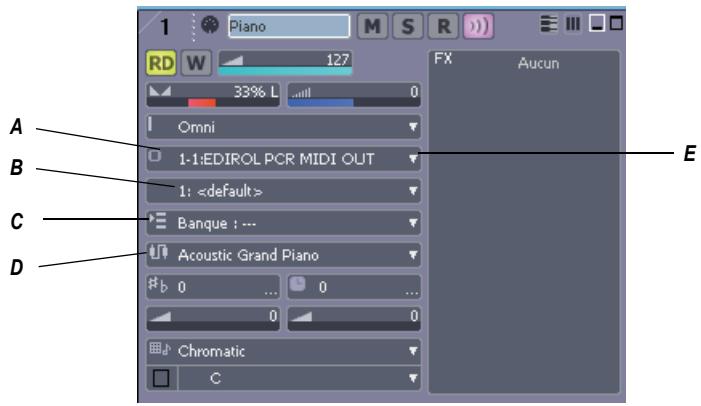
A. Menu Sortie B. Menu Canal C. Menu Banque D. Menu Patch E. Flèche de déroulement du menu
Commandes de l'en-tête d'une piste MIDI
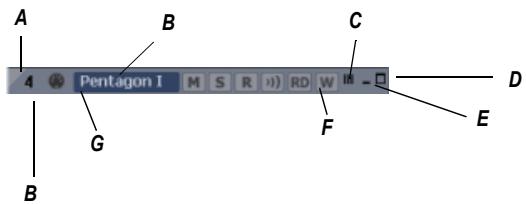
A. Sélecteur de tranche B. Nom de la piste C. Bouton Afficher les couches D. Agrandir la piste E. Réduire la piste F. Bouton Mode Vue Piano Roll G. Icône d'en-tête H. Numéro de la piste
A. Curseur de volume B. Gain C. Entrée D. Sortie E. Canal F. Banque G. Patch H. Note+ I. Chorus MIDI J. Activer/Désactiver la contrainte à la gamme K. Note tonique de la contrainte à la gamme L. Type de gamme M. Reverb MIDI N. Position+ O. Curseur de panoramique P. Boutons Lecture de l'automation et Écriture de l'automation Q. Bouton Écho d'entrée
Rack d'effets et échelle de la piste MIDI
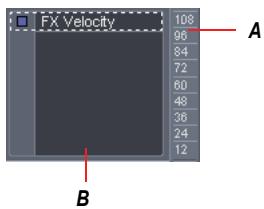
A. Échelle de piste B. Rack d'effets MIDI
Le tableau ci-dessous regroupe et explique les différents paramètres des pistes MIDI.
| Paramètre... | Signification... |
| Sélecteur de tranche | Cliquez sur ce sélecteur pour ajouter la piste à un groupe rapide. Certaines des commandes des pistes groupées seront alors liées par l'intérmédiaire du groupe rapide. |
| Numéro de la piste | Numéro de piste servant de référence |
| Nom de la piste | Nom permettant d'identifier facilement la piste. Si une piste n'a pas de nom, c'est son numéro qui lui sert de nom par défaut. Si vous changez l'ordre des pistes, le numéro de piste change également. |
| Mute | Lorsque ce paramètre est activé, la piste est mutée |
| Solo | Lorsque ce paramètre est activé, la piste est jouée en solo |
| Armer | Lorsque ce paramètre est activé, la piste est armée pour l'enregistrement |
| Écho d'entrée | Contrôle si la piste doit renvoyer en écho ses données MIDI. |
| Boutons Lecture de l'automation et Écriture de l'automation | Permettent d'activer et de désactiver respectivement la lecture et l'enregistrement |
| Bouton Mode Vue Piano Roll | Lorsque ce paramètre est activé, la piste s'affiche dans le mode Vue Piano Roll Piste. |
| Bouton Afficher les couches | Affiche ou masque les couches de la piste. |
| Bouton Réduire/ Restaurer la piste | Écrase le plus possible la hauteur de la piste, ou la restaure à la taille précédant la réduction. |
| Bouton Agrandir/ Restaurer la piste | Allonge le plus possible la hauteur de la piste, ou la restaure à la taille précédent l'agrandissement. |
| Vol (volume) | Volume actuel de la piste, compris entre 0 (silence) et 127 (volume maximum). |
| Panoramaique | Répartition stéréo de la sortie de la piste, comprise entre 100 % gauche et 100 % droite. « C » indique que le son est centré (équilibre gauche-droite). |
| Gain de véclocité | Réglage de véclocité (volume) appliqué aux notes de cette piste lors de la lecture. Valeur comprise entre -127 et +127. |
| Entrée | Source d'entrée de la piste, utilisée pour l'enregistrement |
| Sortie | Bus de sortie par l'internédiaire duquel la piste est lue |
| Can. (canal) | Canal MIDI sur lequel les notes sont jouées |
| Banque | Groupe de noms de patches disponibles pour cette piste |
| Patch | Le son d'instrument utilisé pour la lecture. |
| Position+ | Décalage appliqué au point de départ des événements sur la piste |
| Note+ | Nombre de demi-tons selon lequel les notes d'une piste seront transposées lors de la lecture (12 pour une transposition d'une octave, par exemple) |
| Chorus | Ajoute un effet de chorus MIDI à la piste |
| Reverb | Ajoute un effet de reverb MIDI à la piste |
| Type de gamme | Affiche la gamme courante définie pour la fonction Contraindre à la gamme |
| Tonique de la gamme | Affiche la tonique de la gamme actuellement définie pour la fonction Contraindre à la gamme |
| Activer/Désactiver la contrainte à la gamme | Active ou désactive la fonction Contraindre à la gamme |
Modifier le nom d'une piste
- Double-cliquez sur le nom de la piste courante.
- Saisissez le nouveau nom de la piste.
- Appuyez sur Entrée.
Les noms de pistes affectés par défaut (Piste 1, Piste 2, etc.) dépendent de leurs positions respectives. Vous avez tout intérêt à les remplaçer par les noms de votre choix. Ces numéros seront modifiés si vous changez l'ordre des pistes.
Vous pouvez organiser et redimensionner les différents panneaux de la vue Pistes, comme indiqué dans le tableau ci-dessous :
| Pour... | Procedure... |
| Changer la largeur du panneauPistes et du panneau Bus | Faites glisser la barre de séparation entre le panneau Pistes etle panneau Clips vers la gauche ou vers la droite |
| Modifier la hauteur du panneauSorties principales/Bus | Faites glisser la barre qui sépare les panneaux Pistes et Clipsdu panneau Bus vers le haut ou vers le bas |
Vous pouvez désigner les pistes à afficher ou à masquer, et agrandir ou réduire des pistes individuellement, indépendamment des autres. Vous pouvez également définir manuellement la taille exacte des pistes. Le tableau ci-dessous indique comment personnaliser l'affichage des pistes dans le panneau Pistes :
| Pour... | Procedure... |
| Afficher ou masquer une piste | Ouvrez la boîte de dialogue Gestionnaire de pistes (appuyez sur M) et cochez/décochez les pistes. |
| Agrandir une piste | Cliquez sur le bouton Agrandir de la piste |
| Restaurer la piste à sa taille d'origine (avant l'agrandissement ou la réduction) | Cliquez sur le bouton Restaurer de la piste |
| Réduire une piste | Cliquez sur le bouton Réduire de la piste |
| Redimensionner la hauteur d'une piste à l'aide des barres de séparation | Déplacez le curseur sur le séparateur situé sous la piste jusqu'à ce que le curseur prenne la forme suivante : †. Gardez le bouton de la souris enforcé et redimensionnéz la piste à volonté. |
| Verrouiller ou déverrouiller la hauteur d'une piste | Faites un clic droit sur zone vide des commandes d'une piste et choisissez Verrouiller la hauteur dans le menu contextualuel. |
Vous pouvez afficher des groupes de commandes internes spécifiques à une piste (les commandes de la barre de titre sont toujours affichées) en sélectionnant l'un des onglets situés en bas de la vue Pistes. Pour désigner que les commandes doivent s'afficher dans chaque onglet, consultez « Configurer les onglets des pistes et des bus » à la page 241.
Modification d'une piste audio
Il existe plusieurs façons de modifier les paramètres du panneau Pistes :
| Contrôleur | Réglage du paramètre |
| Volume, panoramaque, gain, niveau de départ et panoramaque de départ | Cliquez sur la commande et déplacez le curseur de gauche à droite, ou appuyez sur Entrée et saisissez une valeur. |
| Entrée et sortie | Cliquez sur la flèche noire à droite de la commande et choisissez un pilote dans le menu, ou double-liquez sur la commande et choisissez un pilote dans le menu. |
| Boutons | Cliquez pour activer/désactiver |
Modification d'une piste MIDI
| Contrôleur | Modification de la valeur |
| Canal | Cliquez sur la flèche noire à droite de la commande et choisissez un canal, ou double-cliquez sur la commande et saisissez une valeur. |
| Banque | Cliquez sur la flèche noire à droite de la commande et choisissez une banque dans le menu, ou double-cliquez sur la commande et saisissez une valeur. |
| Patch | Cliquez sur la flèche noire à droite de la commande et choisissez un patch dans le menu ou double-cliquez sur la commande et saisissez une valeur. |
| Volume, panoramaque, gain, chorus et reverb | Cliquez sur la commande et déplacez le curseur vers la gauche ou la droite, ou double-cliquez sur la commande pour saisser une valeur. |
| Note+ et Position+ | Double-cliquez sur la commande ou cliquez sur la flèche noire à sa droite et saisissez une valeur, ou double-cliquez sur la commande et saisissez une valeur. |
| Entrée | Cliquez sur la flèche noire à droite de la commande et choisissez un canal MIDI dans le menu, ou double-cliquez sur la commande et choisissez un pilote dans le menu. |
| Sortie | Cliquez sur la flèche noire à droite de la commande et choisissez un pilote dans le menu, ou double-cliquez sur la commande et choisissez un pilote dans le menu. |
| Boutons | Cliquez pour activer/désactiver |
Le tableau suivant vous indique comment opérer les valeurs numériques des pistes MIDI :
| Pour... | Procedure... |
| Éditer une valeur par pas de 1 | Appuyez sur la touche - ou + du pavé numérique ou cliquez sur la double flèche |
| Éditer la valeur par pas de 10 (par pas de 12 pour Note+) | Appuyez sur la touche [ ou sur la touche ], ou faites un clic droit sur la double flèche |
| Saisir une nouvelle valeur | Appuyez sur Entrée, saisissez la valeur à l'aide du clavier et appuyez sur Entrée |
Dans les champs numériques, maintenez les boutons de la souris enfoncés pour faire varier les valeurs par pas de 10 (par pas de 12 pour Note+, soit une octave).
Vous pouvez également éditer les propriétés des pistes à partir de la boîte de dialogue Propriétés de la piste. Pour ouvrir cette boîte de dialogue, faites un clic droit sur la barre de la piste et choisissez Propriétés de la piste.
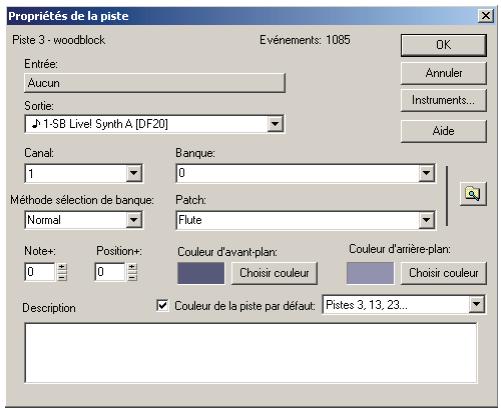
Vous pouvez modifier la valeur d'un même paramètre sur plusieurs pistes simultanément à partir du menu Pistes - Propriétés. Ainsi, pour router un groupe de pistes vers une même sortie, sélectionnez les pistes et
choisissez Pistes - Propriétés - Sortie. Ces commandes peuvent également s'appliquer à des pistes individuelles.
Tous les paramètres de pistes sont sauvegardés dans le projet SONAR. Cependant, si vous exportez un projet vers un fichier MIDI standard, certains réglages (Note+, Vél+, Position+ et Canal) seront appliqués aux données du fichier exporté. En revanche, d'autres paramètres (Entrée, Sortie, Mute, Solo et Archive) seront perdus lors de l'exportation en fichier MIDI.
Les paragraphes suivants fournissent un certain nombre d'informations complémentaires sur les paramètres de la vue Pistes. Reportez-vous à la rubrique « Préparer l'enregistrement » à la page 188 pour obtenir de plus amples informations sur les entrées des pistes et le bouton Armer.
Configuration des périphériques de sortie
Le champ de sortie d'une piste déterminé quel synthétiseur (physique ou virtuel) sera utilisé pour dire la piste de votre projet. La configuration de base comprend simplement un ordinateur équipé d'une carte son. Dans ce cas, il est préféable de diriger toutes les sorties MIDI et audio avec la carte son de leur ordinateur.
Si votre équipement comprend un clavier MIDI relié au port MIDI de votre carte son, vous pouvez router les données MIDI directement vers la carte son ou les transmettre à votre clavier par l'intermédiaire de la carte son. Dans le premier cas, ce sont les haut-parleurs de votre ordinateur qui reproduiront le son. Dans le second cas, le son sera produit par les haut-parleurs de votre clavier. Vous pouvez même désirer de transmettre des données MIDI aux deux appareils pour qu'ils les lisent simultanément.
Voulez procurer des interfaces MIDI à brancher sur votre ordinateur via un port parallèle ou USB. Vous ajouterez ainsi des ports MIDI supplémentaires à votre ordinateur. Pour plus d'informations sur les configurations complexes, consultez la rubrique d'aide en ligne suivante « Configuration matérielle »
Si votre ordinateur dispose de plusieurs sorties MIDI, sélectionnez les sorties à utiliser et disposez-les dans l'ordre souhaité à l'aide de la commande Options - Périphériques MIDI. L'ordre dans lequel apparaissent les périphériques MIDI dans les menus de sortie des vues Pistes et Console dépend uniquement de l'ordre dans lequel les sorties sélectionnées apparaissent dans la boîte de dialogue Périphériques MIDI. Par conséquent, il est possible que l'ordre dans lequel les périphériques apparaissent dans les options de sortie ne corresponde pas au nombre de port indiqué sur votre périphérique MIDI externe.
Ces périphériques ne sont pas sélectionnés
Lorsque vous lancez SONAR pour la première fois, le logiciel vous demande de sélectionner des périphériques MIDI. Cette configuration pourrait être modifiée ultérieurement. Il vous suffira de sélectionner des périphériques différents dans la boîte de dialogue Périphériques MIDI.
Votre ordinateur est généralement equipped'au moins un périhérique audio : la carte son de votre ordinateur. Il se peut que vous configuration comporte plusieurs appareils de sortie audio différents. Vous pouvez en outre disposer d'une carte son multicanal qui apparaître dans votre ordinateur comme plusieurs périhériques différents, un pour chaque paire stéreo. Dans SONAR, les pistes audio sont routées vers une sortie principale ou vers des bus. À chaque sortie principale correspond un périhérique matériel. C'est avec la commande de sortie de votre piste que vous routez cette dernière vers la sortie principale ou le bus que vous souhaitez utiliser.
Contrairement aux périphériques de sortie MIDI, qui doivent être préselectionnés avant de pouvoir être affectés à des pistes, les périphériques audio peuvent être affectés aux pistes librement. Leur configuration n'a rien à voir avec celle des périphériques MIDI. Si votre ordinateur est équipé d'un modem à fonction vocale ou d'un ensemble micro/casque, il est toutefois préférable de configurer SONAR pour qu'il n'utilise pas ces périphériques. Notez par ailleurs que certains équipements audio nécessitant des configurations spécifiques. Pour plus d'informations, consultez « Optimisation audio » à la page 697.
Sélectionner des périphériques MIDI
- Sélectionnez Options - Périphériques MIDI afin d'afficher la boîte de dialogue Périphériques MIDI.
- Cliquez sur un périphérique MIDI dans la liste des sorties.
- Pour placer un périphérique en tête de liste, désélectionnez tous les autres périphériques et cliquez sur Placer les périphériques sélectionnés en haut.
- Une fois les périphériques rangés dans l'ordre souhaité, cliquez sur OK.
Attribution de noms conviviaux aux périphériques MIDI de sortie et d'entrée
Peut-être voudrez-vous renommer vos périphériques MIDI afin de leur attribuer des noms plus représentatifs ou plus faciles à retenir que leurs noms d'origine. Le nom convivial d'un périphérique MIDI apparait par exemple dans les menus d'entrée et de sortie d'une piste MIDI ou dans la boîte de dialogue Contrôleurs/Surfaces. Pour afficher ces noms conviviaux, vous devez cocher la case Utiliser des noms conviviaux pour représenter les périphériques MIDI qui se trouve en bas de la boîte de dialogue Périphériques MIDI.
Créer un nom convivial :
- Sélectionnez Options - Périphériques MIDI afin d'ouvrir la boîte de dialogue Périphériques MIDI.
- Double-cliquez sur le nom d'un périphérique dans la colonne Nom convivial, saisissez un nouveau nom et appuyez sur Entrée.
- Cochez la case Utiliser des noms conviviaux pour représenter les périphériques MIDI qui se trouve en bas de la boîte de dialogue Périphériques MIDI.
- Cliquez sur OK.
Routage des pistes vers des sorties
Le routage de chaque piste vers une sortie MIDI ou audio s'effectue à l'aide du menu déroulant Sortie, dans la vue Pistes. Une fois la sélection effectuée, le signal est routé vers le périphérique de sortie approprié.
Remarque: Si vous modifiez l'ordre des périphériques de sortie MIDI après avoir affecté des sorties, il est possible que les données MIDI soient transmises à des instruments différents de ceux escomptés. Par ailleurs, SONAR vous permet de définir des instruments associés à certains canaux et sorties spécifiques. Si vous utilisez cette fonction, sachez que le nom de la sortie sera modifié, de manière à refléter l'instrument choisi.
Affecter une piste à une sortie
- Cliquez sur le menu déroulant Sortie de la piste à configurer.
- Sélectionnez la sortie à utiliser.
Si vous souhaitez modifier simultanément les sorties de plusieurs pistes, sélectionnez ces pistes puis désélectionnez Pistes - Propriétés - Sortie.
Remarque: Il est impossible d'assigner les sorties utilisées par le plug-in External Insert à des sorties de pistes ou de bus (consultez « Plug-in External Insert » à la page 944).
Choix du son d'instrument (banque et patch)
Les claviers électroniques et les synthétiseurs proposent souvent des centaines, voire des milliers de sons. Chacun de ces sons est appelé patch. Ce terme remonte aux premiers synthétiseurs, sur lesquels il fallait connecter physiquement (à l'aide de cordons de patch) les oscillateurs et les modulateurs pour générer différents sons. Les patches sont généralement organisés par groupes de 128 : les banques. La plupart des instruments proposent entre 1 et 8 banques, mais la norme MIDI prend en charge jusqu'à 16384 banques de 128 patches (soit plus de 2 millions de patches).
Les paramètres de banque et de patch de la vue Pistes déterminent la banque et le patch initiaux utilisés pour la lecture d'une piste. Lorsque SONAR lance la lecture au début d'un projet, les paramètres de banque et de patch de la piste sont configurés d'après ces valeurs initiales.
Sur de nombreux instruments, les banques et les patches possèdent des noms qui vous permettent de les identifier plus facilement. SONAR enregistre ces noms dans les définitions d'instruments. Si vous utilisez un instrument compatible General MIDI, votre liste de patches contienda 128sonsdéfinis selon cette norme.
Remarque à l'attention des spécialistes : Différents instruments MIDI utilisent différents types de commandes pour changer de banque. SONAR prend en charge les quatre méthodes de changement de banque les plus répandues. Pour plus d'informations sur le mode de Sélection des banques à utiliser avec vos équipements MIDI, consultez la documentation fournie avec votre matériel.
Conseil: Si le nom de la banque ne tient pas dans le champ, placez le curseur sur ce nom. Le nom complet s'affiche alors dans une infobulle.
Sachez qu'un canal MIDI unique ne peut jouer qu'un seul patch à la fois sur chaque instrument affecté à ce canal. Par conséquent, si deux pistes MIDI ou plus sont réglées sur la même sortie et le même canal, mais présentent des paramètres de banque et de patch différents, le patch de la piste dont le nombre est le plus élevé sera utilisé pour toutes les pistes.
Il peut être influent de changer le son d'une piste pendant la lecture d'un projet. Pour ce faire, vous pouvez utiliser la commande Insérer - Changement de banque/patch. Lorsque vous démarrez la lecture au milieu d'un projet, SONAR recherche le patch à utiliser sur la piste. Il peut s'agir de la banque et du patch initiaux ou du dernier changement de banque/patch. Sachez que la vue Pistes n'indique que la banque et le patch initiaux, même si une banque ou un patch différents sont effectivement lus. Vous devez ouvrir la vue Ensemble des événements pour voir et éditer les changements de banque/patch. Pour plus d'informations, consultez « La vue Ensemble des événements » à la page 410.
Afferter une banque et un patch initiaux à une piste
- Faites un clic droit dans la barre de titre de la piste (la partie supérieure comprenant le nom de la piste) et sélectionnez Propriétés de la piste. La boîte de dialogue Propriétés de la piste s'affiche à l'écran.
- Dans la boîte de dialogue Propriétés de la piste, sélectionnez la banque et le patch souhaités à l'aide du menu déroulant.
- Pour chercher un patch avec un nom précis, cliquez sur le bouton Explorateur de patches, situé à droite des menus déroulants. Vous pouvez également ouvrir cet explorateur en faisant un clic droit sur la commande de banque ou de patch dans les vues Pistes ou Console.
- Cliquez sur OK.
Autre méthode permettant d'affecter un patch à une piste
- Sélectionnez le patch souhaité dans le menu déroulant Patch.
Si vous souhaitez modifier les paramètres de banque et de patch sur plus d'une piste à la fois, sélectionnez les pistes voulues, puis cliquez sur Pistes - Propriétés - Banque ou sur Pistes - Propriétés - Patch.
Insérer un changement de banque/patch
- Sélectionnez la piste dont vous souhaitez modifier la banque et le patch en cliquant sur son numéro.
- Placez la position de lecture là où le changement doit être appliqué.
- Sélectionnez Insérer - Changement de banque/patch pour afficher la boîte de dialogue Changement de banque/patch.
- Sélectionnez la banque et le patch dans les listes.
- Cliquez sur OK.
SONAR insère le changement de banque et de patch. Lorsque le projet est lu, la banque et le patch initiaux indiqués dans la vue Pistes sont utilisés jusqu'au point du changement. Ce changement peut être supprimé à partir de la vue Liste des événements.
Sélectionner des patches via l'explorateur de patches
- Dans la vue Pistes ou Console, faites un clic droit sur le nom de patch de la piste dont vous souhaitez changer le patch. La boîte de dialogue Explorateur de patches affiche une liste regroupant les noms de tous les patches d'instruments installés.
- Pour rechercher un patch, saisissez un nom dans le champ de recherche en haut de la boîte de dialogue.
- Une fois le patch trouvé, cliquez sur son nom puis sur OK.
SONAR change le patch de la piste sélectionnée.
Ajout d'effets
Vous pouvez directement ajouter des effets audio et MIDI depuis ou vers la vue Pistes. SONAR ajoute ces effets en temps réel, tout en préservant les données initiales de la piste.
Ajouter un effet audio dans le panneau pistes
- Sur une piste audio, faites un clic droit sur le champ Effets, Sélectionnez Effets audio - Cakewalk, puis Sélectionnez un effet dans le menu contextuel.
Réglage du volume et du panoramique
Les réglages de volume et de panoramaque déterminent le volume et le panoramaque de lecture de la piste. Lorsque SONAR commence à lire une piste, le volume et le panoramaque sont configurés d'après ces réglages initiaux. SONAR vous permet de sélectionner la loi de panoramaque de votre choix (consultez « Lois de panoramaque configurable » à la page 99).
Dans certains projets, il est nécessaire que les paramètres de volume ou de panoramaque d'une piste évoluent au cours de la lecture. Cette opération peut être réalisée en dessinant une enveloppe de volume ou
de panorama dans la vue Pistes ou en enregistrant une automation. Pour plus d'informations, consultez la rubrique d'aide en ligne « Automation », et « Édition des événements MIDI et des contrôleurs »
Régler le volume initial
- Placez le curseur sur le paramètre Volume de la piste à modifier.
- Cliquez et faites glisser la souris vers la gauche ou la droite pour baisser ou augmenter le volume.
Il existe d'autres méthodes permettant de modifier les réglages de volume. Consultez la page 92. Pour modifier simultanément les réglages de volume sur plusieurs pistes, sélectionnez ces pistes puis cliquez sur Pistes - Propriétés - Volume.
Régler le panoramique initial
- Placez le curseur sur le paramètre Panoramaque de la piste à modifier.
- Cliquez et faites glisser la souris vers la gauche ou la droite pour déplacer le signal vers la gauche ou la droite du champ stéréo.
100 % à gauche signifie que le panoramaque est complètement à gauche. 100 % à droite signifie que le panoramaque est complètement à droite. Le centre du panoramaque correspond à la valeur C.
Il existe d'autres méthodes permettant de modifier les paramètres de volume et de panoramaque. Consultez la page 92. Pour modifier simultanément le panoramaque de plusieurs pistes, sélectionnez ces pistes, puis cliquez sur Pistes - Propriétés - Panoramaque.
Lois de configuration
Vous avez le choix entre six lois de panoramaque différentes. La loi de panoramaque est une formule mathématique utilisée par un séquenceur ou une table de mixage pour contrôle le panoramaque.
Changer la loi de panoramaque
- Sélectionnez Options - Audio afin d'ouvrir la boîte de dialogue Options audio.
- Dans le champ Loi de panoramicque stéreo de l'onglet Général, Sélectionnez l'une des options suivantes :
- ême gauche ou à l'extrême droite, sans introduire aucune atténuation dans les niveaux de sortie des deux canaux quand le panoramaïque est centré.
- -3 dB centré, loi sinusoidale, puissance constante — cette option ne renforce pas les signaux décentrés à gauche ou à droite, mais introduit une atténuation de 3 dB dans les niveaux de sortie des deux canaux quand le panoramaïque est centré.
- 0 dB centré, loi quadratique, puissance constante — cette option amplifie de 3 dB les signaux décentrés à l'extrême gauche ou à l'extrême droit, sans introduire aucune atténuation dans les niveaux de sortie des deux canaux quand le panoramaïque est centré.
- -3 dB centré, loi quadratique, puissance constante — cette option ne renforce pas les signaux décentrés à gauche ou à droite, mais introduit une atténuation de 3 dB dans les niveaux de sortie des deux canaux quand le panoramaïque est centré.
- -6 dB centré, loi linéaire — cette option n'amplifie pas les signaux décentrés à l'extreme gauche ou à l'extreme droit, mais introduit une atténuation de 6 dB dans les niveaux de sortie des deux canaux quand le panoramaïque est centré.
- 0 dB centré, commande de balance — cette option n'amplifie pas les signaux décentrés et n'introduit aucune atténuation dans les niveaux de sortie des deux canaux quand le panoramaïque est centré.
Réglage du gain
Le réglage de gain fonctionne de manière analogue à celui d'une table de mixage : il modifie le niveau du signal en du fader de volume. Le gain permet de calibrer les faders à un niveau de référence en dB ou d'aligner le réglage des faders pour constituer un groupe. Le gain offre une plage de réglage comprise entre -18 dB et +18 dB. Augmentez ou réduisez le gain pour modifier d'autant le volume apparent d'une piste sans affecter le niveau du fader.
Régler le niveau de gain
- Placez le curseur sur le paramètre Gain de la piste souhaitée.
- Cliquez et faites glisser la souris vers la gauche ou la droite pour réduire ou augmenter le gain.
Affectation d'un canal MIDI (canal)
La norme MIDI transmet des informations sur 16 canaux numérotés de 1 à 16. Chaque événement MIDI est affecté à un canal spécifique. Certains appareils MIDI n'acceptent les données MIDI que sur un canal. Ce canal peut être prédéfini, mais vous pouvez peut-être le changer. D'autres périphériques MIDI, et notamment bon nombre de claviers et de synthétiseurs, peuvent recevoir simultanément des données sur plusieurs canaux MIDI. Ces périphériques utilisent généralement un son d'instrument différent sur chaque canal.
Durant la lecture, le nombre de canal permet de diriger les données MIDI vers un périphérique ou un appareil en particulier.
Le paramètre Canal de la vue Pistes renvoie tous les événements de la piste vers un canal particulier et ignore le numéro de canal enregistré avec chaque événement. Tant qu'aucun réglage n'est précisé, tous les événements de la piste sont transmis à leurs canaux normaux.
Ce paramètre ne modifie en rien le canal enregistré avec chaque événement MIDI. Lorsque la piste sera visualisée dans les autres vues (Piano Roll ou Liste des événements, par exemple) vous verrez le canal original sauvegardé dans le fichier. Vous pouvez modifier le réglage des canaux dans ces vues ou utiliser la fonction Traitsements - Interpolar.
Définir le canal d'une piste
- Sur la piste que vous souhaitez éditer, cliquez sur la flèche noire à droite du paramètre Canal et désélectionnez le canal à utiliser.
Pour changer l'affection du canal simultanément sur plusieurs pistes, sélectionnez ces pistes puis cliquez sur Pistes - Propriétés - Canal.
Réglage de la tonalité et de la transposition d'une piste (note+)
Chaque événement de note MIDI est associé à un numéro de note qui en détermine la hauteur. Lors de la lecture, le paramètre décalage de note (Note+) transpose toutes les notes de la piste du nombre de demi-tons définis. La valeur de ce paramètre est comprise entre -127 et +127. La valeur 12 indique que les notes sont jouées une octave plus haut.
Ce paramètre n'effectue pas le numéro de note enregistré pour chaque événement de note. Lorsque le clip est affiché dans les autres vues (Piano Roll, Partition ou Liste des Événements), les notes s'affichent telles qu'elles sont enregistrées dans le fichier. Pour modifier définitivement la hauteur des notes, éditez-les individuellement ou utilisez la fonction Traitements - Transposer.
Si le paramètre Note+ transpose la note MIDI au-delà de la plage MIDI disponible (0 à 127), la note sera transposée à l'octave la plus haute ou la plus basse de cette plage.
Utilisez le paramètre Note+ pour préparer les partitions des instruments dont la tonalité n'est pas standard (une trompette en Si b, par exemple). Pour plus d'informations, consultez « Notation musicale des instruments à tonalité non standard Instruments » à la page 643.
Lorsque vous éditez le paramètre Note+, appuyez sur [ ou sur ] pour modifier la valeur par pas de 12 (au lieu de 10). Ce raccourci vous permet une transposition directe à l'octave.
Définir le décalage de note d'une piste
- Cliquez sur la commande Note+ de la piste souhaitée.
- Saisissez une valeur (1 = un demi-ton) ou appuyez sur les touches + ou - afin de modifier la hauteur par pas d'un demi-ton. Appuyez sur la touche [ ou ] pour éoperator par pas de 12 démitons (une octave).
Si vous souhaitez modifier la transposition simultanément sur plusieurs pistes, sélectionnez ces pistes puis cliquez sur Pistes - Propriétés - Note+.
Réglage de la vitesse des notes (vél+)
Chaque note MIDI a sa propre vélocité. Ce paramètre détermine la vitesse à laquelle les notes sont jouées lors de l'enregistrement. Lors de la lecture, le paramètre décalage de vélocité détermine le réglage de vélocité de toutes les notes de la piste. Sa valeur s'étend de -127 à +127. La réponse au changement de vélocité dépend des synthétiseurs. Certains synthétiseurs ne répondent pas aux données de vélocité. Pour d'autres, l'effet varie selon le son ou le patch choisi. En règle générale, des vélocités plus élevées produisent des sons plus forts et/ou plus clairs.
Ce paramètre n'effetue pas le réglage de velocité sauvé avec chaque événement de note. Lorsque le clip est affiché dans les autres vues (Piano Roll, Partition ou Liste des Événements), les réglages de velocité sont indiqués tels qu'ils sont sauvé dans le fichier. Vous pouvez opérer les réglages de velocité à partir de ces vues ou utiliser les commandes Traitsements - Moduler la velocité ou Traitsements - Interpolar.
La vitesse est différente du volume, car elle est propre à chaque événement, contrairement à un contrôleur qui affecte un canal MIDI entier. L'exemple suivant met en évidence cette distinction fondamentale.
Supposons que vous travailliez avec plusieurs pistes contenant des parties de batteries différentes. Toutes ces parties sont probablement affectées au canal MIDI 10 (canal par défaut des percussions dans la norme General MIDI). Si vous modifiez le réglage de volume d'une piste utilisant le canal 10, toutes les parties de batterie (quelle que soit la piste sur laquelle elles se trouvent) seront affectées. En revanche, si vous modifiez la vélocité des notes d'une seule piste, le volume ne sera modifié que sur cette-ci.
Régler le décalage de vélocité d'une piste
- Sur la piste à éditer, cliquez et faites glisser la souris pour régler le paramètre Vél+ à la valeur souhaitée.
Si vous souhaitez modifier la vitesse simultanément sur plusieurs pistes, sélectionnez ces pistes puis cliquez sur Pistes - Propriétés - Vél+.
Réglage de l'alignement temporel d'une piste MIDI (position+)
Chaque événement survient à un moment précis du projet. Lors de la lecture, le paramètre de décalage de position (Position+) fait varier la position des événements MIDI d'une piste en fonction de la valeur fixée. Ce décalage peut aller d'un simple clic d'horloge à des valeurs aussi élevées que vous le souhaitez.
Ce paramètre vous permet de jouer un passage légèrement en avance ou en retard par rapport au temps, ou encore, de compenser les pistes qui semblent être en avance ou en retard. Vous pouvez utiliser le décalage de position pour créer un effet de chorus ou d'écho en copiant une piste et en lui appliquant un très léger décalage. Il est également possible de décaler une piste vers l'avant ou vers l'arrière de plusieurs temps ou mesures en définissant une valeur plus élevée.
Sachez que vous ne pouvez pas décaler d'événements en dehors de la position 1:01:000. Ainsi, si le premier événement d'une piste commence à 2:01:000, vous ne pouvez pas en recycler la position de plus d'une mesure.
Ce paramètre ne modifie pas la position enregistrée pour chaque note. Lorsque le clip est affiché dans les autres vues (Piano Roll, Partition ou Liste des Événements), les positions s'affichent telles qu'elles sont enregistrées dans le fichier.
Régler le décalage de position d'une piste
- Cliquez sur le paramètre Position+ sur la piste souhaitée.
- Saissez une valeur ou définissez la valeur de votre choix à l'aide des touches + ou -.
Pour modifier le décalage de position sur plusieurs pistes simultanément, sélectionnez les pistes à éoperator et cliquez sur Pistes - Propriétés - Position+.
Autres paramètres de lecture MIDI
Il existe deux autres paramètres MIDI permettant de configurer la lecture d'un projet. Ils sont décrits dans le tableau suivant :
| Option... | Fonctionnement... |
| Remise à zéro des contrôleurs à l'arrêt de la lecture | Quand cette option est activée, SONAR réinitialise la molette de hauteur, la pédale de contrôleur et la molette de modulation sur les 16 canaux MIDI à chaque arrêt de la lecture. Un message MIDI de réinitialisation de tous les contrôleurs continus est également envoyé. Ainsi, les contrôleurs continus, qu'on trouve sur les synthétiseurs plus récents, sont eux-mêmes réinitialisés. Pensez à utiliser cette fonctionnalité si vous remarquez que des notes se bloquent lors de l'arrêt. |
| Recherche des patches/ contrôleurs avant la lecture | Lorsque cette option est activée, SONAR recherche et transmet les derniers événements (changement de patch, événements de molette et de pédale) survenus sur chaque sortie et canal MIDI avant de lancer la lecture. Cette option garantit que tous les réglages sont corrects, quel que soit le point à partir duquel la lecture est lancée. |
Pour définir ces options, sélectionnez Options - Projet et cliquez sur l'onglet Sortie MIDI. Si vous avez activé une boucle de lecture, l'utilisation de ces options peut entraîner un retard audible lorsque la boucle reprend.
Contrôle de la lecture MIDI en temps réel : écho MIDI
Lorsque vous jouez sur votre contrôleur ou sur votre clavier MIDI, le son produit par SONAR dépend du synthétiseur (physique ou virtuel) auquel les données MIDI sont envoyées après que SONAR les a reçues. C'est ce que l'on appelle l’écho MIDI. Par défaut, SONAR envoie les données à la sortie MIDI ou au synthétiseur virtuel défini dans le champ de sortie de la piste Sélectionnée. La piste Sélectionnée est celle dont la barre de titre est plus claire. Appuyez sur les flèches haut et bas de votre clavier d’ordinateur et faites défiler les pistes Sélectionnées : ces pistes doivent tour à tour plus claires (vous pouvez également sélectionner une piste en cliquant simplement sur l’une de ses commandes).
Vous pouvez cependant mettre en écho des données MIDI de plusieurs pistes, ou désactiver l'écho pour cette piste. À partir d'un seul clavier ou contrôleur, vous pouvez mettre en écho les données MIDI sur un nombre de pistes MIDI illimité, ce qui signifie que vous pouvez jouer sur autant de synthétiseurs logiciels et périphériques que votre interface MIDI et votre ordinateur le permettent. Plusieurs musiciens peuvent également envoyer des données MIDI à partir de contrôleurs différents vers le même synthétiseur ou vers plusieurs synthétiseurs. Pour chaque piste d'un projet SONAR, vous pouvez désigner les canaux et les ports d'entrée MIDI auxquels cette piste réagira. Le champ de sortie de la piste détermine le son qui sera utilisé pour jouer les données reçues. Pour chaque piste, le bouton Écho d'entrée détermine si la piste renvoie en écho les données MIDI.
Le bouton écho d'entrée
Chaque piste MIDI est dotée d'un bouton Écho d'entrée déterminant si la piste mettra en écho ou non les données MIDI. Le bouton compte trois positions : activé →, en veille → et éteint →. Lorsque le bouton est activé, la piste met les données MIDI en écho. Lorsque le bouton est en veille, la piste met en écho les données MIDI uniquement quand il s'agit de la piste courante. Lorsque le bouton est éteint, la piste ne met en écho aucune donnée, même si la piste est sélectionnée. La position éteinte n'est disponible sur une piste MIDI que quand l'option Toujours activer l'écho de la piste MIDI sélectionnée est désactivée. Vous trouvez cette option dans l'onglet Général de la boîte de dialogue Options globales (Options - Global). La position de veille n'est pas disponible si cette option est désactivée.
L'écho d'entrée peut être activé de différentes manières :
- Cliquez sur le bouton Écho d'entrée d'une piste pour l'activer.
- Sélectionnez la piste (si l'option Toujours activer l'écho de la piste MIDI sélectionnée de l'onglet Général de la boîte de dialogue Options globales est activée). Dans ce cas (configuration par défaut), si le bouton Écho d'entrée de la piste n'est pas activé, sa mise en vue indique que la piste mettra en écho des données car elle est sélectionnée.
- Si l'option Toujours activer I'écho de la piste MIDI sélectionnée de l'onglet Général de la boîte de dialogue Options globales est désactivée, Sélectionnez une piste puis utilisez la commande Pistes - Monitoring/Écho d'entrée (ou cliquez sur le bouton Écho d'entrée de la piste).
Enregistrement des préférences de configuration
Si vous souhaitez qu'une piste réponde à plusieurs ports ou canaux, vous devez accéder à un preset d'entrée. Si vous créez un preset de configuration d'entrée MIDI, celui-ci sera enregistré avec le projet dans lequel vous l'avez créé. Vous pourrez également le réutiliser sur une piste MIDI dans n'importe quel projet. Cliquez sur la flèche de déroulement du champ Entrée d'une piste pour afficher le menu déroulant des entrées. Vous y trouverez la commande Gérer les présents. Cette commande vous permet de créer et d'enregistrer vos configurations d'entrée MIDI favorites.
Jouer sur un synthétiseur à partir d'un ou plusieurs claviers MIDI
- Cette option correspondant à la configuration par défaut de SONAR, il vous suffit d'utiliser les flèches haut ou bas du clavier de votre ordinateur pour sélectionner une piste (la barre de titre de la piste devient dorée). Pour désirer le synthétiseur à utiliser, vous n'avez plus ensuite qu'à vous servir des champs Sortie, Banque, Patch et Canal de la piste sélectionnée. Par défaut, les données MIDI en provenance de tous les ports et de tous les canaux sont fusionnées et envoyées sur la piste sélectionnée. Vous remarquerez que le champ Entrée de la piste est réglé sur Omni.
- Si la configuration par défaut est désactivée (reportez-vous à la procédure suivante), vous devez vérifier que le bouton Écho d'entrée de la piste sélectionnée est allumé (activé) avant de pouvoir utiliser le synthétiseur inséré sur cette piste.
Désactivifier la configuration d'echo MIDI par défaut
Pour désactiver l'écho MIDI automatique de la piste sélectionnée, désactivez l'option Toujours activer l'écho de la piste MIDI sélectionnée dans l'onglet Général de la boîte de dialogue Options globales (commande Options - Global). Si vous éteignez alors le bouton Écho d'entrée de la piste, SONAR n'émet certain son lorsque vous jouez sur votre clavier.
Jouer sur plusieurs synthétiseurs à partir d'un clavier MIDI
- Sélectionnez un synthétiseur pour chacune des pistes que vous souhaitez utiliser. Pour ce faire, utilisez les champs Sortie, Canal, Banque et Patch.
- Dans le champ Entrée de chacune des pistes à utiliser, cliquez sur la flèche du menu dérouulant etCHOISSEZ, parmi les options suivantes, le port et le canal d'entrée MIDI auxquels vous souhaitez que la piste réponde :
- Aucun: cette option paramètre le champ Entrée sur Omni : lorsque ce réglage est sélectionné, la piste répond à toutes les entrées MIDI, quelque soit le port (pilote d'entrée d'interface MIDI) ou le canal.
- (nom du pilote d'entrée MIDI) - MIDI Omni. Si cette option est sélectionnée, la piste répond à n'importe quel canal MIDI en provenance du pilote d'entrée de l'interface MIDI défini.
- (nom du pilote d'entrée MIDI) - Can MIDI 1-16. Si cette option est sélectionnée, la piste répond UNIQUEMENT au canal MIDI sélectionné provenant du pilote d'entrée de l'interface MIDI défini.
- Preset : si vous avez créé des préréts de ports et de canaux d'entrée, vous pouvez les sélectionner ici.
- Gérer les preset : sélectionnez cette option pour créer ou édite
- Vérifiez que le bouton Écho d'entrée est activé pour chacune des pistes sur lesquelles vous souhaitez jouer.
Créer ou éditer un preset de configuration d'entrée
- Dans le champ Entrée d'une des pistes dont vous souhaitez configurer l'entrée, cliquez sur la flèche de déroulement et sélectionnez Gérer les preset dans le menu qui s'affiche. La boîte de dialogue Presets d'entrée MIDI s'affiche.
- Dans la colonne Port d'entrée, Sélectionnez le port d'entrée que vous souhaitez utiliser pour cette piste (si votre interface MIDI n'a qu'un seul port, vous n'aurez qu'une possibilité).
- À droite du port d'entrée, sélectionnez les canaux MIDI auxquels vous souhaitez que cette piste réponde sur ce port MIDI.
- Sélectionnez des canaux pour les autres ports MIDI de la liste si vous avez l'intention d'utiliser d'autres canaux sur ce port.
- Si vous pouvez enregistrer cette configuration, donnez-lui un nom dans la fenêtre située en haut de la boîte de dialogue, puis cliquez sur l'icône représentant une disquette pour l'enregistrer.
Ainsi, lorsque vous configurerez les entrées d'autres pistes, vous pouvez reprendre le preset que vous venez d'enregistrer en cliquant sur l'option Presets dans le menu déroulant Entrée de la piste. Pour éditer un preset, sélectionnez-le dans la fenêtre supérieure de la boîte de dialogue Presets d'entrée MIDI, éditez-le et cliquez sur l'icône représentant une disquette. Pour supprimer un preset, sélectionnez-le dans la même boîte de dialogue et cliquez sur le bouton X pour le supprimer.
Faire jouer plusieurs musiciens sur plusieurs pistes
- Pour l'utilisateur 1, cliquez sur les menus déroulants Entrée des pistes que vous pouvez faire jouer par cet utilisateur, puis désignez le port et le canal MIDI sur lesquels le clavier de cet utilisateur transmettra les données à SONAR.
- Répétez l'étape 1 pour tous les autres utilisateurs.
- Si vous souhaitez que plusieurs musiciens jouent sur une même piste, créez un preset indiquant les ports et canaux auxquels cette piste doit répondre (voir la procédure ci-dessus).
- Vérifiez que le bouton Écho d'entrée est activé pour chacune des pistes devant être jouées.
Activer et désactiver l'écho MIDI (et le monitoring d'entrée) pour toutes les pistes
- Cliquez sur le bouton Monitoring d'entrée (le plus à droite) de la barre Statut de lecture (sélectionnez Vue - Barres d'outils - Statut de lecture pour l'afficher).
Afin d’empêcher le clavier de jouer toutes les notes en double lorsque vous l’utilisez, vous devez désactiver le paramètre Local Control de votre clavier. Lorsque ce paramètre est désactivé, votre clavier transmet les notes que vous jouez à SONAR qui les met en écho vers le synthétisateur. Celui-ci ne les jouera qu’une seule fois.
Vous pouvez configurer SONAR de sorte qu'il envoie un message MIDI spécifique devant désactiver automatiquement le paramètre Local Control au démarrage. La plupart des synthétiseurs récents répondent à ce message. Si ce n'est pas le cas du yourselves, vous devrez désactiver le paramètre Local Control chaque fois que vous l'allumez pour pouvoir l'utiliser avec SONAR.
Si votre synthétiseur ne vous permet pas de désactiver le Local Control (ce qui est plutôt rare), vous pouvez utiliser le paramètre Port Local On dans l'onglet Entrée de la boîte de dialogue Options de projet, afin d'indiquer le numéro du port de sortie connecté à votre synthétiseur. SONAR n'enverra plus de données MIDI en écho vers ce port. Dans cette configuration, vous devrez probablement régler de temps en temps le volume de votre synthétiseur. Cela vous évitera d'entendre les sons de votre synthétiseur joués à la fois par la piste concernée et par les autres modules. Si ce problème ne vous concerne pas, le paramètre Port Local On doit être paramétré sur 0.
Désactiver automatiquement tous les paramètres local control à chaque lancement de SONAR
- Dans le répertoire d'installation de SONAR, double-cliquez sur le fichier TTSEQ.INI pour l'ouvrir.
- Dans la section Options, ajoutez la ligne :
SendLocalOff=1
- Enregistrez le fichier et fermez-le.
- Lorsque vous démarrez SONAR, ce dernier envoie automatiquement un message Local Off à votre clavier.
Remarque : Tous les claviers ne répondent pas à ce message.
Lecture de fichiers par lots
SONAR vous permet de déclencher automatiquement plusieurs fichiers dans un ordre déterminé grâce à la vue Playlist. Cette fonction peut être utilisée lors de performances live ou tout simplement pour vous amuser.
La vue Playlist de SONAR vous permet de créer une série de fichiers de projet, de fichiers MIDI et de fichiers bundle, puis de les modifier. À la lecture de chaque fichier, SONAR charge la playlist et l'affiche dans la vue Pistes, ainsi que dans les autres vues, comme avec tout autre fichier de projet.
La vue playlist
La vue Playlist vous permet de créer, modifier et enregistrer une playlist (ou un set) pouvant regrouper jusqu'à 999 projets SONAR. Une fois que la playlist est créée, vous pouvez lancer une lecture automatique de toute la série. Vous pouvez même programmer la playlist de façon à ce qu'elle s'interrompe pendant une durée déterminée entre les morceaux ou pour qu'elle attende la pression d'une touche avant de poursuivre la lecture.
Voici une illustration de la vue Playlist :
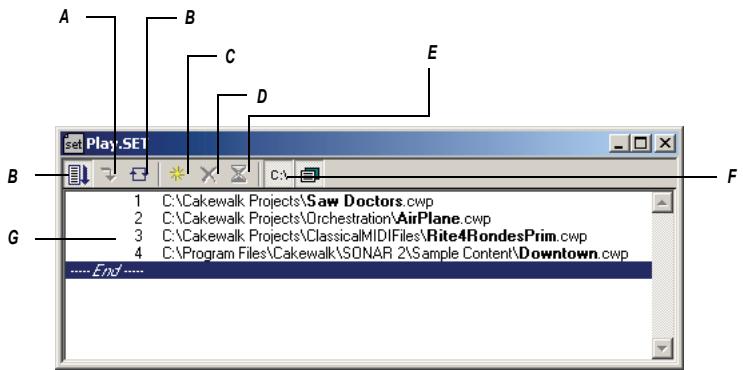
A. Passer au morceau suivant B. Répéter la liste C. Ajouter un morceau D. Supprimer un morceau E. Définir un temps d'attente F. Afficher le chemin complet G. Liste des morceaux H. Activer la playlist
Voulez enregistrer vos playlists pour les utiliser ultérieurement. Les fichiers playlists portent l'extension. SET.
Créer et modifier une playlist
Pour créer et modifier une playlist dans la vue Playlist, suivez les instructions du tableau suivant :
| Pour... | Procedure... |
| Ouvrir une playlist existante | Sélectionnez Fichier - Ouvrir, puis Playlist dans la liste Type et sélectionnez enfin le fisquier de votrechioix avant de cliquer sur Ouvrir |
| Créer une nouvelle playlist | Sélectionnez Fichier - Nouveau, puis Playlist dans la liste et cliquez sur OK |
| Ajouter des morceaux à la playlist | Cliquez sur ⓷ ou appuyez sur Insérer, sélectionnez un fisquier dans la boîte de dialogue Ajouter un morceau à la playlist et cliquez sur Ouvrir |
| Définir le temps d'atteinte entre les morceaux | Cliquez sur le morceau dans la playlist, puis sur ⓸ et saisissez enfin le temps d'attente souhaité avant de cliquer sur OK |
| Modifier l'ordre des morceaux | Faites glisser le fisquier vers un nouvel emplacement dans la playlist |
| Copier un morceau vers un autre emplacement de la playlist | Faites glisser le fisquier vers un nouvel emplacement dans la playlist enMAINANT LA TOUCHE Ctrl enfoncée |
| Supprimer un morceau de la playlist | Sélectionnez le morceau et cliquez sur ⓹ ou appuyez sur la touche Supprimer |
| Enregistrer la playlist | Sélectionnez Fichier - Enregisterur Ouvriel - Enregisterr sous, saisissez un nom de fisquier, puis cliquez sur Enregisterr. |
Lire des fichiers à partir de la vue playlist
Suivez les instructions du tableau suivant pour lire des fichiers à partir de la vue Playlist.
| Pour... | Procedure... |
| Activer la playlist | Cliquez sur ➤ dans la barre d'outils de la vue Playlist afin d'enforcer le bouton. Si ce bouton n'est pas enclenché, un seul fichier sera lu quand vous lancerez la lecture. |
| Choisisir le morceau de départ | Double-cliquez sur le fichier avec lequel vous voulez commencer. Le projet s'ouvre et s'affiche comme un projet normal. |
| Lancer la lecture | Cliquez sur ➤, choisissez Transport - Lecture ou appuyez sur la barre d'espace. |
| Arrête la lecture | Sélectionnez Transport - Stop ou appuyez sur la barre d'espace. |
| Passer au fichier suivant | Cliquez sur ↓ dans la barre d'outils de la vue Playlist. |
| Lire la playlist en boucle | Cliquez sur le bouton ↑ dans la barre d'outils de la vue Playlist. |
| Afficher ou masquer les extensions des noms de fichiers et les noms de doussiers (chemins) | Cliquez sur le bouton ↓ pour activer ou désactiver l'affichage des dossiers. |
Lecture, importation et exportation de vidéo
Les fichiers vidéo sont lus en temps réel dans la vue Vidéo au fur et à mesure de la lecture de votre projet. Vous pouvez également visualiser votre vidéo sur un périphérique DV externe connecté au port IEEE 1394 (FireWire).
Sélectionnez Fichier - Importer - Vidéo pour inclure des fichiers vidéo aux formats suivants dans votre projet :
AVI (également appelé Video for Windows) MPEG - Windows Media Video - QuickTime (fichiers. MOV uniquement)
Remarque : Certains fichiers. MOV et. AVI ne contiennent aucune video. La commande Fichier - Importer - Video ne vous permet pas d'importer ces fichiers. En lieu et place, vous devez sélectionner Fichier - Importer - Audio et configurer le champ Fichiers de type sur Tous les fichiers.
La commande Fichier - Exporter - Video vous permet d'exporter vos pistes audio et votre vidéo importée vers les formats suivants :
AVI (également appelé Video for Windows) - Windows Media Video - QuickTime
SONAR dispose également d'un panneau Miniatures vidéo en haut de la vue Pistes. Il affiche les images contenues dans votre vidéo, à différents endroits du projet (consultez ci-dessous pour plus d'informations).
Sélectionnez Vues - Video pour ouvrir la vue Video. La vue Video affiche la position de lecture (comme dans la vue Compteur) et la videoe elle-même. L'affichage de la vue Video est synchronisé avec la position de lecture, ce qui permet de choisir un point quelconque de la videoe. Vous pouvez ainsi synchroniser facilement la musique et lessons avec la videoe.
Les commandes du menu contextuel de la vue Video vous permettent de définir le format d'affichage de la position de lecture, les options de taille et d'agrandissement de l'affichage vidéo, les points d'entrée et de sortie de la vidéo, ainsi que d'autres options.
Insertion et lecture des vidéos
Vous trouvez ci-dessous les procédures détaillées d'insertion et de lecture des vidéos :
Charger un fichier vidéo dans un projet
- Sélectionnez Fichier - Importer - Vidéo, ou CHOISISSEZ Insérer dans le menu contextuel de la vue Vidéo.
La boîte de dialogue Importer une vidéo s'affiche.
- Dans le champ Fichiers de type, sélectionnez le type de fichier vidéo que vous recherchez.
- Sélectionnez un fichier.
- Cochez l'option Afficher les informations sur le fichier pour afficher les informations relatives au fichier dans la section Informations sur le fichier de la boîte de dialogue.
- Cochez l'option Importer le flux audio si vous pouvez charger les données audio du fichier.
- Cochez l'option Importer en pistes mono pour importer les données audio sur une ou plusieurs pistes mono.
- Cliquez sur Ouvrir.
SONAR charge le fichier vidéo et l'affiche dans la vue Video. Si vous choisissez d'importer les données audio, SONAR insère une nouvelle piste au-dessus de la piste déjà sélectionnée et place les données audio dans un ou plusieurs clips sur la nouvelle piste.
Remarque 1 : Lorsque vous enregistrez un projet contenant de la video, SONAR enregistre uniquement le lien vers le fichier video du projet : les données video elles-mêmes ne sont pas importées. Les données video n'étaient pas non plus enregistrées dans les fichiers bundle, elles doivent être sauvegardées à part.
Remarque 2 : Une fois que vous avez chargé une vidéo dans un projet, vous pouvez la déplacer soit dans la vue Vidéo, soit sur un périphérique DV externe, par l'intermédiaire du port FireWire. Pour plus d'informations, voir « Lecture vidéo sur un périphérique DV FireWire » à la page 117.
Lire un fichier vidéo dans la vue vidéo
- Ouvrez la vue Vidéo en choisissant Vues - Video.
- Appuyez sur la barre d'espace pour démarrer ou arrêter la lecture.
- Pour modifier la taille d'affichage de la vidéo, faites un clic droit dans la vue Vidéo et choisissez Options d'étirement - [taille souhaitée] dans le menu contextuel.
Remarque: Si le fichier vidéo est très compressé (films optimisés pour une diffusion sur le Web, par exemple), la lecture peut être saccadée. Pour y remédier, désactivez les miniatures vidéo. Consultez « Utilisation du panneau Miniatures vidéo » à la page 114 pour plus d'informations.
Supprimer la vidéo du projet
- Ouvrez la vue Video en choisissant Vues - Video.
- Faites un clic droit dans la vue Video et choisissez Supprimer.
SONAR supprime la vidéo du projet. Vous remarquerez que les données audio importées ne sont pas supprimées.
Activé ou désactiver la lecture de la vidéo
- Ouvrez la vue Video en choisissant Vues - Video.
- Faites un clic droit dans la vue Video et sélectionnez Animer.
Si votre ordinateur n'est pas suffisamment rapide pour lire la vidéo de façon efficace, vous obtenez de résultats en désactivant provisoirement la lecture vidéo pendant la lecture du projet.
Configurer le format d'affichage temporel
- Cliquez sur l'afficheur de position pour basculer successivement entre les formats MBT, SMPTE, Images et Aucun. Ou
- Faites un clic droit dans la vue Video et choisissez une option dans le menu Format d'affichage temporel:
| Pour... | Procedure... |
| Sélectionner un formattemporel | Sélectionnez MBT, SMPTE, Images ou Aucun |
| Changer la police ou la couleur | Sélectionnez Police et configurez la police |
| Désactiver l'affichage temporal | Sélectionnez Aucun |
Régler l'heure SMPTE
- Déplacez la position de lecture à l'endroit où vous souhaitez régler l'heure SMPTE à 00:00:00:00 ou à la valeur que vous souhaitez.
- Utilisez la commande Transport - Caler le code sur la position de lecture pour ouvrir la boîte de dialogue Caler le code sur la position de lecture.
- Si vous souhaitez caler la position de lecture sur l'heure SMPTE 00:00:00:00 (valeur par défaut dans la boîte de dialogue), cliquez sur OK pour fermer la boîte de dialogue. Si vous souhaitez caler une autre heure SMPTE sur la position de lecture, saisissez cette valeur dans le champ Position SMPTE/MTC, puis cliquez sur OK pour fermer la boîte de dialogue.
Choisir une fréquence d'images
- Utilisez la commande Options - Projet pour ouvrir la boîte de dialogue Options du projet.
- À l'onglet Horloge, rubrique Format du code, sélectionnez la fréquence d'images souhaitée parmi les six droits disponibles, puis cliquez sur OK (pour plus d'informations, voir Synchronisation sur code SMPTE/MIDI « Synchronisation sur code SMPTE/MIDI » à la page 679).
Configurer le format d'affichage vidéo
Faites un clic droit dans la vue Video et choisissez une option dans le menu Options d'étirement :
| Pour... | Procedure... |
| Afficher la video dans sa taille d'origine | Sélectionnez Taille d'origine |
| Ajuster la video à la taille de la vue Vidéo | Sélectionnez Ajuster à la fenêtre |
| Étirer la video autant que possible tout en conservant le rapport hauteur/ largeur d'origine | Sélectionnez Conserver les proportions |
| Agrandir l'affichage de la video autant que possible, mais uniquement en multipliant par des nombres entiers | Sélectionnez Ajuster par valeurs entières |
| Afficher la video en mode plein écran | Sélectionnez Plein écran |
SONAR ajuste l'affichage de la vidéo en fonction de l'option sélectionnée. L'option d'étirement est utilisée pour recalculer la taille d'affichage de la vidéo lorsque la vue Video est redimensionnée.
Définir la couleur d'arrière-plan
- Faites un clic droit dans la vue Vidéo et sélectionnez une option de couleur dans le menu Couleur d'arrière-plan :
Définir les points d'entrée et de sortie
- Faites un clic droit dans la vue Vidéo et choisissez Propriétés de la vidéo.
- Sélectionnez les options à l'aide du tableau ci-dessous :
| Option... | Signification... |
| Point de départ | La position de votre projet SONAR à laquelle vous souhaitez faire démarrer la lecture du fichier video |
| Point d'entrée | La position, dans le fichier video, à laquelle vous souhaitez que la video démarre |
| Point de sortie | La position de votre fichier video à laquelle vous souhaitez arrêté la lecture video |
SONAR synchronise la vidéo du projet selon les points de départ et de découvertes.
Exportation de vidéo
Une fois vos pistes audio mixées comme vous le souhaitez, vous pouvez exporter le fichier video inséré avec vos pistes audio, de manière à créer un nouveau fichier video.
Lorsque vous exportez une vidéo, les changements apportés aux différents points (point de départ, points d’entrée et de sortie) déterminent la durée de votre nouvelle vidéo exportée par rapport à la réserve d’origine insérée dans votre projet SONAR.
Remarque: Si vous exportez vers un fichier AVI, vous avez tout intérêt à cocher l'option Pas de compression dans le champ Codec vidéo de la boîte de dialogue Options de l'encodeur AVI. Aucune modification ou compression n'est appliquée sur votre vidéo d'origine. Si vous souhaitez compresser votre fichier AVI, l'option Cinepak vous permettra de créer un fichier AVI de qualité correcte pouvant être lu sans saccades. L'option MJPEG permet quant à elle de créer un fichier AVI qui, bien qu'il ne puisse pas être lu aussi facilement, conviendra parfaitement à l'archivage, de par sa qualité optimale.
Exporter une vidéo
- Vérifiez que vos pistes audio sont entièrement mixées et que vos points de départ, d'entrée et de sortie sont placés comme vous le désirez.
- Lancez la commande Fichier - Exporter - Vidéo.
La boîte de dialogue Exporter vers un fichier vidéo s'affiche.
- Dans le champ Nom du fichier, donnez un nom à votre nouvelle vidéo.
- Dans le champ Fichiers de type, sélectionnez le format sous lequel vous souhaitez exporter votre fichier video.
- Cliquez sur le bouton Options d'encodage pour ouvrir une boîte de dialogue regroupant les options d'encodage qui correspondent au type de fichier que vous créez. Certains codecs ne fonctionnent pas : cliquez sur le bouton Aide de la boîte de dialogue pour bien comprendre les options disponibles.
Remarque : Si vous exportez un fichier AVI dans un format audio 24 bits ou multicanal (surround), règlez le champ Codec audio de la boîte de dialogue Options de l'encodeur AVI sur Pas de compression.
- Cliquez sur le bouton Options du mixage audio final pour ouvrir une boîte de dialogue regroupant les options de mixage audio final. Pour faciliter le choix des options, cliquez sur le bouton Aide de la boîte de dialogue.
- Cliquez sur Enregistrer pour exporter votre vidéo.
Optimisation des performances vidéo
Voici quelques conseils permettant d'optimiser les performances vidéo :
- La visualisation de votre vidéo sur un périphérique externe libérera de façon significative les ressources de votre machine, si le flux vidéo correspond à un fichier DV-AVI. Pour plus d'informations, voir « Lecture vidéo sur un périphérique DV FireWire » à la page 117.
- Si vous souhaitez faire des recherches ou des bouclages et de l'édition sur une vidéo, vérifiez que cette dernière contient suffisamment d'images de référence. Comme chaque image est calculée à partir de la première image de référence rencontrée, s'il y a trop peu d'images de
référence, les performances peuvent être ralenties. Pour modifier le nombre d’images de référence, vous pouvez compresser à nouveau le fichier à l’aide de la commande Fichier - Exporter vers un fichier vidéo. Définissez alors une fréquence d’images de référence plus élevée. Choisissez un compresseur vidéo adapté, comme Cinepak, et régalez la fréquence des images de référence sur une valeur comprise entre 1 et 5. La valeur 1 définit toutes les images comme des images de référence. Pour des valeurs plus élevées, une image de référence est insérée toutes les N images.
- La modification des propriétés vidéo d'un fichier AVI (points de départ et d'entrée/sortie, notamment), peut ralentir légèrement les performances en temps réel. Vous pouvez rendre ces changements définitifs (et libérer ainsi des ressources CPU). Pour ce faire, sélectionnez Fichier - Exporter vers un fichier vidéo, puis importez à nouveau le fichier.
- La lecture de vidéos à une résolution (vidéo) de 320 x 240 est généralement suffisante pour voir la vidéo tout en composant sa bande son. Même en gardant cette résolution, vous pouvez de toute façon étirer la vidéo pour l'ajuster à la taille de l'écran. Vous pouvez configurer la taille de la vidéo sous l'onglet Qualité de rendu, dans la boîte de dialogue Propriétés de la vidéo. Une résolution supérieure risque de ralentir votre ordinateur en cas de traitement simultané de pistes audio.
Utilisation du panneau miniatures video
Le panneau Miniatures video se trouve en haut de la vue Pistes de SONAR. Il affiche les différentes images de votre video à certains intervalles de votre projet. L'intervalle entre les images est déterminé par le niveau de zoom choisi. Si vous zoomez suffisamment, vous pouvez visualiser chaque image de votre video.
Remarque 1: Si vous lisez un fichier video très compré (peu d'images de référence dans le fichier), il peut se passer environ une minute avant que les miniatures video ne soient actualisées suite à la lecture d'une video ou à un redimensionnement de la fenêtre.
Remarque 2 : Certaines videos Windows Media n'indiquent pas leur nombre d'images par seconde à SONAR. SONAR peut lire ces fichiers mais ne peut créer les miniatures correspondantes. Aucune miniature n'apparaîtra alors dans le panneau Miniatures.
Panneau Miniatures vidéo A. Bouton Afficher/Masquer les numéros des images vidéo B. Bouton Afficher/Masquer les miniatures C. Bouton Afficher/Masquer le panneau Vidéo D. Barre de séparation E. Nombre d'images F. Bande de la piste vidéo
Le panneau Miniatures vidéo contient plusieurs commandes et fonctions :
- Vous pouvez afficher ou masquer le panneau.
- Vous pouvez afficher ou masquer les miniatures vidéo.
- Vous pouvez afficher les numéros absolus des images.
- Vous pouvez redimensionner les images tout en conservant leurs proportions, en déplaçant la barre de séparation. La bande de la piste video, qui se trouve en haut du panneau Pistes, contient différents champs : nom du fichier video, point de départ, point d'entrée, point de sortie, durée et image courante. Elle comprend également des boutons permettant d'afficher/masquer les miniatures (sans masquer le panneau des miniatures video) et d'afficher/masquer les numéros des images sur chacune de ces images. Vous pouvez modifier les champs point de départ et point d'entrée/de sortie. SONAR enregistre la taille et les propriétés du panneau Miniatures video pour chaque projet.
- Le panneau Miniatures video effectue un zoom horizontal lorsque vous faites un zoom horizontal à partir des commandes de la vue Pistes. Vous pouvez ajuster la hauteur du panneau Miniatures video en déplaçant la barre de séparation qui se trouve tout en bas.
Pour des informations détaillées, reportez-vous à la procédure suivante :
Afficher ou masquer le panneau miniatures vidéo
- Déplacez la barre de séparation entre le panneau Miniatures video et le panneau Clips. Ou
- Sélectionnez Vues - Miniatures vidéo. Ou
- Cliquez sur le bouton Afficher/Masquer les miniatures dans la barre d'outils de la vue Pistes.
Activé/désactiver les miniatures vidéo
- Faites un clic droit sur le panneau Miniatures video ou sur la bande Miniatures video.
- Sélectionnez Afficher/Masquer les miniatures dans le menu contextuel. Ou
- Cliquez sur le bouton Afficher/Masquer les miniatures dans la barre d'outils de la vue Pistes.
Afficher ou masquer les numéros sur les images
- Dans la bande vidéo, cliquez sur le bouton Afficher/Masquer les numéros des images vidéo
Ouvrir la boîte de dialogue propriétés de la vente
Double-cliquez sur la bande vidéo.
Ouvrir la vue vidéo
Double-cliquez sur le panneau Miniatures vidéo.
Caler la position de lecture sur une miniature
- Cliquez sur la miniature.
Modifier le point de départ
- Sur la bande vidéo, cliquez sur le champ Départ, saisissez une nouvelle valeur au format Mesure/Temps/Tic et appuyez sur Entrée. La position de départ correspond à la position à laquelle la vidéo commence à être lue dans votre projet SONAR.
Modifier le point d'entrée
- Sur la bande vidéo, cliquez sur le champ Point d'entrée, saisissez une nouvelle valeur au format SMPTE et appuyez sur Entrée (vous pouvez appuyer sur la barre d'espace au lieu de saisir des deux-points, et insérer un seul zéro au lieu d'un double zéro). Le point d'entrée correspond à la position de votre fichier vidéo à laquelle vous souhaitez que la lecture vidéo commence.
Modifier le point de sortie
- Sur la bande vidéo, cliquez sur le champ Point de sortie, saisissez une nouvelle valeur au format SMPTE et appuyez sur Entrée (vous pouvez appuyer sur la barre d'espace au lieu de saisir des deux-points, et insérer un seul zéro au lieu d'un double zéro). Le point de sortie correspond à la position de votre fichier vidéo à laquelle vous souhaitez terminer la lecture vidéo.
Utiliser le menu contextuel des miniatures vidéo
- Faites un clic droit sur le panneau Miniatures video ou sur la bande Miniatures video.
- Sélectionnez une de ces options dans le menu contextuel qui s'affiche :
- Afficher/Masquer les miniatures
- Afficher les adresses d'image absolues Ouvrir la vue Vidéo
- Insérer une catégorie Supprimer la vidéo
- Exporter vers un fichier vidéo Propriétés de la vidéo
Lecture vidéo sur un périphérique DV firewire
Vous pouvez visualiser vos projets vidéo sur un périphérique DV externe FireWire.
Remarque: Cette fonctionnalité permet de libérer les ressources de votre ordinateur lorsque le fichier video est du type DV-AVI. Si le flux en question n'est pas au format DV-AVI, la charge processeur imposée à votre ordinateur sera considérablement augmentée par rapport à une visualisation dans la vue Video de SONAR.
Convertir un projet vidéo vers le format dv-avi
- Lancez la commande Fichier - Exporter - Vidéo.
La boîte de dialogue Exporter vers un fichier vidéo s'affiche.
- Dans le champ Nom du fichier, donnez un nom à votre nouvelle vidéo.
- Dans le champ Type, CHOISSEZ Video for Windows.
- Cliquez sur le bouton Options d'encodage pour ouvrir la boîte de dialogue Options de l'encodeur AVI, puis choisissez Encodeur vidéo DV dans le champ Codec vidéo. Cliquez sur OK.
- Cliquez sur le bouton Options du mixage audio final pour ouvrir une boîte de dialogue regroupant les options de mixage audio final. Choisissez les options audio, mais n'oubliez pas que si vous souhaitez enregistrer le projet sur une cassette DV, vous doivent désirier le format suivant :
- Format de canal : Sélectionnez Sté reproduction. Fréquence d'échantillonnage : sélectionnez 48000. Résolution : sélectionnez 16.
- Cliquez sur Enregistrer pour exporter votre vidéo.
Une fois le fichier vidéo enregistré, vous pouvez l'insérer à nouveau dans un projet (voir « Insertion et lecture des vidéos » à la page 110). Si le projet doit au final être exporté sur cassette, vous devrez désirer une fréquence d'échantillonnage audio de 48 kHz et une résolution de 16 bits.
Lire une vidéo sur un périphérique DV externe
- Branchez votre périphérique FireWire externe. Vérifiez que Windows reconnaît le périphérique et que l'icône correspondante est bien affichée dans la barre des tâches.
- Démarrez SONAR et ouvrez votre projet vidéo.
- Dans la vue Vidéo de SONAR (Vues - Vidéo), faites un clic droit et choisissez Sortie DV externe - [nom du périphérique DV externe] dans le menu contextuel.
- Lancez la lecture du projet SONAR.
La vidéo disparaît alors de la vue Video et apparait sur votre moniteur externe ou votre écran. Laissez la vue Video ouverte de manière à pouvoir déplacer la position de lecture image par image, à l'aide des raccourcis clavier de la vue Video.
Si la vue Video est active, vous pouvez utiliser les raccourcis clavier pour avancer d'une image ou d'un incrément d'images. Les touches +/- et les flèches de droite/gauche font avancer/reculer d'une seule image.
Si vous maintenez la touche Ctrl enfoncée, c'est la valeur incrément de qui est utilisée (par défaut, elle est réglée sur 5 images). Vous pouvez également utiliser les touches [ et ] pour activer le défilement incrémentiel.
Exportation d'un projet vers un périphérique DV firewire
Une fois que votre projet est conforme à vos attentes, vous pouvez exporter la vidéo et l'audio en une seule fois vers un périphérique DV externe FireWire. Quand votre périphérique utilise une cassette, on appelle ce processus « impression sur bande »
Exporter un projet vers un périphérique DV externe
- Sélectionnez Fichier - Exporter - Vidéo pour accéder à la boîte de dialogue Exporter vers un fichier vidéo.
- Dans le champ Type, CHOISSEZ Périphérique compatible AVC. En fonction des caractéristiques de votre périphérique externe, le libellé exact peut être différent.
- Cliquez sur le bouton Options du mixage audio final pour ouvrir une boîte de dialogue permettant de régler les options de mixage audio.
- Dans cette boîte de dialogue, choisissez les options suivantes, puis cliquez sur OK :
- Format de canal : sélectionnez Stéréo.
- Fréquence d'échantillonnage : Sélectionnez 48 000. Résolution : sélectionnez 16.
- Dans la boîte de dialogue Exporter vers un fichier vidé hérique externe.
- Sur cette page, utilisez les commandes de transport afin de placer la bande de votre périphérique à un emplacement vierge pouvant accueillir votre enregistrement.
- Fermez la page des propriétés puis cliquez sur le bouton Enregistrer de la boîte de dialogue Exporter vers un fichier vidéo afin de démarrer l'exportation. Si vous « imprimez » sur un périphérique à cassette, la bande s'arrête lorsque le processus d'exportation est terminé.
Synchronisation de la lecture vidéo externe avec l'audio
La latence de la lecture vidéo FireWire étant plus importante que celle de la lecture audio de votre PC, la vidéo du périphérique externe sera probablement en retard par rapport aux pistes audio de SONAR.
Synchroniser la vidéo externe avec l'audio
- Faites un clic droit dans la vue Vidéo et choisissez Propriétés de la vidéo dans le menu déroulant afin d'ouvrir la boîte de dialogue Propriétés de la vidéo.
- À l'onglet Qualité de rendu de la boîte de dialogue, à la rubrique Sortie DV externe, saisissez une valeur de décalage dans le champ Décalage de synchronisation vidéo. La valeur que vous saisissez force la vidéo à démarrer plus tôt que l'audio. Cette option s'avère particulièrement utile quand votre vidéo compte un temps de prélecture avec un point de synchronisation visuelle.
Remarque: Le décalage a une précision de 3 décimales, c'est-à-dire d'une milliseconde. Une image vidéo durant environ 33 ms en NTSC et 40 ms en PAL, le décalage sera en général de moins d'une seconde.
- Cliquez sur OK pour fermer la boîte de dialogue. Démarrez la lecture de votre vidéo et ajustez la valeur de Décalage de synchronisation vidéo si besoin.
Recherche des fichiers audio manquants
Si vous tentez d'ouvrir un projet et que SONAR ne retrouve pas tous les fichiers audio auxquels le projet fait référence, la boîte de dialogue Rechercher les fichiers audio manquants s'affiche. Cette boîte de dialogue vous permet de retrouver les fichiers manquants du projet.
Boîte de dialogue rechercher les fichiers audio manquants
Utilisez cette boîte de dialogue pour retrouver un fichier audio qui manque à votre projet. Voici une brève description des options générées dans cette boîte de dialogue :
Ouvrir : cliquez sur ce bouton une fois que vous avez retrouvé le fichier audio manquant. - Ignorer : cliquez sur ce bouton pour passer au fichier manquant suivant. Si vous ignorez un fichier audio, votre projet s'ouvre sans cette partie audio manquante. - Ignorer tout : cliquez sur ce bouton pour ignorer tous les fichiers audio manquants. Si vous ignorez tous les fichiers audio manquants, votre projet s'ouvre sans ces parties audio manquantes. - Recherche : cliquez sur ce bouton pour lancer la recherche de votre fichier audio manquant sur tous les lecteurs disponibles. - Options Une fois que le fichier manquant a été localisé : vous pouvez désir de déplacer le fichier audio dans le dossier de données audio du projet, de le copier dans ce dossier, ou de le laisser dans son dossier actuel.
Restauration des fichiers audio manquants
Quand vous ouvrez un fichier de projet faisant référence à des fichiers audio que SONAR ne parvient pas à retrouver, la boîte de dialogue Rechercher les fichiers audio manquants s'affiche. Suivez la procédure ci-dessous pour restaurer les fichiers audio manquants de votre projet.
Restaurer des fichiers audio manquants
- Dans la boîte de dialogue Rechercher les fichiers audio manquants, cliquez sur le bouton Rechercher.
La boîte de dialogue Rechercher les fichiers audio manquants s'affiche et SONAR commence la recherche du ou des fichiers manquants sur tous les disques durs disponibles.
- Quand SONAR a terminé la recherche, les fichiers retrouvés s'affichent dans la boîte de dialogue.
- Sélectionnez le ou les fichiers trouvés par SONAR et cliquez sur OK.
La boîte de dialogue Rechercher les fichiers audio manquants s'affiche.
- Sélectionnez une des options suivantes :
- êtes sûr qu'aucun autre projet ne fait référence à ce fichier à son emplacement actuel.
- Copier le fichier dans le dossier audio du projet : utilisez cette option si le fichier manquant est partagé avec un autre projet et que vous pouvez garder tous les fichiers audio du projet dans un même emplacement.
- Créer une référence vers ce fichier depuis sa position actuelle : utilisez cette option si vous voulez laisser le fichier manquant à son emplacement actuel maintainant que SONAR sait où il se trouve.
- Cliquez sur Ouvrir.
SONAR déplace, copie ou lie le ou les fichiers manquants, en fonction de l'option.
Gestion des fichiers partagés et des fichiers externes
Il peut être pratique de partager des fichiers entre plusieurs projets. Cela peut concerner aussi bien des effets sonores que des boucles rythmiques souvent utilisées, par exemple. SONAR vous offre deux solutions : copier les fichiers audio importés dans le réseau de données audio de votre projet ou utiliser leur emplacement actuel comme emplacement externe de référence.
Remarque : On appelle fichier externe tout fichier ne se trouvant pas dans le dossier des données audio du projet (ni dans un de ses sous-dossiers).
Configurer SONAR pour qu'il copie toujours les fichiers dans le dossier de données audio du projet
Suivez cette procédure si vous pouze enregistrer tous les fichiers audio de votre projet dans un seul dossier (le répertoire des données audio de votre projet, en l'occurrence).
- Sélectionnez Options - Global, puis cliquez sur l'onglet Données audio.
- Dans la section Tous les projets, activez Toujours copier les fichiers audio importés.
Configurer SONAR pour le partage des fichiers externes
SONAR vous permet de partager des fichiers externes (les fichiers qui ne se trouvent pas dans le répertoire des données audio du projet). Il existe toutefois un certain nombre d'exceptions. Les fichiers dont la fréquence d'échantillonnage ou la résolution diffère de celle du projet sont toujours copiés dans le répertoire des données audio du projet. Par ailleurs, si l'option Toujours copier les fichiers audio importés (onglet Données audio de la boîte de dialogue Options globales) est cochée, les fichiers audio importés sont toujours copiés dans le répertoire des données audio du projet.
Pour vérifier que les fichiers sont bien partagés :
- Décochez l'option Toujours copier les fichiers audio importés de la boîte de dialogue Options globales.
- Dans la boîte de dialogue Ouvrir, lors de l'importation d'un fichier audio, vérifie que l'option Copier les données audio dans le dossier du projet est cochée.
Didacticiels
Les exercices suivants vous apprendront comment dire, enregistrer et mixer un projet. Si ce n'est pas déjà fait, vous pouvez vous référer à « Principes de base de SONAR » à la page 39 afin de bénéficier au moins de ces didacticiels.
Remarque : Si lors de l'installation vous avez choisi de ne pas installer le dossier Didacticiels (dans les fichiers d'échantillons) dans la boîte de dialogue Sélectionner les composants, vous n'aurez pas accès aux fichiers d'exemple nécessaires aux didacticiels de ce chapitre. Si vous n'avez pas installé ces fichiers, utilisez le disque du produit pour les copier sur votre disque dur.
Didacticiel 7 - Mixage 168
Didactiel 8 - Utilisation des synthèses virtuelles 172
Didacticiel 9—Drum maps 176
Didacticiel 1 — principes de base
Ce premier didacticiel vous décrit les bases de l'utilisation de SONAR. Vous allez apprendre comment :
Ouvrir et démarer un projet Lire le projet en boucle Utiliser les marqueurs - Accélérez ou ralentir le tempo - Muter une piste et la faire jouer en solo - Changer l'instrument d'une piste Faire jouer une piste par un instrument MIDI
Si ce n'est pas déjà fait, lisez au moins « MIDI » à la page 29, « audio numérique » à la page 30 et « Installation » à la page 31 dans le chapitre Introduction. Si vous n'avez que peu ou pas d'expérience des logiciels de musique, lisez la rubrique « Si vous découvrez les logiciels Cakewalk... » dans l'aide en ligne. Si vous avez le temps, consultez également le chapitre d'introduction afin d'obtenir des informations de base sur les projets, les pistes, les clips et les vues Pistes et Console.
Ouverture d'un projet
Comme vous l'avez vu au Chapitre 1, SONAR enregistre les données audio et MIDI dans des fichiers de projets. Commençons donc par charger un projet.
Ouvrir un fichier de projet
- Si ce n'est pas déjà fait, lancez SONAR.
- Sélectionnez Fichier - Ouvrir.
- Dans la boîte dialogue Ouvrir, naviguez jusqu'au répertoire d'installation de SONAR, ouvrez le dossier Didactériels en double-cliquant dessus, puis sélectionnez le fichier TUTORIAL1. CWP.
- Cliquez sur le bouton Ouvrir.
SONAR charge le projet et ouvre la vue Pistes. Vous pouvez déplacer et redimensionner la vue Pistes pour l'adapter à la taille de votre écran.
Préparation à la lecture
Avant de pouvoir débuter un projet, vous devez désigner les ports de sortie pour les sons MIDI et les sons audio. Quand vous définissez des sorties, vous indiquez à SONAR par quelles sorties le son doit être émis.
Peut-être disposez-vous d'une carte son intégrant un synthétiseur ou un clavier MIDI capable de produire des sons. L'utilisation de ces sources dans le cadre d'un projet sera expliquée ultérieurement dans le didacticiel. Commençons par étudier comment utiliser un synthétiseur virtuel avec les pistes MIDI d'un projet. Un synthétiseur virtuel est un logiciel capable d'émettre différents sons par l'intermédiaire de votre interface audio, ce en réponse à des messages MIDI provenant d'un contrôleur ou d'un séquenceur MIDI. Lorsque vous insérez un synthé, vous devez affecter la sortie de la piste MIDI souhaitée à ce synthétiseur virtuel.
De même, la sortie du synthétiseur virtuel doit être routée vers vos sorties audio pour que vous puissiez l'entendre. Notre projet peut contenir des données audio (une voix, par exemple) préalablement enregistrées. Pour entendre les données audio, vous devez choisir une sortie pour la piste audio qui contient ces données.
La sortie choisie pour le synthé et les données audio doit être une sortie de votre carte son que vous aurez préalablement reliée à un amplificateur et à des haut-parleurs, ou à un casque d'écoute.
Insérons donc le synthé virtuel Cakewalk TTS-1 dans le fichier de projet de ce didacticiel.
Insérer le cakewalk tts-1 dans un projet
- Sélectionnez Insérer - Synthétiques virtuels et CHOISSEZ Cakewalk TTS-1 dans le menu contextuel.
La boîte de dialogue Options d'insertion du synthé virtuel s'affiche.
- Dans les champs Créer ces pistes, décochez Source MIDI, car nous voulons router les pistes MIDI existantes vers Cakewalk TTS-1.
- Vérifiez que l'option Première sortie audio du synthé est cochée. Nous allons utiliser cette piste pour router la sortie de Cakewalk TTS-1 vers la sortie audio choisie. La nouvelle piste de synthé aura déjà Cakewalk TTS-1 comme entrée audio.
- Dans la partie Ouvrir ces fenêtres, cochez l'option Page des propriétés du synthé. Cette option vous permet d'ouvrir la page des propriétés du Cakewalk TTS-1 (son interface).
- Cliquez sur OK.
SONAR ouvre l'interface du TTS-1 et insère une piste de synthé qui a pour entrée la sortie du Cakewalk TTS-1. N'hésitez pas à examiner l'interface du Cakewalk TTS-1. Néanmoins, nous n'allons modifier aucun paramètre dans le cadre de ce didacticiel. Pour référer la page des propriétés de Cakewalk TTS-1, cliquez sur le X dans le coin supérieur droit de la fenêtre.
Maintenant que vous disposez d'un synthétiseur virtuel, vous pouvez continuer la préparation de votre projet en vue de la lecture. Nous devons maintenant router nos pistes MIDI vers Cakewalk TTS-1.
Choisir des sorties MIDI pour les pistes du projet
- Dans la vue Pistes, cliquez sur la flèche de déroulement du menu Sorties d'une piste MIDI pour faire apparaitre le menu des sorties de cette piste. Les pistes MIDI sont reprises par une icône spécifique située juste à droite du numéro de la piste :
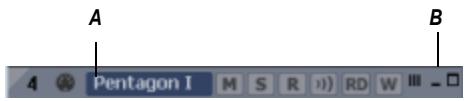
A. Icône MIDI B. Bouton Restaurer la taille de la tranche
Vous devrez peut-être agrandir la piste pour voir la commande Sortie. Dans la piste 1, cliquez sur le bouton Restaurer la taille de la tranche afin de déployer la piste. Pour faire apparaitre toutes les commandes de la piste, vous devrez peut-être cliquer sur l'onglet Tout situé en bas du panneau Pistes.
La flèche de déroulement du menu Sortie d'une piste vous permet d'afficher un menu regroupant toutes les sorties MIDI actives.
A. Menu Sortie B. Flèche de déroulement du menu C. Rectangle de sélection (contour vert)
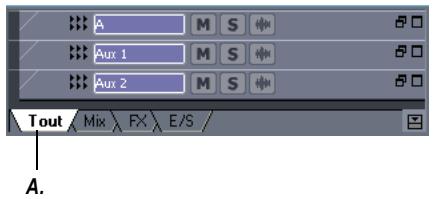
A. Onglet Tout : cliquez sur cet onglet pour faire apparaître toutes les commandes de la piste. Cliquez sur les autres onglets pour faire apparaître les sous-groupes de commandes 2. Sélectionnez la sortie que vous désirez utiliser pour cette piste, c'est-à-dire « Cakewalk TTS-1 1 Output 1 » 3. Pour les autres pistes MIDI, vous allez également désirer l'option « Cakewalk TTS-1 1 Output 1 » : appuyez sur la flèche vers le bas du clavier de votre ordinateur pour faire descendre le « rectangle de sélection » jusqu'au champ Sortie de la piste suivante, appuyez sur Entrée pour ouvrir le menu Sortie de la piste et sélectionnez à nouveau « Cakewalk TTS-1 » 4. Répétez l'étape 3 pour chacune des pistes.
Toutes les pistes MIDI sont maintenant routées vers le Cakewalk TTS-1. Nous allons maintenant activer la sortie audio à utiliser pour entendre les sons du synthé virtuel.
Activer les sorties audio
- Lance la commande Options - Audio.
La boîte de dialogue Options audio s'ouvre à l'écran.
- Cliquez sur l'onglet Pilotes de la boîte de dialogue Options audio.
- Dans le champ Pilotes de sortie, Sélectionnez les pilotes à activer. Les cases correspondant aux pilotes activés sont cochées. Veillez à activer le pilote de l'interface audio qui est reliée à vos haut-parleurs ou à votre casque.
- Cliquez sur OK.
La sortie audio voulue peut maintenant être sélectionnée dans le menu Sortie de la piste du synthé.
Choisir une sortie audio pour votre piste de synthé
- Dans la vue Pistes, cliquez sur la flèche de déroulement du menu Sortie de la piste du synthé Cakewalk TTS-1. Les pistes de synthés sont repérables par une icône spécifique à droite du numéro de piste.
A. Flèche de déroulement Sortie B. Icône de synthé
- Dans le menu déroulant Sortie, désélectionnez la sortie audio qui alimente vos haut-parleurs ou votre casque.
Il est maintenant temps de dire notre projet!
Lecture du projet
Les boutons de la barre de transport (grand format) illustrée ci-dessous vous permettent de piloter les principales fonctions de lecture de SONAR.
Si la barre de transport grand format n'est pas affichée à l'écran, sélectionnez Vues - Barres d'outils et cochez l'option Transport (grand format) ou appuyez sur F4.
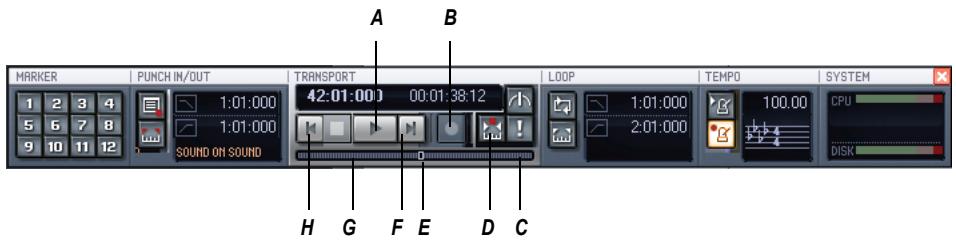
A. Lecture B. Enregistrement C. Cliquez ici pour avancer d'une mesure D. Activer/Désactiver l'enregistrement par punch automatique E. Faites glisser vers n'importe quelle position F. Cliquez ici pour aller directement à la fin de la piste G. Cliquez ici pour revenir à la mesure précédente H. Cliquez ici pour aller directement au début de la piste
Lancer la lecture
Pour lancer la lecture du projet, cliquez sur le bouton Lecture ou appuyez sur la barre d'espace.
Entendez-vous du son ? Si vous n'entendez rien, consultez la rubrique d'aide en ligne « Assistance technique » pour des conseils de dépannage.
Les rubriques suivantes recouvrent certaines options de lecture qui vous permettront de mieux contrôler la lecture de vos projets. Pour plus d'informations sur l'utilisation des synthétiseurs virtuels, consultez « Didacticiel 8 — Utilisation des synthétiseurs virtuels » à la page 172. Ce didacticiel vous indique également comment convertir des pistes de synthétiseurs virtuels en pistes audio, puis comment exporter votre projet au format wave. L'exportation au format wave stéréo est essentielle pour créer des CD audio. Une fois vos projets exportés en fichiers wave stéréo, vous pouvez vous servir de votre logiciel de gravure pour créer un CD audio à partir de vos fichiers wave.
Position de lecture
La position de lecture représente le moment où vous vous trouvez dans le projet, c'est-à-dire l'instant où la lecture est rendue ou bien l'instant où la lecture reprendra si vous l'avez stoppée. La position de lecture est représentée dans le panneau Clips par une ligne verticale noire qui avance à mesure de la lecture de votre projet, vous indiquant ainsi quelle partie est actuellement lue. Quand la lecture est arrêtée, un triangle vert apparait au sommet de la ligne noire. Ce triangle qu'on appelle le marqueur de position de lecture représente le point auquel la position de lecture reviendra une fois que vous aurez stoppé la lecture ou l'enregistrement (vous pouvez modifier ce comportement dans la boîte de dialogue Options globales — Sélectionnez Options - Global, cliquez sur l'onglet Général, puis décochez l'option À l'arrêt, revenir au marqueur de position de lecture).
Position de lecture Marqueur de position de lecture
Cette position est également affichée sur la barre de transport au format MBT (mesure/temps/tic) et au format time code (heure/minute/seconde/image). Lors de la lecture, la position de lecture avance au fur et à mesure de la progression dans le projet.
Vous pouvez définir la position de lecture du projet en cliquant sur la règle temporelle du panneau Clips ou, si la lecture est en pause, en déplaçant le curseur Position de lecture dans la barre de transport grand format.
Lors de la lecture d'un projet, il est toujours utile de garder un œil sur la position de lecture. La vue Compteur affiche la position de lecture en grand format, de manière à ce qu'elle soit visible à distance. Pour afficher cette vue, Sélectionnez Vues - Compteur. Vous pouvez changer le format d'affichage du compteur en cliquant dessus. Vous pouvez modifier sa police d'affichage en faisant un clic droit sur le compteur.
Redémarrer le projet
SONAR s'arrête lorsque la position de lecture atteint la fin du projet. Par défaut, SONAR revient au marqueur de position de lecture quand vous stoppez la lecture ou l'enregistrement. Pour relancer la lecture:
- Si le marqueur de position de lecture se trouve à une mesure autre que la première, cliquez sur le bouton Retour rapide ou appuyez sur w pour revenir à la première mesure.
- Cliquez sur le bouton Lecture ou appuyez sur la barre d'espace.
Interrompre la lecture momentanément (pause)
Pour faire une pause dans la lecture, appuyez sur les touches Ctrl+barre d'espace. Par défaut, quand vous appuyez sur la barre d'espace, sur Stop ou sur Lecture le projet revient au marqueur de position de lecture que de s'arrête à la position de lecture actuelle. Vous pouvez modifier le comportement du marqueur de position de lecture de façon à ce qu'il revienne à la position de lecture actuelle lorsque la lecture ou l'enregistrement est interrompu (utilisez la commande Options - Global et décochez l'option À l'arrêt, revenir au marqueur de position de lecture sous l'onglet Général).
Certaines fonctions de SONAR n'agissant que si le projet est en pause. Si une fonction ou une commande ne semble pas fonctionner, relancez-la après avoir mis votre projet en pause.
Pour plus d'informations sur la position de lecture et le marqueur de position de lecture, consultez la rubrique d'aide en ligne « Utilisation de la position de lecture »
Démarrage à partir d'un marqueur
Les marqueurs permettent de retrouver aisément des points précis du projet. Vous pouvez par exemple insérer un marqueur au début de chaque partie de votre projet, ou aux emplacements où des événements doivent être synchronisés. La barre d'outils Marqueurs permet de caler la position de lecture sur un marqueur, d'insérer un nouveau marqueur à la position de lecture, et d'éditer la liste des marqueurs. Si la barre d'outils Marqueurs n'est pas affichée à l'écran, sélectionnez Vues - Barres d'outils puis cochez Marqueurs.
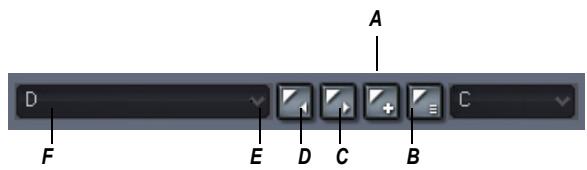
A. Ouvrir la vue Marqueurs B. Hauteur par défaut du clip groove C. Insérer un marqueur D. Marqueur suivant E. Marqueur précédent F. Liste des marqueurs
Le projet en cours contient plusieurs marqueurs. Essayons de lancer la lecture à partir du marqueur C.
- Si le projet est en cours de lecture, mettez-le en pause en cliquant sur le bouton Stop
- Dans le menu déroulant Marqueur courant de la barre d'outils Marqueurs (le menu déroulant le plus large, sur la gauche), Sélectionnez le marqueur C. La position de lecture vient alors se placer au début de la mesure 17.
- Cliquez ensuite sur le bouton Lecture
Pour aller directement au marqueur suivant ou précédent, utilisez les combinaisons Ctrl+Maj+Page suivante et Ctrl+Maj+Page précédente.
Pour plus d'informations sur les marqueurs, consultez la rubrique « Création et utilisation des marqueurs » dans l'aide en ligne.
Redémarrage automatique du projet
Il n'y a rien de plus ennuyeux que de répéter un solo et de devoir à chaque fois relancer la lecture quand le projet arrive à son terme. Afin d'éviter d'avoir à revenir en arrêté manuellement pour redémarrer la lecture, SONAR vous permet de dire en boucle tout ou partie de votre projet.
Bouclage de la totalité du projet
Les outils de la barre d'outils Boucle/Répétition automatique vous permettent de piloter la lecture en boucle. Si cette barre d'outils n'est pas affichée à l'écran, sélectionnez Vues - Barres d'outils puis cochez Boucle/Répétition automatique.
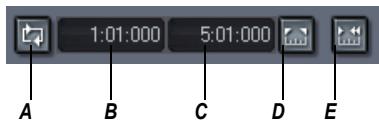
A. Boucle M/A B. Début de boucle C. Fin de boucle D. Caler la boucle sur la sélection temporelle E. Propriétés de la Boucle/Répétition automatique
Pour boucler l'ensemble de votre projet :
- Dans la barre Lecture en boucle, cliquez sur Début de boucle. Vous pouvez alors éditer la valeur à l'aide des doubles flèches.
- Pour boucler la totalité du projet, la boucle doit démarrer à 1:01:000. Si ce n'est pas déjà le cas, saisissez cette valeur dans le champ Début de boucle, ou utilisez les doubles flèches. Pour régler la valeur sur 1:01:000, cliquez sur Début de boucle, tapez 1 et appuyez sur Entrée.
- Dans la barre Lecture en boucle, cliquez sur Fin de boucle.
- Ouvrez la boîte de dialogue Marqueurs à l'aide de la touche F5.
- Sélectionnez le marqueur, puis cliquez sur OK. La valeur Fin de boucle est ainsi calée sur la fin du projet.
- Activez ensuite le bouclage à l'aide du bouton Boucle M/A
- Cliquez sur Lecture.
Lorsque la lecture en boucle est activée, des petits marqueurs en forme de drapeaux sont affichés sur la règle temporelle. Ils signent les points de départ et de fin de la boucle. Vous pouvez faire glisser ces marqueurs pour modifier les points de départ et de fin de la lecture en boucle.

A. Début de la boucle B. Fin de la boucle
Pour arrêter la lecture en boucle, cliquez de nouveau sur le bouton Boucle.
Bouclage d'une partie du projet
Pour vous entraîner, il peut être pratique de répéter longuement un passage du projet. Pour répéter un solo, c'est également une bonne idée de dire une section en boucle. Dans ces deux exemples, il suffit de délimiter le passage à répéter par des points de début et de fin de la boucle. Configurons SONAR pour qu'il mette en boucle le passage situé entre les marqueurs C et D :
- Dans la barre Lecture en boucle, cliquez sur Début de boucle.
- Ouvrez la boîte de dialogue Marqueurs à l'aide de la touche F5.
- Dans la boîte de dialogue Marqueurs, sélectionnez le marqueur C, puis cliquez sur OK. Le point de départ de la boucle va alors se caler sur la position du marqueur (17:01:000).
- Dans la barre Lecture en boucle, cliquez sur Fin de boucle.
- Ouvrez la boîte de dialogue Marqueurs à l'aide de la touche F5.
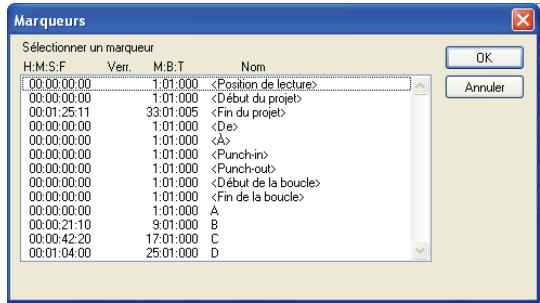
- Dans la boîte de dialogue Marqueurs, sélectionnez le marqueur D, puis cliquez sur OK.
- Activez ensuite le bouclage à l'aide du bouton Boucle M/A
- Cliquez ensuite sur Retour rapide. La position de lecture revient au début de boucle défini.
- Cliquez sur Lecture.
Il existe toutefois un moyen plus rapide pour définir les points de bouclage : il suffit de cliquer au niveau de la zone délimée par les marqueurs au sommet du panneau Clips, puis de cliquer sur le bouton ® afin de copier l'intervalle sélectionné vers la barre Lecture en boucle.
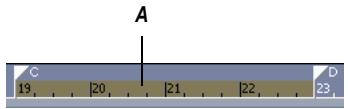
Cliquez ici pour sélectionner le passage situé entre les marqueurs C et D.
Modification du tempo
Si le projet a du mal à suivre votre tempo (ou si vous avez du mal à suivre le sien!), vous pouvez accélérer ou ralentir le tempo du projet puisqu’il ne contient que des données MIDI. Pour ce faire, il existe deux méthodes : Vous pouvez soit modifier le tempo lui-même, soit modifier le multiplicitateur de tempo, qui détermine le tempo en le multipliant par une valeur que vous définissez. Quelle que soit la méthode que vous choisissez, les commandes qui vous permettront de l’employer se trouvent dans la barre d’outils Tempo. Si cette barre d’outils ne figure pas à l’écran, Sélectionnez Vues - Barres d’outils et cochez Tempo.
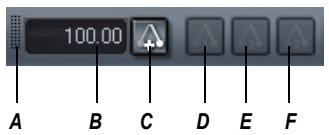
A. Cliquez ici et faites glisser la souris pour déplacer la barre d'outils B. Tempo C. Insérer un tempo D. Multiplicateur de tempo 1 E. Multiplicateur de tempo 2 F. Multiplicateur de tempo 3
Paramétrage du tempo
Accélérons légèrement le rythme. Procédez comme suit :
- Lancez la lecture du projet, puis cliquez sur le champ de tempo de la barre d'outils Tempo. Le tempo passe en surbrillance et des flèches de réglage apparaissent à l'écran.
- À l'aide de ces flèches, augmentez le tempo à 100 battements par minute.
- Appuyez ensuite sur la touche Entrée. Le projet est alors lu plus rapidement.
Modification du tempo à l'aide des boutons multiplicateurs de tempo
Par défaut, les boutons Multipicateurs de tempo permettent de jouer le projet à un tempo divisé ou multiplié par deux. Essayez ceci:
- Cliquez sur le bouton 1. Le tempo du projet est divisé par deux. Vous remarquerez que le tempo affiché n'a pas changé.
- Cliquez sur le bouton 3 A. Le tempo du projet est multiplié par deux.
- Cliquez sur le bouton 2 A. Le projet est alors lu au tempo normal.
Remarque : Les boutons Multiplicateurs de tempo ne fonctionnent pas sur les projets qui contiennent des clips audio. Il convient également de régler la source d'horloge sur Interne dans l'onglet Horloge de la boîte de dialogue Options du projet (commande Options - Projekt).
Réglage des multiplicateurs de tempo
Vous pouvez modifier les Multipicateurs de tempo en faisant un Maj-clic sur les boutons correspondants dans la barre d'outils Tempo, puis en saisissant une nouvelle valeur dans la boîte de dialogue. Par défaut, les multiplicateurs de tempo sont respectivement de 0.50, 1.00, et 2.00.
Dans notre exemple, le tempo reste constant tout au long du projet. Sachez toutefois que SONAR vous permet également d'insérer des changements de tempo dans vos projets. Vous pouvez insérer les changements de tempo les uns après les autres, de manière à ce que les différentes parties de votre projet soient lues à des tempos différents. Il est également possible d'insérer des changements à partir de la vue Tempo, qui vous fournit une représentation graphique du tempo du projet. Pour plus d'informations, consultez la rubrique « Changement de tempo » dans l'aide en ligne.
Les multiplicitateurs de tempo affectent le projet dans sa totalité, même si celui-ci comporte des changements de tempo. SONAR multiplie toujours le tempo du projet par le multiplicitateur de tempo afin de déterminer le tempo de lecture.
Muter et écouter des pistes en solo
Une piste mutée n'est pas jouée lorsque vous lisez le projet. Activer l'écoute solo d'une piste revient à muter toutes les autres, hormis celles qui sont en écoute solo.
Vous pouvez activer ou désactiver les fonctions Mute et Solo des pistes en cours de lecture.
Muter une piste
Lors des passages, il est souvent utile de couper temporairement un ou plusieurs instruments. Dans SONAR, vous pouvez muter en toute simplicité les éléments que vous ne souhaitez pas entendre.
Imaginons que vous souhaitiez travailler la partie de piano du projet en cours et entendre uniquement les autres instruments. Mutons la partie de piano. Lancez la lecture du projet, puis procédez comme suit :
- Dans le panneau Pistes, cliquez sur le bouton Mute de la piste de piano (piste 1). Le bouton devient jaune et la partie de piano n'est pas jouée lors de la lecture du projet.
- Pour réactiver la partie de piano, cliquez à nouveau sur le bouton Mute.
Vous remarquerez qu'un témoin MUTE de couleur jaune s'allume dans la barre d'état dès qu'une piste est mutée (la barre d'état se trouve en bas de la fenêtre de SONAR). Ce témoin peut s'avérer très utile, en particulier quand toutes les pistes mutées ne sont pas visibles à l'écran.
Utilisons maintenant une autre méthode pour muter deux pistes simultanément :
- Dans le panneau Pistes, cliquez sur le numéro de la piste Piano (le numéro se trouve dans la colonne le plus à gauche). La piste est alors sélectionnée.
- Tout en maintenant la touche Ctrl enfoncée, cliquez sur le numéro de la piste Saxo. Les pistes Piano et Saxo sont alors toutes deux sélectionnées.
- Utilisez la commande Pistes - Muter. Les deux pistes sont mutées.
Vous pouvez aussi muter ou démuter les pistes à l'aide du menu contextuel :
- Dans le panneau Pistes, cliquez sur le numéro de la piste Piano.
- Tenez enfoncée la touche Ctrl, puis cliquez sur le numéro de la piste Saxo. Les pistes Piano et Saxo sont alors toutes deux sélectionnées.
- Faites un clic droit sur l'une ou l'autre des pistes pour faire apparaitre le menu contextuel.
- Sélectionnez alors l'option MSR - Muter (la case qui se trouve près de l'option doit être cochée).
SONAR démute alors les pistes. Vous pouvez également cliquer sur le témoin Mute de la barre d'état pour rétablir toutes les pistes mutées.
Écoute solo des pistes
Pour isoler le son d'une piste, vous pourriez très bien muter toutes les autres pistes. Il existe un moyen bien plus rapide : le bouton Solo. Ainsi, pour écouter uniquement la partie de batterie, effectuez les manipulations suivantes :
- Cliquez sur le bouton Solo de la piste de batterie (piste 5). Et voilà un solo de percussion!
- Pour réactiver les autres pistes du projet, cliquez à nouveau sur le bouton Solo de la piste Batterie.
La fonction Solo n'est pas exclusive : vous pouvez mettre en solo autant d'instruments que vous le souhaitez. Vous remarquerez qu'un témoin SOLO de couleur verte s'allume dans la barre d'état (en bas de l'écran) dès qu'une piste est lue en solo.
Utilisons maintenant une autre méthode pour écouter en solo les trois pistes de percussions :
- Dans le panneau Pistes, cliquez sur le numéro de la piste Batterie. La piste est alors sélectionnée.
- Tout en maintenant la touche Maj enfoncée, cliquez sur le numéro des pistes Shaker et Triangle. Les trois pistes de percussions sont alors sélectionnées.
- Lancez ensuite la commande Pistes - Solo.
Pour réintégrer tous les instruments dans le projet, cliquez sur le témoin Solo de la barre d'état Solo ou sélectionnez toutes les pistes en Solo, puis lancez la commande Pistes - Solo. Vous pouvez également faire un clic droit sur une tranche de piste 1 Audio 1 pour afficher le menu contextuel, puis désactiver le solo dans le sous-menu MSR (veillez à faire votre clic droit dans le panneau Pistes, et non dans le panneau Clips).
Sachez que la fonction Mute a la priorité sur la fonction Solo. Si vous activez ces deux boutons sur une même piste, cette piste ne sera pas lue.
Fonctions mute et solo de la vue console
La vue Console contient les mêmes boutons Mute et Solo que la vue Pistes. Les deux couples de boutons sont synchronisés. Pour le constater, effectuez les manipulations suivantes:
- Dans la vue Console, mutez les pistes Basse, Saxo et Batterie à l'aide des boutons Mute.
- Faites passer la piste Piano en mode Solo.
- Dans la vue Pistes, vérifie que la première piste est en mode Solo et que les pistes 2, 3 et 5 sont mutées. Il suffit de cliquer sur les boutons Solo et Mute allumés pour faire revenir les pistes en mode normal.
Changer d'instrument sur une piste
Si le synthétiseur intégré à votre carte son ou le synthétiseur virtuel que vous utilisez fonctionne comme la plupart des synthétiseurs de ce type, il peut produire au moins 128 sons d'instruments différents et plusieurs douzaines de sons de percussion. Cette rubrique explique comment utiliser ces sons dans vos projets. Changeons l'instrument assigné à la partie de piano.
Sélection du patch à partir de la vue pistes
Lancez la lecture du projet, puis procédez comme suit :
- Passez la piste Piano en écoute Solo pour bien entendre la partie de piano. Pour cela, cliquez sur le bouton Solo 5 de la piste Piano (piste 1).
- Bouclez tout ou partie du projet, puis cliquez sur Lecture.
- Cliquez sur le bouton le plus à droite de la piste de piano afin de visualiser toutes les informations de cette piste. Vous verrez une liste de commandes commençant par « Omni ». La commande de Patch se trouve juste sous la commande de Banque. Cliquez sur la flèche descendante située à côté du nom du patch (qui doit être Acoustic Grand Piano ou un nom approchant, c'est-à-dire Piano à queue).
- Pour changer de patch, sélectionnez un nouveau patch dans le menu qui s'affiche. SONAR referme le menu et lit aussi tô la partie de piano jouée via ce nouvel instrument.
- Vous pouvez maintenant vous amuser avec les différents patches.
- Désactivez l'écoute solo de la piste Piano en cliquant de nouveau sur le bouton Solo de la piste 1.
Vous pouvez également insérer des changements de patch au cours du projet à l'aide de la commande Insérer - Changement de banque/patch :
- Arrêtez la lecture.
- Sélectionnez la piste sur laquelle vous souhaitez insérer un changement de patch en cliquant sur son numéro.
- Amenez la position de lecture à l'endroit où vous souhaitez insérer un changement de patch.
- Lancez la commande Insérer - Changement de banque/patch.
La boîte de dialogue Changement de banque/patch apparait.
- Sélectionnez un patch dans le champ Patch, puis cliquez sur OK. SONAR insère ce changement de patch à l'emplacement de la position de lecture.
- Ramenez ensuite la position de lecture légèrement avant le changement de patch, puis lancez la lecture afin de vérifier si le changement est bien pris en compte. Pour mieux discerner le changement de patch, vous pouvez faire passer la piste en solo.
- Écoutez attentivement le passage où la position de lecture franchit le changement de patch.
Vous poussez à présent essayer d'insérer des changements de patch sur tous les instruments utilisés par le projet. Sachez tout de même une chose : sur les pistes de percussion (pistes Batterie, Shaker et Triangle dans notre exemple), les changements de patch n'ont parfois aucune action. Pour de nombreux synthés, les percussions occupent le canal MIDI 10 qui, selon la norme General MIDI, est réservé aux percussions. Dans ce cas, c'est la note qui détermine l'instrument, pas le patch.
Changement de patch dans l'inspecteur de pistes/bus
Voulez également modifier le patch d'une piste à partir de l'Inspecteur de pistes/bus (Consultez « Inspecteur de pistes/bus » à la page 43). Il s'agit d'une version agrandie des commandes de la piste sélectionnée. Ces commandes sont disposées à gauche de la vue Pistes. Cliquez sur une piste afin de la sélectionner. Par exemple, pour changer le patch affecté à la piste de piano, cliquez sur le bouton Patch de la piste Piano dans l'Inspecteur de pistes/bus, puis sélectionnez un nouveau patch dans le menu qui s'affiche. Le bouton Patch se trouve juste en dessous du bouton Banque. Vous pouvez masquer ou afficher l'Inspecteur de pistes/bus en appuyant sur la touche i de votre clavier.
Utilisation d'un clavier externe
Si un clavier MIDI (ou tout autre instrument MIDI) est relié à votre interface MIDI externe (ou à celle de la carte son), vous pouvez faire jouer une ou plusieurs parties du projet par le clavier plutôt que par le synthétiseur intégré de votre carte son. Pour en savoir plus sur le branchement d'un clavier à votre ordinateur, consultez la rubrique « Connecter une guitare électrique ou un clavier à votre ordinateur » à la page 33. Ici, nous partons du principe que vous avez l'intention de relier le clavier aux ports MIDI In et Out de la carte son.
Vérification des réglages des périphériques MIDI
Commençons par vérifier que SONAR est bien configuré pour transmettre des données MIDI au clavier.
- Ouvrez la boîte de dialogue Périphériques MIDI au moyen de la commande Options - Périphériques MIDI.
- Dans le champ Sorties, deux périphériques doivent être sélectionnés. Le premier doit être le synthétiseur de votre carte son. Le second doit correspondre à la sortie MIDI à laquelle votre périphérique MIDI est branché (« SB Live MIDI Out », par exemple). Le premier périphérique sélectionné correspond à la sortie 1, le second à la sortie 2, et ainsi de suite. Pour plus d'informations sur ces paramètres, consultez la rubrique « Configuration des périphériques de sortie » dans l'aide en ligne.
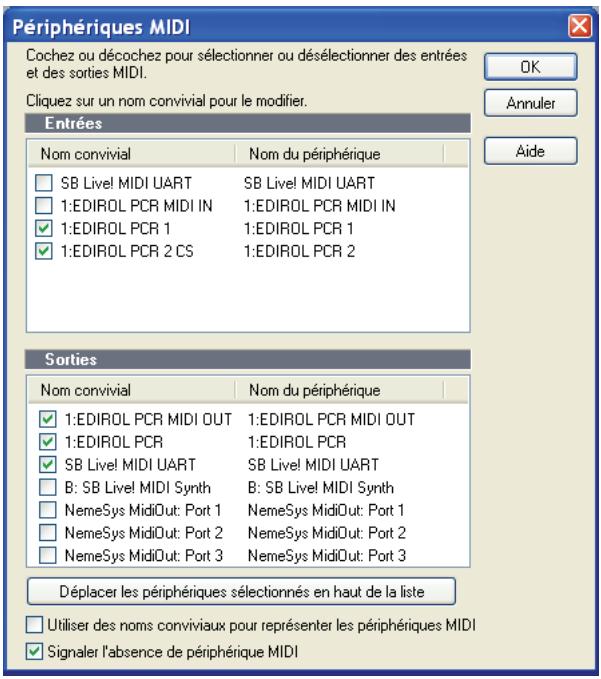
Routage des données MIDI vers le clavier
Faisons jouer la piste Piano par le clavier MIDI. Mettez tout d'abord le clavier sous tension, vérifiez qu'il est configuré pour recevoir les données MIDI sur le canal 1. Suivez alors la procédure ci-dessous :
- Dans la vue Pistes, cliquez sur le champ Sortie de la piste Piano (piste 1). Vous accédez au menu des sorties MIDI.
- Sélectionnez la sortie à laquelle le clavier est connecté.
- Lancez la lecture en cliquant sur le bouton Lecture ou en appuyant sur la barre d'espace.
SONAR joue alors la partie de piano par l'intermédiaire du clavier.
Vous pouvez arriver au même résultat à partir de la vue Console.
- Dans la vue Console (sélectionnez Vues - Console pour l'afficher), cliquez sur le bouton Sortie du module Piano afin d'ouvrir le menu des sorties. Le bouton Sortie se trouve juste en dessous du fader de volume.
- Sélectionnez la sortie à laquelle le clavier est connecté.
- Lancez la lecture du projet.
Didacticiel 2 - enregistrement MIDI
Ce didacticiel vous décrit comment enregistrer des données MIDI dans SONAR. Vous allez apprendre comment :
- Configurer le métronome Enregistrer des pistes MIDI Utiliser l'enregistrement en boucle Utiliser l'enregistrement par Punch In/Out
Création d'un nouveau projet
Si ce n'est pas déjà fait, commençons par créer un fichier de projet :
- Lancez SONAR.
- Lancez la commande Fichier - Nouveau.
- Dans la boîte de dialogue Nouveau fichier de projet, saisissez Didacticiel 2 dans le champ Nom.
- Sélectionnez le modèle de pistes MIDI dans la liste des modèles.
- Cliquez sur OK.
SONAR ouvre alors un nouveau projet du nom de Didacticiel 2 et exclusivement composé de pistes MIDI.
Enregistrement d'une piste MIDI
Enregistrons une nouvelle piste MIDI dans notre projet.
Configuration du métronome
Bon nombre de musiciens se servent d'un métronome pour bien rester en rythme. Le métronome virtuel de SONAR est plus polyvalent que la plupart des vrais métronomes. Vous pouvez le faire fonctionner en lecture ou en enregistrement et configurer un nombre de mesures ou de temps à décompter. Par ailleurs, ses battements peuvent être matérialisés aussi bien par des clips audio que par des notes MIDI. Enfin, il suit avec la plus grande précision et rapidité les moindres variations de tempo survenant dans le projet.
La configuration du métronome s'effectue à partir de la barre d'outils Métronome. Si cette barre d'outils n'est pas visible à l'écran, lancez la commande Vues - Barres d'outils et désélectionnez l'option Métronome.
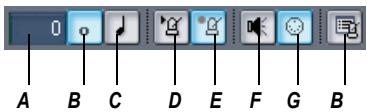
A. Décompte d'enregistrement B. Mesures C. Temps D. Métronome pendant la lecture E. Métronome pendant l'enregistrement F. Utiliser le métronome audio G. Utiliser le métronome MIDI H. Paramètres du métronome
Configurons le métronome pour qu'il mette les signaux audio sur deux mesures avant de démarrer l'enregistrement. Procédure:
- Dans la barre d'outils Métronome, cliquez dans le champ Décompte.
- Réglez le décompte sur 2 à l'aide des boutons + ou -.
- Sélectionnez l'option Mesures de décompte en cliquant sur le bouton
- Désactivez l'option Métronome pendant enregistrement
- Activez l'option Utiliser le métronome audio
Si vous désactivez l'option Métronome pendant l'enregistrement, le métronome s'arrête après le décompte. Si vous préférez entendre le métronome tout au long de l'enregistrement, activez cette option.
Dans notre exemple, le métronome effectue un décompte avant l'enregistrement, mais pas avant la lecture.
Sélection des entrées MIDI
Vérifiez que SONAR est bien configuré pour recevoir les données MIDI qui lui sont transmises par votre instrument.
- Ouvrez la boîte de dialogue Périphériques MIDI en choisissant Options - Périphériques MIDI
- Dans la colonne Entrées, sélectionnez l'entrée MIDI de la carte son ou de l'interface MIDI externe. Pour plus d'informations sur ce paramétrage, consultez la rubrique « Configuration des périphériques de sortie » dans l'aide en ligne.
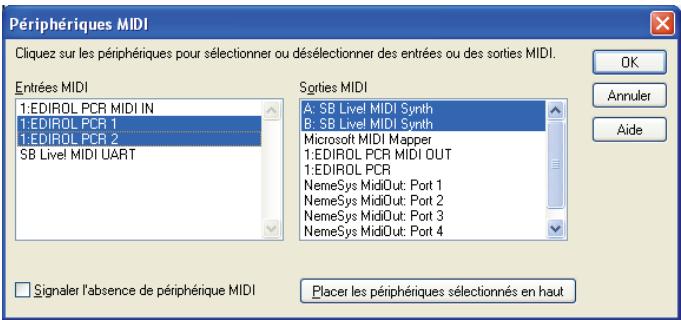
Configuration de la lecture
Lors de l'enregistrement, SONAR lit normalement le reste du projet. En fonction de la partie instrumentale à enregistrer, il peut être pratique de muter une ou plusieurs pistes ou d'en écouter en mode solo. Ainsi, si vous désirez enregistrer une nouvelle partie de piano, il est préféable de muter l'ancienne partie de piano pendant l'enregistrement pour plus d'aisance. Pour muter le son d'une piste, cliquez sur son bouton Mute M.
Comme il s'agit d'un nouveau projet, il n'est pas nécessaire de muter des pistes ni d'en écouter en solo.
Pour faciliter l'enregistrement, vous pouvez définir d'autres options de lecture telles que le multiplicitateur de tempo.
Enregistrement MIDI
Vous allez maintenant enregistrer une nouvelle piste dans le projet. Procédez comme suit :
- Vérifiez que votre instrument est sous tension et configuré pour transmettre des données MIDI.
- Créez une nouvelle piste MIDI en faisant un clic droit dans le panneau Pistes et en sélectionnant la commande Insérer piste MIDI dans le menu qui s'affiche.
- Cliquez sur le bouton Armer R d'une piste MIDI. Quand vous armez une piste, son champ Entrée indique automatiquement MIDI Omni, ce qui signifie que la piste enregistrera les données MIDI, quelle que soit leur provenance.
- Dans la barre de transport, cliquez sur le bouton Enregistrement ou appuyez sur la touche R.
Le métronome laisse un décompte de deux mesures avant que SONAR commence l'enregistrement.
- Jouez sur votre instrument MIDI la partie à enregistrer.
- Une fois l'enregistrement terminé, cliquez sur le bouton Stop ou appuyez sur la barre d'espace.
Si vous avez joué des notes, un nouveau clip apparaît dans le panneau Clips sur la piste enregistrée. Si vous ne voyez pas apparaître de nouveau clip, consultez la rubrique « Impossible d'enregistrer à partir de mon instrument MIDI » dans la section « Dépannage » de l'aide en ligne.
Écoute de l'enregistrement
Lançons la lecture de votre prestation via votre carte son. Pour voir ce qui se passe, nous ouvrirons d'autres vues au cours de la procédure. Procédez comme suit :
- Affichez les commandes de la piste enregistrée en cliquant sur le bouton Restaurer la taille de la tranche ou en utilisant la commande de zoom vertical située dans le coin inférieur droit du panneau Clips. Pour faire apparaitre toutes les commandes, vous devrez peut-être cliquer sur l'onglet Tout, au bas du panneau Pistes.
- Dans le champ Sortie de la piste, cliquez sur la flèche de déroulement afin d'afficher les différentes sorties MIDI disponibles.
- Sélectionnez le synthétiseur MIDI de votre carte son (si vous ne trouvez pas les sorties désirées, utilisez la commande Options - Périphériques MIDI et activez-les; voir « Préparation à la lecture » à la page 122).
- Cliquez sur la flèche de déroulement du champ Can. et choisissez un canal MIDI non utilisé.
- Choisissez ensuite un patch dans le champ Patch.
- Lancez la commande Vues - Piano Roll pour accéder à la vue Piano Roll.
- Ouvrez la vue Partition au moyen de la commande Vues - Partition.
- Ouvrez la vue Nombre des événements à l'aide de la commande Vues - Listes des événements.
- Pour réagencer les différentes vues, utilisez la commande Fenêtre - Organiser horizontalement.
- Revenez au début du projet en appuyant sur le bouton Retour rapide ou sur la touche w.
- Lancez la lecture en cliquant sur le bouton ou en appuyant sur la barre d'espacement.
Il est tout aussi simple de faire jouer la piste enregistrée sur l'instrument MIDI externe. Pour des instructions plus détaillées sur cette opération, reportez-vous au didactiel 1.
Les vues Piano Roll, Partition, et Listes des événements affichent toutes les trois les mêmes informations, à savoir les notes que vous avez enregistrées. La vue Piano Roll affiche les notes comme sur le rouleau d'un piano mécanique. La vue Partition affiche les notes en notation muscale traditionnelle. La vue Ensemble des événements indique tous les événements MIDI associés à la piste. Lorsque vous devez éoperator une piste, vous pouvez travailler sur n'importe laquelle de ces vues. En fonction de ce que vous pouze faire, vous apprendrez à CHOISIR LA VUE LA PLUS ADAPTÉE. Vous trouvez davantage d'informations sur les vues Piano Roll, Partition et Listes des événements dans les prochains chapitres ou dans l'aide en ligne.
Pour passer à la suite, refermez les vues Piano Roll, Partition et Liste des événements.
Enregistrement d'une nouvelle prise
La première prise est parfaite la bonne, mais ça n'est pas always le cas. Voici la marche à suivre pour effacer la première prise et recommencer.
- Annulez le premier enregistrement en choisissant Édition - Annuler l'enregistrement ou en appuyant sur Ctrl+Z.
- Revenez au début du morceau en appuyant sur le bouton ou sur la touche w. La piste est toujours armée pour l'enregistrement. Il n'est donc pas nécessaire de la réarmer.
- Lancez l'enregistrement à l'aide du bouton ou de la touche r.
- Une fois l'enregistrement effectué, cliquez sur le bouton Stop de la barre de Transport, ou appuyez sur la barre d'espace.
Vous pouvez également enregistrer la nouvelle prise sur une autre piste. Vous pouvez ainsi conserver les deux prises et choisir la meilleure par la suite (voir combiner le meilleur des deux!). Si vous decidez d'enregistrer sur une autre piste, pensez à armer la nouvelle piste et à désactiver la précédente. La rubrique « Enregistrement en boucle » à la page 140 vous indique comment enregistrer plusieurs prises.
Enregistrement de votre travail
Une fois que vous êtes satisfait, vous pouvez enregistrer les données de votre projet de la manière suivante :
- Sélectionnez Fichier - Enregistrer sous.
- Dans le champ Nom du fichier, saisissez le nom de votre choix (mon projet, par exemple).
- Cliquez sur OK.
SONAR enregistre le projet sous son nouveau nom. Vous pouvez dès lors enregistrer votre projet d'un simple clic sur le bouton Enregistrer
Enregistrement en boucle
Vous pouvez enregistrer successivement plusieurs prises en configurant SONAR pour qu'il lise en boucle tout ou partie du projet. SONAR enregistre une nouvelle prise à chaque boucle et la stocke dans un nouveau clip. Vous pouvez configurer SONAR de deux manières différentes : soit vous choisissez de créer une nouvelle piste pour chaque clip, soit vous décidez d'empiler tous les clips sur une même piste.
Nous allons enregistrer quelques prises sur les quatre premières mesures du projet en créant une nouvelle piste pour chaque prise effectuée.
Configuration du bouclage
Dans un premier temps, paramétrons SONAR pour que les quatre premières mesures soient lues en boucle :
- Cliquez sur la flèche descendante du bouton mixte Magnétisme afin d'ouvrir la boîte de dialogue Magnétisme. Si le bouton Magnétisme ne figure pas dans la barre d'outils de la vue Pistes, servez-vous de votre souris pour déplacer vers la droite la barre verticale qui sépare le panneau Pistes du panneau Clips.
- Dans cette boîte de dialogue, cliquez sur le bouton Temps musical et choisissez Mesure dans la liste des durées. Dans le champ Mode, sélectionnez Caler sur et refermez la boîte de dialogue.
Désormais, seuls des intervalles multiples d'une mesure pourront être sélectionnés dans la règle temporelle, située en haut du panneau Clips.
- Sur la règle temporelle, faites glisser la souris sur les quatre premières mesures afin de les sélectionner.
- Dans la barre d'outils Boucle/Répétition automatique, cliquez sur le bouton Boucler la sélection afin de définir le début et la fin de la boucle.
Cliquez sur le bouton active automatiquement le bouclage.
Configuration des pistes
À présent, configurons la première des pistes devant accueillir nos différentes prises
- Armez une piste MIDI. Le bouton Armer de cette piste devient rouge.
- Cliquez sur le champ Sortie de la piste et choisissez le synthétiseur MIDI de la carte son comme sortie.
- Dans le champ Canal de la piste, sélectionnez un canal non utilisé.
- Sélectionnez ensuite un patch dans le champ Patch de la piste.
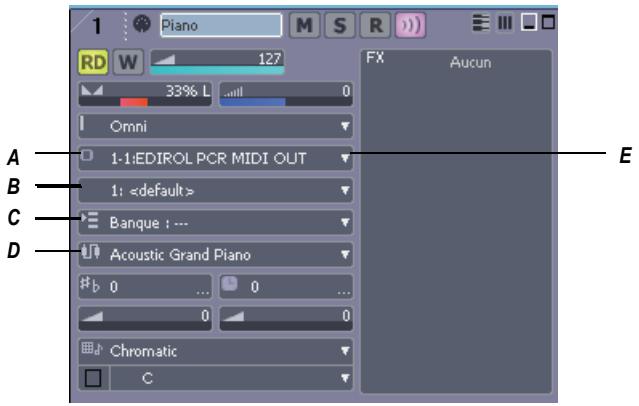
A. Menu Sortie B. Menu Canal C. Menu Banque D. Menu Patch E. Flèche de déroulement du menu
Ici encore, vous pouvez désir de faire jouer la piste par votre clavier MIDI et non par le synthétiseur interne. Pour ce faire, sélectionnez la sortie et le canal MIDI correspondants.
Enregistrement en boucle
Enregistrez enfin nos prises:
- Ouvrez la boîte de dialogue Options d'enregistrement en sélectionnant Transport - Options d'enregistrement.
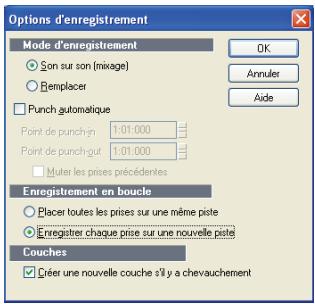
- Sélectionnez l'option Enregistrer chaque prise sur une nouvelle piste pour que les différentes prises soient enregistrées sur des pistes séparées. À chaque fois qu'une nouvelle prise commence, les réglages de la première piste sont copiés sur une nouvelle piste.
- Cliquez sur OK.
- Cliquez ensuite sur Retour rapide
- Cliquez sur Enregistrement
SONAR lit en boucle la section définie et enregistre chaque prise sur une piste différente. Pour annuler la dernière prise effectuée lors d'un enregistrement en boucle, lancez la commande Transport - Rejeter la prise en boucle.
- Pour arrêter l'enregistrement, cliquez sur le bouton Stop ou appuyez sur la barre d'espacement.
Vous pouvez maintenant écouter chaque prise individuellement en mutant les autres.
Il est également possible de définir vos options d'enregistrement en boucle de manière à placer toutes les prises sur une même piste dans laquelle elles figurent toutes. Une fois vos prises enregistrées, appuyez sur le bouton Couches de pistes de la tranche de piste. La piste se déploie afin d'afficher tous les clips sur des couches séparées que vous pouvez muter ou écouter en solo individuellement.
Pour plus d'informations sur les couches de pistes, consultez la rubrique « Gestion et compositing des prises » dans l'aide en ligne.
Imaginons que vous ayez réussi la prise quasi idéale et que seule une mesure n'est pas parfaite. Au lieu de réenregistrer la prise dans sa totalité, il est plus simple de remplacer uniquement les notes de la mesure incriminée.
L'enregistrement en Punch-In/Out permet de remplacer uniquement une portion d'une piste. Voici comment fonctionne ce mode d'enregistrement : Il vous faut tout d'abord définir le début (Punch-In) et la fin (Punch-Out) de la zone à remplacer, puis activer l'enregistrement par Punch-In/Out. Armez ensuite la piste et démarrez l'enregistrement. Vous pouvez jouer tout en écoutant la prise d'origine, pour mieux ressentir le rythme et le phrasé. Rien ne sera enregistré tant que la position de lecture n'aura pas atteint le point de Punch-In. Entre le point de Punch-In et le point de Punch-Out, tout ce que vous jouez remplace ce qui se trouve sur la piste. Lorsque le point de Punch-Out est atteint, la lecture du projet continue mais l'enregistrement cesse.
Faites un essai. Supposons que vous souhaitez remplacer plusieurs mesures de l'enregistrement effectué précédemment dans ce didacticiel.
- Affichez la barre d'outils Enregistrement à l'aide de la commande Vues - Barres d'Outils - Enregistrement.

A. Point de punch-in B. Point de punch-out C. Cliquez ici pour caler les points de Punch-In/Out sur la sélection D. Punch automatique marche/arrêt E. Mode d'enregistrement F. Enregistrement pas à pas G. Cliquez pour ouvrir la boîte de dialogue Options d'enregistrement 2. Sur la barre d'outils Enregistrement, cliquez sur Point de Punch-In. 3. Saisissez le numéro de la mesure à partir de laquelle vous souhaitez réenregistrer la piste, puis appuyez sur la touche Entrée. 4. Cliquez ensuite sur le paramètre Point de Punch-Out.
- Saisissez alors le numéro de la mesure au niveau duquel l'enregistrement doit cesser, puis appuyez sur la touche Entrée.
- Cliquez ensuite sur le bouton Punch automatique marche/arrêt pour activer ce mode d'enregistrement.
- Sélectionnez le mode Écraser dans le menu déroulant Mode d'enregistrement.
- Armez la piste à réenregistrer.
- Si le mode boucle est toujours activé, désactiver en cliquant sur le bouton Boucle
- Cliquez ensuite sur Retour rapide
- Cliquez sur Enregistrement
Jouez la partie désirée jusqu'à ce que le point de Punch-Out soit franchi, puis arrêtez l'enregistrement en cliquant sur Stop. Écoutez ensuite le résultat obtenu. Si vous n'êtes toujours pas satisfait, il ne vous reste plus qu'à recommencer!
L'autre méthode consiste à sélectionner les mesures à réenregistrer en faisant glisser le curseur sur la règle temporelle. Faites ensuite un clic droit dans la règle temporelle et choisissez l'option Caler points de Punch sur la sélection. Cela active automatiquement l'enregistrement par Punch In/Out.
Vous pouvez combiner enregistrement en boucle et Punch-In/Out. Pour plus d'informations, consultez « Enregistrement par Punch-In/Out » dans l'aide en ligne.
Lorsque le mode Punch automatique est activé, des marqueurs spéciaux s'affichent sur la règle temporelle pour indiquer les points de Punch-In et de Punch-Out. Vous pouvez les faire glisser pour modifier les positions de Punch-In et de Punch-Out.
Didacticiel 3 — enregistrement audio numérique
Pour enregistrer des données audio numériques, vous devez disposer d'un périphérique ou d'un instrument, relié à l'entrée ligne ou micro de la carte son (guitare électrique, préamplificateur ou table de mixage, par exemple). Si vous ne disposez d'aucun instrument, vous pouvez très bien parler ou chanter dans un micro!
Si vous n'avez jamais branché un instrument à votre carte son, consultez la rubrique « Connecter une guitare électrique ou un clavier à votre ordinateur » à la page 33.
Sujets abordés dans ce didacticiel :
- Réglage de la fréquence d'échantillonnage Réglage de la résolution des pilotes audio et de la résolution d'enregistrement
- Ouverture d'un nouveau projet
- Configuration d'une piste audio
- Contrôle des niveaux d'entrée Enregistrement audio numérique
- Écoute de l'enregistrement effectué
- Enregistrement d'une nouvelle prise Monitoring d'entrée
- Enregistrement en boucle et par Punch-In/Out
- Enregistrement de plusieurs canaux
Réglage de la fréquence d'échantillonnage
Pour chaque projet SONAR, vous pouvez régler la fréquence d'échantillonnage de l'ensemble des données audio numériques. Ce réglage est à effectuer avant de procéder à l'enregistrement audio.
Régler la fréquence d'échantillonnage
- Ouvrez la boîte de dialogue Options audio en choisissant Options - Audio
- Cliquez sur l'onglet Général.
- Dans la rubrique Réglages par défaut des nouveaux projets, CHOISSEZ une fréquence d'échantillonnage. Pour un son de qualité CD, utilisez une résolution de 44100Hz.
- Cliquez sur OK.
Des fréquences d'échantillonnage faibles font économiser de l'espace disque mais abaisent la qualité audio. Avant de vous lancer dans un projet d'envergure, demandez-vous sur quel support votre projet sera enregistré et quelle fréquence d'échantillonnage est l'adaptation à ce support.
Réglage de la résolution des pilotes audio et de la résolution d'enregistrement
Sur la plupart des cartes son, les pilotes lisent les données enregistrées à une résolution comprise entre 16 et 24 bits. Les CD sont enregistrés en 16 bits. On peut probablement obtenir une meilleure qualité audio en enregistrant à une résolution plus élevée, puis en effectuant une conversion en 16 bits lors du mastering. Toutefois, n'oubliez pas que les fichiers audio 24 bits occupent 50% de mémoire de plus que les fichiers audio 16 bits, ce qui peut peser sur la capacité de stockage et la vitesse d'exécution de votre ordinateur. Vous pourrez très certainement trouver des conseils sur la résolution audio à choisir dans le mode d'emploi de cette carte son.
Il est possible d'enregistrer des données audio à 16 bits ou à 24 bits. Généralement, on utilise la même résolution pour l'enregistrement et pour la lecture.
Régler la résolution des pilotes audio :
- Utilisez la commande Options - Audio pour ouvrir la boîte de dialogue Options audio.
- Dans l'onglet Général, cliquez dans le champ Résolution des pilotes audio et choisissez l'une des options proposées.
- Cliquez sur OK.
Pour plus d'informations sur la résolution des pilotes audio, consultez la rubrique « Résolutions de lecture » dans l'aide en ligne.
Régler la résolution d'enregistrement :
- Utilisez la commande Options - Global afin d'ouvrir la boîte de dialogue Options globales.
- Sous l'onglet Données audio, sélectionnez l'une des options proposées dans le champ Résolution d'enregistrement.
- Cliquez sur OK.
Ouverture d'un nouveau projet
Pour les besoins de ce didacticiel, ouvrons un nouveau projet.
- Sélectionnez Fichier - Nouveau.
- Dans la boîte de dialogue Nouveau fichier de projet, saisissez Didacticiel 3 dans le champ Nom.
- Sélectionnez Modèle normal dans la liste des modèles, puis cliquez sur OK.
Remarque : Dans la boîte de dialogue Nouveau fichier de projet, vous pouvez également confirmer l'emplacement dans lequel votre nouveau projet et ses données audio seront enregistrés. Il vous suffit de définir les chemins d'accès dans les champs Emplacement et Chemin des données audio. Dans le cadre de ces didactériels, vous pourrez utiliser les emplacements par défaut.
Configuration d'une piste audio
Configurons une piste audio numérique :
- Insérez une nouvelle piste en procédant ainsi : dans le panneau Pistes, faites un clic droit sous la dernière piste ou à l'endroit où vous souhaitez insérer votre nouvelle piste, puis sélectionnez l'option Insérer une piste audio dans le menu contextuel. SONAR insère alors une nouvelle piste audio.
- Dans le champ Sortie de la piste, cliquez sur la flèche de déroulement et sélectionnez une sortie audio dans le menu.
- Choisissez ensuite une entrée audio dans le champ Entrée de la piste. En général, on sélectionne le canal gauche de l'une des entrées de la carte son lorsqu'on peut enregistrer une piste en mono et l'entrée stéréo lorsqu'on veut enregistrer une piste en stéréo.
Le modèle Normal comprend plusieurs pistes audio que vous pouvez utiliser pour vos enregistrements. Il n'est pas nécessaire d'insérer une nouvelle piste audio pour effectuer l'enregistrement quand le projet contient déjà une ou plusieurs pistes audio vierges.
Vérification des niveaux d'entrée
Avant d'enregistrer, contrôlez et ajustez les niveaux d'entrée audio. Si le signal audio d'entrée est trop faible, il sera couvert par le bruit de fond. S'il est trop fort, il va surcharger le canal d'entrée et sera saturé/distordu. Avant de régler les niveaux d'entrée, assurez-vous que les vumètres d'enregistrement sont bien affichés dans la vue Pistes. Cliquez sur la flèche droite située près du bouton Afficher/Masquer les vumètres et, dans le menu qui apparait, sélectionnez Vumètres d'enregistrement des pistes si cette commande n'est pas déjà activée.
Si les outils de la barre de la vue Pistes ne sont pas tous visibles, faites glisser vers la droite la barre de séparation séparant les panneaux Pistes et Clips.
Remarque: La barre de transport de SONAR comporte un bouton Moteur audio qui sert à couper le moteur audio en cas de Larsen dans votre configuration de mixage. Dès que la lecture d'un projet est lancée, SONAR active automatiquement le moteur audio. L'indicateur « Activité audio » s'affiche alors dans la barre d'état. La barre d'état se trouve en bas de la fenêtre de SONAR.
Contrôler les niveaux d'entrée audio
- Armez la nouvelle piste audio en cliquant sur son bouton Armer R. Le vumètre de la piste devient alors un vumètre d'enregistrement.
- Jouez ou chantez comme vous le feriez lors de l'enregistrement. Vous pouvez voir que le vumètre réagit aux sons produits. S'il ne réagit pas, relevez le volume de l'instrument relié à l'entrée de la carte son. Par ailleurs, vérifiez que le bouton Moteur audio est bien enclenché dans la barre de transport.
Si vous ne constatiez toujours aucune fluctuation sur le vumètre audio, il y a probabilité un problème au niveau de l'entrée audio.
- Si le vumètre d'entrée n'approche jamais son niveau maximum, augmentez le niveau d'entrée à l'aide de l'utilitaire de mixage de Windows ou du logiciel de mixage de votre carte son (si vous enregistrez un instrument via un amplificateur ou un préamplificateur micro, augmentez le volume de l'ampli ou du préampli).
- Si les vumètres sont en surcharge ou écrêtement (le témoin passe au rouge), diminuez le niveau d'entrée.
Il faut bien comprendre que le niveau d'entrée doit être le plus élevé possible, en évitant toutefois que les valeurs maximales du vumètre soient atteintes. Vous obtenez ainsi un signal optimal, c'est-à-dire suffisamment élevé, mais sans saturation.
Les vumètres de SONAR sont paramétrables : vous pouvez choisir le type de données à mesurer ainsi que l'échelle de mesure. Pour plus d'informations, consultez la rubrique « Vumètres » dans l'aide en ligne.
Enregistrement audio numérique
Passons à l'enregistrement!
- Si vous n'avez pas encore configuré le métronome, réglez un décompte de deux mesures à l'aide des instructions fournies dans « Configuration du métronome » à la page 136.
- La piste est déjà armée pour l'enregistrement.
- Dans la barre de transport, cliquez sur le bouton Enregistrement, ou appuyez sur la touche R du clavier de l'ordinateur.
Le métronome émet alors deux mesures de décompte avant que la lecture et l'enregistrement ne commencent.
- Jouez votre morceau sur l'instrument.
- Une fois l'enregistrement terminé, cliquez sur le bouton Stop ou appuyez sur la barre d'espace.
Un nouveau clip doit apparaître dans le panneau Clips. Faites un clic droit dans le panneau Clips et choisissez Vues - Options pour ouvrir la boîte de dialogue Options de la vue Pistes et vérifiez que les options Afficher les noms des clips et Afficher le contenu des clips sont cochées.
Écoute de l'enregistrement
Nous allons maintenant écouter l'enregistrement effectué. Procédez comme suit :
- Dans le champ Sortie de la piste, cliquez sur la flèche de déroulement pour afficher le menu des sorties disponibles et choisissez une paire de sorties stéréo sur votre carte son (si elle ne dispose que de deux sorties, il vous suffit de sélectionner le nom de la carte).
- Pour revenir au début du projet, cliquez sur le bouton Retour rapide.
- Désarmez la piste audio en cliquant de nouveau sur le bouton Armer de cette piste ; le vumètre de la piste mesure à présent les niveaux de lecture. La piste est désarmée lorsque son bouton Armer n'est pas rouge.
- Cliquez sur Lecture
- Observez le vumètre de la piste. Si le niveau n'est pas conforme à vos attentes, réenregistrez la piste.
Enregistrement d'une nouvelle prise
Si vous n'êtes pas satisfait de la première prise, supprimez-la et recommencez l'enregistrement. Procédez comme suit:
- Annulez l'enregistrement effectué en cliquant sur Édition - Annuler l'enregistrement ou en appuyant sur Ctrl+Z (Annuler).
- Revenez au début du morceau en appuyant sur le bouton ou sur la touche w.
- Vérifiez que la piste est toujours armée pour l'enregistrement.
- Cliquez sur Enregistrement
- Une fois l'enregistrement terminé, cliquez sur le bouton Stop ou appuyez sur la barre d'espace.
Vous pouvez enregistrer la nouvelle prise sur une autre piste ou sur la même. Si vous activez le bouton Couches de pistes sur une piste, vous pourrez afficher vos différentes prises sur des « lignes » différentes au sein de la même piste. Pour ne pas avoir à effacer chacune de vos prises manquées, activez le mode Son sur son (mixage) dans la boîte de dialogue Options d'enregistrement (commande Transport - Options d'enregistrement) et vérifiez que l'option Créeur une nouvelle couche s'il y a chevauchement est bien cochée.
Monitoring d'entrée
SONAR dispose d'une fonction appelée Monitoring d'entrée, qui permet d'écouter n'importe quel instrument connecté à la carte son, que vous l'enregistriez ou non. Si vous appliquez des effets en temps réel à votre instrument, vous pouvez les entendre en activant le monitoring d'entrée et le moteur audio (bouton Moteur audio de la barre de transport). Pour activer ou désactiver le monitoring d'entrée sur une piste, il vous suffit de cliquer sur le bouton Écho d'entrée de cette piste. Vous pouvez activer ou désactiver
simultanément le monitoring des entrées de toutes les pistes en cliquant sur le bouton Écho d'entrée de la barre d'outils Statut de lecture (accessible via la commande Vues - Barres d'outils - Statut de lecture).
Attention: Si la configuration de votre table de mixage donne lieu à une boucle de réinjection dans laquelle la sortie de votre carte son est reliée à son entrée, vous risquez d'entendre un Larsen. Le monitoring d'entrée risque d'aggraver le problème car le signal direct et le signal traité sortiront tous les deux de votre carte son. Coupez vos haut-parleurs dès que vous activez le monitoring d'entrée et montez ensuite leur volume progressivement. Dès le moindre effet Larsen, désactivez le monitoring d'entrée en cliquant sur le bouton Moteur audio de la barre de transport.
Pour plus d'informations sur le monitoring d'entrée, consultez la rubrique « Monitoring d'entrée » dans l'aide en ligne.
Enregistrement en boucle et par punch-in/out
L'enregistrement audio en boucle et par Punch-In/Out fonctionne sur le même principe que pour l'enregistrement MIDI. Pour plus d'informations, consultez la rubrique « Enregistrement en boucle » ou « Enregistrement par Punch-In/Out » dans l'aide en ligne.
Enregistrement de plusieurs canaux
Si vous pouvez réunir tout un groupe autour de votre ordinateur et que vous disposez du matériel adéquat, vous pouvez enregistrer l'ensemble des instruments d'un seul coup. Si vous disposez de plusieurs instruments MIDI, il est possible de router leurs entrées vers votre carte son via un patch MIDI. Les données arrivant sur les différents canaux MIDI peuvent être acheminées vers des pistes différentes. De même, une carte son normale peut enregistrer de l'audio sur les canaux droit et gauche, chaque canal pouvant être enregistré sur une piste indépendante. Il suffit de définir le canal droit comme entrée d'une piste et le canal gauche comme entrée d'une autre piste. L'utilisation de plusieurs cartes son et de cartes son à plusieurs entrées/sorties permet d'augmenter le nombre d'entrées possibles. Pour plus d'informations, consultez la rubrique « Configuration du système » dans l'aide en ligne.
Le didactiel sur l'enregistrement audio est terminé. Vous maîtrisez maintenant les bases de la lecture et de l'enregistrement des projets. Dans les didactels suivants, nous allons nous concentrer sur les techniques élémentaires d'édition MIDI et audio.
Didacticiel 4 — édition MIDI
Il serait impossible de détailler toutes les fonctionnalités MIDI de SONAR dans un seul didactiel. Nous allons donc nous concentrer sur les fonctions MIDI les plus élémentaires, ainsi que sur certaines nouvelles particulièrement intéressantes, comme l'édition élastique et les enveloppes MIDI.
Commencez par ouvrir le fichier TUTORIAL4. CWP du dossier Didacticiels se trouvant dans le répertoire d'installation de SONAR. Nous allons effectuer les tâches suivantes:
Transposition - Copie de clips par glisser-déplacer - Édition de notes dans la vue Piano Roll - Edition elastique - Création d'enveloppes MIDI - Conversion des données MIDI en audio
Transposition
Vous disposez de deux méthodes pour transposer des données MIDI dans SONAR :
- Vous pouvez appliquer la commande Traitsements - Transposer sur les données (voir procédure ci-dessous).
- Vous pouvez vous servir du paramètre Note+ sur une piste spécifique. Ce paramètre est situé près des autres paramètres de pistes, dans le panneau Pistes. Il suffit d'indiquer une valeur dans le champ Note+ pour abaisser ou relever la hauteur de jeu de la piste du nombre de demi-tons correspondants. Ce type d'édition est non destructif : la hauteur des données d'origine n'est pas modifiée et c'est simplement au cours de la lecture que le décalage de notes est appliqué.
Transposer le fichier didacticiel
- Sélectionnez toutes les notes de la piste de basse en cliquant sur le numéro de cette piste. Une fois sélectionné, le numéro de piste est mis en surbrillance.
- Sélectionnez toutes les notes de la piste d'orgue en cliquant sur le numéro de cette piste tout en maintenant la touche Ctrl enfoncée. La combinaison Ctrl-clic permet de réaliser des sélections multiples.
- Lancez ensuite la commande Traitement - Transposer. Vous accédez à la boîte de dialogue Transposition.
- Indiquez le chiffre -2 dans le champ Valeur, puis cliquez sur OK.
- Maintenez la touche Ctrl enfoncée et cliquez sur le numéro des deux pistes afin de les désélectionner.
SONAR abaisse alors d'un ton (2 demi-tons) la hauteur des données sélectionnées. Sélectionnez les sorties MIDI que vous souhaitez affecter à vos pistes et lancez la lecture du projet. Vous pouvez annuler la transposition en appuyant sur Ctrl+Z. Pour rétablir la transposition annulée, appuyez sur Ctrl+Maj+Z.
Copie de clips par glisser-déplacer
Le premier clip de la piste de basse dure deux mesures. Pour l'étendre à 8 mesures, il suffit d'utiliser la technique du copier-déplacer. En copiant plusieurs clips par copier-déplacer, on obtient des clips liés. Lorsque vous editedz un clip lié, SONAR répercute l'opération d'édition sur tous les autres clips liés à ce clip.
Copier des clips par glisser-déplacer
- Dans la barre d'outils de la vue Pistes, cliquez sur la flèche descendante du bouton Magnétisme. La boîte de dialogue Magnétisme s'ouvre.
- Vérifiez que l'option Temps musical est cochée, puis dans la liste à droite, sélectionnez Mesure.
- Dans le champ Mode, sélectionnez l'option Déplacer de, puis cliquez sur OK. Dès lors, vous ne pouvez déplacer les clips du panneau Clips que sur des durées multiples d'une mesure.
- Maintenez la touche Ctrl enfoncée, faites glisser vers la droite le premier clip de la piste de basse, puis relâchez le bouton de la souris une fois que le début du clip est positionné au niveau de la mesure 3. La boîte de dialogue Options de glisser-déplacer s'affiche à l'écran. Cliquez sur OK. SONAR insère une copie du clip entre les mesures 3 et 4. Le fait de glisser un
clip tout en maintenant la touche Ctrl enfoncée permet de copier ce clip et d'en déposer une copie. Si vous glissez le clip sans appuyer sur Ctrl, vous déplacerez le clip sans le copier.
- Créons à présent une copie liée du nouveau clip de la mesure 3 : faites glisser le clip de la mesure 3 à la mesure 5 en MAINTENANT LA TOUCHE Ctrl enfoncée. Dans la boîte de dialogue Options de glisser-déplacer qui s'affiche, cochez la case Copier clips entiers comme clips liés, puis cliquez sur OK. SONAR insère une copie de clip lié au niveau des mesures 5 et 6. Les deux clips sont entourés de pointillés pour indiquer qu'ils sont liés.
- Faites une autre copie liée de l'un des clips liés et placez-la entre les mesures 7 et 8. Cette copie chevauche le clip de la mesure 9. Vérifiez donc que l'option Fusionner est activée dans la boîte de dialogue Glisser-déplacer. Comme il n'y a pas de chevauchement de notes entre les deux clips, la fusion de ces derniers ne modifie en rien leur contenu.
Vous disposez désormais de copies de clips liés entre les mesures 3 et 8. Si vous éditez l'un de ces trois clips, SONAR applique les mêmes modifications aux deux autres.
Édition de notes dans la vue piano roll
La vue Piano Roll de SONAR vous offre un contrôle total des propriétés de chaque note. Procédons à l'édition de quelques notes.
Éditeur des notes dans la vue piano roll
- Pour ouvrir la vue Piano Roll sur le premier clip de basse, double-cliquez simplement sur ce dernier. Dans la vue Piano Roll, vous pouvez naviguer d'une note à l'autre à l'aide des flèches haut/bas du clavier de l'ordinateur (les flèches gauche/droite seront à se déplacer sur l'axe horizontal).
- Pour agrandir les notes et travailler avec plus de précision, utilisez la commande de zoom horizontal qui se trouve dans le coin inférieur droit du panneau Notes (voir l'illustration suivante).
- Dans la barre d'outils Piano Roll, cliquez sur la flèche de déroulement sur le bouton Magnétisme afin d'ouvrir la boîte de dialogue Magnétisme (les paramètres de magnétisme sont indépendants dans les différentes vues).
- Veillez à cocher l'option Temps musical et sélectionnez Croche dans la fenêtre de droite.
- Dans le champ Mode, vérifie que l'option Déplacer de est sélectionnée, puis cliquez sur OK. Vous ne pouvez à présent déplacer les données de la vue Piano Roll que sur des multiples d'une croche.
- Dans la barre d'outils Piano Roll, cliquez sur l'outil Crayon pour l'activer.
- Repérez la note de départ de la mesure 3 et survolez le début de la note avec le curseur de manière à ce que celui-ci se transforme en croix. Déplacez le début de la note d'un demi temps vers la gauche et relâchez le bouton de la souris.
A. Temps 1 de la mesure 3 B. Déplacez le curseur de zoom horizontal C. Faites glisser la note à partir d'ici
SONAR déplace alors la note d'un demi temps vers la gauche et l'allonge d'un demi temps. La même modification s'effectue sur les notes correspondantes au début des deux autres clips liés.
- Une fois l'édition terminée, refermez la vue Piano Roll.
Pour délier des clips lors de leur édition, sélectionnez les clips de votre choix (dans la vue Pistes), faites un clic droit sur l'un d'entre eux et choisissez l'option Délier dans le menu contextuel du panneau Clips. Dans la boîte de dialogue Délier des clips, sélectionnez Indépendant, Aucune liaison, puis cliquez sur OK.
Lorsque vous déplacez l'outil Crayon sur une note, il se transforme en 3 outils d'édition différents, en fonction de la partie de la note qu'il survole.
- Si vous le placez sur le début ou la fin de la note, l'outil Crayon se transforme en croix. Lorsque vous déplacez une extrémité de la note à l'aide de l'icône en forme de croix, l'autre extrémité de la note reste immobile. Autrement dit, ici vous permet de modifier la durée de la note en déplaçant une extrémité.
- Si vous placez l'outil Crayon au tout début de la partie interieure d'une note, l'outil Crayon se transforme en une double flèche horizontale. Lorsque vous glissez le début d'une note avec cette icône, l'autre extrémité de la note se déplace avec le début de la note. La durée de la note est donc conservée. Si vous placez l'outil Crayon au milieu d'une note, celui-ci prend la forme d'une double flèche verticale. Cet outil vous permet de monter ou descendre la hauteur de la note.
Édition élastique
Penchons-nous maintenant sur l'une des nouvelles fonctionnalités les plus intéressantes de SONAR : l'édition élastique. L'édition élastique permet de déplacer le début ou la fin d'un clip afin de masquer les notes ou les données MIDI situées dans la zone sur laquelle vous avez étiré le clip (l'édition élastique fonctionne également sur les clips audio). SONAR ne supprime pas les notes ou données masquées. Elles ne sont tout simplement pas jouées. Dès que vous déplacez à nouveau les extrémités du clip pour faire réapparaître les données masquées, SONAR les lit à nouveau. L'édition élastique constitue un moyen simple et rapide pour essayer différents sons sans détruire de données. Il est même possible de déplacer les données internes d'un clip sans déplacer ses extrémités. L'ajustement interne permet d'agir sur le placement rythmique des données, sans modifier les extrémités du clip.
Effectuer une édition élastique sur le projet TUTORIAL4. cWP
- Réglez le zoom horizontal du panneau Clips de manière à ce qu'il couvre environ 2 mesures.
- Cliquez sur la flèche de déroulement du bouton mixte Magnétisme afin d'ouvrir la boîte de dialogue Magnétisme. Réglez la résolution de Temps musical sur Croche, vérifiez que le champ Mode est réglé sur Déplacer de, puis fermez la boîte de dialogue. Les extrémités des clips ne peuvent désormais être déplacées que sur des intervalles multiples d'une croche.
- Dans le panneau Clips de la piste d'orgue, placez le curseur sur la fin du premier clip de manière à ce qu'une ligne verticale (poignée de clip) apparaisse. Déplacez alors la fin du clip vers la gauche afin de masquer les données MIDI situées à la fin de ce clip.
Masquez cette zone
Comme ceci
Les notes masquées ne sont alors plus jouées.
- Déplacez la fin du deuxième clip vers la gauche jusqu'à ce que la fin (ou glissando) des données soit masquée.
Masquez cette zone
Comme ceci
- Sur le troisième clip, maintenez les touches Alt et Maj enfoncées, puis faites glisser d'environ une croche les données situées à l'intérieur du clip.
Vous soupesez expérimenter avec l'édition élastique autant que vous le souhaitez, car aucune donnée ne sera effacée!
Création d'enveloppes MIDI
Les enveloppes MIDI correspondent à des lignes ou des courbes que vous dessinez sur les données MIDI de panneau Clips. Chaque enveloppe génère un contrôle continu sur l'un des paramètres de piste suivants : volume, panoramique, Chorus, Reverb, automation des mutes, ou contrôleur MIDI. Il est possible de masquer les enveloppes créées, mais sachez que les enveloppes masquées restent toutefois actives. Pour les besoins de ce didacticiel, créons une enveloppe de volume MIDI.
Créer et éditer une enveloppe de volume MIDI
- Dans le panneau Clips de la piste d'orgue, assurez-vous que le bouton Mode Vue Piano Roll est désactivé.
- Faites un clic droit sur la piste d'orgue et sélectionnez Enveloppes - Créer une enveloppe de piste - Volume (canal 1 par défaut) dans le menu contextuel du panneau Clips. SONAR crée alors une ligne sur toute l'étendue de la piste d'orgue. Le début de cette ligne est marqué par un petit rond (appelé noeud). La ligne indique le volume initial de la piste, le cas échéant. Sinon, elle indique une valeur par défaut.
- Amenez la position de lecture au marqueur suivant à l'aide de la combinaison Ctrl+Maj+Page suivante. Ce marqueur, appelé « Couplet », se trouve juste avant la mesure 9. Déplacez le curseur de zoom horizontal afin d'afficher les marqueurs de temps dans la règle temporelle.
- Sur le quatrième temps de la mesure 8, ajoutez un nœud sur la l'enveloppe. Pour ce faire, amenez le curseur à l'endroit désiré, jusqu'à ce qu'une double flèche verticale s'affiche, puis faites un clic droit pour ouvrir le menu Édition des enveloppes et choisissez-y l'option Ajouter nœud. Vous pouvez également insérer directement un nœud en double-cliquant sur la ligne.
- Au début de la mesure 9, insérez un autre nœud.
- Surveillez le nouveau nœud avec le curseur, jusqu'à ce qu'une croix apparaisse en dessous. Déplacez alors le nœud vers le bas, juste en dessous des données MIDI situées au début du clip.
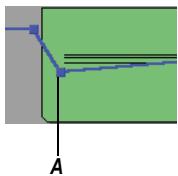
A. Déplacez le second nœud vers cet emplacement
- Au quatrième temps de la mesure douze, insérez un autre nœud, puis relevez-le jusqu'au sommet de la piste. Vous créez ainsi une montée de volume progressive de la piste d'orgue sur presque quatre mesures.
- Au début de la mesure treize, insérez un nouveau nœud, puis déplacez-le juste en dessous des données du début de la mesure.
- Faites un click droit sur la ligne entre les deux derniers nœuds et désisissez l'options Courbe lente dans le menu Édition des enveloppées. SONAR transforme alors la ligne en courbe. La baisse de volume est à présent légersement plus lente.
Votre piste comporte désormais d'intéressantes variations dynamiques. Vous pouvez insérer d'autres changements dans votre enveloppe ou en créer de nouvelles. Vous pouvez même copier-coller des enveloppes. Pour plus d'informations, consultez la rubrique « Techniques d'automation » dans l'aide en ligne.
Conversion des données MIDI en audio
Une fois que vous êtes satisfait de votre projet MIDI, vous pouvez convertir vos pistes MIDI en signal audio pour les exporter au format Wave, MP3 ou autre. Si vous utilisez des modules MIDI externes, il suffit de relier les sorties de vos modules à votre carte son et d'enregistrer le signal. Si vous utilisez des synthétiseurs virtuels, utilisez la commande Fichier - Exporter - Audio ou Édition - Convertir sur pistes. Si vous utilisez le synthétiseur interne de votre carte son pour lire les données MIDI, activez l'option « signal en écoute » sur la carte son ou utilisez la fonction d'acquisition audio (si votre carte en est équipée) pour convertir les pistes MIDI. Consultez la procédure suivante :
Conversion des données MIDI en audio
- Choisissez une piste audio de destination (ou créez-en une nouvelle), puis régalez son champ Entrée sur Stereo (nom de la carte son).
Remarque: Si vous avez plusieurs cartes son installées, sélectionnez celle dont le synthétiseur intégré est utilisé par vos pistes MIDI.
- Armez la piste de destination. Assurez-vous que le bouton écho d'entrée est désactivé. Faute de quoi, vous entendrez un écho lors de l'enregistrement.
- Mutez toutes les pistes que vous ne souhaitez pas enregistrer sur la piste de destination.
- Ouvrez l'interface de mixage de votre carte son. Pour ce faire, il suffit en général de double-cliquer sur l'icône haut-parleur de la barre des tâches de Windows, ou de suivre le chemin Démarrer - Programmes - Accessoires - Divertissement - Contrôle du volume - Options - Propriétés.
Remarque : Certaines cartes son disposent de leur propre utilitaire de mixage. Si c'est le cas de votre interface, servez-vous de cet utilitaire.
- Si néanmoins vous utilisez ce dernier, allez au menu Options - Propriétés afin d'ouvrir la boîte de dialogue Propriétés, cliquez sur Enregistrement (dans le champ Ajuster le volume pour) et vérifiez que toutes les cases du champ Afficher les contrôles des volumes suivants sont bien cochées.
- Cliquez sur OK, puis repérez le curseur baptisé MIDI, Synthe, Entrée mixée ou Signal en écoute. Cochez la case Sélectionner située en bas, puis refermez la fenêtre.
- Dans SONAR, revenez au début du projet, cliquez sur le bouton Enregistrement, puis appuyez sur le bouton Stop lorsque vous avez terminé.
SONAR enregistre alors sur une piste audio stéréo toutes les pistes MIDI affectées au synthétiseur interne de la carte son.
Une fois l'enregistrement terminé, mutez les pistes MIDI que vous venez d'enregistrer afin de ne pas émettre deux fois le même signal.
Didacticiel 5 — édition audio
Au cours de ce didacticiel, nous allons éditer un fichier bundle Cakewalk (extension. CWB) complétant batterie, basse, guitare et orgue. Nous allons ajouter quelques percussions supplémentaires et éditer certaines pistes existantes. Sujets abordés dans ce didacticiel:
- Importation de fichiers Wave
- Manipulation et bouclage de clips Édition élastique Utilisation des crossfades automatiques Conversion sur piste
Ouverture du projet
- Dans SONAR, sélectionnez la commande Fichier - Ouvrir.
- Dans la boîte de dialogue Ouvrir, sélectionnez le fichier TUTORIAL5. CWB, puis cliquez sur OK.
- La boîte de dialogue Ouvrir un fichier bundle apparait à l'écran. Cette boîte de dialogue vous permet de définir l'emplacement où seront enregistrés le projet et ses fichiers audio quand vous enregistrez le projet. Dans le cadre de ce didacticiel, vous pourrez utiliser les emplacements par défaut : cliquez sur OK.
Les données audio se chargent dans SONAR et le fichier TUTORIAL5.CWB s'ouvre.
Importation d'un fichier wave
Maintenant que le fichier est ouvert, cliquez sur le bouton Lecture pour écouter le projet. Ce fichier contient des pistes de batterie, de basse et deux pistes de guitare. Importons une piste d'orgue :
Importer un fichier wave
- Cliquez sur la flèche descendante du bouton Magnétisme, dans la barre d'outils de la vue Pistes. La boîte de dialogue Magnétisme s'ouvre.
- Dans la boîte de dialogue Magnétisme, cochez l'option Temps musical, sélectionnez Mesure dans la liste des durées proposées, puis fermez la boîte de dialogue.
- Veillez à ce que le bouton Magnétisme soit enclenché (activé).
- Faites un clic droit sur le numéro de la piste et sélectionnez Insérer une piste audio dans le menu contextuel.
- Sélectionnez la nouvelle piste en cliquant sur son numéro.
- Comme nous souhaitons insérer la nouvelle partie à la mesure 18, cliquez sur la règle temporelle au niveau de la mesure 18. La règle temporelle se trouve tout en haut du panneau Clips, au-dessus de la piste de batterie.
- Lancez la commande Fichier - Importer - Audio.
La boîte de dialogue Ouvrir s'affiche.
- Ouvrez le dossier Didacticiels se trouvant dans le répertoire d'installation de SONAR.
- Sélectionnez le fichier ORGAN.WAV, puis cliquez sur Ouvrir.
Un nouveau clip apparait à l'endroit spécifique de la piste sélectionnée, c'est-à-dire à la mesure 18.
- Double-cliquez sur le nom de la piste, tapez le nouveau nom « Orgue », puis appuyez sur Entrée.
- Ramenez la position de lecture au début du projet, insérez une autre piste audio, importez le fichier MARACAS. WAV, puis donnez un nom à votre piste.
APRÈS L'IMPORTATION DU FICHIER MARACAS. WAV, remarquez que les coins du clip sont arrondis et non plus carrés. Il s'agit donc d'un clip groove, c'est-à-dire un clip contenant des informations de tempo et de hauteur. Le didacticiel suivant vous en apprendra davantage sur les clips groove.
- Insérez une nouvelle piste audio, importez le fichier CONGAS. WAV (QUI EST ÉGALEMENT UN CLIP GROOVE), puis renommez la piste.
Déplacement et bouclage des clips
Lorsque vous déplacez des clips par glisser-déplacer dans le panneau Clips, le paramètre de Magnétisme détermine la résolution d'alignement des clips. Si le Magnétisme est réglé à la mesure, tout clip déposé entre deux mesures va se caler automatiquement sur la mesure la plus proche.
Nous venons d'insérer deux clips de percussions dans notre projet. Si nous ne les avons pas déposés aux bons endroits, c'est pour que vous puissiez apprendre comment déplacer les clips dans SONAR.
Déplaçons les deux clips vers la 18e mesure du projet.
- Cliquez sur le clip de maracas et faites-le glisser jusqu'à la mesure 18 (le Magnétisme est toujours réglé à la mesure).
- La boîte de dialogue Options de glisser-déplacer s'affiche. Cette boîte de dialogue détermine la manière dont le clip en cours de déplacement doit interagir avec les clips existants. Comme le clip que nous faisons glisser ne vient pas se superposer à un clip existant, nous pouvons accepter la position par défaut. Cliquez sur OK pour valider les réglages par défaut.
Le clip apparait maintenant au niveau de la mesure 18.
- En reprenant la méthode ci-dessus, déplacez le clip de congas jusqu'à la mesure 18.
Bouclons à présent les deux clips de percussion afin d'en faire des copies en exploitant les caractéristiques des clips groove :
- Surveillez la fin du clip de maracas avec le curseur de la souris de manière à ce qu'une ligne bleue (poignée de clip) apparaisse au bord du clip et que le curseur prenne cette apparence
- Avec le curseur transformé, cliquez sur la fin du clip et tirez-la vers la droite jusqu'à la mesure 28. Plusieurs copies du clip sont ainsi « déroulées »
- Copiez maintenant le clip de congas de la même manière, jusqu'à la fin de la mesure 28.
Édition élastique d'un clip
Mettez les deux pistes de guitare en mode solo et lancez la lecture du projet. Nous allons combiner ces deux pistes et créer un crossfade (fondu enchaîné) automatique entre elles. Avant de commencer, il faut masquer le début de la seconde partie de guitare afin d'éviter qu'elle n'influence le crossfade. Pour ce faire, vous pouvez utiliser l'édition élastique.
- Désactivez le Magnétisme en cliquant sur le bouton Magnétisme. Les paramètres de magnétisme commandent l'édition élastique et le glisser-déplacer.
- Amenez le curseur sur le début du second clip de guitare.
- Quand le curseur se change en rectangle et qu'une ligne bleue apparait au bord du clip, cliquez-déplacez le début du clip jusqu'au commencement de la forme d'onde.
Déplacez jusqu'ici
Le début du clip est masqué et son contenu devient invisible. Les données ne sont pas perdues, et vous pouvez le vérifier en ramenant le début du clip à sa position d'origine. Ces données restent dans le projet mais elles ne sont plus visibles et ne sont pas lues.
Crossfades automatiques
Combinons ces deux pistes afin de créer un crossfade (fondu enchaîné).
- Activez les crossfades automatiques en cliquant sur le bouton mixte qui se trouve à côté du bouton Magnétisme dans la barre d'outils de la vue Pistes.
- Cliquez sur la flèche descendante du bouton mixte Activer/désactiver les crossfades automatiques, sélectionnez Courbes de crossfade par défaut et désactivez une courbe de crossfade.
- Assurez-vous qu'aucun clip n'est sélectionné et, si ce n'est pas le cas, cliquez sur une zone vide du panneau Clips.
- Maintenez la touche Maj enfoncée, puis cliquez et amenez le second clip de guitare sur la première piste de guitare. Vérifiez que l'option Fusionner (boîte de dialogue Options de glisser-déplacer) est bien sélectionnée avant de cliquer sur OK. Si vous maintenez la touche Maj enfoncée pendant le glisser-déplacer, le clip se déplace uniquement dans le sens vertical. De ce fait, vous n'avez pas besoin d'activer le bouton Magnétisme pour conserver la même position dans le temps.
Les deux clips apparaissent sur la même piste et un marqueur de crossfade signale le chevauchement. La première piste de guitare fait un fondu de sortie tandis que la seconde fait un fondu d'entrée. Pour de plus amples informations sur les crossfades, consultez la rubrique « Fondus et crossfades » dans l'aide en ligne.
Convertir sur pistes
Après l'édition d'un certain nombre de pistes audio, vous pouvez libérer de la mémoire et simplifier le mixage en convertissant (combinant) plusieurs pistes sur une ou deux pistes. Vous pouvez même inclure les réglages d'effets et d'automation dans la conversion sur pistes afin de libérer les ressources de l'ordinateur.
Effectuons une conversion sur piste des deux pistes de percussion :
- Vérifiez tout d'abord qu'il n'y a pas de sélection temporelle active en cliquant sur une zone vide du panneau Clips.
- Sélectionnez les pistes que vous souhaitez combiner. Dans notre cas, il s'agit des pistes Maracas et Congas. Maintenez la touche Ctrl enfoncée tout en cliquant sur le numéro de chacune des pistes à sélectionner. Au lieu de sélectionner ces pistes, vous pouvez également les mettre en solo.
- Activez le bouton Magnétisme (vérifiez que le magnétisme est toujours réglé à la mesure).
- Sur la règle temporelle, sélectionnez les mesures 18 à 28.
- Passez ensuite sur la boîte de dialogue Convertir sur piste(s) à l'aide de la commande Édition - Convertir sur pistes.
- Dans le champ Destination, CHOISSEZ < 8> Nouvelle piste.
- Dans le champ Catégorie source, Sélectionnez Mixage complet.
- Comme nos deux pistes de percussions sont en stéreo, CHOISSEZ l'option Stéreo dans le champ Format de canal. Ceci permet de préserver la qualité stéreo.
- Dans le champ Bus source, vérifie que le nom de la carte son utilisée pour la lecture des pistes est bien en surbrillance.
- Vérifiez également que toutes les options du champ Éléments à inclure sont cochées. Quand l'option Mute/Solo des pistes est activée, SONAR convertit uniquement les pistes non mutées. Quand des pistes sont en solo, SONAR ne convertit que les pistes en solo.
- Cliquez sur OK.
SONAR crée alors une nouvelle piste stéréo réunissant les deux pistes de percussions. Vous pouvez désormais archiver les anciennes pistes de percussion afin de libérer de la mémoire. Pour cela, faites un clic droit sur le numéro de chaque piste et choisissez l'option MSR - Archiver dans le menu contextuel.
Didacticiel 6 — utilisation des clips groove
Les clips groove sont des clips audio qui intègrent des données sur la hauteur de leur note de référence et sur leur tempo. Ces informations permettent à SONAR d'étirer les clips en fonction des changements de tempo et de transposer la note de référence pour l'aligner sur la hauteur et les variations de hauteur du projet. SONAR prend également en charge les clips groove MIDI qui sont très similaires aux clips groove audio.
Grâce aux clips groove, vous pouvez créer autant de répétitions ou de boucles que vous le souhaitez en faisant simplement glisser leurs extrémités dans la vue Pistes.
Il est possible de modifier la hauteur de lecture des clips groove en insérant des marqueurs de hauteur sur la règle temporelle. Dans un nouveau projet, les clips groove sont par défaut joués en C (do). En l'absence de
marqueur de hauteur (ou tant qu'aucun marqueur de hauteur n'a été franchi), les clips groove sont transposés à la hauteur par défaut du projet. Vous pouvez définir la hauteur par défaut du projet actif dans la barre d'outils Marqueurs.
Vous pouvez maintenant créer et éditer des clips groove dans la vue Construction des boucles.
Sujets abordés dans ce didacticiel :
- Insertion d'un clip groove dans un projet Bouclage des clips groove Transposition d'un clip groove
- Ajustement des clips groove sur le tempo du projet
Insertion de clips groove dans un projet
Il existe deux méthodes pour ajouter un clip groove à un projet. Nous allons les essayer toutes les deux.
Importer un clip groove
- Sélectionnez Fichier - Nouveau pour créer un nouveau projet.
- Dans la boîte de dialogue Nouveau fichier de projet, saisissez Didacticiel 6 dans le champ Nom.
- Sélectionnez Modèle normal dans la liste des modèles, puis cliquez sur OK.
- Pour ce didacticiel, choisissons E (mi) comme hauteur par défaut. Pour ce faire, cliquez sur la flèche de déroulement de la barre d'outils Marqueurs et sélectionnez E (si la barre d'outils Marqueurs n'est pas visible à l'écran, utilisez la commande Vues - Barres d'outils, puis cochez Marqueurs).

A. Cliquez ici
- Ramenez ensuite la position de lecture au début du projet en cliquant sur le bouton Retour rapide dans la barre de transport.
- Sélectionnez la piste 1 encliquant sur son numéro.
- Sélectionnez Fichier - Importer - Audio dans le menu.
La boîte de dialogue Ouvrir s'affiche.
- Naviguez jusqu'au dossier Didacticiel qui se trouve dans le réseau d'installation de SONAR.
- Sélectionnez le fichier 100FX.wav, puis cliquez sur Ouvrir.
Le clip vient s'insérer sur la piste au début du projet. Les coins du clip sont biseautés, ce qui signifie qu'il s'agit bien d'un clip groove.
Avant d'importer une autre boucle, attribuez un nom à cette piste. Dans la barre de titre de la piste, cliquez deux fois sur le nom de la piste, tapez « Effet sonore » et appuyez sur Entrée.
Ajoutons d'autres clips groove :
Glisser-déplacer un clip groove vers un projet
- Cliquez sur la flèche descendante du bouton Magnétisme, dans la barre d'outils de la vue Pistes. La boîte de dialogue Magnétisme s'ouvre.
- Dans la boîte de dialogue Magnétisme, sous l'onglet Clips, cochez la case Temps musical et sélectionnez Mesure.
- Dans la section Mode, CHOISSEZ Caler sur.
- Fermez la boîte de dialogue Magnétisme
- Vérifiez que la fonction Magnétisme est bien active. Le bouton Magnétisme doit être en bleu.
- Ouvrez l'explorateur de boucles en cliquant sur l'icône correspondante de la barre d'outils Vue
- Naviguez jusqu'au dossier Didacticiel qui se trouve dans le réseau d'installation de SONAR.
- Sélectionnez le fichier 100ONETWO. WAV et amenez-le dans le panneau Clips, pour le déposer sous la piste Effet sonore, à la mesure 3.
Répétez l'étape 8 ci-dessus pour placer le fichier 100BEAT2. WAV au niveau de la mesure 7 sous la piste 2. Amenez également le fichier 100ORGAN. WAV au niveau de la mesure 1 sous la piste 3, puis fermez l'Explorateur de boucles. SONAR crée automatiquement autant de pistes audio que nécessaire pour l'importation des données audio.
Vous disposez à partir d'un projet constitué de quatre pistes. Si ce n'est pas déjà fait, cliquez sur le bouton Lecture et écoutez le projet avant de procéder à une réorganisation des clips.
Votre projet doit correspondre à peu près à l'illustration ci-dessous :
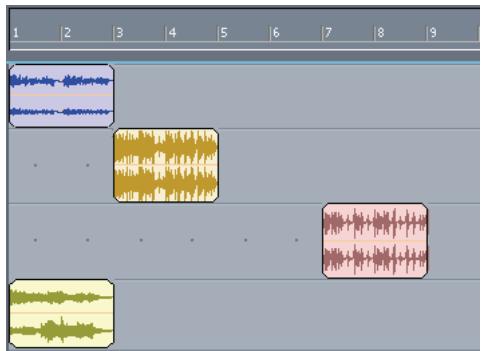
Bouclage des clips groove
Voici le principal avantage des clips groove. Pour créer des répétitions en boucle, il vous suffit de déplacer l'une des extrémités d'un clip groove.
Commençons par faire des copies du clip groove de la piste 2.
Copier un clip groove
- Maintenez la touche Ctrl enfoncée et faites glisser le début du clip jusqu'à la mesure 8, puis relâchez le bouton de la souris.
La boîte de dialogue Options de glisser-déplacer s'affiche.
- Vérifiez que l'option Copier clips entiers comme clips liés n'est pas cochée, puis cliquez sur OK.
Une copie du clip groove apparait alors à la mesure 8 de cette même piste.
Boucler un clip groove
- Survalez la fin du clip groove de la piste 2 avec le curseur de votre souris de manière à ce qu'une ligne verticale bleue apparaisse au bord du clip et que le curseur prenne cette appearance .
- ce que vous ayez créé une répétition du clip (elle se termine donc à la fin de la mesure 6).
Vous pouvez également créer une boucle partielle à partir d'un clip groove en réglant simplement le Magnétisme sur une valeur inférieure à la mesure. La durée minimale d'une boucle est simplement limitée par le réglage de Magnétisme. Ainsi, si le Magnétisme est réglé à la noire, la durée minimale de la répétition partielle correspondra à une noire, c'est-à-dire à un quart de mesure.
Procédons à présent à l'édition du clip copié sur la piste 2.
Rogner un clip groove
- Cliquez sur la flèche de déroulement du bouton Magnétisme pour ouvrir la boîte de dialogue correspondante, puis paramétrez le Temps musical sur Noire avant de refermer la boîte de dialogue.
- Surveillez le début du deuxième clip de la piste 2 jusqu'à ce qu'une ligne bleue (poignée de clip) apparaisse et que le curseur prenne cette apparence.
- Rognez le début du clip d'une mesure et un quart (pour plus de précision, vous pouvez agrandir le panneau Clips grâce au curseur de zoom horizontal qui se trouve dans le coin inférieur droit).
Comme ceci :
- Rognez ensuite la fin du clip d'une noire d'un quart de mesure. Comme ceci :
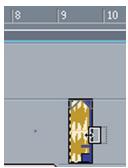
- Cliquez ensuite sur le clip, puis faites-le glisser d'une mesure vers la gauche. Comme ceci :
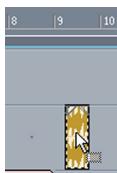
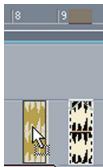
La boîte de dialogue Options de glisser-déplacer s'ouvre à l'écran.
- Dans la boîte de dialogue Options de glisser-déplacer, sélectionnez l'option Fusionner, puis cliquez sur OK.
Vous venez d'ajouter des clips groove et de les éditer. Notre projet doit ressembler à ceci :
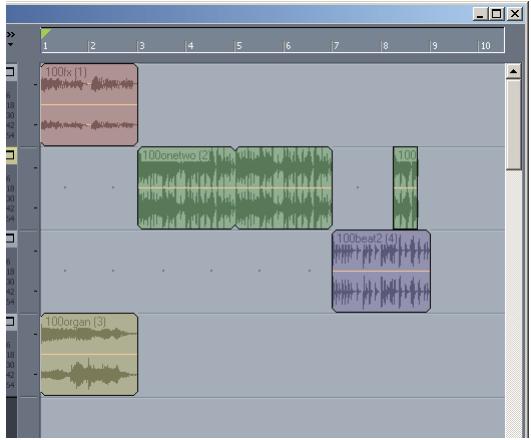
Écoutez le résultat obtenu. Cliquez sur le bouton Lecture dans la barre de transport.
Transposition des clips groove
Maintenant que vous avez pu juger du résultat, vous pouvez modifier certains paramètres de hauteur.
Configurer un clip groove pour qu'il ne suive pas la hauteur du projet
- Double-cliquez sur le clip groove de la piste 4.
La vue Construction des boucles s'affiche à l'écran.
- Désélectionnez le bouton Suivre la hauteur du projet #
- Refermez la vue Construction des boucles, puis relancez la lecture du projet.
Vous remarquez certainement une différence. En effet, le clip groove de la piste 4 ne s'ajuste plus sur la hauteur par défaut du projet, c'est-à-dire E (mi), mais il est lu à sa note de référence (C, do).
Insérons à présent des marqueurs de hauteur.
Insérer des marqueurs de hauteur
- Faites passer la piste 4 en écoute solo à l'aide du bouton Solo.
- Dans la règle temporelle, faites un clic droit sur le début de la mesure 1 et choisissez l'option Insérer marqueur dans le menu qui s'affiche.
La boîte de dialogue Marqueur apparait.
- Dans le menu déroulant Hauteur clip groove, sélectionnez C (do), puis cliquez sur OK.
- Insérez un autre marqueur de hauteur au début de la mesure 2, puis affectez à ce marqueur la hauteur F (fa) par l'intermédiaire du menu Changement de hauteur du clip groove.
- Double-cliquez sur le clip de la piste 4. Vous accédez à la vue Construction des boucles.
- Dans cette vue, activez le bouton Suivre la hauteur du projet.
Écoutez le projet. Comme la hauteur par défaut du projet à la mesure 1 est C (do), le clip de la piste 4 va être joué à sa hauteur d'origine (car C correspond également à sa note de référence). Une fois que la position de lecture atteint la mesure 2, la hauteur du projet passe à F (fa), ce qui force le clip à transposer toutes ses données d'une quarte parfaite, de C (do) à F (fa).
Essayant à présent de modifier le tempo du projet.
Modification du tempo de votre projet
Les clips groove suivent le tempo du projet. Vous pouvez accélérer ou ralentir le tempo de tout ou partie du projet, sans craindre que ces clips ne soient plus synchronisés.
Modifier le tempo du projet
- Lancez la commande Insérer - Changement de tempo.
- Dans le champ Tempo, saisissez la valeur 110, puis cliquez sur OK.
Le projet du tempo est à présent fixé à 110.
Lancez la lecture du projet. Sentez-vous la différence ? Essayez d'autres tempos.
Maintenant que nous avons créé un projet utilisant des clips groove déjà créés, voyons comment créer nos propres clips groove.
Création de vos propres clips groove
Tout clip audio (de taille raisonnable) peut être un clip groove.
Nous allons prendre un clip, lui faire subir une édition élastique pour qu'il ne contienne plus que les parties désirées et l'ouvrir dans la vue Construction des boucles pour lui ajouter des informations de tempo et de hauteur.
Créer un clip groove (exemple 1)
Dans cet exemple, nous importerons un court clip de basse et nous appliquerons une édition élastique avant de le convertir en clip groove.
- Sélectionnez Fichier - Nouveau pour créer un nouveau projet.
- Dans la boîte de dialogue Nouveau fichier de projet, saisissez Didacticiel 6 B dans le champ Nom.
- Sélectionnez Modèle normal dans la liste des modèles, puis cliquez sur OK.
- Faites un clic droit sur le bouton Magnétisme afin d'accéder à la boîte de dialogue correspondante. Paramétrez le Temps musical sur Mesure, puis refermez la boîte de dialogue.
- Cliquez sur dans la barre d'outils Vue pour ouvrir la vue Explorateur de boucles.
- Dans la vue Explorateur, naviguez jusqu'au dossier Didacticiels qui se trouve dans le répertoire d'installation de SONAR.
- Glissez-déplacez le fichier BASS. WAV dans le nouveau projet à la mesure 1.
- Double-cliquez sur le clip.
La vue Construction des boucles s'affiche à l'écran. Vous pouvez constater qu'un silence est présent au début et à la fin du clip. L'édition élastique du clip va permettre de le faire commencer à l'attaque de la première note et se terminer à la fin de la dernière note.
- Amenez votre curseur au début du clip.
- Quand la ligne bleue apparait et que le curseur prend la forme suivant +, déplacez le début du clip jusqu'au pied de la première montée sur la forme d'onde. Relâchez le bouton de votre souris.
- Faites de même à la fin du clip, jusqu'à atteindre la fin de la dernière note. Peut-être devrez-vous déplacer légèrement vers la droite la barre de défilament située en bas de la vue Construction des boucles pour visualiser la fin de la boucle.
Remarque : L'édition élastique ne peut pas être appliquée sur un clip dont les propriétés groove sont activées. Vous pouvez activer ou désactiver les propriétés groove d'un clip à partir de la vue Construction des boucles ou du panneau Clips. Dans le panneau Clips, faites un clic droit sur le clip pour ouvrir le menu contextuel, dans lequel vous sélectionnerez Bouclage du clip groove.
Votre clip doit ressembler à ceci
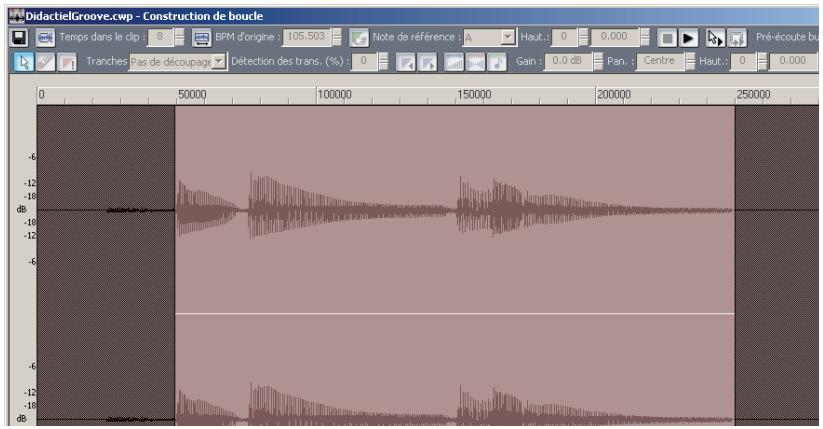
- Cliquez sur le bouton Activer le bouclage dans la barre d'outils de la vue Construction des boucles afin d'activer les propriétés groove du clip.
SONAR découpe automatiquement le clip et lui affecte un certain nombre de temps. Vous remarquerez que SONAR a découpé ce clip en intervalles d'une croche. Il s'agit d'un clip dont la forme d'onde n'a pas de transitoires importants (pas de brusques variations de volume). Pour de tels clips, il est préférable de placer des marqueurs sur les intervalles de temps.
Notre clip est désormais un clip groove. Voici à quoi il doit ressembler :
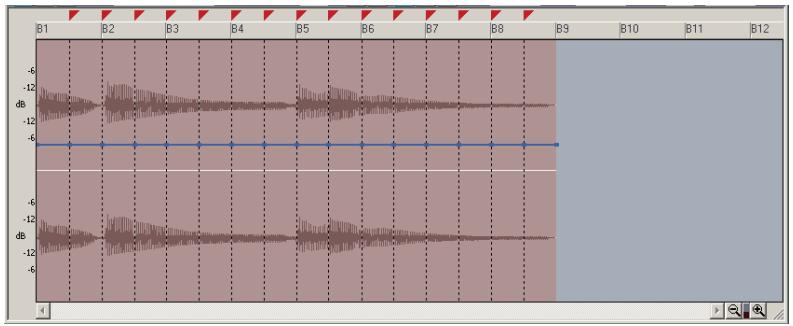
La piste de basse est maintenant un clip groove. Vous pouvez le déplacer n'importe où et le faire se répéter. Créons un autre clip groove.
Créer un clip groove (exemple 2)
Dans cet exemple, nous utilisons un clip pour lequel il est inutile de recourir à une édition élastique.
- Dans la vue Explorateur, naviguez jusqu'au dossier Didacticiels qui se trouve dans le répertoire d'installation de SONAR.
- Glissez-déplacez le fichier DRUMS. WAV dans le nouveau projet sous votre piste de basse, à la mesure 1.
- Double-cliquez sur le clip.
- Cliquez sur le bouton Activer le bouclage
SONAR découpe automatiquement le clip et lui affecte un certain nombre de temps. Vous remarquerez que SONAR a non seulement découpe ce clip au niveau des croches, mais également au début de certains transitoires. La forme d'onde de ce clip comporte de brusques variations. Pour de tels clips, les marqueurs de transitoires sont plus efficaces.
Notre clip est désormais un clip groove. Voici à quoi il doit ressembler. Pour le visualiser, vous pouvez cliquer sur les boutons de zoom dans le coin inférieur droit.
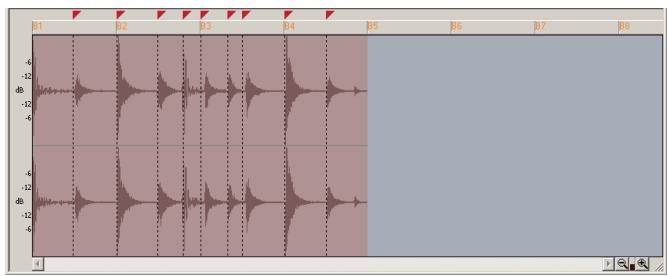
Les marqueurs de la vue Construction des boucles indiquent à SONAR les zones qui doivent être conservées pour que le rythme soit respecté. L'objet est de conserver le clip tout en ayant la possibilité de modifier son tempo. Pour les clips comptant de nombreux transitoires, comme celui-ci, il convient de s'assurer que les marqueurs de coupe tombent bien au début des transitoires. Cela garantit que le rythme
sera préservé. Ce clip contient plusieurs marqueurs. Vous pouvez les ajuster pour optimiser le résultat. Nous allons maintenant déplacer des marqueurs pour améliorer la rythmique de ce clip.
Ajuster les marqueurs de coupe d'un clip groove
- Identifiez les marqueurs indiquant le début des transitoires.
Voici un exemple de marqueurs de transitoires qui peuvent être déplacés :
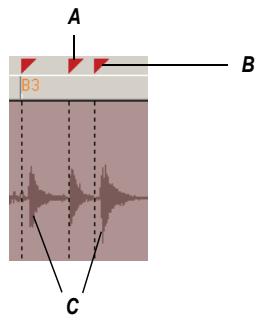
A. Marqueur de coupe B. Marqueur de coupe à déplacer C. Transitoires
- Cliquez sur l'outil Sélection
- Cliquez sur les marqueurs de coupe à ajuster et faites-les glisser, de manière à ce qu'ils soient calés au tout début des transitoires.
Illustration de la procédure :
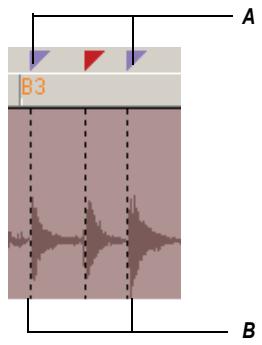
A. Marqueurs de coupe écités. Les marqueurs de coupe écités apparaissent en bleu. B. Les marqueurs de coupe se trouvent maintenant au début des transitoires.
Vous pouvez utiliser les deux projets créés pour mixtrux vous familiariser avec les clips groove. Essayez de nouvelles boucles, modifiez le tempo, ajoutez des marqueurs de hauteur, enregistrez des clips et utilisez-les pour créer vos propres boucles. Pour plus d'informations sur les clips groove, consultez la rubrique « Utilisation des boucles » dans l'aide en ligne.
Didacticiel 7 — mixage
SONAR est doté d'une multitude d'outils destinés au mixage. Vous pouvez automatiser presque tous les potentiomètres, faders et boutons, à l'aide de différentes méthodes. Il est même possible d'automatiser les réglages internes de certains effets. Ainsi, vous pouvez non seulement automatiser les commandes de bus, mais également les paramètres de certains effets. Lorsque votre projet vous convient, vous pouvez l'enregistrer et l'exporter aux formats Wave, MP3, Real Audio ou Windows Media Advanced Streaming Format.
Nous allons maintenant travailler sur le fichier TUTORIAL5. CWB et effectuer les opérations suivantes :
Application d'effets audio en temps réel - Automation des paramètres internes d'un effet - Groupement de commandes - Automation du mixage - Exportation d'un fichier MP3
Ajout d'effets audio en temps réel
Ajoutons un peu de flanger à la première piste de guitare du fichier TUTORIAL5.CWB :
- Pour appliquer un Flanger à votre piste de guitare, faites un clic droit dans le champ Effets et Sélectionnez Effets audio - Cakewalk - Flanger dans le menu contextuel. Au besoin, agrandissez la piste dans le sens vertical afin de visualiser le champ Effets.
La boîte de dialogue de l'effet s'affiche alors.
- Sélectionnez un preset de Flanger dans le champ Presets.
- Lancez la lecture du projet afin d'écouter le résultat obtenu. Vous pouvez modifier les paramètres de l'effet au cours de la lecture. Il y aura toutefois un léger décalage entre le moment où vous effectuerez les réglages et l'instant où vous pourrez les entendre.
Refermez la boîte de dialogue. Vous pouvez insérer des effets sur les bus de la même manière (clic droit dans le champ Effets du bus, puis sélection d'un effet dans le menu contextual).
Vous pouvez également supprimer un effet du champ Fx en faisant un clic droit sur le nom de l'effet et en choisissant l'option Supprimer dans le menu qui s'affiche. Au lieu de modifier manuellement les paramètres, vous pouvez les automatiser en dessinant une enveloppe d'automation dans le panneau Clips.
Automation des paramètres d'un effet individuel
Dessinons une enveloppe afin d'automatiser l'une des commandes du Flanger
- Dans le panneau Clips, faites un clic droit sur la première piste de guitare (elle à laquelle vous avez ajouté l'effet FxFlange) et désélectionnez Enveloppes - Créer une enveloppe de piste - FxFlange 1 dans le menu contextuel.
La boîte de dialogue de l'effet Flanger 1 apparait.
- Bien qu'il soit possible d'en créer une multitude d'enveloppes, nous allons n'en créer qu'une : dans le champ Type d'enveloppe, cochez l'option Voice 1 Feedback pour une enveloppe qui contrôle le niveau de feedback sur la voix 1 de l'effet Flanger.
- Cliquez sur OK (vous pouvez désirer une couleur d'enveloppe avant de cliquer sur OK, à l'aide du bouton Couleur). Une ligne continue comportant deux noeuds (de petits ronds) apparait en haut du clip de guitare. L'un des noeuds est placé au début du clip et l'autre à la fin du dernier clip du projet. La ligne pointillée qui continue après la fin du projet vous indique qu'il n'y a aucune donnée d'automation sur cette zone de la piste. Seuls les noeuds et les lignes continues représentent des valeurs réelles.
- Ajoutez un nœud à la mesure 17 de la piste de guitare : survolez la ligne au niveau de la mesure 17, jusqu'à ce qu'une double flèche verticale apparaisse en dessous. Faites alors un clic droit sur la ligne. Le menu Édition des enveloppes s'ouvre à l'écran.
- Choisissez Ajouter nœud dans le menu. Un nouveau nœud apparait sur l'enveloppe en mesure 17.
- Amenez le curseur sur le nœud jusqu'à ce qu’une croix apparaisse, puis tirez le nœud jusqu’au sommet de la piste. Vous obtenez ainsi une augmentation progressive du niveau de feedback de la voix 1. Vous remarquerez qu’entre les deux nœuds, la ligne est continue. Cela indique la présence de données d’automation entre ces deux nœuds.
- Transformez maintenant la Ligne droite qui relie les deux nœuds en une Courbe lente. Pour ce faire, survolez la ligne droite jusqu'à ce qu'une double flèche verticale apparaisse. Faites alors un clic droit sur la ligne et Sélectionnez Courbe lente dans le menu Édition des enveloppés.
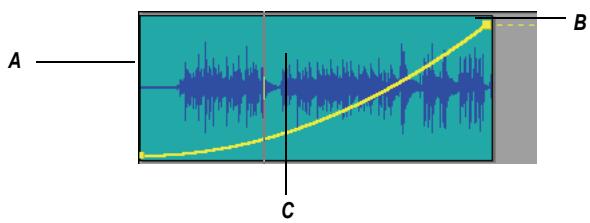
A. noeud b. noeud c. courbe lente
La montée du niveau de feedback de la voix 1 de l'effet Flanger est toujours progressive, mais elle n'est plus linéaire. Vous pouvez glisser les courbes, linéaires ou non, verticalement mais pas horizontally. Pour modifier leurs positions horizontales, déplacez le noeud de l'une des extrémités de la courbe. Vous pouvez glisser les noeuds dans toutes les directions.
Groupement de commandes
Pour simplifier la manipulation des paramètres, il est possible de réunir plusieurs faders au sein d'un même groupe. Ainsi, si vous souhaitez monter le volume de plusieurs pistes à la fois, il peut être utile de réunir les faders correspondants dans un même groupe. Il suffit alors de déplacer le fader de volume de l'une des
pistes en question pour que ceux de toutes les autres le suivent. Il est par ailleurs possible de faire réagir les paramètres en sens inverse. Vous pouvez par exemple faire en sorte que le volume d'une piste baisse lorsque le volume d'une autre piste augmente.
Regrouper des faders :
- Dans la vue Pistes (ou Console), faites un clic droit sur le fader de volume de la piste 2 (basse).
- Dans le menu qui s'affiche, Sélectionnez l'option Grouper, puis Sélectionnez la lecture A dans la liste déroulante. Le fader en question est alors affecté au groupe A. Un marqueur rouge vient d'ailleurs s'afficher à côté du fader de volume pour indiquer qu'il fait partie du groupe A, dont la couleur est le rouge. Vous pouvez également personnaliser la couleur et le nom de votre groupe en sélectionnant Nouveau.
- Répétez les étapes 1 et 2 pour les pistes 3 et 4.
Les faders de volume des trois pistes sont désormais groupés. Il vous suffit alors de déplacer l'un des faders pour que tous les autres le seront. Si vous souhaitez déplacer un fader indépendamment des autres, maintenez la touche Ctrl enfoncée lorsque vous le déplacez. Pour sortir un fader de son groupe, faites un clic droit dessus et choisissez l'option Retirer du groupe dans le menu contextuel.
Automation du mixage
L'automation est un procédé qui permet d'enregistrer les mouvements des faders lors du mixage. Automatisons le fader de volume de la piste 4. Pour ce faire :
- Ramenez la position de lecture au début du projet.
- Activez le bouton Écrire l'automation sur la piste 4.
- Affichez la barre d'outils Automation grâce à la commande Vues - Barres d'outils - Automation.
- Vérifiez que le bouton Activer la lecture de l'automation de la barre d'outils Automation est enclenché (de couleur bleu).
- Lancez la lecture et déplacez le fader de volume de la piste 4 en cours de lecture.
- Arrêtez la lecture en cliquant sur le bouton Stop ou en appuyant sur la barre d'espace.
Vous venez d'automatiser le fader de volume de la piste 4 dans votre projet. SONAR trace la courbe d'automation (appelée enveloppe) dans le panneau Clips de la piste 4. Vous pouvez masquer ou afficher les enveloppes en utilisant la flèche de déroulement située à côté du bouton de l'outil Enveloppe dans la barre d'outils de la vue Pistes. Vous pouvez également utiliser le menu contextuel du panneau Clips ou encore, le menu Édition des enveloppes. À présent, il suffit de relancer la lecture du projet pour voir le fader se déplacer automatiquement à l'écran :
- Revenez au début du projet.
- Lancez la lecture du projet en appuyant sur la barre d'espace.
Vous pouvez voir le fader suivre les mouvements que vous aviez effectués lors de l'enregistrement. Pour comparer ce mixage avec le mixage sans automation, cliquez sur le bouton Activer la lecture de l'automation, puis relancez la lecture du projet. En cliquant sur ce bouton, vous pouvez activer ou désactiver la lecture des données d'automation enregistrées.
Vous sousdez activer toutes les commandes d'automation activées en écriture en cliquant sur le bouton Désactiver tous les paramètres actifs pour l'écriture de l'automation dans la barre d'outils Automation.
Exportation d'un fichier MP3
Une fois que votre projet est finalisé et terminé, vous pouvez l'exporter sous différents formats de fichiers. Quelques exemples :
Wave (format CD) MP3 - Format Windows Media Advanced Streaming
Lors de l'exportation, SONAR vous demande si vous désirez inclure les effets, l'automation et les paramètres de Mute et de Solo dans le fichier final.
Exportons notre projet au format MP3 :
- Vérifiez qu'aucune des pistes que vous souhaitez exporter n'est mutée ou archivée. Si vous souhaitez n'exporter qu'une ou deux pistes, il est plus simple de les faire passer en mode solo que de muter toutes les autres.
- Si nécessaire, délimitez la zone du projet à exporter. Si certaines pistes utilisent des effets en temps réel (une reverb ou un delay, par exemple), sélectionnez tout votre projet en y ajoutant une ou deux mesures supplémentaires à la fin, de sorte que l'effet ait le temps de s'estomper.
- Ouvrez ensuite la boîte de dialogue Exporter vers un fichier audio en cliquant sur Fichier - Exporter - Audio.
- Dans le champ Rechercher dans, sélectionnez un dossier de destination.
- Donnez un nom au futur fichier.
- Choisissez le format MP3 dans la liste déroulante Fichiers de type.
- Dans le champ Format de canal, sélectionnez l'une des options suivantes:
Mono : toutes les pistes exportées seront rassemblées dans un fichier mono. - Stéréo reproduction : toutes les pistes exportées seront rassemblées dans un fichier stéréo reproduction. - Canaux séparés : toutes les pistes et tous les clips exportés seront mixés vers deux fichiers mono séparés correspondant aux canaux droit et gauche.
- Dans le champ Résolution, Sélectionnez la résolution du fichier. Pour les MP3, optez pour une résolution de 16.
- Dans le champ Bus source, Sélectionnez une ou plusieurs cartes son dans la liste proposée. Si vous en Sélectionnez plusieurs, vous pouvez cocher l'option Associer chaque bus à un pré-mixage indépendant afin de créer des fichiers séparés pour chaque interface Sélectionnée dans le champ Bus source.
- Vous pouvez ignoreer cette etape si les sorties des pistes a réunir sont identiques (c'est-à-dire si les champs Sortie font reférence à la même sortie; ce devrait être le cas dans cet exemple). Si ce n'est pas le cas, dans le champ Séparation, CHOISSEZ l'une des options suivantes :
- Associez chaque bus à un pré-mixage indépendant : Sélectionne er des fichiers différents pour chaque de ces sorties.
- Associé chaque sortie principale à un pré-mixage indépendant er des fichiers différents pour chacune de ces sorties.
- Associer toutes les sorties principales à un seul mixage er un seul fichier, regroupant les signaux de toutes ces sorties principales.
- Dans le champ Éléments à inclure, s ieux ne pas sélectionner toutes les options proposées.
Remarque: Si l'option Mute/Solo est cochée, les pistes mutées seront exclues du fichier exporté et seules les pistes en mode solo seront exportées, le cas échéant.
- Cliquez sur Exporter.
Vous accédez à la boîte de dialogue Options d'exportation MP3 Cakewalk (version d'évaluation).
- Configurez le format du fichier MP3. Le bouton Aide de la boîte de dialogue vous fournit de plus amples détails sur les options proposées.
- Une fois vos options définies, cliquez sur le bouton OK.
SONAR compresse et mixe le projet vers un fichier portant l'extension MP3. Ce fichier est placé dans le dossier que vous avez sélectionné dans le champ Regarder dans de la boîte de dialogue Exporter vers un fichier audio.
Didacticiel 8 — utilisation des synthés virtuels
Un synthétiseur virtuel est un logiciel capable de produire différents sons via votre interface audio (vous carteson) en réponse aux données MIDI transmises par un contrôleur MIDI ou un séquenceur virtuel. SONAR supporte la plupart des synthétiseurs virtuels, notamment les instruments aux formats DXi, ReWire et VST. La vue Rack de synthés de SONAR vous permet d'insérer un synthétiseur virtuel en une seule étape.
Le Cakewalk TTS-1 est un bon exemple d'instrument virtuel. C'est ce synthétiseur que nous utiliserons dans le cadre de ce didacticiel. Ce synthé virtuel prenant en charge les formats à sorties multiples, il dispose de quatre sorties. Vous avez probablement installé le Cakewalk TTS-1 en même temps que SONAR. Pour vérifier que cet instrument est bien installé, ouvrez un projet complétant au moins une piste audio et faites un clic droit sur le champ FX d'une piste audio pour ouvrir le menu contextuel des plug-ins et repérez la rubrique Synthétiseurs virtuels. Cakewalk TTS-1 doit apparaître dans la liste. Si ce n'est pas le cas, insérez le CD de SONAR dans votre lecteur de CD-ROM, installez les synthétiseurs virtuels et notamment le Cakewalk TTS-1 sur votre disque dur, puis relancez SONAR.
Sujets abordés dans ce didactiel :
- Insertion du Cakewalk TTS-1 dans un projet
- Lecture de pistes MIDI par l'intermédiaire d'un synthétiseur virtuel
Conversion des pistes de synthétiseurs virtuels en pistes audio
Insertion du cakewalk tts-1 dans un projet
Lorsqu'un synthétiseur virtuel est inséré dans un projet, son nom apparaît dans les menus déroulants des sorties des pistes MIDI et dans les entrées des pistes audio.
Insérer le cakewalk tts-1 dans un projet
- Ouvrez un projet MIDI. Dans le cadre de ce didacticiel, nous choisissons TUTORIAL8. CWP.
- Sélectionnez Insérer - Synthés virtuels et CHOISSEZ Cakewalk TTS-1 dans le menu contextuel.
La boîte de dialogue Options d'insertion du synthé virtuel s'affiche.
- Dans les champs Créer ces pistes, désélectionnez Source MIDI. En effet, nous voulons router des pistes existantes vers le Cakewalk TTS-1.
- Sélectionnez Toutes les sorties audio du synthé car nous allons utiliser une piste de synthé distincte pour chacune des 4 sorties du TTS-1. Le TTS-1 figure déjà dans les entrées audio des nouvelles pistes de synthé.
- Dans Ouvrir ces fenêtres, Sélectionnez Page des propriétés du synthé et Rack de synthés. Ces deux options ouvrent respectivement la page des propriétés du Cakewalk TTS-1 (c'est-à-dire son interface) et la vue Rack de synthés.
- Cliquez sur OK.
SONAR insère alors 4 pistes de synthés dont les entrées sont reliées aux sorties du TTS-1 (vous remarquerez que l'icône du synthé virtuel figure à côté des numéros de ces pistes) et une piste audio de synthé est créée pour la sortie audio des 4 pistes de synthé. Par ailleurs, la vue Rack de synthés apparait avec le TTS-1 en première ligne, tandis que la page des propriétés du synthé virtuel s'affiche à l'écran. Cliquez sur une piste de la vue Pistes afin de placer cette vue au premier plan, puis appuyez sur la touche F de votre clavier afin que toutes les pistes apparaissent à l'écran.
Vous pourriez remarquer que le champ Sortie de chaque piste de synthé porte l'inscription Cakewalk TTS-1 1. Le numéro « 1 » indique qu'il s'agit là de la première instance du Cakewalk TTS-1 dans ce projet. Si vous insérez une autre instance ou une copie du TTS-1 dans le projet, à l'aide de la commande Insérer - Synthe virtuel, elle sera baptisée Cakewalk TTS-1 2 et fonctionnera en totale indépendance. Les données MIDI des pistes routées vers la sortie Cakewalk TTS-1 1 n'ont aucun effet sur celles qui sont routées vers la sortie Cakewalk TTS-1 2.
Lecture de pistes MIDI via un synthétiseur virtuel
Maintenant que vous savez que le Cakewalk TTS-1 a bien été installé, essayons certains de ses sons sur les données MIDI préenregistrées.
Faire jouer des pistes MIDI par le cakewalk tts-1
- Écartez pour le moment la page des propriétés du Cakewalk TTS-1, puis cliquez sur la flèche de déroulement du champ Sortie de la première piste MIDI (Guitare 1) et sélectionnez Cakewalk TTS-1 en sortie.
- Configurez les champs Sortie de toutes les autres pistes MIDI sur Cakewalk TTS-1.
Remarque : Lorsque le curseur se trouve sur le champ Sortie d'une piste, le fait d'appuyer sur les flèches haut ou bas fait passer le curseur sur le même champ de la piste précédente ou suivante. Vous pouvez accéder au menu correspondant en appuyant sur Entrée, puis cliquer sur l'option de votre choix.
- Insérez un changement de patch sur la piste 1 : Sélectionnez la piste Guitare 1 en cliquant sur son numéro, puis amenez la position de lecture sur le marqueur Couplet 1 en cliquant sur le bouton Marqueur suivant, qui se trouve dans la barre d'outils Marqueurs (si celle-ci n'est pas visible, allez au menu Vues - Barres d'outils et cochez Marqueurs).
- Cliquez sur Insérer - Changement de banque/patch. Vous accédez à la boîte de dialogue Changement de banque/patch.
- Dans le champ Banque, sélectionnez 15488-Preset Normal 0, et dans le champ Patch, sélectionnez Overdrive Gt, puis cliquez sur OK.
Vous venez de router vos pistes MIDI vers le Cakewalk TTS-1 et d'insérer un changement de patch. Revenez au début du projet, puis lancez la lecture et écoutez le Cakewalk TTS-1 sur vos pistes.
Conversion de pistes de synthés virtuels en pistes audio
Une fois votre projet terminé et finalisé, il est extrêmement simple de convertir les pistes MIDI des synthés virtuels en pistes audio. Vous pouvez également les convertir en fichiers Wave, MP3 ou sous d'autres formats d'exportation.
Vous pouvez également procéder à des conversions provisoires grâce au figé. Pour plus d'informations, voir « Figer les pistes et les synthes » à la page 507.
Convertir des pistes de synthés virtuels en nouvelles pistes audio
- Mutez toutes les pistes que vous ne souhaitez pas convertir. Attention à ne pas muter les pistes de synthés sur lesquelles le synthé est routé, ni les pistes MIDI que vous utilisez comme source.
- Configurons nos pistes MIDI pour qu'elles utilisent les différentes sorties du TTS-1 : dans l'interface du TTS-1, cliquez sur le bouton System pour ouvrir le panneau System Settings, puis cliquez sur le bouton Option pour ouvrir la boîte de dialogue Options.
- Dans l'onglet Output Assign, représentez la colonne Tone Name et cliquez sur l'un des quatre boutons Output situés à côté de chaque nom dans la colonne Tone Name. Vos instruments MIDI sont ainsi routés vers les différentes sorties audio du TTS-1. Cliquez sur le bouton Fermer.
- Utilisez la commande Édition - Sélectionner - Aucun afin de vous assurer que rien n'est sélectionné.
- Lancez la commande Edition - Convertir sur pistes.
La boîte de dialogue Convertir sur pistes s'ouvre à l'écran.
- Dans le champ Catégorie source, Sélectionnez Pistes.
- Dans le champ Format de canal, CHOISSEZ Mono ou Stereo, en fonction de ce que vous pouvez obtenir.
- Dans le champ Source/Bus, vérifie que les 4 sorties sont sélectionnées. Vous créerez ainsi une piste distincte pour chaque sortie sélectionnée. Si vous préférez combiner les pistes MIDI sur une seule piste audio, routez-les toutes vers une même sortie (étape 3), puis sélectionnez uniquement cette sortie dans le champ Source/Bus.
- Dans le champ Éléments à inclure, assurez-vous que toutes les cases sont sélectionnées.
- Cliquez sur OK.
SONAR crée de nouvelles pistes audio à partir des sorties sélectionnées. Après la conversion, n'oubliez pas de muter vos pistes MIDI afin de ne pas les jouer en même temps que les nouvelles pistes audio.
Exporter des pistes de synthétiseurs virtuels vers des fichiers wave, MP3 ou d'autres formats
- Mutez toutes les pistes que vous ne souhaitez pas exporter. Attention à ne pas muter les pistes de synthés sur lesquelles le synthé est routé, ni les pistes MIDI que vous utilisez comme source. Si vous avez converti vos pistes de synthés virtuels en pistes audio, tel qu'indiqué dans la procédure précédente, mutez ces nouvelles pistes audio afin de ne pas exporter deux copies de chaque piste.
- Utilisez la commande Fichier - Exporter - Audio.
La boîte de dialogue Exporter vers un fichier audio s'ouvre.
- Dans le champ Regarder dans, CHOISSEZ l'emplacement où vous souhaitez enregistrer le fichier exporté.
- Tapez un nom dans le champ Nom du fichier.
- Dans le champ Fichiers de type, Sélectionnez le type de fichier à créer. Si vous désirez créer un CD à partir de ce projet, Sélectionnez RIFF Wave.
- Dans le champ Catégorie source, Sélectionnez Pistes si vous voulez créer des fichiers distincts pour chaque piste MIDI, ou Mixage complet si vous voulez créer un seul fichier. Si vous désirez créer un CD à partir de ce projet, Sélectionnez Mixage complet.
- Choisissez un format de canal. Si vous exportez vers un seul fichier, ne cochez pas l'option Canaux séparés dans le champ Format de canal. Si vous désirez créer un CD à partir de ce projet, Sélectionnez Sté reproduction.
- Dans le champ Source/Bus, Sélectionnez toutes les sorties si vous avez choisi Pistes à l'étape 6, ou acceptez la valeur par défaut si vous avez choisi Mixage complet.
- Si vous désirez créer un CD, Sélectionnez 44 100 dans le champ Fréquence d'échantillonnage.
- Pour la création d'un CD, sélectionnez 16 dans le champ Résolution.
- Dans le champ Dithering, sélectionnez Aucun pour ce didacticiel. Le dithering est une fonction évoluée sur laquelle vous en apprendrez davantage dans d'autres sections de ce manuel.
- Dans le champ Éléments à inclure, assurez-vous que toutes les cases sont sélectionnées, y compris la case Moteur 64 bits.
13. Cliquez sur OK.
SONAR crée un ou plusieurs fichiers audio au format spécifié. Naviguez jusqu'au dossier spécifié et écoutez vos nouveaux fichiers à l'aide d'un double-clic.
Dans SONAR, les drum maps vous permettent d'assigner une même piste MIDI à plusieurs sorties. Les pistes de batterie MIDI apparaissent dans le panneau Grille de batterie de la vue Piano Roll. Dans le panneau Tableau des notes, vous pouvez associer des hauteurs à des notes et les associer à autant de sorties physiques ou virtuelles que vous le souhaitez.
Dans ce didacticiel, nous allons créer une drum map et une piste de batterie MIDI avec le pinceau à patterns, et nous l'utiliserons pour affecter des notes de batterie à différentes sorties.
Créer un projet
Nous devons tout d'abord créer un nouveau projet.
- Sélectionnez Fichier - Nouveau.
- Dans la boîte de dialogue Nouveau fichier de projet, saisissez Didacticiel 9 dans le champ Nom.
- Sélectionnez Modèle normal dans la liste des modèles, puis cliquez sur OK.
Création d'une drum map
Les drum maps vous permettent d'affecter les hauteurs de notes d'une même piste MIDI à différentes sorties virtuelles ou physiques.
Remarque : Avant de commencer, vérifiez que vous avez sélectionné des périphériques MIDI. Pour cela, sélectionnez Options - Périphériques MIDI.
Créer une nouvelle drum map
- Dans une piste MIDI, cliquez sur la flèche descendante Sortie et choisissez Gestionnaire de drum maps dans le menu qui s'affiche.
La boîte de dialogue Gestionnaire de drum maps apparait.
- Cliquez sur le bouton Créer une drum map
Une nouvelle drum map apparait dans le champ Drum maps utilisées dans le projet en cours.
- Cliquez sur la flèche de déroulement Presets et choisissez GM Drums (Complete Kit).
- Dans la colonne Port de sortie, cliquez sur l'une des flèches descendantes, tenez enfoncées les touches Ctrl et Maj, et cliquez sur le nom du port ou de l'instrument sur lequel la batterie doit être jouée.
Toutes les entrées Port de sortie changent en faveur de celle que vous venez de sélectionner. Plus tard, nous verrons comment router certaines notes vers différentes sorties.
- Dans la colonne Can, vérifie que toutes les entrées sont sur 10, ou sur le canal MIDI utilisé par vossons de batterie.
- Fermez le Gestionnaire de drum maps.
Création d'une piste de batterie
Vous pouvez employer n'importe quelle piste MIDI vierge pour la batterie. Si vous n'avez pas de piste MIDI, créez-en une avec la commande Insérer - Piste MIDI.
Affecter une piste MIDI à une drum map
- Ouvrez la vue Pistes si elle est réduite.
- Dans la piste que vous pouvez affecter à une drum map, cliquez sur la flèche descendante Sortie et choisissez DM1-GM Drums (Complete Kit) dans le menu qui apparait.
Créer une piste de batterie avec le pinceau à patterns
- Sélectionnez la piste que vous venez d'affecter à une drum map et choisissez Vues - Piano Roll.
La piste de batterie vierge apparait dans le panneau Grille de batterie de la vue Piano Roll.
- Dans la vue Piano Roll, cliquez sur la flèche descendante située à droite de l'outil Pinceau à patterns et sélectionnez Patterns Grosse caisse + Caisse claire (R-T) - Stacy 7.
- Cliquez à nouveau sur la flèche et choisissez Utiliser polyphonie du pattern. Cette option indique à SONAR qu'il doit utiliser les valeurs de hauteur d'origine lorsque des notes sont « peintes » dans le panneau Grille de batterie.
- Cliquez sur le pinceau à patterns pour le sélectionner.
- En partant du début de votre piste, tenez le bouton de la souris enfoncé et faites glisser l'outil Pinceau à patterns sur quelques mesures dans le panneau Grille de batterie.
Une série de notes, à des hauteurs différentes, apparait dans le panneau Grille de batterie. Si certaines notes n'apparaissent pas, faites défiltrer verticalement la grille de batterie afin de les afficher.
- Cliquez à nouveau sur la flèche descendante du pinceau à patterns et choisissez PATTERNS Cymbales (C-F) - Fill 4.
- Répétez l'étape 5.
- Écoutez votre piste de batterie. Essayez de mémoriser grossièrement les sons de batterie entendus, car ils sont changer.
Il est maintenant temps de mélanger le tout. Envoyons quelques-uns des sons de batterie vers une autre sortie.
Affectation de sorties différentes aux notes de batterie
Nous devons tout d'abord créer une sortie. Ouvrez donc le Cakewalk TTS-1 car c'est le synthé virtuel que nous allons utiliser pour cette partie du didacticiel.
Ouvrir le cakewalk tts-1
- Sélectionnez Vues - Rack de synthés dans le menu.
- Cliquez sur le bouton Insérer un synthé + dans la barre d'outils Rack de synthés, puis Sélectionnez Synthés virtuels - Cakewalk TTS-1 dans le menu qui s'affiche.
La boîte de dialogue Options d'insertion du synthé virtuel s'affiche.
- Vérifiez que l'option Source MIDI source est découverte dans la section Créer ces pistes.
- Dans cette même section, cochez l'option Première sortie audio du synthé. Cette option crée une piste de sortie audio unique.
- Dans la section Ouvrir ces fenêtres, cochez l'option Page des propriétés du synthé. Cette option ouvre le synthé Cakewalk TTS-1 dès que vous fermez la boîte de dialogue Options d'insertion de synthé virtuel.
- Cliquez sur OK.
- Une piste reliée à la sortie audio du TTS-1 apparait dans la vue Pistes et l'interface du synthèse ouvre. Si vous ne voyez pas la piste, faites défiler le panneau Pistes afin de la faire apparaitre.
À présent, nous pouvons affecter les notes à des sorties différentes.
Affecter une note à une nouvelle sortie
- Choisissez votre piste de batterie et ouvrez la vue Piano Roll en sélectionnant Vues - Piano Roll dans le menu.
- Faites un clic droit dans le panneau Tableau des notes (la liste des noms de percussions à l'extrême gauche de la vue Piano Roll) et sélectionnez Gestionnaire de drum maps dans le menu qui s'affiche.
Le Gestionnaire de drum maps s'ouvre.
- Dans le Gestionnaire de drum maps, repérez la note d'entrée 46 (Bb3), c'est-à-dire si b3, puis affectez à cette note le port de sortie du Cakewalk TTS-1. Le nouveau couple Port/Canal Cakewalk TTS-1 1 / 10 apparait dans les champs Port et Canal, en bas du Gestionnaire de drum maps.
- Dans la colonne Banque du couple Port/Canal Cakewalk TTS-1 1 / 1, Sélectionnez 15360-Preset Rhythm.
- Dans la colonne Patch du couple Port/Canal Cakewalk TTS-1 1 / 1, Sélectionnez Standard Set (kit standard).
- Dans le Gestionnaire de drum maps, reprez la note d'entrée 38 (D3), c'est-à-dire si ré 3, puis affectez à cette note le port de sortie du Cakewalk TTS-1.
- Refermez le Gestionnaire de drum maps et lancez la lecture de votre projet pour écouter les différents sons de batterie.
Modifier les autres paramètres des drum maps
Vous pouvez ouvrir le Gestionnaire de drum maps à partir du menu Sortie d'une piste MIDI, ou avec la commande Options-Gestionnaire de drum maps.
Dans le Gestionnaire de drum maps, vous disposez des options de configuration suivantes :
| Pour... | Procedure... |
| Ajouter une ligne (une hauteur de note à affecter) | Cliquez sur le bouton Ajouter une nouvelle entrée au drum map → Nouvea. |
| Modifier la valeur d'une note d'entrée (In Note) | Double-cliquez dans la cellule concernnée et saisissez une valeur. L'autre solution consiste à clicker sur le côté droit de la cellule, puis, lorsque le curseur se transforme en double flèche verticale, à le tirer vers le haut ou vers le bas pour augmenter ou diminuier la valeur. |
| Changer un nom | Double-cliquez sur la cellule concernnée et saisissez un nouveau nom. |
| Changer le canal | Cliquez sur la flèche de déroulement de la cellule du canal approprié, puis sélectionnez un canal dans le menu qui apparaît. |
| Changer le port de sortie | Cliquez sur la flèche de déroulement de la cellule Port de sortie et sélectionnez un port dans le menu qui s'affiche. |
| Modifier le paramètre Vél+ | Double-cliquez dans la cellule concernnée et saisissez une valeur. L'autre solution consiste à clicker sur le côté droit de la cellule, puis, lorsque le curseur se transforme en double flèche verticale, à le tirer vers le haut ou vers le bas pour augmenter ou diminuier la valeur. |
| Modifier le paramètre V Scale | Double-cliquez dans la cellule concernnée et saisissez une valeur. L'autre solution consiste à clicker sur le côté droit de la cellule, puis, lorsque le curseur se transforme en double flèche verticale, à le tirer vers le haut ou vers le bas pour augmenter ou diminuier la valeur. |
Quand vous êtes satisfait des sons de batterie que vous avez affectés, vous pouvez les mixer dans un fichier audio.
Enregistrement
Plusieurs méthodes d'enregistrement vous permettent d'ajouter des données sonores ou musicales à un projet SONAR™. Vous pouvez enregistrer vos propres données à partir d'un instrument MIDI, ou utiliser un micro ou une autre source audio pour enregistrer des données audio numériques. Il est également possible d'importer ces données à partir de fichiers numériques existants. Grâce à la fonction de monitoring d'entrée, vous pouvez écouter les instruments audio tels qu'ils sont enregistrés par SONAR, avec leurs plug-ins d'effets (même si les effets ne sont pas enregistrés). Lorsque vous enregistrerez des pistes audio ou MIDI, SONAR affiche un aperçu de la forme d'onde des données enregistrées.
Il est également possible d'enregistrer de nouvelles données à l'aide du clavier ou de la souris de l'ordinateur dans les vues Piano Roll, Partition, ou Listes des événements. Pour de plus amples informations sur l'enregistrement de musique dans ces vues, consultez les rubriques d'aide en ligne suivantes : « La vue Partition », « La vue Piano Roll » et « La vue Liste des événements ».
Création d'un nouveau projet. 182
Préparer l'enregistrement 188
Enregistrement de musique à partir d'un instrument MIDI. 193
Enregistrement de données audio 196
Enregistrement sécurisé et aperçu de forme d'onde 198
Monitoring d'entrée 199
Le bouton Moteur audio. 202
Enregistrement en boucle 203
Enregistrement par Punch-In/Out 205
Enregistrement pas à pas 207
Enregistrement sur des ports et des canaux spécifiques 215
Importation de musique et de sons 218
Enregistrement de votre travail 223
Création d'un nouveau projet
Vous pouvez ajouter des données musicales ou sonores à tout projet existant ou nouveau. Comme dans tout programme Windows, sélectionnez Fichier - Ouvrir pour ouvrir un fichier de projet existant et Fichier - Nouveau pour créer un nouveau fichier de projet.
Lorsque vous créez un nouveau projet SONAR, vous avez tout intérêt à régler certains paramètres pour faciliter la suite de votre travail. Ces paramètres sont les suivants :
Signature rythmique et tonalité Paramètres du métronome et du tempo - Fréquence d'échantillonnage audio Résolution MIDI
Utilisation des dossiers audio par projet
Pour faciliter la sauvegarde des fichiers audio de vos projets, SONAR utilise des dossiers audio propres à chaque nouveau projet. Par défaut, cette fonction est désactivée.
Dossier audio spécifique par projet
- Sélectionnez Options - Global.
La boîte de dialogue Options globales s'affiche.
- Cliquez sur l'onglet Données audio.
- Dans l'onglet Données audio, cliquez sur l'option Utiliser les dossiers audio par projet.
- Cliquez sur OK.
Remarque: Quand vous utilisez le projet par défaut créé au lancement de SONAR, vous n'utilisez pas de dossier audio par projet. Vous devez activer l'option Copier toutes les données audio avec le projet de la boîte de dialogue Enregistrer sous pour créer un dossier audio spécifique à ce projet. Pour plus d'informations, consultez « Enregistrer un projet existant avec un dossier audio spécifique » à la page 692.
Création d'un nouveau fichier de projet
Quand vous créez un nouveau projet, le système vous demande de désigner un modèle pour votre nouveau fichier. Si vous avez activé l'option des dossiers audio par projet (pour plus d'informations, consultez Utilisation des dossiers audio par projet), vous devez en outre donner un nom au fichier audio et indiquer le dossier dans lequel il sera conservé. Vous pouvez renoncer à l'utilisation du dossier spécifique pour ce projet en décochant l'option Enregistrer les données audio dans un dossier séparé.
SONAR intègre un ensemble de modèles que vous pouvez utiliser pour créer un nouveau projet. Ces modèles correspondant à des types d'orchestres standard (groupes de rock, trios de jazz et orchestres classiques complets, par exemple). Lorsque vous créez un projet à l'aide de l'un de ces modèles, SONAR crée un projet dont les paramètres MIDI sont prédéfinis. Ainsi, des pistes sont déjà configurées pour chacun des instruments de l'ensemble. SONAR comprend aussi un modèle (le modèle Normal) offrant deux pistes MIDI et deux pistes audio. Si vous créez un projet et que vous savez qu'il ne contiendra que des données audio, utilisez le modèle Audio seulement. Si vous créez un projet qui doit accueillir uniquement des données MIDI, utilisez le modèle MIDI seulement.
Vous pouvez créer vos propres modèles et les utiliser comme base de départ pour d'autres nouveaux projets. Pour plus d'informations, voir « Modèles » à la page 599.
Créer un nouveau fichier de projet
- Sélectionnez Fichier - Nouveau afin d'ouvrir la boîte de dialogue Nouveau fichier de projet.
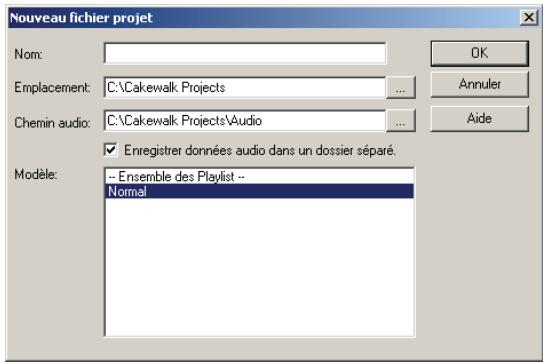
- Si vous avez activé les dossiers audio par projet, saisissez un nom de fichier, puis indiquez l'emplacement du dossier où vous désirez enregistrer votre nouveau fichier, ainsi que l'emplacement du dossier où stocker les nouveaux fichiers audio.
- Sélectionnez un modèle dans la liste.
- Cliquez sur OK.
SONAR crée un nouveau fichier de projet et l'affiche dans la vue Pistes.
Réglage de la signature rythmique et de la tonalité
Par défaut, la signature rythmique d'un nouveau projet SONAR est réglée sur 4/4 et sa tonalité en C (do) majeur. Vous pouvez opérer les paramètres de signature rythmique et de tonalité comme vous le souhaitez. Ils seront appliqués à toutes les pistes du projet. Il est impossible d'affecter des paramètres de signature rythmique/tonalité différents à plusieurs pistes.
Les changements de signature et de tonalité s'insèrent à la limite entre deux mesures. Pour ce faire, sélectionnez Vues - Signature rythmique/Tonalité afin d'ouvrir la vue correspondante ou utilisez la commande Insérer - Changement de signature rythmique/tonalité.
Si vous créez un projet devant contenir uniquement des données audio (aucune donnée MIDI), il est inutile de définir la signature rythmique et la tonalité.
Remarque: Les clips groove ne suivent pas la tonalité du projet. Les clips groove suivent la hauteur du projet (indiquée dans la barre d'outils Marqueurs et modifiée par les marqueurs de hauteur dans la règle temporelle). Pour plus d'informations, voir « Manipulation des clips groove » à la page 345.
La tonalité déterminée la manière dont SONAR affiche les notes dans les vues Partition et Liste des événements, entre autres. La signature rythmique indique à SONAR le nombre de temps par mesure et la durée d'un temps. Signatures rythmiques courantes :
2/4 (deux temps par mesure, une noire par temps) 4/4 (quatre temps par mesure, une noire par temps) 3/4 (trois temps par mesure, une noire par temps) 6/8 (six temps par mesure, une croche par temps)
Le numérateur de la signature rythmique, qui correspond donc au nombre de temps par mesure, peut être compris entre 1 et 99. Le dénominateur désigne lui la valeur d'un temps. Il est possible d'utiliser une durée comprise entre une ronde et une triple croche.
La signature rythmique déterminée :
La position des accents du métronome L'affichage de la position de lecture L'affichage de la vue Partition L'affichage des lignes de la grille de la vue Piano Roll
Régler la signature rythmique et la tonalité
- Sélectionnez Vue - Barres d'outils - Vues afin d'afficher la barre d'outils Vues.
- Cliquez sur le bouton de la barre d'outils Vues afin d'ouvrir la vue Signature rythmique/Tonalité.
- Cliquez sur [ ] pour ouvrir la boîte de dialogue Signature rythmique/Tonalité. La boîte de dialogue Signature rythmique/Tonalité s'affiche.
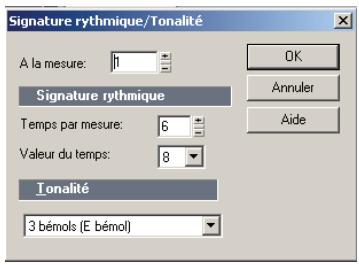
- Saisissez un numérateur et un dénominateur dans les champs Temps par mesure et Valeur du temps.
- Sélectionnez une tonalité dans la liste Tonalité.
- Cliquez sur OK.
Vous pouvez également définir la signature rythmique et la tonalité directement sur la barre Transport grand format ou en utilisant la commande Insérer - Changement de signature rythmique/tonalité.
Paramétrage du métronome et du tempo
Le métronome décompte tous les temps d'une mesure et vous permet ainsi de suivre le tempo de votre projet. Vous pouvez activer le métronome pendant l'enregistrement, la lecture ou les deux. SONAR peut faire démarrer le métronome un certain nombre de temps ou de mesures avant le début de l'enregistrement. Ainsi, vous aurez plus de facilité à « reprendre dans le rythme » avant de commencer à jouer. Ces temps ou mesures préliminaires correspondent à ce qu'on appelle le décompte.
Lorsque vous créez un nouveau projet, vous avez tout intérêt à régler le métronome de sorte qu'il fonctionne pendant le décompte et l'enregistrement. Si vous ajoutez des données à un projet déjà enregistré, vous pouvez probablement n'utiliser le métronome que pendant le décompte.
Vous pouvez personnaliser le son du métronome et le configurer pour qu'il utilise des données audio ou une note d'un instrument MIDI. Par défaut, pour le métronome MIDI, SONAR utilise un son de cymbale Charleston issu d'un kit de batterie General MIDI. Vous pouvez cependant utiliser le son de votre choix en modifiant la sortie MIDI, le canal MIDI et la durée de la note. Vous pouvez en outre différencier la note et la vélocité (le volume) à affecter au premier temps de chaque mesure par rapport aux autres temps. Les paramètres du métronome sont enregistrés individuellement avec chaque projet, vous pouvez donc affecter des paramètres différents à chaque projet.
La plupart des options du métronome peuvent être configurées dans la barre d'outils Métronome :
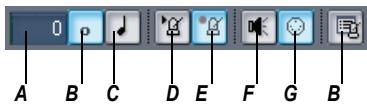
A. Décompte d'enregistrement B. Mesures C. Temps D. Métronome pendant la lecture E. Métronome pendant l'enregistrement F. Utiliser le métronome audio G. Utiliser le métronome MIDI H. Paramètres du métronome
Si la barre d'outils Métronome n'est pas affichée, sélectionnez Vue - Barres d'outils pour ouvrir la boîte de dialogue Barres d'outils, puis cochez l'option Métronome. Vous pouvez définir les paramètres de note MIDI dans la boîte de dialogue Paramétres du métronome.
Remarque: Le décompte ne peut pas être utilisé si vous êtes synchronisé sur une source d'horloge externe. Pour plus d'informations, consultez « Synchronisation de votre matériel » à la page 673.
Paramétrer le tempo et le métronome d'un nouveau projet
- Dans la barre d'outils Métronome, sélectionnez les options Métronome pendant enregistrement et Métronome pendant lecture.
- Pour entendre un décompte avant l'enregistrement, réglez le décompte sur 1 ou plus. Sélectionnez Mesures de décompte ou Temps de décompte.
- Sélectionnez Utiliser le métronome audio et/ou Utiliser le métronome MIDI
- Armez au moins une piste.
- Appuyez sur r ou cliquez sur pour lancer l'enregistrement. Le décompte démarre et la position de lecture commence à avancer.
- Si nécessaire, arrêtez la lecture et réglez le tempo à l'aide des réglages dédiés de la barre d'outils, puis relancez la lecture. Répétez cette procédure jusqu'à ce que le tempo vous convienne.
- Appuyez sur la barre d'espace ou cliquez sur pour arrêter l'enregistrement.
- Appuyez sur w ou cliquez sur pour revenir au début du morceau.
Le réglage du tempo et du métronome est à présent terminé. Lorsque vous enregistrez le projet, ce réglage sera également enregistré.
Modifier les paramètres du métronome
- Ouvrez la boîte de dialogue Paramètres du métronome en utilisant une des méthodes suivantes :
- Cliquez sur le bouton Paramètres du métronome dans la barre d'outils Métronome.
- Sélectionnez Options - Projet et cliquez sur l'onglet Métronome.
2. Modifiez les paramètres en suivant les indications ci-dessous:
Activer le métronome pendant la lecture
Activer le métronome pendant l'enregistrement
Activer le décompte
Utiliser des données audio
Faire jouer le métronome sur une note MIDI
Procédure
Sélectionnez l'option Lecture
Sélectionnez l'option Enregistrement
Saisissez le nombre de clics de décompte dans le champ Décompte, et choisissez Mesures ou Temps
Cochez l'option Utiliser le métronome audio
Cochez Émettre une note MIDI et réglez la sortie, le canal et les autres paramètres
- Cliquez sur OK.
Les paramètres du métronome seront enregistrés avec le fichier du projet.
Régler le métronome MIDI pour qu'il joue sur votre instrument MIDI
- Dans la vue Pistes, sélectionnez une piste routée vers le périphérique MIDI par l'intermédiaire duquel doit être émis le son du métronome.
- Cliquez sur Paramètres du métronome dans la barre d'outils Métronome pour ouvrir la boîte de dialogue Options du projet.
- Vérifiez que les paramètres des champs Sortie et Canal correspondent à ceux de la piste sélectionnée dans la vue Pistes.
- Cliquez sur le champ Note dans la section Premier temps ou Autres temps.
- Jouez une note sur votre instrument MIDI. Le numéro de note est automatiquement saisi. La vitesse n'est pas mise à jour.
- Cliquez sur OK.
Vos paramètres seront enregistrés avec le fichier du projet.
Paramétrage de la fréquence d'échantillonnage et de la résolution audio
Pour chaque projet SONAR, une fréquence d'échantillonnage et un pilote audio-résolution sont définis. Ils indiquent le niveau de précision utilisé lors de l'échantillonnage et du traitement des données audio. Les mêmes paramètres sont utilisés pour toutes les données audio numériques du projet. Lorsque vous créez un nouveau projet et que vous ne souhaitez pas utiliser le réglage proposé par défaut, sélectionnez une fréquence d'échantillonnage avant d'enregistrer les données audio.
SONAR vous laisse le choix entre plusieurs fréquences d'échantillonnage : 11 025 Hz, 22 050 Hz, 44 100 Hz, 48 000 Hz, 88 200 Hz, 96 000 Hz, 176 400 Hz et 192 000 Hz. La fréquence par défaut utilisée par SONAR est celle des CD audio, soit 44 100 Hz. Vous pouvez toutefois désirer une fréquence plus élevée et faire votre mixage final à 44 100 Hz, ou même saisir une valeur différente dans le champ Fréquence d'échantillonnage, à partir du moment où elle est prise en charge par votre matériel. Consultez la documentation accompagnant votre matériel pour en savoir plus sur les fréquences d'échantillonnage prises en charge.
Remarque : Pour la plupart des cartes son, toutes les données audio numériques d'un même morceau doivent avoir la même fréquence d'échantillonnage. Certains systèmes audio spécialisés permettent de mélanger différentes fréquences d'échantillonnage dans le même morceau. SONAR ne vous le permet que si le système audio prend cette fonctionnalité en charge. Cette fonctionnalité est principalement destinée aux cartes son qui utilisent des pilotes Windows différents pour l'entrée et la sortie : SONAR considère ces cartes comme deux pilotes distincts.
Plus la fréquence d'échantillonnage est élevée, strasse est la qualité du son. Cependant, une fréquence d'échantillonnage élevée signifie cependant que chaque clip audio occupe plus de mémoire et prend plus de place sur le disque. En outre, le traitement nécessitera plus de ressources système. Si votre ordinateur n'est pas récent ou que le disque dur est lent, vous avez tout intérêt à sélectionner une fréquence inférieure. Pour plus d'informations, consultez « Optimisation des performances audio numériques » à la page 705.
Par défaut, les données audio sont enregistrées à une résolution de 16 bits. Vous pouvez sélectionner une résolution supérieure lorsqu que votre carte son est compatible avec les formats 18, 20, 22 ou 24 bits.
Si vous nouveau projet est destiné à contenir uniquement des données MIDI (aucune donnée audio), il est inutile de procéder aux réglages de fréquence d'échantillonnage ou de résolution. Si vous importez des données audio à partir d'un fichier Wave ou d'un autre fichier audio numérique, la fréquence d'échantillonnage et la résolution sont converties et s'adaptent ainsi à vos paramètres par défaut.
Remarque: Si vous prévoyez de transférer votre projet par transfert numérique (vers un DAT, par exemple), sélectionnez une fréquence d'échantillonnage et une résolution correspondant à celles de l'appareil en question. Par exemple, sélectionnez 44 100 Hz/16 bits pour un projet à masteriser sur CD, vous évitez ainsi toute conversion de fréquence.
Régler la fréquence d'échantillonnage et la résolution d'un nouveau projet
- Sélectionnez Options - Audio pour afficher la boîte de dialogue Options audio.
- À l'onglet Général de la boîte de dialogue, sélectionnez les valeurs souhaitées dans les menus déroulants Fréquence d'échantillonnage et Résolution des pilotes audio.
- Cliquez sur OK. La fréquence d'échantillonnage et la résolution seront enregistrées avec le fichier de projet.
Réglage de la résolution des données MIDI
Pour chaque projet, SONAR est défini un réglage de résolution, ou base temporelle, qui indique la résolution des données MIDI. La résolution est mesurée en tics ou impulsions à la noire (abréviation PPQ). La résolution par défaut (960 PPQ) convient à la majorité des applications. Sur cette base temporelle, une noire est représentée par 960 tics, une croche par 480 tics, un triolet de croches par 320 tics, etc.
Certains projets nécessitent d'utiliser une base temporelle différente. Par exemple, si vous souhaitez utiliser des septolets de croches (7 croches à la noire) et les représenter avec précision, vous devez avoir une base temporelle divisible par 7, comme 168 PPQ, par exemple. SONAR utilise la base temporelle définie pour le projet afin de déterminer la plage de valeur des tics de la position de lecture.
Régler la base temporelle d'un projet
- Sélectionnez Options - Projet et cliquez sur l'onglet Horloge.
- Sélectionnez la base temporelle souhaitée dans la liste Nombre de tics à la noire.
- Cliquez sur OK.
La base temporelle est enregistrée avec le fichier de projet.
Préparer l'enregistrement
Pour préparer l'enregistrement, vous devez :
- Sélectionner le mode d'enregistrement.
- Choisir votre/vos entrée(s). Armer une ou plusieurs pistes pour l'enregistrement. Vérifier les niveaux d'enregistrement (données audio uniquement).
- Accorder votre instrument si nécessaire (audio uniquement).
- Amener la position de lecture sur le point de départ de l'enregistrement. Lancer l'enregistrement.
Après l'enregistrement, vous pouvez utiliser la commande Édition - Annuler pour effacer les dernières données enregistrées. La commande Édition - Rétablir permet de restaurer l'enregistrement et d'alterner entre Annuler et Rétablir autant de fois que vous le voulez.
Lorsque vous utilisez une synchronisation MIDI ou une synchronisation Time Code comme source d'horloge, SONAR attend de recevoir les informations de l'horloge externe avant de commencer l'enregistrement. Pour plus d'informations, consultez « Synchronisation de votre matériel » à la page 673.
Modes d'enregistrement
Les données enregistrées sont toujours stockées dans un nouveau clip. Si vous enregistrez simultanément vos données sur plusieurs pistes, un clip est créé sur chacune de ces pistes. Lorsque vous enregistrez sur une piste contenant déjà des clips, vous avez le choix entre trois modes d'enregistrement qui déterminent ce qui doit advenir de ces clips. Le mode d'enregistrement choisi pour un projet est enregistré avec ce projet :
Fonctionnement
Son sur son
Les nouvelles données sont ajoutées aux données déjà enregistrées. Les clips doivent être sur la piste restent intacts et les nouvelles données sont enregistrées dans de nouveaux clips. Lors de l'enregistrement, vous pouvez écouter les données des autres clips.
Remplacer
Les nouvelles données remplacent (écrasent) les données existantes. En d'autres termes, les portions de clips doivent être effectuées pour laisser la place aux nouvelles données. Dans ce mode, vous ne pouvez pas écouter les données des autres clips tout en enregistrant.
Punch auto
Les données sont enregistrées uniquement entre les points Punch In et Punch Out. Vous pouvez utiliser la fonction Punch auto aussi bien en mode Son sur son qu'en mode Remplacer.
Sélectionner un mode d'enregistrement
Choisissez le mode dans la liste déroulante de la barre Enregistrement. Ou - Sélectionnez Transport - Options d'enregistrement ou cliquez sur le bouton pour afficher la boîte de dialogue Options d'enregistrement, puis sélectionnez le mode souhaité.
SONAR conservant les options d'enregistrement avec chaque projet, vous pouvez affecter un mode différent à chacun de vos projets.
Choix de l'entrée
Avant d'enregistrer sur une piste, vous devez sélectionner l'entrée par laquelle le son entre dans votre ordinateur. En règle générale, sélectionnez Toutes les entrées-Omni pour enregistrer des données à partir d'un instrument MIDI. Pour un enregistrement audio, sélectionnez le canal gauche ou droit d'un périphérique audio numérique (carte son, par exemple), ou une entrée stéréo si vous souhaitez enregistrer des données stéréo sur une seule piste. L'entrée d'une piste est indiquée dans le champ Entrée de cette piste, ainsi qu'en haut du module correspondant dans la vue Console.
Lorsque vous sélectionnez Toutes les entrées - Omni comme entrée d'une piste, SONAR fusionne les informations provenant de tous les instruments et entrées MIDI. Vous n'avez donc pas à vous préoccuper de l'entrée ou du canal, ni des autres paramètres MIDI. Sachez cependant qu'il peut parfois être plus pratique d'enregistrer les différents canaux MIDI sur des pistes séparées. Pour en savoir plus, consultez « Enregistrement sur des ports et des canaux spécifiques » à la page 215.
Vous pouvez évidemment affecter une entrée différente à chaque piste, mais également affecter une même entrée à plusieurs pistes.
Sélectionner une entrée MIDI dans la vue pistes
- Cliquez sur la flèche de déroulement du champ Entrée de la piste MIDI (à gauche de chaque champ Entrée se trouve cette icône : ).
Un menu déroulant d'entrées MIDI apparait.
- Sélectionnez une entrée parmi les suivantes :
- Aucun : cette option paramètre le champ Entrée sur Omni : lorsque ce réglage est sélectionné, la piste enregistre toutes les informations provenant de tous les ports MIDI activés (pilote d'entrée d'interface MIDI), quel que soit le canal.
- Toutes les entrées - (MIDI Omni ou MIDI Can. 1-16) — fs (pilote d'entrée d'interface MIDI), quel que soit le canal, sauf si vous avez besoin un canal en particulier et non MIDI Omni. Dans ce cas, la piste enregistrera uniquement les données transitant sur le canal MIDI besoin.
- (nom du pilote d'entrée MIDI) - (MIDI Omni ou MIDI can. 1-16) — si cette option est sélectionnée, la piste enregistre n'importe quel canal MIDI en provenance du pilote d'interface MIDI définis, sauf si vous avez spécifique un canal MIDI en particulier au lieu de MIDI Omni. Dans ce cas, la piste enregistrera uniquement les données provenant du canal MIDI choisi en utilisant le pilote MIDI sélectionné.
- Preset — si vous voulez enregistrer les données provenant de plusieurs ports et/ou canaux, vous devez sélectionner un ensemble de preset des ports et de canaux. Vous pouvez en sélectionner un ici (pour créer des preset, voir ligne suivante).
- Gérer les preset — Sélectionnez cette option pour créer ou éoperator des preset de ports et de canaux d'entrée (consultez la rubrique « Créer ou éoperator un preset de configuration d'entrée » à la page 217).
Sélectionner une entrée audio dans la vue pistes
- Cliquez sur la flèche de déroulement du champ Entrée de la piste audio (à gauche de chaque champ Entrée se trouve cette icône : ).
Un menu déroulant de pilotes audio apparait.
- Sélectionnez le pilote audio correspondant à la carte son avec laquelle vous souhaitez effectuer l'enregistrement :
- Aucune — cette option permet de s'assurer que rien ne sera enregistré sur la piste sélectionnée.
- Gauche (nom de votre carte son) — permet d'enregistrer le signal mono provenant du canal. gauche de votre carte son.
- Droite (nom de votre carte son) — permet d'enregistrer le signal mono provenant du canal droit de votre carte son.
- Stéréo reproduction (nom de votre carte son) — permet d'enregistrer un signal stéréo reproduction.
Si votre carte son dispose de plusieurs paires d'entrées, une paire de chiffres apparait près du nom de chaque pilote audio, afin de vous indiquer la paire d'entrées correspondante.
Remarque: Il est impossible d'assigner les sorties utilisées par le plug-in External Insert à des entrées de pistes (consultez « Plug-in External Insert » à la page 944).
Décisionner une entrée audio dans la vue console
- Cliquez sur le bouton Entrée situé en haut d'un module de piste audio.
Un menu contextuel de pilotes audio apparait.
- Sélectionnez le pilote audio correspondant à la carte son avec laquelle vous souhaitez effectuer l'enregistrement :
- Aucune — cette option permet de s'assurer que rien ne sera enregistré sur la piste sélectionnée. La fonction de monitoring d'entrée de cette piste sera également désactivée.
- Gauche (nom de votre carte son) — permet d'enregistrer le signal mono provenant du canal. gauche de votre carte son.
- Droite (nom de votre carte son) — permet d'enregistrer le signal mono provenant du canal droit de votre carte son.
- Stéréo reproduction (nom de votre carte son) — permet d'enregistrer un signal stéréo reproduction.
Si votre carte son dispose de plusieurs paires d'entrées, une paire de chiffres apparait près du nom de chaque pilote audio afin de vous indiquer la paire d'entrées correspondante.
Désélectionner une entrée MIDI dans la vue console
- Cliquez sur le bouton Entrée situé en haut d'un module de piste MIDI.
Un menu contextuel de canaux MIDI apparait.
- Sélectionnez une entrée parmi les suivantes :
- Aucun : cette option paramètre le champ Entrée sur Omni : lorsque ce réglage est sélectionné, la piste enregistre toutes les informations provenant de tous les ports MIDI actifs (pilote d'entrée d'interface MIDI), quel que soit le canal.
- Toutes les entrées - (MIDI Omni ou MIDI Can. 1-16) — , sauf si vous avez choisi un canal en particulier et non MIDI Omni. Dans ce cas, la piste enregistrera uniquement les données transitant sur le canal MIDI choisi.
- (nom du pilote d'entrée MIDI) - (MIDI Omni ou MIDI can. 1-16) — si cette option est sélectionnée, la piste enregistre n'importe quel canal MIDI en provenance du pilote d'interface MIDI défini, sauf si vous avez spécifique un canal MIDI en particulier au lieu de MIDI Omni. Dans ce cas, la piste enregistrra uniquement les données provenant du canal MIDI choisi en utilisant le piloté MIDI sélectionné.
- evez désigner un ensemble de preset de ports et de canaux. Vous pouvez en désigner un ici (pour créer des preset, voir ligne suivante).
- Gérer les preset — Sélectionnez cette option pour créer ou opérer des preset de portes et de canaux d'entrée (consultez la rubrique « Créer ou opérer un preset de configuration d'entrée » à la page 217).
Armer les pistes pour l'enregistrement
SONAR vous permet d'enregistrer simultanément autant de pistes que vous le souhaitez. Pour indiquer à SONAR quelles pistes vous souhaitez utiliser, vous devez armer les pistes à enregistrer. Vous pouvez armer une seule piste ou plusieurs pistes en même temps. Chaque piste enregistre le signal provenant de l'entrée qui lui a été attribuée. Quand une piste est armée, le bouton R de cette piste devient rouge et le panneau Clips se trouvant à droite des commandes de cette piste prend une teinte rougeâtre.
Armer une ou plusieurs pistes pour l'enregistrement
Pour armer une piste dans la vue Pistes, cliquez sur le bouton R.
Pour armer une piste dans la vue Console, cliquez sur R (pour que le bouton Armer s'affiche dans la vue Console, il faut que le bouton MSR situé à gauche de la vue Console soit enclenché).
Pour armer plusieurs pistes simultanément, sélectionnez une ou plusieurs pistes dans la vue Pistes, puis faites un clic droit et choisissez Armer dans le menu contextuel.
Le bouton Armer de la piste devient rouge, vous indiquant ainsi que la piste est armée pour l'enregistrement.
Désarmer simultanément toutes les pistes
- Cliquez sur le témoin rouge Armé, situé dans la barre d'état au bas de la fenêtre de SONAR. Ou
- Cliquez sur le bouton rouge Armer de la barre d'outils Statut de lecture. Pour afficher cette barre, sélectionnez Vue - Barres d'outils et cochez Statut de lecture dans la boîte de dialogue Barres d'outils.
Armement automatique
Vous devez armer des pistes pour pouvoir effectuer un enregistrement. Afin d'éviter la perte de données, il est impossible d'armer automatiquement les pistes.
Si vous souhaitez enregistrer des pistes MIDI sans armer de piste, Sélectionnez Options - Global, puis l'onglet Général. Cochez la case Enregistrement MIDI sans armer de piste.
Cette option permet de lancer l'enregistrement d'une piste sélectionnée en appuyant simplement sur la touche R ou en cliquant sur le bouton Enregistrement de la barre d'outils. Soyez très prudent lorsque vous activez cette fonctionnalité, car sinon vous risquez d'écraser par inadvertance des données déjà enregistrées.
Enregistrement de musique à partir d'un instrument MIDI
Une fois que les réglages de tempo et de métronome ont été effectués et qu'au moins une piste est armée, vous pouvez démarrer l'enregistrement.
Enregistrer en MIDI
- Amenez la position de lecture à l'endroit où vous souhaitez démarrer l'enregistrement du projet.
- Cliquez sur , appuyez sur r ou sélectionnez Transport - Enregistrement. Si le décompte du métronome est activé, celui-ci démarre immédiatement.
- Jouez les données à enregistrer. Au fur et à mesure de l'enregistrement, SONAR affiche un clip contenant les nouvelles données dans le panneau Clips (sauf si vous avez désactivé cette option dans l'onglet Général de la boîte de dialogue Options globales — Options - Global).
- Cliquez sur le bouton, appuyez sur la barre d'espace ou sélectionnez Transport - Stop pour arrêter l'enregistrement.
Pour écouter les données enregistrées, placez la position de lecture au début du clip et appuyez sur la barre d'espace ou cliquez sur le bouton. Si vous n'êtes pas satisfait du résultat, Sélectionnez Édition -
Annuler ou appuyez sur Ctrl+Z pour supprimer les nouvelles données.
Si vous ne voyez aucun nouveau clip dans le panneau Clips à la fin de l'enregistrement, il s'agit probablement d'un problème d'entrée MIDI. Pour plus d'informations, consultez la rubrique « Dépannage » dans l'aide en ligne.
Quantisation d'entrée
La quantisation d'entrée vous permet de quantiser automatiquement l'entrée MIDI pendant l'enregistrement. Les résultats de la quantisation s'affichent immédiatement et vous pouvez les écouter en bouclant une piste.
Remarque: La quantisation d'entrée ne détruit pas l'enregistrement d'origine. Si vous appuyez sur Ctrl+Z après avoir terminé un enregistrement avec la fonction de quantisation d'entrée activée, le clip quantisé est supprimé et le clip d'origine non quantisé s'affiche tel que vous l'avez enregistré. Si vous effectuez un enregistrement en boucle en mode Son sur son, tous les clips quantisés sont supprimés.
Vous pouvez paramétrer les options de quantisation d'entrée des différentes pistes grâce aux commandes de quantisation d'entrée des tranches des pistes MIDI. Lorsque l'onglet Tout est sélectionné, les commandes de quantisation d'entrée s'affichent par défaut avant le champ Entrée sur les tranches des pistes (voir l'illustration plus bas). Vous pouvez paramétrer les options de quantisation d'entrée pour plusieurs pistes à partir de la barre d'outils Enregistrement et à partir du menu Pistes. Les commandes de la barre d'outils et du menu affectent les pistes sélectionnées. Si vous n'avez sélectionné aucune piste, ces commandes s'appliquent à toutes les pistes MIDI.
Les options de quantisation d'entrée peuvent être définies pour une piste ou pour plusieurs pistes à la fois.
Activer ou désactiver la quantisation d'entrée
Pour activer ou désactiver la quantisation d'entrée sur une seule piste, cliquez sur le bouton Activer/Désactiver la quantisation d'entrée de la piste. Pour activer ou désactiver la quantisation d'entrée sur les pistes sélectionnées, sélectionnez les pistes souhaitées, puis utilisez la commande Pistes - Quantisation d'entrée - Activer/Désactiver la quantisation d'entrée, ou cliquez sur le bouton Activer/Désactiver la quantisation d'entrée qui se trouve dans la barre d'outils Enregistrement. Pour activer ou désactiver la quantisation d'entrée sur toutes les pistes, déselectionnez toutes les pistes (ou appuyez sur Ctrl+A pour sélectionner toutes les pistes), puis utilisez la commande Pistes - Quantisation d'entrée - Activer/Désactiver la quantisation d'entrée ou cliquez sur le bouton Activer/Désactiver la quantisation d'entrée qui se trouve dans la barre d'outils Enregistrement.
Définir la résolution
Pour définir la résolution pour une seule piste, cliquez sur le menu Résolution de la quantisation d'entrée de la piste, et désissez une résolution dans le menu déroulant qui s'affiche. Vous pouvez également cliquer sur Paramètres de quantisation dans le menu résolution afin d'ouvrir la boîte de dialogue Quantisation d'entrée, puis saisir un nombre de tics dans le champ Résolution. Pour définir la résolution pour les pistes sélectionnées, sélectionnez les pistes souhaitées, puis utilisez la commande Pistes - Quantisation d'entrée - Paramètres de quantisation, ou cliquez sur le bouton Paramètres de quantisation qui se trouve dans la barre d'outils Enregistrement afin d'ouvrir la boîte de dialogue Quantisation d'entrée. Choisissez ensuite une valeur dans le champ Résolution, puis cliquez sur OK. Pour définir la résolution sur toutes les pistes, désélectionnez toutes les pistes (ou sélectionnez-les toutes), puis utilisez la commande Pistes - Quantisation d'entrée - Paramètres de quantisation ou cliquez sur le bouton Paramètres de quantisation qui se trouve dans la barre d'outils Enregistrement afin d'ouvrir la boîte de dialogue Quantisation d'entrée. Choisissez ensuite une valeur dans le champ R résolution, puis cliquez sur OK.
Remarque: Si vous désirez quantiser sur une valeur de résolution personnalisée, ouvrez la boîte de dialogue Quantisation d'entrée, puis saisissez le nombre de tics de votre choix dans le champ résolution.
Définir les options
Pour définir les options pour une seule piste, cliquez sur le menu Résolution de la quantisation d'entrée de la piste, et choisissez Paramètres de quantisation afin d'ouvrir la
boîte de dialogue Quantisation d'entrée, ou faites un clic droit sur le menu Résolution. Choisissez ensuite des options dans la boîte de dialogue, puis cliquez sur OK.
Remarque : Pour obtenir des informations sur les différentes options de la boîte de dialogue Quantisation d'entrée, appuyez sur F1 une fois la boîte de dialogue ouverte.
Pour définir les options pour les pistes sélectionnées, sélectionnez les pistes souhaitées, puis utilisez la commande Pistes - Quantisation d'entrée - Paramètres de quantification, ou cliquez sur le bouton Paramètres de quantification qui se trouve dans la barre d'outils Enregistrement afin d'ouvrir la boîte de dialogue Quantification d'entrée. Choisissez ensuite des options dans la boîte de dialogue, puis cliquez sur OK. Pour définir les options pour toutes les pistes, désélectionnez toutes les pistes, puis utilisez la commande Pistes - Quantisation d'entrée - Paramètres de quantification, ou cliquez sur le bouton Paramètres de quantification qui se trouve dans la barre d'outils Enregistrement afin d'ouvrir la boîte de dialogue Quantification d'entrée. Choisissez ensuite des options dans la boîte de dialogue, puis cliquez sur OK.
Indicateurs visuels
L'activation de la quantisation d'entrée est symbolisée par les indicateurs visuels suivants :
- L'aspect du bouton Activer/Désactiver la quantification d'entrée de la barre d'outils Enregistrement est modifié.

La couleur du ruban rouge, qui s'affiche sur les pistes à l'endroit où des données sont en cours d'enregistrement, est modifiée. Vous pouvez désirer une couleur dans la boîte de dialogue Configurer les couleurs (Options - Couleurs) en sélectionnant Panneau Clips dans le menu Catégorie de couleur et modifiant l'entrée correspondant à Arrière-plan de l'aperçu d'enregistrement de la quantisation d'entrée. - Quand la quantisation d'entrée est activée sur une piste, son bouton Armer Q change de couleur quand il est activé et il porte la lecture Q à la place de la lecture R.
Raccourcis clavier
Voulez afferer des raccourcis clavier aux commandes de quantisation d'entrée en ouvrant la boite de dialogue Raccourcis clavier (Options - Raccourcis clavier), en choisisant Raccourcis globaux dans le menu Associer le contexte et en faisant défiler la liste jusqu'à atteindre les commandes Pistes | Quantisation d'entrée.
Pour affecter des raccourcis clavier aux résolutions de notes, choisissez Vue Pistes dans le menu Associer le contexte, et faites défiler la liste jusqu'à atteindre les commandes Résolution de la quantisation d'entrée.
Enregistrement de données audio
Avant d'enregistrer des données audio, vérifie les niveaux d'entrée. Des niveaux trop faibles laisseront passer un bruit de fond et du souffle sur votre enregistrement. Des niveaux trop élevés entraînent un manque de précision ou une distorsion. Pour vérifier les niveaux audio, contrôle les vumètres dans la vue Pistes ou Console. Pour régler les niveaux d'entrée, servez-vous du programme de mixage de votre carte son (ou du contrôle du volume de Windows XP). Avec certaines cartes son, vous devrez recourir à une console de mixage externe.
Les vumêtres audio indiquent en décibels (dB) le volume d'enregistrement des données audio. Leur plage de valeur est comprise entre -INF (silence) et 0 dB (volume maximum). SONAR vous permet de régler bon nombre de paramètres liés à l'affichage des niveaux : Consultez « Vumêtres » à la page 500. Pour optimiser la dynamique de votre enregistrement, réglez les niveaux sur les valeurs les plus élevées possible, tout en veillant à ne pas générer de distorsion.
Lorsque le niveau excède 0 dB, certaines informations sont perdues. On appelle ce phénomène saturation. De nombreuses cartes son utilisent l’échantillonnage pour traiter les signaux incriminés, mais l’échantillonnage entraîne une distorsion du signal audio. En règle générale, veillez donc à ne pas dépasser le niveau 0 dB.
Remarque à l'attention des spécialistes : SONAR étant un enregistreur numérique, le niveau 0 dB correspond au zéro numérique. La distorsion numérique survient à 0 dB. Contrairement à ce qui se passe dans le domaine analogique, vous n'obtiendrez pas de compression ou de chaleur en poussant les niveaux d'entrée. Si vous transférez des données à partir d'un DAT, par exemple, il peut être préférable de calibrer les niveaux d'entrée de votre carte son par rapport aux niveaux de sortie des appareils de votre studio. De cette manière, vous serez certain que si l'un de vos appareils affiche 0 dB, il en sera de même dans SONAR.
Contrôler les niveaux d'entrée
- Dans la vue Pistes, sélectionnez les entrées des pistes à enregistrer et armez ces pistes pour l'enregistrement. Vérifiez bien que le bouton Afficher/Masquer tous les vumètres, situé en haut de la vue Pistes, est en position Afficher.
- Par défaut, la plage de niveau est comprise entre 0 dB et -60 dB. Pour la modifier, faites un clic droit sur le vumètre et choisissez une autre plage parmi celles proposées dans le menu.
- Parmi les sons que vous avez l'intention d'enregistrer, essayez de déterminer les passages de niveau élevé, et jouez-les.
Surveillance la réponse des vumètres. Montez le volume d'entrée le plus possible, tout en veillant à ce que les niveaux n'atteignent pas 0 dB, même un bref instant, et à ce que le témoin d'échéage ne vire pas au rouge. Si l'un ou l'autre de ces phénomènes se produit, réduisez légèrement le volume d'entrée pour éviter qu'ils ne se reproduisent. Sachez que certains signaux audio (notamment les percussions et les instruments à cordes pincées) peuvent générer des « transitoires » très brefs et de niveau élevé lorsque vous les frappez/pincez avec force. Il peut en résulter un échéage quand le volume d'entrée est trop élevé. Pensez à cette éventualité lorsque vous surveillance les vumètres et réglez le niveau d'enregistrement en conséquence.
Remarque: Si le témoin d'échéage est activé, cliquez dessus pour le réinitialiser.
Une fois les réglages de fréquence d'échantillonnage et de niveau d'entrée terminés, vous pouvez commencer à enregistrer. Si les vumètres ne variant pas, assurez-vous d'avoir activé la bonne entrée d'enregistrement dans le logiciel de mixage de votre carte son.
Quand vous enregistrez des données audio, SONAR stocke chaque clip audio dans un fichier séparé. Ces fichiers sont au format Wave (. wAV) et portent des noms spéciaux. Ils sont stockés dans un répertoire séparé sur votre disque dur. SONAR gère automatiquement ces fichiers et vous facilite ainsi la gestion des projets. Pour travailler directement avec ces fichiers ou pour plus d'informations sur le stockage des données audio dans SONAR, consultez « Configuration du système » à la page 698.
Accordage d'un instrument
L'accordeur chromatique de SONAR analyse le signal provenant de la carte son et affiche sa hauteur (en centièmes) sur un compteur. L'accordeur détermine automatiquement quelle corde/note vous essayez d'accorder. Vous pouvez donc garder vos deux mains sur votre instrument tout en l'accordant. Les vumètres indiquent le niveau de votre signal. Un signal fort est essentiel pour un bon accord.
L'accordeur fonctionne exactement comme un effet et chaque piste peut disposer de son propre accordeur.
Il est possible d'utiliser un micro pour accorder les instruments acoustiques.
Accorder un instrument
- Faites un click droit sur le rack d'effets de la piste sur laquelle vous voulez enregistrer votre instrument.
- Dans le menu qui s'affiche, sélectionnez Effets audio - Cakewalk - Accordeur.
- Cliquez sur le bouton Monitoring d'entrée de la piste. Si vous ne cliquez pas sur le bouton Monitoring d'entrée de la piste sur laquelle est inséré l'accordeur, vous ne pourrez pas utiliser ce dernier.
- Notre instrument étant branché à la carte son et mis sous tension, jouez une note.
L'accordeur affiche la hauteur sur l'indicateur de centièmes, ainsi que le nom de la note jouée, entre les trois flèches. Voici la signification des différentes flèches :
La flèche vers le haut indique une note bien accordée. La flèche droite indique que la note est trop haute. La flèche gauche indique que la note est trop BASSE.
- Accordez la hauteur si nécessaire et répétez la procédure pour les autres cordes ou instruments.
Enregistrer de l'audio
- Sélectionnez les entrées audio de la/des piste(s) à enregistrer.
- Armez les pistes pour l'enregistrement. Le panneau Clips situé à côté de chaque piste prend une teinte rougeâtre lorsque la piste est armée.
- Amenez la position de lecture à l'endroit où vous souhaitez démarrer l'enregistrement du projet.
- Cliquez sur , appuyez sur r ou sélectionnez Transport - Enregistrement. Si le décompte du métronome est activé, il démarre à cet instant.
- Jouez les données à enregistrer.
Au fur et à mesure de l'enregistrement, SONAR affiche un aperçu de la forme d'onde des données enregistrées dans le panneau Clips, sauf si vous avez désactivé l'option Afficher forme d'onde pendant l'enregistrement, située dans l'onglet Général de la boîte de dialogue Options Globales (Options - Global). Si vous avez désactivé cette option, SONAR affiche une bande rouge dans la zone de la vue Clips où vous effectuez l'enregistrement.
- Cliquez sur le bouton, appuyez sur la barre d'espace ou sélectionnez Transport - Stop pour arrêter l'enregistrement.
SONAR affiche un clip contenant les nouvelles données dans la vue Pistes. Pour écouter les données enregistrées, placez la position de lecture au début du clip et appuyez sur la barre d'espace ou cliquez sur le bouton. Si vous n'êtes pas satisfait du résultat, sélectionnez Édition - Annuler pour supprimer les nouvelles données.
Si vous ne VOYZEZ aucun nouveau clip dans le panneau Clips, il s'agit probabilité d'un problème d'entrée audio. Pour plus d'informations, consultez la rubrique « Dépannage » dans l'aide en ligne.
Important : Vérifiez que vous disposez de suffisamment d'espace sur votre disque dur pour enregistrer des données audio numériques. Un manque d'espace disque pendant l'enregistrement engendrera des résultats imprévisibles.
Enregistrement sécurisé et aperçu de forme d'onde
Lorsque vous enregistrez des données audio ou MIDI, SONAR vous fournit un certain nombre d'indications visuelles signalant que les pistes sont armées et que SONAR est en cours d'enregistrement.
Quand une ou plusieurs pistes sont armées :
Le bouton R de chaque piste armée devient rouge. Le panneau Clips à côté de chaque piste armée prend une teinte rougeâtre. Le bouton R de la barre d'outils Statut de lecture est enforcé (affichez cette barre d'outils à l'aide de la commande Vue - Barres d'outils - Statut de lecture). La barre d'état affiche en rouge le message Armée.
Pendant l'enregistrement, SONAR affiche les indications suivantes :
- Les pistes audio affichent un aperçu de la forme d'onde dans la zone d'enregistrement du panneau Clips. Il s'agit d'un aperçu visuel de la progression du vumètre pendant l'enregistrement. Quand l'enregistrement s'arrête, SONAR affiche la forme d'onde réelle, qui est légèrement différente de l'aperçu. L'aperçu est un « instantané » pris à intervalles réguliers, alors que la forme d'onde réelle représenté l'ensemble des données enregistrées.
- Les pistes MIDI affichent les données véritablement enregistrées dans le panneau Clips et dans la vue Piano Roll (mais pas dans la vue Partition).
- Les enveloppes et les noeuds d'automation se dessinent en temps réel, au fur et à mesure que les données s'enregistrent.
Si vous souhaitez désactiver l'affichage en temps réel des clips audio, effectuez la procédure suivante.
Désactiver l'aperçu de la forme d'onde lors de l'enregistrement audio
- Utilisez la commande Options - Global pour ouvrir la boîte de dialogue Options globales.
- Dans l'onglet Général, désélectionnez l'option Afficher l'aperçu des formes d'ondes lors de l'enregistrement, puis cliquez sur OK.
Dès lors, quand vous enregistrerez des pistes audio, une bande rouge apparaitra au niveau de la zone d'enregistrement dans le panneau Clips.
Monitoring d'entrée
La possibilité d'écouter en temps réel l'effet produit par un plug-in est une des fonctionnalités les plus intéressantes de SONAR. Les utilisateurs ont souvent du mal à bien comprendre le principe du monitoring d'entrée et se heurtent à deux problèmes majeurs. Tout d'abord, il peut arriver que le signal écoute soit répété en écho. Par ailleurs, le monitoring en temps réel des entrées peut engendrer de sérieux problèmes de Larsen, en particulier si vous disposez d'une table de mixage externe ou que vous enregistrez à partir d'une carte son différente de celle utilisée pour la lecture.
SONAR dispose de plusieurs boutons permettant de contrôler le monitoring d'entrée :
- Bouton Écho d'entrée de piste — chaque piste audio possède un bouton Écho d'entrée qui vous permet d'activer ou de désactiver le monitoring d'entrée.
- Bouton Monitoring général des entrées — la barre d'outils Statut de lecture (affichée à l'aide de la commande Vue - Barres d'outils - Statut de lecture) comporte un bouton Monitoring général des entrées à son extrémité gauche. Celui-ci permet d'activer ou de désactiver d'un simple clic le monitoring des entrées sur toutes les pistes audio.
- Bouton Moteur audio — en position relevée, toute activité audio est arrêtée dans SONAR, y compris le monitoring d'entrée.
Remarque : Lorsque vous vous servez de cette fonction, assurez-vous que la piste utilisée emploie la même interface audio (carte son) pour l'entrée et pour la sortie. Si vous utilisez des interfaces différentes pour l'entrée et la sortie, vous risquez de rencontrer des problèmes de distorsion lors du monitoring des entrées.
Pour bien comprendre les problèmes d'écho et de Larsen, étudions le trajet des signaux audio à travers la carte son, les pilotes et SONAR. Le schéma suivant en offre une version simplifiée.
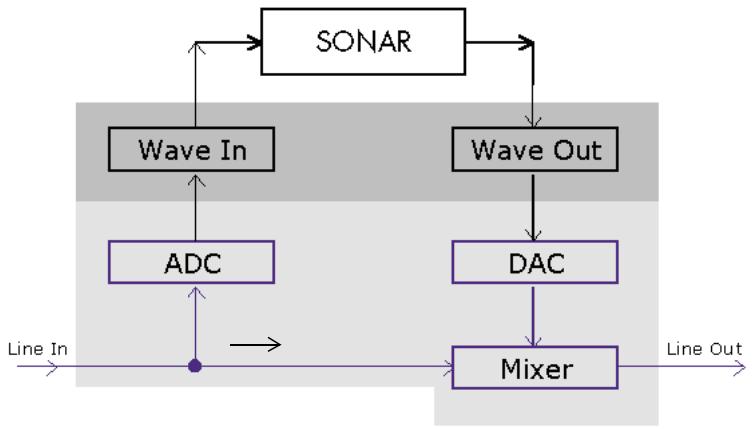
La partie inférieure de l'image représente la carte son. La zone grisée qui se trouve au-dessus représente les pilotes audio. La zone supérieure non grisée représente l'environnement principal du système d'exploitation.
Comme nous le montre le schéma, le signal audio analogique est divisé en deux dès qu'il entre dans la carte son (entrée Line In à gauche). Une première partie du signal est dirigée vers le convertisseur analogique-numérique (ADC), dans lequel le signal audio est numérisé, mémorisé et transmis au pilote (Wave In sur le schéma).
Les données audio numériques contenues dans les buffers sont lues par SONAR à l'aide du pilote Wave In, traitées, puis redirigées vers le pilote Wave Out. Ce pilote transmet le contenu des tampons audio à un convertisseur numérique-analogique (DAC sur le schéma) qui reconvertit le signal numérique en analogique.
Enfin, le signal de sortie analogue est mélangé au signal analogique d'entrée initial : c'est ce mélange qui est envoyé à la sortie ligne (Line Out) de la carte.
Sachant cela, essayons de suivre le trajet d'un signal audio simple à travers le système afin de comprendre comment un écho peut s'introduire dans le trajet du signal d'entrée écoute.
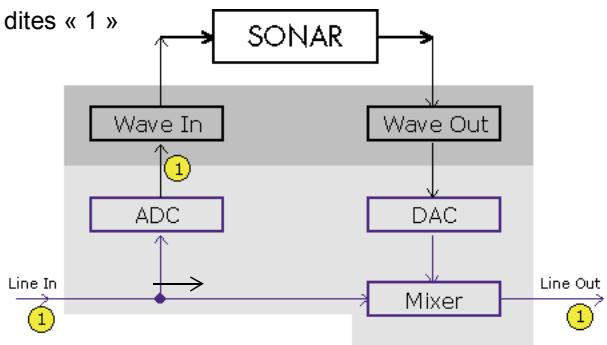
Supposons que vous comptez « 1, 2, 3 » très rapidement et que votre voix est dirigée vers la carte son. Dès que vous prononcez le premier son, c'est-à-dire « 1 », il est retransmis aussitôt à tous les éléments constituant le schéma ci-dessus. Autrement dit, le signal audio analogue est un signal électrique pur.
circulant à la vitesse de la lumière. Il est donc instantanément présent sur tous les trajets audio analogiques à l'intérieur de la carte son.
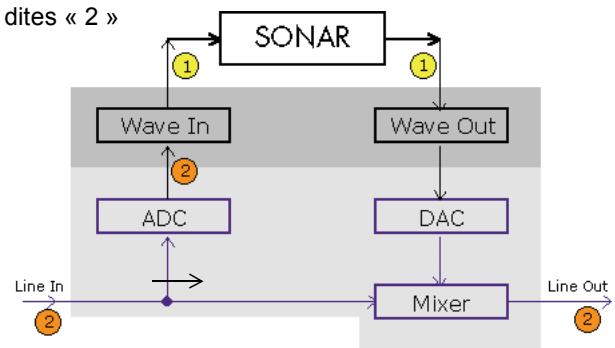
À présent, dites « 2 ». Dans ce très bref intervalle de temps, le convertisseur analogique-numérique (ADC sur le schéma) a déjà converti le « 1 » en numérique et le pilote Wave In l'a déjà transmis à SONAR en vue du traitement. SONAR traite le contenu du tampon audio instantanément et retransmet les données ainsi traitées au pilote Wave Out.
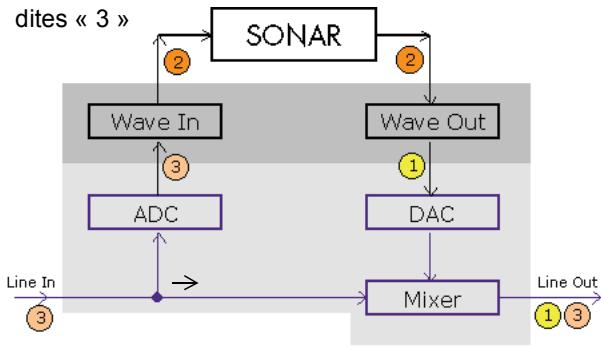
Enfin, dites « 3 ». Dans ce très bref intervalle de temps, le « 1 » initial a déjà été reconverti en analogique par le convertisseur numérique-analogique (DAC sur le schéma) et ce signal analogique est mélangé au « 3 » que vous venez de prononcer. Au final, vous entendez un « 1 » et un « 3 » mélangés sur la sortie ligne de la carte. Ce mélange ressemble à un écho, mais il n'est en réalité qu'une conséquence du trajet du signal dans le système.
Vous pouvez éliminer cet écho en mutant l'entrée ligne (voir la rubrique « Éliminer l'écho induit par le monitoring d'entrée » à la page 202) de manière à ce que les sorties de la carte son ne recoivent que le signal traité. Cette technique augmente légèrement le temps de latence, qui restera toutefois négligeable si vous utilisez les pilotes WDM ou ASIO de votre carte son.
Les problèmes des Larsen se posent lorsqu'une boucle est créée dans le trajet de la table de mixage : la sortie de votre table de mixage est connectée à l'entrée de votre carte son. Les effets Larsen ne sont pas uniquement engendrés par le monitoring d'entrée. Toutefois, comme le monitoring peut occasionner une augmentation de plusieurs niveaux de gain sur le trajet du signal, le Larsen risque d'être plus violent quand le
Monitoring d'entrée est activé. Par défaut, cette fonction est désactivée à l'installation de SONAR. Vous pouvez l'activer en suivant la procédure ci-dessous.
Activer le monitoring d'entrée
- Baissez le volume des haut-parleurs. Sur une piste audio que vous souhaitez écouter, cliquez sur le bouton Écho d'entrée pour activer le monitoring et allumer le bouton. Pour désactiver le monitoring de cette piste, cliquez à nouveau sur le bouton.
- Baissez le volume des haut-parleurs et, dans la barre Statut de lecture (sélectionnez Vue - Barres d'outils - Statut de lecture pour l'afficher), puis cliquez sur le bouton Monitoring d'entrée afin de l'allumer : le monitoring des entrées est alors activé pour toutes les pistes. Pour désactiver le monitoring sur toutes les pistes, cliquez à nouveau sur le bouton pour l'éteindre.
Vous pouvez alors écouter votre instrument en temps réel avec tous les plug-ins d'effets que vous souhaitez insérer sur la piste actuelle. Là encore, vous entendrez peut-être un écho : le signal original sort de votre carte avec une légère avance sur le signal traité. Pour ne plus entendre le signal d'origine, reportez-vous à la procédure suivante.
Éliminer l'écho induit par le monitoring d'entrée
- Ouvrez l'utilitaire de mixage qui permet de contrôler votre carte son. Si votre carte son utilise la console de mixage de Windows, ouvrez-la en choisissant Démarrer -Programmes -Accessoires -Divertissement - Contrôle du volume, ou en double-cliquant sur l'icone représentant un haut-parleur dans la barre des tâches Windows.
- Dans la fenêtre Contrôle du volume de l'utilitaire de mixage, cochez la case Muette de la colonne Entrée ligne ou des colonnes correspondant aux entrées auxquelles sont branchés vos instruments. Fermez alors cette fenêtre.
Dès lors, vous n'entendrez plus que le son traité lorsque le monitoring d'entrée est activé. Utilisez les pilotes WDM ou ASIO pour réduire de manière significative le temps de latence.
Remarque: Cette procédure ne permet pas d'éliminer les Larsens, mais uniquement l'écho. S'il y a du Larsen, c'est que vous avez créé une boucle de feedback en configurant votre table de mixage.
Le bouton moteur audio
La barre de transport de SONAR est dotée d'un bouton Moteur audio. Ce bouton vous permet de couper le moteur audio de SONAR si vous constatez un effet Larsen ou une distorsion anormale qui vous incite à couper le son. Si l'enregistrement (ou la lecture) est en cours, SONAR active automatiquement le bouton. Il est toutefois grisé pendant la lecture et l'enregistrement, et vous ne pouvez donc pas l'actionner. Quand le bouton est activé, le message « Activité audio » apparait sur la barre d'êts au bas de la fenêtre de SONAR.
Si vous percevez un Larsen au monitoring d'entrée, vous pouvez cliquer sur le bouton Moteur audio pour le désactiver. Toutefois, pendant la lecture et l'enregistrement, ce bouton est désactivé. Vous devez aussi cliquer sur le bouton Réinitialiser situé juste à droite ou arrêter la lecture/l'enregistrement et cliquer sur le bouton Moteur audio.
Vous constaterez peut-être une légère amélioration des performances en lecture et en enregistrement si vous coupez le bouton Moteur audio avant de lancer la lecture ou l'enregistrement. C'est souvent le cas quand les
ressources de votre ordinateur sont pratiquement utilisées au maximum. Si vous lancez la lecture ou l'enregistrement avec le moteur audio en fonction, une partie du traitement à effectuer par SONAR au cours de l'opération sera laissée de côté. C'est une charge supplémentaire pour votre système et cela peut entraîner des interruptions du son si les ressources systèmes sont déjà marginales. Il existe cependant des mesures d'économie plus efficaces que de couper le moteur audio pour réduire la charge du CPU à la lecture ou à l'enregistrement : masquer certains vumètres, augmenter légèrement la latence ou réduire le nombre de plug-ins et/ou de pistes, par exemple.
Enregistrement en boucle
Lors de l'enregistrement d'une partie vocale ou instrumentale, il peut être pratique d'enregistrer plusieurs prises différentes pour avoir celle qui vous plaît le plus. Par ailleurs, il peut être intéressant d'enregistrer plusieurs prises pour doubler une partie ou pour fusionner les meilleurs passages.
Normalement, pour chaque prise, la procédure d'enregistrement habituelle impliquerait d'armer une piste, de démarrer l'enregistrement, de jouer les données à enregistrer, puis d'arrêter l'enregistrement. Grâce à l'enregistrement en boucle, il est possible d'enregistrer plusieurs prises en toute simplicité : vous enregistrerez autant de prises que vous le souhaitez, en une seule étape.
SONAR lit les données enregistrées en boucle entre les points de début et de fin de boucle. Vous pouvez donc enregistrer une prise à chaque passage. SONAR crée un clip pour chaque prise. Vous disposez de trois possibilités différentes pour stocker ces clips :
Tous les clips sont enregistrés en mode Son sur son et enregistrés sur une même piste, empilés les uns sur les autres. - Tous les clips sont enregistrés en mode Remplacer et enregistrés sur une même piste, chaque nouvelle prise remplaçant la précédente. - Chaque clip est enregistré sur une piste différente. SONAR place automatiquement chaque prise sur une nouvelle piste vide. Les pistes déjà créées ne sont absolument pas modifiées.
Une fois l'enregistrement terminé, vous pouvez sélectionner Édition - Annuler (ou appuyer sur Ctrl+Z) pour supprimer toutes vos prises.
Utiliser l'enregistrement en boucle
- Sélectionnez les entrées des pistes à enregistrer et armez les pistes pour l'enregistrement.
- Déterminez les points de début et de fin de boucle dans la boîte de dialogue Lecture en boucle ou dans la barre Lecture en boucle.
- Sélectionnez Transport - Options d'enregistrement ou cliquez sur dans la barre Enregistrement. La boîte de dialogue Options d'enregistrement s'ouvre.
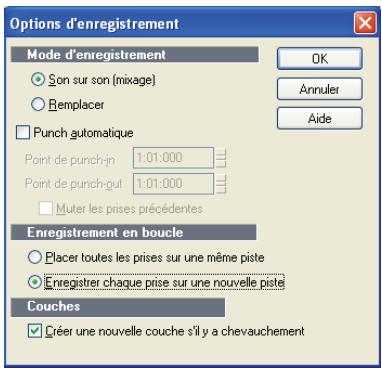
- Décidez si vous souhaitez empiler les prises sur une piste unique ou si vous préférez les stocker sur des pistes différentes.
- Si vous optez pour le premier besoin, sélectionnez le mode d'enregistrement Son sur son ou le mode Remplacer.
Si vous travailliez en Son sur son sur une piste unique avec l'option Couches de pistes activée et que votre nouveau clip chevauche le clip existant, une nouvelle couche de piste sera créée si vous cochez la case Créer une nouvelle couche s'il y a chevauchement.
- En empilant toutes les prises sur une seule piste, vous pourrez les écouter ultérieurement en vous servant du bouton Couches de pistes qui se trouve à droite du panneau Pistes (chaque prise possèdera ses propres boutons Mute et Solo).
- Cliquez sur OK pour fermer la boîte de dialogue et déplacez la position de lecture sur le point du projet où vous pouvez commencer à enregistrer.
- Cliquez sur , appuyez sur r ou sélectionnez Transport - Enregistrer. Si le décompte du métronome est activé, il démarre à cet instant.
- Jouez les données à enregistrer. Une fois le point final de la boucle atteint, SONAR revient au début de la boucle. Vous pouvez enregistrer la prise suivante.
- Pour annuler la dernière prise enregistrée au cours d'un enregistrement en boucle, lancez la commande Transport - Rejeter la prise en boucle.
- Cliquez sur , appuyez sur la barre d'espace ou Sélectionnez Transport - Stop pour arrêter l'enregistrement.
Les différences prises sont enregistrées selon les paramètres définis.
Supposons que vous venez d'enregistrer une piste. Dans l'ensemble, vous êtes satisfait, mais vous souhaitez remplacer certains sons ou ajouter de nouveaux éléments dans un passage bien précis, voire simplement quelques notes. C'est là que l'enregistrement par Punch-In/Out prend tout son intérêt : vous pouvez enregistrer de nouvelles données uniquement dans un intervalle de temps spécifique.
Supposons par exemple que vous ayez enregistré un solo de 32 mesures au clavier et que vous ne soyez pas satisfait des 24e et 25e mesures. Avec l'enregistrement par Punch-In/Out, vous pouvez rejouer la totalité du solo afin de vous mettre correctement dans l'ambiance du morceau. Cependant, seules les mesures que vous corrigez seront vraiment enregistrées. Ainsi, vous ne risquez pas de dégrader les parties correctement jouées de l'enregistrement.
Pour utiliser l'enregistrement par Punch-In/Out, suivez cette procédure :
Activez le mode d'enregistrement par Punch-In/Out. - Déterminez les points de Punch-In et de Punch-Out. - Vous avez le choix entre le mode Son sur son et le mode Remplacer. - Lancez l'enregistrement en appuyant sur la touche ou en cliquant sur le bouton de la barre de transport.
La barre d'enregistrement vous indique les paramètres de Punch-In/Out :

A. Point de punch-in B. Point de punch-out C. Cliquez ici pour caler les points de Punch-In/Out sur la sélection D. Punch automatique marche/arrêt E. Mode d'enregistrement F. Enregistrement pas à pas G. Cliquez pour ouvrir la boîte de dialogue Options d'enregistrement
Lorsque l'enregistrement par Punch-In/Out est activé, les points de Punch sont indiqués par des marqueurs spécifiques dans la règle-temporelle qui se trouve en haut du panneau Clips :

Une fois l'enregistrement par Punch-In/Out terminé, sélectionnez Édition - Annuler si vous souhaitez effacer les nouvelles données enregistrées et restaurer les données qui ont été effacées.
Vous pouvez également combiner l'enregistrement en boucle et l'enregistrement par Punch-In/Out pour enregistrer plusieurs prises d'un même passage. Supposons que vous travailliez sur une prise de solo de guitare que vous voulez réussir à la perfection. Vous souhaitez entendre quelques mesures du projet avant de réenregistrer un passage. En combinant l'enregistrement en boucle et l'enregistrement par Punch-In/Out, vous pouvez faire démarrer chaque prise avant de commencer à jouer, tout en insérant l'extrait du solo à l'instant souhaité.
Dans l'exemple précédent, vous pouze dire en boute les mesures 17 à 26 mais enregistrer uniquement les mesures24 et 25. Voici à quoi cela ressemble à l'écran :
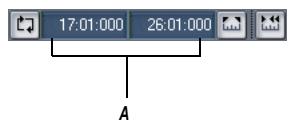
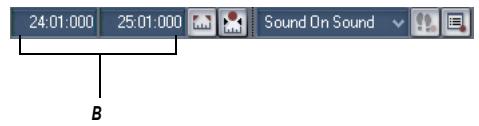
A. La boucle démarre et s'arrête ici B. Le punch démarre et s'arrête ici
Enregistrer par Punch-In/Out
- Sélectionnez les entrées des pistes à enregistrer et armez les pistes pour l'enregistrement.
- Activez le bouton Punch auto dans la barre Enregistrement (le bouton est rouge lorsque la fonction est activée).
- Réglez les points de Punch en suivant la procédure suivante:
Saisissez les points de Punch directement dans la barre d'outils - Délimitez une sélection temporelle et cliquez sur le bouton dans la barre Enregistrement. - Délimitez une sélection temporelle, faites un clic droit dans la règle temporelle et désélectionnez Caler points de Punch sur la sélection
- Choisissez un mode d'enregistrement (Son sur son ou Remplacer) à partir de la barre Enregistrement. Vous pouvez également le faire à l'aide de la boîte de dialogue Options d'enregistrement, disponible par l'intermédiaire de la commande Transport - Options d'enregistrement.
- Amenez la position de lecture à l'endroit précis où vous souhaitez lancer la lecture des données.
- Cliquez sur , appuyez sur r ou sélectionnez Transport - Enregistrer. Si le décompte du métronome est activé, il démarre à cet instant.
- Jouez les données à enregistrer.
- Cliquez sur le bouton , appuyez sur la barre d'espace ou sélectionnez Transport - Stop pour arrêter l'enregistrement.
Les passages joués entre les points Punch-In et Punch-Out sont enregistrés sur la piste sélectionnée et viennent remplaçer les données de la piste (mode Remplacer) ou se mélanger à celles-ci (mode Son sur son).
Utiliser la fonction punch-in/out avec l'enregistrement en boucle
- Sélectionnez les entrées des pistes à enregistrer et armez les pistes pour l'enregistrement.
- Determinez les points de départ et de fin de la boucle.
- Determine les points Punch-In et Punch-Out, comme décrit plus haut.
- Sélectionnez Transport - Options d'enregistrement ou cliquez sur [barre Enregistrement] pour afficher la boîte de dialogue Options d'enregistrement.
- Décidez si vous souhaitez empiler les prises sur une piste unique ou si vous préférez les stocker sur des pistes différentes.
- Amenez la position de lecture sur le point de départ de la chanson.
- Cliquez sur , appuyez sur r ou sélectionnez Transport - Enregistrer. S'il est activé, le décompte du métronome démarre à cet instant.
- Jouez les données à enregistrer. Une fois le point final de la boucle atteint, SONAR revient au début de la boucle. Vous pouvez enregistrer la prise suivante.
- Pour annuler la dernière prise enregistrée au cours d'un enregistrement en boucle, lancez la commande Transport - Rejeter la prise en boucle.
- Cliquez sur , appuyez sur la barre d'espace ou sélectionnez Transport - Stop pour arrêter l'enregistrement.
Les différentes prises sont enregistrées selon les paramètres définis.
Enregistrement pas à pas
L'enregistrement pas à pas permet d'enregistrer des données MIDI note par note, ou accord par accord. C'est un mode d'enregistrement à la fois pratique et précis. Le résultat peut toutefois manquer de naturel si l'enregistrement pas à pas est mal utilisé. Un enregistrement pas à pas de base se fait très simplement : vous choisissez une taille de pas (une noire, par exemple) puis vous jouez une note sur votre clavier MIDI. Lorsque vous jouez la note, SONAR l'enregistre et avance le point d'insertion d'une distance égale à la taille de pas (par défaut, chaque fois qu'une note est jouée, le point d'insertion est avancé). Vous pouvez ensuite enregistrer d'autres notes de même durée à l'aide de votre clavier ou modifier la taille de pas au cours de l'enregistrement pour enregistrer des notes de taille différente. Vous pouvez également désirer pendant combien de temps les notes que vous jouez sont résonnantes. Cette durée correspond à un pourcentage de la taille de pas. Par exemple, même si vous enregistrez des notes dont la taille de pas correspond à une noire, à partir du moment où le paramètre Durée a été réglé sur 50%, les notes seront enregistrées et affichées en une série de huit notes, séparées par un demi-soupir. Dans notre exemple, le point d'insertion de chacune des notes enregistrées avance d'une noire (la taille de pas) chaque fois qu'une note est enregistrée. Si la durée est plus longue que le pas, les notes chevaucheront les notes enregistrées au pas suivant.
SONAR affiche les notes enregistrées pas à pas dans les vues Partition, Piano Roll et Liste des événements, ainsi que dans le panneau Clips, et ce, en temps réel, au fur et à mesure de l'enregistrement. SONAR vous permet également de :
Utiliser d'autres commandes au cours de l'enregistrement pas à pas
Remarque : SONAR ne répond pas aux signaux de synchronisation tant que la boîte de dialogue Enregistrement pas à pas est ouverte.
- Modifier des pistes au cours de l'enregistrement
- Ajouter deux tailles de pas à la fois en appuyant sur la touche + entre chaque sélection de détail de pas
- Supprimer autant de notes que vous le souhaitez tout en reculant le point d'insertion vers les pas à supprimer
- Configurer des raccourcis clavier pour l'enregistrement pas à pas (voir Raccourcis clavier pour l'enregistrement pas à pas)
- Enregistrer toutes sortes de divisions complexes
- Créer une taille de pas personnalisée à partir d'une durée régée en tics (les tics sont les divisions d'un temps, et par défaut, SONAR en utilise 960). SONAR gardera cette valeur en mémoire jusqu'à ce que vous la changiez
- Déplacer le point d'insertion d'un certain nombre de temps, mesures ou tailles de pas
- Lier la position de lecture au point d'insertion
- Décaler le point d'insertion d'un nombre de tics spécifique. Randomiser les durées.
- Enregistrer des notes de hauteur et/ou vitesse et/ou canal identiques
- Tenir des notes sur plusieurs pas
Conseil: Grâce aux nouveaux raccourcis clavier, vous pouvez jouer des notes de la main gauche sur votre clavier MIDI, tout en contrôlant de la main droite la plupart des fonctions liées à l'enregistrement pas à pas via votre pavé numérique.
Les données MIDI peuvent être enregistrées pas à pas même si la piste n'est pas armée. Les marqueurs de bout sont ignorés. L'enregistrement pas à pas utilise toujours le mode Son sur son (mélange), quel que soit le mode d'enregistrement en cours.
Lorsque l'option Avancer automatiquement est désactivée, vous devez pouvoir sur Avancer chaque fois que vous pouvez passer au pas suivant. Si cette opération nécessite plus de manipulations, elle a le mérite d'offrir plus de souplesse. Par exemple, si l'option Avancer automatiquement est désactivée, vous n'avez même pas besoin de jouer les notes une par une! Vous pouvez jouer plusieurs notes à la fois: elles seront enregistrées sur le même pas, jusqu'à ce que vous appuyiez sur le bouton Avancer. Vous pouvez même enregistrer des notes de durées différentes sur un même pas. Pour ce faire, il suffit d'enregistrer des notes, de changer la durée et de jouer d'autres notes, sans appuyer sur Avancer.
La boîte de dialogue Enregistrement pas à pas dispose de deux modes d'affichage : Élémentaire (boîte de dialogue plus petite, moins d'options), et Avancé (boîte plus grande, plus d'options). Pour utiliser le mode Élémentaire, cliquez sur le bouton Élém./Av. de façon à ce que le bouton Av. s'affiche. Pour utiliser le mode Avancé, cliquez sur le bouton Élém./Av. de façon à ce que le bouton Élém. s'affiche.
Voici à quoi ressemble le mode Simple :
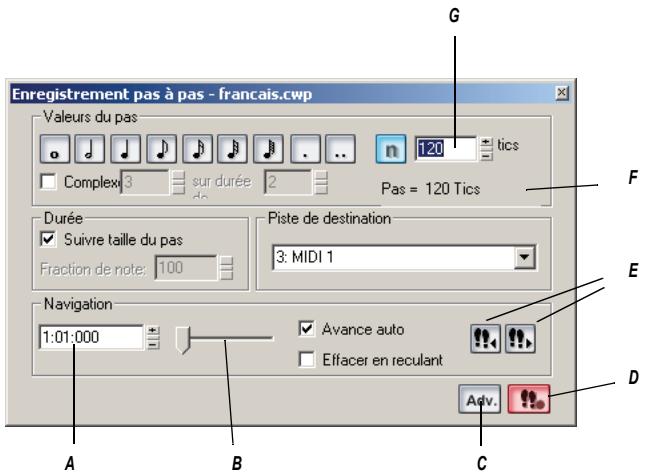
A. Position du point d'insertion B. Curseur de position C. Bouton Simple/Avancé D. Bouton d'activation/désactivation de l'enregistrement pas à pas E. Cliquez ici pour déplacer le point d'insertion d'une taille de pas. F. Affichage de la taille de pas totale G. Champ Taille de tic personnalisée
Voici à quoi ressemble le mode Avancé :
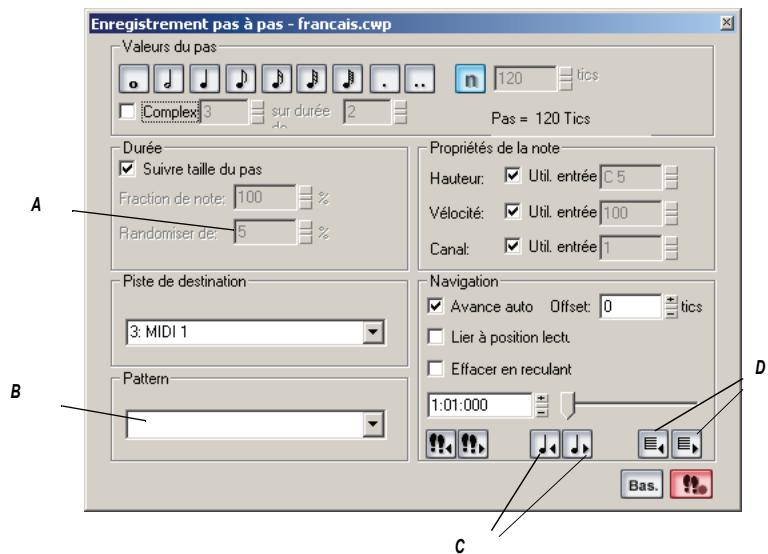
A. Champ Randomiser les durées B. Champ Enregistrement pas à pas de patterns C. Cliquez ici pour déplacer le point d'insertion d'un temps D. Cliquez ici pour déplacer le point d'insertion d'une mesure
Utiliser l'enregistrement pas à pas en mode élémentaire
- Ouvrez la boîte de dialogue Enregistrement pas à pas à l'aide de la commande Transport - Enregistrement pas à pas. Vous pouvez également cliquer sur dans la barre Enregistrement ou appuyer sur Maj+F4.
- Vérifiez que c'est le mode Élémentaire de la boîte de dialogue qui est affiché (si c'est le cas, le bouton Av. est affiché; sinon, cliquez sur le bouton Élém.).
- Définissez le point d'insertion en effectuant l'une des opérations suivantes :
- Cliquez sur le bouton Avancer d'un pas pour avancer le point d'insertion d'un pas (c'est la taille qui sera utilisé) ou cliquez sur le bouton Reculer d'un pas pour reculer le point d'insertion d'un pas. SONAR affiche la position du point d'insertion dans le champ Position du point d'insertion (voir la capture d'écran du mode Élementaire ci-dessus). Glisser le curseur de position vers la droite ou vers la gauche pour déplacer le point d'insertion mesure par mesure.
- Saisissez une position MBT (Mesure-Temps-Tic) dans le champ Position du point d'insertion.
- Choisissez une taille de pas à l'aide des manipulations suivantes :
- Pour obtenir une liste des tailles de pas les plus courantes, cliquez sur les icônes symbolisant des notes, afin de sé MAINTENANT LA TOUCHE Ctrl enfoncée tout en cliquant sur les icônes supplémentaires. Vous pouvez également appuyer sur la touche + de votre pavé numérique.
- Pour des divisions complexes, cliquez sur l'une des icônes afin de désire issez 3 tous les 2, c'est-à-dire 3 noires sur une durée de 2 noires. Si vous voulez utiliser des triolets de croches, cliquez sur l'icône Croche ↓, cochez la case Division complexe et saisissez 3 tous les 2. Si vous préférez 5 notes par temps, cliquez sur l'icône Noire, cochez la case Division complexe et saisissez 5 tous les 1. Pour créer une taille de pas personnalisée, cliquez sur le bouton N et saisissez le nombre de tics de votre choix dans le champ correspondant.
- Sélectionnez une durée en tenant compte des informations suivantes :
Pour que la durée et la taille du pas soient égales, cochez la case Suivre la taille des pas.
- Si vous voulez une durée différente de la taille de pas, décochez la case Suivre la taille des pas puis indiquez un pourcentage dans le champ % de la valeur de la note.
- Choisissez une piste de destination pour votre enregistrement, dans le champ Piste de destination.
- Si vous voulez que le point d'insertion avance automatiquement lorsque vous jouez sur votre contrôleur MIDI, cochez Avancer automatiquement.
- Jouez une note ou un accord sur le contrôleur MIDI. Si la case Avancer automatiquement est cochée, lorsque vous relâchez les touches, le point d'insertion se déplace d'une valeur égale à celle d'un pas. Si la case Avancer automatiquement n'est pas cochée, vous pouvez relâcher les touches et enregistrer d'autres notes, ou utiliser les commandes de navigation pour avancer le point d'insertion. Si vous tenez toujours des notes lorsque vous avancez le point d'insertion, la taille de pas des notes tenues est allongée d'une valeur correspondant à la taille de pas sélectionnée.
- Vous pouvez continuer à enregistrer des notes de même durée et de même taille de pas sur la même piste, ou modifier un de ces paramètres et continuer à enregistrer. Pour créer une pause, avancez le point d'insertion sans jour de notes. Pour supprimer des notes insérées sur des pas précédents, vous pouvez appuyer sur Ctrl+Z pour chaque pas enregistré. Si vous souhaitez supprimer des pas tout en reculant le point d'insertion, cochez la case Supprimer en reculant, puis cliquez sur le bouton Reculer d'un pas.
- Une fois l'enregistrement terminé, fermez la boîte de dialogue en cliquant sur l'icône X qui se trouve dans le coin supérieur droit ou en appuyant sur Maj+F4.
Vous pouvez appuyer sur Ctrl+Z pendant ou après l'enregistrement pour annuler votre enregistrement, pas après pas.
Remarque : Les options que vous choisissez dans le mode Avancé (Lier à la position de lecture, par exemple) sont always actives lorsqu'vous êtes en mode Élémentaire.
Utiliser l'enregistrement pas à pas en mode avancé
La procédure d'enregistrement pas à pas en mode Avancé est semblable à celle du mode Simple, si ce n'est que vous disposez d'options supplémentaires. Ces options apparaissent quand vous cliquez sur le bouton Sim./Av. de la boîte de dialogue Enregistrement pas à pas et que l'indication Sim. s'affiche :
| Pour... | Procedure... |
| Randomiser la durée des notes | Décochez la case Suivre la taille des pas, saisissez un nombre dans le champ % de la valeur de la note (laissez le réglage à 100 si vous souhaitez suivre la taille de pas), puis saisissez la durée maximale de randomisation de taille de pas dans le champ Randomiser de. |
| Choisir une hauteur et/ou une velocité et/ou un canal MIDI constants pour les notes enregistrées | Pour désirier une valeur constante de hauteur, de velocité, ou de canal, décochez la case Selon l'entrée placée près du champ concerné, puis saisissez la valeur que vous souhaitez utiliser pour ce paramètre. |
| Ajouter deux tailles de pas à la fois | Consultez « Ajouter deux tailles de pas d'un seul coup » à la page 212. |
| Lier le point d'insertion à la position de lecture | Cochez la case Lier à la position de lecture. |
| Entrer des notes en décalage par rapport au point d'insertion affchéé. | Saisissez un nombre de tics négatif ou positif dans le champ Décalage. |
| Déplacer le point d'insertion d'un temps. | Clique sur le bouton Reculer d'un temps ↓ ou sur le bouton Avancer d'un temps ↓. |
| Déplacer le point d'insertion d'une mesure. | Clique sur le bouton Reculer d'une mesure ↓ ou sur le bouton Avancer d'une mesure ↓. |
| Utiliser l'enregistrement pas à pas de patterns. | Consultez « Enregistrement pas à pas de patterns » à la page 214. |
Ajouter deux tailles de pas d'un seul coup
- Sélectionnez votre première taille de pas. Au besoin, définissez une combinaison de divisions complexes et de valeurs pointées.
- Appuyez sur la touche + de votre pavé numérique.
Un symbole plus apparait à la suite de la valeur du champ Pas de N tics.
- Sélectionnez votre seconde valeur de pas. Au besoin, définissez une combinaison de divisions complexes et de valeurs pointées.
La taille totale du pas est indiquée dans le champ Pas de N tics.
- Appuyez sur la note à enregistrer sur votre clavier MIDI.
Cette note apparaît sur votre piste et la position de lecture se déplace d'une distance correspondant à la combinaison des deux tailles de pas que vous avez configurée. Pour activer ou désactiver le symbole plus dans le champ Pas de N tics, appuyez sur la touche + de votre pavé numérique. Pour supprimer une valeur élevée du champ Pas de N tics, cliquez sur une valeur plus réduite ou utilisez un raccourci clavier correspondant à une valeur moindre.
Utiliser d'autres commandes au cours de l'enregistrement pas à pas
Utilisez la souris pour cliquer sur la commande que vous souhaitez utiliser.
- Cliquez sur le bouton Activer l'enregistrement pas à pas dans la boîte de dialogue Enregistrement pas à pas, de façon à ce que le bouton ne soit plus rouge. Cela désactive l'enregistrement pas à pas : vous pouvez alors utiliser aussi bien la souris que les raccourcis clavier utilisés par la boîte de dialogue Enregistrement pas à pas pour contrôler les autres
paramètres.
Par défaut, l'ouverture de la fenêtre Enregistrement pas à pas active automatiquement l'enregistrement pas à pas. Maj+R correspond au raccourci par défaut d'ouverture de la boîte de dialogue Enregistrement pas à pas. Une fois que la fenêtre Enregistrement pas à pas est ouverte, vous pouvez activer/désactiver l'enregistrement pas à pas sans fermer la fenêtre : il vous suffit de cliquer sur le bouton Activer l'enregistrement pas à pas dans la boîte de dialogue Enregistrement pas à pas ou d'appuyer sur Maj+R.
Raccourcis clavier pour l'enregistrement pas à pas
Les raccourcis clavier par défaut qui permettent de contrôler l'enregistrement pas à pas se trouvent sur le pavé numérique. Vous pouvez donc jour d'une main sur votre clavier MIDI et utiliser les raccourcis de l'autre main.
Pour configurer vos propres raccourcis, utilisez la commande Options - Raccourcis clavier pour ouvrir la boîte de dialogue Raccourcis clavier, choisissez Enregistrement pas à pas dans le champ Contexte d'affection, sélectionnez une touche et une fonction associée, puis cliquez sur Associer pour valider le raccourci. Vous pouvez créer autant de raccourcis que vous voulez.
| Réglage par défaut ou option... | Raccourci par défaut... |
| Ronde | Pavé num 1 |
| Blanche | Pavé num 2 |
| Noire | Pavé num 4 |
| Croche | Pavé num 8 |
| Double croche | Pavé num 6 |
| Triple croche | Pavé num 3 |
| Quadruple croche | Pavé num 7 |
| Taille de pas personnalisée | Pavé num 9 |
| Division complexe | NumPad / |
| Pointée | NumPad * |
| Double pointée | Maj+NumPad * |
| Ajouter taille de pas suivante à la taille précédente | Touché + du pavé numérique |
| Activer l'option Supprimer en reculant | Touché - du pavé=numique |
| Suivre la taille des pas | Ctrl+Verr num (ne modifie pas l'état de la touche Verr num elle-même) |
| Reculer d'un pas | Pavé num 0 |
| Avancer d'un pas | NumPad Entrée |
| Reculer d'un temps | Maj+NumPad 0 |
| Avancer d'un temps | Maj+NumPad Entrée |
| Reculer d'une mesure | Ctrl+NumPad 0 |
| Avancer d'une mesure | Ctrl+NumPad Entrée |
| Avancer autom. | NumPad Point « . » |
| Activer/désactiver l'enregistrement pas à pas | Maj+R |
Enregistrement pas à pas de patterns
L'option Pattern vous permet de définir un motif rythmique de notes et de silences pour un enregistrement pas à pas plus efficace. Imaginons par exemple que votre projet est en 4/4 et qu'une piste a un pattern de deux mesures : des noires dans la première mesure et sur les deux premiers temps de la deuxième mesure, suivies d'une demi-pause sur les deux derniers temps. Ce pattern comporte six noires suivies de deux soupirs.
Quand vous utilisez l'enregistrement pas à pas avec l'option Avancer automatique, vous pouvez jouer six noires et SONAR passer automatique au pas suivant. Cependant, vous nevez cliquer deux fois sur le bouton Avancer pour sauter les silences.
Grâce à l'enregistrement à base de pattern, vous définissez un pattern qui indique où les silences apparaissent dans le pattern. SONAR sautera ensuite automatiquement les silences et vous n'aurez plus à cliquer sur le bouton Avancer.
SONAR affiche les patterns comme une combinaison de chiffres (qui représentent les temps contenant les notes) et de points (représentant les temps qui contiennent des silences). Le pattern décrit ci-dessus a l'apparence suivante :
Voici un autre exemple :
Ce pattern saute automatiquement le troisième temps. SONAR interprète ce pattern comme « un, deux, silence, quatre »
Voici un dernier exemple basé sur un temps 4/4, avec un pas d'une longueur égale à un triolet de croches (douze pas par mesure) :
Quelle que soit la manière dont un pattern est programmé, SONAR affiche les chiffres dans l'ordre, des points remplaçant les chiffres aux endroits où les silences intervennent. Vous pouvez créer des patterns complétant 64 pas au maximum.
Utiliser l'enregistrement pas à pas à base de pattern
- Sélectionnez Transport - Enregistrement pas à pas afin d'ouvrir la boîte de dialogue correspondante.
- Déplacez le point d'insertion là où vous pouvez commencer l'enregistrement.
- Cliquez dans le champ Pattern.
- Appuyez sur une touche du pavé numérique pour indiquer le temps sur lequel les notes seront lues.
- Appuyez sur la barre d'espacement, le point ou la lecture pour indiquer un temps sur lequel un silence doit être placé.
- Une fois que le pattern est terminé, cliquez ailleurs dans la boîte de dialogue.
- Enregistrez pas à pas comme auparavant.
Dorénavant, après l'enregistrement de chaque pas, SONAR avancera automatiquement au pas d'enregistrement de notes suivant, en sauvant tous les silences. Si vous modifiez la taille de pas en cours d'enregistrement, la taille des silences est modifiée en conséquence. Pour arrêter un enregistrement pas à pas utilisant un pattern, il vous suffit de supprimer ce pattern du champ Pattern. SONAR peut stocker jusqu'à 10 patterns dans le champ Pattern.
Enregistrement sur des ports et des canaux spécifiques
La plupart des instruments MIDI sont capables d'envoyer des informations sur plusieurs canaux à la fois. Par défaut, SONAR fusionne toutes les données MIDI entrantes et les enregistre sur les pistes MIDI armées. Cependant, SONAR vous permet aussi de contrôler les ports et canaux d'entrée MIDI que chaque piste enregistrera. Voici quelques utilisations possibles de cette fonction :
- Plusieurs musiciens jouent chacun sur un instrument MIDI différent. En configurant chaque instrument afin qu'il émette des données MIDI sur un canal et/ou un port différent, vous pouvez enregistrer chaque musicien sur une piste différente, même s'ils jouent tous simultanément.
- Vous utilisez un contrôleur de guitare MIDI et vous voulez enregistrer les notes jouées sur chaque corde sur une piste séparée.
- Imaginons que votre clavier électronique compte une fonction d'accompagnement automatique intégrée qui joue la partie de batterie et l'accompagnement pendant que vous jouez la mélodie. Vous voulez enregistrer chacune de ces trois parties sur des pistes différentes dans un projet SONAR.
- Une série MIDI est stockée dans le séquenceur intégré de votre synthétiseur et vous pouvez enregistrer chaque canal sur une piste différente.
Remarque : Vous pouvez utiliser une synchronisation MIDI externe pour automatiser le chargement de séquences multicanal provenant d'autres équipements MIDI. Pour plus d'informations, voir « Synchronisation de votre matériel » à la page 673.
Pour désigner les entrées MIDI d'une piste, utilisez soit le champ Entrée de chaque piste, soit la commande Piste - Propriétés - Entrées afin d'afficher la boîte de dialogue Entrées des pistes.
SONAR vous permet de filtrer l'entrée MIDI afin de n'enregistrer que certains types de données MIDI (consultez la rubrique « Filtre d'entrée » à la page 217). Vous pouvez également forcer automatiquement votre clavier maître à se configurer en Local Off.
Affecter des ports et des canaux d'entrée à des pistes MIDI
- Cliquez sur la flèche de déroulement du champ Entrée de la piste pour afficher le menu déroulant Entrée (passez à l'étape 4, ci-dessous).
- Utilisez la commande Piste - Propriétés - Entrées pour afficher la boîte de dialogue Entrées des pistes.
- Dans la colonne Piste, sélectionnez une ou plusieurs pistes MIDI pour lesquelles vous pouvez sélectionner les entrées.
- Cliquez sur le bouton Entrées MIDI qui se trouve dans la partie inférieure de la boîte de dialogue afin d'ouvrir le menu déroulant des entrées MIDI.
- Sélectionnez-y les entrées des pistes :
- Aucun: cette option paramètre le champ Entrée sur Omni : lorsque ce réglage est sélectionné, la piste enregistre toutes les informations provenant de tous les ports MIDI activés (pilote d'entrée d'interface MIDI), quel que soit le canal.
- Toutes les entrées - (MIDI Omni ou MIDI Can. 1-16) — fs (pilote d'entrée d'interface MIDI), quel que soit le canal, sauf si vous avez besoin un canal en particulier et non MIDI Omni. Dans ce cas, la piste enregistrera uniquement les données transitant sur le canal MIDI besoin.
- (nom du pilote d'entrée MIDI) - (MIDI Omni ou MIDI can. 1-16) — si cette option est sélectionnée, la piste enregistrre n'importe quel canal MIDI en provenance du pilote d'interface MIDI définit, sauf si vous avez spécifique un canal MIDI en particulier au lieu de MIDI Omni. Dans ce cas, la piste enregistrra uniquement les données provenant du canal MIDI choisi en utilisant le pilote MIDI sélectionné.
- Preset : si vous avez créé des préréts de ports et de canaux d'entrée, vous pouvez les sélectionner ici.
- Gérer les preset : sélectionnez cette option pour créer ou édite
- Cliquez sur OK.
SONAR affiche les nouvelles entrées des pistes dans les champs Entrée du panneau Pistes.
Créer ou opérer un preset de configuration d'entrée
- Dans le champ Entrée de la piste dont vous pouvez selectionner l'entrée, cliquez sur la flèche de déroulement et CHOISSEZ Gérer les preset dans le menu déroulant (ce menu est également disponible à partir du bouton Entrées MIDI de la boîte de dialogue Entrées des pistes).
La boîte de dialogue Presets d'entrée MIDI s'affiche.
- Dans la colonne Port d'entrée, Sélectionnez le port d'entrée que vous souhaitez utiliser pour cette piste (si votre interface MIDI n'a qu'un seul port, vous n'aurrez qu'une possibilité).
- À droite du port d'entrée, sélectionnez les canaux MIDI auxquels vous souhaitez que cette piste réponde sur ce port MIDI. Un clic sur le bouton OMNI dans cette rangée de canaux MIDI permet de cocher ou décocher toutes les cases de la rangée.
- Sélectionnez des canaux pour les autres ports MIDI de la liste si vous avez l'intention d'utiliser d'autres canaux sur ce port.
- Si vous VOULEZ enregistrer cette configuration, donnez-lui un nom dans la fenêtre située en haut de la boîte de dialogue, puis cliquez sur l'icône représentant une disquette pour l'enregistrer.
Ainsi, lorsque vous configurerez les entrées d'autres pistes, vous pouvez reprendre le preset que vous venez d'enregistrer en cliquant sur l'option Presets dans le menu déroulant Entrée de la piste. Pour éditer un preset, sélectionnez-le dans la fenêtre supérieure de la boîte de dialogue Presets d'entrée MIDI, éditez-le et cliquez sur l'icône représentant une disquette. Pour supprimer un preset, sélectionnez-le dans la même boîte de dialogue et cliquez sur le bouton X pour le supprimer.
Filtre d'entrée
SONAR vous permet deux genres de filtrage MIDI : le filtrage des types de messages MIDI ou le filtrage du flux d'entrée MIDI, canal par canal. Toute information MIDI exclue par le filtre n'est ni enregistrée ni envoyée en écho vers un autre périphérique MIDI.
Vous pouvez utiliser le filtrage de types de messages pour exclure les messages MIDI nécessitant beaucoup de ressources, comme l'Aftertouch par note ou canal. Par défaut, SONAR enregistre tous les types d'événements, à l'exception des Aftertouch.
Vous pouvez utiliser le filtrage Type de message pour enregistrer de courts messages SysEx en temps réel. Ceux-ci se retrouvent sur la piste en tant qu'événements SysEx. La taille des messages SysEx peut atteindre 255 octets. Laissez le réglage des buffers à 128, sauf si vous remarquez que toutes les données ne sont pas enregistrées. Pour plus d'informations sur les messages SysEx, consultez « Messages exclusifs de système » à la page 667.
Filtrer par type d'événement
- Sélectionnez Options - Global et cliquez sur l'onglet MIDI.
- Cochez les types de messages que vous pouvez enregistrer.
- Cliquez sur OK.
Dorenantant, SONAR enregistre uniquement les types d'événements sélectionnés.
Importation de musique et de sons
Bien que l'enregistrement soit certainement le moyen le plus courant d'ajouter des données à un projet SONAR, vous disposez de plusieurs autres méthodes. SONAR vous permet d'importer des données musicales dans un projet à partir de différents types de fichiers numériques, notamment les fichiers MIDI, les fichiers audio aux formats Wave, MP3, AIFF ou autres, les pistes de CD audio ainsi que les fichiers de projets SONAR.
Importation de fichiers audio
SONAR vous permet d'insérer des données audio numériques dans n'importe quelle piste d'un projet donné. Si le fichier audio importé est en stéréo, il peut être importé vers une piste stéréo, deux pistes mono ou une seule piste mono.
Sélectionnez Fichier - Importer - Audio pour importer des fichiers audio numériques enregistrés dans les formats suivants :
Wave (extension .wav) MPEG (extensions .mpeg, .mpg, .mp2 et .mp3) Apple AIFF (extensions .aif et .aiff) Active Streaming (extension .asf) Next/Sun (extensions .au et .snd)
La fréquence d'échantillonnage et la résolution affectées à un projet dépendent des paramètres par défaut sélectionnés dans la boîte de dialogue Options audio. Si la fréquence d'échantillonnage du fichier Wave importé ne correspond pas à celle du projet, elle est convertie selon la fréquence d'échantillonnage et la résolution du projet.
Importer un fichier audio
- Choisissez la piste et régalez la position de lecture là où les données audio doivent être insérées.
- Sélectionnez Fichier - Importer - Audio. La boîte de dialogue Ouvrir s'affiche.
- Choisissez le fichier audio à importer. SONAR affiche des informations sur le fichier en bas de la boîte de dialogue.
- Cliquez sur Lecture pour écouter le fichier audio avant de l'importer.
- Si ce nouveau fichier est en stéréo et que vous voulez l'insérer sur deux pistes indépendantes, cochez l'option Diviser stéréo.
- Cliquez sur Ouvrir.
SONAR charge les données du fichier audio et les insère dans la piste sélectionnée au niveau de la position de lecture.
Fichiers broadcast wave
Les fichiers Broadcast Wave sont des fichiers Wave qui ont la particularité de stocker des informations supplémentaires. Les fichiers Broadcast Wave incluent les informations suivantes :
Description: brève description du contenu du fichier Broadcast Wave. 256 caractères au maximum. Source : nom de l'auteur du fichier Broadcast Wave. Cette information est extraite du champ Auteur de la Boîte de dialogue Informations sur le fichier. - Référence d'origine : un identifiant de référence unique créé par SONAR. - Date: date de création du fichier. Heure: heure de création du fichier. - Référence temporelle : l'horodatage SMPTE permettant de caler le début du fichier Broadcast Wave.
Importer un fichier Broadcast Wave :
- Si vous pouvez que SONAR cale toutes les fichiers Broadcast Wave à leur timestamp, Sélectionnez Options - Global, cliquez sur l'onglet Données audio et cochez l'option Toujours importer les fichiers Broadcast Waves à leur timestamp. Sinon, réglez la position de lecture et choisissez une piste pour indiquer à SONAR où placer l'audio.
- Sélectionnez Fichier - Importer - Audio pour afficher la boîte de dialogue Ouvrir.
- Choisissez le fichier audio à importer. SONAR affiche des informations sur le fichier en bas de la boîte de dialogue.
- Cliquez sur Lecture pour écouter le fichier audio avant de l'importer.
- Si ce nouveau fichier est en stéreo et que vous voulez l'insérer sur deux pistes indépendantes, cochez l'option Diviser stéreo.
- Cliquez sur Ouvrir.
Si vous avez coché l'option Toujours importer les fichiers Broadcast Waves à leur timestamp dans la boîte de dialogue Options globales, le fichier BWF (Broadcast Wave) se calera sur cette position, sur la piste sélectionnée. Sinon, le fichier apparaîtra à la position de lecture sur la piste sélectionnée.
Importation de pistes de CD audio
La commande Fichier - Importer - CD audio vous permet d'importer des pistes de CD audio dans n'importe quelle piste de votre projet.
Les pistes audio d'un CD ont toujours une résolution de 16 bits, mais vous pouvez importer les pistes en choisissant une résolution plus élevée si vous le souhaitez.
Importer une piste de CD audio
- Choisissez la piste et régalez la position de lecture là où les données audio doivent être insérées.
- Insérez un CD audio dans le lecteur de CD de votre ordinateur.
- Sélectionnez Fichier - Importer - CD audio afin d'afficher la boîte de dialogue Boîte de dialogue Importer des pistes de CD audio.
- Veillez à ce que le bon lecteur de CD soit sélectionné dans la liste déroulante Lecteur cible.
- Choisissez la piste audio à importer. SONAR affiche la longueur et la taille de toutes les pistes audio.
- Cliquez sur Lecture pour écouter la piste audio avant de l'importer.
- Si vous souhaitez importer les données audio en utilisant une résolution différente de la résolution de la piste d'origine, désélectionnez la résolution voulue dans la liste déroulante Résolution d'importation.
- Cliquez sur OK.
SONAR charge les données audio du CD et les insère sur la piste sélectionnée au niveau de la position de lecture.
Importer des données à partir d'un autre projet SONAR
Sélectionnez Édition - Copier et Édition - Coller pour importer des données d'un projet à l'autre à l'aide du presse-papier Windows. Le projet contenant les données à importer est le projet source. Le projet vers lequel vont ces données est le projet de destination.
Normalement, si vous copiez des données à partir de plusieurs pistes vers le presse-papier Windows, les informations seront collées sur des pistes séparées. Vous pouvez désirer de coller toutes les données du presse-papier vers une même piste du projet de destination.
Il est également possible de copier des données d'un projet à l'autre en affichant côte à côte les vues Pistes des deux projets, puis en faisant un glisser-déplacer.
Importer des données à partir d'un autre projet
- Ouvrez le projet source ou cliquez dans sa vue Pistes.
- Dans la vue Pistes, sélectionnez les données à importer.
- Sélectionnez Édition - Copier pour afficher la boîte de dialogue Copier.
- Vérifiez que l'option Événements des pistes est sélectionnée. Si vous ne pouvez pas importer les changements de tempo, de signature rythmique ou de tonalité, ni les marqueurs, déscochez les cases correspondantes. Cliquez sur OK.
- Ouvrez le projet de destination ou cliquez dans sa vue Pistes.
- Choisissez la piste et régalez la position de lecture pour déterminer où les données audio doivent être insérées.
- Sélectionnez Édition - Coller afin d'ouvrir la boîte de dialogue Coller.
- Sélectionnez l'option Coller sur une piste si vous souhaitez coller la totalité des données sur la piste sélectionnée (cela n'est pas recommandé si vous importez des données MIDI en même temps que des données audio).
- Cliquez sur OK.
SONAR importe les données et les affiche dans la vue Pistes.
Importation de projets OMF
Grâce à la prise en charge des formats OMFI (Open Media Framework Interchange) et Broadcast Wave, SONAR vous permet de collaborer et d'échanger vos projets avec les utilisateurs d'autres logiciels et plate-formes. La prise en charge OMFI et Broadcast Wave fournit une compatibilité multi plates-formes avec les applications hôtes OMFI comme les systèmes Pro Tools, Avid ou Logic, par exemple. SONAR peut également exporter les projets sous forme de fichiers OMF qu'il est possible d'ouvrir dans Pro Tools ou autres logiciels audio.
SONAR vous permet désormais de choisir la fréquence d'échantillonnage et la résolution lors de l'importation OMF.
Voici quelques conseils pour bien préparer vos fichiers OMF à l'importation vers SONAR :
Privilégiez le format OMF version 2. L'ouverture des fichiers AIFC peut prendre un certain temps, car ils doivent être convertis en Wave pour la lecture. Mieux vaut donc utiliser les fichiers Wave. Si vous exportez à partir de Avid Xpress DV, Sélectionnez « Incorporer » (embed) et non « Lien » (link) lors de l'exportation du fichier OMF. N'incluez pas la vente.
Qu'est-ce que le format OMF ?
Le format OMF, ou OMI, est un format de fichier pouvant être lu par bon nombre de logiciels audio professionnels. Les fichiers OMF contiennent deux principaux types de données :
des fichiers audio et/ou vidéo, appelés médias des informations nécessaires à la mise en place des médias, c'est-à-dire la composition
Les fichiers OMF fournissant les informations et données suivantes :
Pistes - Positions des clips : la résolution d'édition EDL d'un fichier OMF peut être basée sur l'image ou sur l'échantillon. SONAR peut lire ces deux résolutions, mais sa résolution d'écriture est toujours basée sur l'échantillon. La position des clips est définie en échantillons absolus. Éditions élastiques Fondus et crossfades (édition destructive) : lors de l'écriture du fichier OMF, SONAR applique les fondus et crée des clips séparés pour chaque fondu d'entrée ou de sortie. SONAR allonge le clip original pour laisser la place au clip de fondu d'entrée ou de sortie. Si vous exportez vers un logiciel audio prenant en charge l'édition élastique, l'utilisateur pourrait, s'il le souhaite, supprimer les clips de fondu et dérouler le clip original pour accéder aux données audio brutes (sans fondus). - Fréquence d'échantillonnage et résolution (uniquement si les Médias sont incorporés dans le fichier OMF)
Les fichiers OMF n'incluent PAS les informations et données suivantes :
- Enveloppes de volume et de panoramique : l'automation n'est que très peu prise en charge dans le format OMF. Toutefois, comme avec Nuendo et la plupart des logiciels OMF hôtes, les réglages de gain et de panoramique sont ignorés (à la fois en lecture et en écriture), les enveloppes sont prises en charge uniquement sur les pistes mono (restriction OMF). Plug-ins d'effets.
Données MIDI - Tempo
La personne qui vous fournit le fichier OMF que vous souhaitez ouvrir dans SONAR doit normalement joindre un fichier texte réunissant toutes les informations pertinentes sur le projet, concernant le tempo, en particulier.
Ouvrir un fichier OMF dans SONAR
- Utilisez la commande Fichier - Ouvrir pour ouvrir la boîte de dialogue.
- Dans le champ Fichiers de type, sélectionnez Fichier OMF.
- Naviguez jusqu'au dossier contenant vos fichiers OMF, sélectionnez le fichier OMF que vous souhaitez ouvrir, puis cliquez sur le bouton Ouvrir. La boîte de dialogue Décompression OMF s'ouvre.
- Si vous connaissiez le tempo exact du fichier, saisissez-le dans le champ Tempo d'origine. C'est toujours une bonne idée de saisir le tempo du projet à ce moment de l'importation. Si vous ne le connaissiez pas, vous pouvez ouvrir le fichier au tempo par défaut pour le modifier par la suite. Attention toutefois : les clips seront déplacés.
- Le champ Fréquence d'échantillonnage affiche la fréquence d'échantillonnage de l'audio importé (si l'audio est incorporé dans l'OMF). Ce champ permet de modifier la fréquence d'échantillonnage, si besoin est.
- Le champ Résolution affiche la résolution de l'audio importé (si l'audio est incorporé dans l'OMF). Si les données audio sont externes, le champ Résolution reste à sa valeur par défaut (Origine) : l'audio sera importé à la résolution audio actuelle. Si vous souhaitez importer l'audio à une résolution différente, vous pouvez désirer cette résolution dans le champ concerné.
- Si vous avez activé l'option Utiliser dossiers audio spécifiques, située dans la boîte de dialogue Options globales de SONAR, alors la case Enregistrer les données audio du projet dans leur propre dossier est déjà cochée, et les champs situés au-dessous sont disponibles. Si vous souhaitez utiliser cette option, remplissez les champs situés sous la case. Sinon, décochez la case.
- Cliquez sur OK.
- SONAR ouvre le fichier OMF.
Vous pouvez également exporter des projets SONAR en fichiers OMF (Fichier - Exporter - OMF).
Voir « Exportation de fichiers OMF » à la page 550.
Importer des fichiers MIDI
Vous pouvez créer un nouveau projet SONAR à partir d'un fichier MIDI. Il vous suffit pour cela d'ouvrir le fichier MIDI de votre choix. SONAR importe les données du fichier MIDI et les insère sur une ou plusieurs pistes de la vue Pistes.
Importer les données d'un fichier MIDI vers un projet
- Ouvrez le fichier MIDI comme un nouveau projet distinct.
- Sélectionnez Édition - Sélectionner - Tout.
- Sélectionnez Edition - Copier. La boîte de dialogue Copier s'ouvre.
- Vérifiez que l'option Événements des pistes est sélectionnée. Si vous ne pouvez pas importer les changements de tempo, de signature rythmique ou de tonalité, ni les marqueurs, déscochez les cases correspondantes. Cliquez sur OK.
- Ouvrez le projet de destination ou cliquez dans sa vue Pistes.
- Choisissez la piste et régalez la position de lecture pour déterminer où les données audio doivent être insérées.
- Sélectionnez Édition - Coller afin d'ouvrir la boîte de dialogue Coller.
- Sélectionnez l'option Coller sur une piste si vous souhaitez coller la totalité des données sur la piste sélectionnée.
- Cliquez sur OK.
SONAR importe les données et les affiche dans la vue Pistes.
Enregistrement de votre travail
Comme la majorité des programmes Windows, SONAR dispose de deux commandes vous permettant d'enregistrer votre travail : Fichier - Enregistrer et Fichier - Enregistrer sous. Normalement, vos projets sont enregistrés au format de fichier de projet standard (extension .cwp). Ce fichier contient toutes vos données MIDI et tous les paramètres du projet. Les données audio numériques de votre projet sont stockées dans un dossier séparé. Pour plus d'informations, consultez « Configuration du système » à la page 698.
SONAR vous permet d'enregistrer vos fichiers sous d'autres formats décrits dans le tableau suivant :
| Type de fichier... | Format... | Explication... |
| MIDI standard | .mid | Permet de transférer des projets contenant uniquement des données MIDI vers d'autres logiciels compatibles avec les fichiers MIDI standards. |
| Bundle | .cwb | Fichier unique incluant toutes les données du projet : données MIDI, paramètres et données audio. Ce format est utilisé pour les projets contenant des données audio numériques, lorsque vous souhaitez sauvégarder votre travail ou transférer un projet vers un autre ordinateur. Pour plus d'informations, voir « Enregistrement de projets audio numériques » à la page 693. Remarque : Les fichiers bundle n'incluent pas les données video. |
| Modèle | .cwt | Fichier servant de modèle à la création d'un autre fichier. Les modèmes facilitent la création et la configuration de nouveaux projets. pour plus d'informations, ↔férez-vous à la section « Modèmes de dispositions et raccourcis clavier » à la page 595. |
Si vous apportez des modifications à un projet et que vous le quitterez en fermant la vue Pistes ou en sélectionnant Fichier - Fermer, SONAR vous demande si vous souhaitez enregistrer les modifications apportées. Cela évite de perdre accidentellement des données. Lorsque des modifications ont été apportées à un projet, un astérisque (*) s'affiche à la suite du nom du projet dans la barre de titre de SONAR.
La fonction Enregistrement automatique de SONAR enregistre régulièrement votre travail dans un fichier de sauvegarde spécifique. Vous pouvez programmer ces sauvegardes à intervalles déterminés ou forcer le logiciel à enregistrer le projet après qu'un certain nombre de modifications ont été apportées. Une fois la limite définie atteinte, le fichier est automatiquement enregistré. Si le projet original s'appelle MONPROJET. CWP, la version d'enregistrement automatique s'appellera AUTO SAVE VERSION OF MONPROJET. CWP.
En cas de coupure de courant ou d'erreur importante, vous pourrez donc récupérer la dernière version enregistrée de votre projet. Enregistrez ensuite votre projet sous un nom différent à l'aide de la commande Fichier - Enregistrer sous.
Enregistrer un projet
- Sélectionnez Fichier - Enregistrer sous. La boîte de dialogue Enregistrer sous s'affiche.
- Sélectionnez un type de fichier dans la liste Type de fichier.
- Saisissez un nom de fichier et cliquez sur Enregistrer.
SONAR enregistre le fichier. Vous pouvez également utiliser la Sauvegarde de versions au lieu de la commande Enregistrer sous. Pour plus d'informations, voir « Utilisation de la sauvegarde de versions » à la page 225.
Modifier les paramètres d'enregistrement automatique
- Sélectionnez Options - Global et cliquez sur l'onglet Enregistrement automatique et sauvegarde de versions.
- Pour activer l'enregistrement automatique, définissez le nombre de minutes et/ou le nombre de modifications apportées entre chaque enregistrement.
- Pour désactiver l'enregistrement automatique, réglez les deux valeurs sur 0.
4. Cliquez sur OK.
À présent, vos projets sont enregistrés automatiquement, en fonction des paramètres définis.
Sauvegarde de versions
SONAR dispose d'une fonction permettant de conserver les versions précédemment enregistrées de votre projet dans un fichier temporaire. À tout moment, vous pouvez revenir à l'une de ces versions enregistrées ou utiliser la version par défaut, c'est-à-dire la dernière version enregistrée.
Quand la Sauvegarde de versions est activée, SONAR conserve une liste des fichiers de projets enregistrés précédemment dans votre dossier de projet. C'est la version la plus récente qui porte le nom d'origine du projet. Les noms des versions sauvegardées précédemment sont accompagnés du timestamp qui leur correspond.
Utilisation de la sauvegarde de versions
- Sélectionnez Options - Global et cliquez sur l'onglet Enregistrement automatique et sauvegarde de versions.
- Cochez la case Activer la sauvegarde de versions des fichiers de projet.
- Utilisez la double flèche pour sélectionner les numéros des versions de votre projet que vous désirez conserver.
Remarque: Si vous sélectionnez plus que le maximum de versions de fichiers enregistrées à l'étape 3, c'est la version la plus ancienne qui est supprimée.
Revenir à un fichier enregistré précédemment
- Sélectionnez Fichier - Ouvrir.
La liste des dates et des tailles de fichiers de toutes les versions du projet enregistrées auparavant apparait dans une boîte de dialogue.
- Sélectionnez la version de fichier sur laquelle vous désirez travailler.
- Cliquez sur OK.
Remarque : Si vous n'avez pas enregistré le projet en cours au moment où vous sélectionnez Fichier - Revenir à une version précédente, SONAR vous informera que tous les changements non enregistrés seront perdus. Une fois l'ancien projet chargé, le timestamp disparaît et le projet reprend son nom d'origine.
Identifier vos projets
SONAR vous permet de joindre un certain nombre d'informations à votre projet (sous-titres, nom du compositeur, copyright, etc.). Consultez le tableau ci-dessous pour plus d'informations :
| Titre | Le titre de votre projet. Il s'imprime automatiquement sur les impressions réalisées à partir de la vue Partition. |
| Sous-titre | Pour un sous-titre ou une dédicace. Il apparait directement sous le titre lorsque vous imprimez la partition. |
| Instructions | Indications de jeu. Elles sont imprimées à gauche sur la partition. |
| Auteur | Saisissez您的 nom si vous étés le compositeur. Cette information est imprimée à droite sur la partition du projet. |
| Copyright | Droits d'auteur. Sur la partition imprimée, cette information sera alignée à droite, sous le nom du compositeur. |
| Mots-clés | Saisissez les mots-clés dérivant le projet afin de pouvoir vous y référer ultérieurement. |
| Commentaires | Commentaires libres. Notez tout ce que vous poupez. Vous poupez saisir environ la même quantité de texte que dans le Bloc-notes Windows. |
Ces informations sont indiquées dans la case Boîte de dialogue Informations sur le fichier, que vous pouvez afficher en sélectionnant Fichier - Informations. Si la fenêtre Informations sur le fichier est ouverte lorsque vous enregistrez votre fichier, elle s'ouvrira automatiquement lors de la prochaine ouverture du fichier. Cela peut être utile si vous :
- Échangez vos fichiers avec d'autres personnes et que vous puissiez qu'elles lisent vos instructions lors de l'ouverture du fichier.
- Souhaitez que les informations sur les droits d'auteur s'affichent automatiquement
Si cette fenêtre est fermée lorsque vous enregistrez le fichier, elle ne s'affichera plus automatiquement lors de la prochaine ouverture du fichier.
Le menu Édition ne peut pas être utilisé lorsque vous travaillez dans la fenêtre Informations sur le fichier, mais vous pouvez toujours utiliser les touches de raccourci standard de Windows (Ctrl+X, Ctrl+C et Ctrl+V) pour couper, copier et coller du texte.
Afficher et modifier les informations sur le projet
- Sélectionnez Fichier - Informations. La fenêtre Informations sur le fichier s'affiche. 2. Modifiez les informations à votre convenance.
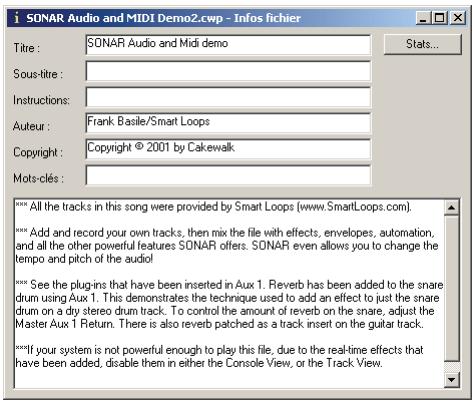
- Pour afficher automatiquement cette fenêtre par la suite, enregistrez le fichier.
- Cliquez sur Statistiques pour afficher des statistiques sur le contenu du fichier.
- Sélectionnez Fichier - Aperçu avant impression avant d'imprimer les informations relatives au projet
- Fermez la fenêtre Informations sur le fichier.
Statistiques du fichier
Pour ouvrir la boîte de dialogue Statistiques fichier, sélectionnez Fichier - Informations et cliquez sur le bouton Statistiques dans la boîte de dialogue Informations sur le fichier. La boîte de dialogue Statistiques fichier affiche les informations suivantes :
| Statistiques... | Signification... |
| Créé | Date du premier enregistrement du projet. |
| Temps d'édition | Durée totale pendant laquelle le projet est resté ouvert, de sa date de création jusqu'àau dernier enregistrement. N'inclut pas le temps d'édition écoulé depuis le dernier enregistrement du projet. Pourmettre à jour le temps d'édition, enregistrez le projet. |
| Révision | Ce nombre augmente chaque fois que vous enregistrez le projet après l'avoir modifié. Si vous ouvrez puis enregistrez un projet sans lui apporter de modification, le nombre de révisions resteinchangé. |
| Événements | Nombre total d'événements du projet. |
| Fréquence d'échantillonnage | Fréquence d'échantillonnage des données audio numériques. |
| Résolution | Résolution des données audio numériques. |
| Version du fichier | Numéro de version de SONAR. |
Arrangement des pistes et des clips
La vue Pistes vous permet d'arranger et de mixer vos projets dans une fenêtre unique. À partir de cette vue, vous pouvez sélectionner, copier, déplacer, mixer et réarranger les différentes parties de votre projet à l'aide des commandes des menus ou des outils de glisser-déplacer. Vous pouvez ajouter des effets audio et MIDI en temps réel depuis les bus et le rack d'effets. Les marqueurs vous permettent d'accéder rapidement et en toute simplicité aux différentes parties de votre projet, tandis que la grille magnétique cale automatiquement vos clips sur le temps voulu. Grâce à l'édition élastique, il vous suffit de faire glisser la couronne d'un clip pour changer de façon non destructive son point de départ et/ou de fin. Ce mode d'édition vous aidera à reproduire vos clips à l'aide de votre souris. Les vues Pistes et Console offrent un jeu complet de vu-mètres d'enregistrement et de lecture que vous pouvez configurer à votre gré. SONART™ est également doté de différents outils et commandes destinés à l'édition du tempo de vos projets. Vous avez la possibilité de conserver toutes vos prises sur une seule piste composite afin de muter ou décrire en solo les différents clips. Grâce à des dossiers de pistes, vous pouvez opérer plusieurs pistes à la fois tout en optimisant l'espace à l'écran.
Arrangement des pistes 230
Arrangement des clips 241
Décaler. 254
Travailler des portions de clips. 256
Marqueurs et grille magnétique 257
Travailler sur des clips liés. 264
Division et combinaison de clips 266
Gestion et comportement des prises. 268
Mute de clip et isolement (lecture de clip en solo) 271
Dossiers de pistes 275
Ajout d'effets dans la vue Pistes 278
Arrangement des pistes
SONAR dispose de nombreuses commandes permettant d'éditer les pistes de vos projets. Voici quelques exemples d'éditions possibles :
| Vous pouvez... | Car... |
| Réarranger les pistes dans la vue Pistes de sorte qu'elles apparaissent dans un ordre différent | Ceci facilité la visualisation et le travail sur un sous-ensemble de pistes, comme la section rythmique, les voix et les chôeurs, ou encore l'ensemble des pistes mutées. |
| Masquer des pistes individuelles | Ceci facilité le travail sur un grand projet. Vous pouze afficher uniquement les pistes de votrechoix à des moments disponibles. |
| Transférer des pistes dans un dossier de pistes | D'un simpleblick, vous pouze ainsi regrouper des pistes par fonction, éoperator plusieurs pistes à la fois, masquer des groupes de pistes et muter, diren solo, archiver, armer ou surveiller les entrées d'un groupe de pistes ou de plusieurs pistes distinctes. Pour plus d'informations, voir « Dossiers de pistes » à la page 275. |
| Copier une piste | Pour doubler une partie, vous pouze copier une piste, puis définir un décalage temporel ou changer de patch. Il est également possible de copier, puis de transposer une piste afin de créé une harmonie. |
| Effacer ou supprimer une piste | Les pistes et les clips que vous n'utilisez plus dans un projet occupent de l'espace à l'écran et sur le disque. |
Les commandes que vous utilisez pour arranger une piste s'appliquent à toutes les pistes qui ont été sélectionnées. La piste sélectionnée est celle dont la barre de titre est plus claire. Vous pouvez sélectionner des pistes supplémentaires comme indiqué dans le tableau :
| Pour... | Procedure... |
| Sélectionner une piste | Cliquez sur le numéro de piste (côté droit du numéro ; le coin supérieur gauche du numéro de piste sert à grouper les pistes) dans la vue Pistes. Vous sélectionné ainsi cette piste et désélectionné du même coup toutes les autres.Lorsqu'une piste est sélectionnée, le numéro de cette pistes ainsi que toutes les données qu'elle contient apparaisent en surbrillance. |
| Sélectionner des pistes adjacentes | Cliquez sur le numéro de la première piste du groupe, sans relâcher le bouton de la souris, déplacez le curseur jusqu'à laforthème piste du groupe, puis relâchez le bouton. |
| Sélectionner/désélectionner toutes les pistes | Double-cliquez sur un numéro de piste. |
| Ajouter ou supprimer une seule piste de la sélection | Maintenez la touche Maj,enforcée et cliquez sur le numéro de la piste voulue afin de l'ajouter à la sélection. Pour modifier le statut de sélection d'une piste, il vous suffit deMAINTER la touche Ctrl,enforcée et de cliquer sur le numéro de cette piste. |
Modifier l'ordre des pistes
Il existe plusieurs méthodes pour modifier l'ordre des pistes dans la vue Pistes :
- Faites glisser une piste vers un nouvel emplacement dans la vue Pistes. Utilisez la commande Pistes - Trier pour trier les pistes en fonction de leur nom, de leur statut ou d'une autre caractéristique.
Déplacer une piste
- Placez la souris à droite du numéro de piste, sur l'icône de la piste à déplacer. Le curseur prend la forme d'une flèche montante/descendante.
- Déplacez la piste à l'endroit voulu, puis relâchez le bouton de la souris.
SONAR réarrange et renumérote les pistes.
Vous pouvez trier les pistes d'un projet en fonction de plusieurs paramètres et en ordre croissant ou décroissant :
| Tri par... | Résultat... |
| Nom | Si vous triez les pistes par ordre croissant, elles seront classées par ordre alphabetique ; si vous les triez par ordre décroissant, elles seront disposées dans l'ordre inverse. |
| Taille, sortie ou canal | Si vous triez les pistes par ordre croissant, elles seront classées dans l'ordre numérique ; si vous les triez par ordre décroissant, elles seront disposées dans l'ordre inverse. |
| Mute, archivage, sélection | Le tri par ordre croissant place les pistes correspondant aux critères de Sélection à la fin. Le tri par ordre décroissant les place au début. |
Quel que soit le mode de tri besoin, les pistes vierges sont toujours placées en fin de liste.
Notez que les numéros de piste ne sont là que à titre de référence. Lorsque vous modifiez l'ordre des pistes, elles sont automatiquement renumérotées en fonction de leur ordre d'affichage dans la vue Pistes.
Trier les pistes
- Sélectionnez Piste - Trier pour afficher la boîte de dialogue Trier les pistes.
- Sélectionnez un attribut de tri dans la liste Trier par :
| Attribut... | Fonctionnement... |
| Nom | SONAR trie les pistes par ordre alphabetique croissant ou décroissant, selon l'option可以选择 dans la liste Ordre. |
| Mutées | SONAR place toutes les pistes mutées en haut ou en bas de la vue Pistes, selon l'ordre que vous avez choisi (croissant/bas ou décroissant/haut) dans la liste Ordre. |
| Archivées | SONAR place toutes les pistes archivées en haut ou en bas de la vue Pistes, selon l'ordre que vous avez choisi (croissant/bas ou décroissant/haut) dans la liste Ordre. |
| Sélection | SONAR place toutes les pistes sélectionnées en haut ou en bas de la vue Pistes, selon l'ordre que vous avez choisi (croissant/bas ou décroissant/haut) dans la liste Ordre. |
| Taille | SONAR trie les pistes par ordre de taille, croissant ou décroissant. |
| Sortie | SONAR trie les pistes selon leur numéro de sortie, en ordre croissant ou décroissant. SONAR considère que les sorties non numéroétées ont des chiffres inférieurs à ceux des sorties numéroétées. |
| Canal | SONAR trie les pistes par numéro de canal, en ordre croissant ou décroissant : • Ordre croissant : SONAR place toutes les pistes MIDI en bas de la vue Pistes, les numéroés de canal les plus petits figurant en premier. • Ordre décroissant : SONAR place toutes les pistes MIDI en haut de la vue Pistes, les numéroés de canal les plus élevés figurant en tête. |
- Sélectionnez l'ordre de tri dans la liste Ordre.
- Cliquez sur OK.
SONAR trie les pistes selon les paramètres définis.
Insérer des pistes
Il existe plusieurs techniques pour insérer des pistes. Si vous désirez insérer plusieurs pistes, il vous est possible de définir les propriétés des sorties pour toutes les nouvelles pistes. Pour que toutes vos nouvelles pistes audio utilisent le même bus de sortie, vous pouvez paramétrer un bus de sortie par défaut.
Les instructions ci-dessous vous décriront la procédure à suivre étape par étape :
Insérer une piste
- Cliquez sur le bouton Insérer des pistes ou des bus qui se trouve dans la barre d'outils de la vue Pistes, puis définissez les options voulues dans le menu contextuel qui apparait. Ou
- Faites un clic droit dans le panneau Pistes à l'endroit où vous désirez insérer une piste, puis sélectionnez Insérer une piste audio ou Insérer une piste MIDI. Ou
- Appuyez sur Insérer pour ajouter une piste du même type (audio ou MIDI) que la piste sélectionnée.
SONAR décale la piste en cours vers le bas, ainsi que toutes les pistes suivantes, puis insère une piste vierge à l'emplacement sélectionné.
Insérer plusieurs pistes
- Utilisez la commande Insérer - Plusieurs pistes afin d'ouvrir la boîte de dialogue Insérer des pistes.
- Pour insérer des pistes audio, procédez ainsi:
- Définissez le nombre de pistes audio à insérer dans le champ Nombre de pistes de la section Audio.
- Dans le champ Destination principale, CHOISSEZ la sortie audio principale de vos pistes.
- Si vous désirez que la sortie principale désisie devienne la sortie par défaut des pistes audio que vous créez, cochez la case Définir comme bus par défaut. Pour définir un bus par défaut, vous pouvez également faire un click droit sur le bus de votre choix et sélectionner Définir comme bus par défaut dans le menu contextuel qui apparait.
- sélectionnez ce bus dans le champ Départ. Si vous sélectionnez Aucun, les pistes audio que vous créez ne contiennent pas de module de départ auxiliaire.
- Pour insérer des pistes MIDI, procédez ainsi :
- Définissez le nombre de pistes MIDI à insérer dans le champ Nombre de pistes de la section MIDI.
- Sélectionnez une sortie MIDI pour vos pistes dans le champ Port.
- Sélectionnez un canal de sortie MIDI pour vos pistes dans le champ Canal.
- Cliquez sur OK pour insérer vos pistes ou sur Annuler pour annuler l'opération.
Vos nouvelles pistes seront créées sous les pistes MIDI déjà générées, lesquelles se trouvent toujours sous les pistes audio.
Remarque : Vous pouvez également définir un bus de sortie par défaut pour les nouvelles pistes audio en faisant un clic droit sur le bus de votre choix, puis en sélectionnant Définir comme bus par défaut dans le menu contextuel qui apparait.
Organisation de l'affichage des pistes dans la vue pistes
Le menu déroulant de l'outil Zoom compte plusieurs commandes vous permettant de personnaliser l'affichage de vos pistes dans la vue Pistes. Vous pouvez utiliser ces commandes pour zoomer (dans les deux sens), afficher ou masquer une combinaison de pistes et revenir à l'affichage précédent. Le tableau suivant vous offre une description de toutes ces commandes :
| Commande... | Description... | Raccourci... |
| Afficher et ajuster la sélection | Cette commande masque toutes les pistes non séLECTIONnées. La taille des autres pistes est ajustée (dans le sens horizontal et vertical) à la taille de la vue Pistes afin de vous éviter de défilier dans la mesure du possible. Toutes les sélections de pistes sont perdues après exécution de cette commande. | Maj+S |
| Ajuster les pistes à la fenêtre | Toutes les pistes actuelles affichées sont ajustées verticalement pour tener dans la vue Pistes, afin de vous éviter de défilier dans la mesure du possible. | F |
| Ajuster le projet à la fenêtre | Cette commande redimensionné toutes les pistes (dans le sens vertical et horizontal) pour qu'elles tiennent dans la vue Pistes. | Maj+F |
| Verrouiller la hauteur | Cette commande vous permit de conserver la hauteur d'une piste quand vous effectuez un zoom ou un redimensionnement. Voir « Verrouiller ou déverrouiller la hauteur d'une piste » à la page 235. | |
| Afficher uniquement les pistes sélectionnées | Cette commande masque toutes les pistes non sélectionnées. Les pistes sélectionnées sont redimensionnées dans le sens vertical. | B |
| Masquer les pistes sélectionnées | Cette commande permet de masquer toutes les pistes sélectionnées. | Maj+H |
| Afficher toutes les pistes | Affiche toutes les pistes de votre projet, y compris celles masquées par le Gestionnaire des pistes. | A |
| Gestionnaire de pistes | Ouvre la boîte de dialogue Gestionnaire des pistes. pour plus d'information sur la boîte de dialogue Gestionnaire de pistes, consultez Boîte de dialogue Gestionnaire de pistes. | M |
| Annuler la modification de l'affichage | Cette commande ramène la vue à son état précédent. Vous pouvez annuler jusqu'à 16 opérations successives. | U |
| Rétablit la modification de l'affichage | Cette commande restauré la vue à son état avant l'exécution de la commande Annuler modification de la vue. | Maj+U |
| Racks d'effets verticaux | Fait passer les racks d'effets de l'affichage vertical à horizontal, les intégrant ainsi aux autres champes de propriétés des pistes. |
Verrouiller ou déverrouiller la hauteur d'une piste
- Faites un clic droit dans l'une des commandes de la piste de votre choix afin d'afficher le menu contextuel du panneau Pistes.
- Sélectionnez Verrouiller la hauteur dans ce menu.
Quand une piste a été verrouillée, le bouton Agrandir la tranche de cette piste est rempli :

A. Bouton Agrandir la tranche
Si vous verrouillez la hauteur d'une piste, celle-ci restera inchangée quand vous effectuerez un zoom ou un redimensionnement. Même quand sa hauteur est verrouillée, vous pouvez toujours étirer la cordure inférieure d'une piste afin d'ajuster sa hauteur à votre convenance. Après avoir ainsi étiré la cordure d'une piste verrouillée, sa nouvelle hauteur se verrouille à nouveau.
Copie de pistes
Lorsque vous copiez une ou plusieurs pistes à l'aide de la commande Piste - Cloner, vous avez le choix entre les options suivantes :
- Élément(s) à copier : événements, propriétés, effets, départ auxiliaires
- Répertitions nombre de copies de chaque piste sélectionnée
- Piste de départ : emplacement où vous désirez que la première des nouvelles pistes apparaisse
Copier des pistes
- Sélectionnez les pistes que vous souhaitez copier.
- Sélectionnez Piste - Cloner pour afficher la boîte de dialogue Cloner les pistes.
- Cochez les cases Cloner les événements, Cloner les propriétés, Cloner les effets et/ou Cloner les départs auxiliaires afin de spécifier quels éléments vous désirez copier.
- Si vous voulez que les événements copiés deviennent des clips liés, cochez la case Lier aux clips d'origine.
- Sélectionnez le nombre de copies que vous désirez créer pour chaque piste sélectionnée.
- Sélectionnez le nombre de piste auquel la première des nouvelles pistes doit être créée. Les autres pistes créées suivront cette-ci.
- Cliquez sur OK.
SONAR copie et colle les pistes sélectionnées à partir du numéro de piste que vous avez choisi. Toutes les nouvelles pistes se suivent.
Suppression de pistes
Il est possible de supprimer toute une piste avec l'ensemble de ses propriétés, de ses clips et de ses événements. Peut-être voudrez-vous supprimer ou effacer uniquement le contenu d'une piste en conservant ses propriétés. Si vous supprimez ou effacez une piste par erreur, vous pouvez toujours utiliser la fonction Edition - Annuler afin de récapérer les données.
Lorsque vous supprimez ou effacez une piste, les données de cette piste ne sont pas copiées dans le presse-papiers de SONAR. Pour supprimer les données d'une piste et les copier dans le presse-papiers, il vous faut utiliser la commande Edition - Couper.
Supprimer des pistes
- Sélectionnez les pistes à supprimer.
- Sélectionnez Piste - Supprimer.
SONAR supprime les pistes sélectionnées. Vous pouvez également faire un clic droit sur chaque piste et sélectionner la commande Supprimer la piste dans le menu contextuel.
Effacer des pistes
- Sélectionnez les pistes que vous souhaitez effacer.
- Sélectionnez Piste - Effacer.
SONAR supprime tous les clips et événements des pistes sélectionnées, mais conserve les propriétés de ces pistes.
Modèles de pistes
Vous pouvez créer un nombre illimité de modèles de pistes afin de retrouver rapidement les paramètres que vous utilisez le plus souvent, notamment:
Type de piste (MIDI ou Audio) - État Mute, Solo et Enregistrement - Entrée physique - Destination de sortie Paramètres de départ auxiliaire Paramètres de piste - Icônes de pistes - Effets avec leurs paramètres Instrument et banque/patch Nom de la piste
Créer un modèle de piste
- Sélectionnez la ou les pistes que vous désirez enregistrer en tant que préréglé.
- Sélectionnez Fichier - Exporter - Modèle de piste dans le menu principal. La boîte de dialogue Enregistrer sous apparait.
- Saisissez un nom pour votre modèle, puis cliquez sur Enregistrer.
Les modèles de pistes portent l'extension .cwx.
Insérer une ou plusieurs pistes à partir d'un modèle
- Sélectionnez Insérer - Insérer à partir d'un modèle de piste - [nom du modèle de piste] ou Plus de modèles de pistes si le menu ne propose pas le modèle que vous désirez utiliser. Ou
- Faites un clic droit dans le panneau Pistes et sélectionnez Insérer à partir d'un modèle de piste - [nom du modèle de piste] ou sélectionnez Plus de modèles de pistes.
Les pistes insérées seront conformes au modèle sélectionné. Si vous ne désirez pas utiliser l'ensemble des caractéristiques enregistrées dans le modèle, vous avez la possibilité d'en filtrer certaines en sélectionnant
Filtre d'importation dans le menu contextuel. La boîte de dialogue Options d'importation du modèle de piste s'ouvre et vous pouvez spécifier les caractéristiques de piste que vous désirez importer.
Remarque: Si le modèle que vous ouvrez comprend des bus, il vous est possible de supprimer les nouvelles pistes sans supprimer leurs bus en utilisant la commande Édition - Annuler après insertion du modèle. Si vous ne désirez pas ajouter de bus, désélectionnez les bus dans la boîte de dialogue Options d'importation du modèle de piste avant d'insérer un modèle. Pour supprimer un bus, faites un clic droit à gauche du nom de ce bus, puis sélectionnez Supprimer le bus dans le menu contextuel qui s'affiche.
Icônes de pistes
Les icônes de pistes vous permettent d'identifier rapidement le contenu d'une piste en fonction de son instrument. Vous pouvez attribuer une nouvelle icône de piste, créer vos propres icônes de pistes et inclure une icône dans un modèle de piste.
Afficher/masquer les icônes de pistes
Pour afficher ou masquer les icônes de pistes dans toutes les vues, utilisez la commande Options - Icones - Afficher les icônes. Pour afficher ou masquer les icônes de pistes dans une vue particulière, utilisez la commande Options - Icones - [nom de la vue souhaitée] - Afficher les icônes.
Pour masquer une icône de piste, faites un clic droit sur l'une des icônes dans la vue désirée, puis sélectionnez Afficher les icônes dans le menu contextuel. Cette option n'est pas valable pour les en-têtes de la vue Pistes.
Configurer les icônes dans la vue pistes
- Si vous désirez afficher les icones de pistes standard dans l'en-tête des pistes de la vue Pistes, utilisez la commande Options - Icones - Vue Pistes - Afficher dans l'en-tête. Pour afficher des icones de pistes personalisées dans l'en-tête des pistes de la vue Pistes, sélectionnez la commande Options - Icones - Vue Pistes - Afficher les personnalisations dans l'en-tête.
- Si vous désirez afficher les icônes des pistes à gauche de leurs commandes dans la vue Pistes, sélectionnez Options - Icones - Vue Pistes - Afficher dans la tranche.
Modifier la taille des icônes de pistes
- Faites un clic droit sur une icône de piste dans la vue désirée et sélectionnez Petites icônes ou Grandes icônes dans le menu contextuel. Ou
- Sélectionnez Options - Icones - [nom de la vue souhaitée] - Petites icones ou Grandes icones dans le menu principal.
- Sélectionnez Petites icones ou Grandes icones dans le menu qui s'affiche.
Modifier une icône de piste
- Faites un clic droit sur l'icône à remplacer.
- Sélectionnez Charger une icône de piste dans le menu qui s'affiche.
La boîte de dialogue Ouvrir s'affiche.
- Choisissez une icône et cliquez sur Ouvrir.
- Sélectionnez la piste que vous désirez modifier.
- Utilisez la commande Piste - Propriétés - Icône - Charger une icône.
La boîte de dialogue Ouvrir s'affiche.
- Choisissez une icône et cliquez sur Ouvrir.
Remarque : Vous ne pouvez pas modifier une icône en faisant un clic droit quand il s'agit d'une en-tête de piste dans la vue Pistes. Cependant, il vous est possible de remplacer l'icône de piste d'un en-tête de piste en cliquant sur cette icône tout en appuyant sur la touche Alt. Vous afficherez ainsi la boîte de dialogue Ouvrir qui vous permettra de désirir une nouvelle icône. Quelle que soit la vue dans laquelle vous vous trouvez, vous pouvez afficher la boîte de dialogue Ouvrir en cliquant sur une icône de piste tout en maintenant la touche Alt enfonnée.
Rétablir l'icône d'origine pour une piste
- Faites un clic droit sur l'icône à rétablir.
- Sélectionnez Réinitialiser l'icone de piste dans le menu qui s'affiche.
- Sélectionnez la piste que vous désirez modifier.
- Utilisez la commande Piste - Propriétés - Icône - Réinitialiser l'icône.
Créer une icône de piste
- Créez ou éditez un fichier image au format. bmp, de préférence à la dimension 128 x 128 pixels. Vous pouvez utiliser n'importe quelle image en tant qu'icône de piste. La taille de l'image n'est pas limitée, mais pour une bonne lisibilité il est recommandé de prendre une image carrée de 128 pixels de côté. Les images doivent être au format. bmp.
- Enregistrez l'image en tant que fichier bmp dans le dossier Icônes de pistes du dossier principal de SONAR.
Dimensions et transparence des icônes de pistes
Vous pouvez configurer la taille des petites et des grandes icônes dans le fichier CAKEWALK. INI. Par défaut, les petites icônes mesurent 32 x 32 pixels et les grandes 48 x 48. Les variables INI suivantes vous permettent de modifier ces dimensions par défaut :
[WinCake]
SmallIconHeight=32
LargeIconHeight=48
Si vous désirez créer des icones de pistes personnalisées, nous vous recommandons de les enregistrer en fichiers bitmap (.BMP) 24 bits de 96x96 pixels.
Le pixel supérieur gauche de l'image BMP déterminera la couleur en transparence. Si vous préférez ne pas utiliser d'icônes transparentes, ajoutez la variable suivante au fichier CAKEWALK. INI :
[WinCake]
IconTopLeftPixelTransparent=0
Quand la transparence est activée, c'est la couleur globale (Options - Couleurs), à savoir « Arrière-plan des icônes de la vue Pistes », qui détermine la couleur d'arrière-plan (« Arrière-plan des icônes pour les tranches de la console » pour la vue Console et l'Inspecteur de pistes).
Configuration des commandes de la vue pistes
Les tranches de la vue Pistes ne comportent plus de section d'en-tête spécifique :
- Les boutons Numéro, Nom, Indicateur de vumètre, Créé et Dimensions sont toujours fixes en haut de la tranche.
- Toutes les autres commandes de paramètres se déploient sur l'ensemble de l'espace disponible dans la tranche.
Par conséquent :
- Les boutons MSR (et Lecture/Écriture de l'automation) suivent les mêmes règles de disposition que les autres widgets de paramètres. Le vumètre vertical s'étend sur toute la hauteur de la tranche. Même quand une tranche est réduite, il subsiste un vumètre de 22 pixels à l'écran. La hauteur minimale des pistes a été légèrement agrandie (de 18 pixels auparavant, elle est maintenant de 22 pixels).
- Quand vous cliquez sur les boutons réduire ou agrandir d’une tranche de la vue Pistes tout en appuyant sur la touche Maj, la tranche en question reprend sa hauteur par défaut.
Vous pouvez masquer, réorganiser et regrouper à l'écran les commandes des pistes et des bus. Il est également possible de contrôler la manière dont fonctionnent les onglets d'affichage situés au bas du panneau Pistes.
Quand vous effectuez des changements sur des pistes, toutes les pistes de même type reproduisent ces changements, même dans vos autres projets. Autrement dit, quand vous configurez les commandes d'une piste MIDI, vos modifications se répercutent sur toutes les pistes MIDI des autres projets. Si vous configurez les commandes d'une piste audio, toutes les pistes audio des autres projets reprendront la même disposition. Il en est de même pour les commandes des bus. Les pistes de synthés audio reconnaissent la configuration des pistes audio et les pistes de synthés MIDI utilisent la configuration des pistes MIDI.
Vous avez la possibilité de réorganiser toutes les commandes à l'exception des commandes AUX : celles-ci sont indissociables les unes des autres. Quand une piste comporte plus d'un départ auxiliaire, toutes les commandes de ces départs se déplacent ensemble.
Réorganiser les commandes d'une piste ou d'un bus
- Maintenez la touche Alt enfoncée et déplacez la commande de votre choix. Un rectangle se dessine autour de la commande que vous déplacez.
Une ligne d'insertion apparait alors à gauche de la zone où votre commande sera placée.
- Relâchez le bouton de la souris à l'endroit où vous désirez positionner la commande.
La commande se place à l'emplacement où vous l'avez déposée.
Rétablir l'ordre par défaut
- Faites un clic droit sur le type de piste que vous désirez rétablir, puis sélectionnez Restaurer l'ordre par défaut des widgets dans le menu contextuel qui apparaît. Pour rétablir l'ordre par défaut des bus, faites un clic droit sur l'un de vos bus. Les bus surround sont distincts des bus stéréo.
Configurer les onglets des pistes et des bus
- Faites un clic droit sur un onglet, puis sélectionnez Gestionnaire des onglets de widgets dans le menu contextuel qui apparaît. La boîte de dialogue Gestionnaire des onglets de widgets s'affiche.
- Dans le champ Nom de l'onglet, choisissez l'onglet que vous désirez configurer ou Sélectionnez pour créer un nouvel onglet, que vous devrez nommer.
- Dans les quatre colonnes des tranches (tranches Audio, MIDI, etc.), cochez toutes les commandes que vous désirez faire apparaitre sur ce type d'onglet pour chaque type de piste ou de bus (piste audio, piste MIDI, bus, bus surround).
- Pour sélectionner toutes les commandes possibles, cliquez sur Sélectionner tous les widgets. Pour sélectionner les commandes par défaut, Sélectionnez Restaurer les onglets par défaut (tous les onglets que vous avez créé seront supprimés).
- Pour configurer un nouvel onglet, Sélectionnez celui de votre choix dans le champ Nom de l'onglet.
- Cliquez sur OK pour implémenter vos changements ou sur Annuler pour les supprimer.
L'ordre dans lequel les commandes (également appelées widgets) s'affichent restera le même pour tous les onglets du même type de tranche. Par exemple, si la commande de panoramique est placée en premier sur l'onglet Mix des pistes audio, elle figurera également en premier sur tous les autres onglets des pistes audio intégrant cette commande.
Afficher le vumètre dans le sens horizontal ou vertical
- Cliquez sur la flèche de déroulement qui se trouve à côté du bouton Afficher/Masquer les vumètres et Sélectionnez vumètres horizontally ou vumètres verticaux dans le menu déroulant.
Arrangement des clips
La vue Pistes offre de nombreuses fonctions qui vous permettent d'arranger, de copier et de coller les clips à votre convenance. Le plus simple est de sélectionner les clips ou portions de clips à arranger, puis de les glisser-déplacer où bon vous semble. Vous pouvez même glisser-déplacer des clips dans la vue Pistes en cours de lecture. Il est également possible d'arranger les clips à l'aide du presse-papiers en passant par les commandes Édition - Couper, Édition - Copier et Édition - Coller; ces commandes fonctionnent comme dans la plupart des programmes Windows.
La grille magnétique vous permet de déplacer des clips selon des intervalles temporels définis (une noire ou une mesure entière, par exemple). Voir « Modifier les options de magnétisme » à la page 259.
Affichage des clips
Les clips sont représentés par des rectangles dans le panneau Clips. Leur position et leur longueur vous indiquent instantanément leur point de départ et leur durée. Vous pouvez contrôler quatre aspects de leur apparence :
- Couleur — Par défaut, les clips des différentes pistes sont de couleurs différentes. Le cycle des couleurs se répète toutes les dix pistes. Vous pouvez personnaliser les couleurs par défaut des clips dans la boîte de dialogue Configurer les couleurs, ou encore, modifier séparément la couleur de chaque clip à partir de la boîte de dialogue Propriétés du clip.
Remarque : Dans les clips audio, c'est la couleur de la forme d'onde qui change, sauf quand le contenu de ces clips n'est pas affiché. Dans les clips MIDI, c'est la couleur de fond du clip qui change.
- Nom — Vous pouvez attribuer un nom descriptif à chacun de vos clips. Ce nom s'affiche alors dans le coin supérieur gauche des clips.
- Contenu — Il est possible d'afficher la représentation des événements que contiennent vos clips. Les données MIDI et audio ne sont pas représentées de la même manière, comme vous pouvez le voir ci-dessous :
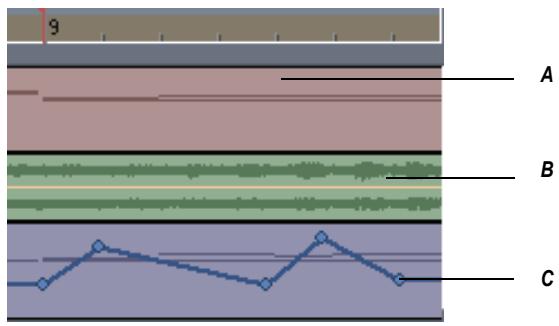
A. Dans les clips MIDI, tous les événements sont affichés; en les regardant, vous pouvez voir les notes qui sont jouées B. Dans les clips audio, c'est la forme d'onde qui est représentée C. Les données de contrôleur et d'automation figurent également dans les clips
Pour inspecter en détail le contenu des clips, vous pouvez utiliser les outils de zoom. Notez que l'affichage du contenu de tous les clips demande plus de travail à votre ordinateur. Par conséquent, si votre ordinateur est équipé d'un processeur lent ou ancien, il peut s'avérer préférible de désactiver l'affichage du contenu des clips.
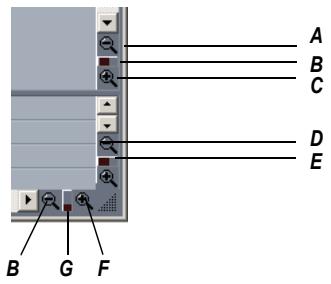
A. Zoom arrêté vertical sur le panneau Clips B. Fader de zoom vertical du panneau Clips C. Zoom avant vertical sur le panneau Clips D. Zoom arrêté vertical sur le panneau Bus E. Fader de zoom vertical du panneau Bus F. Zoom avant horizontal G. Fader de zoom horizontal H. Zoom arrêté horizontal
La barre d'outils de la vue Pistes contient un outil de zoom :
Faire un zoom horizontal
- Cliquez sur les boutons de zoom horizontal pour effectuer un zoom avant ou arrêté selon un pourcentage fixe à chaque clic. Ou
- Déplacez le curseur de zoom horizontal afin d'effectuer un zoom avant ou arrière proportionnel au déplacement du curseur. Ou
- Maintenez la touche Ctrl enfoncée et appuyez sur la flèche droite (pour un zoom avant) ou la flèche gauche (pour un zoom arrière).
Faire un zoom vertical
- Cliquez sur les boutons de zoom vertical pour effectuer un zoom avant ou arrêté selon un pourcentage fixe à chaque clic. Ou
- Déplacez le curseur de zoom vertical afin d'effectuer un zoom avant ou arrêté proportionnel au déplacement du curse. Ou
- Maintenez la touche Ctrl enfoncée et appuyez sur la flèche montante (pour un zoom arrière) ou la flèche descendante (pour un zoom avant).
Faire un zoom sur une zone sélectionnée
Utilisez l'outil Zoom pour délimiter une zone de sélection complétant le ou les clips à agrandir. Lorsque vous relâchez la souris, la zone sélectionnée s'ajuste au panneau Clips.
Raccourcis clavier de la commande de zoom :
| Pour... |
| Zoom avant vertical |
| Zoom avant horizontal |
| Zoom arrière vertical |
| Zoom arrière horizontal |
| Annuler le zoom |
| Rétablier le zoom |
| Activer l'outil Zoom (utilissez cet outil pour délimiter la sélection à agrandir) |
| Afficher la position de lecture au centre du panneau Clips |
| Ajuster le projet à la fenêtre |
| Ajuster les pistes et les bus à la fenêtre |
| Utilisez ce raccourci clavier... |
| Ctrl+flèche bas |
| Ctrl+flèche droite |
| Ctrl+flèche haut |
| Ctrl+flèche gauche |
| U |
| Maj+U |
| Touche Z maintainue enfonnée |
| G |
| Maj+F |
| F |
Zoomer à l'aide de la molette de votre souris (zoom rapide)
- Maintenez la touche Alt enfoncée et faites rouler la molette vers l'avant pour effectuer un zoom avant, ou vers l'arrière pour effectuer un zoom arrière. Pour zoomer plus rapidement, maintenez les touches Alt et Maj enfoncées pendant que vous déplacez la molette.
- Maintenez les touches Alt et Ctrl enfoncées pour régler l'échelle de piste (uniquement dans le panneau Clips de la vue Pistes)
Paramétrer les options du zoom rapide
- Sélectionnez Options du zoom rapide dans le menu déroulant de l'outil Zoom. La boîte de dialogue Zoom rapide apparait.
- Sélectionnez l'intensité du zoom dans le champ Facteur de zoom en utilisant les doubles-flèches ou en saisissant une valeur.
- Sélectionnez les options de zoom vertical et horizontal.
- Cochez ou décochez Zoom simultané horizontal et vertical.
Par défaut, l'option Zoom simultané horizontal et vertical est cochée. Si vous la décochez, le Zoom rapide adopte les comportements suivants.
- Alt+molette de la souris = zoom vertical
- Alt+Maj+molette de la souris = zoom vertical plus rapide
- Ctrl+Alt+molette de la souris = zoom horizontal
- Ctrl+Alt+Maj+molette de la souris = zoom horizontal plus rapide
Afficher le nom et le contenu des clips
- Appuyez avec le bouton droit de la souris dans le panneau Clips et sélectionnez Options d'affichage dans le menu.
- Sélectionnez l'option Afficher les noms des clips. Si vous désirez masquer les noms des clips, ne cochez pas cette option.
- Cochez l'option Afficher le contenu des clips ; si vous ne sélectionnez pas cette option, leur contenu restera masqué.
- Cliquez sur OK.
SONAR affiche les informations voulues dans le panneau Clips.
Modifier les noms des clips
- Sélectionnez les clips à renommer.
- Faites un clic droit sur l'un des clips sélectionnés et choisissez Propriétés du clip. SONAR ouvre la boîte de dialogue Propriétés du clip.
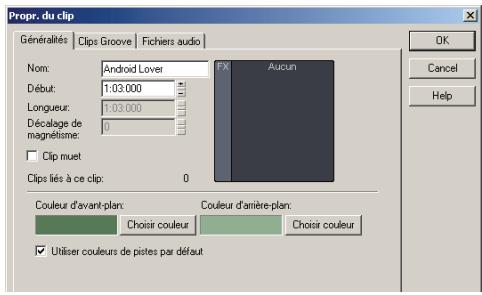
- Saissez un nom pour les clips sélectionnés, puis cliquez sur OK.
SONAR renomme les clips sélectionnés.
Modifier la couleur des clips
- Sélectionnez les clips dont vous souhaitez modifier la couleur.
- Faites un click droit sur l'un des clips sélectionnés et choisissez Propriétés du clip. SONAR ouvre la boîte de dialogue Propriétés du clip.
- Sélectionnez une couleur en procédant comme suit :
| Pour... | Procedure... |
| Utiliser la couleur par défaut | Sélectionnez l'options Couleur par défaut. |
| Utiliser une couleur personnalisée | Cliquez sur le bouton Choisir la couleur et sélectionnez une couleur dans la boîte de dialogue qui apparait. |
- Cliquez sur OK.
SONAR modifie la couleur des clips sélectionnés.
Utilisation de la vue navigateur
La vue Navigateur vous permet de visualiser votre projet dans sa quasi-intégralité de manière à vous offrir une vue d'ensemble de votre morceau. La vue Navigateur est une version flottante du panneau Navigateur qui se trouve dans la partie supérieure de la vue Pistes.
Rectangle de piste
Le Rectangle de piste est un rectangle vert que vous pouvez dans la vue Navigateur. Il indique la section de votre projet qui est affichée dans le panneau Clips de la vue Pistes. Il est possible de déplacer ou de redimensionner ce Rectangle de piste.
Déplacer le rectangle de piste
- Positionnez votre curseur dans le Rectangle de piste jusqu'à ce que l'icône prenne cette forme :
- Cliquez sur le rectangle et déplacez-le à l'emplacement voulu, puis relâchez le bouton de la souris.
Redimensionner le rectangle de piste
- Cliquez sur l'un des nœuds situés sur la courture du rectangle.
- Déplacez les nœuds pour modifier la taille du rectangle.
Changer de position de lecture dans la vue navigateur
- Maintenez la touche Ctrl enfoncée.
- Cliquez à l'endroit où vous souhaitez placer la position de lecture.
Ouverture des vues à l'aide d'un double-clic sur les clips
Par défaut, si vous double-cliquez sur un clip MIDI dans le panneau Clips, c'est la vue Piano Roll de cette piste qui apparait; si vous double-cliquez sur un clip audio, c'est la vue Construction des boucles qui s'affiche.
Ouvrir une vue à partir d'un clip
- Faites un clic droit dans le panneau Clips et sélectionnez Vues dans le menu contextuel.
- Sélectionnez la vue dans laquelle vous désirez travailler dans le sous-menu qui apparait.
Sélection des clips
Avant de déplacer, copier, éditer ou supprimer des clips, vous devez les sélectionner. Le tableau ci-dessous regroupe les différentes façons de sélectionner des clips entiers :
| Pour... | Procedure... |
| Sélectionner un clip | Cliquez sur le clip de votrechoix dans le panneau Clips. |
| Sélectionner plusieurs clips d'un seul coup | Délimitez un rectangle de sélection englobant tous les clips voulus. |
| Sélectionner tous les clips d'une piste | Cliquez sur le numéro de la piste dans la vue Pistes. |
| Sélectionner une portion d'un ou plusieurs clips | Maintenez la touche Alt enforcée et déplacez votre curseur sur le ou les clips de votrechoix. C'est le paramétrage du magnétisme qui déterminé la taille des portions que vous pouvez sélectionner. |
| Ajouter des clips à la sélection | Maintenez la touche Maj enforcée et cliquez sur les clips de votrechoix ou entourez-les d'un rectangle. |
| Ajouter ou 0ter des clips de la sélection | Maintenez la touche Ctrl enforcée et cliquez sur les clips de votrechoix ou entourez-les d'un rectangle. |
| Ajouter tous les clips d'une piste à la sélection ou les en exclore | Maintenez la touche Ctrl enforcée et cliquez sur le numéro de la piste de votrechoix. |
Déplacement et copie des clips
Vous pouvez copier ou déplacer des clips par glisser-déplacer ou à l'aide des commandes Couper, Copier et Coller. Si vous copiez ou déplacez des clips dans des pistes contenant déjà des données, vous devez indiquer à SONAR comment combiner les données nouvelles et existantes.
Vous avez le choix entre les options suivantes :
| Option... | Fonctionnement... |
| Fusionner | Les événements du clip copié ou déplace sont transférés dans un nouveau clip qui fusionne avec le clip déjà présente. Cette option est comparable à l'enregistrement son sur son. |
| Remplacer | Les événements du clip copié ou déplace sont dans un nouveau clip qui écrase les événements du clipdéjàprésent aux endroit où ils se chevauchent. Cette option est comparable à l'enregistrement en remplaçer. |
| Déplacer les anciennes données pour libérer l'espace | Les clips existants sont décalés sur l'axe temporel pour laisser place aux nouveaux clips, de sorte qu'ils ne se chevauchent pas. Si vous activez l'option Aligner sur les mesures, les clips décalés s'aligneront sur les limites des mesures. Sinon, ils seront simplement placés à la suite du ou des clips déplacés/copiés. |
Lorsque vous utilisez la commande Édition - Coller pour ajouter des données à une piste contenant déjà des données, vous disposez d'une dernière option de réglage.
| Option... | Signification... |
| Coller en tant que nouveaux clips | De nouveaux clips contenant les événements enregistrrés dans le presse-papiers sont créé. Le collage se déroule exactement comme indiqué dans le tableau précédent. |
| Coller dans des clips existants (clips MIDI uniquement) | Les événements du presse-papiers fusionnent avec ceux des clips existants qui occupt la même zone temporelle. Il est donc impossible que deux clips se superposent. |
À noter que quand vous copiez ou déplacez des clips vers des pistes vierges, vous n'avez pas à vous soucier de ces paramètres. Dans ce cas, les propriétés de la piste qui contenait les clips sont automatiquement appliquées à la nouvelle piste.
Lorsque vous utilisez l'édition par glisser-déplacer :
- Vous pouvez paramétrer les options décrites plus haut à chaque édition, mais vous pouvez
également les configurer une fois pour toutes, de sorte qu'elles s'appliquent automatiquement. Pour ce faire, il vous suffit de cocher ou décocher l'option Toujours poser la question dans la boîte de dialogue Options de glisser-déplacer. Pour ouvrir la boîte de dialogue Options de glisser-déplacer, faites un clic droit dans le panneau Clips, puis sélectionnez Options de glisser-déplacer dans le menu contextuel qui apparait.
- Si vous déplacez la courture du panneau Clips, celui-ci défile automatiquement dans le sens de votre Curseur.
- Si vous changez d'avis pendant que vous déplacez des clips, vous pouvez annuler l'opération en appuyant sur la touche Échap.
SONAR vous permet également de déplacer et copier des clips d'un projet à l'autre.
Déplacer des clips par glisser-déplacer
- Choisissez les clips à déplacer.
- Si vous souhaitez déplacer des clips d'un intervalle défini, activez le magnétisme (consultez « Modifier les options de magnétisme » à la page 259).
- Placez votre pointeur sur l'un des clips sélectionnés.
- Maintenez le bouton gauche de la souris enfoncé. Un rectangle s'affiche autour des clips sélectionnés.
- Déplacez les clips vers leur nouvel emplacement, puis relâchez le bouton de la souris.
- Au besoin, sélectionnez les options de votre choix dans la boîte de dialogue Options de glisser-déplacer (sélectionnez Options - Global, puis ouvrez l'onglet Édition ou faites un clic droit dans le panneau Clips et sélectionnez Options de glisser-déplacer dans le menu qui s'affiche). Enfin, cliquez sur OK.
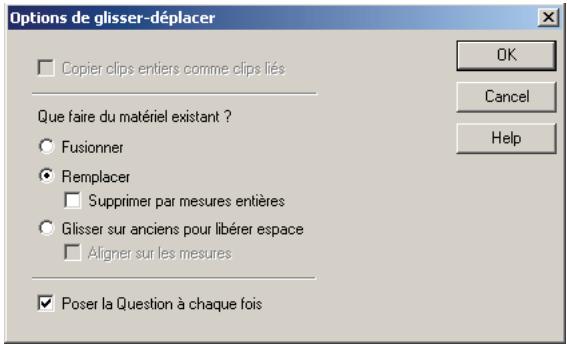
SONAR place les clips à l'endroit voulu.
Remarque: Si vous déplacez un clip audio (qui n'est pas un clip groove) vers un endroit du projet où le tempo est différent, la taille du clip changera.
Déplacer des clips par couper-coller
- Choisissez les clips à déplacer.
- Sélectionnez Édition - Couper afin d'ouvrir la boîte de dialogue Couper.
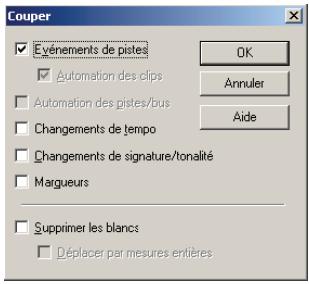
- Sélectionnez les options souhaitées, puis cliquez sur OK. SONAR coupe les clips du projet et les place dans le presse-papiers Windows.
- Cliquez dans le panneau Pistes pour sélectionner la piste en cours comme destination des clips.
- Amenez la position de lecture à l'endroit où les clips doivent être collés.
- Sélectionnez Édition - Coller pour ouvrir la boîte de dialogue Coller.
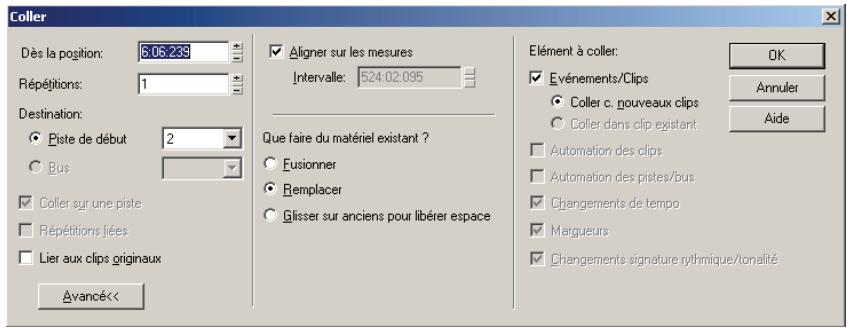
- Sélectionnez les options souhaitées, puis cliquez sur OK.
SONAR place les clips à leur nouvel emplacement.
Définir le point de départ et/ou la durée d'un clip
- Sélectionnez le clip à éditer.
- Faites un clic droit sur le clip sélectionné et CHOISSEZ Propriétés du clip. SONAR ouvre la boîte de dialogue Propriétés du clip.
- Sélectionnez les unités que vous désirez utiliser pour définir le nouveau point de départ et/ou la nouvelle longueur en cliquant sur l'un des boutons radio suivants :
M: B: T — le clip débutera et se terminera à la mesure, au temps et au tic définis.
- Échantillons — le clip débutera et se terminera sur un échantillon spécifique. H: M: S: F — le clip débutera et se terminera à l'heure, la minute, la seconde et l'image définies. Cette unité, également appelée temps SMPTE, vous permet de faire débuter un clip à un instant dans le temps absolu (et non dans le temps musical).
- Secondes — le clip débutera et se terminera à la seconde définie.
- Saisissez un nouveau point de départ et/ou une nouvelle longueur. Vous pouvez également utiliser la double flèche ou le clavier pour modifier ces valeurs.
- Définissez une valeur dans le champ Base temporelle — désignez l'une des deux options proposées dans cette section afin de paramétrer les modifications du point de départ de vos clips en cas de changement de tempo :
Musical (M: B: T) — quand un clip utilise la base temporelle musicale, sa position M: B: T reste la même tandis que sa position absolue (SMPTE) change. - Absolu (SMPTE) — quand un clip utilise la base temporelle absolue (SMPTE), sa position absolue reste la même tandis que sa position M: B: T change.
Remarque : La longueur d'un clip peut également changer quand vous modifiez le tempo — les clips audio conservent leur longueur absolue (SMPTE), tandis que les clips MIDI utilisent la valeur définie dans le champ Base temporelle. Si un clip MIDI a été configuré pour utiliser le temps musical, il conserve sa longueur M: B: T. Si un clip MIDI a été configuré pour utiliser le temps absolu, il conserve sa longueur absolue.
- Cliquez sur OK quand vous avez terminé.
SONAR adapte le clip aux valeurs définies.
Remarque: Le champ Décalage du magnétisme ne concerne que les clips audio. La valeur de ce champ représenté le décalage du clip sélectionné, exprime en échantillons. Lorsque vous définissez une valeur de décalage du magnétisme pour un clip, puis que vous le déplacez, l'extrémité gauche de ce clip ne se cale pas sur la résolution de magnétisme en cours -- le clip se positionne à un point correspondant à la distance entre l'extrémité gauche du clip et la valeur de décalage du magnétisme. Si par exemple vous avez défini une résolution du magnétisme correspondant à un déplacement d'une mesure et un décalage du magnétisme de 1500 échantillons pour un clip donné, quand vous déplacerez ce clip, c'est le point du clip se trouvant 1500 échantillons à droite de son début qui se calera sur la ligne de mesure, et non son extrémité gauche.
Copier des clips par glisser-déplacer
- Sélectionnez les clips à copier.
- Activez le magnétisme si vous le souhaitez.
- Placez Your pointeur sur l'un des clips sélectionnés.
- Maintenez la touche Ctrl et le bouton gauche de la souris enfoncés. Un rectangle s'affiche autour des clips sélectionnés.
- Déplacez les clips vers le nouvel emplacement, puis relâchez le bouton de votre souris.
- Si nécessaire, sélectionnez les options de votre choix dans la boîte de dialogue Options de glisser-déplacer, puis cliquez sur OK.
SONAR copie les clips à leur nouvel emplacement.
Copier des clips par copier-coller
- Sélectionnez les clips à copier.
- Sélectionnez Édition - Copier pour afficher la boîte de dialogue Copier.
- Sélectionnez les options souhaitées, puis cliquez sur OK. SONAR copie les clips dans le presse-papiers Windows.
- Cliquez dans le panneau Pistes pour sélectionner la piste en cours comme destination des clips.
- Amenez la position de lecture à l'endroit où les clips doivent être collés.
- Sélectionnez Édition - Coller afin d'ouvrir la boîte de dialogue Coller.
- Sélectionnez les options souhaitées, puis cliquez sur OK.
SONAR copie les clips à leur nouvel emplacement.
Supprimer des clips
- Sélectionnez les clips à supprimer.
- Effectuez l'une des opérations suivantes :
- En s électionner vos options. Cliquez sur OK pour confirmer vos choix.
- Appuyez sur la touche Suppr du clavier.
SONAR supprime les clips sélectionnés.
Verrouillage des clips
Il est possible de verrouiller un clip de manière à éviter toute modification ou suppression accidentelle. Ce verrouillage peut s'appliquer à sa position et/ou à ses données.
Verrouiller ou déverrouiller la position et/ou les données d'un clip
- Faites un clic droit sur le clip de votre choix, puis sélectionnez Propriétés du clip dans le menu contextuel qui s'affiche afin d'ouvrir la boîte de dialogue Propriétés du clip.
- Dans cette boîte de dialogue, cliquez sur la case Verrouiller.
- Définissez ensuite les attributs à verrouiller dans le menu déroulant situé à côté de la case Verrouiller :
- Position et données — quand vous s ône de verrouillage apparaît alors sur le clip .
- Position uniquement — quand vous scélectionné cette option, vous verrouillez uniquement la position. Un cadenas jaune apparait alors sur le clip, mais il n'est pas fermé.
- Données uniquement — quand vous sélectionnez cette option, vous verrouillez uniquement les données. Un cadenas bleu apparait alors sur le clip, mais il n'est pas fermé.
- Cliquez sur OK.
- Sélectionnez un clip.
- Utilise l'une des commandes suivantes :
- Édition - Verrouiller le clip - Verrouiller la position — quand vous sélectionnez cette option en mode verrouillage, seule la position se verrouille et un cadenas jaune ouvert apparait sur le clip. Si vous aviez verrouillé les données au
- Édition - Verrouiller le clip - Verrouiller les données — quand vous sélectionnez cette option en mode verrouillage, les données se verrouillent et un cadenas bleu ouvert apparait sur le clip. Si la position avait été verrouillée paravant, les données et la position seront verrouillées et un es données, un cadenas jaune ouvert apparait sur le clip afin de vous indiquer que seule la position est désormais verrouillée.
- Faites un clic droit sur un clip.
- Dans le menu contextuel qui apparait, sélectionnez l'une des commandes suivantes :
- été verrouillées paravant, les données et la position seront verrouillées et un cadenas fermé apparaftra sur le clip. Quand la position et les données ont été verrouillées en mode déverrouillage et que vous déverrouillez la position, un cadenas bleu ouvert apparait sur le clip afin de vous indiquer que seules les données sont verrouillées.
- Verrouiller le clip - Verrouiller les données — quand vous sélectionnez cette option en mode verrouillage, les données se verrouillent et un cadenas bleu ouvert apparait sur le clip. Si la position avait été verrouillée aup itra sur le clip. Quand la position et les données ont été verrouillées en mode déverrouillage et que vous déverrouillez les données, un cadenas jaune ouvert apparait sur le clip afin de vous indiquer que seule la position est verrouillée.
Remarque : Quand la position d'un clip est verrouillée et que vous changez de tempo, la position de ce clip se modifie en fonction de l'option sélectionnée dans le champ Base temporelle des Propriétés du clip :
musicale (M: B: T) ou absolue (SMPTE). Quand un clip utilise la base temporelle musicale, sa position M: B: T reste la même tandis que sa position absolue (SMPTE) change. Quand un clip utilise la base temporelle absolue, sa position absolue reste la même tandis que sa position M: B: T change.
Décaler
Le décalage consiste à légèrement déplacer un clip ou une note MIDI vers la gauche, la droite, le haut ou le bas. La fonction Décalage possède trois paramètres que vous pouvez personnaliser. Vous pouvez également décaler des clips (dans la vue Pistes) ou des notes (dans la vue Piano Roll) vers le haut ou le bas. Pour ce faire, vous pouvez vous aider de certains raccourcis clavier (voir « Décaler un clip à l'aide des raccourcis clavier » à la page 255).
Paramètres de décalage
L'onglet Décalage de la boîte de dialogue Options globales vous permet de configurer les trois paramètres du décalage.
Décaler un clip vers la gauche ou la droite
Pour décaler un clip, procédez comme suit.
- Sélectionnez le clip à décaler.
- Sélectionnez Traitements - Décaler vers la gauche (1-3) dans le menu afin de déplacer le clip vers la gauche ou Traitements - Décaler vers la droite (1-3) pour déplacer le clip vers la droite.
L'ampleur du décalage d'un clip ou d'une note dépend des paramètres définis dans l'onglet Décalage de la boîte de dialogue Options globales.
Décaler un clip vers le haut ou vers le bas
Pour décaler un clip (dans la vue Pistes) ou une note MIDI (dans la vue Piano Roll) vers le haut ou le bas, suivez les instructions ci-dessous.
- Sélectionnez le clip ou la note à décaler.
- Sélectionnez Traitements - Décaler - Haut pour déplacer un clip ou une note vers le haut ou Traitements - Décaler - Bas pour déplacer une note ou un clip vers le bas.
Les clips se déplacent vers le haut ou le bas, d'une piste à la fois. Les notes se déplacent vers le haut ou le bas, d'un demi ton à la fois.
Modifier les paramètres de décalage
- Sélectionnez Traitements - Décaler - Paramètres afin d'ouvrir l'onglet Décalage de la boîte de dialogue Options globales.
- Sélectionnez l'un des trois groupes de décalage suivants :
Temps musical : sélectionnez un paramètre de longueur de note.
- Temps absolu : Sélectionnez l'une des options d'intervalle absolu et un numéro dans le premier champ.
| Paramètre de temps absolu... | Description... |
| Secondes | Secondes entières. |
| Millisecondes | Millièmes de secondes. |
| Images | Nombre d'images. Par défaut, la fréquence des images est de 30 par seconde. Le nombre d'images varie selon le paramètre définis dans l'onglet Horloge de la boîte de dialogue Options du Projet. |
| Échantillons | Intervalle de temps très court. Dans le cas de l'audio de qualité CD, chaque seconde contient 44 100 par seconde ; une valeur de 1 dans ce cas ne déplacerait dont pas le clip de façon perceptible. |
| Tics | Le nombre de tics par=noire varie selon le paramètre figurant sous l'onglet Horloge de la boîte de dialogue Options du Projet. Le paramètre par défaut est 960. |
- Suivre les paramètres de magnétisme : déplace le clip ou la note d'un pas en fonction du magnétisme actuel.
Décaler un clip à l'aide des raccourcis clavier
- Sélectionnez le clip à décaler.
- Si nécessaire, activez votre pavé numérique (appuyez sur la touche Verr Num de votre clavier).
- Appuyez sur la touche correspondant au numéro souhaité sur le pavé numérique.
Gauge 1 — Touche 1 sur le pavé Droite 1 — Touche 3 sur le pavé Gauge 2 — Touche 4 sur le pavé Droite 2 — Touche 6 sur le pavé Gauge 3 — Touche 7 sur le pavé Droite 3 — Touche 9 sur le pavé Haut — Touche 8 sur le pavé Bas — Touche 2 sur le pavé
Travailler sur des portions de clips
SONAR vous permet de sélectionner, copier, déplacer et supprimer des portions de projet, même si elles ne correspondent pas aux limites de vos clips. Pour ce faire, il existe deux méthodes :
- Sélectionner directement les portions d'un ou plusieurs clips.
- Sélectionner une plage temporelle et une ou plusieurs pistes. SONAR sélectionne automatiquement les portions de clips figurant à la fois dans la plage temporelle et dans les pistes sélectionnées.
Vous pouvez alors copier, déplacer ou supprimer des données tout comme vous le feriez avec des clips complets.
Lorsque vous sélectionnez des portions de clip, il se peut que SONAR arrondisse les points de départ et de fin de la sélection sur la grille magnétique. Pour plus d'informations, voir « Définition et utilisation de la grille magnétique » à la page 258.
Sélectionner une portion de clip
- Maintenez la touche Alt enfoncée.
- Faites glisser la souris sur une portion du clip.
SONAR met en surbrillance la portion de clip sélectionnée. Vous pouvez éditer cette portion à l'aide des commandes d'édition classiques.
Sélectionner les portions de plusieurs clips
- Maintenez la touche Alt enfoncée.
- Faites glisser la souris sur les portions voulues des clips se trouvant sur des pistes adjacentes.
SONAR met en surbrillance toutes les portions de clips sélectionnées. Vous pouvez éditer ces portions de clips à l'aide des commandes d'édition classiques.
Sélectionner des portions de clips par plages temporelles et par pistes
- Sélectionnez une plage temporelle en suivant l'une ou l'autre des procédures suivantes :
- Faites glisser la souris dans la règle temporelle.
- Cliquez entre deux marqueurs pour sélectionner la plage temporelle comprise entre ces deux marqueurs. Utilisez les touches F9 et F10 pour définir les points de départ et de fin de la sélection.
- Sélectionnez un clip (SONAR sélectionne la plage temporelle occupée par le clip). Utilisez la commande É
- Sélectionnez une ou plusieurs pistes en cliquant sur les numér
- Pour ajuster les points de départ et de fin de la sélection, maintenez la touche Maj enfoncée tout en cliquant sur la règle-temporelle.
Les portions de clips concernées dans les pistes sélectionnées s'affichent en surbrillance. Vous pouvez éditer ces portions de clips à l'aide des commandes d'édition classiques.
Annuler une série de portions de clips
Vous pouvez annuler la sélection temporelle de plusieurs manières :
- Cliquez dans une zone vide du panneau Clips pour annuler totalement la sélection.
- Sélectionnez Édition - Sélectionner - Aucun ou appuyez sur Ctrl+Maj+A pour annuler totalement la sélection.
- Cliquez sur l'un des clips du panneau Clips pour annuler la sélection temporelle et sélectionner uniquement ce clip.
Marqueurs et grille magnétique
SONAR offre de nombreuses fonctions qui vous permettent de simplifier et d'accélérer l'arrangement de vos projets. Voici quelques-unes des principales fonctions proposées :
- Afficher la grille au niveau des délimitations de mesure dans la vue Pistes.
- Paramétrer la grille magnétique et vous en servir pour gagner en précision lors des éditions par glisser-déplacer.
- Créer des marqueurs vous permettant d'identifier et d'exploiter les points temporels clés de votre projet.
Affichage de la grille
En affichant la grille, ou les règles verticales, dans le panneau Clips de la vue Pistes, vous pourrez plus aisément visualiser l'alignement des clips entre eux ou par rapport aux limites des mesures, ainsi que l'alignement de leurs points de départ/fin.
Afficher ou masquer la grille
- Faites un clic droit dans le panneau Clips et sélectionnez Vue - Options dans le menu contextuel.
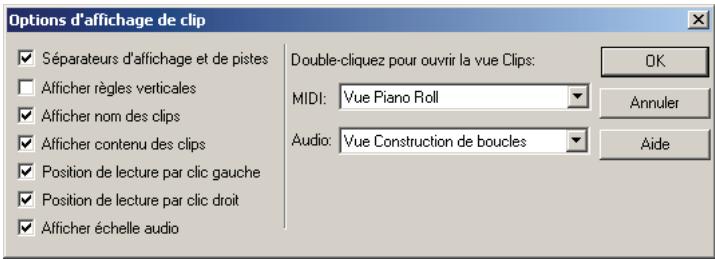
- Pour afficher la grille, cochez la case Afficher les règles verticales. Pour masquer la grille, décochez cette case.
- Cliquez sur OK.
SONAR modifie en conséquence l'affichage de la vue Pistes.
Définition et utilisation de la grille magnétique
SONAR est doté d'une grille magnétique configurable qui peut vous aider à arranger vos clips, sélectionner des plages temporelles ou tracer des courbes d'enveloppe. Pour utiliser la grille magnétique, activez le bouton Magnétisme et paramétrez la résolution de la grille sur un intervalle de temps musical (ronde, blanche ou noire), sur une unité de temps absolu (un nombre d'images, de secondes ou d'échantillons), sur un événement, sur le début ou la fin d'un clip, sur un marqueur ou sur des transitoires audio. Il est possible de paramétrer plusieurs résolutions à la fois (la Ronde et les transitoires audio, par exemple). Quand le bouton Magnétisme est activé, les clips ou marqueurs que vous déplacez ou collez se calent sur le point le plus proche de la grille magnétique.
Vous pouvez également utiliser la grille magnétique pour déplacer vos clips selon un intervalle défini, sans forcément les ajuster sur les lignes. Il peut s'avérer pratique de déplacer vos données selon un intervalle défini lorsque vous glissez-déplacez des événements qui ne sont pas exactement calés sur les limites des mesures ou des notes.
Le magnétisme est indépendant dans chaque vue. Vous pouvez par exemple activer la grille magnétique dans la vue Pistes, sans l'activer dans les vues Piano Roll ou Partition. Vous pouvez également activer le magnétisme dans plusieurs vues, mais avec des intervalles différents.
Dans le panneau Clips, la grille magnétique de la vue Piano Roll Piste est indépendante de la grille magnétique de la vue Clips. La boîte de dialogue Magnétisme du panneau Clips comporte des onglets distincts pour la vue Clips et pour la vue Piano Roll Piste (désignée par « Mode VPR » dans cette boîte de dialogue).
Calage magnétique — la grille magnétique de Cakewalk possède une option (activée par défaut) appelée calage magnétique. Quand vous déplacez la cordure d'un élément, vous pouvez la faire glisser librement jusqu'à ce qu'elle atteigne un certain nombre de tics à partir de la cible de calage. Plus l'objet s'approche de la cible de calage, plus l'objet est attiré vers la cible. Vous pouvez régler ce calage magnétique sur faible, moyen, élevé ou désactivé. Sachez que si vous dézoomez un peu trop, la limite temporelle autour de la cible de calage semblera relativement petite et pourra vous donner l'impression que le magnétisme ne fonctionne pas. Si c'est le cas, zoomez vers l'avant pour rendre l'édition plus confortable. Quand vous déplacez un clip tout entier, le calage magnétique n'a aucun effet.
Activé ou désactiver la grille magnétique
- Appuyez sur N pour activer/désactiver le bouton Magnétisme, ou cliquez simplement sur ce bouton.
Modifier les options de magnétisme
- Cliquez sur la flèche descendante du bouton mixte Magnétisme ou faites un clic droit sur la règle temporelle et sélectionnez Propriétés du magnétisme dans le menu contextuel afin d'afficher la boîte de dialogue Magnétisme.
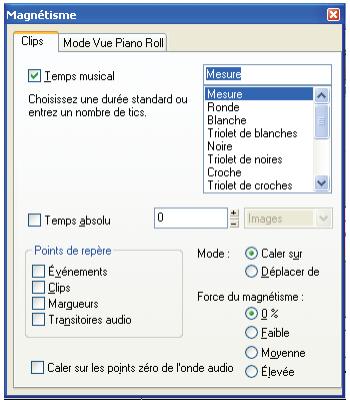
- Quand vous ouvrez la boîte de dialogue Magnétisme dans la vue Pistes, vous trouvez deux onglets : l'un pour la vue Piano Roll Piste (l'onglet Mode VPR) et l'autre pour le panneau Clips (l'onglet Clips). Cliquez sur l'onglet correspondant à la vue dans laquelle vous travailliez.
- Sélectionnez une ou plusieurs des options de résolution suivantes :
- Intervalle musical — intervalle z (sélectionnez l'unité de votre choix dans le menu déroulant qui se trouve à droite)
- Événements — toutes les données d'un clip
- Clips — début ou fin d'un clip.
- Marqueurs — n'importe quel marqueur d'un projet
- Transitoires audio — ceux-ci sont représentés par des lignes verticales que vous pouvez visualiser grâce à la palette AudioSnap.
- Caler sur les points zéro de l'onde audio — cette option cale automatiquement les clips audio en cours d'édition sur l'intersection la plus proche de l'onde avec zéro (point auquel le volume est nul). De cette manière, on évite les problèmes de craquement qui survientnerslouqu'on colle des portions d'ondes.
- Sélectionnez Caler sur afin d'aligner les données sur la grille ou Déplacer de pour déplacer les données selon l'intervalle de la grille de résolution.
- sélectionnez le bouton approprié dans la section Force du magnétisme.
- Si vous utilisez la boîte de dialogue Magnétisme dans la vue Pistes, vous pouvez laisser cette boîte îte de dialogue.
Toutes les sélections temporelles et les opérations de glisser-déplacer utiliseront désormais le ou les nouveaux intervalles de grille magnétique.
Décalages du magnétisme
Les décalages du magnétisme vous permettent de définir un point autre que le début d'un clip comme point de magnétisme sur la grille. La valeur de décalage du magnétisme représente le nombre d'échantillons depuis le début du clip. Les décalages du magnétisme affectent toutes les éditions soumises au magnétisme. Une fois le décalage du magnétisme créé, vous pouvez définir le format de la règle temporelle : SMPTE ou MBT.
Remarque : Il est impossible de définir un décalage du magnétisme pour un clip groove.
Création d'un décalage du magnétisme
Pour créer un décalage du magnétisme sur un clip :
- Localisez le point du clip où vous pouvez introduire le décalage du magnétisme et amenez la position de lecture à cet emplacement. Utilisez l'outil Scrub si nécessaire.
- Faites un clic droit sur le clip et sélectionnez l'option Caler le décalage du magnétisme sur la position de lecture dans le menu qui s'affiche.
Lorsque la grille magnétique est activée, les éditions sur ce clip se calent sur le décalage du magnétisme et non plus sur le début du clip.
Suppression d'un décalage du magnétisme
- Faites un clic droit sur le clip et sélectionnez Propriétés du clip dans le menu qui s'affiche.
- Dans le champ Décalage du magnétisme, saisissez 0 (zéro), puis cliquez sur OK.
Création et utilisation des marqueurs
Les marqueurs vous permettent d'associer un nom à une position temporelle au sein d'un projet. Vous pouvez les utiliser pour nommer des sections de projet, marquer les points de référence de la bande sonore d'un film ou simplement accéder aux différents points de votre projet grâce à des raccourcis. Les marqueurs vous facilitent la tâche pour les opérations suivantes :
- Se rendre à un point spécifique d'un projet
- Sélectionner une portion de projet
- Saisir une position temporelle dans une boîte de dialogue en appuyant sur F5 et en désignant le marqueur souhaité
Vous pouvez visualiser et utiliser les marqueurs de quatre façons différentes
Ils sont affichés dans la règle temporelle qui se trouve en haut des vues Pistes, Partition et Piano Roll. La barre d'outils Marqueurs vous permet d'ajouter des marqueurs et de vous rendre directement aux emplacements de ces marqueurs. La vue Marqueurs affiche tous les marqueurs et vous permet d'ajouter, d'éditer et de
supprimer des marqueurs.
- Vous pouvez appuyer sur F11 durant la lecture pour ajouter un marqueur à la volée.
La position temporelle associée à un marqueur s'exprime en temps musical ou en temps SMPTE verrouillé. Si un marqueur est exprimé en temps musical (mesures, temps et tics), il conserve sa position sociale, quels que soient les changements de tempo. Si un marqueur est exprimé en temps SMPTE verrouillé (heures, minutes, secondes et images), il conserve sa position SMPTE, même quand le tempo est modifié. Les marqueurs verrouillés s'avèrent très utiles lorsque vous devez synchroniser un melodie ou un son sur un film ou une presentation multimédia. Consultez « Ajouter un marqueur » à la page 261.
SONAR prend en compte les paramètres de la grille magnétique lorsque vous déplacez ou copiez des marqueurs. Par exemple, si la grille magnétique a été configurée sur des intervalles de mesures régulières, les marqueurs que vous déplacerez ou copierez se caleront sur le début de la mesure la plus proche. Vous pouvez placer plusieurs marqueurs sur une même position temporelle.
Pour afficher la vue Marqueurs, sélectionnez Vue - Marqueurs ou cliquez sur dans la barre d'outils Vues. Dans la vue Marqueurs, vous pouvez utiliser les commandes Fichier - Imprimer et Fichier - Aperçu avant impression afin d'imprimer la liste de vos marqueurs.
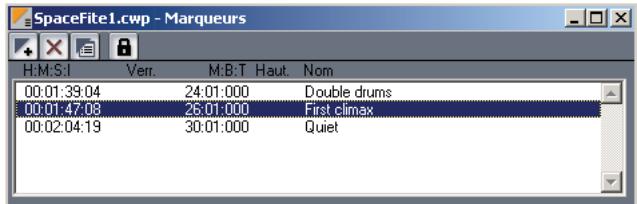
Il est possible d'ajouter des marqueurs en cours de lecture (à la volée) ou à l'arrêt. Lorsque vous ajoutez un marqueur à l'arrêt, vous pouvez lui attribuer un nom et le placer sur la position de lecture ou sur une autre position temporelle que vous saisirez. Lorsque vous ajoutez un marqueur à la volée, un nom lui est automatiquement attribué et sa valeur est celle de la position de lecture. La vue Marqueurs vous permet d'éditer des noms et des positions temporelles quand vous le souhaitez.
Ajouter un marqueur
- Ouvrez la boîte de dialogue Marqueurs en appliquant l'une des procédures suivantes :
- Cliquez sur dans la barre d'outils Marqueurs.
- Appuyez sur F11.
- Sélectionnez Insérer - Marqueur.
- Cliquez sur dans la vue Marqueurs.
- Faites un Ctrl-clic sur la section déliminée par les marqueurs dans la règle temporelle.
- Faites un clic droit sur la règle temporelle et sélectionnez Insérer un marqueur.
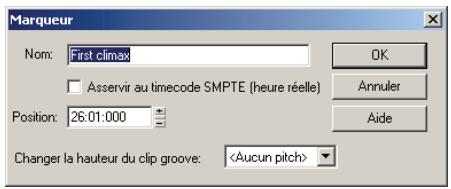
- Saisissez un nom pour votre marqueur dans le champ Nom.
- La position temporelle est celle de la position de lecture. Vous pouvez éventuellement utiliser la double flèche pour modifier la position temporelle ou saisir une nouvelle valeur temporelle.
- Cochez la case Asservir au timecode SMPTE pour verrouiller le marqueur à sa position SMPTE.
- Cliquez sur OK.
SONAR ajoute un marqueur et l'affiche dans la règle temporelle, la vue Marqueurs et la barre d'outils Marqueurs.
Ajouter un marqueur à la volée
- Cliquez sur dans la barre d'outils Marqueurs ou appuyez sur F11.
SONAR ajoute un marqueur au niveau de la position de lecture et l'affiche dans la règle temporelle, la vue Marqueurs et la barre d'outils Marqueurs.
Éditer un marqueur
- Faites un clic droit sur le marqueur dans la règle temporelle ou sélectionnez un marqueur dans la vue Marqueurs, puis cliquez sur son affiche la boîte de dialogue Marqueur.
- Modifiez le nom du marqueur, sa position et les paramètres de votre choix.
- Cliquez sur OK.
SONAR met le marqueur à jour dans la règle temporelle et dans la vue Marqueurs.
Copier un marqueur
- Maintenez la touche Ctrl enfoncée.
- Faites glisser un marqueur dans la règle temporelle de la vue Pistes, Partition, Tempo ou Piano Roll. SONAR affiche la boîte de dialogue Marqueur.
- Paramétrez le marqueur à votre convenance, puis cliquez sur OK.
SONAR copie le marqueur, puis l'affiche dans la règle temporelle et dans la vue Marqueurs. Vous pouvez couper et coller des marqueurs directement à partir de la vue Marqueurs.
Verrouiller ou déverrouiller plusieurs marqueurs
- Dans la vue Marqueurs, Sélectionnez un ou plusieurs marqueurs. Utilisez les touches Ctrl et Maj pour modifier la sélection, si nécessaire.
- Sélectionnez ou désélectionnez le bouton
SONAR met les marqueurs à jour.
Déplacer un marqueur
- Faites glisser le marqueur dans la règle temporelle.
SONAR met à jour la position du marqueur et le place à son nouvel emplacement.
Supprimer un marqueur
- Maintenez le bouton gauche de la souris enfoncé tout en plaçant le pointeur sur un marqueur dans la règle temporelle.
- Appuyez sur Supprimer et relâchez le bouton de la souris.
SONAR supprime le marqueur. Vous pouvez utiliser la fonction Édition - Annuler en cas d'erreur.
Supprimer des marqueurs de la vue marqueurs
- Dans la vue Marqueurs, sélectionnez un ou plusieurs marqueurs. Utilisez les touches Ctrl et Maj pour modifier la sélection, si nécessaire.
- Cliquez sur ou appuyez sur Supprimer.
SONAR supprime les marqueurs sélectionnés. Vous pouvez utiliser la fonction Annuler en cas d'erreur.
Se placer directement sur un marqueur
Il existe plusieurs moyens de se placer sur un marqueur spécifique :
- Sélectionnez un marqueur dans la liste déroulante de la barre d'outils Marqueurs pour vous placer directement sur ce marqueur.
- Cliquez sur la position de lecture dans la barre d'outils Position, appuyez sur F5 pour afficher la liste des marqueurs, sélectionnez le marqueur souhaité, puis cliquez sur OK.
- Appuyez deux fois sur F5 pour afficher la liste des marqueurs, sélectionnez le marqueur de votre choix, puis cliquez sur OK.
- Dans la vue Marqueurs, cliquez sur un marqueur afin d'y amener la position de lecture.
- Cliquez sur ou dans la barre d'outils Marqueurs pour vous placer sur le marqueur suivant ou précédent.
- Sélectionnez Aller à - Marqueur suivant ou Aller à - Marqueur précédent pour vous placer au marqueur suivant ou précédent.
Sélectionner une plage temporelle à l'aide de marqueurs
Vous pouvez sélectionner une plage temporelle en cliquant dans la section des marqueurs sur la règle temporelle :
- Cliquez à gauche du premier marqueur pour sélectionner la plage temporelle située entre le début du projet et le premier marqueur.
- Cliquez à droite du dernier marqueur afin de sélectionner la plage temporelle située entre le marqueur et la fin du projet.
- Cliquez entre deux marqueurs pour sélectionner la plage temporelle comprise entre ces deux marqueurs.
Si le mode de lecture en boucle est activé, cliquez à droite du marqueur de début de boucle pour sélectionner la zone bouclée. Si l'enregistrement par punch-in/out est activé, cliquez à droite du marqueur de punch-in pour sélectionner la zone de punch
Conseil: Quand plusieurs marqueurs sont superposés, vous pouvez passer de l'un à l'autre en appuyant sur la touche Tab ou en faisant un clic droit sur les marqueurs que vous désirez déplacer tout en maintenant le bouton gauche de la souris enfoncé.
Par exemple, si le marqueur de position de lecture, un marqueur ordinaire, un point de boucle et un point de punch se trouvent tous à la mesure 5, en appuyant sur la touche Tab (et en maintenant le bouton gauche de la souris enfoncé), vous pouvez sélectionner tour à tour T (position de lecture), M (marqueur ordinaire), L (point de boucle) et P (point de punch). Si vous voulez modifier le marqueur ordinaire, il vous suffit de faire glisser la souris quand la lecture M s'affiche ; pour ajuster la position du point de boucle, appuyez sur Tab pour passer à L, et ainsi de suite.
Travailler sur des clips liés
SONAR vous permet de reproduire vos patterns à volonté grâce à une fonction appelée clips liés. Les clips liés ont toujours le même contenu, le même nom et la même couleur. Les modifications que vous apportez au contenu interne de l'un des clips, en y ajoutant ou modifiant des notes ou des effets par exemple, s'appliquent automatiquement à tous les clips liés. Il est possible de lier ensemble autant de clips que vous le désirez.
Pour créer des clips liés, copiez les clips et, pour les coller, cochez l'option Clips liés dans la boîte de dialogue Coller ou la boîte de dialogue Options de glisser déposer. Les clips liés ont une couleur en pointillés et sont donc faciles à identifier. Vous pouvez également identifier les clips liés à l'aide de la boîte de dialogue Propriétés du clip ou de la commande Sélectionner tous les clips liés (dans le menu contextuel du panneau Clips). Vous pourrez ensuite délier les clips liés en toute simplicité pour les modifier individuellement. Pour délier vos clips, vous avez le besoin entre deux options :
| Option... | Fonctionnement... |
| Nouveau groupe lié | Les clips que vous avez sélectionnés resteront liés les uns aux autres, mais pas aux clips non sélectionnés |
| Indépendant | Chaque clip sélectionné sera complètement indépendant |
Après avoir délié des clips, vous ne pouvez plus les lier à nouveau, à moins d'utiliser la commande Édition - Annuler.
Si vous tentez de copier ne serait-ce qu'une partie d'un clip lié, la copie ne sera plus liée à l'original. Les copies d'un clip ne peuvent être liées à l'original que si vous sélectionnez et copiez le clip dans son ensemble.
Créer des copies liées d'un clip en glisser-déplacer
- Faites un clic droit dans le panneau Clips et sélectionnez Options de glisser-déplacer afin d'afficher la boîte de dialogue du même nom.
- Cochez l'option Copier les clips entiers comme des clips liés.
- Cliquez sur OK.
- Sélectionnez les clips à copier.
- Placez votre pointeur sur l'un des clips sélectionnés.
- Maintenez la touche Ctrl enfoncée.
- Maintenez le bouton gauche de la souris enfoncé. Un rectangle s'affiche autour des clips sélectionnés.
- Déplacez les clips vers leur nouvel emplacement, puis relâchez le bouton de la souris.
- Si nécessaire, confirmez vos options dans la boîte de dialogue Options de glisser-déplacer et cliquez sur OK.
SONAR crée des copies des clips sélectionnés qui sont liées aux originaux. Les modifications opérées sur l'un des clips s'appliquent à tous les clips liés, y compris le clip d'origine.
Créer des copies liées d'un clip en copier-coller
- Sélectionnez les clips à copier.
- Sélectionnez Édition - Copier. La boîte de dialogue Copier s'ouvre.
- Choisissez les options désirées et cliquez sur OK. SONAR copie les clips dans le presse-papiers Windows.
- Cliquez dans le panneau Pistes pour sélectionner la piste en cours comme destination des clips.
- Amenez la position de lecture à l'endroit où les clips doivent être collés.
- Sélectionnez Édition - Coller afin d'ouvrir la boîte de dialogue Coller.
- Dans la boîte de dialogue Coller, CHOISSEZ l'une des deux options suivantes :
- Répétitions liées — Si vous désiselect affectent pas le clip d'origine et vice versa.
- Lier aux clips d'origine — Si vousCHOISSEZ cette option, les copies et le clip d'origine seront liés. Les modifications apportées à l'un des clips liés, y compris à l'original, affecteront tous les clips liés du même groupe.
- Sélectionnez les autres options souhaitées, puis cliquez sur OK.
SONAR crée des copies des clips sélectionnés. Leur liaison suit les paramètres que vous avez définis.
Déliér des clips liés
- Dans le panneau Clips, Sélectionnez les clips que vous pouvez délier.
- Faites un clic droit sur l'un des clips sélectionnés et Sélectionnez la commande Délier dans le menu contextuel. SONAR affiche la boîte de dialogue Délier les clips.
- Sélectionnez l'option Délier de votre choix et cliquez sur OK.
SONAR délie les clips et reflète la modification dans le panneau Clips. À partir de maintenant, toutes les modifications que vous apportez à l'un des clips s'appliquent uniquement aux autres clips liés, s'il en reste.
Sélectionner les clips liés à un clip
- Sélectionnez un ou plusieurs clips dans la vue Pistes.
- Faites un clic droit sur l'un des clips sélectionnés et utilisez la commande Sélectionner tous les clips liés dans le menu contextuel.
SONAR sélectionne tous les clips liés à l'un des clips sélectionnés.
Division et combinaison de clips
SONAR dispose de plusieurs commandes permettant de diviser et combiner des clips. Vous pouvez en particulier :
- Diviser un clip en plusieurs petits clips.
- Créer un clip à partir de la portion de clip que vous avez sélectionnée.
- Combiner des clips adjacents ou superposés en un seul long clip.
Le tableau suivant décrit brièvement les commandes que vous pouvez utiliser :
| Pour... | Utilisez la commande... | Commentaires... |
| Diviser des clips | Edition - Diviser | S'applique à tous les clips sélectionnés. La touche s vous permet également de diviser tous les clips sélectionnés au niveau de la position de lecture. |
| Combiner plusieurs clips en un seul | Edition - Convertir en clips | Si les clips sélectionnés sont sur des pistes séparées, un clip est créé sur chaque piste. Toutes les automations des clips s'appliquent de manière destructive au nouveau clip. |
Remarque : La combinaison d'un clip mono et d'un clip stéréo crée un clip stéréo.
La commande Diviser vous permet de diviser les clips de quatre façons différentes :
| Option... | Fonctionnement... |
| Diviser à la position | Divise les clips sélectionnés à un point spécifique dans le temps. Par défaut, la division se produit à la position de lecture, mais vous pouvezCHOISIR N'IMPORTE QUE L'OTHER POSITION. |
| Diviser successivement | Divise les clips sélectionnés à intervalles réguliers, commençant à un point spécifique et selon une durée spécifique. Vous pouvez par exemple diviser un long clip en clips de 4 mesures, en commençant à la mesure 5. |
| Diviser au niveau des marqueurs | Divise les clips sélectionnés au niveau d'un marqueur. Cette option n'est disponible que si le projet comprend des marqueurs. |
| Diviser sur silence | Supprime les passages « silencieux » d'une ou plusieurs mesures dans les clips sélectionnés. Si une mesure comprend le moindre événement (meme s'il ne produit pas de son, comme un changement de patch ou des paroles), elle est conservée. |
La commande Diviser fonctionne pour les clips MIDI et audio. En ce qui concerne les clips audio, la commande Diviser permet une édition à l'échantillon près et comprend une fonction de calage sur les points zéro.
Notez que les commandes Édition - Annuler et Édition - Rétablir fonctionnent avec ces trois commandes d'édition.
Diviser les clips en clips plus petits
- Sélectionnez les clips à diviser.
- Faites un clic droit sur l'un des clips sélectionnés et CHOISSEZ la commande Diviser dans le menu contextuel. SONAR ouvre la boîte de dialogue Diviser. Vous pouvez également appuyer sur la touche S afin de diviser les clips à la position de lecture.
- Sélectionnez les options de division de votre choix et effectuez les réglages à votre convenance.
- Cliquez sur OK.
- Sélectionnez les clips à diviser.
- Amenez la position de lecture à l'endroit où vous souhaitez diviser des clips.
- Appuyez sur la touche s.
SONAR divise les clips sélectionnés selon vos instructions.
Combiner des clips
- Sélectionnez les clips à combiner (ils doivent se trouver sur la même piste).
- Faites un clic droit sur l'un des clips et sélectionnez Convertir en clips dans le menu contextuel.
SONAR combine les clips sélectionnés en un seul nouveau clip.
Gestion et compactage des prises
Par défaut, SONAR empile l'un sur l'autre les clips superposés, mais vous pouvez désirer de les afficher sur des couches (ou lignes) séparées au sein de la même piste. Lorsque vous stockez des clips sur des couches séparées, vous pouvez les muter et les dire en solo individuellement afin de créer une prise composite tenant en compte que les meilleurs clips lors de la lecture. Il est également possible de muter ou de dire en solo des couches toutes entières.
Lorsque vous enregistrez en boucle, vous pouvez stocker toutes vos prises sur la même piste, puis utiliser l'outil Mute ou Écouter (lecture de la sélection) pour écouter uniquement celles de votre choix.
Quand vous activez l'option Afficher les couches pour une piste, SONAR stocke les clips de cette piste sur des couches séparées dans les situations suivantes :
- Quand vous utilisez l'enregistrement en boucle en mode Son sur son et choisissez de stocker les prises sur une seule piste. Quand vous enregistrez par-dessus des données préexistantes en mode Son sur son.
- Quand vous activez l'option Piste - Afficher les couches pour une piste contenant au moins un clip superposé.
Remarque 1 : Vous pouvez créer autant de couches que vous le désirez.
Remarque 2 : Une piste contenant plusieurs couches ne possède qu'un seul groupe d'enveloppes d'automation.
Pour des informations détaillées, reportez-vous à la procédure suivante :
Activé ou désactiver l'option couches multiples
Pour les pistes individuelles, vous avez plusieurs possibilités : faire un clic droit sur l'échelle de piste et Sélectionner Afficher les couches dans le menu contextuel, Sélectionner la commande Couches - Afficher les couches dans le menu contextuel du panneau Pistes ou cliquer sur le bouton marche/arrêt des Couches de pistes.
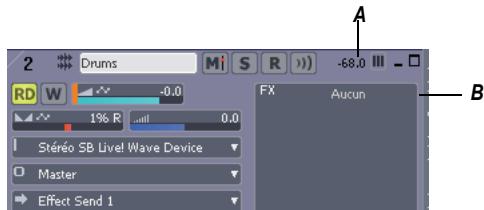
A. Bouton marche/arrêt des Couches de pistes B. Échelle de piste sans l'affichage des couches
- Si vous désirez activer cette option sur plusieurs pistes en même temps, sélectionnez les pistes à configurer en cliquant sur leurs numéros tout en maintenant la touche Ctrl enfoncée, puis utilisez la commande Piste - Couches - Afficher les couches.
Quand vous activez cette option, SONAR répartit sur des couches séparées tous les clips superposés se trouvant sur les pistes concernées, puis affiche des boutons mute et solo sur l'échelle de piste au niveau de chaque couche.
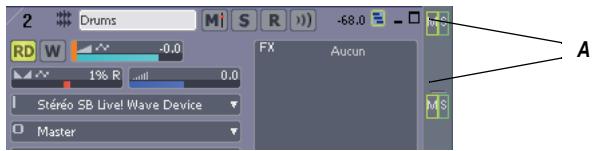
Une fois l'option activée, vous pouvez placer des clips les uns sur les autres sans avoir à créer de nouvelles couches. Pour répartir des clips que vous avez superposés sur des couches séparées, utilisez la commande Reconstituer (voir plus bas).
Remarque 1: Si vous désirez transférer un clip au même emplacement temporel sur une couche adjacente, maintenez la touche Maj enfoncée pendant que vous déplacez votre clip.
Remarque 2: Quand le bouton Crossfades automatique est activé, SONAR crée un crossfade entre les clips de la même couche que vous superposez.
Muter ou démuter une ou plusieurs couches
- Cliquez sur le bouton M se trouvant au niveau de la couche à muter ou démuter sur l'échelle de piste. Vous pouvez glisser sur plusieurs boutons mute si vous désirez muter ou démuter plusieurs couches.
Remarque : Si vous désactivez la fonction Afficher les couches après avoir muté une couche, l'Échelle de piste affiche un petit symbole bleu indiquant qu'une couche masquée a été mutée :
Indicateur mute de couche masquée
Activé/désactiver la fonction solo sur une couche
- Cliquez sur le bouton S se trouvant au niveau de la couche à en solo sur l'échelle de piste. Vous ne pouvez en solo qu'une seule couche à la fois.
Remarque : Si vous désactivez la fonction Afficher les couches après avoir activé la fonction solo sur une couche, l'échelle de piste affiche un petit phénomène jaune indiquant qu'une couche masquée est lue en solo :
Indicateur solo de couche masquée
Reconstituer des couches
Pour reconstituer les couches (séparer les clips superposés sur des couches distinctes) d'une seule piste, faites un clic droit sur l'échelle de piste et sélectionnez Reconstituer les couches dans le menu contextuel qui apparaît. - Quand vous devez faire de même sur plusieurs pistes, sélectionnez les pistes à reconstituer, puis utilisez la commande Piste - Couches - Reconstituer les couches.
Supprimer des couches vides
Pour supprimer des couches vides sur une seule piste, faites un clic droit sur l'échelle de piste et sélectionnez Supprimer les couches vides dans le menu contextuel qui apparait. - Quand vous devez de même sur plusieurs pistes, sélectionnez les pistes à compacter, puis utilisez la commande Piste - Couches - Supprimer les couches vides.
Ajouter une couche vide sur une piste
- Faites un clic droit sur l'échelle de piste à l'endroit où vous désirez créer une couche, puis sélectionnez Insérer une couche dans le menu contextuel qui apparait.
Supprimer une couche d'une piste
- Faites un clic droit sur l'échelle de piste à l'endroit où vous désirez supprimer une couche, puis sélectionnez Supprimer la couche dans le menu contextuel qui apparait.
Sélectionner une couche
- Faites un click droit sur l'échelle de piste au niveau de la couche de votre choix, puis sélectionnez SéLECTIONNER la couche dans le menu contextuel qui apparait. Pour désélectionner cette couche, il vous suffit de cliquer dans une zone vide du panneau Clips.
Enregistrer en boucle des prises multiples sur des couches de pistes séparées
- Utilisez la commande Transport - Options d'enregistrement pour ouvrir la boîte de dialogue Options d'enregistrement.
- Parmi les options de Mode d'enregistrement, choisissez Son sur son (mixage).
- Sous Enregistrement en boucle, sélectionnez Placer toutes les prises sur une même piste et cliquez sur OK.
- Veillez à ce que l'option Afficher les couches soit bien activée sur la piste armée.
- Définisse les limites de la boucle et démarrez un enregistrement à plusieurs passes dans la zone bouclée.
- Arrêtez l'enregistrement.
Une fois l'enregistrement terminé, SONAR affiche toutes vos prises sur des couches séparées au sein de la piste d'enregistrement.
Rogner des clips superposés pour supprimer le chevauchement
- Sur une piste à plusieurs couches, déplacez l'outil Sélection ou l'outil Mute entre deux clips superposés jusqu'à ce que le curseur prenne la forme de l'outil qui sert à rogner les superpositions.
A. Outil de rognage des superpositions 2. Dans l'espace entre les clips, cliquez à l'endroit où vous désirez que le premier clip se termine et que le second débute. SONAR rogne les deux clips de sorte qu'ils ne se superposent plus.
Mute de clip et isolement (lecture de clip en solo)
Tout comme les pistes à couches multiples, le mute et l'isolement (lecture en solo) des clips ont pour but de vous aider à construire plus facilement une piste composite à partir de plusieurs prises.
Le nouvel outil Mute qui se trouve dans la barre d'outils de la vue Pistes de SONAR propose deux modes de mute :
- Mode par défaut — après avoir activé l'outil Mute, vous pouvez vous déplacer à travers les plages temporelles pour muter tout ou partie d'un clip : en déplaçant votre Curseur à travers la moitié inférieure d'un clip vous mutez la plage temporelle sur laquelle vous glissez; en déplaçant votre curseur à travers la partie supérieure d'un clip vous demutez la plage temporelle à travers laquelle vous glissez. Par défaut, l'outil Mute se compte de la façon suivante (une coche figure à côté de l'options Muter les plages temporelles sous Comportement du cliquer-déplacer). Si vous souhaitez passer en mode Alternance (voir ci-dessous), appuyez sur la touche Alt tout en cliquant. Mode Alternance - utilisez l'outil Mute pour muter ou démuter des clips entiers en cliquant directement sur les clips au lieu de faire glisser votre pointeur sur des zones temporelles. L'icone Mute figure dans le coin supérieur gauche des clips entièrement mutés. Vous pouvez désirer ce comportement en sélectionnant Muter les clips entiers sous Comportement du widgeter-déplacer dans le menu déroulant de l'outil Mute. Si vous décidez de passer provisoirement en mode par défaut, maintenez la touche Alt enfoncée tout en déplaçant la souris.
Par ailleurs, vous avez la possibilité de ne dire que les données sélectionnées en appuyant sur la touche Maj et sur la barre d'espace en même temps.
Mute d'un clip en mode par défaut
Si vous sélectionnez Muter les plages temporelles sous Comportement du cliquer-déplacer dans le menu déroulant de l'outil Mute, vous pourrez muter tout ou partie des clips en procédant comme suit. Il s'agit du comportement par défaut.
Activé ou désactiver l'outil mute
- Cliquez sur l'outil Mute ou appuyez sur la touche K de votre clavier. L'outil Mute devient bleu lorsqu'il est activé.
Muter une plage temporelle en mode par défaut
- Veillez à ce que l'option Muter les plages temporelles dans Comportement du cliquer-déplacer (menu déroulant de l'outil Mute) soit bien cochée.
- Si vous désirez muter une période bien précise, activez le bouton Magnétisme et configurez à votre convenance les paramètres de magnétisme.
- Faites glisser l'outil Mute dans la moitié inférieure d'un clip.
SONAR mute la zone sur laquelle vous avez glissé et affiche en pointillés la forme d'onde ou les données MIDI qui ont été mutées.
A. Zone mutée d'un clip
Réactiver une plage temporelle à l'aide du mode par défaut
- Veillez à ce que l'option Muter les plages temporelles dans Comportement du cliquer-déplacer (menu déroulant de l'outil Mute) soit bien cochée.
- A l'aide de l'outil Mute, cliquez à l'intérieur de la partie supérieure d'un clip dans la zone mutée.
Mutes ou démuter tout un clip à l'aide du mode par défaut
- Veillez à ce que l'option Muter les plages temporelles dans Comportement du cliquer-déplacer (menu déroulant de l'outil Mute) soit bien cochée.
- En utilisant l'outil Mute, cliquez à n'importe quel endroit du clip en maintenant la touche Alt enfonnée.
Lorsqu'un clip est muté, SONAR affiche l'icone Mute dans le coin supérieur gauche de ce clip.
A. icone mute
Remarque: Si le clip que vous mutez ou démutez avec cette méthode comporte déjà une ou plusieurs plages temporelles mutées, ces dernières restent mutées pendant que vous faites un Alt+clip, de sorte que vous ne perdez aucune des éditions de mute réalisées auparavant. Pour démuter entièrement le clip représenté dans l'illustration ci-dessous, cliquez dessus en appuyant sur la touche Alt afin de faire disparaître l'icône Mute, puis cliquez-déplacez votre curseur dans la partie supérieure du clip, aux endroits où il a été muté.
Mute d'un clip en mode alternance
Si vous sélectionnez Muter les clips entiers sous Comportement du cliquer-déplacer dans le menu déroulant de l'outil Mute, vous pourrez muter tout ou partie des clips en procédant comme suit. Il s'agit du mode Alternance.
Activé ou désactiver l'outil mute
- Cliquez sur l'outil Mute ou appuyez sur la touche K de votre clavier. L'outil Mute devient bleu lorsqu'il est activé.
Muter ou démuter tout un clip en mode alternance
- Veillez à ce que l'option Muter les clips entiers dans Comportement du cliquer-déplacer (menu déroulant de l'outil Mute) soit bien cochée.
- Cliquez n'importe où sur le clip avec l'outil Mute.
SONAR affiche l'icône Mute dans le coin supérieur gauche du clip muté.
Remarque: Si le clip que vous mutez ou démutez avec cette méthode comporte déjà une ou plusieurs plages temporelles mutées, ces dernières restent mutées pendant que vous faites un Alt+click, de sorte que vous ne perdez aucune des éditions de mute réalisées précédemment.
Muter une plage temporelle en mode alternance
- Veillez à ce que l'option Muter les clips entiers dans Comportement du cliquer-déplacer (menu déroulant de l'outil Mute) soit bien cochée.
- Si vous désirez muter une période bien précise, activez le bouton Magnétisme et configurez à votre convenance les paramètres de magnétisme.
- À l'aide de l'outil Mute, déplacez votre pointeur dans la moitié inférieure d'un clip en appuyant sur Alt.
SONAR mute la zone sur laquelle vous avez glissé et affiche en pointillés la forme d'onde ou les données MIDI qui ont été mutées.
Démuter une plage temporelle en mode alternance
- Veillez à ce que l'option Muter les clips entiers dans Comportement du cliquer-déplacer (menu déroulant de l'outil Mute) soit bien cochée.
- A l'aide de l'outil Mute, faites un Alt-clic dans la partie supérieure du clip, aux endroits où il a été muté.
Activer/désactiver le mute pour un clip
Si vous le désirez, vous pouvez activer ou désactiver le mute d'un clip sans utiliser l'outil Mute. Il vous suffit d'appuyer sur la touche Q de votre clavier pour changer le statut de mute de tous les clips sélectionnés. Les plages temporelles mutées restent mutées.
Écouter (lecture de la sélection)
La commande Transport - Écouter vous permet de dire uniquement les plages temporelles et/ou les clips sélectionnés.
Pour utiliser cette commande, enfoncez la touche Maj avant d'appuyer sur la barre d'espace. Seules les données sélectionnées seront lues.
Isolement (lecture en solo du clip)
L'isolement consiste à muter tous les clips d'une piste sur une zone temporelle à l'exception de ceux que vous désirez écouter. Tout comme le mute, l'isolement fonctionne selon deux modes :
Mode par défaut — après avoir activé l'outil Mute, vous pouvez déplacer votre Curseur sur des plages temporelles tout en appuyant sur Ctrl afin d'isoler tout ou partie d'un clip. Par défaut, l'outil Mute se comporte de la façon suivante (une coche figure à côté de l'options Muter les plages temporelles sous Comportement du cliquer-déplacer). Si vous souhaitez utiliser temporairement le mode Alternance (voir ci-dessous), maintenez les touches Alt et Ctrl enforcées, puis cliquez sur les clips entiers au lieu de déplacer l'outil sur différentes zones. - Mode Alternance — utilisez l'outil Mute pour isoler des clips entiers en faisant un Crtl-clic sur les clips qu'en déplaçant le curseur sur des zones temporelles. Vous pouvez désir ce comportement en selectionnant Muter les clips entiers sous Comportement du cliquer-déplacer dans le menu déroulant de l'outil Mute. Si vous souhaitez passer temporairement en mode par défaut, maintenez les touches Alt et Ctrl enforcées, puis déplacez l'outil sur les zones que vous souhaitez isoler.
Isoler une zone en mode par défaut
- Veillez à ce que l'option Muter les plages temporelles dans Comportement du cliquer-déplacer (menu déroulant de l'outil Mute) soit bien cochée.
- Maintenez la touche Ctrl enfoncée et cliquez-déplacez l'outil Mute sur la partie du ou des clips que vous souhaitez isoler (lire en solo).
Les zones de superposition sont alors mutées. Pour permettre la fin de l'isolement d'une zone, relâchez la touche Ctrl et cliquez-déplacez l'outil sur la partie supérieure des zones mutées.
Si vous souhaitez passer provisoirement en mode Alternance d'isolement (voir procédure ci-dessous), maintenez les touches Alt et Ctrl enfoncées, puis cliquez sur les clips entiers au lieu de cliquer-déplacer l'outil sur les différentes zones.
Isoler des clips en mode alternance
- Sélectionnez Muter les clips entiers sous Comportement du cliquer-déplacer dans le menu déroulant de l'outil Mute.
- Maintenez la touche Ctrl enfoncée et cliquez avec l'outil Mute sur les clips que vous souhaitez isoler.
Tous les clips superposés sont alors mutés. Pour permettre la fin de l'isolement des clips isolés, relâchez la touche Ctrl et cliquez sur l'un des clips mutés.
Si vous souhaitez passer de façon temporaire en mode d'isolement par défaut, maintenez les touches Alt et Ctrl enfoncées, puis déplacez l'outil sur les zones que vous souhaitez isoler.
Dossiers de pistes
Les dossiers de pistes contiennent les pistes du panneau Pistes de la vue Pistes. Les dossiers de pistes sont destinés à faciliter la gestion de vos projets les plus volumineux — vous pouvez y grouper différents types de pistes dans des dossiers distincts : voix, synthétiseurs virtuels, instruments ReWire, batteries, etc.
Les principales caractéristiques d'un dossier de piste sont les suivantes :
- Vous avez la possibilité d'éditer toutes les pistes du même dossier en une seule fois, ce qui est particulièrement utile pour les pistes de batterie. Dans le panneau Clips, le dossier de pistes affiche un clip composite représentant tous les clips compris dans ce dossier. En sélectionnant une plage temporelle dans le clip composite, vous sélectionnez toutes les données des pistes comprises dans cette plage temporelle. Vous pouvez à présent éditer toutes les pistes du dossier en éditant la zone sélectionnée dans le clip composite. - pouvez masquer ces pistes d'un dossier afin d'économiser de l'espace à l'écran.
- Un dossier peut contenir n'importe quel type de piste ; des pistes MIDI, audio et synthèse peuvent se trouver dans le même dossier.
- Vous pouvez d'un simple clic archiver, muter, désactiver en solo, armer ou faire un monitoring des entrées sur toutes les pistes d'un dossier : il vous suffit de cliquer sur les boutons A, M, S, R ou Écho des entrées du dossier de pistes.
A. Les pistes du dossier de pistes sont marquées B. Champ Description C. Informations sur le dossier de pistes D. Ouvrir/fermer le dossier E. Dossier de pistes — cliquez ici pour sélectionner toutes les données d'un dossier de pistes F. Boutons A, M, S, R ou Écho d'entrée G. Zone sélectionnée d'un clip composite H. Clip composite
Créer un dossier de pistes
- Faites un clic droit dans le panneau Pistes de la vue Pistes et sélectionnez Insérer dossier de pistes dans le menu contextuel.
- Sélectionnez la commande Insérer - Dossier de pistes.
- Faites un clic droit sur une piste ne faisant pas partie d'un dossier de pistes et sélectionnez Caler sur le dossier - Nouveau dossier de pistes dans le menu contextuel.
Un nouveau dossier de piste s'affiche dans le panneau Pistes.
Ajouter une piste à un dossier de pistes
- Dans la vue Pistes, placez le curseur de la souris à droite du numéro d'une piste déjà présente. Quand le curseur prend la forme d'une flèche double noire, cliquez-déplacez la barre de titre de la piste jusqu'au dossier de pistes. Relâchez le bouton de la souris.
- Insérez une piste lorsqu'une piste comprise dans un dossier de pistes est sélectionnée. Ou
- Faites un clic droit sur une piste ne faisant pas partie d'un dossier de pistes et sélectionnez Caler sur le dossier - Dossier de pistes « n » dans le menu contextuel.
- Sélectionnez les pistes que vous désirez ajouter au dossier, faites un clic droit sur ce dossier et sélectionnez Ajouter des pistes au dossier dans le menu qui s'affiche.
La piste ajoutée s'affiche dans le dossier de pistes avec un léger décalage indiquant qu'elle est comprise dans un dossier de pistes.
Supprimer une piste d'un dossier de pistes
- Dans la vue Pistes, placez le curseur à droite du numéro d'une piste déjà présente. Quand le curseur prend la forme d'une flèche double noire, cliquez-déplacez la barre de titre de la piste hors du dossier de pistes. Relâchez le bouton de la souris.
- Faites un clic droit sur la piste et sélectionnez Retirer du dossier dans le menu contextuel qui apparait.
Ajouter plusieurs pistes à un dossier de pistes
- Sélectionnez les pistes que vous souhaitez ajouter.
- Faites un clic droit sur une piste sélectionnée et choisissez Caler sur le dossier - Dossier de piste « n » dans le menu contextuel qui s'affiche.
Supprimer plusieurs pistes d'un dossier de pistes
- Sélectionnez les pistes que vous souhaitez supprimer.
- Faites un clic droit sur une piste sélectionnable et choisissez Retirer du dossier dans le menu contextuel qui s'affiche.
Supprimer un dossier de pistes
- Dans la vue Pistes, faites un clic droit et sélectionnez Supprimer le dossier de pistes dans le menu qui s'affiche.
- SONAR vous demande si vous souhaitez supprimer toutes les pistes du dossier en même temps que le dossier de pistes — cliquez sur Oui ou Non.
SONAR supprime le dossier de pistes. Si vous choisissez de ne pas supprimer les pistes comprises dans le dossier de pistes, SONAR les déplace au niveau supérieur.
Ouvrir ou fermer un dossier de pistes
- Cliquez sur l'icône de dossier située à gauche du nom de ce dossier de pistes.
Sélectionner/désélectionner toutes les pistes d'un dossier de pistes
- Clique à gauche de l'icône de dossier.
Renommer un dossier de pistes
Double-cliquez sur le nom du dossier de pistes, saisissez un nouveau nom, puis appuyez sur Entrée.
- Faites un clic droit sur le dossier de pistes, sélectionnez Propriétés du dossier dans le menu contextuel, saisissez un nom dans le champ Nom de la boîte de dialogue Propriétés du dossier, puis cliquez sur OK.
Ajouter une description à un dossier de pistes
- Double-cliquez sur le champ Description, saisissez une description et cliquez sur Entrée. Ou
- Faites un clic droit sur le dossier de pistes, Sélectionnez Propriétés du dossier dans le menu contextuel, saisissez une description dans le champ Description de la boîte de dialogue Propriétés du dossier, puis cliquez sur OK.
Sélectionner tous les clips d'une plage temporelle
- Maintenez la touche Alt enfoncée tout en traçant une sélection sur le clip composite.
Vous pouvez désormais éditer, déplacer, couper et coller tous les clips sélectionnés en éditant la partie sélectionnée du clip composite.
Ajout d'effets dans la vue pistes
Vous pouvez directement ajouter des effets audio et MIDI depuis ou vers la vue Pistes. SONAR ajoute ces effets en temps réel, tout en préservant les données initiales de la piste.
Ajouter des effets dans la vue pistes
- Faites un clic droit dans le rack d'effets de la piste à laquelle vous pouvez ajouter des effets. Pour afficher le rack d'effets, vous devrez sans doute cliquer sur l'onglet Effets ou l'onglet Tout situé en bas du panneau Pistes. Il vous faudra peut-être également agrandir un peu ce panneau.
Faites un clic droit ici pour ajouter un effet
Un menu contextuel d'effets apparait. SONAR affiche les effets MIDI si c'est une piste MIDI que vous éditez et les effets audio si c'est une piste audio que vous éditez.
- Sélectionnez un effet dans le menu.
Le nom de l'effet s'affiche dans le rack d'effets et sa page de propriétés apparait. Pour supprimer l'effet, faites un click droit sur le nom de cet effet et Sélectionnez Supprimer dans le menu contextuel.
- Réglez les paramètres des effets ou choisissez un preset.
Lancez la lecture de la piste et écoutez le ou les effets.
Remarque : Quand vous utilisez les mêmes effets sur plusieurs pistes, il est plus judicieux de les ajouter à un bus. Consultez Router une piste vers un bus.
Changement de tempo
Votre projet peut intégrer tous les types de modification de tempo : modifications par étapes, augmentations (accelerandes) ou diminutions (ritardandes) progressives, en bref, pratiquement tous les types de changements possibles. Les variations de tempo que vous ajoutez à vos projets font partie intégrante de ces projets et sont enregistrées dans le fichier du projet.
Voici comment modifier le tempo de vos projets :
- En utilisant les commandes Insérer - Changement de tempo et Insérer - Série de temps. En dessinant vos changements de tempo dans le graphique de la vue Tempo. En inscrivant des changements de tempo dans le panneau Liste des tempos de la vue Tempo.
Les commandes Traitements - Ajustement temporel et Traitements - Ajuster l'improvisation peuvent également vous servir à créer des changements de tempo dans votre fichier de travail. Pour plus d'informations, consultez « Étirer et rétrécir des événements » à la page 385 et « Ajuster à l'improvisation » à la page 397.
Lorsque vous modifiez le tempo d'un projet contenant des données audio, SONAR vous permet d'étirer ou de rétrécir les clips audio. Pour ce faire, vous devez les convertir en clips groove et activer l'option Suivre la hauteur du projet dans la vue Construction des boucles. Faute de quoi, les pistes MIDI accélèrent ou ralentissent alors que les pistes audio gardent la même vitesse. Pour plus d'informations sur les clips groove, consultez « Manipulation des clips groove » à la page 345. Les clips audio qui ne sont pas des clips groove changent de dimension lorsque vous les déplacez vers une partie du projet dont le tempo est différent.
Parfois, il est préférible de ne pas modifier la vitesse des données audio. Voici quelques exemples de ce cas de figure :
Si un projet contient une musique de fond et un commentaire, peut-être voudrez-vous modifier le tempo de l'accompagnement sans changer celui de la voix. - Si vous essayez d'aligner la vitesse de certaines pistes MIDI sur le tempo d'un échantillon rythmique, il est préférable de ne pas modifier les données audio.
Lorsque vous modifiez le tempo d'un projet, seuls les clips pour lesquels l'étirement est activé changent de tempo en même temps que le projet. Pour plus d'informations sur l'étirement des clips, consultez « Activer l'étirement » à la page 338.
Les tempos définis lorsque la source d'horloge est de type synchronisation MIDI n'ont aucun effet car SONAR suit le tempo de l'horloge externe. Pour plus d'informations, consultez « Synchronisation de votre matériel » à la page 673.
Utilisation de la barre d'outils tempo
La barre d'outils Tempo affiche le tempo en cours et vous permet de modifier le tempo :
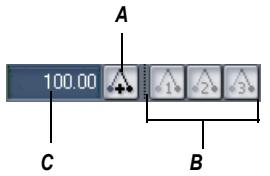
A. Cliquez ici pour insérer un changement de tempo B. Boutons Multiplicateurs de tempo C. Cliquez ici pour fixer un nouveau tempo
Lorsque vous saisissez directement un nouveau tempo dans cette barre d'outils, vous modifiez le tempo paramétré en dernier dans le projet.
Les boutons Multiplicateurs de tempo modifient provisoirement la vitesse de lecture sans affecter le tempo réel enregistré avec votre projet (voir la remarque plus bas). Pendant la lecture, le tempo est multiplié par le rapport de tempo en cours. Par défaut, les trois rapports de tempo sont 0,50 (mi-vitesse), 1,00 (vitesse normale) et 2,00 (vitesse double). Vous pouvez modifier les facteurs de multiplication du tempo affectés à chaque bouton.
Remarque: Les facteurs de tempo ne peuvent pas être utilisés dans des projets qui contiennent des pistes audio, ni dans les projets utilisant la synchronisation. Pour plus d'informations, consultez « Synchronisation de votre matériel » à la page 673.
Modifier le tempo en cours dans la barre d'outils tempo
- Activez la fonction Bouclage du clip groove sur les clips audio qui doivent suivre les changements de tempo. Pour ce faire, sélectionnez un ou plusieurs clips, faites un click droit sur l'un des clips sélectionnés et choisissez Groove - Bouclage du clip dans le menu contextuel. Chaque clip dont la fonction Bouclage du clip groove est activée présente des bords biseautés au lieu de coins droits. Pour désactiver la fonction Bouclage du clip groove sur un clip sélectionné, utilisez la même commande.
- Cliquez sur le tempo en cours dans la barre d'outils Tempo.
- Saissez une nouvelle valeur puis appuyez sur Entrée, ou utilisez les doubles flèches pour modifier la valeur du tempo.
SONAR applique la nouvelle valeur au tempo en cours.
Configurer le multiplicateur de tempo
Vous pouvez régler le multiplicateur de tempo de plusieurs manières (attention : cette fonction n'est pas disponible si votre projet contient des pistes audio) :
- Cliquez sur l'un des boutons multiplicateurs de tempo.
- Sélectionnez Transport - Multiplicateur de tempo 1, 2 ou 3.
- Appuyez sur Ctrl+1, Ctrl+2 ou Ctrl+3.
SONAR modifie la vitesse de lecture.
Modifier le multiplicateur de tempo
- Cliquez sur l'un des boutons de multiplication du tempo en maintenant la touche Maj enforcée afin d'afficher la boîte de dialogue Multiplicateur de tempo.
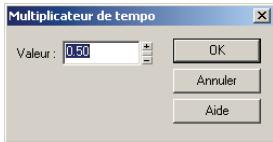
- Saisissez un nouveau facteur de multiplication du tempo.
- Cliquez sur OK.
Dès lors, ce bouton applique le facteur de multiplication que vous avez saisi.
Utilisation des commandes de tempo
Les commandes Insérer - Changement de tempo et Insérer - Série de tempos vous permettent de modifier le tempo d'un projet ou de créer un ou plusieurs changements de tempo à différents points d'un projet. Vous pouvez directement saisir des valeurs de tempo, créer des accélérations ou ralentissements légers, ou enregistrer manuellement un tempo à l'aide du bouton de votre souris sur certaines parties.
Insérer un changement de tempo
- Activez la fonction Bouclage du clip groove sur les clips audio qui doivent suivre les changements de tempo. Pour ce faire, sélectionnez un ou plusieurs clips, faites un clic droit sur l'un des clips sélectionnés et choisissez Groove - Bouclage du clip dans le menu contextuel. Chaque clip dont la fonction Bouclage du clip groove est activée présente des bords biseautés au lieu de coins droits. Pour désactiver la fonction Bouclage du clip groove sur un clip sélectionné, utilisez la même commande.
- Cliquez sur dans la barre d'outils ou sélectionnez Insérer - Changement de tempo afin d'afficher la boîte de dialogue Tempo.
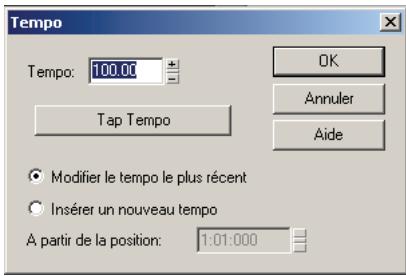
- Cochez la case Insérer un nouveau tempo.
- Saisissez un nouveau tempo en suivant l'une des procédures ci-dessous :
- Inscrivez une valeur dans le champ Tempo.
- Cliquez sur les flèches pour modifier la valeur.
- Créez manuellement un nouveau tempo à l'aide du bouton de votre souris dans l'espace prévu à cet effet dans la boîte de dialogue.
- Saisissez un point de départ pour le nouveau tempo.
- Cliquez sur OK.
SONAR insère un changement de tempo à la position définie.
Insérer une série de temps
- Activez la fonction Bouclage du clip groove sur les clips audio qui doivent suivre les changements de tempo. Pour ce faire, sélectionnez un ou plusieurs clips, faites un clic droit sur l'un des clips sélectionnés et désissez Groove - Bouclage du clip dans le menu contextuel. Chaque clip dont la fonction Bouclage du clip groove est activée présente des bords biseautés au lieu de coins droits. Pour désactiver la fonction Bouclage du clip groove sur un clip sélectionné, utilisez la même commande.
- Sélectionnez Insérer - Série de temps afin d'afficher la boîte de dialogue Insérer une série de temps.
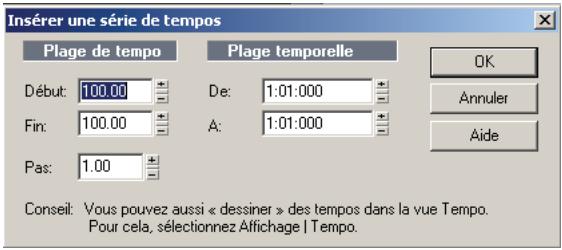
- Saisissez un tempo de départ, un tempo final et définissez la taille des pas.
- Saisissez un point de départ et de fin pour la série de changements de tempo.
- Cliquez sur OK.
SONAR supprime les changements de tempo présents entre les points de départ et de fin, puis insère une série de changements de tempo progressifs entre ces points. Cette commande n'insère jamais plus d'un changement de tempo sur le même tic d'horloge. Les clips audio qui doivent suivre les changements de tempo peuvent également être convertis en clips groove dans la vue de Construction des boucles.
Modifier le changement de tempo le plus récent
- Activez la fonction Bouclage du clip groove sur les clips audio qui doivent suivre les changements de tempo. Pour ce faire, sélectionnez un ou plusieurs clips, faites un clic droit sur l'un des clips sélectionnés et désissez Groove - Bouclage du clip dans le menu contextuel. Chaque clip dont la fonction Bouclage du clip groove est activée présente des bords biseautés au lieu de coins droits. Pour désactiver la fonction Bouclage du clip groove sur un clip sélectionné, utilisez la même commande.
- Sélectionnez Insérer - Changement de tempo afin d'ouvrir la boîte de dialogue Tempo.
- Sélectionnez l'option Modifier le tempo le plus récent.
- Saisissez un nouveau tempo en suivant l'une des procédures ci-dessous :
- Inscrivez une valeur dans le champ Tempo.
- Cliquez sur les flèches pour modifier la valeur.
- Créez manuellement un nouveau tempo à l'aide du bouton de votre souris dans l'espace prévu à cet effet dans la boîte de dialogue.
5. Cliquez sur OK.
SONAR applique la nouvelle valeur au tempo le plus récent.
Utilisation de la vue tempo
La vue Tempo fournit une représentation graphique du tempo. Vous pouvez utiliser la souris pour dessiner directement des changements de tempo sur le graphique. Sélectionnez Vue - Tempo ou cliquez sur dans la barre d'outils afin d'afficher la vue Tempo
La vue Tempo offre un affichage graphique du tempo, ainsi qu'une liste de tous les changements de tempo du projet. L'affichage graphique vous permet de dessiner des changements de tempo directement sur le graphique à l'aide de votre souris. Dans la liste des tempos, vous pouvez insérer, editor ou supprimer tous les changements de tempo de votre choix. Sélectionnez Vue - Tempo ou cliquez sur dans la barre d'outils pour afficher la vue Tempo Cliquez sur le bouton ligne des tempos pour afficher ou masquer la liste des tempos.
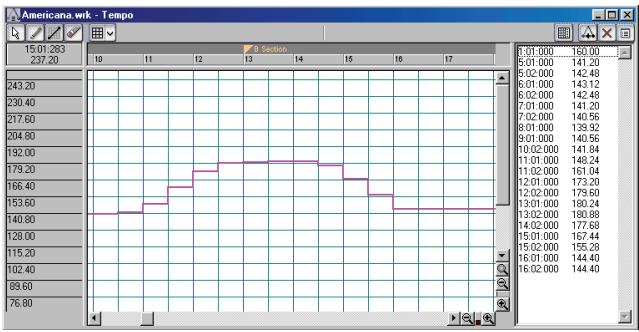
Quand un projet n'utilise qu'un seul et même tempo, le graphique affiche une ligne droite horizontale, ainsi qu'un seul tempo dans la liste.
Le graphique propose plusieurs outils qui vous permettent d'ajouter ou de modifier des changements de tempo :
| Outil... | Nom... | Fonction... |
| Sélection | Déplacez l'outil Sélection dans la liste des tempos ou dans l'affichage graphique pour sélectionner les tempos à éditer | |
| Crayon | Dessine une courbe personnalisée représentant les changements de tempo | |
| Ligne | Dessine une ligne droite représentant une accélération ou un ralentissement linéaire du tempo | |
| Gomme | Supprime les changements de tempo présents sur une portion de projet | |
| grille magnétique | Contrôle la fréquence d'insertion des changements de tempo (à chaque mesure, à chaque croche, tous les 3 échantillons, etc.) |
Si vous faites une erreur en utilisant l'un de ces outils, vous pouvez sélectionner Édition - Annuler pour corriger l'erreur. Lorsque vous utilisez l'outil Crayon, c'est la vitesse de déplacement de la souris qui détermine la densité des événements de tempo. Pour insérer un plus grand nombre de changements de tempo relativement faibles, déplacez la souris lentement. Pour insérer un petit nombre de changements de tempo relativement importants, déplacez la souris rapidement.
Le panneau Liste des temps possède ses propres outils d'édition du tempo :
| Outil... | Nom... | Fonction... |
| Insérer un tempo | Insérer un nouveau changement de tempo | |
| Supprimer le tempo | Supprimer un changement de tempo | |
| Propriétés du tempo | Éditer un changement de tempo |
Insérer un changement de tempo dans la vue tempo
- sélectionnez un ou plusieurs clips, faites un clic droit sur l'un des clips sélectionnés et désissez Groove - Bouclage du clip dans le menu contextuel. Chaque clip dont la fonction Bouclage du clip groove est activée présente des bords biseautés au lieu de coins droits. Pour désactiver la fonction Bouclage du clip groove sur un clip sélectionné, utilisez la même commande.
- Sélectionnez l'outil ou
- Cliquez sur le point de tempo souhaité dans la vue Tempo.
SONAR insère un changement de tempo au point indiqué.
Augmenter ou diminuer régulièrement le tempo dans la vue tempo
- Activez la fonction Bouclage du clip groove sur les clips audio qui doivent suivre les changements de tempo. Pour ce faire, sélectionnez un ou plusieurs clips, faites un clic droit sur l'un des clips sélectionnés et choisissez Groove - Bouclage du clip dans le menu contextuel. Chaque clip dont la fonction Bouclage du clip groove est activée présente des bords biseautés au lieu de coins droits. Pour désactiver la fonction Bouclage du clip groove sur un clip sélectionné, utilisez la même commande.
- Sélectionnez l'outil
- Dans le graphique, tracez une ligne entre la position de départ (tempo de départ) et la position de fin (tempo final).
SONAR insère une série linéaire de changements de tempo.
Dessiner une série de changements de tempo dans la vue tempo
- Activez la fonction Bouclage du clip groove sur les clips audio qui doivent suivre les changements de tempo. Pour ce faire, sélectionnez un ou plusieurs clips, faites un clic droit sur l'un des clips sélectionnés et choisissez Groove - Bouclage du clip dans le menu contextuel. Chaque clip dont la fonction Bouclage du clip groove est activée présente des bords biseautés au lieu de coins droits. Pour désactiver la fonction Bouclage du clip groove sur un clip sélectionné, utilisez la même commande.
- Sélectionnez l'outil
- Déplacez le curseur de gauche à droite sur le graphique afin de régler le niveau de tempo.
SONAR crée une série de changements de tempo.
Supprimer des changements de tempo dans la vue tempo
- Activez la fonction Bouclage du clip groove sur les clips audio qui doivent suivre les changements de tempo. Pour ce faire, sélectionnez un ou plusieurs clips, faites un clic droit sur l'un des clips sélectionnés et choisissez Groove - Bouclage du clip dans le menu contextuel. Chaque clip dont la fonction Bouclage du clip groove est activée présente des bords biseautés au lieu de coins droits. Pour désactiver la fonction Bouclage du clip groove sur un clip sélectionné, utilisez la même commande.
- Sélectionnez l'outil
- Déplacez la souris sur le graphique pour sélectionner la région à supprimer.
- Relâchez le bouton de la souris.
SONAR supprime tous les changements de tempo dans la zone sélectionnée. Le dernier réglage de tempo précédent la zone supprimée est à présent en vigueur dans toute cette zone.
Insérer un changement de tempo dans la liste des tempos de la vue tempo
- Activez la fonction Bouclage du clip groove sur les clips audio qui doivent suivre les changements de tempo. Pour ce faire, sélectionnez un ou plusieurs clips, faites un click droit sur l'un des clips sélectionnés et choisissez Groove - Bouclage du clip dans le menu contextuel. Chaque clip dont la fonction Bouclage du clip groove est activée présente des bords biseautés au lieu de coins droits. Pour désactiver la fonction Bouclage du clip groove sur un clip sélectionné, utilisez la même commande.
- Cliquez sur le bouton Nombre des temps pour afficher ou masquer la liste des tempos.
- Sélectionnez un changement de tempo dans la liste.
- Cliquez sur Insérer un tempo pour ouvrir la boîte de dialogue Tempo.
- Définissez le tempo, la position temporelle et les autres propriétés.
- Cliquez sur OK.
SONAR insère le nouveau tempo dans la liste.
Éditer un changement de tempo dans la vue tempo
- Activez la fonction Bouclage du clip groove sur les clips audio qui doivent suivre les changements de tempo. Pour ce faire, sélectionnez un ou plusieurs clips, faites un click droit sur l'un des clips sélectionnés et choisissez Groove - Bouclage du clip dans le menu contextuel. Chaque clip dont la fonction Bouclage du clip groove est activée présente des bords biseautés au lieu de coins droits. Pour désactiver la fonction Bouclage du clip groove sur un clip sélectionné, utilisez la même commande.
- Cliquez sur le bouton List des tempos pour afficher ou masquer la liste des tempos.
- Dans cette liste, sélectionnez le changement de tempo à éditer.
- Cliquez sur Propriétés du tempo ou double-cliquez sur le changement de tempo afin d'ouvrir la boîte de dialogue Tempo.
- Éditez les propriétés du tempo à votre convenance.
- Cliquez sur OK.
Supprimer un changement de tempo de la liste des tempos
- Activez la fonction Bouclage du clip groove sur les clips audio qui doivent suivre les changements de tempo. Pour ce faire, sélectionnez un ou plusieurs clips, faites un clic droit sur l'un des clips sélectionnés et choisissez Groove - Bouclage du clip dans le menu contextuel. Chaque clip dont la fonction Bouclage du clip groove est activée présente des bords biseautés au lieu de coins droits. Pour désactiver la fonction Bouclage du clip groove sur un clip sélectionné, utilisez la même commande.
- Cliquez sur le bouton Nombre des tempos pour afficher ou masquer la liste des tempos.
- Dans cette liste, sélectionnez le changement de tempo à supprimer.
4. Cliquez sur supprimer tempo ou appuyez sur suppr.
SONAR supprime le changement de tempo sélectionné. Il est impossible de supprimer le premier tempo de la liste.
Annuler, rétablir et historique des annulations
SONAR est doté de fonctions Annuler et Rétablir très efficaces qui vous permettent d'annuler ou de rétablir les éditions de votre choix. Chaque projet dispose de son propre Historique des annulations indépendant. Vous pouvez donc revenir sur un projet ouvert et utiliser les commandes Annuler et Rétablir même si vous avez travaillé sur différents projets au cours de l'heure passée. L'Historique des annulations d'un projet est perdu lorsque vous fermez le projet.
La mémorisation de tout ce qui est nécessaire à l'annulation des éditions que vous effectuez peut consommer beaucoup de mémoire. Si une modification en cours nécessite trop de mémoire et ne peut être annulée, vous êtes prévenu que l'opération est trop importante pour pouvoir être annulée ultérieurement et une invite vous demande si vous souhaitez néanmoins continuer. Si vous décidez de continuer l'opération, vous ne pourrez pas l'annuler ultérieurement. Par conséquent, il est préférible de commencer par enregistrer votre projet.
La commande Édition - Historique vous permet d'afficher une liste complète des commandes et actions que vous pouvez annuler sur le projet en cours. Voici la boîte de dialogue Historique des annulations :
A. Modification la plus récente B. Cliquez ici pour effacer la liste des annulations C. Déterminez le nombre d'opérations que vous pouvez annuler
La commande Historique reste ombrée (inactive) tant que vous n'effectuez pas de modification irréversible dans le projet en cours.
L'Historique est mis à jour chaque fois que vous apportez une modification à votre projet. Par exemple, si vous insérez une note dans un projet à partir de la vue Piano Roll, cette action s'ajoute à l'historique. Cette entrée reste sur la liste, même si vous annulez l'édition, afin que vous puissiez la rétablir ultérieurement. Si vous supprimez cette note, la suppression s'inscrit également dans l'historique.
Vous pouvez cliquer sur le bouton Effacer de la boîte de dialogue pour vider l'historique des annulations du projet en cours et libérer ainsi de la mémoire. Si SONAR manque de mémoire, il vous proposera peut-être d'effacer l'historique.
Pour revenir à une version antérieure du projet, sélectionnez l'entrée de l'historique qui correspond au point auquel vous souhaitez revenir, puis cliquez sur OK. SONAR inverse toutes les modifications que vous avez faites depuis pour revenir à ce stade. Lorsque vous éditez à nouveau le projet (en inscrivant une note, par exemple), l'historique est tronqué au niveau de ce point. Ensuite, à mesure que vous travaillez sur le projet, l'historique se remplit à nouveau. Tout événement antérieur à l'événement sélectionné reste enregistré dans la liste.
Par défaut, SONAR peut conserver en mémoire jusqu'à 128 opérations d'édition par projet ouvert. Lorsque cette limite est atteinte, chaque nouvelle action entraîne la suppression du plus ancien élément de l'historique. Vous pouvez augmenter ou diminuer cette mémoire dans la boîte de dialogue Historique des annulations.
Édition élastique de données audio (édition non destructive)
L'édition élastique vous permet de masquer ou révéler le début et/ou la fin d'un clip de façon non destructive. Les données masquées d'un clip ne sont pas jouées à la lecture. Toutes les données masquées demeurent intactes et peuvent être restaurées. Toutes les opérations d'édition élastique sont « calées » en fonction de la résolution du magnétisme. Pour plus d'informations sur le magnétisme, voir « Définition et utilisation de la grille magnétique » à la page 258.
A. Poignée de clip B. Curseur d'édition élastique
Important : Comme tous les clips, les clips édités en mode élastique peuvent être combinés à d'autres clips grâce à la commande Convertir en clips et les clips d'une piste ainsi édités peuvent être mixés dans une autre piste. Quand un clip édités en mode élastique est combiné à un autre clip ou si un effet est appliqué à un clip via la commande Édition - Appliquer les effets audio, toutes les données éditées en mode élastique (clips audio ou événements MIDI rognés) sont replacées.
Utilisation de la fonction d'édition élastique
SONAR vous facilite l'édition des clips audio et MIDI en affichant des poignées de clips quand le curseur de votre souris se rapproche des bords d'un clip. Les poignées de clips se visualisent clairement et vous offrent de nombreuses fonctionnalités pour les fondus d'entrée et de sortie, les crossfades, ainsi que les éditions non destructives du début ou de la fin des clips.
Procéder à l'édition élastique d'un clip
- Configurez le magnétisme sur l'intervalle de votre choix.
- Si c'est un clip audio que vous éditez en mode élastique, faites un clic droit sur ce clip afin d'ouvrir la boîte de dialogue Propriétés du clip. Sélectionnez l'onglet Étirement des données audio, décochez la case Activer le bouclage si elle est cochée, puis cliquez sur OK.
- Déplacez le curseur sur le début du clip jusqu'à ce qu'apparaisse la poignée de ce clip.
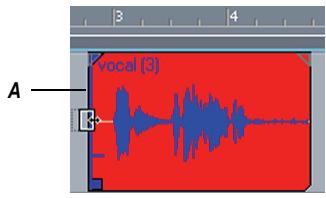
Poignée de clip
- Cliquez-déplacez la poignée afin d'éliminer les informations indésirables.
Les informations masquées demeurent intactes mais ne sont pas jouées lors de la lecture.
Déplacer des données sans déplacer le clip qui les contient
- Maintenez les touches Alt et Maj enfoncées tout en survolant le milieu du clip que vous désirez éditer.
Le curseur prend cette apparence
- Cliquez-déplacez le clip vers la gauche ou la droite.
Tout comme pour l'édition élastique, les informations masquées du clip restent intactes mais ne sont plus lues.
Déplacer des données en même temps que le bord d'un clip
- Maintenez les touches Alt et Maj enfoncées tout en déplaçant le curseur au bord du clip que vous désirez éditer.
Une poignée de clip apparaît au bord du clip que vous éditez
- Cliquez-déplacez le bord du clip à l'endroit désiré.
Les informations masquées du clip demeurent intactes mais ne sont plus lues.
Supprimer de façon définitive des données éditées en mode élastique
- Sélectionnez les clips contenant les données à supprimer.
- Sélectionnez la commande Édition - Tailler les données invisibles.
SONAR supprime définitivement les données éditées en mode élastique des clips sélectionnés.
Édition élastique de plusieurs clips MIDI
Vous pouvez effectuer une édition élastique de plusieurs clips à la fois.
Édition élastique de plusieurs clips à la fois
- S'assurer que tous les clips ne sont pas actifs en boucle.
- Sélectionnez les clips sur lesquels vous souhaitez effectuer une édition multiple.
- Déplacez votre curseur sur la plage de début ou de fin des clips sélectionnés jusqu'à ce que la poignée du clip apparaisse en bleu.
- Faites glisser la limite à l'emplacement désiré et relâchez.
Fondus et crossfades
Les fondus correspondent à une augmentation/réduction progressive du volume au début (fondu d’entrée) ou à la fin (fondu de sortie) d’un clip. Un crossfade est un fondu-enchaîné (fondu de sortie suivi d’un fondu d’entrée) entre deux clips. Dans SONAR, il existe deux méthodes pour créer des fondus et des crossfades : en différé (destructif) ou en temps réel (non destructif). Pour savoir comment créer des crossfades en différé, consultez « Appliquer des fondus et crossfades en différé » à la page 461.
Utilisation des fondus et crossfades en temps réel
Voupe créer des fondus et des crossfades en temps réel dans le panneau Clips de la vue Pistes. Les fondus et Crossfades en temps réel ne modifient pas les données du clip. SONAR lit les données de fondu d'entrée, de sortie ou de crossfade et ajuste le gain en conséquence. Les positions de début et de fin du crossfade peuvent être éditées. Voupe déterminer un type de fondu à utiliser par défaut :
- Linéaire — Une ligne droite, augmentant ou diminuant le volume de façon régulière et constante.
- Exponentiel — Un fondu progressif qui commence par un changement lent rapide du volume.
- Exponentiel inversé — Un fondu progressif qui commence par un changement rapide lente du volume.
Choisir un type de fondu
- Cliquez sur la flèche de déroulement située à droite de l'outil fondu
- Sélectionnez fondu d'entrée, fondu de sortie ou crossfade dans le menu déroulant en survolant le type de fondu voulu avec le curseur de votre souris.
Un second menu vous proposant des enveloppes de fondus d'entrée, de fondu de sortie et de crossfade apparait.
- Cliquez sur l'enveloppe que vous désirez utiliser par défaut.
Créer un fondu d'entrée en temps réel dans un clip
- Dans le panneau Clips (vue Pistes), survolez le coin supérieur du début d'un clip avec le curseur de votre souris afin qu'il prenne la forme suivante : 4, et qu'une ligne rouge apparaisse au bord du clip.
Un triangle plein de couleur rouge indiquant que le marqueur de fondu est prêt à être déplacé apparait en haut de la ligne rouge.
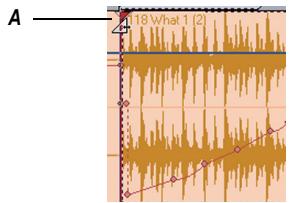
A. Triangle plein de couleur rouge 2. Quand votre CURSEUR prend cette apparence et que le triangle apparait, cliquez-déplacez vers la droite jusqu'à ce que votre fondu d'entrée fasse la longueur voulue.
À mesure que vous déplacez votre curseur, un fondu d'entrée se dessine sur votre clip et la ligne rouge qui marque la fin du fondu suit le mouvement de votre souris.
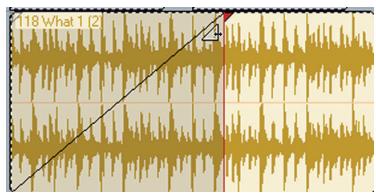
Éditer un fondu d'entrée dans un clip
- Pour déplacer l'ensemble du fondu d'entrée plus loin dans le clip, cliquez-déplacez votre curseur au-dessus de la petite ligne horizontale bleue située au quart de la ligne verticale bleue en partant du bas.
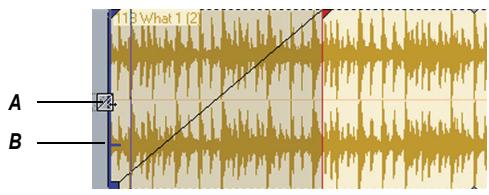
Curseur se trouvant au-dessus de la ligne horizontale bleue B. Ligne horizontale bleue
Pour ne déplacer que le point de départ du fondu d'entrée, cliquez-déplacez votre curseur sous la petite ligne horizontale bleue.
- Pour supprimer un fondu d'entrée d'un clip audio, il vous suffit de déplacer la poignée triangulaire de fondu jusqu'au début du clip.
Le triangle plein de couleur bleue situé en haut de la poignée du clip vous indique que si vous déplacez le bord supérieur de cette poignée, vous déplacerez le fondu tout en rognant. Le rectangle plein de couleur bleue situé en bas de la poignée du clip vous indique que si vous déplacez le bas de cette poignée, vous editerez le bord en mode élastique, mais laisserez la fin du fondu d'entrée intacte.
Créer un crossfade automatique (temps réel)
- Dans la vue Pistes, cliquez sur le bouton mixte Activer/désactiver les crossfades automatiques situé à côté du bouton Magnétisme ou appuyez sur la touche .
- Cliquez sur la flèche descendante du bouton mixte Activer/désactiver les crossfades automatiques, Sélectionnez Courbes de crossfade par défaut et choisissez une courbe de crossfade.
- Sélectionnez et faites glisser le clip audio de sorte qu'il recouvre en partie un autre clip audio. La longueur du recouvrement doit correspondre à la longueur du Crossfade.
- Relâchez le bouton de la souris une fois le clip positionné. La boîte de dialogue Options de glisser-déplacer s'affiche.
- Dans la boîte de dialogue Options de glisser-déplacer, cochez l'option Fusionner et cliquez sur OK.
- Les deux clips se chevauchent sur un Crossfade. Résultat :
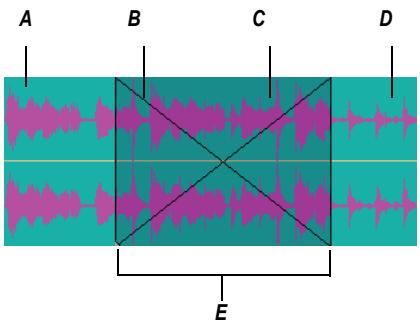
A. Premier clip B. Fondu de sortie C. Fondu d'entrée D. Second clip E. Crossfade
Vous pouvez editer les fondus d'entrée (fade-in) et de sortie (fade-out). Vous pouvez modifier le début, la fin et la position d'un fondu. Les procédures suivantes illustrent la marche à suivre pour les fondus d'entrée, mais la marche à suivre est la même pour les fondus de sortie :
Modifier un fondu existant
- Amenez le curseur sur le début d'un fondu de sortie ou la fin d'un fondu d'entrée, jusqu'à ce que le curseur prenne la forme : 4.
- Faites un clic droit et choisissez le type de fondu désiré dans le menu qui apparait.
Modifier un crossfade existant
- Amenez le curseur sur la zone où se situe le crossfade.
- Faites un clic droit et choisissez le type de crossfade désiré dans le menu qui apparait.
Éditer ou créer des fondus à partir du menu traitements
- Sélectionnez le ou les clips sur lesquels vous désirez créer ou éditer des fondus d'entrée ou de sortie.
- Sélectionnez Traitements - Fondu sur les clips sélectionnés.
La boîte de dialogue Fondu sur les clips sélectionnés s'ouvre.
- Réglez les paramètres en fonction des indications fournies dans le tableau ci-dessous :
| Paramètre... | Description... |
| Fondu d'entrée (ms) | Sélectionnez la durée du fondu d'entrée souhaité en millisecond. |
| Fondu de sortie (ms) | Sélectionnez la durée du fondu de sortie souhaité en millisecond. |
| Courbe de fondu d'entrée | Choisissez un type de courbe de fondu d'entrée. Vous avez le choix entre une courbe linéaire, lente ou rapide. |
| Courbe de fondu de sortie | Choisissez un type de courbe de fondu de sortie. Vous avez le可以选择 entre une courbe linéaire, lente ou rapide. |
| Modifier les durées existantes | Cochez cette option si vous désirez modifier les durées des fondus. Il est inutilde cocher cette case si vous étés en train de créé des fondus. |
| Modifier les courbes existantes | Sélectionnez cette option si vous foulez modifier les types de fondus existants. Il est inutilde cocher cette case si vous étés en train de créé des fondus. |
| Ne s'affiche que si la touche Maj est enforcée | Sélectionnez cette option si vous foulez appliquer les paramètres déjà définis sans avoir à ouvrir la boîte de dialogue. Cette option vous permet d'ignorer cette boîte de dialogue lors de la sélection de la commande. Si la case est cochée, la boîte ne s'affiche que lorsque vous appuyez sur Maj lors de la sélection de la commande. |
SONAR crée ou édite les fondus en fonction des options que vous avez définies dans la boîte de dialogue correspondante.
Audiosnap
Le moteur AudioSnap et ses fonctions d'analyse du tempo vous offrent un contrôle inégalé sur la rythmique et le tempo de vos données audio dans SONAR. Basé sur une technologie de détection des transitoires des plus sophistiquées, le moteur AudioSnap analyse automatiquement le contenu des fichiers audio enregistrés et importés, afin de déterminer leur structure rythmique. Il est possible d'activer/désactiver AudioSnap indépendemment sur chaque clip.
Tout comme les clips groove et V-Vocal, les clips AudioSnap vous permettent d'éditer vos données de façon non destructive. Néanmoins, les clips AudioSnap, V-Vocal et groove sont incompatibles entre eux. En effet, les marqueurs des clips groove sont généralement placés aux points zéro des ondes audio, c'est-à-dire avant les transitoires, tandis que les marqueurs AudioSnap suivent les changements musicaux et ne s'alignent donc pas forcément sur les points zéro.
Activation d'AudioSnap 323
Marqueurs de transitoire 328
Le pool. 333
Raccourcis clavier 334
Quantisation du groove et Quantiser par rapport au pool. 334
De quoi s'agit-il exactement?
Plus qu'une simple fonction, AudioSnap consiste juste en un ensemble d'outils pouvant servir à différentes tâches. La palette AudioSnap regroupe tous ces outils au sein d'une interface axée sur des tâches précises.
AudioSnap vous permet d'effectuer plusieurs opérations en procédant de diverses façons :
- Étirer des clips audio pour les quantiser ou les aligner sur le tempo d'un projet
- Modifier le tempo d'un projet afin de l'aligner sur celui de vos clips audio ou MIDI
- Copier des rythmes et les utiliser pour la quantisation groove ou pour doubler des sons.
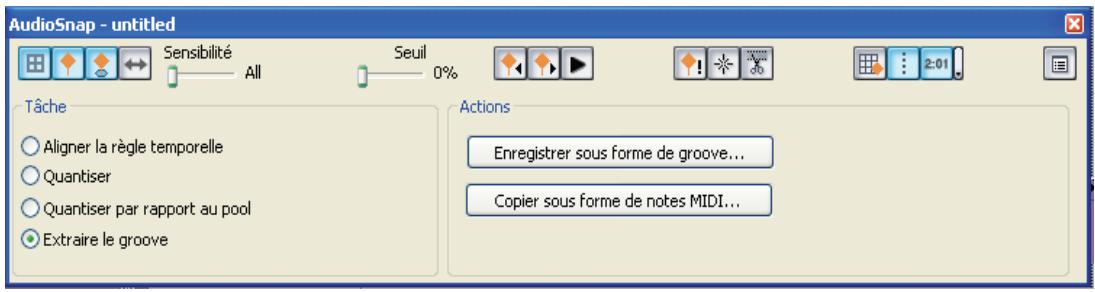
Mode de fonctionnement
AudioSnap détecte les transitoires des clips audio. Les transitoires d'un clip audio sont les zones dans lesquelles le niveau augmente soudainement. Vous pouvez utiliser ces zones pour rétrécir, étirer ou diviser vos clips, sans que cela n'altère trop leur qualité sonore. SONAR intègre plusieurs algorithmes d'étirement de haute qualité qui sont destinés à différents types de données. Vous pouvez utiliser un algorithme de qualité moyenne pour la lecture en temps réel de vos données éditées, puis désirir un meilleur algorithme pour la conversion sur piste. (Veuillez noter que dans ce chapitre les captures sont de la version anglaise).
Par ailleurs, SONAR vous permet de définir des algorithmes par défaut pour les modes temps réel et différé à partir de la palette AudioSnap. Vous pouvez ensuite désirer d'ignorer ces algorithmes par défaut sur certains clips à partir de la boîte de dialogue Propriétés du clip.
En outre, les transitoires permettent à SONAR de calculer le tempo des différents clips.
Clip audio
Clip Audio avec les marqueurs de transitoires placés par AudioSnap :
AudioSnap est capable de détecter automatiquement les transitoires. Cependant, il est possible que les marqueurs de transitoires ne soient pas placés aux endroits voulus pour que vous puissiez les éditer. Vous avez la possibilité de déplacer ces marqueurs à votre convenance, d'en ajouter, de les filtrer, de les supprimer ou d'en privilégier certains (afin de les protéger contre le filtrage).
Dans quels cas l'utiliser ?
Voici certaines des applications possibles d'AudioSnap :
Aligner les barres de mesure et le tempo sur des pistes audio ou MIDI enregistrées sans métronome Corriger des erreurs rythmiques Synchroniser la rythmique de pistes désynchronisées - Doubler des sons avec d'autres sons - Modifier le tempo de projets existants - Caler des modifications audio et MIDI sur les temps audio Corriger plusieurs pistes tout en maintenant leurs phases les unes par rapport aux autres - Aligner le groove de plusieurs clips/pistes
Alignement des barres de mesure et du tempo
Supposons que votre projet comporte plusieurs pistes audio enregistrées sans métronome et que vous désiriez y ajouter une piste MIDI. Il vous faudra créer une grille de tempo afin d'y aligner les barres de mesures et d'ajouter des données MIDI. AudioSnap est doté de deux commandes qui vous permettent d'ajuster le tempo de votre projet sur vos données audio : la commande Extraire le timing et la commande Caler la mesure/le temps sur la position de lecture. La commande Caler la mesure/le temps sur la position de lecture vous permet de créer des barres de mesure alignées sur votre projet. Cette commande fonctionne également avec les données MIDI jouées sans métronome.
Remarque: si votre projet compte déjà des pistes MIDI et que vous désirez utiliser la commande Caler la mesure/le temps sur la position de lecture afin d'aligner les barres de mesure sur des pistes audio, les pistes MIDI existantes ne se caleront pas automatiquement sur les nouvelles barres de mesure. Vous pouvez donc également utiliser cette commande avec des données MIDI jouées librement. Le principe de cette commande est d'aligner les barres de mesure sur les données, et non l'inverse. Si vous désirez aligner les barres de mesure sur des pistes audio, tout en maintenant la position d'origine des clips MIDI existants à l'intérieur des mesures, Sélectionnez tous les clips MIDI, faites un clic droit sur l'un d'eux, puis Sélectionnez Verrouiller le clip - Verrouiller la position dans le menu contextuel.
Voici comment fonctionne la commande Caler la mesure/le temps sur la position de lecture.
Démonstration de la commande caler la mesure/le temps sur la position de lecture :
- Ouvrez un nouveau projet et importez deux fichiers de didacticiel à partir du téléchargement ou du disque de SONAR 6.2 : DRUMSNAP.WAV et BASSNAP.WAV. Avec avoir importé ces fichiers, placez la batterie en Piste 1 de façon à ce qu'elle se trouve juste sous la règle temporelle. Si la batterie n'est pas en Piste 1, cliquez sur la piste de batterie qui se trouve à droite du nom de piste et faites-la glisser au dessus.
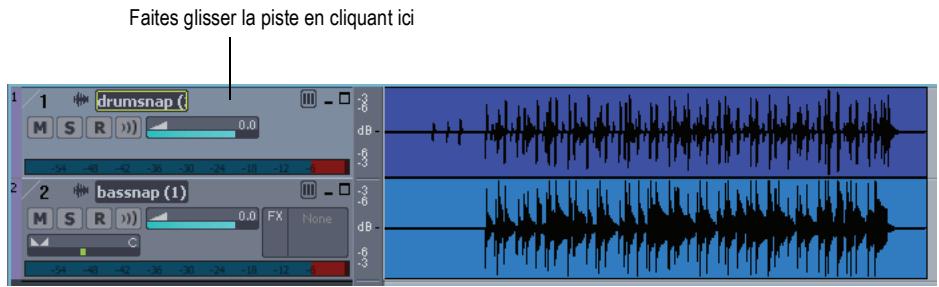
- Activez AudioSnap sur le clip de batterie de la Piste 1 et observez l'alignement des marqueurs de transitoires : faites un clic droit sur le clip de batterie de la Piste 1, puis Sélectionnez AudioSnap - Activer AudioSnap dans le menu contextuel (ou sélectionnez ce clip et appuyez sur F12).
Les marqueurs de transitaires apparaissent sur le clip de batterie et la palette AudioSnap s'ouvre.
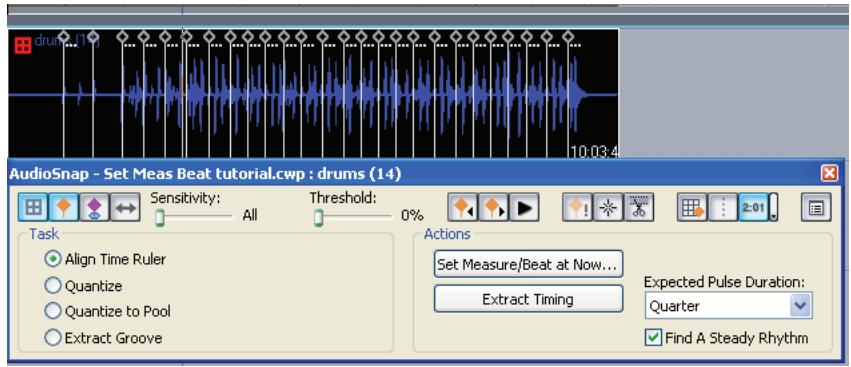
- Avant d'utiliser la commande Caler la mesure/le temps sur la position de lecture, vous devez décider où vous allez placer les temps forts de chaque mesure. Si le tempo est trop irrégulier, il peut également s'avérer nécessaire de déterminer où vous allez placer les autres temps de la mesure. Zoomez sur la piste de batterie, écoutez-la et décidez s'il est nécessaire d'éditer des marqueurs :
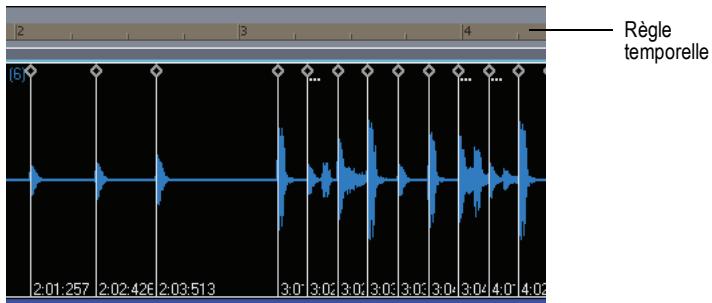
- AudioSnap a détecté une anacrouse de 3 noires en début de clip. Ces notes sont suivies d'un rythme régulier à la croche correspondant aux cymbales charleston du clip. Comme ces marqueurs sont régulièrement espacés, il n'est pas nécessaire de les éditer pour définir les barres de mesure.
Vous remarquerez les ellipses (3 points) situées à côté de certains marqueurs. Ces ellipses vous indiquent la présence d'un autre marqueur à la droite de celui qu'elles suivent. Il vous faut effectuer un zoom avant pour afficher ce marqueur. Comme le nombre de marqueurs affichés est suffisant pour définir les barres de mesure, il est inutile d'agrandir la vue pour le moment.
- Lisez la piste jusqu'au bout et observez le placement des marqueurs par rapport aux barres de mesure actuelles de la règle temporelle. Vous remarquerez que barres de mesure et marqueurs sont pratiquement alignés en début de piste, mais qu'ils se désynchronisent progressivement au fil de la lecture. Réglez à présent vos barres de mesure :
- Dans la palette AudioSnap, vérifie que le bouton radio Aligner la règle temporelle est sélectionné.
- Dans la palette AudioSnap, cliquez plusieurs fois sur le bouton Transitoire suivant ou Transitoire précédent, de manière à placer la position de lecture sur le premier marqueur de transitoire (ou appuyez sur Tab et sur Maj+Tab).
- Cliquez sur le bouton Caler la mesure/le temps sur la position de lecture afin d'ouvrir la boîte de dialogue Temps/Signature rythmique (vous pouvez également appuyer Ctrl+M).
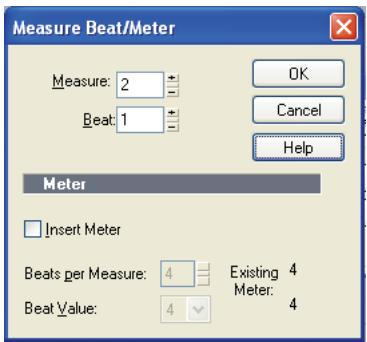
- Dans la boîte de dialogue Temps/Signature rythmique, saisissez 2 dans le champ Mesure et 1 dans le champ Temps, puis cliquez sur OK. Comme en général SONAR détecte correctement la mesure ou le temps, il vous suffit de cliquer sur OK afin d'accepter les valeurs par défaut proposées.
La barre de la mesure 2 doit être alignée sur le premier transitoire du clip de batterie :
- À présent, cliquez 3 fois sur le bouton Transitoire suivant (ou appuyez 3 fois sur la touche Tab; en appuyant sur Maj+Tab, vous vous déplacerez dans la direction opposée) de manière à placer la position de lecture au commencement de la cymbale Charleston :
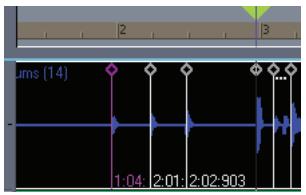
- Cliquez sur le bouton Caler la mesure/le temps sur la position de lecture afin d'ouvrir la boîte de dialogue Temps/Signature rythmique, saisissez 3 dans le champ Mesure et 1 dans le champ Temps, puis cliquez sur OK.
La barre de la mesure 3 s'aligne sur le marqueur de transitoire.
- Cliquez à présent sur le bouton Transitoire suivant (ou appuyez sur Tab) autant de fois que nécessaire pour placer le transitoire à l'endroit où vous désirez faire débuter la mesure. Cliquez ensuite sur le bouton Caler la mesure/le temps sur la position de lecture (ou appuyez sur Ctrl+M, même si la palette AudioSnap n'est pas affichée) et répétez la procédure jusqu'à ce que toutes les mesures soient alignées.
- Une fois les mesures disposées à votre convenance, ouvrez la vue Tempo (Alt+9), cliquez sur le bouton Nombre des temps, puis examinez la liste des temps afin de voir les ajustements opérés par AudioSnap sur le tempo :
| 1:01:000 | 101.08 |
| 3:01:000 | 101.68 |
| 4:01:000 | 102.23 |
| 5:01:000 | 102.63 |
| 6:01:000 | 103.06 |
| 7:01:000 | 103.50 |
| 8:01:000 | 104.13 |
| 9:01:000 | 104.15 |
| 10:01:000 | 103.89 |
| 11:01:000 | 103.89 |
- La liste des tempos vous indique que votre grille de tempo est plutôt régulière. Vous n'avez donc pas besoin de la modifier.
Lisez vos pistes et observez l'alignement des barres de mesure par rapport aux clips.
Jusqu'ici, le signal audio n'a pas été étiré — c'est le tempo du projet qui a été adapté aux clips audio. Si vous désirez régulariser complètement le tempo, faites un clic droit sur le clip de basse, utilisez la commande AudioSnap - Activer AudioSnap, puis sélectionnez les deux clips et cliquez sur le bouton Étirement automatique AudioSnap de la palette AudioSnap. Les 2 clips s'adapteront aux changements de tempo que vous effectuerez et s'étireront en conséquence.
Régularisez le tempo de ce projet, puis enregistrez-le pour une autre démonstration :
- Faites un clic droit sur le clip de baisse et sélectionnez la commande AudioSnap - Activer AudioSnap (ou sélectionnez le clip et appuyez sur F12).
- Sélectionnez les deux clips et cliquez sur le bouton Étirement automatique AudioSnap dans la palette AudioSnap (ou appuyez sur Alt+F12).
L'icône AudioSnap apparait sur les deux clips, indiquant que l'étirement automatique est activé pour ces clips :
- Ouvrez à présent la liste des tempos de la vue Tempo, puis sélectionnez tous les changements de tempo à l'exception du premier :
| 1:01:000 | 103.10 |
| 2:01:000 | 99.14 |
| 3:01:000 | 99.12 |
| 4:01:000 | 102.22 |
| 5:01:000 | 102.64 |
| 6:01:000 | 103.06 |
| 7:01:000 | 108.33 |
| 8:01:000 | 99.65 |
| 9:01:000 | 108.77 |
| 10:01:000 | 99.67 |
| 11:01:000 | 99.67 |
- Appuyez ensuite sur la touche Suppr. de votre clavier de manière à supprimer tous les changements de tempo sélectionnés.
Les deux clips AudioSnap s'étirent et s'alignent sur le nouveau tempo. Maintenant que les clips ont été étirés, il est possible que le son soit quelque peu modifié. Pour résoudre ce problème, vous pouvez les convertir sur une piste en utilisant un algorithme d'étirement de haute qualité pour le processus de rendu. Consultez « Algorithmes et rendu » à la page 321 pour de plus amples informations.
Parmi les autres commandes de tempo d'AudioSnap, vous trouverez la commande Extraire le timing :
Didacticiel extraire le timing
La commande Extraire le timing d'AudioSnap ne donne lieu à aucun éternité, ni aucune modification de vos clips audio — elle ne fait qu'adapter le tempo de votre projet sur vos données audio.
Pour que cette commande fonctionne au mieux, il est préférible que les marqueurs des clips soient bien réguliers et ne nécessitant que peu ou pas de modification. En effet, si les marqueurs sont réguliers, la commande vous permettra d'adapter instantanément le tempo de votre projet sur celui du clip. Si le tempo de vos données audio est irrégulier (s'il manque des temps, si le rythme est syncopé, etc.), la commande Caler la mesure/le temps sur la position de lecture offrira sans doute de meilleurs résultats.
Essayez la commande Extraire le timing sur l'un des fichiers de didacticiel :
- Ouvrez un nouveau projet.
- Si vous choisissez de ne pas travailler sur un nouveau projet, veillez absolument à ce que les endroits où vous avez l'intention d'ajouter des changements de tempo n'en comportent pas déjà de trop nombreux. Créez un nouveau projet ou effacez la grille de tempo de votre projet existant :
- Ouvrez la vue Tempo (Alt+9) et cliquez sur le bouton Liste des tempos pour afficher cette liste.
| 1:01:000 | 101.08 |
| 3:01:000 | 101.68 |
| 4:01:000 | 102.23 |
| 5:01:000 | 102.63 |
| 6:01:000 | 103.06 |
| 7:01:000 | 103.50 |
| 8:01:000 | 104.13 |
| 9:01:000 | 104.15 |
| 10:01:000 | 103.89 |
| 11:01:000 | 103.89 |
- Faites glisser votre curseur sur les changements de manière à tous les sélectionner à l'exception du premier :
| 1:01:000 | 103.10 |
| 2:01:000 | 99.14 |
| 3:01:000 | 99.12 |
| 4:01:000 | 102.22 |
| 5:01:000 | 102.64 |
| 6:01:000 | 103.06 |
| 7:01:000 | 108.33 |
| 8:01:000 | 99.65 |
| 9:01:000 | 108.77 |
| 10:01:000 | 99.67 |
| 11:01:000 | 99.67 |
- Appuyez ensuite sur la touche Suppr. de votre clavier afin de supprimer tous les changements de tempo sélectionnés.
- au dossier Didactériels qui se trouve dans le réseau d'installation de SONAR.
- Sélectionnez le fichier AUDIOSNAP1. WAV et cliquez sur Ouvrir.
Le fichier AUDIOSNAP1.WAV s'affiche alors sous la forme d'un clip audio sur la Piste 1, au temps 1 de votre projet.
- Activez AudioSnap sur le clip audio : faites un clic droit sur le clip, puis sélectionnez AudioSnap - Activer AudioSnap dans le menu contextuel (ou sélectionnez ce clip et appuyez sur F12).
La palette AudioSnap s'ouvre et les marqueurs de transitoires, ainsi que l'icône AudioSnap apparaissent sur le clip.
- Effectuez un léger zoom avant afin de voir tous les marqueurs du clip. Les marqueurs d'un clip disparaisent progressivement à mesure que vous accentuez le zoom arrêté. Ceux qui ne sont plus affichés sont représentés par une ellipse à droite des marqueurs présents.
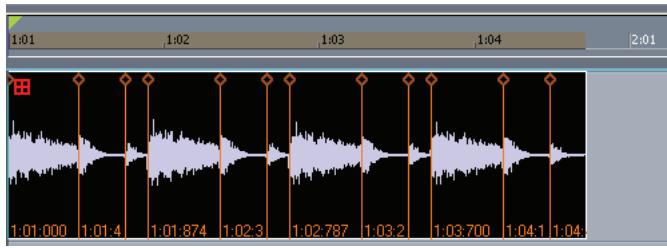
- Le clip compte des marqueurs de transitoires à chaque coup de cymbale. Cependant, comme vous désirez synchroniser le tempo du projet sur ce clip, il vous faut désactiver tous les marqueurs à l'exception de ceux des temps forts. Pour ce faire, il vous suffit de déplacer le curseur Seuil de la palette AudioSnap, de manière à désactiver les marqueurs des transitoires les plus faibles.
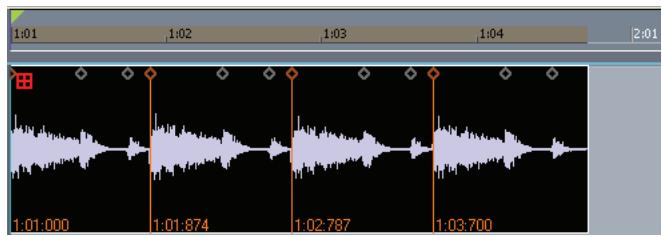
Faites glisser le curseur jusqu'à ce que le clip corresponde à l'illustration ci-dessus. Vous remarquerez que les marqueurs des transitoires les plus forts conservent leur aspect d'origine. Les marqueurs désactivés ne sont plus représentés que par des têtes de marqueurs de couleur différente.
- Maintenant qu'il ne reste plus que les quatre marqueurs des temps forts du clip, vous pouvez extraire le timing et caler automatiquement le tempo de votre projet sur celui du clip : dans la palette AudioSnap, sélectionnez le bouton radio Aligner sur la règle temporelle, puis cliquez sur Extraire le timing.
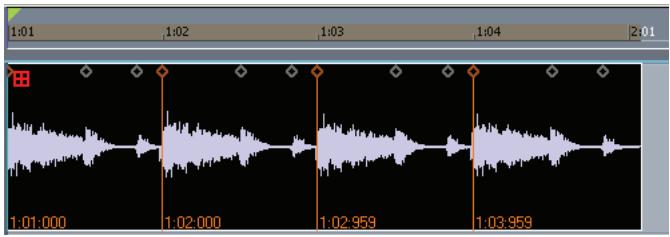
Les temps de la règle temporelle s'alignent alors sur les marqueurs et le tempo du projet est fixé à environ 110 BPM. Lorsque vous alignez le tempo de votre projet sur un clip audio, ce clip n'est en aucune sorte modifié. Si vous désirez régulariser la grille de tempo après qu'AudioSnap ait occasionné des changements de tempo, vous pouvez configurer votre clip audio pour qu'il suive les changements de tempo. Il vous suffit de sélectionner le clip, d'activer le bouton Étirement automatique ↔ dans la palette AudioSnap (ou d'appuyer sur Alt+F12), puis de régulariser la grille de tempo.
Correction des erreurs rythmiques
AudioSnap vous offre plusieurs moyens de corriger les erreurs rythmiques des clips audio :
- En déplaçant un marqueur ou un groupe de marqueurs par glisser-déposer. Vous pouvez ainsi déterminer avec précision la limite de fin de chaque transitoire. Néanmoins, ce procédé peut s'avérer laborieux. En quantisant vos données à une résolution de note définie. Si vos marqueurs sont
suffisamment proches de l'endroit où vous désirez les placer, ce procédé peut vous aider à corriger un clip en un clin d'œil.
- En quantisant vos données par rapport aux marqueurs d'un autre clip. Pour ce faire, vous devez ajouter les marqueurs du clip de référence dans un pool par rapport auquel vous quantiserez vos données. Le pool regroupe l'ensemble des transitoires qui déterminent la rythmique ou le groove de votre morceau/projet.
- En éditant le clip en mode élastique afin de l'adapter à un intervalle plus long ou plus court. Ce procédé est très efficace quand le timing de votre clip est correct, mais que son tempo diffère légèrement de celui du projet dans lequel vous désirez l'utiliser. Il est également possible de combiner ces différentes techniques : vous pouvez par exemple étirer un clip en mode élastique afin de l'aligner sur un tempo, puis le quantiser ou déplacer les marqueurs qui ne sont pas dans le rythme.
Importez un court clip comportant des erreurs rythmiques et essayez de le corriger de diverses manières.
Didacticiel d'étirement élastique
- Importez le fichier Cym100. wav dans un nouveau projet : ouvrez un nouveau projet, régalez le tempo sur 100 et servez-vous de la commande Fichier - Importer des données audio afin de localiser le fichier Cym100. wav. Ce fichier se trouve sur le disque ou dans la version téléchargeée de SONAR 6.2, dans le dossier Didacticiels.
- Une fois importé, faites un clic droit sur ce clip et sélectionnez AudioSnap - Activer AudioSnap dans le menu contextuel.
- Les temps de ce clip sont tous situés avant les barres de mesures correspondantes. Le musicien qui a créé ce clip aura sans doute joué trop vite ou enregistré à un tempo légèrement plus élevé que celui du projet.
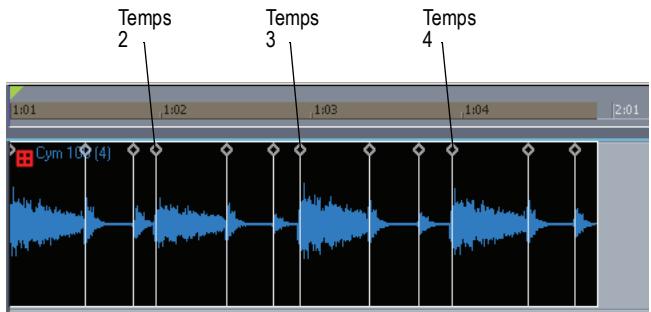
- Étirez le clip en mode élastique de manière à ce que sa fin atteigne la mesure 2 :
- Appuyez sur Maj+N afin d'ouvr eillez à ce que l'option Caler sur soit Sélectionnée dans la section Mode. Vous pouvez également désactiver l'option Force du magnétisme.
- Maintenez la touche Ctrl enfoncée, survolez la fin du clip afin que le curseur de votre
- Notre clip doit correspondre à l'illustration ci-dessous et son degré d'étirement (102%) doit figurer dans le coin inférieur droit.
Tige du marqueur du Temps 3
- Les marqueurs des temps 2 et 4 sont désormais correctement alignés sur les barres de mesure. En revanche, le marqueur du temps 3 est légèrement en avance. Vous pouvez donc procéder à un petit réglage : appuyez sur N afin de désactiver le Magnétisme, puis faites glisser la tige du marqueur du temps 3 vers la droite de manière à l'aligner sur la barre de mesure du temps 3.
Le marqueur se déplace et le signal audio est étiré de part et d'autre, entre les marqueurs précédent et suivant. Vous remarquerez que le marqueur a également changé d'apparence : le losange est maintenant replié et une flèche indique le sens dans lequel les données ont été étirées.
Lancez la lecture du clip et écoutez le timing. Peut-être trouverez-vous le résultat acceptable, mais vous pouvez encore corriger la rythmique. Il existe une autre méthode pour corriger les erreurs : la quantisation.
Didacticiel de quantisation
- Importez le fichier Cym100.wav dans un nouveau projet : ouvrez un nouveau projet, réglez le tempo sur 100 et servez-vous de la commande Fichier - Importer des données audio pour localiser le fichier Cym100.wav. Ce fichier se trouve sur le disque ou dans la version téléchargeée de SONAR 6.2, dans le dossier Didacticiels.
- Une fois importé, faites un clic droit sur ce clip et sélectionnez AudioSnap - Activer AudioSnap dans le menu contextuel.
- Les temps de ce clip sont tous en avance sur les barres de mesure correspondantes. Le musicien qui a créé ce clip aura sans doute joué trop vite ou enregistré à un tempo légèrement plus élevé que celui du projet.
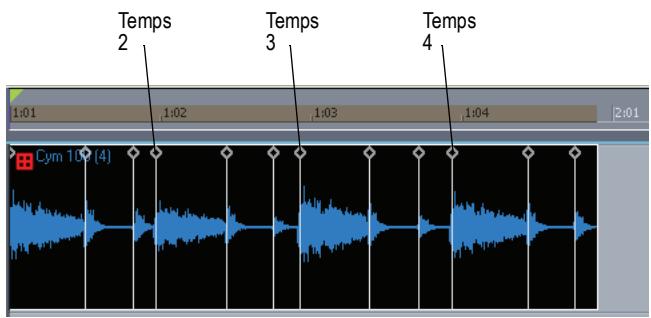
- La commande de quantisation d'AudioSnap vous permet d'éditer tous les marqueurs de ce clip en relativement peu de temps :
- evez donc désactiver certains marqueurs de transores, afin d'éviter que la commande de quantisation ne les place de façon inappropriée dans le rythme. Comme le dernier coup de chaque temps est un peu moins fort que les autres, vous pouvez le désactiver en déplaçant le curseur Seuil de la palette AudioSnap. Déplacez donc ce curseur vers la droite au-delà de 40%, de manière à ce que le troisième marqueur de chaque temps disparaisse. Notre clip doit correspondre à l'illustration ci-dessous :
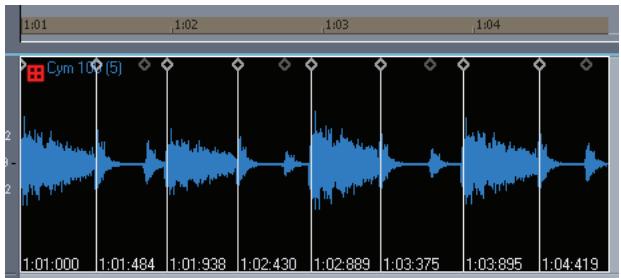
Seuls restent à présent les marqueurs des temps forts et des temps faibles. Il est désormais possible de quantiser à une résolution de l'ordre de la croche : - Vérifie que le clip est toujours sélectionné, puis clique sur le bouton radio Quantiser dans la section Tâche de la palette AudioSnap. Clique ensuite sur le bouton Quantiser de la section Actions : Quantize... La boîte de dialogue Quantiser apparait.
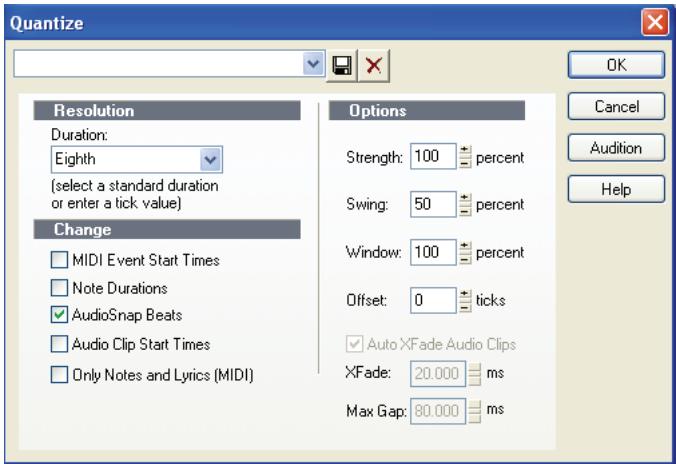
- Dans le menu Durée, Sélectionnez Croche, puis activez Temps AudioSnap dans la section Modifier. Les autres options ne serviront pas dans le cadre de cet exemple. Cliquez sur OK pour fermer la boîte de dialogue.
- Les marqueurs actifs sont désormais précisément situés à un croche d'intervalle. Les données audio des marqueurs désactivés sont également déplacées car elles font désormais partie de la tranche audio située entre les deux marqueurs actifs. Le clip doitmaintenant ressembler à l'illustration suivante :
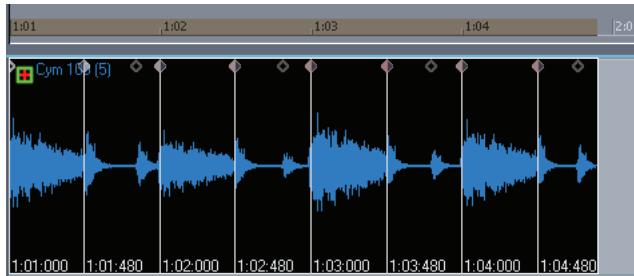
- Lancez la lecture du clip. Bien que le timing semble acceptable, vous pouvez encore le quantiser au triolet de triple croche si vous le désirez :
- Réactivez tous les marqueurs en déplaçant le curseur Seuil entièrement vers la gauche (0 %). Maintenant que les temps forts et faibles sont correctement quantisés, vous pouvez quantiser à une résolution inférieure sans craindre qu'ils soient mal places :
- Vérifie que le clip est toujours sélectionné, puis clique sur le bouton radio Quantiser dans la section Tâche de la palette AudioSnap. Clique ensuite sur le bouton Quantiser de la section Actions : Quantize... La boîte de dialogue Quantiser apparait.
- Dans le menu Durée, sélectionnez Triolet de doubles croches, puis activez Temps AudioSnap dans la section Modifier. Cliquez sur OK.
Les triolets de doubles croches se placent correctement. Écoutez le clip afin de vérifier sa rythmique et sa qualité audio. Si le son a été trop altéré par l'étirement, vous pouvez le convertir sur une nouvelle piste en utilisant un algorithme d'étirement de qualité supérieure. Consultez « Algorithms et rendu » à la page 321 pour de plus amples informations à ce sujet.
Généralement, on ne quantise pas les clips à un tel degré de précision, mais il est bon de savoir comment procéder au besoin. Si vous choisissez de déplacer un marqueur aussi loin que possible, vous verrez qu'il deviendra rouge. C'est ce qui se passe quand on déplace un marqueur de 25 à 200 % de son emplacement d'origine ; cet écart dépend des caractéristiques des données audio sous-jacentes.
Synchronisation des clips
Il est généralement problématique que deux ou plusieurs clips ne soient pas synchronisés. Si l'écart de synchronisation n'est pas trop important, vous pouvez le corriger à l'aide d'AudioSnap. La commande d'AudioSnap la plus efficace dans ce cas est la commande Quantiser par rapport au pool. Pour l'utiliser, vous devez avoir choisi un clip dont le rythme est correct, ajouter les marqueurs de ce clip au pool, puis quantiser les marqueurs de l'autre clip par rapport au pool. Si ce type de synchronisation parfaite entre tous les marqueurs ne vous convient pas, vous pouvez CHOISIR DE N'ALIGNER que certains marqueurs du second clip sur ceux du pool. Les éditions AudioSnap étant non destructives, vous pouvez à tout moment les annuler et alterner entre deux possibilités si vous avez le temps.
Didacticiel de quantisation par rapport au pool
- Ouvrez un nouveau projet et réglez le tempo sur 130.
- Sélectionnez la commande Fichier - Importer des données audio et naviguez jusqu’au dossier Didacticiels qui se trouve dans le réseau d’installation de SONAR.
- Sélectionnez (en Ctrl+click) les fichiers Hi Hat 16THS 130.WAV et KICK 8THS 130.WAV, puis cliquez sur Ouvrir.
Les deux clips s'affichent sur des pistes séparées : Piste 1 et Piste 2, au temps 1.
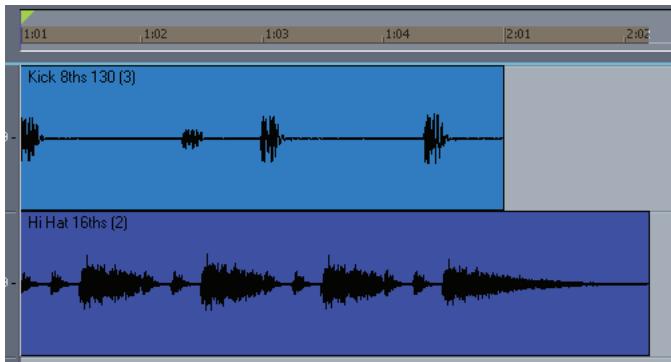
- Lancez la lecture du projet et écoutez le timing. Sur les temps faibles, la grosse caisse est un peu en avance.
- Activez AudioSnap sur les deux clips en les sélectionnant puis en faisant un clic droit sur l'un des clips et en choisissant AudioSnap - Activer AudioSnap dans le menu contextuel.
La palette AudioSnap s'ouvre et les marqueurs de transitoires, ainsi que l'icône AudioSnap, apparaissent sur les clips.
- Faites un léger zoom avant afin de voir tous les marqueurs des clips.
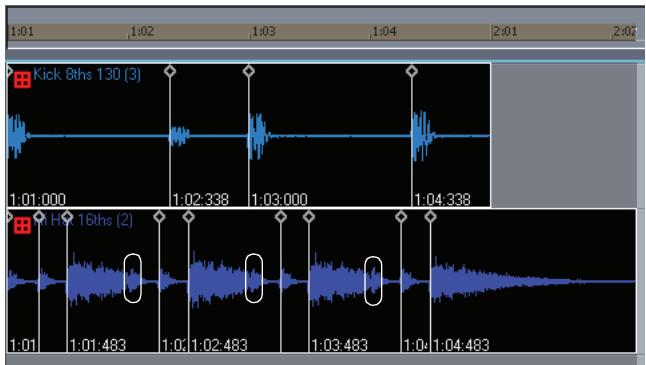
- Dans le clip de cymbale, les transitoires les plus puissants sont situés sur les temps faibles. Par conséquent, AudioSnap ne détecte pas les transitoires faibles qui se trouvent au début de chaque temps (les trois portions entourées). En effet, ils sont masqués par la fin des transitoires les plus forts.
Comme vous allez quantiser le clip de grosse caisse par rapport au clip de cymbale, vous allez devoir placer des marqueurs à ces emplacements :
- Désactivez le bouton Magnétisme, puis cliquez un peu à gauche de l'endroit où doit se couvrir le premier marqueur sur le clip de cymbale (au niveau de la première portion entourée), c'est-à-dire à peu après au second temps de la mesure :
Cliquez sur le bord gauche des portions entourées afin d'y placer la position de lecture
- Ajoutez un transitoire à cet endroit en cliquant sur le bouton Insérer un marqueur de transitoire dans la palette AudioSnap (ou appuyez sur Ctrl+Alt+I). Vos clips doivent correspondre à l'illustration ci-dessous :
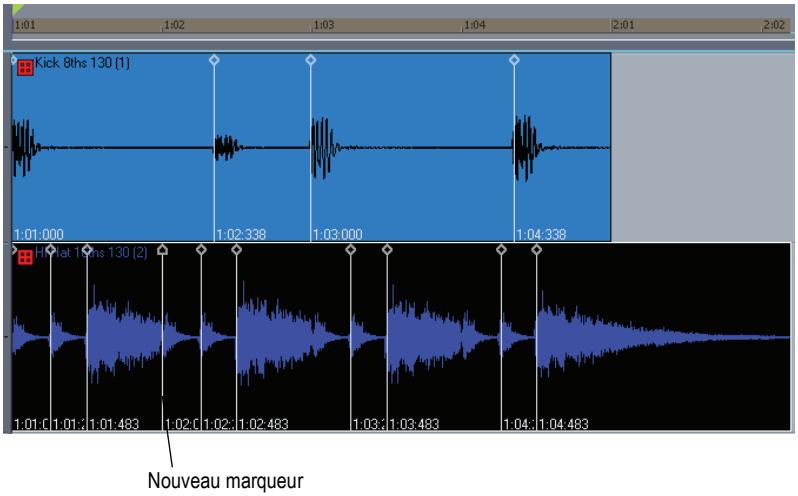
- Ajoutez des transitoires au niveau des deux autres portions entourées :
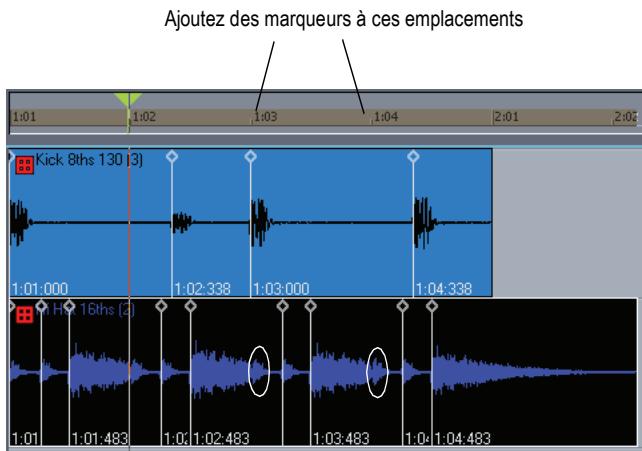
- Vos clips doivent correspondre à l'illustration ci-dessous :
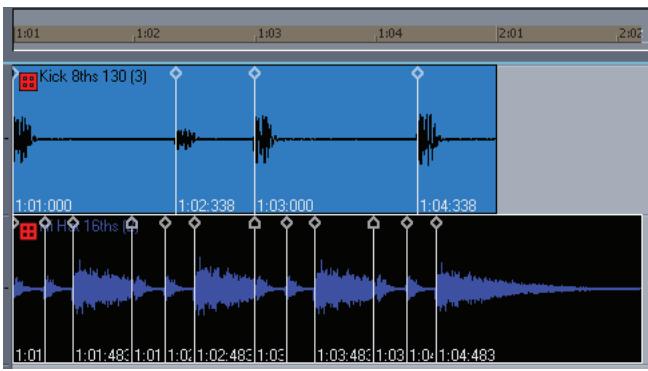
Les marqueurs ajoutés sont surmontés d'un losange dont la partie inférieure est carrée afin d'indiquer qu'ils ont été ajoutés manuellement.
- Désactivez à présent les transitoires des doubles croches dans le clip de cymbale, de manière à uniquement quantiser par rapport aux temps forts et faibles (les noires et les croches):
Comme le clip de cymbale n'a pas encore été quantifié, le curseur Sensibilité risque de ne pas offrir un résultat satisfaisant. Par ailleurs, le curseur Seuil ne vous permettra pas de désactiver les transitoires les plus faibles car le volume est le même sur les transitoires des croches et des doubles croches. En revanche, vous pouvez désactiver manuellement les transitoires sur les doubles croches :
Pour sélectionner les transitoires, maintenez la touche Ctrl enfoncée et cliquez sur le transitoire situé au milieu de chaque groupe de 3, de sorte que votre clip corresponde à ceci :
Les marqueurs sélectionnés deviennent bleus
- Faites à présent un clic croit sur l'un des marqueurs sélectionnés, puis choisissez Désactiver dans le menu contextuel (ou appuyez sur Ctrl+Alt+D).
- Ajoutez ensuite les marqueurs du clip de cymbale dans le pool afin de les utiliser comme base pour la quantisation :
- En sélectionnant uniquement le clip de cymbale, cliquez sur le bouton Ajouter des transitoires au pool dans la palette AudioSnap (vous pouvez également faire un Ctrl+click sur l'icone AudioSnap ou appuyer sur Ctrl+F12).
Les lignes des marqueurs du clip de cymbale se prolongent sur tout le panneau Clips, notamment sur le clip de grosse caisse :
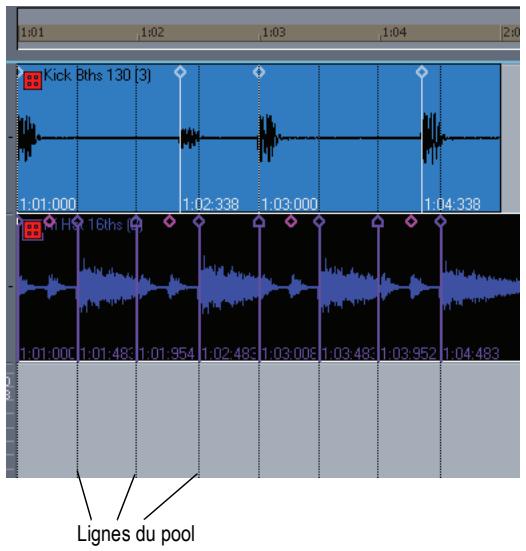
- À noter que les marqueurs désactivés du clip de cymbale ne sont pas prolongés par des lignes de pool. Vous pouvez à présent quantiser le clip de grosse caisse par rapport au pool :
- Sélectionnez le clip de grosse caisse.
- Activez le bouton radio Quantiser par rapport au pool dans la palette AudioSnap.
- Dans le menu Distance maximale par rapport au pool, ne modifies pas la valeur (Noire) sélectionnée par défaut (tous les marqueurs du clip de grosse caisse se trouvent en effet à moins d'une noire de distance des marqueurs du pool), laissez les curseurs Ouverture
de quantisation et Force de quantisation à 100%, puis cliquez sur le bouton Quantiser par rapport au pool Quantize to Pool
Les marqueurs du clip de grosse caisse s'alignent sur les marqueurs du pool :
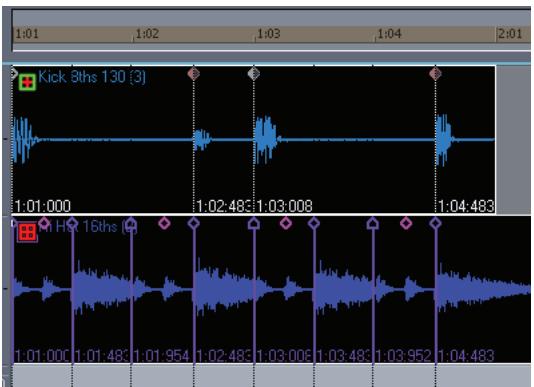
Lancez la lecture des clips et écoutez le timing. Le clip de grosse caisse est désormais synchronisé sur le clip de cymbale.
Doublage de sons
La commande d'AudioSnap Extraire le groove - Copier sous forme de notes MIDI vous permet de doubler ou remplacer les sons d'un clip audio en toute simplicité, ou encore, d'afficher le rythme d'un clip audio sous forme de notes.
Faites un essai :
- Ouvrez un nouveau projet et réglez le tempo sur 130.
- Sélectionnez la commande Fichier - Importer des données audio et naviguez jusqu’au dossier Didacticiels qui se trouve dans le réseau d’installation de SONAR.
- Sélectionnez KICK 8THS 130.WAV et cliquez sur Ouvrir. Notre clip doit correspondre à l'illustration ci-dessous :
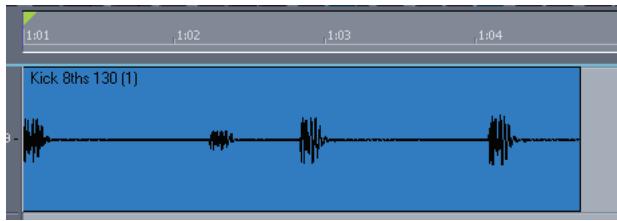
- Sélectionnez le clip, puis appuyez sur F12 (le raccourci par défaut) afin d'activer AudioSnap et d'ouvrir la palette AudioSnap.
- Procédez à présent à la copie du clip sous forme de notes MIDI :
- Àprous avoir sélectionné le clip, cliquez sur le bouton Options AudioSnap dans la palette AudioSnap de manière à ouvrir la boîte de dialogue Options AudioSnap.
- Dans le champ Convertir en note MIDI de cette boîte de dialogue, sélectionnez C3. Cette note (le do 3) est en effet la note utilisée par la plupart des boîtes à rythmes pour la grosse caisse. Si votre synthé favoris utilise une note différente pour ce son, sélectionnez cette note. Cliquez sur OK pour fermer la boîte de dialogue.
- Le clip étant toujours sélectionné, cliquez sur le bouton Ajouter des transitoires au pool dans la palette AudioSnap.
- Sélectionnez le bouton radio Extraire le groove dans la palette AudioSnap, puis cliquez sur le bouton Copier sous forme de notes MIDI Copy as MIDI Notes.... Le groove extrait est copié dans le presse-papiers Windows.
- Il ne vous reste plus qu'à le coller dans une piste MIDI :
- Sélectionnez une piste MIDI en cliquant sur son numéro.
- Placez la position de lecture à la mesure où vous désirez coller les données (nous utiliserons la mesure 1). Conseil : si vous désirez que les notes MIDI s'alignent parfaitement sur les données audio, appuyez sur F7 ; la position de lecture se placera au début du clip audio sélectionné.
- Appuyez sur Ctrl+V pour coller les données. Vos clips doivent correspondre à l'illustration suivante :
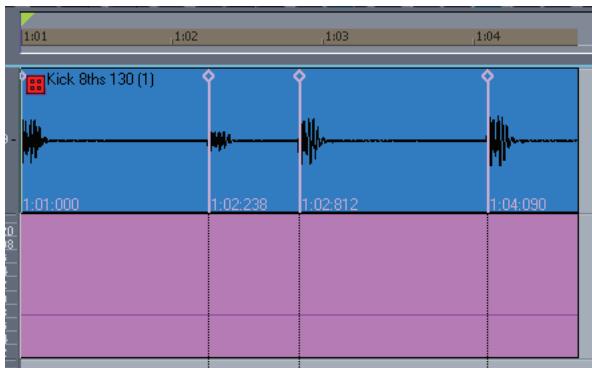
- Comme les notes MIDI sont toutes à la même hauteur et que leur longueur est telle qu'elles apparaisent toutes collées, le rythme à proprement parler n'est pas visible. Sélectionnez le clip MIDI et servez-vous de la commande Traitsements - Longueur pour ouvrir la boîte de dialogue Longueur. Dans cette boîte de dialogue, déscochez la case Points de départ, cochez la case Durée, puis saisissez 50 dans le champ Pourcentage. Cliquez sur OK pour fermer la boîte de dialogue. Cliquez ensuite sur le bouton Mode Vue Piano Roll de la piste MIDI (pour visualiser le rythme, activez la vue Piano Roll Piste et faites un zoom avant).
Vos clips doivent correspondre à l'illustration suivante :
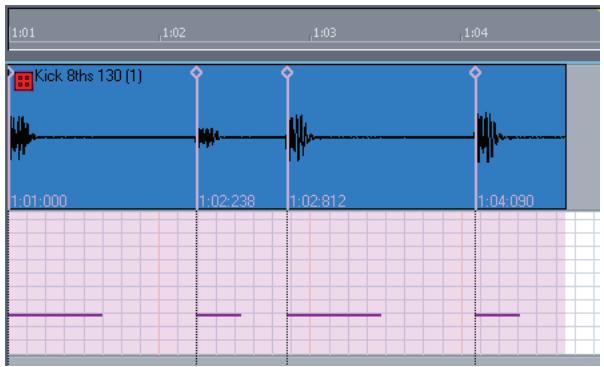
Vous pouvez constater que le rhythm MIDI est aligné sur les données audio et possède exactement le même timing (imparfait) que le clip audio.
Vous pouvez désormais utiliser ce clip MIDI pour contrôler une boîte à rythme.
Modification du tempo d'un projet
AudioSnap vous permet de modifier le tempo de tout un projet en toute simplicité, à condition toutefois que ce changement de tempo ne soit pas trop radical. Après avoir modifié le tempo, vous pouvez convertir une ou plusieurs pistes sur de nouvelles pistes en utilisant l'algorithme Radius afin de corriger les altérations indésirables de la sonorité des pistes.
Faites un essai :
- Ouvrez le fichier Tutorial5.cwb qui se trouve dans le dossier Didacticiels à l'aide de la commande Fichier - Ouvrir.
- Utilisez la commande Édition - Sélectionner tout.
- Appuyez sur F12 afin d'activer AudioSnap sur tous les clips et d'ouvrir la palette AudioSnap.
- Faites un zoom avant (ou appuyez sur F) de manière à mieux voir vos clips.
Votre projet doit correspondre à peu près à l'illustration ci-dessous :
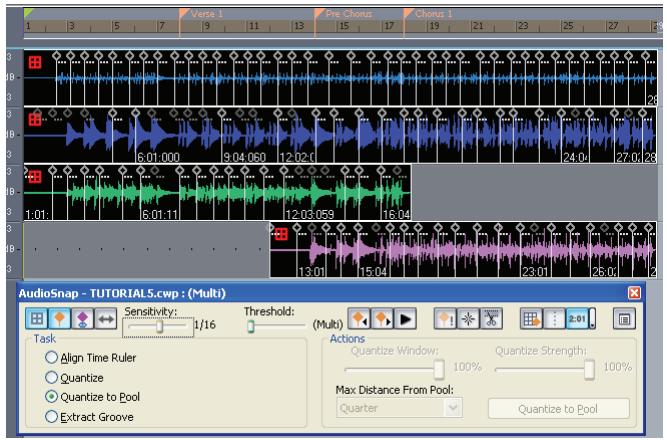
- Alors que tous les clips sont sélectionnés, activez le bouton Étirement automatique dans la palette AudioSnap. L'icône Étirement automatique apparaît sur tous les clips, ce qui signifie qu'ils s'adapteront dorénavant à tous les changements de tempo.
- Dans la barre d'outils Utilisateur1 ou la barre d'outils Tempo, cliquez sur la valeur de tempo
105.00, saisissez 110 et appuyez sur Entrée.
Toutes les pistes s'étirent en fonction du nouveau tempo. Écoutez votre projet dans son ensemble, puis écoutez chaque piste une à une afin d'évaluer dans quelle mesure leur sonorité a été modifiée suite à l'entrée. C'est la piste de basse qui pose le plus de problèmes. Vous pouvez la convertir sur une nouvelle piste en utilisant l'algorithme Radius, voir la réenregistrer. Les autres pistes n'ont pratiquement pas souffert du changement de tempo et pourront être converties à l'aide d'un algorithme approprié pour être réutilisées.
Calage des modifications sur les temps audio
L'onglet Clips de la boîte de dialogue Magnétisme comporte une case Transitoires audio. Cette case vous permet de caler les modifications effectuées dans le panneau Clips sur des lignes du pool. Vous pouvez activer/désactiver cette case à partir de la palette AudioSnap en cliquant sur le bouton Caler sur les transitoires (ou en appuyant sur Ctrl+Alt+N). Cette case est également présente dans l'onglet Piano Roll Piste de la boîte de dialogue Magnétisme. Néanmoins, le bouton Caler sur les transitoires ne permet pas de cocher/décocher cette case.
Voici comment utiliser cette fonction :
Caler sur les transitoires audio
- Activez AudioSnap dans le clip sur lequel vous désirez caler votre rythme (ou sélectionnez ce clip et appuyez sur F12).
- Ouvrez la boîte de dialogue Magnétisme (Maj+N) et cochez la case Transitoires audio dans l'onglet Clips et/ou Mode Vue Piano Roll. Désélectionnez Temps musical, ainsi que toutes les autres options.
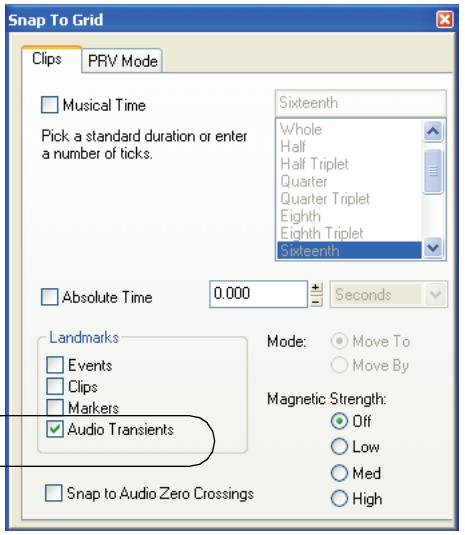
- Cliquez sur votre clip AudioSnap afin de vous assurer qu’il est bien sélectionné, puis activez le bouton Ajouter des transitoires au pool de la palette AudioSnap afin d’intégrer les transitoires du clip au pool. Veillez également à ce que le bouton Afficher le pool soit activé dans la palette AudioSnap.
- Pour cet exemple, nous utiliserons la vue Piano Roll Piste : cliquez sur le bouton Mode Vue Piano Roll de la piste MIDI afin d'afficher la vue correspondante. Faites un zoom avant de manière à bien visualiser les endroits nécessitant des modifications. Vérifiez que la case Transitoires audio est bien cochée dans l'onglet Mode Vue Piano Roll de la boîte de dialogue Magnétisme.
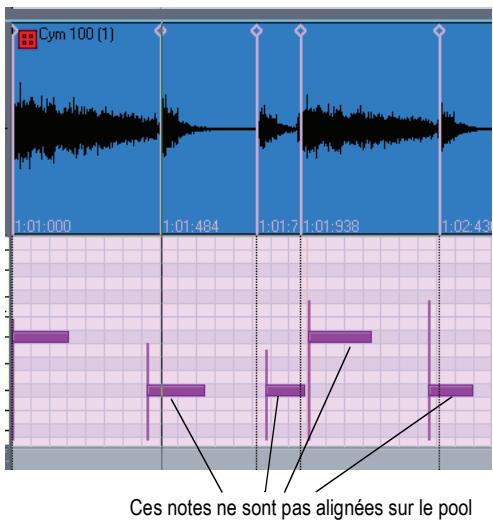
- Alignez sur les lignes du pool les données mal ajustées. Les données déplacées se caleront sur les lignes du pool.
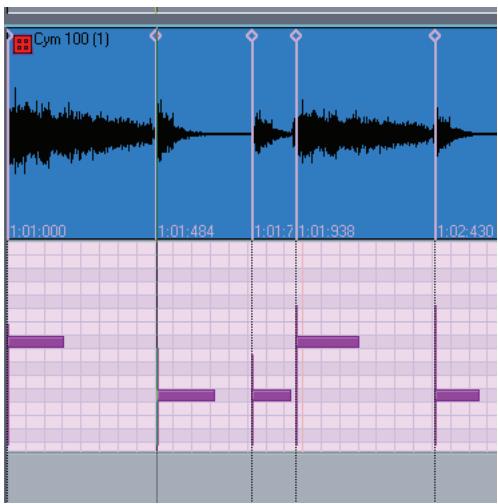
Quand vous étirez un clip AudioSnap, l'étirement des données audio s'effectue en fonction d'une formule particulière appelée algorithme. Les algorithmes sont ceux dont le traitement demande le plus de temps et de puissance. Si AudioSnap utilise uniquement les valeurs algorithmes (comme les algorithmes iZotope Radius), vous ne pourriez pas tirer vos clips suffisamment rapidement pour évaluer leur timing. Par conséquent, il est préférible de choisir un algorithme rapide pour le rendu « en temps réel » et un autre pour
le rendu « en différé ». Dans AudioSnap, on utilise généralement le rendu en différé pour la conversion sur piste, mais également pour d'autres processus différés tels que le figé de pistes ou l'application d'effets. Quand vous procédez à l'une ou l'autre de ces opérations de mixage (conversion, exportation ou figé), les clips AudioSnap utilisent l'algorithme que vous avez défini pour le rendu en différé.
Voici comment décrire vos différents algorithmes lors des sessions AudioSnap :
Pour les étirements temporels, les corrections d'erreurs et autres opérations d'AudioSnap, utilisez un algorithme rapide : Percussion ou Clip Groove, par exemple. - Une fois que vous avez terminé la phase d'édition, convertissez sur piste à l'aide d'un meilleur algorithme : l'un des algorithmes Radius ou l'algorithme Percussion s'il s'agit d'une piste rythmique.
Le tableau suivant décrit les différents algorithmes proposés :
| AlGORITHM... | Description... |
| Clip Groove | AlGORITHM polyvalent et efficace à utiliser lors de l'étirement des données audio |
| Percussion | Offre de Seedleurs résultats pour l'étirement audio des clips de percussions |
| iZotope Radius Mix | AlGORITHM le mieux adapté pour la conversion sur piste des clips audio contenant un mélange de plusieurs types de sons |
| iZotope Radius Solo | AlGORITHM convenant particulièrement à la conversion sur piste des clips audio d'instruments en solo. Bien que la guitare soit considérée comme un instrument « solo», il est préféable de désoirl l'algorithmme « Radius Mix » si vous jouez des accords.Conseil : quand une piste ou un clip contient un mélange de parties polyphoniques et monophoniques, il est préféable de séparer ces parties sur différents clips et d'essayer des algorithmes différents selon les clips. |
| iZotope Radius Solo (Basse) | AlGORITHM adapté à la conversion sur piste des clips audio de basse |
| iZotope Radius Solo (Voix) | AlGORITHM adapte à la conversion sur piste des clips audio de voix en solo |
Définir des algorithmes par défaut
- Cliquez sur le bouton Options AudioSnap dans la palette AudioSnap afin d'ouvrir la boîte de dialogue Options AudioSnap.
- Pour définir un algorithme en temps réel, utilisez le menu Temps réel de la section Algorithme d'étirement par défaut. Sélectionnez l'une des options proposées.
- Pour définir un algorithme en différé, utilisez le menu Rendu différé
- Cliquez sur OK pour valider vos modifications.
Tous les clips AudioSnap que vous étirez ou convertissez utiliseront les paramètres définis pour les algorithmes d'étirement par défaut, à l'exception des clips particuliers pour lesquels vous définissez des paramètres différents. Vous pouvez définir des algorithmes particuliers pour des clips individuels :
Définir des algorithmes pour un clip individuel
- Faites un clic droit sur le clip, puis sélectionnez Propriétés du clip dans le menu contextuel (ou sélectionnez ce clip et appuyez sur Alt+Entrée).
- Dans la boîte de dialogue Propriétés du clip, cliquez sur l'onglet Étirement des données audio.
- Pour définir un algorithme en temps réel, utilisez le menu Algorithme en temps réel de la section AudioSnap. Sélectionnez l'une des options proposées.
- Pour définir un algorithme en différé, utilisez le menu Algorithme de rendu différé de la section AudioSnap. Sélectionnez une des options proposées.
- Cliquez sur OK pour valider vos modifications.
Convertir un clip audiosnap
- Sélectionnez le clip à convertir.
- Utilisez la commande Édition - Convertir sur pistes afin d'ouvrir la boîte de dialogue Convertir sur pistes.
- Dans le champ Destination, Sélectionnez la piste sur laquelle vous désirez créer votre nouveau clip audio.
- Dans le champ Catégorie source, Sélectionnez Pistes.
- Définissez les options de Format de canal et de Dithering à votre convenance.
- Activez toutes les options dans la section Éléments à inclure.
- Cliquez sur OK.
Activation d'audiosnap
Les commandes d'AudioSnap ne fonctionnent qu'avec les clips pour lesquels AudioSnap est activé.
L'activation d'AudioSnap sur un clip ne modifie en rien ce clip, ni le projet qui l'intègre : il permet simplement l'édition de ce clip grâce à AudioSnap.
Il est possible d'activer ou de désactiver AudioSnap sur un ou plusieurs clips.
Activé ou désactiver audiosnap
- Si vous souhaitez activer ou désactiver AudioSnap sur plusieurs clips, vous devez d'abord les sélectionner.
- Ensuite, faites un clic droit sur un clip et sélectionnez AudioSnap - Activer AudioSnap dans le menu contextuel (ou sélectionnez ce clip et appuyez sur F12).
Des marqueurs de transitoires apparaissent sur le ou les clips. Quand AudioSnap est activé, l'icône de clip AudioSnap est également visible (voir les exemples d'icônes plus bas).
Masquer ou afficher les marqueurs de transitoires
- Cliquez sur l'icone AudioSnap (voir exemples ci-dessous) ou sur le bouton Afficher les marqueurs de transitoires dans la palette AudioSnap.
L'icône AudioSnap apparaît sous l'une des formes suivantes sur les clips AudioSnap :
| Style d'icône... | Description... |
| Rouge | Normal/Par défaut : AudioSnap est activé, maisaucun transitaire n'a été étirré |
| Bordure verte | AudioSnap est activé et des données audio ont étéétirées |
| Rouge sur fond mauve | AudioSnap est activé et le clip est inclus dans le pool |
| Flèche | L'étirement automatique (fonction Suivre le tempo) est activé |
| Grise | Les marqueurs sont masqués ; AudioSnap est toujours activé. Vous pouvez masquer les marqueurs en cliquant sur l'icône lorsqu'elle est orange. |
| Blanche | Les marqueurs sont masqués et aucun transitaire n'est étirré |
| Verte | Les marqueurs sont masqués et certains transitoires ont étéétirrés |
| Combinaisons de styles | Il est possible qu'un clip combine plusieurs caractéristiques |
La palette audiosnap
Pour ouvrir la palette AudioSnap, faites un clic droit sur un clip, puis sélectionnez AudioSnap - Palette AudioSnap dans le menu contextuel. Vous pouvez également utiliser la commande Traitsements - Palette AudioSnap (le raccourci par défaut est Maj+A).
Il est également possible d'utiliser la barre d'outils AudioSnap (commande Vues - Barres d'outils - AudioSnap) pour accéder aux principales fonctions d'AudioSnap sans occuper trop d'espace à l'écran.
À l'exception de la commande d'activation/désactivation d'AudioSnap, les commandes de la palette AudioSnap s'appliquent aux clips actuellement sélectionnés et pour lesquels AudioSnap a été activé.
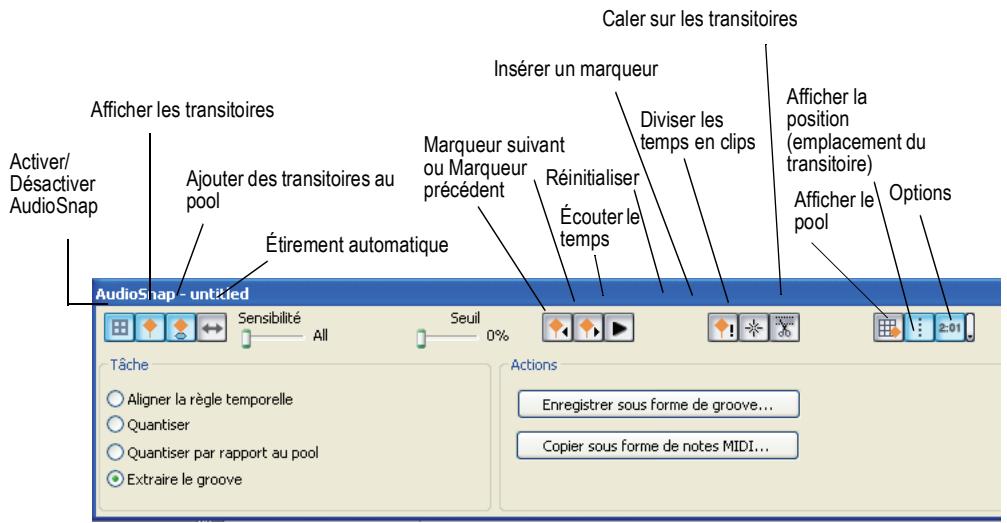
La palette AudioSnap comporte les commandes suivantes :
- Activer/Désactiver AudioSnap — ce bouton vous permet d'activer et désactiver AudioSnap sur les clips audio sélectionnés. Lorsque AudioSnap est activé sur un clip, une icône de clip AudioSnap apparait sur ce clip.
- Afficher les transitoires — ce bouton vous permet d'afficher ou masquer les marqueurs de transitoires sur le ou les clips audio sélectionnés.
- Ajouter des transitoires au pool — ce bouton vous permet d'ajouter au pool les marqueurs de transitoires du clip, ou de les enlever. Il n'est pas nécessaire que les marqueurs soient visibles pour les ajouter au pool. pour plus d'informations, réferez-vous à la section « Le pool » à la page 333.
- Étirement automatique — ce bouton vous permet d'activer ou désactiver l'Étirement automatique (suivre le tempo) : cette propriété de clip audio le forcera à suivre automatiquement les nouveaux changements de tempo du projet. Contrairement aux clips groove, le clip ne suivra pas automatiquement le tempo existant.
- Sensibilité — ce curseur est disponible lorsque les marqueurs de transitoires d'un clip sont visibles. Il vous permet de désactiver les marqueurs selon leur position temporelle. Vous pouvez ainsi supprimer les marqueurs indésirables afin de travailler plus facilement. Quand vous faites glisser le curseur vers la droite, l'ouverture temporelle augmente en fonction des valeurs musicales, ce qui a pour effet de préserver les marqueurs les plus proches de la valeur de temps musical affichée, tout en désactivant les autres marqueurs. Cette fonction s'applique à tous les clips sélectionnés. Seuil — ce curseur est disponible lorsque les marqueurs de transitoires d'un clip sont visibles. Il désactive les marqueurs en fonction de leur volume. Vous pouvez ainsi supprimer les marqueurs indésirables afin de travailler plus facilement. Quand vous faites glisser le curseur vers la droite, le seuil de volume augmente, ce qui a pour effet de désactiver les marqueurs dont le volume est inférieur au seuil défini. Cette fonction s'applique à tous les clips
sélectionnés.
- Marqueur précédent/Marqueur suivant — ces deux boutons vous permettent de déplacer la position de lecture sur le marqueur de transitoire précédent ou suivant dans les clips sélectionnés.
- Écouter le temps — ce bouton vous permet de dire le temps/transitoire actif.
- Réinitialiser — ce bouton vous permet de replacer tous les marqueurs sélectionnés à leur emplacement d'origine. Conseil : pour sélectionner tous les marqueurs de transitoires d'un clip, sélectionnez ce clip et appuyez sur Maj+Alt+A.
- Insérer un marqueur — ce bouton vous permet d'insérer un nouveau marqueur à la position de lecture dans tous les clips AudioSnap sélectionnés.
- Diviser les temps en clips — ce bouton vous permet de créer plusieurs clips à partir des transitoires d'un seul clip.
- Caler sur les transitoires — ce bouton est un raccourci vous permettant de cocher/décocher la case Transitoires audio qui se trouve dans l'onglet Clips de la boîte de dialogue Magnétisme. Quand vous faites glisser des données audio ou MIDI dans le panneau Clips ou la vue Piano Roll Piste, vous pouvez afficher le pool afin de caler vos éditions sur les lignes du pool. Pour ce faire, vous devez au préalable cocher la case Transitoires audio dans l'onglet approprié de la boîte de dialogue Magnétisme.
Remarque : lorsque vous déplacez un marqueur, le calage magnétique est actif, que le Magnétisme de la vue Pistes soit activé ou non (sauf quand vous essayez de déplacer un marqueur sur un autre marqueur au sein du même clip, ce qui n'est pas autorisé).
- Afficher le pool — ce bouton vous permet de masquer ou d'afficher les lignes du pool.
- Afficher la position — ce bouton vous permet de masquer ou d'afficher la position temporelle du projet à chaque marqueur de transitoire sur tous les clips AudioSnap. Vous pouvez modifier le format d'affichage de la position temporelle du projet (indépendamment des autres indicateurs de l'application) en utilisant le menu déroulant situé à côté de ce bouton.
- Options — ce bouton vous permet d'accéder aux Options AudioSnap. Une rubrique d'aide spécifique est consacrée à cette boîte de dialogue. Elle s'affiche quand vous cliquez sur le bouton Aide de la boîte.
- Aligner la règle temporelle — quand vous activez ce bouton, les boutons Caler la mesure/le temps sur la position de lecture et Extraire le timing apparais
- Caler la mesure/le temps sur la position de lecture — ce bouton vous permet d'ouvrir la boîte de dialogue Temps/Signature rythmique, à partir de laquelle vous pouvez modifier le tempo de sorte qu'une mesure ou un temps précis commence à la position de lecture actuelle. Le tempo augmentera ou diminuera progressivement par rapport au changement de tempo précédent de manière à atteindre le tempo requis.
Extraire le timing — ce bouton modifie le tempo de manière à ce que les transitoires des données audio sélectionnées soient calés sur les temps ou les parties de temps que vous avez définis dans le menu Durée estimée des pulsations. - Durée estimée des pulsations — la valeur de ce menu définit la durée de note que les marqueurs de transitoires actifs sont censés représenter. - Rechercher un rythme stable — si le rythme de votre clip est stable mais que ses transitoires ne correspondent pas tous à une certaine durée de note, cette option sélectionne la durée de note qui caractérisé le motif rythmique général du clip et coche la case Rechercher un rythme stable. Par exemple, si le clip comporte un coup de grosse caisse à chaque temps, mais qu'une courte note syncopée précède certains temps, cette option sera capable de désigner les sons qui sont sur le temps des sons syncopés.
- Quantiser — ce bouton vous permet d'afficher les boutons Quantiser et Quantisation groove.
- Quantiser — ce bouton vous permet d'ouvrir la boîte de dialogue Quantiser afin d'accéder aux options de quantisation des Temps AudioSnap et des Points de départ des clips audio, ainsi qu'aux options de crossfade automatique.
- aux options de quantisation des Temps AudioSnap, ainsi qu'aux options du crossfade automatique.
- Quantiser par rapport au pool — ce bouton vous permet d'afficher le bouton Quantiser par rapport au pool, le curseur Force de quantisation et le curseur Ouverture de quantisation.
- Quantiser par rapport au pool — en cliquant sur ce bouton, vous pouvez quantiser les clips sélectionnés par rapport au pool en fonction des paramètres du menu Distance maximale par rapport au pool et des curseurs Force de quantisation et Ouverture de quantisation.
- Menu déroulant Distance maximale par rapport au pool — la valeur de ce menu détermine quelles notes sont affectées par la commande Quantiser par rapport au pool. Par exemple, si vous choisissez Noire dans le menu, les notes qui sont distantes de plus d'une noire par rapport à une ligne de pool ne seront pas quantisées.
- Force de quantisation — ce curseur définit la force de la quantisation et détermine ainsi la distance qui séparera les notes sélectionnées des marqueurs du pool.
- Ouverture de quantisation — ce curseur vous permet d'ajuster avec précision la valeur définie dans le menu Distance maximale par rapport au pool. Une ouverture de 100% inclut tous les marqueurs qui se trouvent à une distance inférieure ou égale à la valeur Distance maximale par rapport au pool.
Extraire le groove — ce bouton vous permet d'afficher les boutons Enregistrer sous forme de groove et Copier sous forme de notes MIDI.
- Enregistrer sous forme de groove — ce bouton vous permet d'acceder à la boîte de dialogue Définir un groove et d'enregistrer le groove dans un fichier. Vous pourrez ensuite appliquer ce groove à d'autres clips AudioSnap ou MIDI.
- Copier sous forme de notes MIDI — ce bouton vous permet d'enregistrer les données audio sélectionnées sous forme de clip MIDI, que vous pouvez ensuite coller sur une piste MIDI à partir du presse-papiers. La note MIDI utilisé pour convertir les transitoires du clip audio peut être définie dans la boîte de dialogue Options AudioSnap (accessible via le bouton Options).
Marqueurs de transitoire
Les marqueurs de transitoires indiquent l'emplacement des transitoires dans un clip (les endroits ou le niveau augmente brusquement). Ils peuvent vous servir à éditer le timing des clips AudioSnap.
Affichage des marqueurs
Les marqueurs de transitoires apparaissent sur les clips audio pour lesquels AudioSnap a été activé et quand le bouton Afficher les transitoires de la palette AudioSnap a été sélectionné.
Masquer ou afficher les marqueurs de transitoires sur un clip :
- Sélectionnez le clip de votre choix et ouvrez la palette AudioSnap : faites un clic droit sur le clip, puis sélectionnez AudioSnap - Palette AudioSnap dans le menu contextuel.
- Vous avez deux solutions :
- Dans la palette AudioSnap, cliquez sur le bouton Afficher les transitoires
- Cliquez sur l'icône AudioSnap qui figure sur le clip.
Remarque : AudioSnap n'est pas désactivé quand vous masquez les transitoires.
Zoom arrêté
Lorsque vous effectuez un zoom arrière dans la vue Pistes, les marqueurs disparaissent progressivement. Cette fonction a pour but d'éviter l'encombrement du panneau Clips par un trop grand nombre de marqueurs de transitoires. Une ellipse (trois points) apparaît près des marqueurs adjacents aux marqueurs masqués. Cette ellipse vous indique que le clip comporte d'autres marqueurs que ceux affichés. Il vous suffit de zoomer pour qu'ils apparaisent.
Désactivation et activation des marqueurs
Il est parfois nécessaire de désactiver certains marqueurs pour extraire un groove plus précis, ou encore pour caler ou quantiser les données sur les marqueurs les plus importants. La désactivation des marqueurs vous permet de clarifier les données de manière à créer une grille temporelle plus nette et travailler plus facilement. Par ailleurs, vous évitez ainsi d'étirer les transitoires que vous ne souhaitez pas étirer dans le cadre d'une quantisation des données audio. Les marqueurs désactivés ne sont pas supprimés, mais les fonctions d'AudioSnap ne les affectent plus. Seule la tête des marqueurs désactivés reste visible.
Il existe plusieurs moyens de désactiver et d'activer les marqueurs d'un clip AudioSnap sélectionné :
- Curseur Sensibilité de la palette AudioSnap — ce curseur a pour effet de désactiver les marqueurs en fonction de leur placement temporel. Quand vous faites glisser ce curseur vers la droite, l'intervalle temporel augmente, de telle sorte que les marqueurs compris dans l'intervalle temporel actuel du curseur sont désactivés.
- Curseeur Seuil de la palette AudioSnap — ce curseur a pour effet de désactiver les marqueurs en fonction de leur volume. Quand vous faites glisser ce curseur vers la droite, le seuil de volume augmente, de telle sorte que les transitoires dont le volume est inférieur au seuil défini par ce curseur sont désactivés.
- Menu Marqueur — vous pouvez faire un clic droit sur un marqueur et sélectionner Activer ou Désactiver dans le menu Marqueur.
- En appuyant sur Ctrl+Alt+D, vous désactiverez ou réactiverez tous les marqueurs sélectionnés.
Si vous souhaitez protégé un marqueur pour éviter qu’il soit désactivé par les curseurs Sensibilité ou Seuil, vous pouvez faire un clic droit sur ce marqueur et activer l’option Privilégier dans le menu Marqueur. Il est également possible de privilégier un marqueur désactivé de manière à ce qu’il ne soit jamais activé par le curseur Sensibilité.
Aspect des marqueurs
Les marqueurs de transitoires changent d'aspect lorsqu'ils sont sélectionnés, déplacés, nouveaux, désactivés ou lorsqu'ils répondent à certaines caractéristiques.
Remarque : les couleurs des marqueurs sont configurables. Il est possible que les couleurs par défaut soient différentes de celles de la liste fournie plus bas.
Le tableau suivant recense les différentes formes que peut prendre un marqueur :
| Aspect du marqueur... | Description... |
| Losange vide ; couleur par défaut : orange ; vous pouvez modifier les couleurs par défaut à partir de la boîte de dialogue Couleurs : commande Options - Couleurs | Marqueur standard actif |
| Bleu | Sélectionné |
| Gris ; seule la tête du marqueur est visible | Désactivé |
| Couleur d'étirement maximal | Les transitoires peuvent être étiérés de 400 % maximum ou raccourcis à 25 % minimum par rapport à leur durée initiale. La couleur de la tête des marqueurs change en fonction de leur degré d'étirement, le rouge indiquant qu'un marqueur est étiré au maximum.Remarque: contrairement aux notes MIDI, deux transitoires audio ne peuvent pas se superposer. C'est l'une des différences principales entre la quantisation MIDI et la quantisation audio. |
| Losange plein avec flèche | Marqueur déplaced et données audio étiérées (la petite flèche dans la tête du marqueur indique dans qu'elle direction les données audio ont été étiérées) |
| Losange plein sans flèche | Marqueur déplaced sans étirement des données audio |
| Carré | Marqueur privilégiié ; les marqueurs privilégiiés ne sont jamais désactivés par le curseur Sensibilité ou le curseur Seuil de la palette AudioSnap. |
| Losange à base carrée | Marqueur utilisateur : marqueur ajouté manuellement |
| Combinaisons de styles | Les marqueurs peuvent cumuler plusieurs caractéristiques (privilégiié et étiré, par exemple). |
Édition des marqueurs
La plupart des commandes d'AudioSnap éditent vos marqueurs de façon automatique. Néanmoins, il est parfois préférible de procéder à des éditions manuelles.
Vous pouvez faire glisser la tête ou la tige d'un marqueur, selon le résultat que vous souhaitez obtenir:
Faire glisser un marqueur sans étirer les données audio
- Définissez une valeur de magnétisme, faites glisser la tête du marqueur. Ce moyen peut s'avérer utile si SONAR n'a pas automatiquement placé un marqueur au bon endroit. Remarque : il est impossible de déplacer la tête d'un marqueur qui a été étiré.
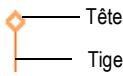
Faire glisser un marqueur en étirant les données audio
- Définissez une valeur de magnétisme, puis faites glisser la tige du marqueur.
Lorsque vous glissez-déposez la tige d'un marqueur, ce dernier reste à l'endroit où vous le déposez et les données audio situées entre le marqueur précédent et le marqueur suivant sont étirées.
Remarque : les données audio ne peuvent pas être étirées à volonté, il existe une limite.
Le menu Marqueur comporte encore d'autres commandes d'édition :
Sélectionner des marqueurs
Pour sélectionner un seul marqueur, il vous suffit de cliquer dessus. - Quand vous double-cliquez sur un marqueur, tous les marqueurs des clips AudioSnap qui se trouvent dans la même ouverture temporelle sont automatiquement sélectionnés. La valeur
d'ouverture du pool de transitoires se définit à partir de la boîte de dialogue Options AudioSnap. Pour ouvrir cette boîte de dialogue, cliquez sur le bouton Options AudioSnap de la palette AudioSnap.

Pour sélectionner plusieurs marqueurs, il vous suffit de faire un Ctrl+click sur chacun des marqueurs de votre choix ou, si ces marqueurs sont contigus, de cliquer sur le premier marqueur, puis de faire un Maj+click sur le dernier. - Si vous désirez sélectionner tous les marqueurs d'un clip, faites un clic droit sur ce clip et choisissez AudioSnap - Sélectionner - Tout dans le menu contextuel (ou sélectionnez le clip et appuyez sur Maj+Alt+A). - Pour déselectionner tous les marqueurs sélectionnés d'un clip, cliquez dans les limites du clip en évitant les marqueurs ou faites un clic droit sur le clip et choisissez AudioSnap - Sélectionner - Aucun dans le menu contextuel (vous pouvez également appuyer sur Maj+Alt+C). Si vous désirez sélectionner tous les marqueurs de même type au sein d'un clip, faites un clic droit sur ce clip et choisissez l'une des options suivantes dans le menu contextuel :
AudioSnap - Sélectionner - Déplacés AudioSnap - Sélectionner - Étirés AudioSnap - Sélectionner - Désactivés AudioSnap - Sélectionner - Activés AudioSnap - Sélectionner - Privégiés
La sélection de tous les marqueurs d'un certain type vous permet de réaliser plus rapidement certaines opérations : réinitialiser uniquement les marqueurs étirés, privilégier uniquement les marqueurs désactivés, etc.
Insérer un marqueur
- Désactivez le bouton Magnétisme si la grille magnétique ne correspond pas à l'endroit où vous désirez placer votre marqueur.
- Sélectionnez le ou les clips AudioSnap dans lesquels vous désirez placer le marqueur.
- Amenez la position de lecture à l'endroit où vous désirez placer le marqueur.
- Cliquez sur le bouton Insérer un marqueur dans la palette AudioSnap (ou appuyez sur Ctrl+Alt+I).
Le marqueur apparait sur le ou les clips sélectionnés. Il est surmonté d'un losange à base carrée indiquant qu'il a été créé manuellement :
Menu marqueur
Le menu Marqueur s'affiche lorsque vous faites un clic droit sur un marqueur. La commande que vous choisissez dans ce menu s'applique au marqueur sur lequel vous avez fait un clic droit. La plupart des commandes s'appliquent à tous les marqueurs sélectionnés. Ce menu vous propose les commandes suivantes :
| Commande... | Description... |
| Réinitialiser | Replace le marqueur à sa position d'origine. Le raccourci de cette fonction pour les marqueurs sélectionnés est Ctrl+Alt+R. |
| Désactiver | Le marqueur est ignoré. Le raccourci de cette fonction pour les marqueurs sélectionnés est Ctrl+Alt+D. |
| Privilégier | En « privilégiant » un marqueur, vous pouvez accenterer certains temps et empêcher le marqueur d'être désactivé suite au réglage des curseurs Sensibilité et Seuil. Le raccourci de cette fonction pour les marqueurs sélectionnés est Ctrl+Alt+P. |
| Supprimer le marqueur | Supprime un marqueur ajouté. Quand vous faites un click droit sur un marqueur général automatiquement, cette commande est grisée (non disponible). Le raccourci de cette fonction pour les marqueurs sélectionnés est Ctrl+Alt+Backspace. |
| Caler sur le transitoire le plus propre (étirer) | Déplace le marqueur sur le marqueur de pool le plus propre. |
| Caler sur le transitoire précédident (étirer) | Recule le marqueur sur le marqueur de pool le plus propre |
| Caler sur le transitoire suivant (étirer) | Avance le marqueur sur le marqueur de pool le plus propre |
| Étirer jusqu'à | Déplace le marqueur sur la position saisie dans le champ Position et étirre les données audio situées entre le marqueur précédent et le marqueur suivant |
| Caler sur | Cale le marqueur sur la position saisie dans le champ Position |
| Écouter le temps | Lance l'écoute du clip jusqu'àu marqueur suivant. Le raccourci par défaut de cette fonction est Ctrl+Maj+barre d'espace. |
| Diviser le temps | Divise le temps à l'endroit où se trouve le marqueur |
| Palette AudioSnap | Ouvre la palette AudioSnap. Le raccourci permettant d'afficher (mais pas de masquer) la palette est Maj+A. |
Le pool
Le pool est un groupe de marqueurs de transitoires pouvant être extraits sous forme de groove et fonctionnant comme des emplacements de calage. Pour l'extraction d'un groove, le pool doit contenir au moins un clip AudioSnap. Pour ajouter des clips au pool, il vous suffit de les sélectionner puis d'activer le bouton Ajouter des transitoires au pool dans la palette AudioSnap. Vous pouvez également faire un Ctrl+click sur l'icone AudioSnap d'un clip afin d'ajouter le clip au pool ou de l'en supprimer (le raccourci de cette fonction est Ctrl+F12).
Les marqueurs de transitoires appartenant au pool apparaissent dans le panneau Clips sous forme de lignes continues au sein de la piste du clip et sous forme de lignes pointillées au sein des autres pistes. Quand vous survolez une ligne pointillée avec le curseur de votre souris, une infobulle indiquant la piste du clip et sa position apparait. Vous pouvez afficher ou masquer les lignes pointillées du pool en cliquant sur le bouton Afficher le pool dans la palette (ou en appuyant sur Ctrl+Alt+F12).
Lignes du pool
Il est possible d'ajouter la règle temporelle de la vue Pistes au pool. À droite de la règle temporelle se trouve un petit bouton qui ressemble à l'icône AudioSnap des clips [2]. Quand vous activez ce bouton, la résolution de magnétisme du Temps musical s'ajoute au pool et des lignes de pool pointillées apparaissent dans le panneau Clips. Ces lignes peuvent vous servir de repères visuels ou vous permettre d'ajouter le Temps musical à un groove extrait. Vous pouvez également les utiliser pour remplir les transitoires « manquants » d'une portion syncopée ou peu fournie.
Ajouter les transitoires d'un clip au pool
- Sélectionnez un clip AudioSnap et activez le bouton Ajouter des transitoires au pool dans la palette. Pour retirer les transitoires d'un clip du pool, il vous suffit de désactiver ce bouton.
Vous pouvez également ajouter le clip AudioSnap au pool à partir de la boîte de dialogue Propriétés du clip (accessible via le menu contextuel du panneau Clips ou en appuyant sur Ctrl+F12).
Masquer ou afficher le pool
- Dans la palette, cliquez sur le bouton Afficher le pool ou appuyez sur Ctrl+Alt+F12. Les marqueurs de transitoires des clips individuels ne doivent pas nécessairement être visibles pour que le pool s'affiche.
Ajouter la règle temporelle au pool
- Dans la boîte de dialogue Magnétisme, définissez la valeur de Temps musical sur la résolution que vous souhaitez ajouter au pool.
- Activez le bouton Ajouter le magnétisme musical au pool magnétique de transitoires du côté droit de la règle temporelle dans la vue Pistes.
Raccourcis clavier
Les fonctions d'AudioSnap sont encore plus efficaces quand vous utilisez les raccourcis clavier. Les raccourcis par défaut d'AudioSnap sont consultables dans l'aide en ligne, à la rubrique Aide - Raccourcis clavier. Ils se trouvent dans la section AudioSnap.
Vous pouvez également les consulter dans la boîte de dialogue Raccourcis clavier (commande Options - Raccourcis clavier) : pour afficher ou éditer les raccourcis par défaut, sélectionnez la vue Pistes dans le menu Contexte d'affectation de la boîte de dialogue.
Quantisation groove et quantiser par rapport au pool
Deux types de quantisation groove peuvent être appliqués aux clips audio : la commande Quantisation groove aligne les transitoires sur le groove qui se trouve dans le presse-papiers et la commande Quantiser par rapport au pool aligne les transitoires sur le pool.
Lorsque vous utilisez la quantisation groove, vous pouvez aligner un clip sur un groove existant ou extraire un groove d'un autre clip.
Extraire un groove
- Sélectionnez le clip dont vous souhaitez extraire le groove.
- Désactivez les éventuels marqueurs de transitoires que vous souhaitez exclure du groove (utilisez les deux curseurs de la palette ou faites un clic droit sur ceux que vous pouvez désactiver).
- Pour ajouter les marqueurs du clip au pool, activez le bouton Ajouter des transitoires au pool après avoir sélectionné le clip.
- Dans la palette AudioSnap, cliquez sur le bouton radio Extraire le groove : le bouton Enregistrer sous forme de groove apparait.
- Cliquez sur le bouton Enregistrer sous forme de groove. La boîte de dialogue Définir un groove apparait.
- Dans le champ Fichier, CHOISSEZ le fichier dans lequel vous souhaitez enregistrer le pattern ou saisissez un nom si vous désirez créer un nouveau fichier.
- Dans le champ Pattern, saisissez un nom pour le pattern puis cliquez sur OK.
Applique une quantisation groove à un clip audio
- Sélectionnez le clip AudioSnap auquel vous souhaitez appliquer une quantisation groove.
- Dans la palette AudioSnap, cliquez sur le bouton radio Quantiser : le bouton Quantisation groove apparait.
- Cliquez sur le bouton Quantisation groove. La boîte de dialogue Quantisation groove apparait.
- Dans le champ Fichier groove, Sélectionnez le fichier dans lequel se trouve le pattern groove que vous pouvez utiliser.
- Dans le champ Pattern groove, Sélectionnez le pattern groove que vous pouvez utiliser.
- Choisissez la valeur de Résolution à utiliser pour la quantification.
- Vérifiez que la case Temps AudioSnap est cochée.
- Cliquez sur OK.
Quantiser par rapport au pool
- Sélectionnez le ou les clips AudioSnap à inclure dans le pool.
- Désactivez les éventuels marqueurs de transitoires que vous souhaitez exclure du pool (utilisez les deux curseurs de la palette ou faites un clic droit sur ceux que vous voulez désactiver).
- Vérifiez que les boutons Ajouter des transitoires au pool et Afficher les transitoires sont bien actifs dans la palette.
- Sélectionnez le ou les clips que vous désirez quantiser par rapport au pool.
- Dans la palette AudioSnap, cliquez sur le bouton radio Quantiser par rapport au pool : le bouton Quantiser par rapport au pool apparaît.
- Choisissez une valeur dans le menu déroulant Distance maximale par rapport au pool : cette valeur détermine quelles notes seront affectées par la commande Quantiser par rapport au pool. Par exemple, si vous choisissez Noire dans le menu, les notes qui sont distantes de plus d'une noire par rapport à une ligne de pool ne seront pas quantisées.
- Ajustez les curseurs Force de quantisation et Ouverture de quantisation si nécessaire. Le paramètre Force vous permet de définir avec quelle précision les notes sélectionnées s'aligneront sur la valeur de résolution, c'est-à-dire sur la « grille ». Vous pouvez régler avec davantage de précision la valeur définie dans le menu Distance maximale par rapport au pool grâce à la valeur d'Ouverture de quantisation. Une valeur de 100 % quantise toutes les notes qui se trouvent à une distance inférieure ou égale à la valeur Distance maximale par rapport au pool.
- Cliquez sur le bouton Quantiser par rapport au pool.
Les transitoires des clips sélectionnés sont quantisés par rapport au pool.
Copie de rythmes audio en MIDI
Si vous souhaitez doubler un rythme audio avec un instrument MIDI ou aligner des paroles sur un rythme audio, il est possible de copier un rythme audio sous forme de données MIDI.
Copier un rythme audio en MIDI
- Sélectionnez le clip audio dont vous souhaitez copier le rythme et activez AudioSnap.
- Appliquez la quantification nécessaire et désactivez tous les marqueurs ne devant pas produire de note dans le clip MIDI.
- Dans la palette AudioSnap, cliquez sur le bouton Options afin d'ouvrir la boîte de dialogue Options AudioSnap.
- Dans la section Extraction MIDI, CHOISSEZ la note MIDI que devra utiliser le rythme extrait.
- Choisissez une option de Vélocité des notes : vous pouvez accepter les vélocités extrapolées à partir du clip audio (option Selon le niveau des impulsions) ou définir une vélocité de note constante à partir du champ Imposer une valeur constante. Cliquez ensuite sur OK.
- Dans la palette AudioSnap, cliquez sur le bouton Extraire le groove : le bouton Copier sous forme de notes MIDI apparait.
- Cliquez sur le bouton Copier sous forme de notes MIDI. Le rythme audio est copié dans le presse-papiers sous la forme d'un clip MIDI dans lequel toutes les notes ont la même hauteur.
Vous pouvez maintenant coller le contenu du presse-papiers dans le panneau Clips, la vue Piano Roll ou la vue Partition.
Ajout de données d'automation
Si une enveloppe d'automation est présente sur une piste, vous pouvez ajouter des nœuds à l'enveloppe au niveau des lignes du pool. Cela vous permet d'appliquer plus facilement des traitements spécifiques à l'emplacement des transitoires.
Ajouter des nœuds à l'emplacement des transitoires
- Veillez à ce que les marqueurs du clip soient inclus dans le pool.
- Faites un clic droit sur l'une des enveloppes d'automation du clip et sélectionnez Ajouter des noeuds sur les marqueurs de transitoires dans le menu contextuel.
Vous pouvez maintenant éditer votre enveloppe au niveau des transitoires en toute simplicité.
Utilisation des boucles
Les boucles sont de petites parties de signal audio numérique (appelées clips) destinées à être répétées à l'infini (bouclées), même si certaines boucles dites « one-shot » ne sont lues que de façon ponctuelle. Souvent utilisés en boucles, les clips groove sont des clips audio numériques accompagnés d'informations sur le tempo et la hauteur. Les clips groove réagissent automatiquement aux variations de tempo survenant dans un projet. Leur note de référence peut être modifiée grâce aux marqueurs de hauteur. Dans SONAR, vous pouvez importer des boucles conçues pour ACID™ ou des échantillons audio numériques, puis les convertir en clips groove. Vous pouvez également enregistrer vos propres données audio et les transformer en clips groove. Vous pouvez télécharger des clips groove et des boucles sur le site www.cakewalk.com.
Remarque : Les clips groove et les boucles ACID sont chargés en RAM et peuvent occuper beaucoup de mémoire. Une fois chargés, toutefois, vous pouvez les copier autant de fois que vous le voulez sans qu'ils occupent plus de mémoire.
Vue de la construction des boucles 338
Vue Explorateur de boucles. 342
Manipulation des boucles 344
Manipulation des clips groove 345
Clips groove MIDI 352
Importation de patterns Project5 355
Vue de construction des boucles
C'est à partir de cette vue que se créent et s'éditent les clips groove.
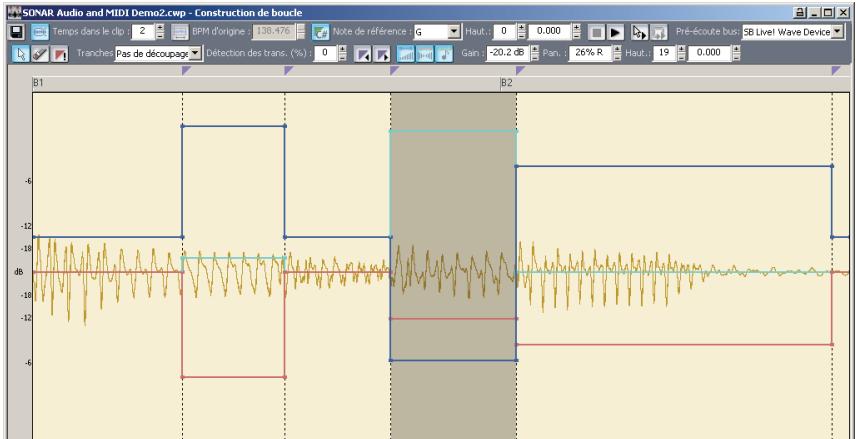
La barre d'outils de la vue Construction des boucles propose des outils d'édition des marqueurs de coupe et de réglages de pré-écoute des boucles.
Commandes de la vue construction des boucles
Voici la liste des outils et des paramètres proposés par la vue Construction des boucles, ainsi que la description de leur fonction :
Enregistrer la boucle en WAV
Ce bouton ouvre la boîte de dialogue Enregistrer sous. Le clip de la vue Construction des boucles est enregistré en tant que fichier clip groove/Wave, stockant des informations de tempo et de hauteur. Il peut être ouvert dans SONAR ou ACID™. Pour plus d'informations, voir « Enregistrement des clips groove en tant que fichiers Wave ou fichiers Wave ACID » à la page 350.
Activer le bouclage
Ce bouton permet de boucler un clip en l'étirant dans la vue Pistes. Les clips bouclés suivent les changements de tempo du projet. Cliquez sur le bouton Activer le bouclage pour activer le bouclage des clips dans la vue Pistes. Il suffit d'agrandir un clip par son bord gauche ou droit pour qu'il soit lu en boucle. Si vous activez le bouclage d'un clip, il se cale automatiquement sur le temps le plus proche (temps 1, 2, 4, 8, 16, etc.). SONAR calculé le nombre de temps approprié. Modifiez le nombre du champ Temps du clip pour changer le nombre total de temps dans le clip.
Activer l'étirement
Quand vous cliquez sur le bouton Activer l'étirement, les clips suivent le tempo du projet à mesure de son évolution. Lorsque ce bouton est enclenché, SONAR agrandit ou raccourcit le clip en fonction du tempo du projet. Pour ce faire, SONAR se base sur le paramètre Tempo d'origine.
Temps dans le clip
C'est le nombre total de temps dans le clip.
Tempo d'origine
Tempo auquel a été enregistré le clip.
Suivre la hauteur du projet

Cette option transpose, si nécessaire, la boucle sur la hauteur du projet (à définir sur la barre d'outils Marqueurs). Une boucle enregistrée en C (do) et exploitée dans un projet en A (la) sera transposée de trois demi-tons vers le bas si l'option Suivre la hauteur du projet est active. Vous pouvez aussi insérer sur la règle temporelle des marqueurs chargés de faire évoluer la hauteur du projet. Ces «marqueurs de hauteur» affectent uniquement les clips groove dont la fonction Suivre la hauteur du projet est active.
Note tonique
La note de référence correspond à la tonalité dans laquelle la boucle a été enregistrée à l'origine. La fonction Suivre la hauteur du projet se sert de cette information pour transposer la boucle sur la hauteur par défaut du projet et sur celle indiquée par les marqueurs de hauteur.
Hauteur (demi-tons)
Il est possible de régler la hauteur d'un clip séparément de la hauteur générale du projet via le paramètre Hauteur (demi-tons). Une valeur positive fait monter le clip de ce nombre de demi-tons. Une valeur négative fait baisser le clip de ce nombre de demi-tons. N'oubliez pas que quand l'option Suivre la hauteur du projet est cochée, le clip s'aligne sur la hauteur du projet. Les transpositions effectuées alors que cette option est cochée concernent la hauteur du projet, pas celle du clip.
Exemple : Le projet est réglé sur une tonalité de C (do). Le clip a une tonalité de D (ré). Si l'option Suivre la hauteur du projet est cochée, la hauteur du clip est automatiquement abaissée de deux demi-tons. La valeur saisie dans le champ Hauteur (demi-tons) transpose la hauteur à partir de C (do). Si vous saisissez « -1 », la hauteur sera abaissée d'un demi-ton supplémentaire, à B (si).
Autre exemple : Le clip a une tonalité de E (mi) et vous souhaitez le ramener à D (ré). Si l'option Suivre la hauteur du projet n'est pas activée, il suffit d'indiquer la valeur « -2 » dans le champ Hauteur (demi-tons) pour que le clip soit transposé de E (mi) vers D (ré), soit -2 demi-tons.
Hauteur (centièmes)
Le champ Hauteur précise (centièmes) permet de faire la Hauteur précise de la hauteur ou de transposer le clip de + 50 centièmes. 100 centièmes font un demi-ton. Le fait de régler le champ Hauteur (centièmes) sur « 1 » élève la hauteur d'un centième de demi-ton. Ce paramètre permet de corriger un clip de tonalité légèrement différente, afin qu'il soit en harmonie parfaite avec les autres clips du projet.
Menu tranches
Le menu Tranches permet de définir la résolution à laquelle vous pouvez créer des marqueurs, c'est-à-dire « découper » le clip boucle. Ce menu utilise les durées de notes standard :
Rondes Blanches Noires Croches - Doubles croches - Triples croches
Les marqueurs automatiques sont alignés sur la résolution des notes, selon le réglage du curseur. Ainsi, pour l'option Croches, il y a huit marqueurs par mesure.
Cette commande fonctionne bien pour découper de l'audio et de subtiles variations de volume et peu de transitoires accentués.
Dans un clip bouclé, les marqueurs permettent de préserver la synchronisation de l'audio au moment considéré. S'il y a trop ou trop peu de marqueurs, il est possible que vous constatiez des effets indésirables au moment d'étirer le clip bouclé.
DétectioN des transitoires (%)
La commande Détéction des transitoires détecte les transitoires de vos clips audio et place un marqueur au début et à la fin de chacun de chacun d'entre eux. Plus vous augmenterez la sensibilité de l'outil (en augmentant la valeur), plus le nombre de transitoires mineurs sera élevé, et plus les marqueurs seront nombreux.
Arrêter la pré-écoute
La lecture de la boucle est interrompue.
Pré-écouter les bouches
La boucle actuelle est répétée en boucle. Servez-vous du bouton Arrête la pré-écoute pour stopper la lecture.
Activer la pré-écoute automatique des tranches
Lit une tranche lorsque vous cliquez dessus.
Cliquez sur pré-écoute automatique de la boucle
Lit en boucle la tranche sélectionnée.
Bus de pré-écoute
Définit la sortie sur laquelle vous pouvez écouter le clip.
Propriétés
Le bouton Propriétés vous permet d'ouvrir la boîte de dialogue Propriétés du clip.
Sélection
L'outil Sélection permet de déplacer les marqueurs sur la barre d'outils Marqueurs.
Gomme
L'outil Gomme permet de supprimer des marqueurs de la barre d'outils Marqueurs.
Réinitialiser tous les marqueurs
Ce bouton ramène tous les marqueurs génére automatiquement sur leur position d'origine et active ceux qui ont été désactivés. Par contre, les marqueurs créés manuellement ne sont pas modifiés.
Tranche précédente
Déplace la sélection de tranche vers la tranche précédente. Cliquez sur une tranche pour la sélectionner.
Tranche suivante
Déplace la sélection de tranche vers la tranche suivante. Cliquez sur une tranche pour la sélectionner.
Afficher/masquer l'enveloppe de gain
Ce bouton permet d'afficher ou de masquer l'enveloppe de gain du clip. Chacune des tranches du clip dispose de son propre segment d'enveloppe. Vous pouvez l'ajuster en glissant le segment vers le haut ou vers le bas.
Afficher/masquer l'enveloppe de panoramique
Ce bouton permet d'afficher ou de masquer l'enveloppe de panoramique du clip. Chacune des tranches du clip dispose de son propre segment d'enveloppe. Vous pouvez l'ajuster en glissant le segment vers le haut ou vers le bas.
Afficher/masquer l'enveloppe de hauteur
Ce bouton permet d'afficher ou de masquer l'enveloppe de hauteur du clip. Chacune des tranches du clip dispose de son propre segment d'enveloppe. Vous pouvez l'ajuster en glissant le segment vers le haut ou vers le bas.
Gain de la tranche
Modifie le gain de la tranche sélectionnée.
Panoramaque de la tranche
Permet de régler le panoramaque de la tranche sélectionnée. Négatif à gauche et positif à droite.
Hauteur de la tranche
Permet de régler la hauteur de la tranche sélectionnée. Le premier champ correspond aux demi-tons, le second aux centièmes.
Marqueurs de coupe
La vue Construction des boucles propose deux types de marqueurs de coupe : automatiques et manuels. Les marqueurs automatiques s'affichent en rouge et sont générés par SONAR lorsque vous activez le bouclage d'un clip. Les fichiers Wave ACID importés dans SONAR s'affichent différemment. Les boucles ACID importées dans SONAR apparaissent uniquement avec des marqueurs de coupe manuels. Les marqueurs manuels sont affichés en violet. Tout marqueur inséré ou déplacé vire au violet afin de signaler qu'il a été édité. Pour plus d'informations sur l'édition des marqueurs de coupe, consultez « Pour éditer les marqueurs de coupe d'un clip groove » à la page 348.
Échelle audio
La mise à l'échelle audio correspond à l'augmentation ou la diminution de la taille de la forme d'onde dans un clip. La mise à l'échelle audio vous permet d'effectuer une édition précise en zoomant sur les parties de l'onde proches du passage par le zéro (silence), tout en réservant la taille de la piste. En n'affichant que les parties à faible volume d'un clip, vous pouvez effectuer des éditions très précises.
L'échelle audio se trouve dans la partie la plus à gauche de la vue Construction des boucles.
A. Règle d'échelle audio B. Clip
Trois options d'affichage sont disponibles. Pour y accéder, il vous suffit de faire un clic droit sur la règle d'échelle audio :
- Pourcentage — indique l'échelle audio en pourcentage. Par exemple, si le plus haut pourcentage de la règle indique 2.0%, alors seules les parties de la forme d'onde situées dans les 2% du point zéro apparaisent dans le clip.
- dB — indique l'échelle audio en dB. Par exemple, si la plus haute valeur en dB dans la règle indique -36, alors seules les parties de la forme d'onde situées 36 dB sous 0 dB apparaisent dans le clip. Facteur de zoom — indique l'échelle audio sous la forme d'un facteur. Par exemple, si le facteur de zoom indique 10, alors un zoom de facteur 10 est appliqué à la forme d'onde.
Vue explorateur de boucles
L'Explorateur de boucles de SONAR permet de pré-écouter les fichiers Wave avant de les faire glisser dans la vue Pistes. Lors de la pré-écoute d'un clip groove, la lecture se fait au tempo et dans la tonalité en vigueur dans le projet en cours.
Il y a plusieurs manières d'ouvrir l'Explorateur de boucles :
- Sélectionnez Vue - Explorateur de boucles.
- Cliquez sur l'icône Explorateur de boucles de la barre d'outils Vues.
- Appuyez sur Alt+1
La barre d'outils de l'Explorateur de boucles comprend les outils suivants :
| Outil... | Nom... | Fonction... |
| Monter | Permet de remonter au dossier parent du dossier ouvert. | |
| Actualiser | Actualise le contenu du dossier ouvert. | |
| Explorateur Windows | Ouvre l'Explorateur Windows au même dossier que l'Explorateur de boucles. | |
| Lecture | Lance la lecture du fichier média sélectionné. | |
| Stop | Arrêté la lecture du fichier sélectionné. | |
| Pré-écoute automatique | Lance la pré-écoute d'un fichier par simple clic sur celui-ci depuis la vue Explorateur de boucles. Si le fichier sélectionné est un clip grosve, celui-ci est lu au tempo et dans la tonalité du projet. | |
| Vues | Permet de sélectionner le mode d'affichage des fichiers dans la liste: • Grandes icônes • Petites icônes • Liste • Détails — affiche la taille du fichier, ainsi que les dates de création et de dernierre modification du fichier | |
| Pré-)éoute bis : S8 Live1 Wave Device | Bus de pré-)écoute | Définit la sortie sur laquelle vous pouvez écouter la boucle. |
Arborescence
L'arborescence affiche tous les fichiers et dossiers disponibles sur le disque sélectionné.
Panneau contenu
Le panneau Contenu liste les dossiers et fichiers du dossier actif.
Pré-écoute d'un clip groove
- Cliquez sur le bouton Pré-écoute automatique de la barre d'outils de l'Explorateur de bocles.
- Cliquez sur un fichier Wave présent dans le panneau Contenu.
Chaque fichier Wave sélectionné est alors pré-écouté. Vous pouvez également sélectionner plusieurs fichiers et les écouter simultanément.
- Sélectionnez un fichier Wave dans le panneau Contenu.
- Cliquez sur le bouton Lecture de la barre d'outils de l'Explorateur de boucles.
- Pour arrêter la lecture du fichier Wave sélectionné, appuyez ensuite sur le bouton Stop.
Lors de la pré-écoute d'un clip groove depuis l'Explorateur de boucles, le clip est lu dans la tonalité du projet, au tempo du projet.
Glisser-déplacer une boucle dans un projet
- Cliquez sur un fichier Wave de l'Explorateur de boucles, puis faites-le glisser vers la vue Pistes.
- Déposez ensuite le fichier Wave à la position souhaitée de la piste en question. Si vous relâchez le fichier au-delà de la dernière piste du projet, une nouvelle piste est automatiquement créée.
Glisser-déplacer plusieurs boucles dans un projet
- Sélectionnez un premier fichier Wave puis choisissez les autres tout en maintenant la touche Ctrl enfoncée.
- Faites glisser les fichiers Wave de l'Explorateur de dossiers jusqu'à dans la vue Pistes.
- Déposez ensuite les fichiers Wave à la position souhaitée du projet, dans la vue Pistes.
Dans la vue Pistes, les fichiers Wave sélectionnés apparaissent alors sur des pistes différentes, à la position.
Manipulation des boucles
Veuillez transformer n'importe quel clip en boucle en cochant la case Activer le bouclage dans la boîte de dialogue Propriétés du clip. Une fois le bouclage activé, il suffit d'agrandir le clip en faisant glisser ses bords pour que son contenu soit automatiquement répété en boucle. Vous pouvez activer le bouclage de différentes manières:
Activation ou désactivation du bouclage d'un clip
- Double-cliquez sur le clip que vous souhaitez boucler.
La vue Construction des boucles s'affiche à l'écran.
- Dans la vue Construction des boucles, cliquez sur le bouton Activer le bouclage
Dans la vue Pistes, sélectionnez un clip et appuyez sur Ctrl+L ou sélectionnez Édition - Bouclage du clip groove.
Répéter une boucle
- Si vous souhaitez que la boucle se répète à des intervalles de temps précis, il faut régler la valeur de magnétisme en conséquence.
- Placez le curseur sur la fin du clip à dire en boucle, puis attendez qu’il prenne cette apparence
- Cliquez ensuite sur le début ou la fin du clip et déplacez la limite vers la gauche (si vous déplacez le début du clip) ou vers la droite (si vous déplacez la fin du clip).
Le clip se répète alors jusqu'à ce que vous arrêtiez de le faire glisser.
Répéter une partie de boucle
- Placez le curseur sur la fin du clip à dire en boucle, puis attendez qu'il prenne cette apparence
- Cliquez ensuite sur le début ou la fin du clip et déplacez la limite vers la gauche (si vous déplacez le début du clip) ou vers la droite (si vous déplacez la fin du clip).
Si le bouton Magnétisme est enclenché, vous pouvez sélectionner une boucle partielle. Sa longueur est soumise au réglage Magnétisme. Ainsi, si le Magnétisme est réglé à la noire, la durée minimale de la répétition partielle correspondra à une noire, c'est-à-dire à un quart de mesure.
Manipulation des clips groove
Les clips groove sont des fichiers .wav dont le principe semble à celui des boucles « ACIDifiées » de Sonic Foundry (SONAR gère également des clips groove MIDI, consultez la rubrique « Clips groove MIDI » à la page 352). Les clips groove contiennent diverses informations relatives à leur contenu audio (tempo d'origine, hauteur d'origine, nombre de temps de la boucle) ainsi que des informations sur les transitoires audio.
Principe des clips groove dans SONAR
Les clips groove intègrent des informations permettant de modifier leur tempo et leur hauteur. Ils peuvent suivre les changements de tempo et de hauteur du projet et aligner leur hauteur sur celle des marqueurs de hauteur rencontrés. Vous pouvez ajouter des marqueurs de hauteur dans la règle temporelle de la vue Pistes pour pouvoir transposer les clips groove. Lorsque la position de lecture franchit un marqueur de hauteur, SONAR transpose les clips groove par rapport à leur note de référence. Si le projet ne compte aucun marqueur de hauteur, les clips groove restent lus à leur hauteur d'origine. La hauteur par défaut des projets est C (Do).
Remarque : Lorsque vous travailliez avec des clips groove, faites bien la différence entre tonalité et hauteur. La tonalité du projet n'a aucun effet sur les clips groove. La hauteur des clips groove dont la fonction Suivre la hauteur du projet est activée est dictée par les marqueurs de hauteur insérés sur la règle temporelle. En l'absence de marqueurs de hauteur dans le projet, ces clips groove sont lus à la hauteur définie sur la barre d'outils Marqueurs (hauteur par défaut: C (do)).
Remarque : Les clips groove doivent avoir une longueur d'au moins un temps. Si vous tentez de boucler un clip plus court, vous risquez d'entendre une distorsion et des bruits parasites.
Utilisation des clips groove
Les clips groove sont pratiques car ils s'adaptent automatiquement au tempo et aux marqueurs de hauteur du projet. Vous pouvez importer des bouches existantes ou créer les votres depuis la vue Construction des bouches.
Importation d'un clip groove dans le projet
- Sélectionnez une piste dans la vue Pistes.
- Déplacez la position de lecture vers l'endroit où vous souhaitez faire commencer le clip.
- Sélectionnez Fichier - Importer - Audio dans le menu.
La boîte de dialogue Ouvrir s'affiche.
- Placez-vous dans un dossier contenant des clips groove et choisissez-en un.
- Cliquez sur Ouvrir.
- Ouvrez l'Explorateur de fichiers.
- Placez-vous dans un dossier contenant des clips groove.
- Faites glisser un clip jusqu' dans la vue Pistes, ou double-cliquez dessus pour l'inserer a la position de lecture.
- Le clip s'affiche dans la piste à l'endetroit du projet où il a été déposé. Si vous souhaitez placer le clip sur une nouvelle piste, déposez-le après la dernière piste du projet.
Par défaut, les clips groove sont transposés sur la hauteur du projet et leur bouclage est activé.
Réglage de la hauteur par défaut du projet
- Si nécessaire, affichez la barre d'outils Marqueurs en sélectionnant Vue - Barres d'outils. Dans la boîte de dialogue Barres d'outils qui s'affiche, cliquez sur Marqueurs, puis sur OK.
- À partir de la barre d'outils Marqueurs, sélectionnez une hauteur dans le menu déroulant Hauteur par défaut du clip groove.
Votre projet utilise alors la note de référence des clips pour les transposer vers la hauteur du projet. Il suffit ensuite d'insérer des marqueurs de hauteur dans le projet pour changer la hauteur. Pour en savoir plus sur les marqueurs de hauteur, consultez la rubrique « Utilisation des marqueurs de hauteur dans la vue Pistes » à la page 350.
Création et édition des clips groove
Tout fichier ou clip audio peut être converti en clip groove. Les clips groove intègrent des informations de tempo, de signature rythmique et de hauteur, utilisées par SONAR pour transposer et étirer les clips afin de les adapter au projet. En général, le bouclage est activé sur les clips groove : vous pouvez donc créer des répétitions par simple agrandissement ou raccourcissement à la souris, à partir de la vue Pistes. Le bouclage des clips groove est généralement activé, mais vous pouvez très bien le désactiver. Lorsque le bouclage d'un clip groove est activé, les coins de ce dernier sont arrondis. Il est parfois utile de créer des clips qui suivent le tempo et la tonalité du projet, sans nécessairement qu'ils soient lus en boucle. Liste des attributs intégrés à chaque clip groove :
- Nombre de temps du clip — Nombre de noires dans le clip. Un clip de quatre mesures en 4/4 doit contenir 16 temps. Quand vous activez le bouclage d'un clip, SONAR calcule le nombre de temps du clip à l'aide d'un algorithme. En général, ce calcul est précis. Dans certains cas, toutefois, notamment lorsque le tempo du clip est très lent ou très rapide, ou que le nombre de temps du clip est inhabituel, ce nombre doit être spécifié manuellement dans le champ Temps du clip.
- Tempo d'origine — Le tempo d'origine de l'enregistrement. C'est en fonction de ce tempo que SONAR ajuste le clip à celui du projet. Cette information est nécessaire pour permettre à SONAR d'étirer/raccourcir le clip.
Remarque : Lorsque vous activez le bouclage d'un clip, SONAR calcule le tempo d'origine du clip. Hormis lorsque la longueur du clip correspond à un nombre exact de temps ou de mesures, le tempo d'origine calculé par SONAR peut alors varier par rapport au tempo d'enregistrement. Ces fluctuations sont en général très faibles et n'effectent pas la qualité du clip groove créé.
Note de référence — Tonalité à laquelle le clip a été enregistré. SONAR prend en compte ce paramètre lors de la transposition du clip sur la hauteur du projet.
Ces attributs peuvent être édités dans la vue Construction des bocles. Pour de plus amples informations sur la vue Construction des bocles, consultez « Vue Construction des bocles » à la page 809.
Pour régler le nombre de temps d'un clip groove:
Lorsque vous ouvrez un clip dans la vue Construction des bocles, SONAR en détermine le nombre de temps. Dans certains cas, ce nombre peut être incorrect. Le nombre de temps du clip ne peut être modifié que si le bouclage du clip est activé.
Procédure de réglage du champ Temps du clip.
- Cliquez sur le bouton + ou - situé à droite du champ Temps du clip jusqu'à ce que s'affiche la valeur correcte.
Modifier l'affichage de la règle temporelle de la vue construction des bouches
Vous pouvez afficher la règle temporelle de la vue Construction des bouches par mesures ou par échantillons. Pour basculer d'un mode à l'autre, double-cliquez sur la règle temporelle.
Régler le tempo d'un clip groove
Lorsque vous créez un nouveau clip groove, SONARcale le tempo de ce clip sur le tempo du projet en cours. Pour que le clip puisse ensuite s'adapter au tempo du projet (agrandissement/raccourcissement), vous devez indiquer le tempo auquel le clip a été enregistré, dans le champ Tempo d'origine. Le tempo d'un clip ne peut être modifié que si la fonction d'adaptation au tempo du clip est activée.
Procédure de réglage du champ Tempo d'origine.
- Cliquez sur le bouton + ou - situé à droite du champ Tempo d'origine jusqu'à ce que s'affiche le bon tempo. Pour une plus grande précision, double-cliquez sur le champ Tempo d'origine, puis saisissez directement la valeur de tempo.
Découper un clip groove
- Dans le panneau Clips, double-cliquez sur l'un des clips.
Ce clip s'ouvre dans la vue Construction des boucles.
- Découpez ensuite le clip selon l'une des méthodes suivantes :
| Pour... | Procedure... |
| Découper le clip sur des valeurs de note | Placez le curseur Résolution des tranches sur la valeur de note désirée. Les valeurs du curseur Résolution des tranches s'échéonnent entre ronde et quadruple croche. En le réglient à la noire, par exemple, vous insérez quatre marqueurs par mesure. |
| Découper le clip sur les créées de transitoires | Saisissez une valeur dans le champ Détention des transitoires (Trans Detect %) ou utilisez les boutons incrémenter/décrémenter. Les plus importantes transitoires seront délimités par des marqueurs. |
| Découper le clip à la main | Placez la souris au-dessus de la règle temporelle, puis insérez un marqueur en effectuant un double clic. Si besoin est, faites ensuite glisser ce marqueur vers le début ou la fin d'un transitoire. |
- Lancez la lecture, puis ajustez, si nécessaire, le découverts du clip.
Remarque : Vous pouvez découverts les clips à l'aide de l'une ou l'autre de ces méthodes. Si vous vous servez à la fois des curseurs Résolution des tranches et Détection des transitoires, deux marqueurs risquent de se placer côte à côte. S'ils sont trop proches, ils seront automatiquement fusionnés. Les marqueurs manuels ne fusionnent jamais automatiquement.
Transposition d'un clip groove sur la hauteur du projet
La procédure ci-dessous vous indique comment faire suivre la hauteur par défaut du projet à un clip groove.
- Double-cliquez sur le clip que vous voulez transposer sur la hauteur du projet. Ce clip s'ouvre dans la vue Construction des bocles.
- Cliquez ensuite sur le bouton Suivre la hauteur du projet.
Transposer un clip groove par demi-tons
Voici comment transposer un clip d'un certain nombre de demi-tons.
- Double-cliquez sur le clip que vous voulez transposer sur la hauteur du projet. Ce clip s'ouvre dans la vue Construction des boucles.
- Si le bouton Suivre la hauteur du projet est enclenché, désactive-le.
- Dans le champ Hauteur (demi-tons), indiquez le nombre de demi-tons dont le clip doit être transposé. Le fait de régler le champ Hauteur (demi-tons) sur une valeur négative abaisse la hauteur du clip. Une valeur positive relève par contre la hauteur du clip.
Réglage « fin » d'un clip groove
La procédure suivante permet d'effectuer le réglage de la hauteur précise d'un clip.
- Double-cliquez sur le clip que vous pouvez transposer sur la hauteur du projet. Ce clip s'ouvre dans la vue Construction des bocles.
- Dans le champ Hauteur précise (centièmes), indiquez le nombre de centièmes dont le clip doit être transposé. Ce champ offre une plage de réglage comprise entre -50 (hauteur abaissée d'un quart de ton) et 50 (hauteur relevée d'un quart de ton).
Pour éditer les marqueurs de coupe d'un clip groove
Le tableau ci-dessous vous explique comment créer et éditer les marqueurs de coupe à partir de la vue Construction des boucles.
| Pour... | Procedure... |
| Ajouter un marqueur de coupe | Placez le curseur sur la barre d'outils Marqueurs, puis double-cliquez au début d'un transitoire. |
| Supprimer un marqueur de coupe | Sélectionnez l'outil Gomme®, puis cliquez sur un marqueur. |
| Déplacer un marqueur de coupe | Cliquez sur un marqueur, puis faites-le glisser. |
| Réinitialiser des marqueurs de coupe à leur position d'origine | Cliquez sur le bouton Réinitialiser tous les marqueurs !. |
Pour plus d'informations sur les marqueurs de coupe, voir « Marqueurs de coupe » à la page 341.
Édition des tranches
Chaque tranche (espace entre les marqueurs de coupe) peut être ajustée dans la vue Construction des bouches. Les attributs de tranche suivants peuvent être modifiés:
Gain Panoramique Hauteur
Pré-écouter une tranche de clip groove
- Double-cliquez sur un clip pour ouvrir la vue Construction des boucles.
- Cliquez sur le bouton Activer pré-écoute automatique des tranches.
- Cliquez sur une tranche pour l'écouter.
Régler le gain d'une tranche de clip groove
- Dans la vue Construction des bouches, sélectionnez la tranche dont vous désirez régler le gain.
- Dans le champ Gain de la tranche, cliquez sur les boutons plus ou moins pour modifier la valeur du gain.
Cliquez entre les touches plus et moins, jusqu'à ce que le curseur se transforme en une flèche double. Faites-la glisser vers le haut pour augmenter la valeur et vers le bas pour la diminuer.
Régler le panorama d'une tranche de clip groove
- Dans la vue Construction des bouches, sélectionnez la tranche dont vous désirez régler le panoramicique.
- Dans le champ Panoramique de la tranche, cliquez sur les boutons plus ou moins pour modifier la valeur du panoramique. Négatif à gauche et positif à droite.
Régler la hauteur d'une tranche de clip groove (demi-tons)
- Dans la vue Construction des bouches, sélectionnez la tranche dont vous désirez régler la hauteur.
- Dans le premier champ Hauteur de la tranche, cliquez sur les boutons plus ou moins pour modifier la valeur de la hauteur.
Régler la hauteur d'une tranche de clip groove (centièmes)
- Dans la vue Construction des bouches, sélectionnez la tranche dont vous désirez régler la hauteur.
- Dans le deuxième champ Hauteur de la tranche, cliquez sur les boutons plus ou moins pour modifier la valeur de la hauteur.
Régler le gain, le panoramaque et la hauteur de la tranche à l'aide des enveloppes de tranche
Vous pouvez modifier le gain, le panoramaque et/ou la hauteur des enveloppes en faisant glisser l'enveloppe de cette tranche vers le haut ou vers le bas.
Enregistrement des clips groove en tant que fichiers wave ou fichiers wave ACID
Une fois que vous avez créé un clip groove dans SONAR, vous pouvez l'enregistrer en tant que clip groove/ fichier Wave, compatible avec les fichiers Wave au format ACID.
Enregistrer clip groove en tant que fichier riff wave/ fichier wave au format ACID
- Si ce n'est pas encore fait, créez un clip groove. Consultez « Création et édition des clips groove » à la page 346.
- Dans la vue Construction des boucles, cliquez sur l'icône Enregistrer.
La boîte de dialogue Enregistrer sous apparait.
- Utilisez la barre d'outils de la boîte de dialogue Enregistrer sous pour accéder au réseau où vous désirez sauvegarder votre fichier.
- Dans le champ Nom de fichier, saisissez un nom pour le fichier.
- Cliquez sur le bouton Enregistrer.
Glisser-déplacer un clip groove vers une autre application
Vous pouvez faire glisser et déplacer des clips de SONAR vers une autre application ou un autre dossier de Windows. Quand vous faites glisser un fichier de SONAR, le fichier source est copié et la copie est placée dans le nouveau dossier ou la nouvelle application.
Utilisation des marqueurs de hauteur dans la vue pistes
Les marqueurs de hauteur permettent de modifier la hauteur à laquelle les clips groove sont joués. Tous les clips groove de SONAR dont l'option Suivre la hauteur du projet est active sont transposés lorsqu'ils rencontrent un marqueur de hauteur dans SONAR. En l'absence de marqueur de hauteur, tous les clips groove sont lus suivant la hauteur par défaut du projet, sauf si la fonction Suivre la hauteur du projet est désactivée.
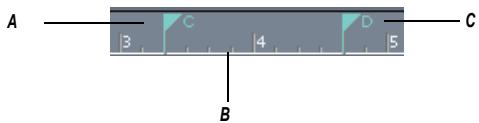
Marqueur de hauteur : Les clips groove dont l'option Suivre la hauteur du projet est activée voient leur note de référence transposée en C (Do) Règle temporelle Marqueur de hauteur : Les clips groove dont l'option Suivre la hauteur du projet est activée voient leur note de référence transposée en D (Ré)
Activer l'option suivre la hauteur du projet
- Faites un clic droit sur le clip et choisissez Propriétés du clip dans le menu contextuel.
La boîte de dialogue Propriétés du clip s'affiche à l'écran.
- Sous l'onglet Clips groove, cochez la case Suivre la hauteur du projet.
- Assurez-vous que les paramètres du champ Note de référence sont corrects. Lorsque votre projet atteint un marqueur de hauteur, SONAR transpose les clips groove dont l'option Suivre la hauteur du projet est activée. La valeur de transposition correspond à la différence entre la note de référence du clip et la hauteur du projet courant.
- Cliquez sur OK pour fermer la boîte de dialogue.
Modifier la hauteur par défaut d'un projet
- Si la barre d'outils Marqueurs n'est pas présentée à l'écran, affichez-la en sélectionnant Vue - Barres d'outils - Marqueurs.
- Pour sélectionnez la hauteur par défaut de votre projet, utilisez le menu déroulant Hauteur par défaut du clip groove qui se trouve à droite de la barre d'outils.
SONAR transpose chaque clip groove dont l'option Suivre la hauteur du projet est activée. La valeur de la transposition correspond à la différence entre la note de référence du clip et la hauteur du projet courant. À chaque marqueur de hauteur que vous avez inséré, la hauteur de votre projet est modifiée. Si vous n'insérez aucun marqueur de hauteur, votre projet reste à la hauteur par défaut.
Création d'un marqueur de hauteur
- Dans la vue Pistes, faites un clic droit sur la règle temporelle.
- Sélectionnez Créer un marqueur dans le menu qui s'affiche.
- La boîte de dialogue Marqueur apparait.
- Sélectionnez une hauteur dans la liste déroulante Hauteur du clip groove.
- Cliquez sur OK.
Déplacement d'un marqueur de hauteur
- Cliquez sur un marqueur de hauteur puis faites-le glisser jusqu'à l'endroit désiré dans la règle temporelle.
Clips groove MIDI
Les clips groove MIDI sont des clips MIDI pouvant être déroulés comme les clips groove audio. Vous pouvez par ailleurs faire en sorte que SONAR transpose les clips groove MIDI lorsque des marqueurs de hauteur sont atteints.
Un clip MIDI peut être transformé en clip groove MIDI (ou vice versa) en sélectionnant le clip puis en utilisant la commande Édition - Bouclage du clip groove. Les clips MIDI dont la fonction Clip groove est activée représentent des bords biseautés dans le panneau Clips.
Autres fonctions des clips groove MIDI :
- Vous pouvez dérouler des copies dans n'importe quelle direction (comme pour les clips groove audio). Le paramètre Magnétisme détermine les positions (le cas échéant) sur lesquelles vous pouvez faire démarrer les copies des clips ainsi déroulés.
- Vous pouvez opérer individuellement une copie sans pour autant modifier les autres copies (contrairement à ce qui se passe avec les clips groove audio).
Remarque: Si par la suite, vous faites glisser une extrémité de votre clip groove MIDI sur une zone éditionnée, toutes vos modifications seront perdues.
- Toutes les nouvelles copies sont basées sur le premier clip (comme pour les clips groove audio). Toutefois, si vous divisez une copie de son clip source d'origine, la répétition devient indépendante. SONAR considère toute copie de clip comme un clip d'origine.
- Vous pouvez importer des clips groove MIDI à l'aide de la boîte de dialogue Importer MIDI ou de la vue Explorateur de bouches. Il est également possible de les glisser à partir de l'explorateur Windows.
- Vous pouvez pré-écouter les clips groove MIDI dans la boîte de dialogue Importer MIDI.
- Les clips groove MIDI peuvent être écrites de la même manière que les clips MIDI normaux.
Pour des informations détaillées, consultez les procédures suivantes, ainsi que « Exportation et importation de clips groove MIDI » à la page 353.
Activer ou désactiver la fonction groove pour un clip MIDI
- Sélectionnez le clip et appuyez sur Ctrl+L. Ou
- Sélectionnez le clip puis utilisez la commande Édition - Bouclage du clip groove. Ou
- Faites un clic droit sur le clip et choisissez Bouclage du clip groove dans le menu contextuel.
Les clips MIDI dont la fonction Clip groove est activée présentent des bords biseautés dans le panneau Clips.
Créer des répétitions d'un clip groove MIDI
- Si vous souhaitez que le clip se répète à des intervalles de temps précis, configurez la valeur Magnétisme en conséquence.
- Déplacez le curseur sur l'une des extrémités du clip, jusqu'à ce qu'il prenne cette apparence. Lorsque le curseur se transforme, cliquez sur l'une des extrémités et déplacez-la vers la
droite (si vous avez cliqué sur la fin du clip) ou vers la gauche (si vous avez cliqué sur le début du clip).
Le clip se répète alors jusqu'à ce que vous arrêtiez de le faire glisser.
Transposer un clip groove MIDI
- Sélectionnez le clip groove MIDI.
- Tout en maintenant la touche Alt enfoncée, appuyez sur la touche + ou - du clavier de votre ordinateur pour augmenter ou diminuer la hauteur du clip, demi-ton par demi-ton. Il n'est pas nécessaire d'interrompre la lecture.
- Faites un clic droit sur le clip et choisissez Propriétés du clip dans le menu contextuel. La boîte de dialogue Propriétés du clip s'affiche à l'écran.
- Sous l'onglet Clips groove, dans le champ Hauteur (demi-tons), réglez le nombre de demi-tons dont vous souhaitez transposer le clip. Des nombres négatifs transposeront le clip vers le bas, des nombres positifs le transposeront vers le haut.
Ces deux méthodes permettent de transposer le clip d'origine et toutes ses répétitions. Un nombre positif ou négatif correspondant à la valeur de la transposition attribuée au clip apparaît entre parenthèses sur le clip d'origine.
Si vous utilisez des marqueurs de hauteur pour transposer un clip, toutes les valeurs de transposition ajoutées au clip grâce à l'une des deux méthodes décrites ci-dessus modifieront la hauteur finale.
Transposer un clip groove MIDI à l'aide de marqueurs de hauteur
Suivez la même méthode que pour les clips groove audio : Consultez « Utilisation des marqueurs de hauteur dans la vue Pistes » à la page 350.
Exportation et importation de clips groove MIDI
Vous ne pouvez pas exporter les clips groove MIDI en enregistrant votre projet dans un fichier MIDI standard. En effet, ce format n'inclut pas les données des clips groove MIDI (valeurs de transposition, etc.). Lorsque vous importez des clips groove MIDI, vous pouvez les préécouter à partir de la boîte de dialogue Importer MIDI.
Les clips groove MIDI peuvent être exportés de 3 manières différentes :
En utilisant la commande Fichier - Exporter - Clip groove MIDI - En déplaçant un clip groove MIDI de SONAR vers l'explorateur Windows
Les clips groove MIDI peuvent être importés de 3 manières différentes :
En utilisant la commande Fichier - Importer - MIDI - À l'aide de l'Explorateur de fichiers - En déplaçant un clip groove MIDI de l'Explorateur Windows vers une piste MIDI de SONAR Pour des informations détaillées, reportez-vous aux procédures suivantes:
Exporter des clips groove MIDI avec la commande fichier
- Sélectionnez le clip groove MIDI que vous souhaitez exporter.
- En utilisant la commande Fichier - Exporter - Clip groove MIDI.
La boîte de dialogue Exporter vers un fichier MIDI s'affiche.
- Naviguez jusqu'au dossier où vous stockez les clips groove MIDI.
- Dans le champ Nom de fichier, donnez un nom au clip.
- Cliquez sur le bouton Enregistrer.
SONAR exporte le clip groove MIDI, y compris les informations affichées sous l'onglet Clips groove de la boîte de dialogue Propriétés du clip, à l'exception du champ Hauteur (demi-tons) qui ne sera pas exporté.
Exporter un clip groove MIDI avec la fonction glisser-déplacer
- Faites glisser le clip groove MIDI à exporter vers le dossier de l'explorateur Windows où vous souhaitez l'enregistrer.
Importer des clips groove MIDI avec la commande fichier
- Amenez la position de lecture vers l'emplacement où vous souhaitez importer le clip.
- Sélectionnez la piste dans laquelle vous souhaitez importer le clip.
- Utilisez la commande Fichier - Importer - MIDI.
La boîte de dialogue Importer MIDI s'affiche.
- Naviguez jusqu'au dossier où vous stockez les clips groove MIDI. Vérifiez que le champ Fichiers de type est configuré sur Fichier MIDI.
- Sélectionnez le fichier que vous souhaitez importer. Le champ Informations sur le fichier vous indique les données du clip groove MIDI, le cas échéant.
- Si vous souhaitez pré-écouter le fichier sélectionné, cliquez sur le bouton Lecture de la boîte de dialogue Importer MIDI. Lorsque le fichier sélectionné vous convient, cliquez sur le bouton Ouvrir pour l'importer.
Importer des clips groove MIDI depuis l'explorateur de bocles
- Vérifiez que le réglage du paramètre Magnétisme est conforme aux manipulations que vous souhaitez effectuer.
- Si la vue Explorateur de boucles n'est pas ouverte, vous pouvez l'afficher en sélectionnant Vue - Explorateur de boucles.
- Naviguez jusqu'au dossier où vous stockez les clips groove MIDI.
- Utilisez l'une des méthodes suivantes :
- Déplacez le fichier désiré vers la piste, à l'emplacement où vous souhaitez l'importer.
- Déplacez la position de lecture à l'endroit où vous souhaitez importer le fichier, sélectionnez la piste dans laquelle vous souhaitez importer le fichier, puis double-cliquez sur le fichier.
Importer un clip groove MIDI avec la fonction glisser-déplacer
- Vérifiez que le réglage du paramètre Magnétisme est conforme aux manipulations que vous souhaitez effectuer.
- Dans l'explorateur Windows, naviguez jusqu'à un dossier de stockage des clips groove MIDI.
- Déplacez le clip groove MIDI vers la piste où vous souhaitez l'importer, à la position voulue.
Importation de patterns PROJECT5
Project5 est le séquenceur à patterns de Cakewalk. Il dispose de nombreux synthétiseurs virtuels et de sa propre bibliothèque de patterns, laquelle regroupe de nombreux patterns MIDI et audio qui sont stockés directement sur le disque dur. Si votre disque dur contient des patterns MIDI Project5, vous pouvez les importer directement dans SONAR.
Importer un pattern PROJECT5
- Déplacez la position de lecture vers l'emplacement où vous souhaitez importer le pattern.
- Sélectionnez la piste dans laquelle vous souhaitez importer le pattern.
- Utilisez la commande Fichier - Importer - MIDI.
La boîte de dialogue Importer MIDI s'affiche.
- Configurez le champ Fichiers de type sur Pattern P5.
- Naviguez jusqu'au dossier où sont stockés les patterns MIDI Project5.
- Sélectionnez le fichier à importer.
- Pour importer le fichier sélectionné, cliquez sur le bouton Ouvrir.
SONAR importe le motif dans la piste sélectionnée, à l'emplacement de la position de lecture.
Édition des événements MIDI et des contrôleurs
SONAR vous offre de nombreux moyens d'éditer les événements de vos projets. La vue Piano Roll vous permet de créer et d'éditer notes, contrôleurs et données d'automation via une interface graphique des plus interactives. Les multiples commandes d'édition de SONAR vous aident à corriger vos performances instrumentales en filtrant certains types d'événements, ou encore, à modifier le tempo et la dynamique de vos projets. La vue Listes des événements vous permet de visualiser et modifier vos projets dans les moindres détails. Pour finir, vous pouvez appliquer nombre d'effets et de filtres de manière à agrémenter vos données MIDI.
SONAR possède également de nombreuses commandes et fonctions destinées au traitement des données audio. Pour plus d'informations, voir « Édition audio » à la page 441.
Bardeutils Inspector d'événements. 358
La vue Piano Roll. 359
Sélection et édition d'événements 380
Modification du timing d'un enregistrement 389
Recherche d'événements 402
Contrôleurs, RPN, NRPN et Données d'automation 408
La vue Liste des événements 410
Effets MIDI (plug-ins MIDI). 419
Barre d'outils inspecteur d'événements
Vous pouvez afficher cette barre d'outils à partir du menu Vue (Vue - Barres d'outils) ou en cochant Inspecteur d'événements dans la boîte de dialogue Barres d'outils. L'inspecteur d'événements comprend les paramètres suivants :
Position Hauteur Vélocité Durée - Canal
Afficher les propriétés d'une note dans la barre d'outils inspecteur d'événements
- Sélectionnez une note.
Si vous sélectionnez plusieurs notes, la barre d'outils Inspecteur d'événements n'affiche une valeur que si elle est la même pour toutes les notes sélectionnées. Si les notes ont des valeurs différentes, l'inspecteur d'événements n'affiche rien.
Changer les attributs d'une note avec la barre d'outils inspector d'événement
- Sélectionnez une note.
- Modifiez la valeur appropriée dans l'un des champs de la barre d'outils Inspector d'événements. Le tableau suivant offre une description des valeurs acceptables pour chaque champ de la barre d'outils Inspector d'événements.
| Champ Inspecteur d'événements... | Valeurs acceptables... |
| Position | Toute valeur de temps M:B:T valide. Séparez les valeurs par deux points ou un espace. Par exemple, Mesure 2, Temps 3, Tic 720 s'écritait 2:3:720. |
| Hauteur | Les noms (C0 à G10) et numérodes de note (0 à 127) sont acceptés dans ce champ. Vous pouvez aussi employer un modifieur pour augmenter ou diminuer la valeur d'un certain nombre de demi-tons. Pour monter la hauteur de 2 demi-tons, tapez +2 et appuyez sur Entrée. Pour baisser la hauteur de 2 demi-tons, tapez -2 et appuyez sur Entrée. |
| Vélocité | Une valeur de véclocité ou de modification est acceptée dans ce champ. Les valeurs de véclocité valables vont de 0 à 127. Les valeurs de modification valables vont de +/- 0 à 127. |
| Durée | Une valeur exprimée en tics. |
| Canal | 1 à 16. |
La vue piano roll
Cette vue affiche la totalité des notes et autres événements d'une ou plusieurs pistes MIDI dans une grille représentant un clavier de piano. Les notes sont affichées sous forme de barres horizontales et les notes de percussion sous forme de losanges. L'axe vertical représente la hauteur, indiquée dans la marge gauche par des touches de piano ou des noms de notes. Le temps est représenté sur l'axe horizontal, des traits verticaux indiquant les limites des mesures et des temps. La vue Piano Roll facilite l'insertion, l'édition et la suppression des notes d'une piste.
Il est possible d'obtenir une vue Piano Roll distincte pour chaque piste dans la vue Pistes. Cette fenêtre s'appelle la vue Piano Roll Piste. Elle remplace le panneau Clips pour les pistes que vous désirez afficher en mode Piano Roll Piste.
La vue Piano Roll se compose des panneaux Tableau des notes, Grille de batterie, Notes, Contrôleur, Liste des pistes, ainsi que de la barre d'outils Piano Roll.
A. Menu Afficher/Masquer les événements MIDI B. Menu Éditer le type d'événement MIDI C. Tableau des notes D. Panneau Grille de batterie E. Panneau Notes F. Panneau Contrôleur G. L'infobulle vous indique la position du curseur et les données d'édition pendant que vous éditez un événement H. Panneau Liste des pistes I. Piste sélectionnée J. Barre d'outils
Tableau des notes
Ce panneau affiche vos paramètres de drum map. Vous pouvez muter ou lire en solo certaines hauteurs et pré-couter individuellement une note. Pour plus d'informations sur le Tableau des notes, consultez « Le Tableau des notes » à la page 434.
Panneau grille de batterie
Vous pouvez y créer, éditer ou supprimer les notes et propriétés des notes de toute piste MIDI assignée à une drum map. Dans ce panneau, il est également possible d'éditer des commandes alors que le panneau Contrôleur est masqué.
Pour plus d'informations, consultez « Le panneau Grille de batterie » à la page 436 et « Création et édition de contrôleurs dans la vue Piano Roll » à la page 372.
Panneau notes
Vous pouvez y ajouter, éditer ou supprimer les notes de tout(s) piste(s) MIDI non assignée(s) à une drum map. Dans ce panneau, il est également possible d’éditer des commandes alors que le panneau Contrôleur est masqué.
Panneau contrôleur
Ce panneau affiche les événements de contrôleurs que vous pouvez éditer. Pour afficher ou masquer ce panneau, cliquez sur le bouton Utiliser le panneau Contrôleur situé dans la barre d'outils de la vue Piano Roll ou en appuyant sur C. Quand le panneau Contrôleur est masqué, les événements de contrôleur apparaisent dans le panneau Notes.
Panneau liste des pistes
Cette liste répertorie toutes les pistes affichées dans la vue Piano Roll. Vous pouvez y activer/désactiver l'édition des données d'une piste; muter, dire en solo et armer une piste; afficher/masquer les données d'une piste dans le panneau Notes ou Grille de batterie. Le nombre, le nom et la voie de sortie des pistes s'affichent dans le panneau Liste des pistes. Pour afficher ou masquer ce panneau, cliquez sur le bouton Afficher/ Masquer le panneau Pistes situé dans la barre d'outils de la vue Piano Roll.
Si vous recevez un message d'erreur vous indiquant que vous avez masqué la piste active, c'est que la piste active n'est pas visible pour le moment. Pour l'afficher, cliquez sur le bouton Afficher/Masquer de cette piste dans le panneau Nombre des pistes afin que le bouton se colore.
Ouverture de la vue
Il existe plusieurs façons d'ouvrir la vue Piano Roll :
- Dans la vue Pistes, sélectionnez la piste souhaitée, puis Vue - Piano Roll ou appuyez sur Alt+5.
- Dans la vue Pistes, faites un clic droit sur la piste et sélectionnez Vue - Piano Roll dans le menu contextuel. Double-cliquez sur un clip MIDI dans le panneau Clips.
Chaque piste sélectionnée est affichée. Vous pouvez passer d'une piste à l'autre en cliquant sur le bouton (ou en appuyant sur la touche T), puis en sélectionnant la piste de votre choix.
La vue Piano Roll permet d'éditer les notes et les contrôleurs en temps réel, pendant la lecture ou l'enregistrement. Vous pouvez boucler une partie de votre projet, l'éditer et écouter vos modifications dès la boucle suivante. Cette vue affiche aussi les notes au cours de l'enregistrement.
Comme la vue Pistes, la vue Piano Roll dispose de zooms permettant de modifier la taille d'affichage vertical et horizontal de la vue. La vue Piano Roll est également dotée du bouton Magnétisme. Pour plus d'informations, consultez « Définition et utilisation de la grille magnétique » à la page 258.
Travailler avec plusieurs pistes dans la vue piano roll
Vous pouvez afficher autant de pistes que vous le souhaitez dans la vue Piano Roll. Lorsque vous affichez simultanément plusieurs pistes, les pistes contrôlées sont celles que vous pouvez voir et/ou éditer avec les boutons du panneau Liste des pistes. Pour afficher ou masquer ce panneau, cliquez sur le bouton Afficher/Masquer le panneau Pistes situé dans la barre d'outils de la vue Piano Roll.
Si vous désirez éditer les données d'une piste, il vous faut tout d'abord sélectionner cette piste. Son nom apparaitra en surbrillance dans le panneau List des pistes. Pour afficher le panneau List des pistes dans la
vue Piano Roll, cliquez sur le bouton Afficher/Masquer le panneau List des pistes. Ci-dessous sont représentées trois pistes dans le panneau List des pistes :
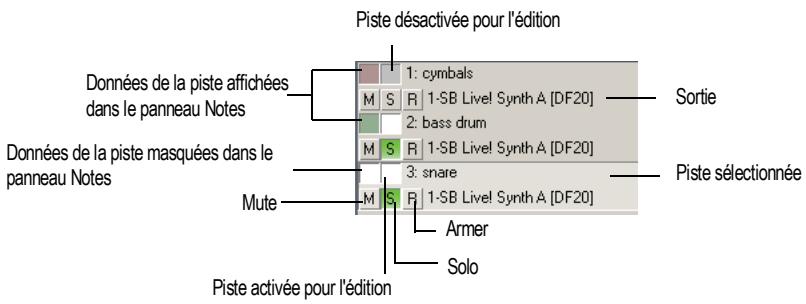
Pour sélectionner une piste dans le panneau Liste des pistes, cliquez simplement sur la piste de votre choix. La piste entourée d'un rectangle en pointillés correspond à la piste sélectionnée.
Conseil : Quand vous cliquez sur une note, la piste sur laquelle se trouve cette note est automatiquement sélectionnée.
Voici différentes façons d'optimiser votre travail avec plusieurs pistes dans la vue Piano Roll.
Sélectionner les pistes à afficher
Utilisez le bouton mixte Sélectionner pistes afin d'afficher des pistes au panneau Liste des pistes. Cliquez sur la partie gauche du bouton pour ouvrir la boîte de dialogue Sélectionner des pistes. Cliquez sur un nom de piste pour le sélectionner. Maintenez la touche Ctrl enfonnée et cliquez sur d'autres noms pour sélectionner d'autres pistes. Cliquez sur la partie droite du bouton mixte Sélectionner des pistes afin d'afficher le menu contextual Afficher piste suivante/précédente. Si vous sélectionnez Afficher la piste précédente, la piste ou l'ensemble de pistes se décaleront vers le bas d'un numéro de piste. Si vous sélectionnez Afficher la piste suivante, la piste ou l'ensemble de pistes se décaleront vers le haut d'un numéro de piste. Si les pistes 2, 3 et 7 sont affichées dans le panneau Liste des pistes et que vous sélectionnez Afficher la piste précédente, le panneau Liste des pistes affichera les pistes 1, 2 et 6.
Afficher
Si les notes de deux pistes se chevauchent, les notes de la piste située le plus haut dans la liste des pistes apparaissent au-dessus des notes de l'autre piste. Pour déplacer une piste vers le haut/bas dans la liste des pistes, cliquez dessus tout en maintenant le bouton de la souris enfoncé, puis déplacez-la jusqu'à la position souhaitée.
Les pistes terminées par le même chiffre (2, 12, 22, etc.) ont la même couleur. Vous pouvez modifier les couleurs par défaut dans Options - Couleurs.
Bouton activer/désactiver l'édition des pistes
Le bouton Activer/Désactiver l'édition de la piste détermine si vous pouvez éditer ou non les notes d'une piste dans la vue Piano Roll. Lorsque le bouton s'affiche en blanc, l'édition est activée et la piste est colorée. Lorsqu'il s'affiche en gris, l'édition est désactivée et la piste s'affiche en gris.
Remarque : Ce bouton désactive uniquement les outils de la vue Piano Roll ; les autres commandes d'édition restent opérationnelles.
Bouton afficher/masquer cette piste
Le bouton Afficher/Masquer la piste détermine si la piste apparait ou non dans le panneau Notes. Le bouton est coloré lorsqu'il est activé et blanc dans le cas contraire.
Bouton inverser les pistes
Vous pouvez afficher les pistes masquées dans le panneau Liste des pistes et masquer celles qui sont actuellement affichées en cliquant sur le bouton Inverser les pistes.
Noms des notes
Voulez modifier la définition de l'instrument affecté à la piste en vigueur dans la vue Piano Roll. Faites un clic droit sur les touches de piano dans le panneau Notes afin d'ouvrir la boîte de dialogue Nom des notes et utiliser les noms de notes spécifiés dans les définitions d'instruments. Pour plus d'informations sur les définitions d'instruments, consultez l'aide en ligne « Définitions d'instruments »
Modifier la définition d'instrument de la piste active
- Appliquez un clic droit sur la partie gauche du panneau Notes (ou se trouvent les touches de piano ou les noms de notes) afin d'ouvrir la boîte de dialogue Nom des notes.
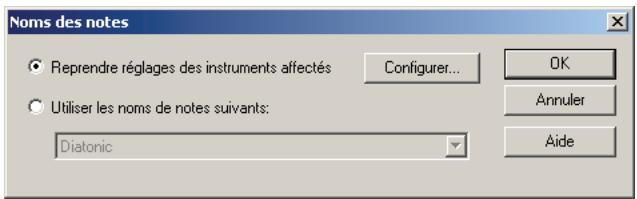
- Pour utiliser les noms de notes de l'instrument affecté (par défaut), Sélectionnez l'option Reprendre les réglages des instruments affectés. Cliquez sur Configurer pour modifier les définitions d'instruments.
- Pour remplacer le réglage par défaut, Sélectionnez Utiliser les noms de notes ci-dessous, puis les noms de notes et le mode souhaités.
- Une fois que vous avez terminé, cliquez sur OK.
Les réglages sélectionnés sont mis à jour dans la vue Piano Roll.
Afficher les notes et contrôleurs (vue piano roll)
Le bouton de la vue Piano Roll Afficher/Masquer les événements MIDI vous permet d'afficher ou masquer d'un simple clic l'ensemble des données contenues dans une ou plusieurs pistes MIDI. Ce bouton est indépendant du bouton Afficher/Masquer les événements MIDI de la vue Piano Roll Piste (voir également « Affichage des notes et des contrôleurs dans la vue Piano Roll Piste » à la page 379).
Le bouton Afficher/Masquer les événements MIDI se situe dans le coin supérieur gauche de la vue Piano Roll.
Masquer ou afficher les données dans la vue piano roll
- Pour afficher les données de plusieurs pistes MIDI, sélectionnez puis configurez tout d'abord les pistes dont vous désirez afficher les données (voir « Travailler avec plusieurs pistes dans la vue Piano Roll » à la page 361).
- Cliquez sur la flèche de déroulement située sur le bouton Afficher/Masquer les événements MIDI a
- Choisissez l'une des options suivantes :
Pour masquer ou afficher les notes de toutes les pistes affichées, cliquez sur Afficher notes. Pour masquer ou afficher le contour du ou des clips que vous examinez, sélectionnez Afficher les cordures des clips. Pour masquer ou afficher un type de contrôle dans toutes les pistes affichées, cliquez sur le nom du contrôleur en question. Pour masquer ou afficher les poignées d'édition des contrôleurs, cliquez sur Afficher les poignées de contrôleurs. Pour masquer ou afficher les colonnes de vitesse sur toutes les pistes à l'exception de la piste active, cliquez sur Afficher la vitesse uniquement sur la piste active. Pour afficher tous les contrôleurs sur toutes les pistes affichées, cliquez sur Afficher tous les événements continus ou cliquez sur le côté gauche du bouton Afficher/Masquer les événements MIDI. Ce bouton est blanc quand tous les contrôleurs sont masqués et bleu quand tous les contrôleurs sont visibles.
- Une fois que vous aurez sélectionné une option, le menu se fermera. Vous pouvez répéter les étapes 2 et 3 afin de sélectionner davantage d'options.
Création et édition de notes dans la vue piano roll
Pour créer des notes dans les vues Piano Roll et Piano Roll Piste, sélectionnez une durée de note dans la barre d'outils Piano Roll (ou dans le menu Durée de note de la piste sélectionnée si vous êtes dans la vue Piano Roll Piste), puis cliquez à la hauteur et à la position désirées avec l'outil Crayon. Les hauteurs correspondant à des dièses et à des bémols sont indiquées par des lignes grises, tandis que les lignes blanches correspondant aux bécarres. Les différentes octaves sont indiquées sur le clavier de piano situé du côté gauche de la vue Piano Roll ou sur l'échelle MIDI de la vue Piano Roll Piste. Pour visualiser les différentes octaves, il vous suffit de vous déplacer à l'aide de la barre de défilement verticale située du côté droit de la vue Piano Roll, ou à l'aide de l'échelle MIDI dans la vue Piano Roll Piste. La position dans le temps est indiquée par les numéros de mesures qui figurent dans la règle temporelle horizontale (en haut de la vue) et par les lignes verticales qui représentent les temps de chaque mesure. Le menu Magnétisme vous permet de déterminer l'échelle de précision des notes dans le temps.
Il existe plusieurs techniques pour opérer des notes :
- Sélectionnez les notes, puis servez-vous des commandes d'édition des menus Édition,
Traitements ou de la barre d'outils Inspecteur d'événements
- Déplacez les notes sélectionnées à l'aide de l'outil Sélection
- Éditez la hauteur, l'emplacement, la durée, le point de départ et la vitesse des notes sélectionnées à l'aide de l'outil Crayon. Supprimez les notes à l'aide de l'outil Gomme ou de l'outil Crayon (en maintenant la touche Alt enfoncée)
Pour des informations étape par étape, reportez-vous aux rubriques suivantes :
Outils Piano Roll polyvalents
Sélection de notes
Il existe plusieurs moyens de sélectionner des notes dans les vues Piano Roll et Piano Roll Piste :
- Cliquez dans la règle temporelle de la vue Piano Roll et déplacez votre curseur afin de sélectionner les notes (et autres événements MIDI) qui seront lues dans la plage temporelle selectionnée.
- Dans la vue Piano Roll Piste, cliquez dans la règle temporelle de la vue Pistes et déplacez votre curseur afin de sélectionner les notes (et autres événements MIDI) qui seront lues dans la plage temporelle sélectionnée. Vous sélectionnerez ainsi les données contenues dans la ou les pistes sélectionnées.
- Cliquez sur les notes de votre choix ou délimitez-le dans un rectangle à l'aide de l'outil Sélection
- Uniquement dans la vue Piano Roll (et non dans la vue Piano Roll Piste) : Faites glisser une sélection sur le clavier de piano situé du côté gauche du panneau Notes ou sur les lignes de la drum map dans le Tableau des notes afin de sélectionner toutes les notes possédant la ou les hauteurs désirées.
- Dans la vue Piano Roll Piste : Cliquez sur les touches de piano de l'échelle MIDI tout en appuyant sur Maj, afin de sélectionner les notes possédant la ou les hauteurs désirées (vous pouvez également délimiter un rectangle de sélection en déplaçant votre curseur tout en maintenant la touche Maj enfoncée).
Sélectionner des notes à l'aide de l'outil sélection
- Activez l'outil Sélection en cliquant dessus dans la barre d'outils de la vue Piano Roll ou de la vue Piano Roll Piste (selon la vue dans laquelle vous vous trouvez).
- Sélectionnez les notes comme indiqué dans le tableau suivant :
| Pour... | Procedure... |
| Sélectionner une seule note | Cliquez sur la note souhaiétée. |
| Sélectionner simultanément plusieurs notes | Dessinez un rectangle autour des notes à sélectionner. |
| Ajouter une note à la sélection | Sélectionnez-les notes à ajouter enMAINANT Maj enforcé. |
| Sélectionner/désélectionner des notes | Sélectionnez les notes enMAINANT Ctrl enforcé. |
| Sélectionnez les notes d'une plage temporelle. | Définissez un valeur de Magnétisme dans la vue Piano Roll ou Piano Roll Piste (selon la vue dans laquelle vous travailliez), puis cliquez-déplacez votre curseur dans la règle temporelle. |
Les notes sélectionnées apparaissent en surbrillance (masque gris 50%).
Sélectionner toutes les notes de la même hauteur (vue piano roll uniquely)
Cliquez sur les touches du piano qui se trouve à gauche du panneau Notes ou sur les lignes de drum map du tableau des notes en procédant tel qu'indiqué dans le tableau ci-dessous :
| Pour... | Procedure... |
| Sélectionner la totalité des notes d'une même hauteur | Cliquez sur la touche de piano ou la ligne de drum map correspondante. |
| Sélectionner la totalité des notes de plusieurs hauteurs | Glissez avec la souris le long des touches de piano ou des lignes de drum map. |
| Ajouter une note à la sélection | Maintenez la touche Maj enforcée tout en cliquant sur une touche de piano ou une ligne de drum map. |
| Sélectionner/désélectionner des notes | Cliquez sur une touche de piano ou une ligne de drum map tout en maintainant la touche Ctrl enforcée. |
Sélectionner toutes les notes de la même hauteur (vue piano roll piste uniquement)
- Faites un zoom avant à l'aide de l'échelle MIDI de manière à voir clairement les touches (ou cliquez-déplacez l'échelle MIDI).
- Cliquez sur une touche de piano tout en maintenant la touche Maj enfoncée afin de sélectionner toutes les notes de la hauteur voulue. Vous pouvez également délimiter un rectangle de sélection autour des notes tout en maintenant la touche Maj enfoncée.
Dans l'échelle MIDI, il est impossible de sélectionner plusieurs notes non adjacentes en faisant un Ctrl-clc.
Édition de notes à l'aide des outils crayon et sélection
Les techniques sont les mêmes pour éditer des notes dans les vues Piano Roll et Piano Roll Piste. Les outils Crayon et Sélection vous permettent d'éditer rapidement les notes de votre choix. Vous pouvez également accéder aux commandes d'édition à partir du menu Traitements (Longueur, Déplacer, Transposer). Si vous désirez éditer plusieurs notes à la fois, vous devez d'abord les sélectionner à l'aide de l'outil Sélection.
La vélocité des notes MIDI peut s'afficher en mode réduit ou élargi. Pour modifier cette vélocité, il vous suffit de faire glisser les colonnes dans le sens vertical. Si vous immobilisez l'outil Crayon au milieu de la note, dans le tiers supérieur de l'affichage des notes, une petite colonne de vélocité apparait, vous indiquant que l'outil se trouve dans la zone cible.
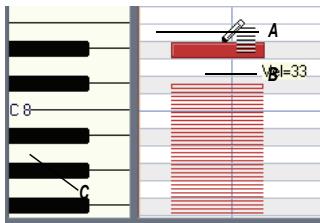
A. Outil Crayon en mode d'édition de la vitesse B. Infobulle indiquant la position du curseur C. Colonne de vitesse
Les infobulles vous indiquent en permanence la position du curseur, à quel stade de l'édition vous en êtes et le nombre de notes en cours d'édition.
Dans l'illustration ci-dessous, l'infobulle indique l'emplacement actuel du curseur, la distance parcourue par la sélection depuis sa position d'origine (1252 tics vers la droite), la hauteur et le numéro de note MIDI auxquels se trouve le curseur (E8 100), la différence de hauteur entre le curseur et la note d'origine (1 demi-ton plus haut), ainsi que le nombre de notes comprises dans la sélection.
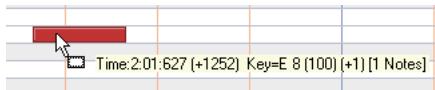
Quand vous déplacez plusieurs notes, vous avez la possibilité de les écouter à mesure que vous les déplacez sur différentes hauteurs dans la vue Piano Roll. Pour ce faire, il vous suffit d'activer Écoute des notes polyphoniques dans le menu déroulant Éditer le type d'événement MIDI.
Éditer des notes à l'aide de l'outil crayon
- Si vous désirez éditer plusieurs notes à la fois, vous devez les sélectionner à l'aide de l'outil Sélection. Par la suite, lorsque vous éditez l'une des notes de votre sélection, toutes les autres seront modifiées de la même manière.
- Cliquez sur pour sélectionner l'outil Crayon. Quand l'outil Crayon est en mode Gomme automatique, il prend cette appearance : AE. Si l'outil Crayon est en mode Gomme automatique, vous pouvez le reconfigurer en mode normal à partir du menu déroulant qui se trouve à côté.
- Configurez le Magnétisme à votre convenance (si vous travailliez dans la vue Piano Roll Piste, utilisez l'onglet Mode Vue Piano Roll de la boîte de dialogue Magnétisme).
- Éditez les notes comme décrit dans le tableau ci-dessous :
| Pour... | Procedure... |
| Modifier le point de départ mais pas la durée | Faites glisser l'extrémité gauche de la note dans une direction ou l'autre. La note commence à un nouvel emplacement. |
| Modifier la hauteur | Faites glisser le centre de la note vers le haut ou vers le bas. |
| Déplacez la note dans le sens horizontal | Amenez le curseur sur l'extrémité gauche de la note, jusqu'à ce qu'il prenne la forme suivante : ←→ Ensuite, faites le glisser vers la gauche ou vers la droite. |
| Modifier la durée | Faites glisser l'extrémité droite de la note dans une direction. ←→ |
| Copier-coller des notes | Maintenez la touche Ctrl enfoncée tout en faisant glisser les notes dans le sens horizontal (temps) ou vertical (hauteur) (voir ci-dessus), puis relâchez le bouton de la souris quand vous avez atteint l'emplacement désiré. |
| Ajouter une note | Voir « Dessiner des notes » à la page 369. |
| Éditer la véclocité | Voir « Éditer la Véclocité » à la page 370. |
| Supprimer notes | Configurez l'outil Crayon en mode Gomme automatique (à l'aide du menu déroulant situé à côté), puis cliquez sur les notes à supprimer. Lorsque l'outil Crayon est en mode Gomme automatique, une petite icône en forme de gomme apparait en bas de l'outil lorsque celui-ci passse sous une note. Vous pouvez également clicker sur l'outil Gomme afin de l'activer, puis clicker sur les notes que vous désirez supprimer, VOIRE glisser sur plusieurs notes.Conseil : Maintenez la touche Alt,enforcée pour passer mode Gomme automatique. Cette touche vous permet également de transformer provisoirement l'outil Gomme en outil Crayon. |
Dessiner des notes
- Dans le menu Éditer le type d'événements MIDI des vues Piano Roll et Piano Roll Piste (selon celle dans laquelle vous travailliez), Sélectionnez Notes/Vélocité.
- Activez l'outil Crayon dans la barre d'outils Piano Roll ou Piano Roll Piste.
- Choisissez une durée de note en cliquant sur l'un des boutons en forme de note de la barre d'outils Piano Roll ou dans le menu Durée de note situé dans les commandes de pistes si vous travailliez dans la vue Piano Roll Piste.
- Configurez le Magnétisme à votre convenance (si vous travailliez dans la vue Piano Roll Piste, utilisez l'onglet Mode Vue Piano Roll de la boîte de dialogue Magnétisme).
- Cliquez à la hauteur et à l'emplacement où vous pouvez créer la note dans le panneau Notes : les hauteurs correspondant à des dièses et à des bémols sont indiquées par des lignes grises, tandis que les lignes blanches correspondant aux bécarres. Les différentes octaves sont indiquées sur le clavier de piano situé du côté gauche de la vue (ce clavier est remplacé par l'échelle MIDI dans la vue Piano Roll Piste). Pour visualiser les différentes octaves, il vous suffit de vous déplacer à l'aide de la barre de défilement verticale située du côté droit de la vue Piano Roll, ou à l'aide de l'échelle MIDI dans la vue Piano Roll Piste. La position dans le temps est indiquée par les numéros de mesures qui figurent dans la règle temporelle horizontale située en haut de chaque vue. Vous pouvez afficher des lignes verticales représentant les temps de chaque mesure en cliquant sur le bouton Afficher/Masquer la grille
dans la vue Piano Roll, ou en sélectionnant Options d'affichage dans le menu contextuel du panneau Clips (et non dans la vue Piano Roll Piste). Cochez ensuite la case Afficher les règles verticales.
Utiliser l'outil gomme
- Activez l'outil Gomme (il devient bleu) en cliquant dessus ou en appuyant sur e quand vous vous trouvez dans la vue Piano Roll.
- Cliquez ou faites glisser votre curseur sur les notes ou les contrôleurs à supprimer.
- Vous pouvez transformer provisoirement l'outil Gomme en outil Crayon en maintenant la touche Alt enfoncée.
Éditer la vélocité
- Si vous désirez éditer plusieurs notes à la fois, vous devez les sélectionner à l'aide de l'outil Sélection (consultez « Sélection de notes » à la page 365 pour plus d'informations). Par la suite, lorsque vous éditez l'une des notes de votre sélection, toutes les autres seront modifiées de la même manière.
- Assurez-vous que la case Vélocité est bien cochée dans le menu Afficher/Masquer les événements MIDI.
- Activez l'outil Crayon.
- Surveillez le tiers supérieur de la note en son milieu. Lorsque vous atteignez la zone cible, l'outil Crayon affiche une petite colonne de velocité indiquant que vous avez activé l'édition de la velocité (uniquement quand le panneau Contrôleur est masqué).
- Gissez vers le haut ou vers le bas pour modifier la vitesse. Une infobulle vous indique la valeur de vitesse à laquelle se trouve votre curseur, mais également la différence de valeur par rapport à la vitesse d'origine, ainsi que le nombre de notes en cours d'édition. Si vous désirez écouter les variations de vitesse à mesure que vous les réglez, activez Écoute de la vitesse dans le menu déroulant Éditer le type d'événement MIDI.
Remarque 1: Pour activer l'édition de la velocité, vous pouvez également maintenir la touche Ctrl enfoncée. Pour définir le niveau de velocité, il vous suffit alors de faire glisser l'outil Crayon dans le sens horizontal.
Remarque 2: Si vous préférez éditer la vitesse à partir du panneau Contrôleur, il vous suffit de l'ouvrir (en appuyant sur C), puis de déplacer l'outil Crayon dans le sens horizontal sur les lignes verticales (dans le panneau réservé à la vitesse des notes). Vous pouvez également vous servir de l'outil Crayon ou de l'outil Sélection pour déplacer l'extrémité de l'une ou l'autre des lignes verticales. Pendant le déplacement, une infobulle s'affiche : elle fournit des informations sur la vitesse et l'emplacement des notes sélectionnées.
Éditer des notes à l'aide de l'outil sélection
- Si vous désirez éditer plusieurs notes à la fois, sélectionnez-les à l'aide de l'outil Sélection. Par la suite, lorsque vous éditerez l'une des notes de votre sélection, toutes les autres seront modifiées de la même manière.
- Configurez le Magnétisme à votre convenance (si vous travailliez dans la vue Piano Roll Piste, utilisez l'onglet Mode Vue Piano Roll de la boîte de dialogue Magnétisme).
- Éditez les notes comme décrit dans le tableau ci-dessous :
| Pour... | Procedure... |
| Modifier le point de départ mais pas la durée | Faites glisser la note vers la gauche ou la droite |
| Modifier la hauteur | Faites glisser la note vers le haut ou le bas. |
| Déplacer une ou plusieurs notes sélectionnées, mais uniquement dans les sens vertical ou dans le sens horizontal | Maintenez la touche Maj enforcée et déplacez l'outil Sélection sur une note. Le cureur prend la forme d'une double flèche dans le sens horizontal (déplacement horizontal) ou vertical (déplacement vertical) et vous pouvez déplacer la ou les notes voulues. |
| Copier-coller des notes | Maintenez la touche Ctrl enforcée tout en faisant glisser les notes dans le sens horizontal ou vertical, puis relâchez le bouton de la souris quand vous avez atteint l'emplacement désiré. |
| Supprimer notes | Appuyez sur la touche Suppr du clavier. |
Modifier les propriétés d'une note
- Faites un clic droit sur une note pour afficher la boîte de dialogue Propriétés de la note.
- Définissez le point de départ, la hauteur, la durée, la vitesse ou le canal souhaités.
- Cliquez sur OK quand vous avez terminé.
SONAR met à jour l'événement de note. Vous pouvez également éditer la vélocité de la note dans le panneau Notes et dans la barre d'outils Inspecteur d'événements. Pour plus d'informations sur les changements de vélocité dans l'Éditeur de grille de batterie, consultez « Édition de la vélocité des notes » à la page 433. Pour plus d'informations, voir « Vélocité, molette de hauteur et Aftertouch » à la page 410.
Écouter des pistes dans la vue piano roll à l'aide de l'outil scrub
- Cliquez sur ou appuyez sur B pour sélectionner l'outil Scrub.
- Maintenez enfoncé le bouton gauche de la souris dans la vue Piano Roll. SONAR affiche une ligne verticale et lit les notes balayées par cette ligne.
- Faites glisser la ligne vers la gauche/droite à la vitesse souhaitée.
Les boutons Mute, Solo et Armer n'affectent pas le repérage audio. Les notes affectées à une piste masquée ne sont toutefois pas audibles.
Écouter des notes
Pour écouter plusieurs notes, sélectionnez celles de votre choix, CHOISSEZ Écoute des notes polyphoniques dans le menu déroulant Éditer le type d'événement MIDI, puis déplacez les notes à l'aide de l'outil Sélection ou Crayon. Quand vous placez l'outil Crayon au centre d'une note sélectionnée, il se change en une double flèche verticale. Vous pouvez également cliquer sur l'une des notes sélectionnées avec l'outil Crayon.
Création et édition de contrôleurs dans la vue piano roll
Les événements de contrôleurs (contrôleurs MIDI continus, molette de hauteur, NRPN et RPN) sont visibles à partir du panneau Notes ou du panneau Contrôleur si vous avez besoin d'afficher ce dernier. Chaque événement de contrôleur est surmonté d'une poignée d'édition qui vous permet d'éditer l'événement. Sous cette poignée, un ruban offre un affichage graphique de la valeur actuelle de l'événement de contrôleur. Ce ruban change de couleur selon le type de contrôleur que vous éditez et apparaît en ombré lorsque vous sélectionnez un événement de contrôleur. Les événements de contrôleurs ont des couleurs différentes afin que vous puissiez les différencier quand vous en affichez plusieurs à la fois (qui peuvent appartenir à plusieurs pistes).
Remarque: Seule la piste et les événements sélectionnés s'affichent dans une couleur pleine. La couleur de toutes les autres pistes et événements est plus claire.
A. Éditer une poignée (ou poignée de contrôle) B. Ruban de contrôle
Afin que vous puissiez savoir à quelle piste appartient un événement ou quel est son statut (« actuel » ou simplement sélectionné), les événements de contrôleurs se différencient sur le schéma de couleurs suivant :
- Ruban de contrôleur — couleur identique à celle de la poignée d'édition quand le contrôleur peut être édité (c'est-à-dire quand le contrôleur est sélectionné dans le menu Éditer le type d'événements MIDI). Vous pouvez activer automatiquement un type de contrôleur à éditer en cliquant sur sa poignée d'édition avec l'outil Crayon.
- Sélectionné — quand un événement de contrôleur est sélectionné, la poignée d'édition et son ruban sont tous les deux ombrés (comme c'est le cas pour les notes).
Ajouter des contrôleurs
Lorsque vous ajoutez un nouveau type de contrôleur sur une piste, ce type de contrôleur est automatiquement sélectionné dans le menu Afficher/Masquer les événements MIDI, afin que vous puissiez le visualiser. Pour en savoir plus sur les données MIDI que vous pouvez afficher ou masquer sur vos pistes, consultez « Affichage des notes et des contrôleurs dans la vue Piano Roll Piste » à la page 379, « Afficher les notes et contrôleurs (vue Piano Roll) » à la page 363 et « Travailler avec plusieurs pistes dans la vue Piano Roll » à la page 361.
Ajouter des données de contrôleur à l'aide de l'outil crayon
- Cliquez sur le menu Editor le type d'événements MIDI Notes/Vélocité et Sélectionnez Nouveau type de valeur dans le menu contextuel.
La boîte de dialogue Type d'événements MIDI apparait.
- Sélectionnez une option pour chacun des champs suivants :
- Type — Sélectionnéz le type de contrôleur que vous désirez ajouter (vous pouvez par exemple sélectionner Contrôle pour éoperator le volume). Valeur — ce champ sera grisé si vous avez choisi Molette ou AftCan dans le champ Type. Si vous avez sélectionné Contrôle, RPN ou NRPN dans le champ Type, définissez un Contrôle, RPN ou NRPN à ajouter. Si vous désirez par exemple editor le volume et que vous avez choisi Contrôle dans le champ Type, sélectionnez 7-Volume dans le champ Valeur.
- Canal — Sélectionnez un canal MIDI pour le contrôle si besoin est. Si le canal MIDI de votre piste apparaî
- Cliquez sur OK pour fermer la boîte de dialogue.
- Activez l'outil Crayon à partie de la barre d'outil Piano Roll ou Piano Roll Piste (selon la vue dans laquelle vous travailliez), puis ajoutez vos valeurs de contrôleurs en suivant l'une des méthodes ci-dessous :
- Appuyez sur le bouton de votre souris à l'endetroit où vous désirez faire débuter vos messages de contrôleurs, puis dessinez la courbe que suivront vos messages de contrôleurs à l'aide de l'outil Crayon. Une infobulle apparait lorsque vous appuyez sur le bouton de votre souris. Cette infobulle vous indique en permanence le nom du contrôleur, son canal, sa valeur, ainsi que la valeur de contrôleur que vous saisissez. Relâchez le bouton de votre souris à l'endetroit où vous désirez que la courbe se termine.
Conseil : pour tracer une ligne droite, maintenez la touche Maj enfoncée pendant que vous dessinez votre courbe.
Pour n'ajouter qu'un événement de contrôleur à la fois, cliquez à chaque endroit où vous désirez ajouter une valeur de contrôleur. Une infobulle apparaît lorsque vous cliquez. Cette infobulle vous indique le nom du contrôleur, son canal, sa valeur, ainsi que la valeur de contrôleur que vous saisissez.
Les événements de contrôleurs que vous avez ajoutés apparaissent sous la forme de lignes verticales surmontées de poignées d'édition. Les différents types d'événements de contrôleur possèdent chacun leur propre couleur.
Lorsque vous utilisez l'outil Crayon, la vitesse à laquelle vous déplacez la souris détermine la densité des événements de contrôleurs. Pour insérer un plus grand nombre d'événements de contrôleurs avec des différences de valeurs relativement faibles, déplacez la souris lentement. Pour insérer un plus petit nombre d'événements de contrôleurs avec des différences de valeurs relativement importantes, déplacez la souris rapidement.
Insérer une série de contrôleurs
- Sélectionnez Insérer - Série de contrôleurs. La boîte de dialogue Insérer une série de contrôleurs s'ouvre.
- Sélectionnez un type de contrôle dans la liste Insertion.
- Sélectionnez un numéro ou type de contrôleurs dans la liste Numéro.
- Utilisez les doubles flèches ou saisissez le canal MIDI souhaité.
- Saisissez une valeur initiale et finale dans les champs Début et Fin.
- Saisissez un point temporel de départ et final dans les champs De et Fin.
- Cliquez sur OK quand vous avez terminé.
SONAR insère une série d'événements de contrôleurs dont les valeurs changent progressivement entre la première et la dernière valeur figurant dans la boîte de dialogue. Cette commande n'insère jamais plus d'un événement sur le même tic d'horloge. Avant d'insérer de nouveaux contrôleurs, SONAR supprime les événements du même type présents dans la plage temporelle sélectionnée.
Sélection de contrôleurs
Pour opérer des contrôleurs, vous devez au préalable sélectionner les événements de contrôleurs que vous désirez opérer. Les événements de contrôleurs sélectionnés sont affichés en ombré. Vous avez la possibilité de sélectionner un seul événement de contrôleur, plusieurs du même type, voir tous les événements de contrôleurs.
Désélectionner des événements de contrôleurs de même type
- Cliquez sur le menu Editor le type d'événements MIDI Notes Velocite, Sélectionnez le type d'événements de votre choix dans le menu contextuel qui s'affiche.
- Activez l'outil Sélection dans la barre d'outil Piano Roll ou Piano Roll Piste (selon la vue dans laquelle vous travailliez), puis Sélectionnez un ou plusieurs événements de contrôleurs à l'aide de l'une des méthodes suivantes :
- Delimitez un rectangle autour des poignées d'édition des événements de contrôleurs que vous désirez sélectionner.
- Maintenez la touche Maj enfoncée pendant que vous cliquez sur les contrôleurs que vous désirez ajouter à la sélection ou délimitez un rectangle de sélection autour d'eux.
- Maintenez la touche Ctrl enfoncée pendant que vous cliquez sur les contrôleurs dont vous souhaitez modifier le statut de sélection, ou entourez-en ci d'un rectangle de sélection.
- Cliquez-déplacez le curseur dans la règle temporelle.
Édition de contrôleurs
Chaque valeur de contrôleur est surmontée d'une poignée que vous pouvez tirer dans le sens vertical à l'aide des outils Sélection ou Crayon, ou dans le sens horizontal (uniquement avec l'outil Sélection).
Activez l'outil Sélection ou Crayon en cliquant sur leurs icônes respectives dans la barre d'outils Piano Roll ou Piano Roll Piste, selon la vue dans laquelle vous travailliez.
Conseil : Vous pouvez assigner des raccourcis aux outils de la vue Piano Roll Piste.
Éditer ou supprimer des événements de contrôleurs à l'aide de l'outil sélection
- Sélectionnez le type d'événements de contrôleur que vous désirez éditer en cliquant sur le menu Éditer le type d'événements MIDI, puis en sélectionnant un type de contrôleur dans le menu contextuel qui s'affiche.
Les événements de contrôleurs apparaissent alors en ombré, ce qui peut dire que vous pouvez les éditer.
- Tirez dans le sens horizontal et/ou vertical la poignée d’édition de chacun des événements de contrôleur que vous désirez éditer. Une infobulle apparait lorsque vous appuyez sur le bouton de votre souris. Cette infobulle vous indique en permanence le nom du contrôleur, son canal, sa valeur, ainsi que la valeur de contrôleur que vous saisissez. Relâchez le bouton de la souris quand vous avez atteint la valeur voulue.
- Pour effacer des événements de contrôleur, il vous suffit de les sélectionner, puis d'appuyer sur la touche Supprimer.
Éditer ou supprimer des événements de contrôleurs à l'aide de l'outil crayon
- Sélectionnez le type d'événements de contrôleur que vous désirez éditer en cliquant sur le menu Éditer le type d'événements MIDI, puis en sélectionnant un type de contrôleur dans le menu contextuel qui s'affiche.
- Cliquez sur une poignée d'édition apparant au type d'événements de contrôleurs que vous désirez éditer. Ce contrôleur est alors automatiquement sélectionné dans le menu Editor le type d'événements MIDI.
Les rubans des événements du contrôle que vous pouvez éditer prennent la couleur de leurs poignées d'édition.
- Suivez l'une des méthodes suivantes afin d'éditer le contrôle:
Pour éditer un seul événement, tirez l'une des poignées d'édition dans le sens vertical. Tracez une courbe sur les événements de contrôleurs pour en éditer toute une série. Pour supprimer un seul événement de contrôleur, activez le bouton Gomme, puis cliquez sur la poignée d'édition d'un contrôleur. Vous pouvez alterner entre l'outil Gomme et l'outil Crayon en maintenant la touche Alt enfoncée pendant que vous cliquez.
La vue piano roll piste
La vue Piano Roll Piste vous permet d'éditer les événements de notes et de contrôleurs continus d'une piste directement à partir de la vue Pistes. Si vous cliquez sur le bouton Mode Vue Piano Roll d'une piste, le panneau Clips de cette piste passe en vue Piano Roll afin que vous puissiez visualiser toutes les données MIDI de la piste, ainsi que celles de toutes les couches de pistes. Si une piste utilise une drum map, la vue Piano Roll Piste affichera les noms des notes de cette drum map sur l'échelle MIDI de cette piste (voir « L'échelle MIDI » à la page 377 pour de plus amples informations).
Dans cette vue, vous pouvez :
- Éditer des événements de notes et de contrôleurs
- Éditer plusieurs notes ou événements à la fois
- Afficher simultanément plusieurs types de contrôleurs
- Choisir les événements MIDI à afficher Utiliser des paramètres de Magnétisme différents dans le panneau Clips et la vue Piano Roll Piste
Vous pouvez contrôler la vue Piano Roll Piste à l'aide des commandes de la barre d'outils Piano Roll Piste, de l'échelle MIDI et des quatre boutons de tranche des pistes : les boutons Mode Vue Piano Roll, Afficher/Masquer les événements MIDI, Editor le type d'événements MIDI et Durée de note. Ces trois boutons apparaisent quand vous activez le bouton Mode Vue Piano Roll.
La barre d'outils Piano Roll Piste est intégrée à la barre d'outils de la vue Pistes.
Voir les figures ci-dessous:
Tranche en mode Vue Piano Roll
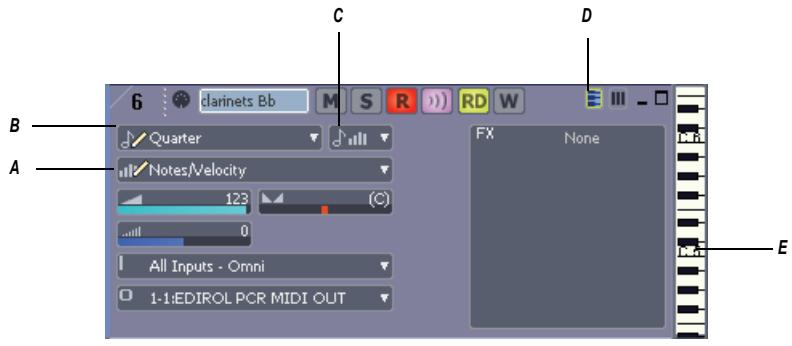
A. Menu Éditer le type d'événement MIDI B. Menu Durée de note C. Bouton Afficher/Masquer les événements MIDI D. Bouton Mode Vue Piano Roll E. Échelle MIDI
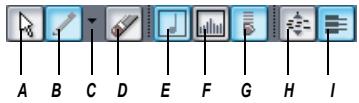
A. Outil Sélection de la vue Piano Roll B. Outil Crayon C. Menu Gomme automatique de l'outil Crayon D. Outil Gomme E. Afficher/Masquer les notes F. Afficher/Masquer les contrôleurs G. Afficher/Masquer les rubans de vélocité (sur les pistes utilisant des drum maps) H. Ajuster le contenu I. Mode Vue Piano Roll
Pour savoir comment dessiner ou éditer des notes et des contrôleurs dans la vue Piano Roll Piste, consultez « Création et édition de notes dans la vue Piano Roll » à la page 364 et « Création et édition de contrôleurs dans la vue Piano Roll » à la page 372
Affichage de la vue piano roll piste
Voici les choix entre les différentes méthodes énoncées ci-dessous pour afficher ou masquer la vue Piano Roll Piste.
Masquer ou afficher la vue piano roll piste pour une seule piste
- Dans le panneau Pistes, cliquez sur le bouton Mode Vue Piano Roll sur la piste que vous désirez afficher en mode Piano Roll Piste.
- Si le mode Piano Roll Piste a été sélectionné dans le champ Clips MIDI de la boîte de dialogue Options d'affichage des clips, il vous suffit de double-cliquer sur un clip MIDI dans le panneau Clips. Pour ouvrir la boîte de dialogue Options d'affichage des clips, faites un clic droit dans le panneau Clips, puis sélectionnez Options d'affichage dans le menu contextuel qui s'affiche.
Masquer ou afficher les vues piano roll piste pour toutes les pistes
- Dans la barre d'outils Piano Roll Piste, cliquez sur le bouton Mode Vue Piano Roll. La barre d'outils Piano Roll Piste est intégrée à la barre d'outils de la vue Pistes.
Utilisez la commande Piste - Vue Piano Roll Piste - Mode Vue Piano Roll.
L'échelle MIDI
Les pistes MIDI sont dotées d'une commande appelée échelle MIDI. Cette commande affiche une règle verticale indiquant des valeurs MIDI (mode Valeurs 7 bits) ou des notes MIDI (mode Notes) et vous offre ainsi un repère visuel pour l'édition des notes et des contrôleurs. L'échelle MIDI vous permet également de contrôler le zoom vertical. Si une piste utilise une drum map, l'échelle MIDI de cette piste vous indique le nom des notes de cette drum map (en mode Notes).
Échelle MIDI
Faire un zoom vertical à l'aide de l'échelle MIDI
- Pour passer en mode Notes, faites un clic droit sur l'échelle MIDI, puis sélectionnez Notes dans le menu contextuel.
- Immobilisez votre curseur sur l'échelle MIDI jusqu'à ce qu'il prenne la forme d'un petit clavier vertical, puis déplacez-le vers le haut pour effectuer un zoom avant. La vue Piano Roll Piste s'agrandit.
Remarque : en mode Notes, si vous avez trop rétréci la vue, l'échelle MIDI sera trop petite pour que le clavier puisse s'afficher. Vous devez agrandir suffisamment pour que le clavier s'affiche.
- Pour faire un zoom arrière, déplacez votre curseur vers le bas sur le clavier de piano.
Vous pouvez également utiliser les commandes de zoom de la vue Pistes.
Défilé dans le sens vertical à l'aide de l'échelle MIDI
- Faites un clic droit sur l'échelle MIDI, puis déplacez votre curseur vers le haut ou vers le bas pour monter ou descendre.
Ajuster le contenu d'une piste dans la vue piano roll piste
- Faites un clic droit dans l'échelle MIDI et sélectionnez Ajuster le contenu dans le menu contextuel.
- Appuyez sur Ctrl et double-cliquez sur l'échelle MIDI.
Écouter et sélectionner des notes
Pour écouter et sélectionner une note, faites un Maj-clic sur au niveau de cette note dans l'échelle MIDI. - Si vous désirez écouter et sélectionner toutes les notes sur une certaine plage, appuyez sur Maj et faites glissez votre curseur sur toute la hauteur de ces notes dans l'échelle MIDI.
Ajuster le contenu de toutes les pistes dans les vues piano roll piste
- Si vous ne désirez utiliser cette commande que sur certaines pistes, sélectionnez tout d'abord les pistes voulues. Si vous n'avez sélectionné aucune piste MIDI ou que vous les avez toutes sélectionnées, la commande agira sur toutes les pistes MIDI.
- Effectuez l'une des opérations suivantes:
Utilisez la commande Piste - Vue Piano Roll Piste - Ajuster le contenu.
Cliquez sur le bouton Ajuster le contenu situé sur la barre d'outils Piano Roll Piste. La barre d'outils Piano Roll Piste est intégrée à la barre d'outils de la vue Pistes.
Modifier le mode d'affichage de l'échelle MIDI
- Faites un clic droit sur l'échelle MIDI afin d'ouvrir le menu contextuel correspondant, puis sélectionnez Valeurs 7 bits (pour afficher les valeurs MIDI) ou Notes (pour obtenir le clavier).
Affichage des notes et des contrôleurs dans la vue piano roll piste
Toutes les pistes MIDI du panneau Pistes disposent d'un bouton Afficher/Masquer les événements MIDI en mode Piano Roll Piste. Ces boutons fonctionnent indépendamment pour chaque piste et sont dissociés du bouton Afficher/Masquer les événements MIDI de la vue Piano Roll.
Masquer ou afficher les données de pistes individuelles
- Cliquez sur la flèche descendante du bouton Afficher/Masquer événements MIDI pour afficher le menu des données MIDI de la piste.
- Choisissez l'une des options suivantes :
Pour masquer ou afficher les notes, cliquez sur Afficher notes. Pour masquer ou afficher un contrôleur, cliquez sur le nom de ce contrôleur (cliquez par exemple sur CC : 1-Modulation (Can : 2)). Pour afficher tous les contrôleurs de la piste sélectionnée, cliquez sur Afficher tous les événements continus ou passez à l'étape 4. Pour afficher ou masquer tous les contours de tous les clips présents sur la piste, cliquez sur Afficher les bordures des clips.
- Une fois que vous aurez sélectionné une option, le menu se fermera. Vous pouvez répéter les étapes 1 et 2 afin de sélectionner davantage d'options.
- Pour masquer ou afficher tous les contrôleurs, cliquez sur la partie gauche du bouton Afficher/masquer les événements MIDI. Ce bouton est blanc quand tous les contrôleurs sont masqués et bleu quand tous les contrôleurs sont visibles.
Masquer ou afficher les notes de toutes les pistes
- Cliquez sur le bouton Afficher/Masquer les notes dans la barre d'outils Piano Roll Piste. ou Utilisez la commande Piste - Afficher/Masquer les notes.
Ces deux commandes ont priorité sur les boutons Afficher/Masquer les événements MIDI des pistes.
Masquer ou afficher les contrôleurs de toutes les pistes
- Cliquez sur le bouton Afficher/Masquer continus dans la barre d'outils Piano Roll Piste. ou Utilisez la commande Piste - Vue Piano Roll Piste - Afficher/Masquer les événements continus.
Ces deux commandes ont priorité sur les boutons Afficher/Masquer les événements MIDI des pistes.
À quelques exceptions près (voir les rubriques correspondantes), la création et l'édition des notes et contrôleurs dans la vue Piano Roll Piste reconnaissent les mêmes procédures que dans la vue Piano Roll. Pour savoir comment dessiner ou éditer des notes et des contrôleurs dans la vue Piano Roll Piste, consultez « Sélection de notes » à la page 365, « Édition de notes à l'aide des outils Crayon et Sélection » à la page 367, « Ajouter des contrôleurs » à la page 372, « Sélection de contrôleurs » à la page 374 et « Édition de contrôleurs » à la page 374.
Sélection et édition d'événements
SONAR possède de nombreuses commandes d'édition destinées à la modification des événements d'un projet. Voici quelques exemples d'éditions possibles :
- Transposer des événements, clips, pistes ou un projet entier.
- Décaler des événements dans le temps.
- Modifier la longueur des données. Inverser les notes d'un clip pour créer de nouveaux arrangements
- Modifier la vélocité des notes
Les sections suivantes décrivent le rôle et l'utilisation de ces commandes d'édition. SONAR est également doté de commandes spécialement dédiées à la modification ou la rectification des données jouées. D'autres encore permettent de rechercher et de sélectionner des événements répondant à des critères définis. Pour de plus amples informations, consultez les sections suivantes dans ce chapitre.
Copier-coller des données MIDI
Il est possible de copier-coller des notes avec leurs données de contrôleurs dans SONAR.
Copier-coller des données MIDI à l'aide des commandes de copier-coller
- Sélectionnez les données à copier.
- Utilisez la commande Edition - Copier ou appuyez sur Ctrl+C.
- Utilisez la commande Edition - Coller ou appuyez sur Ctrl+V.
La boîte de dialogue Coller s'affiche.
- Remplissez les options, puis cliquez sur OK. Cliquez sur le bouton Aide de la boîte de dialogue pour obtenir une explication de chaque option.
SONAR colle les données copiées à l'emplacement voulu.
Transposition
La commande Traits - Transposer vous permet de transposer les événements de notes sélectionnés d'un nombre de demi-tons défini vers le haut ou vers le bas. Les nombres de hauteur MIDI des événements de note sont modifiés. Il suffit de saisir un nombre de demi-tons positif ou négatif pour transposer plus ou moins.
SONAR peut également effectuer une transposition diatonique qui déplace toutes les notes du nombre de demi-tons défini sur la gamme majeure de la tonalité en cours. Par exemple, si vous spécifiez une valeur de transposition +1 et que la tonalité est C major (do), le C devient un D (ré, c'est-à-dire un ton complet au-dessus), le E (mi) devient un F (fa, c'est-à-dire un demi-ton au-dessus), et ainsi de suite. La transposition diatonique permet de garantir que les notes transposées correspondront à la tonalité d'origine.
Il vous est en outre possible de choisir de transposer les clips audio sélectionnés aux côtés des clips MIDI. SONAR se sert du Pitch Shifter (un plug-in permettant de modifier la hauteur des données audio) pour effectuer la transposition. La transposition des données audio est limitée à une octave dans chaque sens (-12 à +12) et vous ne pouvez pas transposer l'audio si vous utilisez la transposition diatonique.
Transposer des événements sélectionnés
- Sélectionnez les pistes, clips ou événements à transposer.
- Sélectionnez Traitements - Transposition pour afficher la boîte de dialogue Transposition.
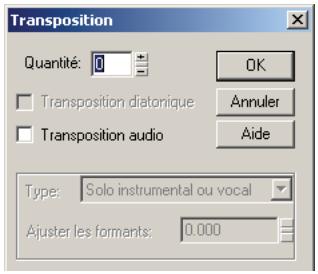
- Utilisez les doubles flèches ou saisissez un nombre de demi-tons.
Utilisez les touches + et - de votre pavé numérique pour augmenter ou diminuer la valeur d'un demi-ton ou [ et ] pour augmenter ou diminuer la valeur par octaves.
- Sélectionnez l'option Transposition diatonique pour transposer les notes sur la gamme majeure de la tonalité en vigueur.
- Sélectionnez Transposer les données audio pour transposer des clips audio sélectionnés. Si vous cochez cette case. SONAR transpose les données audio sélectionnées vers le haut ou vers le bas, mais seulement par demi-tons, pas de manière diatonique. Une fois cette case cochée, les deux options suivantes vous sont proposées :
- Type —CHOISSEZ ici le type de données audio à transposer. Choisissez l'option qui correspond le mieux à votre source sonore : Vous avez le choix entre un solo instrumental ou vocal et un groupe d'instruments (ensemble ou polyphonynie). Vous pouze également définir la durée du traitement : s'il y a plusieurs pistes àTRAITER, le temps de traitement peut être très long si vous souhaitez une très bonne qualité.
- Ajuster les formants : les valeurs acceptables sont de -2,000 octaves à 2,000 octaves. Les formants donnent à une voix son timbre caractéristique. Vous pouvez vez augmenter la valeur de formant pour essayer de rétablir les caractéristiques du son.
- Cliquez sur OK quand vous avez terminé.
SONAR transpose les événements sélectionnés.
Décalage d'événements dans le temps
La vue Pistes permet de décaler des clips entiers dans le temps grâce à l'édition par glisser-déplacer ou en modifiant le point de départ des clips sélectionnés. La commande Traitsements - Déplacer est un peu plus souple — vous pouvez l'utiliser pour décaler dans le temps les événements ou marqueurs sélectionnés. L'effet obtenu est similaire à celui du paramètre Temps+ (vue Pistes). Cependant, la commande Traitsements - Déplacer modifie la position affectée aux événements, tandis que le paramètre Temps+ applique simplement une modification temporaire lors de la lecture.
La commande Traits - Déplacer permet également de décaler des marqueurs situés à l'intérieur de la sélection. S'il s'agit de marqueurs verrouillés, SONAR vous demande si vous souhaitez tout de même les déplacer.
Décaler des événements dans le temps
- Sélectionnez les événements et/ou les marqueurs à décaler.
- Sélectionnez Traitements - Déplacer. La boîte de dialogue Déplacer s'ouvre.
- Sélectionnez les types d'événements à déplacer (événements et/ou marqueurs).
- Saisissez un nombre de mesures, ticks, secondes, images ou échantillons. Saisissez un nombre négatif pour reculer les données dans le temps. Le recul temporel ne peut pas ramener un événement avant 1:01:000. Par exemple, si la sélection actuelle commence à 2:01:000, il est impossible de reculer les événements de plus d'une mesure.
- Cliquez sur OK quand vous avez terminé.
SONAR décale les événements et/ou marqueurs sélectionnés. Vous pouvez également utiliser la commande Traits - Décaler pour déplacer des événements. Pour plus d'informations, voir « Décaler » à la page 254.
Insertion de temps ou de mesures dans un projet
La commande Insérer - Intervalle/Mesures vous permet d'insérer des intervalles vides (mesures, tics, secondes ou images) dans un projet. L'insertion peut affecter toutes les pistes ou une ou plusieurs piste(s) sélectionnée(s). Par défaut, lorsque vous insérez un intervalle dans un projet, tous les événements des pistes — marqueurs, signatures rythmiques/tonalité et changements de tempo — se décalent automatiquement. Lorsque vous insérez un intervalle dans une ou plusieurs piste(s) sélectionnée(s), seuls les événements de ces pistes sont décalés par défaut. Vous pouvez toujours sélectionner quels types d'événements seront décalés.
Insérer une seule mesure vide dans un projet
- Appuyez sur Ctrl+Maj+A ou sélectionnez Edition - Sélectionner - Aucun pour vous assurer qu'aucune piste ou plage temporelle n'est sélectionnée.
- Amenez la position de lecture à l'endroit où la mesure doit être insérée.
- Sélectionnez Insérer - Intervalle/Mesures. La boîte de dialogue Insérer un intervalle/des mesures s'affiche.
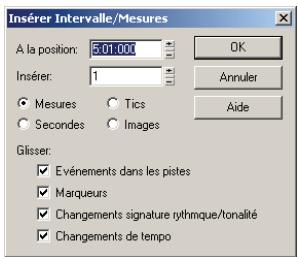
- Vérifiez que les réglages sont corrects, puis cliquez sur OK.
SONAR insère une mesure vide à la position de lecture.
Insérer un temps ou des mesures vides dans un projet
- Sélectionnez Édition - Sélectionner - Aucun pour vous assurer qu'aucune piste ou plage temporelle n'est sélectionnée.
- Sélectionnez l'intervalle de temps que vous souhaitez insérer en délimitant une sélection dans la Règle temporelle.
- Sélectionnez Insérer - Intervalle/Mesures. La boîte de dialogue Insérer un intervalle/des mesures s'affiche.
- Si nécessaire, définissez le point d'insertion de l'intervalle.
- Si nécessaire, modifiez l'intervalle de temps à insérer en saisissant un nombre et enCHOISIGSANT I'UNITE SOUHAITEE dans la liste.
- Dans la liste Déplacer, sélectionnez les types d'événements à décaler automatiquement dans le temps.
- Cliquez sur OK quand vous avez terminé.
SONAR insère l'intervalle de temps défini dans le projet.
Insérer un temps ou des mesures vides dans des pistes sélectionnées
- Sélectionnez l'intervalle de temps que vous souhaitez insérer en délimitant une sélection dans la Règle temporelle.
- Sélectionnez une ou plusieurs piste(s) en cliquant sur son/leur numéro.
- Sélectionnez Insérer - Intervalle/Mesures. La boîte de dialogue Insérer un intervalle/des mesures s'affiche.
- Si nécessaire, définissez le point d'insertion de l'intervalle.
- Si nécessaire, modifiez l'intervalle de temps à insérer en saissant un nombre et en choisisant l'unité souhaitée dans la liste.
- Dans la liste Déplacer, sélectionnez les types d'événements à décaler automatiquement dans le temps.
- Cliquez sur OK quand vous avez terminé.
SONAR insère l'intervalle de temps défini dans le projet.
Supprimer des mesures/un intervalle d'une ou plusieurs pistes
Vous avez le choix entre deux méthodes de suppression :
- Si la zone à supprimer contient des données audio ou MIDI, sélectionnez Édition - Supprimer pour supprimer la zone sélectionnée. Certaines portions de clips MIDI peuvent être vides : elles sont délimitées mais ne contiennent aucune ligne ASFRE. Dans ce cas, procédez tel qu'indiqué ci-dessous. Si la zone à supprimer est vide, vous pouvez simplement faire glisser les clips situés après la zone vide vers leur position ajustée. Cette méthode vaut également pour supprimer des zones contenant des données — il suffit de décider si vous souhaitez replacer les données de la zone supprimée, les mélanger aux données que vous déplacez ou les supprimer pour libérer de l'espace.
Supprimer des temps lorsque la zone à supprimer contient des données audio ou MIDI :
- Dans la vue Pistes, Sélectionne s suivantes :
- Sélectionnez une piste en cliquant sur son numéro.
- Sélectionnez plusieurs pistes par un Ctrl-clic sur leur numéro.
- Réglez la valeur du Magnétisme sur l'unité de temps à supprimer. Par exemple, si vous souhaitez supprimer des mesures entières, réglez la valeur du Magnétisme sur une mesure entière.
- Dans le panneau Clips, sélectionnez les mesures/temps à supprimer en tirant la Règle temporelle située juste au-dessus de la première piste.
- Sélectionnez Édition - Supprimer.
La boîte de dialogue Supprimer s'affiche.
- Cochez les options suivantes :
- Événements des pistes
- Supprimer intervalle — pour que les données situées après l'intervalle gardent la même position au sein de la mesure, Sélectionnez l'options Decaler par mesures entières.
- Sélectionnez éventuellement d'autres options.
- Cliquez sur OK.
SONAR supprime l'intervalle ou les mesures de votre choix.
Supprimer des temps lorsque la zone à supprimer ne contient pas de données audio ou MIDI (ou contient des données que vous souhaitez glisser-déplacer):
- Réglez la valeur du Magnétisme sur l'unité de temps à supprimer. Par exemple, si vous souhaitez supprimer des mesures entières, réglez la valeur du Magnétisme sur une mesure entière.
- Dans la vue Pistes, sélectionnez les clips à décaler.
- Faites glisser l'un des clips sélectionnés à la position ajustée. La boîte de dialogue Options de glisser-déplacer s'affiche.
- Sélectionnez les options, puis cliquez sur OK.
Les clips sélectionnés se décalent de la distance parcourue avec la souris.
Étirer et rétrécir des événements
Sélectionnez les commandes Traitsements - Longueur et Traitsements - Ajustement temporel pour étirer ou rétrécir une portion de projet. La commande Traitsements - Longueur vous permet d'étirer ou de rétrécir la sélection d'un pourcentage défini en modifiant individuellement les événements. Par exemple, une valeur de 200% étire la sélection de deux fois sa durée d'origine, alors qu'une valeur de 50% la comprime de moitié.
La commande Traits - Ajustement temporel vous permet d'étirer ou de rétrécir la sélection de manière à ce qu'elle se termine à une position spécifique en mesure : temps : tic (MBT) ou en heures : minutes : secondes : images (SMPTE). Cette commande offre la possibilité de modifier soit les événements, soit le tempo sous-jacent. Cette commande s'avère très utile lorsque vous souhaitez affecter une certaine longueur à une portion de projet. Le début de la sélection ne change pas, mais la fin est modifiée pour s'ajuster à l'intervalle voulu.
Ces deux commandes vous offrent la possibilité d'étirer des clips audio en même temps que des informations MIDI. Parfois, il est préférable de ne pas modifier la vitesse des données audio.
Voici quelques exemples de ce cas de figure :
Si votre projet contient une musique de fond et un commentaire, vous pouvez souhaiter modifier le tempo de l'accompagnement sans changer celui de la voix. - Si vous essayez de modifier la vitesse de certaines pistes MIDI pour les adapter à un échantillon de batterie, cet échantillon audio devra rester tel quel. Il est peu probable que vous souhaitiez éditer la vitesse de lecture de données audio contenant uniquement des effets sonores.
Les données audio peuvent être étirées ou compressées d'un facteur maximum de 4 (elles peuvent donc être réduites à 25% ou allongées à 400% de leur durée d'origine).
Vouspez eaglement utilise la commande Traits - Longueur pour ne modifier que les points de depart ou les durées des notes. Par exemple, la réduction des durées de notes à 50 % de leur longueur d'origine peut créer un effet de staccato.
Étirer ou rétrécir selon un pourcentage
- Sélectionnez les événements dont vous souhaitez éditer la longueur.
- Sélectionnez Traitements - Longueur. La boîte Longueur s'affiche.
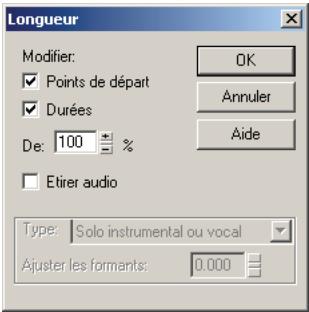
- Sélectionnez entre modifier les Points de départ et/ou la Durée de note sélectionnées en cochant les options correspondantes.
- Pour étirer des clips audio sélectionnés, Sélectionnez l'option Étirer l'audio. Une fois cette case cochée, les deux options suivantes vous sont proposées :
- Type — Choisissez le type de données audio à étirer. Choisissez l'option qui correspond le mieux à votre source sonore : Vous avez le choix entre un solo instrumental ou vocal et un groupe d'instruments (ensemble ou polyphonie). Vous pouvez également définir la durée du traitement : s'il y a plusieurs pistes àTRAITER, le temps de traitement peut être très long si vous souhaitez une très bonne qualité.
- ez que le timbre est trop altéré par le changement de durée, vous pouvez essayer d'augmenter ou de diminuer le formant de manière à respecter les caractéristiques du son d'origine.
- Utilisez les doubles flèches ou tapez directement le pourcentage désiré.
- Cliquez sur OK quand vous avez terminé.
SONAR modifie la longueur des événements sélectionnés.
Étirer ou rétrécir pour obtenir une longueur spécifique
- Sélectionnez les événements dont vous souhaitez éditer la longueur.
- Sélectionnez Traitements - Ajustement temporel. La boîte de dialogue Ajustement temporel s'affiche.
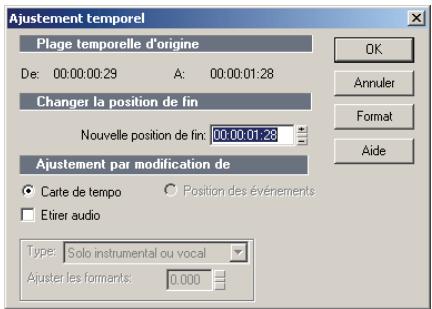
- Saisissez le point final souhaité dans le champ Nouvelle position de fin. Cliquez sur Format pour désirer entre les formats MBT et SMPTE.
- Sélectionnez l'une des options suivantes :
Grille de tempo - Cette option permet de modifier le tempo mais n'affecte pas la durée des notes et des événements. Par exemple, si votre clip contient des noires et si vous souhaitez qu'elles restent des noires même si la longueur du clip change, sélectionnez l'option Grille de tempo. SONAR modifie uniquement le tempo. - Position des événements - Cette option permet de modifier la durée des notes et le point de départ des événements sans affecter le tempo.
Remarque importante : Cette option est indisponible si les données sélectionnées contiennent des clips groove.
- ie). Vous pouvez également définir la durée du traitement : s'il y a plusieurs pistes à TRAITER, le temps de traitement peut être très long si vous souhaitez une très bonne qualité.
- ez que le timbre est trop altéré par le changement de durée, vous pouvez essayer d'augmenter ou de diminuer le formant de manière à respecter les caractéristiques du son d'origine.
- Cliquez sur OK quand vous avez terminé.
SONAR modifie la longueur des événements sélectionnés ou la grille de tempo selon les modalités demandées.
Inversion des notes d'un clip
La commande Traits - Rétrograder inverse l'ordre des événements dans une sélection. Si un ou plusieurs clips sont sélectionnés, l'ordre des événements à l'intérieur de chaque clip est inversé. Si plusieurs clips sont sélectionnés sur la même piste, l'ordre des clips est également inversé. Vous pouvez utiliser cette commande, par exemple, pour prendre une gamme ou une autre série de notes et inverser l'ordre dans lequel ces notes sont jouées. La commande Traits - Rétrograder n'inverse pas le contenu des clips audio. Leur point de départ est en revanche modifié. Vous pouvez utiliser la commande Traits - Audio-Inverser pour inverser les clips audio.
Inverser la suite des notes ou autres événements
- Sélectionnez les notes dont vous souhaitez inverser l'ordre.
- Sélectionnez Traitements - Rétrograder.
SONAR inverse l'ordre des événements sélectionnés.
Création de crescendos et de décrescendos
Sélectionnez Traitements - Moduler la vitesse pour créer des crescendos et des décrescendos sur les instruments répondant à la vitesse MIDI. Pour la plupart de ces instruments, un changement de vitesse correspond à un changement du volume des notes. De nombreux patches de synthétiseur altèrent aussi le timbre du son, des vitesses plus élevées produisent des sons plus brillants et plus forts. Les changements de vitesse affectent également la lecture des clips audio.
Cette commande vous permet de définir une velocité de départ et une velocité d'arrivée pour effectuer la transition progressivement sur toute la durée de la sélection. SONAR module la velocité de chaque événement de façon à créer une variation progressive et linéaire. Vous avez également la possibilité de saisir un pourcentage de début et un pourcentage de fin, de sorte que les velocités existantes soient recalculées en appliquant le pourcentage défini.
La vitesse des notes peut également être modifiée dans le panneau Notes de la vue Piano Roll, qui vous permet de dessiner des courbes et pas simplement des lignes. Pour plus d'informations, voir « Création et édition de notes dans la vue Piano Roll » à la page 364.
Moduler la vitesse
- Sélectionnez les événements dont vous souhaitez éditer la vitesse.
- Sélectionnez Traitements - Moduler la vitesse. La boîte de dialogue Moduler la vitesse s'affiche.
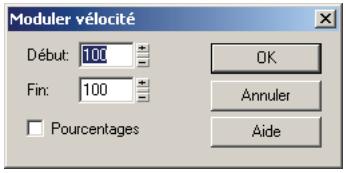
- Saisissez les valeurs de vitesse de début et de fin.
- Cochez la case Pourcentages si les valeurs sont des pourcentages.
- Cliquez sur OK quand vous avez terminé.
SONAR modifie la vitesse des événements sélectionnés.
Modification du timing d'un enregistrement
Si vous vous êtes enregistré en train de jour, cet enregistrement nécessite peut-être quelques corrections. Par exemple, il est possible que le rythme des notes ne soit pas aussi précis que vous le souhaitiez. Ou bien, si vous vous êtes enregistré sans métronome, vous vous êtes peut-être écarté du tempo.
SONAR dispose de deux types de commandes permettant de modifier la synchronisation d'un clip. Les commandes de la fonction Quantiser vous permettent d'aligner le timing des notes de votre enregistrement sur une grille temporelle.
Les intervalles de cette grille peuvent être fixes, mais vous pouvez également les aligner sur un pattern de notes existant. La commande Ajuster à l'improvisation permet de configurer une série de tempos correspondant aux données que vous avez enregistrées. Consultez le tableau suivant :
| Utilisez la commande... | Pour... |
| Quantiser | Aligner le timing des notes que vous avez enregistrées sur le tempo d'un projet |
| Ajuster à l'improvisation | Modifier le tempo d'un projet afin de l'adapter aux données de jeu enregistrées |
Ces deux commandes sont présentées dans les rubriques.
Quantisation
La quantisation est l'une des fonctions d'édition les plus importantes de SONAR. Elle vous permet de corriger les erreurs rythmiques que vous faites lorsque vous enregistrez à partir d'un instrument MIDI ou de corriger le timing des clips audio.
Très peu de musiciens savent jouer parfaitement en rythme. On a tendance à jouer les notes légèrement en décalage avec le tempo ou à faire durer certaines notes plus longtemps que souhaité. Les commandes
Quantiser vous aide à corriger ces inexactitudes rythmiques.
SONAR est doté de deux types de commandes de quantisation :
| Commande... | Principe de fonctionnement... |
| Traitements - Quantiser | Modifie le point de départ et la durée des notes sélectionnées de façon à les aligner sur une grille temporelle définie |
| Traitements - Quantisation groove | Appose une grille à un morceau de musique (le pattern groove), puis ajusté le point de départ, la durée et la velocité des notes sélectionnées de façon à les aligner sur cette grille |
Ces commandes offrent plusieurs paramètres qui en font des outils à la fois flexibles et puissants. De plus, ces deux commandes vous permettent de créer, enregistrer et réutiliser des preset. Autrement dit, il est possible de sauvegarder puis d'appliquer à d'autres projets les réglages effectués.
Résolution
La résolution désigne l'espacement de la grille. Vous pouvez sélectionner n'importe quelle valeur comprise entre une ronde et un triolet de triples croches. Vous pouvez aussi spécifier la résolution en tics d'horloge. La règle générale consiste à régler la résolution sur la note la plus courte de la région de quantisation. Si vous quantisez une suite de doubles croches, réglez la résolution sur la double croche. Si vous quantisez un mélange de croches et de doubles croches, la résolution doit également être réglée sur la double croche. Sur la base temporelle par défaut de 480 PPQ, 480 tics correspondant à une résolution à la noire.
Lorsque vous utilisez la commande Quantisation groove, SONAR pose une grille à la résolution souhaitée sur les notes du groove. Par exemple, si le groove contient uniquement des noires, mais que vous sélectionnez une résolution de l'ordre de la double-croche, SONAR établira la grille en divisant les noires en quatre sections égales. Là où le fichier groove ne contient pas de notes, SONAR établit une grille à la résolution souhaitée.
Décalage
Normalement, la grille de synchronisation s'aligne de façon régulière sur le début des mesures et des temps. En option, vous pouvez décaler la grille dans le temps d'un nombre de tics déterminé. Si la résolution est de l'ordre d'une noire et que vous affectez un décalage de +3 tics, une note jouée vers la position 1:01:000 sera décalée à la position 1:01:003 — soit trois tics après le début du temps.
Durée
Vous avez également la possibilité de configurer SONAR pour qu'il ajuste la durée des événements de notes de sorte que chaque note se termine sur le tic d'horloge situé avant le début de la note la plus proche correspondant à la résolution. Cela évite que les notes se chevauchent, ce qui peut poser problème sur certains synthétiseurs. Il est possible d'allonger la durée de certaines notes et de réduire celle d'autres notes.
Lorsque vous utilisez la commande Quantisation groove, le réglage de la durée compare la longueur de la note à la durée de la note de référence du groove. Quand aucune information relative à la durée n'est disponible, SONAR se base sur la distance entre le début de l'événement groove le plus proche et la fin de la note.
Vélocité
Uniquement disponible via la commande Quantisation groove, le paramètre de vélocité ajuste la vélocité des notes sur la vélocité des notes correspondantes dans le groove.
Force
L'oreille humaine est habituée aux légères « imperfections » commises par la plupart des musiciens. Si vous quantisez un projet de sorte que toutes les notes soient parfaitement jouées au bon moment, le résultat risque de sembler mécanique ou rigide. En réponse à ce problème, SONAR vous permet de définir la force du réglage. Une force de 100 pour cent signifie que toutes les notes sont décalées de façon à respecter une synchronisation parfaite, tandis qu'une force de 50 pour cent déplace toutes les notes de moitié vers la position idéale. Vous êtes ainsi libre de « jour » avec la synchronisation.
La commande Quantisation groove vous permet également de définir la force des réglages relatifs à la durée et à la vitesse. Vous remarquerez que le point de départ de la note a davantage d'impact sur le rendu rythmique d'une piste que la durée de la note. C'est pourquoi la modification du point de départ (force proche de 100 pour cent) a davantage d'effet que celle de la durée (force proche de 100 pour cent). Cependant, dans
certaines situations, il peut s'avérer utile de modifier les deux pour éviter le chevauchement des notes ou la présence de pauses indésirables.
Souvent, les notes ne sont pas positionnées sur une grille temporelle parfaitement régulière. Ainsi, les projets avec un certain swing (jeu ternaire), même s'ils contiennent uniquement des croches, sont souvent joués plus comme des croches de triolet, avec la première note allongée et la seconde raccourcie. L'option Swing permet de déformer la grille de synchronisation de façon à atteindre un espace irrégulier entre chaque paire de notes, donnant aux données quantisées un certain swing.
La valeur par défaut (50 pour cent) permet d'espacer de façon régulière (binaire) les points de la grille. Une valeur de 66 pour cent implique que l'intervalle de temps séparant le premier et le second point de la grille est deux fois plus long que celui séparant le second et le troisième point. Le schéma ci-dessous illustre les effets du paramètre de swing sur la grille temporelle :
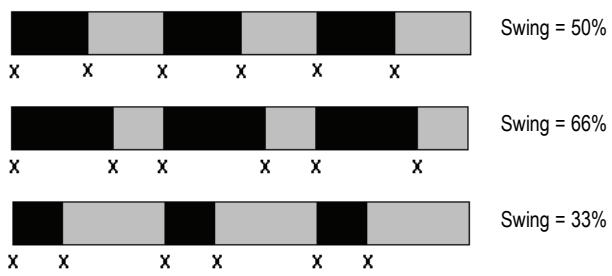
Ouverture
Lorsque vous quantisez la portion d'un projet, vous ne souhaitez pas nécessairement ajuster les notes situées très loin de la grille. Le paramètre d'ouverture ou de sensibilité vous permet de déterminer la distance minimale séparant la note de la grille pour qu'il y ait quantisation.
Une ouverture de 100 pour cent prend en compte la totalité des notes et les déplace toutes de façon à les positionner très précisément sur la grille. Le champ d'ouverture couvre la moitié de la distance de la résolution avant et après le point de quantisation. Une ouverture de 50 pour cent couvre seulement un quart de la distance avec les points de quantisation adjacents.
La commande Quantisation groove vous permet d'ajuster les événements situés au-delà du champ d'ouverture. Quatre options vous sont proposées :
| Option... | Principe de fonctionnement... |
| Ne pas modifier | Les notes au-delà de l'ouverture ne sont pas affectées. |
| Quantiser à la résolution | Les notes situées au-delà de l'ouverture sont déplacées sur une grille régulière dont vous spécifiez la résolution. |
| Caler sur le plus proche | Le paramètre d'ouverture ou de sensibilité est ignoré — toutes les notes sont déplacées vers l'événement de référence le plus proche,quelle que soit leur distance par rapport à la grille. |
| Moduler la position | SONAR détecte dans la sensibilité d'ouverture les deux événements les plus proches avant et après l'événement en question, puis alignne tous les événements se trouvant en dehors de l'ouverture sur le même timing relatif. Cette option vous permet d'accélérez, de ralentir ou de déplacer uniformément les événements situés hors du champ d'ouverture. |
Autres paramètres
Il est possible de limiter les commandes Quantiser à certains types d’événements (notes, paroles et/ou clips audio). Quand vous sélectionnez cette option, SONAR ne modifie pas les autres événements (les contrôleurs, par exemple).
Utiliser la commande quantisation
- Sélectionnez les données à quantiser à l'aide de n'importe quel outil ou commande de sélection.
- Sélectionnez Traitements - Quantiser. La boîte de dialogue Quantiser s'affiche.
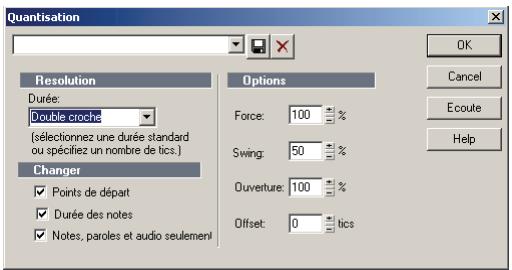
- Sélectionnez l'un de vos propres preset à la liste, ou saisissez les réglages souhaités en consultant le tableau suivant :
| Paramètre... | Comment le définir... |
| Résolution | Sélectionnez une durée de note ou saisissez un nombre de tics d'horloge. |
| Modifier | Sélectionnez les types d'événements et caractéristiques à modifier. |
| Options | Affectez une valeur aux paramètres Force, Swing, Ouverture et Décalage |
- Cliquez sur Écouter pour écouter les effets de la quantification; appuyez sur Stop pour arrêter l'écoute de la modification apportée.
- Procédez à des ajustements si nécessaire.
- Cliquez sur OK quand vous avez terminé.
SONAR quantise les informations MIDI et les clips audio sélectionnés. Sélectionnez Annuler pour annuler la quantisation.
Utiliser la commande quantisation groove
- Sélectionnez la piste ou le clip à quantiser, à l'aide de n'importe quel outil ou commande de sélection.
- Sélectionnez Traitements - Quantisation groove. La boîte de dialogue Quantisation groove s'affiche.
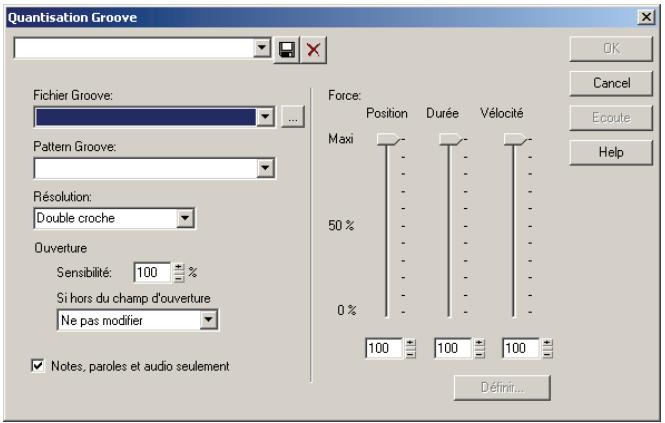
- Sélectionnez un fichier groove dans le champ Fichier groove.
- Sélectionnez un Pattern groove dans le champ Pattern groove.
- Utilisez les champs suivants pour configurer votre pattern:
| Paramètre... | Comment le définir... |
| Résolution | Sélectionnez une durée de note ou saisissez un nombre de tics d'horloge. |
| Sensibilité d'ouverture | Saisissez la valeur de la sensibilité d'ouverture (pourcentage). |
| Si hors du champ d'ouverture | Déterminze ce qu'il advient des événements situés hors du champ d'ouverture. |
| Notes, paroles et audio seulement | Sélectionnez cette option pour le réglage des données de xRPN, Aftertouch et contrôleurs MIDI. |
| Étirer l'audio | Étirez la longueur des clips audio pour ajuster leur durée. |
| Force | Utilisez les curseurs ou saisissez des valeurs pour la force de la Note, de la Durée et de la Vélocité |
- Cliquez sur Écouter pour écouter les effets de la quantification ; appuyez sur Stop pour arrêter l'écoute de la modification apportée.
- Procédez à des ajustements si nécessaire.
- Eventuellement, saisissez un nom dans le champ Preset (situé en haut de la boîte de dialogue) puis cliquez sur le bouton Enregistrer.
- Cliquez sur OK quand vous avez terminé.
SONAR quantise les informations MIDI et les clips audio sélectionnés. Sélectionnez Annuler pour annuler la quantisation. Si vous avez sauvegardé vos réglages, vous pouvez les appliquer à un autre pattern en choisissant un pattern et en choisisant ce preset dans le champ Preset. Supprimer un groupe de réglages, sélectionnez le groupe souhaité dans le champ Preset, puis cliquez sur Supprimer.
Définition d'un groove
Pour utiliser la fonction de quantisation des grooves, il faut créer ou sélectionner un extrait musical — un pattern groove — qui sert de référence à SONAR en matière de synchronisation et d'accent. Vous pouvez utiliser :
Une piste, une portion de clip ou un clip enregistré dans le presse-papiers Windows - Un groove enregistré dans un fichier groove de SONAR
Les données MIDI placées dans le presse-papiers Windows peuvent servir de pattern groove. Un pattern groove bien défini peut donner à un ancien projet une nouvelle dimension. Si vous aimez le pattern groove que vous avez créé, vous pouvez l'enregistrer dans un fichier groove.
Les fichiers groove peuvent contenir un ou plusieurs patterns groove. SONAR est compatible avec deux types de fichiers groove :
- Les grooves DNATM qui contiennent uniquement des informations relatives à la synchronisation, mais sont compatibles avec d'autres séquenceurs MIDI virtuels.
- Le format groove natif de SONAR. Il contient des informations relatives à la synchronisation, à la durée et à la vitesse. De ce fait, ce format permet de générer des patterns plus longs et des espaces plus importants entre les points de quantisation.
Vous pouvez ajouter des patterns groove à ces fichiers via le presse-papiers Windows, opérer les patterns déjà créés ou en effacer certains. Chaque fichier peut stocker un nombre illimité de patterns groove. Vous pouvez organiser vos données groove en plusieurs fichiers ou les rassembler en un seul fichier. Les fichiers groove portent l'extension. GRV.
Un pattern groove peut être aussi long/court que vous le souhaitez. Si le pattern groove est plus court que les données à quantiser, il est répété autant de fois que nécessaire.
Définir un nouveau groove
- Sélectionnez la musique qui définit le groove à l’aide de n’importe quel outil ou commande de sélection.
- Sélectionnez Édition - Copier pour placer la musique dans le presse-papiers Windows.
À présent, vous pouvez utiliser la commande Quantisation groove en sélectionnant les données du presse-papiers comme « Fichier groove »
Enregistrer un pattern groove
- Sélectionnez la musique qui définit le groove à l'aide de n'importe quel outil ou commande de sélection.
- Sélectionnez Édition - Copier pour placer la musique dans le presse-papiers Windows.
- Sélectionnez Traitements - Quantisation groove. La boîte de dialogue Quantisation groove s'affiche à l'écran.
- Sélectionnez le presse-papiers Windows comme « Fichier groove »
- Cliquez sur le bouton Définir afin d'ouvrir la boîte de dialogue Définir un groove.
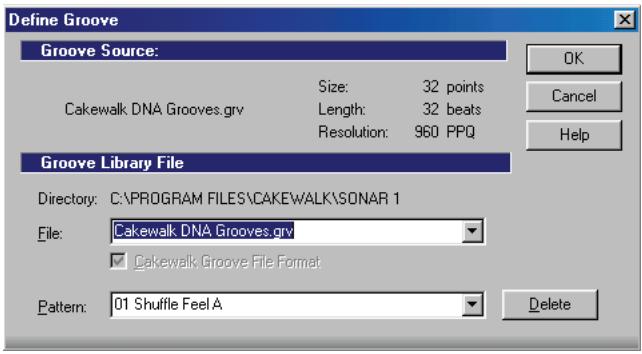
- Sélectionnez un fichier groove ou saisissez un nouveau nom de fichier.
- Saisissez un nom de pattern ou sélectionnez un pattern à remplacer.
- Cliquez sur OK.
- Si vous remplacez un groove, assurez-vous de pouvoir effacer sa version précédente.
- Cliquez sur Fermer pour revenir à la boîte de dialogue Quantisation groove.
SONAR enregistre le groove dans le fichier et sélectionne le nouveau groove comme source du groove actuel.
Copier un groove existant
- Sélectionnez Traitements - Quantisation groove. La boîte de dialogue Quantisation groove s'affiche.
- Sélectionnez le fichier groove et le pattern groove à copier.
- Cliquez sur Définir. La boîte de dialogue Définir un groove s'affiche.
- Sélectionnez un fichier groove ou saisissez un nouveau nom de fichier.
- Saisissez un nom de pattern ou sélectionnez un pattern à remplacer.
- Cliquez sur OK.
- Si vous remplacez un groove, assurez-vous de pouvoir effacer sa version précédente.
- Cliquez sur Fermer pour revenir à la boîte de dialogue Quantisation groove.
SONAR enregistre le groove dans le presse-papiers Windows et sélectionne le nouveau groove comme source du groove actuelle.
Supprimer un groove
- Sélectionnez Traitements - Quantisation groove. La boîte de dialogue Quantisation groove s'affiche.
- Cliquez sur Définir. La boîte de dialogue Définir un groove s'affiche.
- Sélectionnez le fichier contenant le groove à supprimer.
- Sélectionnez le nom de pattern du groove.
- Cliquez sur le bouton Supprimer et confirmez la suppression du pattern groove.
- Répétez les étapes 3 à 5 pour chaque groove à supprimer.
- Cliquez sur Fermer pour revenir à la boîte de dialogue Quantisation groove.
Conseils relatifs à la quantification groove
Voici quelques conseils pour vous aider à quantiser vos grooves :
Alignement des pistes ratées sur une piste russe. Sélectionnez la portion de la piste « russe » que vous souhaitez appliquer aux pistes « ratées », puis copiez-la dans le presse-papiers. Sélectionnez la portion des pistes ratées à modifier. Sélectionnez Traitements - Quantisation groove et choisissez le presse-papiers comme source de groove, puis cliquez sur OK.
Accentuation des temps de chaque mesure. Créez une mesure « modèle » contenant des événements de note accentués sur les temps souhaités. Augmentez la vélocité des notes des temps accentués et baissez celle des notes des temps non accentués. Sélectionnez la mesure, copiez-la dans le presse-papiers et choisissez Traitements - Quantisation groove. Réglez la force de la vélocité de façon à ce que les notes soient accentuées à votre convenance.
Reproduction d'une phrase de jeu. Si vous disposez par exemple d'un morceau non traité, composé puis ouvert dans SONAR et dont le rythme est plutôt rigide (parce qu'il a été enregistré en mode pas à pas, par exemple). Vous avez enregistré une ligne de basse dont la dynamique rythmique à temps faible est exactement celle que vous souhaitez pour votre morceau non traité. Vous voudriez affecter cette dynamique à vos autres pistes. Copiez la piste de basse dans le presse-papiers; dans la boîte de dialogue Quantisation groove, sélectionnez le presse-papiers comme source du groove, une résolution de l'ordre de la durée des notes de basse et une ouverture de 100%. SONAR aligne les événements de note de la mélodie sur les notes de basse les plus proches.
Synchronisation de pistes rythmiques et de pistes solo. Si vous souhaitez préserver le rythme unique de chaque de vos pistes tout en les synchronisant ensemble dans le temps, affectez une résolution plus élevée et une ouverture moindre. Exemple : vous avez une piste de batterie à la rythmique très marquée et une piste
contenant un solo de Jazz avec des suites de notes particulièrement belles. Les temps de la batterie tombent principalement sur des noires, mais le solo contient des suites de notes rapides qui ne sont pas tout à fait des triolets de double croches. Copiez la piste de batterie dans le presse-papiers et affectez-lui une quantisation en choisant une RÉSOLUTION DE L'ORDRE DE LA NOIRE ET UNE OUVERTURE DE 10%. SONAR aligne les notes du solo sur les noires de la batterie mais conserve le groove du solo dans les suites de notes rapides.
Correction des pistes hors tempo. Supposons que vous disposez d'une piste rythmique et d'une piste mélodique, mais le tempo de la mélodie est irrégulier. Copiez tout d'abord la piste rythmique dans le presse-papiers de Windows. Utilisez ensuite une quantisation groove avec une résolution d'une ronde, une ouverture de 25% maximum et l'option Moduler la position activée. La commande Quantisation groove synchronise approximativement la piste mélodique sur la source du groove aux limites des mesures, tout en conservant la synchronisation relative des notes de chaque mesure.
Corriger un mauvais couplet. Copiez un bon couplet dans le presse-papiers. Puis modifiez la portion sélectionnée de sorte à couvrir uniquement le mauvais couplet. Appliquez une quantisation en utilisant le presse-papiers comme source du groove. Le rythme des deux couplets coincide.
Ajuster à l'improvisation
SONAR vous permet d'enregistrer des données à partir d'un contrôleur MIDI sans nécessairement respecter un tempo fixe. En fait, si vous effectuez un enregistrement sans utiliser le métronome, votre enregistrement risque de ne pas s'accorder avec une grille de tempo définie.
La commande Traitsements - Ajuster à l'improvisation vous permet d'ouvoir un enregistrement et de créer une grille de tempo (avec des limites de mesures et de temps) calée sur les données jouées. Vos données jouées ne sont absolument pas modifiées; seuils le point de départ et la durée des notes sont ajustés de façon à correspondre à la nouvelle grille de tempo. Ce détail devient important si vous souhaitez utiliser les fonctions d'édition de SONAR basées sur la grille de tempo.
Pour utiliser cette commande, vous devez enregistrer une piste de référence contenant un seul clip correspondant à votre/vos piste(s) originale(s) mais ayant une seule note sur chaque temps. Vous devez vous assurer que la piste de référence contient un seul événement par temps et qu'il n'y a ni temps supplémentaires, ni temps manquants. Le premier temps de la piste de référence doit être à 1:01:000. Vous pouvez utiliser les commandes d'édition que vous souhaitez pour régler la piste de séquence.
Vous pouvez utiliser, en guise de marqueurs sur la piste de référence, d'autres types d'événements, une pédale de Sustain par exemple. Cependant, sachez que les pédales de Sustain MDI génèrent un événement lorsque you appuyez sur la pédale et un autre événement lorsque you la relâchez. N'oubiez pas ces informations lors de l'utilisation de la pédale force sur la piste de référence. You necez donc l'enforcer, la relâcher, l'enforcer et la relâcher pour compter un, deux, trois, quatre.
De la qualité de la piste de référence dépend la qualité du résultat obtenu, l'objectif étant que les événements de la piste de référence respectent autant que possible le rythme de la musique. Sachez que certains claviers transmettent des événements d'Aftertouch lors de l'enregistrement de la piste de référence. Ces événements générés en plus empêchent la commande Traitsements - Ajuster l'improvisation de fonctionner correctement. Il est donc conseillé de les supprimer au préalable ou de les filtrer lors de l'enregistrement de la piste (Options - Global - MIDI).
Adapter un tempo à une improvisation
- Enregistrez la piste de référence.
- Sélectionnez la piste de référence.
- Si nécessaire, rassemblez tous les clips de la piste de référence en un seul clip à l'aide de la commande Édition - Convertir en clips.
4. Sélectionnez traitements - ajuster l'improvisation.
SONAR crée les modifications de tempo nécessaires, de manière à aligner la grille de tempo sur la piste de référence. Pensez ensuite à muter la piste de référence car les événements de cette piste ne seront pas corrigés.
Remarque : Quand la grille de tempo create excède 250 battements par minute, un message d'erreur s'affiche. Le cas échéant, vous devrez reculer le point de départ de chaque événement (commande Édition - Longueur), diminuer le tempo pour compenser la modification effectuée, puis faire un nouvel essai.
Contraindre à la gamme
Lorsque le bouton Contraindre à la gamme est activé, toutes les notes que vous dessinez dans la vue Piano Roll (ou dans la vue Piano Roll Piste) restent dans la gamme sélectionnée. Par ailleurs, une note déplacée à l'aide de l'outil Sélection restera toujours dans la gamme sélectionnée. Lorsque la contrainte à la gamme est activée, les deux vues Piano Roll affichent en gris les hauteurs qui ne correspondent pas à la gamme choses. Quand l'option Contraindre à la gamme est activée, les outils Sélection et Crayon prennent l'apparence d'un diapason quand vous créez ou modifiez des notes.
Vous pouvez créer des gammes personnalisées, modifier des gammes existantes et configurer le traitement à appliquer aux notes se trouvant hors de la gamme dans SONAR.
Activer/désactiver la contrainte à la gamme pour une piste particulière
- Dans la vue Pistes, cliquez sur le bouton Contraindre à la gamme de la piste désirée.
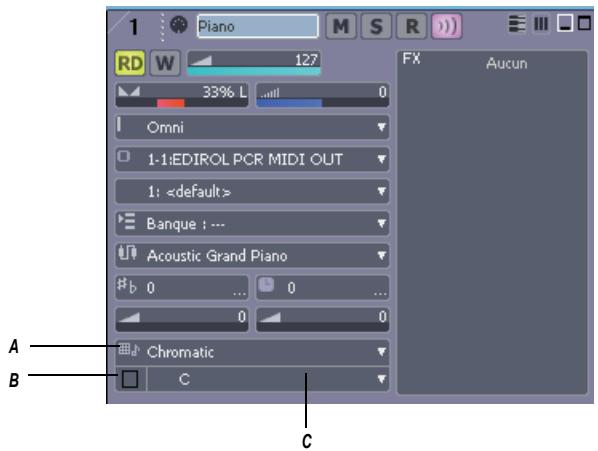
A. Menu Gamme B. Bouton Contraindre à la gamme C. Menu Note tonique
- Dans le panneau Ensemble des pistes de la vue Piano Roll, faites un clic droit sur la piste voulue, puis sélectionnez Activer la contrainte à la gamme dans le menu contextuel qui apparait.
Ignorer provisoirement la fonction contraindre à la gamme
- Cliquez avec les deux boutons de la souris en éditant.
Activer/désactiver la fonction contraindre à la gamme pour plusieurs pistes
- Sélectionnez les pistes pour lesquelles vous VOULEZ activer ou désactiver la fonction Contraindre à la gamme.
- Utilisez la commande Piste - Contraindre à la gamme - Activer/Désactiver la contrainte à la gamme.
Choisir une note tonique sur une piste
Utilisez l'une des méthodes suivantes :
- Dans la vue Pistes, cliquez sur la flèche de déroulement du menu Note tonique de l'une des pistes, puis sélectionnez une note tonique dans le menu qui apparait.
- Dans la vue Piano Roll, faites un clic droit sur le nom de l'une des pistes du panneau Liste des pistes, puis sélectionnez Note tonique - (nom de la note tonique) dans le menu qui apparait.
Choisir une gamme sur une piste
Il existe deux méthodes :
- Dans la vue Pistes, cliquez sur la flèche de déroulement du menu Gamme de l'une des pistes, puis Sélectionnez une gamme dans le menu qui apparaît. Les options de gamme listées dans ce menu comprennent aussi bien les gammes fournies avec le logiciel que celles que vous avez créées ou éditées.
- Dans la vue Piano Roll, faites un clic droit sur le nom de l'une des pistes du panneau List des pistes, puis sélectionnez Gammes - (type de gamme) - (nom de la gamme) dans le menu qui apparait.
Choisir la note tonique et/ou la gamme pour plusieurs pistes
- Sélectionnez les pistes pour lesquelles vous voulez des toniques ou des gamme.s
- Pour choisir une tonique pour les pistes sélectionnées, utilisez la commande Piste - Contraindre à la gamme - Note tonique, puis choisissez la tonique désirée dans le sous-menu.
- Pour choisir une gamme pour les pistes sélectionnées, utilisez la commande Piste - Contraindre à la gamme - Gammes, puis choisissez la gamme désirée dans le sous-menu.
Créer une gamme
- Vous pouvez accéder au gestionnaire de games en cliquant sur la flèche de déroulement du menu Games, puis en sélectionnant l'option Gestionnaire de games dans le menu qui apparait, mais également via la commande Piste - Contraindre à la gamme - Games - Gestionnaire de games, ou encore, via le menu contextuel du panneau List des pistes dans la vue Piano Roll).
- Dans le champ Familie de games, cliquez sur la famille dans laquelle vous voulez voir figurer votre nouvelle gamme dans le menu GAMES.
- Cliquez sur le bouton Créer une gamme
Lorsque vous cliquez sur ce bouton, le gestionnaire de games propose un nom par défaut (Nouvelle gamme « n ») et sélectionne automatiquement la note C (do) comme tonique.
Remarque : Toutes les gammes standard du gestionnaire de games utilisent le C (do) comme tonique.
- Modifiez le nom de la gamme créée en cliquant sur son nom par défaut (Nouvelle gamme « n ») tout en haut du champ de cette gamme. Saisissez un nom.
- Vous pouvez maintenant inclure ou exclure les notes individuelles de la gamme en cliquant sur les touches du clavier de piano ou en cliquant sur les boutons du champ Degrés de la gamme. Les notes inclues dans la gamme sont indiquées par un point bleu sur le clavier, dans la fenêtre les boutons correspondants sont enfoncés, et les degrés apparaissent également dans le champ Degrés de la gamme.
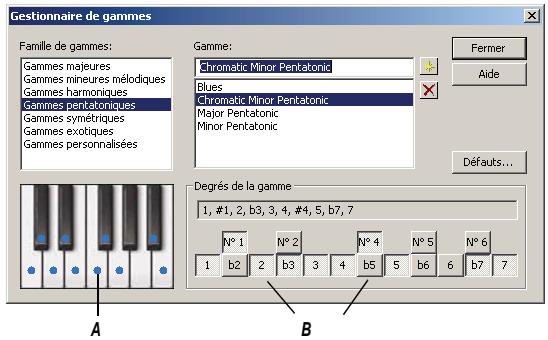
A. Clavier virtuel B. Boutons Degrés de la gamme 6. Une fois que vous avez fini de sélectionner les degrés de votre nouvelle gamme, cliquez sur le bouton Fermer pour enregistrer les modifications. Pour supprimer une gamme, Sélectionnez la dans le champ Gamme et cliquez sur le bouton Supprimer ×.
Éditer ou supprimer une gamme
- Vous pouvez accéder à la boîte de dialogue Gestionnaire de gamme en cliquant sur la flèche de déroulement du menu Gamme, puis en sélectionnant Gestionnaire de gamme dans le menu, ou encore, via la commande du menu Piste, ou via le menu contextuel du panneau List des pistes dans la vue Piano Roll).
- Dans la fenêtre Famille de gamme, cliquez sur la famille dans laquelle se trouve la gamme souhaitée.
- Choisissez la gamme désirée en cliquant sur son nom dans le champ Gamme. Pour supprimer la gamme, cliquez sur le bouton Supprimer .
- Vous pouvez maintenant inclure ou exclure les notes individuelles de la gamme en cliquant sur les touches du clavier de piano ou en cliquant sur les boutons du champ Degrés de la gamme. Les notes inclues dans la gamme sont indiquées par un point bleu sur le clavier, dans la fenêtre les boutons correspondants sont enfoncés, et les degrés apparaissent également dans le champ Degrés de la gamme.
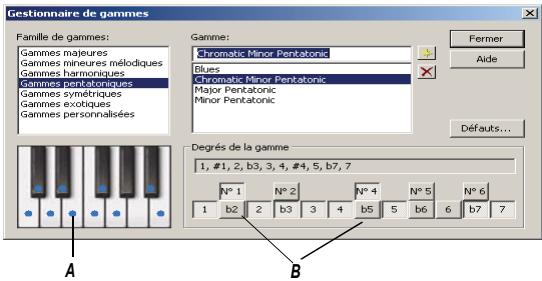
A. Clavier virtuel B. Boutons Degrés de la gamme 5. Une fois que vous avez fini de sélectionner les degrés de votre nouvelle gamme, cliquez sur le bouton Fermer pour enregistrer les modifications.
Restaurer une ou plusieurs gammes à leur état initial
- Ouvre la boîte de dialogue Gestionnaire de games.
- Si vous voulez rétablir l'état d'origine d'une gamme particulière, Sélectionnez-la dans le champ Gamme puis cliquez sur le bouton Paramètres par défaut. Dans la boîte de dialogue GAMES par défaut, Sélectionnez l'option Restaurer la gamme courante (s'il s'agit d'une gamme installée avec le logiciel) et cliquez sur OK.
- ètres par défaut pour ouvrir la boîte de dialogue Gamme par défaut, puis Sélectionnez l'option Restaurer les gammes manquantes et cliquez sur OK.
- Si vous pouvez restaurer les versions d'origine de toutes les gamme mes par défaut, puis Sélectionnez l'option Restaurer toutes les gammes d'origine et cliquez sur OK.
Définir comment SONAR doit traiter les notes qui sont hors de la gamme
- Ouvrez la boîte de dialogue Règles d'harmonisation en cliquant sur la flèche de déroulement du menu Gamme et en CHOISISSANT l'option Règles d'harmonisation dans le menu qui s'affiche. Vous pouvez également y accé el du panneau Liste des pistes dans la vue Piano Roll.
- Choisissez une des options suivantes :
- Ajuster au degré supérieur : quand vous choisissez cette option et déplacez des notes hors gamme, SONAR hausse ces notes d'un degré supérieur dans la gamme sélectionnée.
- Ajuster au degré inférieur : quand vous choisissez cette option et déplacez des notes hors gamme, SONAR abaisse ces notes d'un degré inférieur dans la gamme sélectionnée.
- Ajuster au degré le plus proche : quand vous choisissez cette option et déplacez des notes hors gamme, SONAR aligne ces notes sur les notes dont la hauteur est la plus proche dans la gamme sélectionnée.
Recherche d'événements
Les paramètres affectés aux événements d'un projet sont nombreux. À toutes les notes MIDI sont ainsi affectés un canal, un point de départ, une hauteur, une vélocité et une durée. Un numéro et une valeur sont affectés à chaque contrôleur. SONAR vous permet de rechercher, sélectionner et modifier des événements dont certains attributs sont conformes à des valeurs définies.
Voici quelques-unes des possibilités qui vous sont proposées et les commandes qui leur sont associées :
| Action... | Commande... |
| Rechercher dans un projet le premier événement correspondant à des critères spécifique, puis rechercher l'événement suivant répondant aux mêmes critères | Aller à - Rechercher, Aller à - Rechercher événement suivant |
| Sélectionner tous les événements d'un projet conformes à des critères spécifique | Edition - Sélectionner - Par filtré |
Modifier une sélection existante pour conserver uniquement les événements répondant à des critères spécifiques
Remplace tous les événements conformes aux attributs définis par une version modifiée des événements
Commande...
Édition - Sélectionner - Par filtré
Édition - Interpoler
Ces fonctionnalités vous aident à localiser les problèmes ou erreurs dans un projet ou à modifier systématiquement les événements répondant à des attributs spécifiques. Toutes reposent sur un filtrage d'événements qui vous permet de définir les types d'événements et les plages de valeurs qui vous intéressent.
Filtres d'événements
Lorsque vous sélectionnez des clips ou des portions de clips en faisant glisser un cadre dans la Règle temporelle, vous sélectionnez automatiquement tous les événements compris dans la plage temporelle spécifiée. Vous pouvez disposer d'un contrôle plus précis sur les événements sélectionnés. Cet effet peut par exemple vous servir à :
- Sélectionner les notes jouées dans une certaine octave et les copier sur une autre piste.
- Sélectionner et augmenter la vélocité des notes dont la vélocité se situe en dessous d'un certain seuil
- Localiser le premier changement de patch créé sur une piste spécifique
- Sélectionner et modifier la durée de toutes les notes placées sur le troisième temps de chaque mesure
La boîte de dialogue Filtre d'événements se présente ainsi :
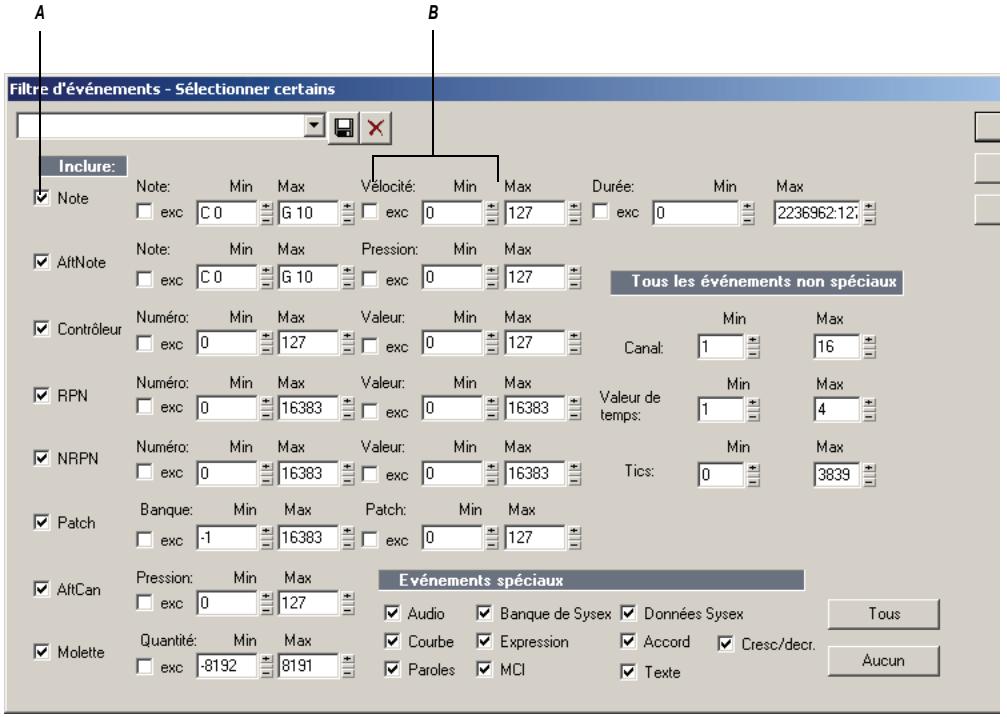
A. Cochez cette case pour inclure ce type d'événement B. Saisissez la plage de valeurs des événements de votre choix
Les types d'événements possèdent divers paramètres qui sont décrits dans le tableau suivant :
| Type d'événement... | Paramètres... |
| Note | Hauteur, véclocité et durée |
| Aftertouch par note | Valeur de hauteur et de pression |
| Contrôleur | Numéro et valeur du contrôleur |
| RPN/NRPN | Numéro et valeur de RPN/NRPN |
| Changements de patch | Numéros de banque et de patch |
| Aftertouch par canal | Pressure (valeur de pression) |
| Molette de hauteur | Valeur |
Le filtrage d'événements laisse qu'uniquement passer les événements qui appartiennent à toutes les plages spécifiées. Un événement de note doit donc s'inscrire dans les plages de hauteur, de vitesse et de durée spécifiées pour être inclus. Le filtrage d'événement peut également filtrer les événements qui surviennent dans une plage de numéros de canaux, de temps et de tics d'horloge.
Vous devez soit inclure soit exclure les événements répondant à des critères spécifiques. Pour exclure des événements se situant à l'intérieur de la plage spécifiée et sélectionner ceux en dehors de cette plage, cochez la case exc associée à la plage de valeurs souhaitée.
Le filtrage d'événements peut aussi identifier plusieurs types d'événements spéciaux : audio, messages exclusifs, paroles, commandes MCI, formes d'enveloppe et autres. Pour ceux-ci, il est inutile de saisir une plage de valeurs ; SONAR trouve tous les événements du type choisi.
Les boutons Tous et Aucun vous permettent de configurer le filtré d'événements à votre convenance :
| Cliquez sur ce bouton... | Pour... |
| Tout | Le filtrtre inclut tous les événements. Vous pouvez ensuite modifier les plages de valeurs pour affiner la recherche ou déslectionner les types d'événement à exclure. |
| Aucun | Configurer le filtrtre d'événements de sorte qu'il n'inclue aucin événement. Vous pouvez ensuite sélectionner les types d'événements à才知道 ou à sélectionner et saisir la plage de valeurs souhaitée. |
Au lieu de saisir normalement une certaine hauteur dans le filtré d’événements, vous pouvez effectuer la saisie de la hauteur en appuyant sur une touche de votre clavier MIDI. Vous pouvez également utiliser le point d’interrogation à la place du nombre d’octave en tant que caractère de substitution. Ceci permet au filtré d’événement d’accepter une note unique quelles que soient l’octave. Par exemple, la hauteur C? correspondra à un C de n’importe quelle octave.
Recherche d'un événement
La commande Aller à - Rechercher permet de rechercher le premier événement (à partir de la position de lecture) conforme aux critères établis dans un contrôle d'événements. Une fois le premier événement trouvé, vous pouvez rechercher le prochain événement conforme aux mêmes critères à l'aide de la commande Aller à - Nouvelle recherche (ou en appuyant sur la touche F3).
Rechercher un événement
- Sélectionnez Aller à - Recherche. La boîte de dialogue Filtre d'événements s'affiche.
- Configurez le filtre de façon à rechercher les événements souhaités.
- Cliquez sur OK.
SONAR recherche le prochain événement conforme aux critères définis et amène la position de lecture sur son point de départ. Pour rechercher la prochaine occurrence, appuyez sur F3 ou Sélectionnez Aller à - Nouvelle recherche.
Sélection d'événements
La commande Edition - Sélectionner - Par filtrer permet d'affiner une sélection en lui appliquant un filtré d'événements. Vous pouvez l'utiliser autant de fois que souhaité pour affiner toujours davantage votre recherche. Utilisez au préalable n'importe quel commande/outil de sélection pour sélectionner un ensemble initial d'événements. Utilisez la commande Edition - Sélectionner - Tout pour sélectionner tous les événements de la vue dans laquelle vous vous trouvez.
La vue Pistes ne peut pas afficher individuellement les événements sélectionnés. La commande Edition - Sélectionner - Par filtrage ne modifie donc pas nécessairement l'apparence de la vue Pistes. SONAR applique les critères du filtrage d'événements, mais le changement n'est pas visible. Cependant, une fois la sélection modifiée (en cliquant sur un numéro de piste ou sur la Règle temporelle), les effets du filtre sont supprimés. Pour utiliser le filtrage, Sélectionnez à nouveau Edition - Sélectionner - Par filtrage et cliquez sur OK pour utiliser les mêmes valeurs de filtrage.
Remarque: La teinte des clips dans la vue Pistes indique combien d'événements sont sélectionnés dans le clip. Si le clip est affiché en noir, tous ses événements sont sélectionnés. Si une portion du clip est affichée en gris normal, tous les événements compris dans cette plage temporelle sont sélectionnés. Si le clip est affiché en gris clair, certains événements de la plage teintée sont sélectionnés.
Sélectionner des événements à l'aide du filtre d'événements
- Sélectionnez d'abord un ensemble de pistes, clips ou événements.
- Sélectionnez ensuite Édition - Sélectionner - Par filtré pour afficher la boîte de dialogue Filtre d'événements.
- Configurez le filtre de façon à rechercher les événements souhaités.
- Cliquez sur OK.
SONAR lance une recherche sur les événements actuellement sélectionnés et exclut ceux qui ne répondent pas aux critères de filtrage.
Exemple : séparation des parties jouées à deux mains
Exemple : Vous avez enregistré un riff au clavier sur la Piste 1 et souhaitez séparer les parties jouées par chaque main dans des pistes distinctes pour les éditer séparément. Supposons que toutes les notes jouées à la main droite sont au-dessus de C4. Suivez la procédure ci-dessous :
- Sélectionnez la totalité de la Piste 1 en cliquant sur son numéro dans la vue Pistes.
- Sélectionnez Édition - Sélection - Par filtrage pour afficher la boîte de dialogue Filtrage d'événements.
- Cliquez sur Aucun afin de désélectionner tous les événements.
- Sélectionnez l'option Note et saisissez C4 comme valeur minimale. La valeur maximale devrait déjà être réglée sur C9.
- Cliquez sur OK. SONAR sélectionne les notes supérieures ou égales à C4.
- Sélectionnez Edition - Couper pour déplacer les notes sélectionnées dans le presse-papiers.
- Sélectionnez Édition - Coller pour les coller dans une autre piste.
Traitements - interpolation
La commande Traits - Interpolar offre une grande souplesse lors de la manipulation des paramètres des événements. Elle fonctionne comme la fonction recherche-remplacer d'un traitement de texte, mais au-delà d'un simple remplacement, elle permet un échelonnement des données.
Cette commande utilise deux filtres d'événements. Le premier filtré sert à configurer vos critères de recherche. Le second permet de définir les plages de valeurs de remplacement. Lorsqu'un événement répond aux critères de recherche, ses paramètres sont ajustés entre les plages de recherche et les plages de remplacement. Ainsi, vous pouvez effectuer des opérations de transposition, inversion, changement de tonalité et autres à l'aide de cette unique et simple commande.
Dans la boîte de dialogue du second filtre, les options et plages de valeurs affectées aux temps et aux tics sont ignorées. Seules les plages de valeurs de remplacement des événements sélectionnés sont prises en compte.
La commande Traits - Interpolar interprète ainsi le nombre d'octave de remplacement du second filtre d'événements : « remplacer la note d'origine par une note différente dans l'octave d'origine ». Lorsque vous procédez ainsi dans les deux filtres, vous pouvez, par exemple, changer tous les Mi bémol en Mi bémol, tout en conservant l'octave de chaque note.
Voici quelques exemples s'appliquant aux événements de notes et illustrant les nombreuses utilisations possibles de la commande Traits - Interpolation. Ces exemples sont basés sur le type d'événement de note, mais vous pouvez très bien désirer d'autres types d'événements.
| Paramètre... | Plage de recherche... | Plage de remplacement... | Effet... |
| Hauteur (note) | De do 1 (C2) à do 8 (C4) | De do 1 (C4) à do 8 (C6) | Transpose les notes de la plage de recherche de 2 octaves |
| Hauteur | De E2 à E2 | De Eb2 à Eb2 | Convertit tous les mi (E) de l'octave 2 en mi b (Eb) de même octave |
| Hauteur | De mi (E) ? à mi (E) ? | De mi b (Eb) ? à mi b (Eb) ? | Convertit les mi (E) de toutes les octaves en mi b (Eb) de même octave |
| Hauteur | De mi (E) ? à mi (E) ? | De mi (E) ? à mi b 5 (Eb 5) | Convertit tous les mi (E) en mi b (Eb) d'octave 5 |
| Hauteur | De do 1 (C1) à do 8 (C8) | De do 1 (C8) à do 8 (C1) | Inverse les notes de la plage spécifique |
| Vélocité | De 0 à 127 | De 80 à 127 | Compresse la véclocité sur une plage plus restreinte |
| Vélocité | De 0 à 127 | De 127 à 0 | Inverse la vélocation (notes douces jouées plus fort et notes fortes jouées plus doucement) |
| Durée | De 0:01:00 à 0:02:000 | De 0:01:000 à 0:01:000 | Convertit en noires les notes d'une durée comprise entre une=noire et une blanche |
| Canal | De 1 à 1 | De 2 à 2 | Réaffecte les événements du canal MIDI1 au canal MIDI2 |
| Canal | De 1 à 16 | De 4 à 4 | Réaffecte tous les événements sur le canal MIDI4 |
Contrôleurs, RPN, NRPN et données d'automation
En parallèle des notes et fichiers audio numériques qui constituent l'essentiel de vos morceaux, les projets SONAR contiennent de nombreuses informations. Les contrôleurs, les RPN et les NRPN (xRPN, pour abréger) constituent des événements spéciaux utilisés par les appareils et logiciels MIDI afin de contrôler en détail la production des données musicales MIDI. Les données d'automation servent à faire varier à la volée, pendant la lecture, le volume, le panormaque et d'autres paramètres des pistes MIDI et audio.
SONAR vous permet de saisir ou d'éditer contrôleurs, xRPN et données d'automation de différentes façons :
Utilisation des enveloppes dans la vue Pistes Utilisation des vues Piano Roll et Piano Roll Piste Utilisation de la commande Insérer - Série de contrôleurs - Éditeur des événements de contrôleur dans la vue Liste d'événements
Vous disposez de nombreuses possibilités pour éditer les données dans le panneau Clips (vue Pistes) et dans la vue Piano Roll. Vous pouvez visualiser les contrôleurs sous forme graphique puis les éditer lors de l'enregistrement ou de la lecture. Vous pouvez boucler une partie de votre projet, l'éditer et écouter vos modifications dès la boucle suivante.
Remarque : Bien qu'elles contrôlent les mêmes paramètres, les enveloppes MIDI que vous créez dans la vue Piano Roll et celles que vous créez dans le panneau Clips de la vue Pistes sont indépendantes. Les deux types d'enveloppes sont visibles dans le panneau Clips et il est généralement préférible de ne pas les appliquer au même paramètre. Vous pouvez convertir les enveloppes de la vue Piano Roll en enveloppes dans la vue Pistes. Pour ce faire, il vous suffit de sélectionner la plage temporelle et les pistes sur lesquelles se trouvent les enveloppes Piano Roll, puis d'utiliser la commande Édition - Convertir les données MIDI en courbes.
Pour plus d'informations, consultez les rubriques d'aide en ligne « Automation » et « Mixage ». Pour plus d'informations sur la vue Nombre des événements, consultez « La vue Nombre des événements » à la page 410.
Contrôleurs
Les contrôleurs désignent les événements MIDI tels que le volume, la pédale de Sustain ou le panoramique, qui vous permettent de modifier le son pendant la lecture. Vous pouvez saisir des données de contrôleur dans SONAR ou les enregistrer à partir de périphériques externes (un clavier MIDI, par exemple).
Les contrôleurs vous permettent de contrôler les détails et le caractère de votre musique. Mettons que vous utilisez cette synthétiseur pour jouer un son de guitare et que vous trouvez le son un peu froid et morne. Cette impression est compréhensible car un joueur de guitare ne se contente pas de jouer des notes les unes après les autres : il transmet une émotion en tirant sur les cordes ou en faisant glisser ses doigts sur le manche. Vous pouvez utiliser les contrôleurs de la même façon afin de créer des variations de hauteur et de volume, ou d'autres effets qui conféreront à votre son un certain naturel.
L'ordinaire peut agir comme les contrôleurs de votre instrument électronique en transmettant des messages de contrôleurs MIDI. La norme MIDI permet d'utiliser 128 types différents de contrôleurs, dont beaucoup sont utilisés pour des affectations standard. Par exemple, le contrôleur n°7 est généralement affecté aux événements de volume, le n°10 aux événements de panoramique. Les contrôleurs peuvent prendre une valeur comprise entre 0 et 127.
La barre d'outils Piano Roll contient plusieurs listes déroulantes vous permettant de sélectionner le contrôleur de votre choix, de le visualiser et de l'éditer. Le contenu de ces listes dépend des réglages de sorties et de canaux et de l'instrument qui leur est affecté. Plusieurs instruments utilisent les mêmes contrôleurs de différentes façons. Consultez la rubrique d'aide en ligne « Définitions d'instruments »
Remarque : SONAR est équipé d'une fonction de recherche automatique en amont de toutes les données de contrôleurs continus. Ainsi, les valeurs de contrôleurs en vigueur restent correctes, quel que soit le point de départ de la lecture. Supposons que vous commenciez la lecture au milieu d'un projet. SONAR recherche les précédentes valeurs de contrôleur devant s'appliquer en amont de ce point.
RPN Et NRPN
Les RPN (Numéros de Paramètres Référencés) et NRPN (Numéros de Paramètres Non Référencés) sont similaires aux contrôleurs, si ce n'est que les valeurs des données et les numéros de paramétriques peuvent être compris entre les numéros 0 et 16383.
Lorsque des RPN et des NRPN sont transmis par MIDI ou sauvegardés dans un fichier normalisé MIDI, ils sont convertis en quatre messages de contrôleurs distincts. SONAR détecte les messages xRPN entrants en provenance des fichiers ou des entrées MIDI et les regroupe en un seul événement RPN ou NRPN. De ce fait, vous disposez d'événements RPN ou NRPN dans SONAR, événements qui sont compatibles avec les fichiers, le matériel et les logiciels existants. Le tableau suivant regroupe les numéros de contrôleurs affectés par SONAR aux événements RPN et NRPN :
| Message… | Nombre de paramètre Contrôleur MSB… | Nombre de paramètre Contrôleur LSB… | Valeur des données Contrôleur MSB… | Valeur des données Contrôleur LSB… |
| RPN | 101 | 100 | 6 | 38 |
| NRPN | 99 | 98 | 6 | 38 |
Données d'automation
Les vues Pistes et Console vous permettent d'enregistrer des données d'automation définissant les changements de volume, de panoramique et d'autres nombreux paramètres d'un projet. Les données d'automation peuvent donner lieu à des changements ponctuels enregistrés à l'aide du bouton Instantané ou des changements continus enregistrés à l'aide des potentiomètres, faders et boutons.
La vue Pistes permet de créer des enveloppes afin d'ajuster plusieurs paramètres. Pour plus d'informations, consultez la rubrique « Automation » dans l'aide en ligne.
Vélocité, molette de hauteur et aftertouch
SONAR vous permet d'afficher et d'éditer d'autres types de données à la manière des données de contrôleurs. Ces données sont les suivantes:
- Messages MIDI de la molette de hauteur ou pitch bend
- Valeurs d'Aftertouch MIDI par canal (AftCan)
- Valeurs d'Aftertouch MIDI polyphonique (AftNote)
La vélocité est un attribut propre à chaque note mais ne constitue pas un événement véritablement individuel. Vous ne pouvez pas ajouter ou supprimer des événements de vélocité dans le panneau Notes mais vous pouvez ajuster la vélocité des notes existantes à l'aide de l'outil Crayon. Vous pouvez également éditer la vélocité en sélectionnant la commande Édition - Moduler la vélocité. Pour plus d'informations, voir « Création de crescendos et de décrescendos » à la page 388. Vous pouvez éditer individuellement la vélocité des notes dans la boîte de dialogue Propriétés de la note (consultez « Édition des propriétés des notes » à la page 617).
La vue nombre des événements
La vue Liste des événements affiche les événements sous forme de liste. Vous pouvez insérer, supprimer ou modifier tout type d'événement : notes, Pitch bend, vélocité, contrôleurs MIDI, changements de patch, fichiers Wave, paroles, textes, commandes MCI, méta-événements exclusifs de système et d'autres encore.
Il existe trois façons d'ouvrir la vue Liste des événements :
- Sélectionnez une ou plusieurs pistes, puis Vue - Liste des événements
- Sélectionnez une ou plusieurs pistes et cliquez sur dans la barre d'outils Vues
- Faites un clic droit sur un clip dans le panneau Clips et sélectionnez Vue - Liste des
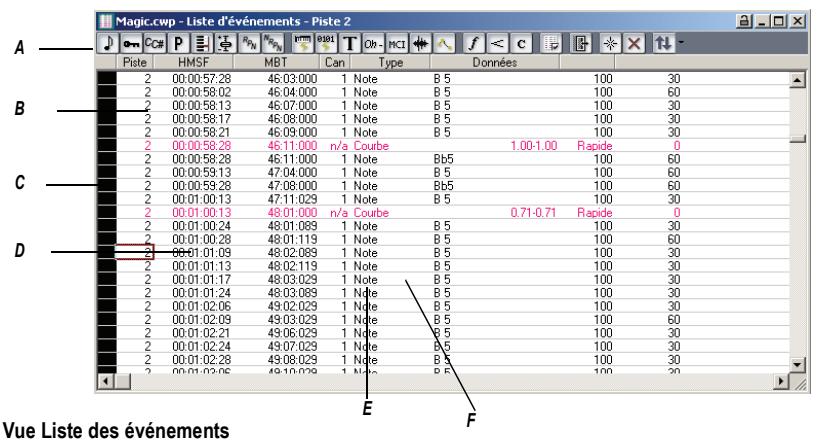
A. Barre d'outils B. Piste C. Cet événement est sélectionné D. Position temporelle de l'événement E. Canal de l'événement F. Type d'événement

Barre d'outils Liste des événements
A. Masquer différents types de boutons d'événements B. Gestionnaire d'événements C. Afficher les événements en dehors de la limite de l'édition élastique D. Insérer E. Supprimer F. Sélectionner des pistes
Les événements des pistes sélectionnées sont présentés sous forme de liste, un à un, de haut en bas. À mesure que vous déplacez la sélection dans la liste, SONAR met à jour le Marqueur de position (affichage temporel). Lors de la lecture, la liste défile et affiche les événements en cours de lecture. L'événement en vigueur est centré dans la liste lors de la lecture et la sélection reste sur l'événement en vigueur à l'arrêt de la lecture. À chaque fois que vous déplacez la position de lecture, la liste est mise à jour et l'événement suivant à dire est sélectionné.
Lorsque la vue(Liste des événements) comporte plus d'une piste, les événements sont classés par ordre chronologique. Par exemple, si vous sélectionnez les pistes 1 et 3, la Liste des événements affichera une liste regroupant à la fois les événements des pistes 1 et 3. Vous pouvez ouvrir simultanément un nombre illimité de vues(Liste des événements), contenant chacune un nombre illimité de pistes. Pour modifier les pistes affichées dans la Liste des événements, cliquez sur le bouton et désélectionnez les pistes souhaitées.
Présentation et boutons de la vue nombre des événements
Chaque ligne de la vue Nombre des événements affiche un événement avec tous ses paramètres associés. Il existe de nombreux types d'événements différents. Tous sont associés aux paramètres suivants :
La position temporelle de l'événement affichée au format SMPTE (heures: minutes: seconds/images) La position temporelle de l'événement affichée au format MBT (mesures: temps: tics) Type ou genre d'événement
Les autres paramètres diffèrent selon le type d'événements. Pour afficher/masquer chaque type d'événement, cliquez sur son bouton dans la barre d'outils de la vue ou Sélectionnez-le dans la boîte de dialogue Gestionnaire d'événements. Le tableau suivant décrit les différents paramètres affectés à chaque type d'événement.
| Diminutif et affichage du bouton... | Type d'événement... | Paramètres... |
| Note | Note MIDI | Hauteur (numéro de note MIDI), véclocité (0-127), durée (temps : tics ou tics uniquement), canal MIDI (1-16) |
| AftNote | Afttouch polyphonique MIDI | Hauteur (numéro de note MIDI), valeur de la pression (0-127), canal MIDI (1-16) |
| Contrôleur CC# | Changement de contrôleur MIDI | Numéro de contrôleur (0-127), valeur du contrôleur (0-127), canal MIDI (1-16) |
| Patch P | Changement de patch MIDI | Mode de sélection de la banque, numéro de banque, numéro ou nom du patch, canal MIDI (1-16) |
| AftCan | Afttouch par canal MIDI | Valeur de la pression (0-127), canal MIDI (1-16) |
| Molette | Position de la molette de hauteur MIDI | Position de la molette de hauteur (-8192 à 8191, 0 étant la valeur centrale) |
| RPN | Numéro de paramètre référencé | Numéro de paramètre (0-16383), valeur du paramètre (0-16383), canal MIDI (1-16) |
| NRPN | Numéro de paramètre non référencé | Numéro de paramètre (0-16383), valeur du paramètre (0-16383), canal MIDI (1-16) |
| Banque SysEx | Banque de données exclusives | Numéro de banque SysEx (0-8191) |
| Données SysEx | Message de donnéesées exclusifs du système | Message SysEx, longueur: 255 octets maximum |
| Texte T | Texte | Texte |
| Paroles Oh | Paroles | Texte (un mot ou une syllabe) |
| MCLcmd MCI | Commande Windows Media Control Interface (MCI) | Texte de la commande MCI |
| Audio Wave | Onde audio numérique | Nom, véclocité (0-127) et nombre d'échantillons |
| Événements de courbes | Segments de graphique d'automation composés d'une ligne pleine entre deux noeuds | Changement de valeur, du type de courbe, et de la longueur au format MBT. Remarque: Les événements de courbes ne peuvent pas étéédités, seulement supprimés. |
| Expression f | Marquage de l'expression (vue Partition) | Texte de la marque d'expression |
| Crescendo/Decrscendo | Marquage de dynamique (vue Partition) | Direction (crescendo ou decrscendo) et durée de la note |
| Accord c | Symbole de l'accord de la vue Partition | Le nom de l'accord |
| Gestionnaire de liste des événements | Ouvre la boîte de dialogue Gestionnaire d'événements | Affiche ou masque les différents types d'événements |
| Événements hors édition elastique | Événements situés hors des limites de l'édition elastique | Note, données audio ou données de contrôleur |
| Insérer un événement | Insère une copie de l'événement sélectionné. Double-cliquez sur le paramètre Type pour affecter à l'événement le type souhaité | Quels que soient les paramètres de l'événement sélectionné |
| Supprimer l' événement × | Supprime l'événement sélectionné | Quels que soient les paramètres de l'événement sélectionné |
| Sélectionner pistes et Afficher piste suivante/ précédente | La partie gauche ouvré la boîte Sélectionner des pistes ; la partie droite ouvré le menu dérouulant Afficher la piste suivante/ précédent | Permet de sélectionner les pistes dont la vue Liste des événements affiche les événements |
Les remarques suivantes concernent les paramètres d'événements :
Le paramètre Canal de la vue Pistes peut forcer un événement à jour sur un canal autre que celui affiché dans la liste. - Les marques de pédale créées dans la vue Partition sont indiquées dans la vue Liste des événements sous forme d'événements de contrôleurs (64). - De nombreux claviers ne prennent pas en charge les événements d'aftertouch par note et par canal. Consultez le mode d'emploi de votre clavier pour obtenir de plus amples informations à ce sujet. Lorsque vous double-cliquez sur la valeur d'un événement de patch, SONAR ouvre la boîte de dialogue Changement de banque/patch. Pour obtenir de plus amples détails, consultez la section « Insérer un changement de banque/patch » à la page 98. - Voir la section pour obtenir de plus amples informations sur les banques SysEx « Messages exclusifs de système » à la page 667. - Consultez « Edition audio » à la page 441 pour obtenir de plus amples informations sur les clips audio.
Sélection d'événements dans la liste des événements
Le tableau suivant décrit comment sélectionner des événements dans la vue Nombre des événements :
| Pour... | Procedure... |
| Sélectionner un événement seul | Cliquez sur l' événement. |
| Sélectionner plusieurs événements adjacents | Sélectionnez le premier événement, tenez la touche Maj enforcée et cliquez sur le dernier événement. |
| Sélectionner plusieurs événements adjacents avec les touches flèches | Appuyer sur les touches flèchées vers le haut ou vers le bas tout en maintainant enforcées les touches Ctrl et Maj. |
| Sélectionner plusieurs événements non adjacents | Sélectionnez un événement, maintenez la touche Ctrl enforcée et cliquez sur les événements additionnels |
Il sera question plus en détail des événements de notes et des événements MClcmd plus bas dans ce chapitre.
Filtre d'affichage de la liste des événements
Vous pouvez configurer la vue Liste des événements pour qu'elle affiche différents types d'événements, tel qu'indiqué dans le tableau suivant:
| Pour... | Procedure... |
| Masquer les événements d'un certain type | Sélectionnez un type d' événement dans la barre d'outils, dans le menu contextuel de la vue Liste des événements ou dans le Gestionnaire d' événements. Pour afficher les événements d'un certain type, désélectionnez ce type |
| Ouvrir le Gestionnaire d' événements | Sélectionnez Gestionnaire d' événements dans le menu contextuel ou cliquez sur ☐ . |
| Afficher ou masquer des événementsédités par édition élastique | Par défaut, si vous appliquez une édition élastique à un clip, tous les événements en dehors des limites de l'édition sont masqués dans la vue Liste des événements. Pour les afficher, cliquez sur ☐ .Remarque : L'édition de donnéesédétées par édition élastique est impossible dans la vue Liste des événements. |
Édition d'événements et de paramètres d'événements
La vue Liste des événements vous permet d'ajouter, supprimer ou éditer les événements un à un. Il est également possible d'imprimer la liste des événements ou d'écouter les événements un à un.
Pour opérer les paramètres des événements, déplacez le rectangle de la sélection sur la cellule à opérer, puis suivez l'une de ces procédures :
Saissez une nouvelle valeur puis appuyez sur la touche Entrée - Appuyez sur les touches - et + du pavé numérique afin d'augmenter ou diminuer la valeur par petits pas. - Appuyez sur les touches [ et ] afin d'augmenter ou diminuer la valeur par pas plus importants. - Maintenez enfoncé le bouton de la souris, puis déplacez la souris vers le haut ou vers le bas afin de modifier la valeur par petits incréments. - Maintenez enfoncés les deux boutons de la souris, puis déplacez la souris vers le haut ou vers le bas afin de modifier la valeur par pas plus importants. Double-cliquez sur une cellule, puis saisissez/choisissez une valeur.
Le fait d'éditer la position temporelle d'un événement risque de changer sa position dans la liste. La vue suit l'événement sur sa nouvelle position.
Lorsque vous essayez de modifier le type d'un événement (son genre), SONAR vous permet de sélectionner le type de votre choix à partir d'une boîte de dialogue. Lorsque vous modifiez un type d'événement MIDI pour un autre, SONAR conserve les paramètres dans la mesure du possible.
Remarque: Les événements de courbes ne peuvent pas être édités, seulement supprimés.
Insérer un nouvel événement
- Déplacez la sélection (utilisez la souris ou les touches flèches) sur le point d'insertion de l'événement.
- Appuyez sur le bouton Insérer ou cliquez sur le bouton. SONAR fait une copie de l'événement sélectionné.
- Modifiez le type de l'événement en double-cliquant sur le nom de l'événement dans la colonne Type. La boîte de dialogue Type d'événement s'affiche.
- Sélectionnez le type d'événement souhaité, puis cliquez sur OK. SONAR modifie le type de l'événement sélectionné pour le remplaçer par celui de votre choix.
- Éditez la position de l'événement et d'autres paramètres si nécessaire.
Si la Liste des événements est vide, vous pouvez appuyer sur le bouton Insérer afin de créer un événement de note par défaut.
Supprimer un événement
- Déplacez la sélection (utilisez la souris ou les touches flèches) sur l'événement à supprimer.
- Appuyez sur Supprimer ou cliquez sur le bouton .
SONAR supprime l'événement sélectionné.
Supprimer plusieurs événements
- Sélectionnez les événements à supprimer en cliquant dessus, en les délimitant dans un rectangle de sélection ou en faisant un Ctrl-clic ou un Maj-clic dans la première colonne de la vue Nombre des événements.
- Sélectionnez Édition - Couper.
SONAR supprime les événements sélectionnés.
Imprimer la liste des événements
- Sélectionnez Fichier - Aperçu avant impression pour afficher un aperçu avant impression de la liste des événements.
- Cliquez sur le bouton Zoom (ou sur la page) pour agrandir/reduire l'échelle et utilisez les boutons Page suivante et Page précédente pour passer en revue les pages.
- Cliquez sur Imprimer pour imprimer la liste ou cliquez sur Fermer pour fermer la vue Aperçu avant impression sans imprimer.
Lire des événements un à un
- Maintenez les touches Maj et Ctrl enfoncées et appuyez sur la barre d'espace pour lire l'événement actuellement sélectionné. S'il s'agit d'un événement de note, il joue jusqu'à ce que vous relâchiez la barre d'espace.
- Lorsque vous relâchez la barre d'espace, la sélection se déplace sur l'événement suivant.
- Continuez à appuyer sur la barre d'espace pour décrire les événements un à un.
- Pour éditer le dernier événement lu, relâchez la touche Maj.
La sélection revient sur le dernier événement lu. Vous pouvez alors l'éditer. Vous pouvez également écouter un seul événement à l'aide de la souris. Pour écouter un seul événement, appliquez un Ctrl-clic sur l'événement à écouter. S'il s'agit d'un événement de note ou Wave, il joue jusqu'à ce que vous relâchiez le bouton de la souris.
Autres informations relatives aux événements
Événements de note — Trois paramètres sont affectés aux événements de note :
- Une hauteur représentant le numéro de note MIDI (une note et une octave).
- Une vélocité (0-127) représentant la vitesse de frappe sur les touches. Certains claviers ne transmettent et ne reçoivent pas les messages de vélocité. La durée de la note. Cette valeur est indiquée sous le format temps: tics. (Si la note mesure moins d'un temps, seul le nombre de tics est indiqué.)
Les noms de notes peuvent également représenter des instruments de percussion. Les listes de ces noms de notes sont parfois associées à un patch de percussion particulier. La note C 3 (do 3) peut ainsi être associée à la « grosse caisse ». Si un patch est associé à une liste de noms de notes de percussion, le nom de l'instrument de percussion s'affiche dans la vue Liste des événements à la place d'une note et d'une octave de clavier de piano.
SONAR utilise la notation suivante pour lesémols et les dièses dans cette vue et dans les autres :
| Caractère... | Définition... |
| b | bémol |
| # | dièse |
| " | double bémol |
| x | double dièse |
Événements de commande MCI (mclcmd)
Les commandes MCI (Media Control Interface) sont des événements spéciaux permettant de contrôler d'autres appareils et logiciels multimédia (lecteurs de CD-ROM, disques laser, cartes son, animations, vidéo) lors de la lecture. Elles font partie des extensions multimédia de Windows. Ces événements sont associés à un seul paramètre, le texte de la ligne de la commande MCI. Voici quelques exemples de ce cas de figure :
| La commande... | Permet de... |
| PLAY C:\TRAIN.WAV | Lire le fichier Wave TRAIN.WAV |
| PLAY C:\VIDEOS\VACATION.AVI | Lire le fichier video VACATION.AVI du dossier VIDEOS |
| SET CDAUDIO TIME FORMAT TMSF PLAY CDAUDIO 3 | Lire une piste spécifique du CD |
| STOP CDAUDIO | Arrêté la lecture du CD |
Les commandes MCI peuvent servir à lire des fichiers Wave, mais ces fichiers sont lus à leur vitesse normale et ne sont pas nécessairement synchronisés sur les données MIDI ou sur d'autres données audio. Au contraire, les clips audio Wave sont lus en synchronisation continue avec les données MIDI et autres données audio.
Pour obtenir une documentation complète sur les commandes MCI de Windows, rendez-vous sur le site de Microsoft (www.microsoft.com).
SONAR vous permet d'utiliser des plug-ins d'effet MIDI. L'utilisation des plug-ins d'effet est similaire à celle des traitements MIDI en différé. La procédure générale est la suivante:
- Sélectionnez les données MIDI à traiter.
- Sélectionnez l'effet souhaité dans le menu Traits - Effets MIDI ou dans le menu Effets MIDI du menu contextuel.
- Définissez les paramètres d'effets (ou sélectionnez un preset préalablement créé).
- Cliquez sur Écouter pour pré-écouter l'incidence de l'effet sur la musique.
- Cliquez sur OK pour appliquer l'effet aux données MIDI sélectionnées.
Si vous n'êtes pas satisfait du résultat, sélectionnez Édition - Annuler.
Les effets MIDI peuvent être appliqués à la totalité ou à une partie d'un clip. Par exemple, il est possible d'appliquer un écho à une seule note.
Vous pouvez insérer des effets MIDI sur des pistes MIDI en temps réel (lors de la lecture) dans les vues Pistes et Console. Contrairement aux traitements décrits jusqu'à présent, l'utilisation des effets en temps réel est non destructive : les données MIDI elles-mêmes ne sont pas modifiées.
Remarque : Les effets en différé peuvent augmenter la taille de vos événements MIDI. Par exemple, lorsque vous appliquez un Echo, le clip peut s'agrandir de façon à contenir la fin de queue de l'Echo.
Présets d'effets MIDI
Les boîtes de dialogue des effets MIDI peuvent utiliser des presets. Pour de plus amples informations sur les presets, consultez « Presets et pages de propriétés » à la page 513.
Quantisation
La commande Quantiser déplace les événements sur (ou vers) une grille temporelle à intervalles réguliers. L'effet Quantiser est similaire à celui de la commande Traits - Effets MIDI - Effets Cakewalk - Quantiser. Pour plus d'informations, voir « Autres paramètres » à la page 392.
Les paramètres de l'effet de quantisation sont les suivants :
| Paramètre/Option... | Définition... |
| Points de départ | Quantise les points de départ des événements. |
| Durées | Quantise les durées des événements. |
| Résolution | Espacement de la grille de quantisation. |
| Division complexe | Spécifie la résolution de groupements complexes (teils des quintolets), avec par exemple cinq notes sur quatre temps. |
| Paramètre/Option... | Définition… |
| Force (%) | Force des réglages. Une valeur de 100 % représentée la quantisation parfaite, rigide. Si vous utilisez d'autres pourcentages, la commande ne fera que déplacer les notes vers la grille, et non sur la grille. |
| Swing (%) | Modulation du timing perpetualant de créé un phrasé rythmique spécial. Si vousdéfinissez une valeur de 50%, vous obtiendauren rythme parfaitement régulier. Si vous optez pour des valeurs négatives et positives, la grille temporelle sera déformée. pour plus d'informations, consultez « Swing » à la page 391. |
| Ouverture (%) | Sensibilité de quantisation. À une valeur de 100 %, toutes les notes seront quantisées. Les valeurs inférieures ne quantisent pas les notes situées trop loin de la grille de synchronisation. |
| Décalage (tics) | Décalage de la grille de quantisation par rapport aux limites des mesures. À une valeur de 0, on obtient un alignement parfait. Les valeurs inférieures à 0 feront avancer les points de la grille, tandis que les valeurs supérieures les feront reculer. |
| Randomiser | Ajoute ou enlève un décalage temporel aléatoire à chaque nouvel événement. Vous doivent spécifier le décalage maximum, sous forme de pourcentage de la résolution de la quantisation. |
Quantiser des données MIDI
- Sélectionnez les données à transposer.
- Sélectionnez Traitements - Quantiser. La boîte de dialogue Quantiser s'affiche.
- Réglez les paramètres de quantisation (voir tableau ci-dessus).
- Cliquez sur OK.
SONAR applique la quantification définie aux données sélectionnées.
Ajouter un echo/delay
L'effet Echo/Delay crée une série d'échos répétitifs de chaque note. Il est possible de faire varier la vitesse des échos et de transposer la hauteur des notes d'origine par intervalles réguliers.
Les paramètres spécifiés pour utiliser l'Echo/Delay sont les suivants :
| Paramètre/Option... | Définition... |
| Déclin (%) | Réduction en véclocité de chaque écho. Si vous définisse une valeur supérieure à 100 %, la véclocité augmentera. |
| Nombre d'échos | Définit le nombre d'échos de chacune des notes d'origine. Si la véclocité atteint 0 avant que le nombre d'échos défini ait été joué, l'effet ne produit pas les derniers échos. |
| Retard | Délai entre les échos successifs. |
| Unités de Delay | Unités servant à paramétrre le delay. Les unités disponibles sont : tics, millisecondes ou une durée de note. |
| Tap | Délai spécifique en cliquant sur la commande avec la souris. |
| Swing (%) | Distorsion de la synchronisation utilisée pour donner du Swing à l'écho. Si vous définisse une valeur de 0%, vous obtiendarez un rythme parfaitement régulier. Si vous optez pour des valeurs négatives et positives, la grille temporelle sera déformée. pour plus d'informations, consultez « Swing » à la page 391. |
| Hauteur (demi-tons) | Nombre de tons sur lequel sera transposée chaque note de l'écho par rapport à la précédente. Vous pouvez spécifique une gamme Diatonique ou Chromatique. |
Appliquer un echo/delay à des données MIDI
- Sélectionnez les données à transposer.
- Sélectionnez Effets MIDI - Effets Cakewalk - Echo/Delay dans le menu Traits ou dans le menu contextuel afin d'ouvrir la boîte de dialogue Echo/Delay.
- Réglez les paramètres d'Echo/Delay (voir le tableau ci-dessus).
- Cliquez sur OK.
SONAR applique l'effet Echo défini aux données sélectionnées.
Filtre d'événements
La commande Filtre d'événements vous permet de supprimer des événements de certaines données MIDI, et de conserver ou d'ignorer uniquement les événements spécifiés. L'effet Filtre d'événements fonctionne de manière quasi-identique au filtrage d'événements de la commande Édition - Sélectionner - Par filtre. Pour plus d'informations, voir « Filtres d'événements » à la page 403.
Applique un filtrage d'événements à des données MIDI
- Sélectionnez les données à transposer.
- Sélectionnez Effets MIDI - Effets Cakewalk - Effet Filtre d'événements MIDI dans le menu Traits ou dans le menu contextuel afin d'ouvrir la boîte de dialogue Filtre des événements.
- Réglez les paramètres du filtre d'événements.
- Cliquez sur OK.
SONAR applique le filtrage défini aux données sélectionnées et supprime tous les événements non conformes aux critères définis.
Ajouter un arpège
La commande Arpeggiator permet d'appliquer un arpège sur le signal d'entrée et de le lire en temps réel. Vous pouvez lui donner du swing, le jouer staccato ou legato, modifier sa vitesse et sa direction et spécifier sa tessiture.
Les paramètres relatifs à l'effet Arpeggiator sont les suivants :
| Paramètre/Option... | Définition... |
| Swing (%) | Modulation du timing permettant de creator un phrasé rythmique spécial. Si vous définisse une valeur de 0%, vous obtiendarez un rythme parfaitement régulier. Si vous optez pour des valeurs négatives et positives, la grille temporelle sera déformée. pour plus d'informations, consultez « Swing » à la page 391. |
| Vitesse | Délai entre les notes successives. |
| Unités | Unités servant à paramétrer lile delay. Les unités disponibles sont : tics, milliseconds ou une durée de note. |
| Legato (%) | Progression des notes de l'arpège. 1 pour cent joue les notes en les détachant les une des autres. 99 pour cent : joue chacune des notes jusqu'àu début de la suivante. |
| Chemin d'accès | Direction que suit l'arpège. Options possibles: Haut, haut (les arpèges montent), Haut, bas (les arpèges montent, puis descendent), Bas, bas (les arpèges descendent), Bas, haut (les arpèges descendent, puis montent). |
| Notes initiales | Disposition des notes que vous jouez pour définir l'arpège. Cochée : joue les notes d'origine. Lorsque l'options n'est pas sélectionnée, les notes originales sont filtrées. |
| Spécifier plage de sortie | Plage de jeu de l'arpège. Cochée : l'Arpeggiator repête les notes à chaque octave durant toute la plage définie. Décochéée : l'Arpeggiator intègre uniquement les notes que vous jouez réellement. |
| Note la plus BASSE | La valeur MIDI de la note la plus BASse de l'arpège. Ces valeurs vont de 0 à 127. |
| Tessiture (notes) | Le nombre de demi-tons dans la gamme. Ces valeurs vont de 12 à 127. |
| Utiliser accord sélectionné | Accord spécifique. SéLECTIONNZ cette option pour que l'Arpeggiator « acquiert » l'accord selon les notes jouées dans la plage. Il identifie l'accord du champ Accord reconnu et l'utilise pour jouer les arpèges des notes situées en dehors de la plage. |
| Note la plus BASSE | Numéro MIDI de la note la plus BASse utilisée par l'Arpeggiator pour reconnaître l'accord (de 0 à 126). |
| Tessiture (notes) | Le nombre de demi-tons dans la gamme. Ces valeurs vont de 1 à 127. |
| Accord reconnu | Accord reconnu et joué par l'Arpeggiator. |
Applique l'arpeggiator à des données MIDI
- Sélectionnez les données à transposer.
- Sélectionnez Effets MIDI - Effets Cakewalk - Arpeggiator dans le menu Traits ou dans le menu contextuel afin d'ouvrir la boîte de dialogue Arpeggiator.
- Réglez les paramètres de l'Arpeggiator (voir tableau précédent).
- Cliquez sur OK.
SONAR applique l'effet Arpeggiator défini aux données sélectionnées.
Analyse d'accords
La commande Chord Analyzer permet d'analyser les accords. Sélectionnez les notes à analyser dans l'une des fenêtres de SONAR, puis ouvrez l'Analyseur d'accords et cliquez sur le bouton Audition. L'accord s'affiche sur la partition et l'écran MIDI et son nom apparaît dans le champ Accords reconnus, avec plusieurs.
Vous pouvez jouer les notes sur votre périphérique d'entrée MIDI et faire identifier les accords en temps réel par le Chord Analyzer. Il est alors inutile d'appuyer sur le bouton Lecture.
Vous pouvez ouvrir le Chord Analyzer dans les vues Pistes et Console. Pour ce faire, cliquez sur le bouton Lecture et demandez au Chord Analyzer d'identifier les accords en temps réel.
| Paramètre/Option... | Définition... |
| Fenêtre d'analyse | Fréquence d'analyse d'accord par l'Analyseur. Les valeurs peu élevées (intervalles plus courts) sont synonyms d'une précision accrue, mais sollicitent davantage votre processeur. |
Analyser un accord
- Sélectionnez les notes à analyser.
- Sélectionnez Effets MIDI - Effets Cakewalk - Chord Analyzer dans le menu Traits ou dans le menu contextuel afin d'ouvrir la boîte de dialogue Chord Analyzer.
- Clique sur le bouton Écouter.
SONAR affiche l'accord et le nom de celui-ci.
Pour effacer cette indication, appuyez sur le bouton Clear.
Remarque : Quand vous analysez des accords, vous pouvez les voir s'afficher avant de les entendre. Vous pouvez réduire l'intervalle de temps séparant l'apparition des accords de leur écoute. Pour ce faire, ouvrez l'onglet MIDI dans la boîte de dialogue Options globales (Options - Global) et saississez une valeur moins élevée dans l'option Préparer avec des tampons de N millisecondes. Des valeurs excessivement basses peuvent entraîner des problèmes de reproduction, aussi vaut-il mieux réduire progressivement la valeur de cette option jusqu'à obtention du résultat escompté.
Modifier la vitesse à l'aide de l'effet velocité
L'effet Velocité vous permet d'ajuster la velocité des notes MIDI. Il est possible de définir des valeurs de velocité et d'échelle, d'ajouter des décalages spécifiques ou aléatoires, de créer des transitions progressives, ainsi que de déterminer une plage de velocité.
Les options relatives à l'effet Velocité sont les suivantes :
| Paramètre/Option... | Définition... |
| Régler véclocité sur X | Permet de régler toutes les véclocités sur une valeur définie. |
| Modifierer véclocité de X | Ajoute l'increment défini à toutes les véclocités. |
| Moduler véclocité de X% par rapport à la valeur courante | Multiplie toutes les véclocités sur un facteur constant. |
| Transition graduelle de X à Y | Crée une variation progressive de la véclocité des notes sélectionnées. |
| Modifier de X% à Y%progressivement | Module la véclocité des notes d'un facteur dont la valeur varieprogressivement. |
| Limiter plage de X à Y | Contraint toutes les véclocités à une plage définie. |
| Randomiser de +/- X | Ajoute ou enlève un décalage aléatoire à chaque valeur de véclocité.Vous doivent spécifique le décalage maximum. Vous pouvezdélectionner cette option en plus de l'une des options précédentes. |
| Tendance | Tendance de la variation du décalage aléatoire, sur une échellecomprise entre -10 et 10. |
Modifier la vitesse des notes
- Sélectionnez les données à transposer.
- Sélectionnez Effets MIDI - Effets Cakewalk - Vélocité dans le menu Traitements ou dans le menu contextuel. La boîte de dialogue Vélocité s'affiche.
- Sélectionnez les options comme décrites dans le tableau précédent.
- Cliquez sur OK.
SONAR modifie la vélocité des notes conformément aux options définies.
Transposition des notes MIDI à l'aide de l'effet transposition MIDI
La commande Traitsements - Effets MIDI - Effets Cakewalk - Transposer est une commande de transposition flexible. Vous pouvez effectuer de simples transpositions chromatiques ou diatoniques, transposer d'une tonalité à l'autre, ou définir votre propre transposition.
Les options de transposition sont les suivantes :
| Paramètre/Option... | Définition... |
| Intervalle | Transposition chromatique. Transpose les notes du nombre de pas spécifique. |
| Diatonique | Transposition diatonique. Transpose les notes du nombre de pas spécifique dans la gamme spécifique. |
| Tonalité/Gamme | Spécifie la transposition des notes d'une gamme et d'une tonalité à l'autre. |
| Carte personnalisée | Spécifie la transposition personnalisée comme définir par la grille de transposition. |
| Décalage | Nombre de pas affecté à la transposition chromatique (Intervalle). Nombre de degrès de la gamme affecté à la transposition diatonique. Nombre d'octaves ajouté à chaque note après transposition (Tonalité/Gamme). |
| Touche | Tonalité dans laquelle est effectué la transposition diatonique. |
| De, À | Tonalité et gamme initiales et finales (transposition Tonalité/Gamme). |
| Grille de transposition | Tableau d'afetation de la hauteur pour la transposition spécifique. Vous pouvez afficher les hauteurs sous forme de noms de notes ou de numérodes notes. Les hauteurs en dehors de la tonalité initiale (De) sont légèrement décalées (transpositions Diatonique et Tonalité/Gamme). Pour modifier une affectation de hauteur, Sélectionnéz une hauteur dans les champs De et À à l'aide du curseur contextuel. Lorsque vous modifiez une affectation de hauteur, le type de transposition bascule automatiquement sur Carte personalisée. |
| Forcer transposition sur la gamme | Transpositionforcée de toutes les notes en dehors d'une gamme sur les notes de la gamme appropriée la plus proche (transpositions diatonique et Tonalité/Gamme). |
Transposer des données MIDI
- Sélectionnez les données à transposer.
- Sélectionnez Effets MIDI - Effets Cakewalk - Transposer dans le menu Traitements ou dans le menu contextuel pour ouvrir la boîte de dialogue Transposer.
- Réglez les options de transposition comme décrites dans le tableau précédent.
- Cliquez sur OK.
SONAR transpose les données sélectionnées conformément aux options définies.
Les drum maps et le panneau grille de batterie
Plusieurs panneaux de la vue Piano Roll ont été conçus pour les pistes de batterie MIDI : le panneau Tableau des notes offre une liste des hauteurs (notes) d'origine et des valeurs associées à chacune de ces notes, tandis que le panneau Grille de batterie affiche vos pistes rythmiques (c'est-à-dire les pistes assignées à une drum map) et vous permet de les éditer.
Principes de base 428
Création et édition d'une drum map 428
Utilisation des drum maps 431
Le tableau des notes. 434
Le panneau de grille de batterie. 436
L'util. Pinceau à patterns. 436
Principes de base
Les drum maps sont des ports MIDI virtuels que vous pouvez créer et opérer. Elles vous offrent un contrôle total sur tous les sons de percussion MIDI auxquels vous avez accès, qu'il s'agisse de logiciels (synthétiseurs virtuels) ou d'instruments (modules de sons MIDI externes).
Dans SONAR, les drum maps vous permettent de :
Reconfigurer les événements de note, par exemple dans le but de changer un kit de batterie General MIDI en kit de batterie non General MIDI. - Créer un kit de batterie personnalisé à partir de plusieurs périphériques MIDI (synthétiseurs virtuels ou physiques) et le piloter à partir d'une seule piste MIDI si besoin est. Utiliser l'éditeur de grille de batterie pour n'afficher que les sons de batterie que vous désirez voir. Trier les sons de batterie à votre convenance. - Muter ou écouter en solo chaque son de batterie.
Création et édition d'une drum map
Vous pouvez créer une drum map ou modifier une drum map existante ou en créer une depuis le départ.
Gestionnaire de drum maps
Dans la boîte de dialogue Gestionnaire de drum maps, vous pouvez créer et enregistrer des drum maps pour exploiter des synthes et des samplers virtuels ou matériels. Il est possible de personnaliser ces drum maps pour sélectionner des sons spécifiques sur n'importe laquelle de vos sources sonores.
Ouvrir la boîte de dialogue gestionnaire de drum maps
Il existe plusieurs façons d'ouvrir le gestionnaire de drum maps :
- Sélectionnez Options - Gestionnaire de drum maps dans le menu
- Cliquez sur le champ Sortie de votre piste de batterie MIDI et sélectionnez Gestionnaire de drum maps
A. Bouton Créer une drum map B. Bouton Supprimer la drum map C. Drum map courante D. Liste de préréts E. Paires Port/Canal F. Lignes G. Cliquez pour créer une nouvelle ligne
Drum maps utilisées dans le projet en cours
Ce champ affiche toutes les drum maps actuellement disponibles. Cliquez sur le bouton Nouveau pour créer une drum map et sur le bouton Supprimer × Supprim pour en effacer une. Sélectionnez une drum map pour afficher les mappings dans le gestionnaire de drum maps. Toutes les drum maps de ce champ sont enregistrées avec le projet actuel.
Des presets peuvent être utilisés dans les champs du gestionnaire de drum maps. Ce champ sert également à enregistrer les nouvelles drum maps en saisissant un nom et en cliquant sur le bouton Enregistrer.
Paramètres
C'est dans cette section que vous pouvez régler les paramètres suivants pour chaque note d'entrée (source)
Note d'entrée : valeur de la note MIDI source. Note de sortie : valeur de la note MIDI produite par la source sonore de destination. - Nom : nom défini par l'utilisateur pour la ligne. - Canal : canal sur lequel la note est transmise. - Port de sortie : port physique ou virtuel de sortie sur lequel la note est transmise.
Vél+ : applique individuellement, à une note mappée précise, un décalage de vélocité. V-Scale: fixe un niveau de compression/expansion. Une valeur inférieure à 100% représente une compression. Une valeur supérieure à 100% constitue une expansion. Le paramètre Vél+ vous permet de régler le gain.
Ports et canaux
Cette section répertorie chaque paire port/canal. Cela vous permet d'effectuer des changements globaux rapides de banque et de patch pour ce couple port/canal.
Utilisation du gestionnaire de drum maps
Le tableau suivant liste les différentes méthodes permettant d'éditer les paramètres au sein du gestionnaire de drum maps.
| Pour... | Procedure... |
| Écouter une ligne | Sélectionnez la ligne et appuyez sur Maj+barre d'espace |
| Trier les lignes | Glissez-déplacez une ligne vers un nouvel emplacement |
| Sélectionner plusieurs lignes | Cliquez sur une ligne, puis maintainez la touche Ctrl enfoncée tout en sélectionnant d'autres lignes |
| Modifier le port de sortie de toutes les lignes ayant la même paire canal/port | Appuyez sur Ctrl+Maj tout en changeant de port. |
| Annuler une modification | Appuyez sur le bouton Annuler Annuler |
Boîte de dialogue propriétés de la map
La boîte de dialogue Propriétés de la map vous permet de modifier tous les paramètres individuels d'une note de votre drum map. Les paramètres de cette boîte de dialogue sont les mêmes que ceux disponibles pour une ligne dans le gestionnaire de drum maps. Pour éditer la configuration de la hauteur de plusieurs notes à
la fois, cliquez sur le bouton Gestionnaire de maps afin d'ouvrir la boîte de dialogue Gestionnaire de drum maps.
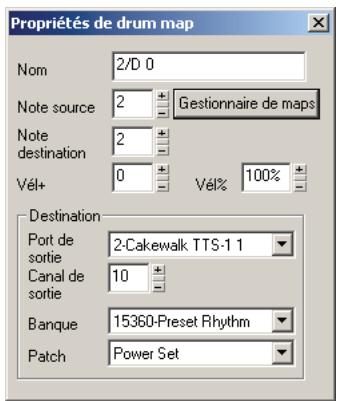
Ouvrir la boîte de dialogue propriétés de la map
Double-cliquez sur une ligne dans le panneau Tableau des notes. Ou - Faites un clic droit sur une ligne du panneau Tableau des notes et sélectionnez Propriétés de la map dans le menu qui s'affiche.
Enregistrement d'une drum map
La procédure suivante vous permet d'enregistrer une nouvelle drum map ou une drum map modifiée.
- Dans le gestionnaire de drum maps, saisissez un nom correspondant à la nouvelle drum map dans le champ Preset.
- Cliquez sur le bouton Enregistrer.
Les presets de drum map sont enregistrés et disponibles pour tous les projets. Les drum maps sont enregistrées avec chaque projet.
Utilisation des drum maps
Les rubriques suivantes portent sur l'utilisation des pistes utilisant des drum maps et notamment sur leur affichage dans le panneau Grille de batterie et sur les méthodes à utiliser pour éoperator les vélocités des notes.
Affectation d'une piste MIDI à une drum map
Pour affecter une piste MIDI à une drum map, procédez comme suit :
Affecter une piste MIDI à une drum map
- Ouvrez la vue Pistes si elle est réduite.
- Cliquez sur le menu déroulant Sortie de la piste que vous désirez affecter à une drum map et sélectionnez une drum map parmi les options qui vous sont proposées.
Ouverture d'une drum map
Voici comment ouvrir une drum map dans le panneau Batterie :
Ouvrir une drum map
- Dans la vue Pistes, affectez à une piste MIDI la drum map que vous pouvez ouvrir. Voir « Affection d'une piste MIDI à une drum map » à la page 431.
- Sélectionnez la piste MIDI à laquelle vous venez d'affecter la drum map et utilisez la commande Vues - Piano Roll.
Ouvrir toutes les pistes affectées à une drum map
- Sélectionnez l'une des pistes affectées à la drum map.
- Maintenez les touches Ctrl+Maj enfoncées tout en sélectionnant Vues - Piano Roll.
Affichage des pistes dans le panneau grille de batterie
Voici comment afficher une ou plusieurs pistes de batterie dans le panneau Grille de batterie.
Afficher des pistes dans le panneau grille de batterie
- Crée une drum map si ce n'est pas déjà fait. Voir « Création et édition d'une drum map » à la page 428.
- Passez à la vue Pistes.
- Sur la ou les pistes que vous désirez voir dans l'éditeur de grille de batterie, sélectionnez une drum map dans le menu déroulant Sortie.
- Sélectionnez les pistes à visualiser dans l'éditeur de grille de batterie et utilisez la commande Vues - Piano Roll.
La vue Piano Roll apparait et les données de la piste sélectionnée s'affichent dans l'éditeur de grille de batterie.
Rubans de vitesse
Dans le panneau Grille de batterie, vous avez la possibilité d'afficher la vitesse de chacune des notes sous forme de barres. Plus les barres sont hautes, plus la valeur de vitesse est élevée.
Notes avec affichage de la vitesse
Notes sans affichage de la vitesse
Afficher les rubans de vitesse dans le panneau grille de batterie
- Cliquez sur le bouton Afficher/Masquer les rubans de vitesses dans la barre d'outils de la vue Piano Roll.
- Appuyez sur la touche Y.
Édition de la vitesse des notes
Dans l'éditeur de drum maps, vous pouvez afficher la velocité des notes sous forme de barres horizontalement situées sous les notes. Cliquez sur le bouton Afficher/Masquer les rubans de velocité ® afin de faire apparaître la velocité des notes.
Éditer la vitesse d'une note dans le panneau grille de batterie
- Cliquez sur le bouton de l'outil Crayon.

- Déplacez votre curseur sur le ruban de vitesse à éoperator afin qu'il prenne cette forme :
- Cliquez et déplacez votre curseur pour modifier la taille du ruban de vitesse. Tirez-le vers le haut pour augmenter la vitesse. Tirez-le vers le bas pour la diminuer.
Éditer la vitesse de plusieurs notes dans l'éditeur de grille de batterie
Lorsque vous éditez plusieurs notes possédant des vélocités différentes au départ, ces vélocités s'ajustent de façon relative. Ainsi, si vous réduisez une vélocité de 50%, toutes les autres notes sélectionnées voient leur vélocité réduite du même pourcentage. Exemple : Vous sélectionnez trois notes. La première a une vélocité de 100, la seconde de 50 et la troisième de 30. Vous cliquez et abaissez la vélocité de la première note à 50. Celle de la seconde note passera alors de 50 à 25 et celle de la troisième de 30 à 15.
- Sélectionnez les notes dont vous désirez modifier la vitesse.
- Cliquez sur le bouton de l'outil Crayon.

- Déplacez votre curseur au-dessus de l'une des notes sélectionnées.
- Maintenez la touche Maj enfoncée.
- Cliquez et déplacez votre curseur pour modifier la taille du ruban de vitesse. Tirez-le vers le haut pour augmenter la vitesse. Tirez-le vers le bas pour la diminuer.
Pré-écoute d'un son mappé
Voici comment écouter le son de batterie auquel vous avez associé une note.
Pré-couvrir un son mappé
- Dans le panneau Tableau des notes, cliquez sur le nom du son que vous pouvez entendre.
Le tableau des notes
Le panneau Tableau des notes affiche la drum map courante. Dans le panneau Tableau des notes, chaque ligne correspond à une hauteur de note. La hauteur de la note d'entrée est celle de la note enregistrée. Vous pouvez mapper la hauteur enregistrée à la hauteur de votre choix à l'aide du paramètre de hauteur de la note de sortie. Il est également possible de changer le nom de la note mappée et de muter ou écouter en solo cette note.
Modification des paramètres des notes mappées
Vous pouvez modifier les paramètres suivants dans le panneau Tableau des notes :
- Nom de la note mappée Note de sortie Mute Solo
Modifier le paramètre nom
Le nom d'une note mapped dans le panneau Tableau des notes est une variable définie par l'utilisateur. Choisissez un nom descriptif pour vous retrouver. Pour modifier le nom, procédez comme suit :
- Dans le panneau Tableau des notes, double-cliquez sur la ligne appropriée. La boîte de dialogue Propriétés de la map s'ouvre.
- Dans cette boîte de dialogue, saisissez un nouveau nom dans le champ prévu à cet effet et appuyez sur la touche Entrée.
Modifier le paramètre note de sortie
Le paramètre Note de sortie correspond à la véritable note que vous entendez lorsque la valeur Note d'entrée est jouée. Pour modifier le paramètre Note de sortie, procédez comme suit :
- Dans le panneau Tableau des notes, double-cliquez sur la ligne appropriée.
La boîte de dialogue Propriétés de la map s'ouvre.
- Dans cette boîte de dialogue, saisissez une nouvelle valeur dans le champ Note de sortie et appuyez sur la touche Entrée, ou utilisez les boutons +/- pour modifier la valeur, puis appuyez sur la touche Entrée.
Modifier plusieurs paramètres de note de sortie
- Ouvrez le gestionnaire de drum maps.
- Dans le gestionnaire de drum maps, vous pouvez sélectionner une série de lignes contiguës. Pour ce faire, sélectionnez la première ligne de la série, puis tout en maintenant la touche Maj enfoncée, sélectionnez la dernière ligne de la série.
Sélectionnez des lignes non contiguës en sélectionnant d'abord une première ligne, puis d'autres lignes en maintenant la touche Ctrl enforcée.
- Maintenez les touches Ctrl et Maj enfoncées tout en sélectionnant une nouvelle sortie dans la colonne prévue à cet effet.
Muter ou écouter en solo une note mappée
Les commandes Mute et Solo du panneau Tableau des notes vous permettent de muter ou d'écouter en solo une note mappée. Pour muter ou écouter en solo une note mappée, procédez comme suit :
- Dans le panneau Tableau des notes, cliquez sur le bouton Muter M ou Solo S de la ligne appropriée. Ou
- Faites un clic droit sur la ligne de votre choix et sélectionnez Muter ou Solo dans le menu qui s'affiche.
Afficher les valeurs des notes d'entrée et de sortie par leur nom
Vous pouvez afficher les valeurs des notes d'entrée et de sortie sous forme de noms de note. Pour ce faire, procédez ainsi:
- Faites un clic droit sur n'importe quelle ligne du panneau Tableau des notes et sélectionnez la commande Afficher les noms des notes dans le menu qui s'affiche.
Modifier l'ordre des notes mappées dans le panneau drum map
Voici comment changer l'ordre des notes mappées dans le panneau Tableau des notes.
- Déplacez votre curseur au-dessus de la ligne à déplacer dans le panneau Tableau des notes.
- Lorsque vous cursez, prenez cette forme, cliquez et déplacez la ligne à l'emplacement voulu puis relâchez le bouton de la souris.
Le panneau grille de batterie
C'est dans le panneau Grille de batterie que vous pouvez éditer vos pistes de batterie. Le panneau Grille de batterie est le panneau supérieur de la vue Piano Roll. Il s'ouvre automatiquement quand vous ouvrez une piste MIDI de batterie.
Le panneau Grille de batterie est aux pistes de batterie MIDI ce que le panneau Notes est aux autres pistes MIDI. Dans le panneau Grille de batterie, vous pouvez ajouter, supprimer et éditer des notes, ainsi que leurs propriétés. Il est également possible d'y opérer des contrôleurs si vous masquez le panneau Contrôleur. Vous pouvez personnaliser la grille du panneau Grille de batterie et désirer d'afficher ou non les rubans de vitesse des notes.
Lignes de la grille
Le panneau Grille de batterie est quadrillé par une grille temporelle. Vous pouvez définir la résolution de cette grille en l'alignant sur des intervalles allant de la noire à la quadruple croche, ou encore, la caler sur la grille magnétique.
Le bouton mixte Afficher/Masquer la grille « vous permet d'activer ou de désactiver la grille dans le panneau Grille de batterie et d'en définir la résolution.
Afficher la grille dans le panneau drum map
- Cliquez sur le bouton mixte Afficher/Masquer la grille - situé sur la barre d'outils de la vue Piano Roll.
- Appuyez sur la touche I.
Définir la résolution de la grille dans le panneau drum map
- Cliquez sur la flèche de déroulement du bouton mixte Afficher/Masquer la grille et sélectionnez une option dans le menu qui s'affiche.
L'outil pinceau à patterns
L'outil Pinceau à patterns situé sur la barre d'outils de la vue Piano Roll vous permet d'insérer plusieurs notes avec la souris, soit en suivant un pattern extrait d'un fichier MIDI existant, soit en utilisant le paramètre de durée de note définie.
Fonctionnement du pinceau à patterns
Une fois que l'outil Pinceau à patterns est sélectionné, vous pouvez cliquer et faire glisser cet outil dans le panneau Grille de batterie (il agit également dans le panneau Tableau des notes) pour créer une série de notes. Les notes qui apparaîtront sur la grille de batterie seront dessinées en fonction des paramètres définis dans le menu déroulant de l'outil Pinceau à patterns. Pour ouvrir ce menu déroulant, cliquez sur le côté droit de l'outil Pinceau à patterns.
Le tableau suivant recense les options proposées dans ce menu :
| Option... | Description... |
| Vélocité | Sélectionnez cette option pour ouvrir la boîte de dialogue Vélocité du pattern. La valeur que vous y saisirez déterminera la véclocité par défaut de toutes les notes dessinées à l'aide du Pinceau à patterns, sauf si vous sélectionnez Utiliser les véclocités du pattern. |
| Utiliser les véclocités du pattern | Sélectionnez cette option pour utiliser les véclocités des notes du fichier de pattern personnelisé que vous utilisez. Si vous utilisez l'option Durée de note, cette option n'est pas disponible. |
| Utiliser la polyphonie du pattern | Sélectionnez cette option pour utiliser les hauteurs de notes d'un fichier de pattern personnelisé. Si vous utilisez l'option Durée de note, cette option n'est pas disponible. Avec cette option, le déplacement vertical de votre souris n'affectora pas la hauteur des notes. Celle-ci sera extraite du pattern. |
| Durée de note | Cette option utilise comme intervalle entre les notes les paramètres de durée de note définis dans la barre d'outils de la vue Piano Roll. |
Créer des notes à l'aide de l'outil pinceau à patterns
- Ouvrez une piste dans le panneau Grille de batterie ou le panneau Notes.
- Dans le menu déroulant de l'outil Pinceau à patterns, Sélectionnez Durée de note.
- Dans la barre d'outils de la vue Piano Roll, Sélectionnez une durée de note. Cette valeur correspond à l'intervalle qui sépare les notes quand vous utilisez l'outil Pinceau à patterns.
- Cliquez sur l'outil Pinceau à patterns afin de le sélectionner.
Votre curseur doit prendre cette forme dans le panneau Grille de batterie.
- Cliquez là où vous désirez commencer à placer des notes et faites glisser l'outil jusqu'à ce que toutes les notes voulues soient insérées.
- Relâchez le bouton de la souris.
SONAR crée une série de notes à intervalles réguliers.
Créer un pattern de notes personnalisé à l'aide de l'outil pinceau à patterns
- Ouvrez une piste dans le panneau Grille de batterie.
- Dans le menu déroulant de l'outil Pinceau à patterns, sélectionnez le pattern personnalisé que vous pouvez utiliser. Pour savoir comment créer un pattern personnalisé, consultez « Création d'un pattern personnalisé » à la page 439.
- Cliquez sur l'outil Pinceau à patterns afin de le sélectionner.
Votre curseur doit prendre cette forme dans le panneau Grille de batterie.
- Cliquez là où vous désirez commencer à placer des notes et faites glisser l'outil jusqu'à ce que toutes les notes voulues soient insérées.
- Relâchez le bouton de la souris.
Utiliser la vitesse des notes d'un pattern personnalisé
- Ouvrez une piste dans le panneau Grille de batterie.
- Dans le menu déroulant de l'outil Pinceau à patterns, Sélectionnez le pattern personnelisé que vous pouvez utiliser. Pour créer un pattern personnelisé, consultez « Création d'un pattern personnelisé » à la page 439.
- Dans le menu déroulant de l'outil Pinceau à patterns, Sélectionnez Utiliser les vitesses du pattern.
- Cliquez sur l'outil Pinceau à patterns afin de le sélectionner.
Votre curseur doit prendre cette forme dans le panneau Grille de batterie.
- Cliquez là où vous désirez commencer à placer des notes et faites glisser l'outil jusqu'à ce que toutes les notes voulues soient insérées.
- Relâchez le bouton de la souris.
Utiliser la hauteur des notes d'un pattern personnalisé
- Ouvrez une piste dans le panneau Grille de batterie.
- Dans le menu déroulant de l'outil Pinceau à patterns, Sélectionnez le pattern personnelisé que vous pouvez utiliser. Pour créer un pattern personnelisé, consultez « Création d'un pattern personnelisé » à la page 439.
- Dans le menu déroulant de l'outil Pinceau à patterns, Sélectionnez Utiliser la polyphonie du pattern.
- Cliquez sur l'outil Pinceau à patterns afin de le sélectionner.
Votre curseur doit prendre cette forme dans le panneau Grille de batterie.
- Cliquez là où vous désirez commencer à placer des notes et faites glisser l'outil jusqu'à ce que toutes les notes voulues soient insérées.
- Relâchez le bouton de la souris.
Création d'un pattern personnalisé
Vous pouvez créer des patterns personnalisés et utiliser mon Pinceau à patterns pour rapidement « peindre » vos patterns dans le panneau Grille de batterie. Voici comment créer un pattern personnalisé.
Créer un pattern personnalisé
- Créez un nouveau fichier ou ouvrez le fichier MIDI ou le fichier de pattern que vous désirez éditer.
- Faites un clic droit dans la règle temporelle à l'endroit où vous désirez que commence le pattern et sélectionnez Inserer un marqueur dans le menu qui s'affiche.
La boîte de dialogue Marqueur apparaît.
- Saisissez un nom pour votre premier pattern, puis cliquez sur OK.
- Sur une piste MIDI, créez un pattern de notes.
- Si vous désirez créer un second pattern, répétez les étapes 2 à 4.
- Créez autant de patterns que vous le voulez et placez un marqueur appelé « fin » à la fin du dernier pattern.
- Enregistrez votre fichier en tant que fichier MIDI (.MID) dans le dossier Pattern Brush Patterns qui se trouve dans le réseau d'installation de SONAR.
Remarque : Vous pouvez modifier le réseau dans lequel SONAR recherche par défaut les patterns à partir de l'onglet Dossiers de la boîte de dialogue Options globales.
Il se peut que vous ayez à relancer SONAR pour que les nouveaux patterns apparaissent dans le menu déroulant du pinceau à patterns. Le nom que vous avez donné au fichier apparaît accompagné d'une flèche. Amenez votre souris sur cette flèche pour afficher le sous-répertoire contenant chacun des patterns que vous avez créés.
Édition audio
La vue Pistes vous permet d'éditer et d'arranger les clips audio. Vous pouvez procéder à des opérations simples de type couper, copier, coller et déplacer ; appliquer des réglages simples comme les réglages de gain, Fades et égalisation ; ou utiliser des effets audio plus sophistiqués de type Chorus et Reverb stéreo. La vue Pistes représenté les clips audio répartis par pistes sur un axe temporel afin de vous aider à visualiser l'organisation des données audio de vos projets.
La plupart des traitements et effets audio peuvent également être générés à partir de la Liste des événements ; sélectionnez pour cela un ou plusieurs clips audio et désélectionnez la commande souhaitée dans le menu Traitements - Audio ou Traitements - Effets audio. Les plug-ins d'effets peuvent également être appliqués aux données audio en temps réel et de façon non destructive dans les vues Console et Pistes. Pour plus d'informations, consultez la rubrique « Mixage » dans l'aide en ligne.
Notions élémentaires sur l'audio numérique 442
Édition audio élémentaire 448
Traitement audio élémentaire 456
Traitement audio avancé 458
Applique des fondus et crossfades en différé 461
Effets audio (plug-ins audio) 463
Notions élémentaires sur l'audio numérique
Le signal audio numérique est une représentation numérique du son codée en binaire. Pour comprendre la signification de ces chiffres, vous devez connaître les bases de l'acoustique, qui est la science du son.
Notions élémentaires d'acoustique
Le son est produit par l'agitation des molécules de l'air, elle-même provoquée par le mouvement de vibration d'un objet. Cet objet, une corde de guitare, une corde vocale ou une poubelle, est mis en mouvement lorsque de l'énergie lui est appliquée. La corde d'une guitare est pincée par des doigts et la poubelle frappée par un marteau (par exemple) mais le principe reste le même : toutes deux se mettent à vibrer. De la fréquence et de l'ampleur de ces vibrations dépendent les caractéristiques des sons perçus. Si la fréquence ou l'amplitude de la vibration n'est pas suffisante, celle-ci reste inaudible. Au-delà de vingt vibrations par seconde et à condition que les molécules de l'air soient suffisamment déplacées, le son devient audible pour l'oreille humaine.
Exemple — une corde de guitare
Reprons l'exemple d'une corde de guitare pour deux comprendre ce processus :
Lorsque le doigt pince la corde de guitare, celle-ci se met à vibrer sur toute sa longueur à une certaine vitesse. Cette vitesse caractérise la fréquence de vibration. Le mouvement oscillatoire complet de la corde est appelé cycle, la fréquence se mesure donc en cycles par seconde ou cps. Cette unité est plus connue sous le nom de Hertz ou Hz. Si la fréquence de vibration est très élevée, on l'exprimera en milliers de cycles par seconde ou kilohertz (kHz).
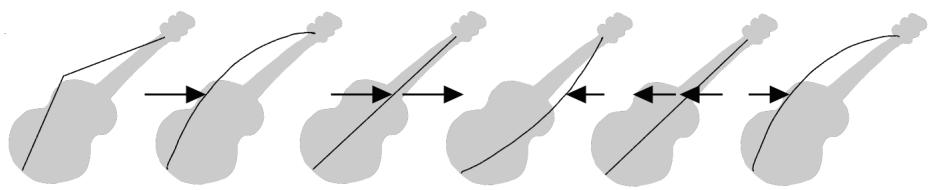
La distance dont la corde se déplace latéralement au cours des vibrations est son amplitude vibratoire. L'amplitude est proportionnelle à la force avec laquelle la corde est écartée de sa position de repos. Plus l'amplitude est grande, plus le son est fort.
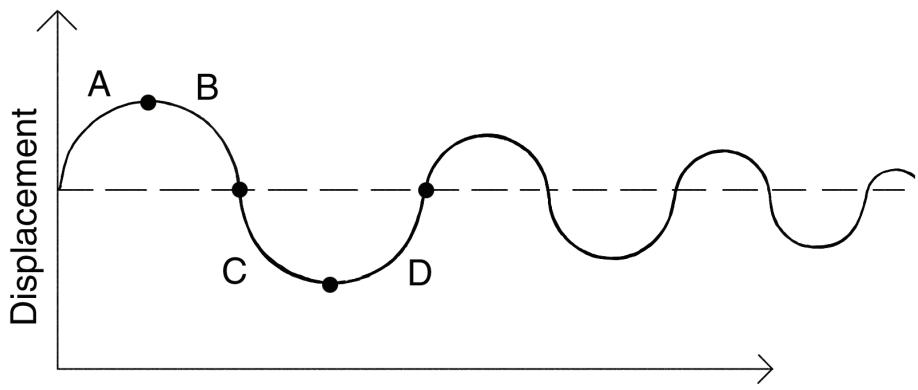
Le segment « A » représente la corde au moment où elle est tirée ; le segment « B » correspond au mouvement de retour vers sa position de repos ; en « C », la corde a dépassé sa position de repos pour atteindre sa position extrême inverse et en « D », elle revient à sa position de repos. Cette succession de mouvements se répète jusqu'à ce que le frottement des molécules d'air finisse par arrêter le mouvement de la corde. Lorsque la corde vibre, elle fait vibrer avec elle les molécules d'air qui l'entourent. Les vibrations de la corde sont transmises à l'air où elles se propagent sous forme d'ondes sonores. Lorsque ces ondes parviennent à votre oreille, elles font vibrer votre tympan et vous entendez un son. De même, si ces vibrations parviennent à un micro, la membrane de celui-ci vibre et produit des signaux électriques.
Pour qu'un son soit entendu par l'oreille humaine, la fréquence de la vibration doit être supérieure à 20 Hz (au-dessous, on parle d'infrasons). En théorie, la fréquence maximale que l'oreille peut percevoir est 20 kHz, mais en pratique, la limite est juste de 15 à 17 kHz (au-dessus, on parle d'ultrasons). Certains animaux et certains micros ont des plages de sensibilité différentes.
Si le mouvement oscillatoire de la corde était le seul phénomène entrant en ligne de compte dans la création d'un son, tous les instruments à cordes produisent sensiblement le même son, ce qui est loin d'être le cas. Les lois de la physique ne sont pas aussi simples! En fait, la corde vibre non seulement sur toute sa longueur mais aussi sur la moitié, sur le tiers, le quart, le cinquième, etc. de sa longueur. Ces vibrations supplémentaires (appelées harmoniques) ont des fréquences plus élevées que la vibration d'origine (la fréquence fondamentale), mais leurs amplitudes sont généralement moindres. Notre oreille n'est pas capable de percevoir chaque fréquence élémentaire d'une vibration sonore. Si c'était le cas, nous entendrions un accord de plusieurs notes à chaque fois qu'une corde est jouée. Toutes ces vibrations se
combinent entre elles pour former un son complexe, ou composite, perçu par notre oreille comme une note unique.
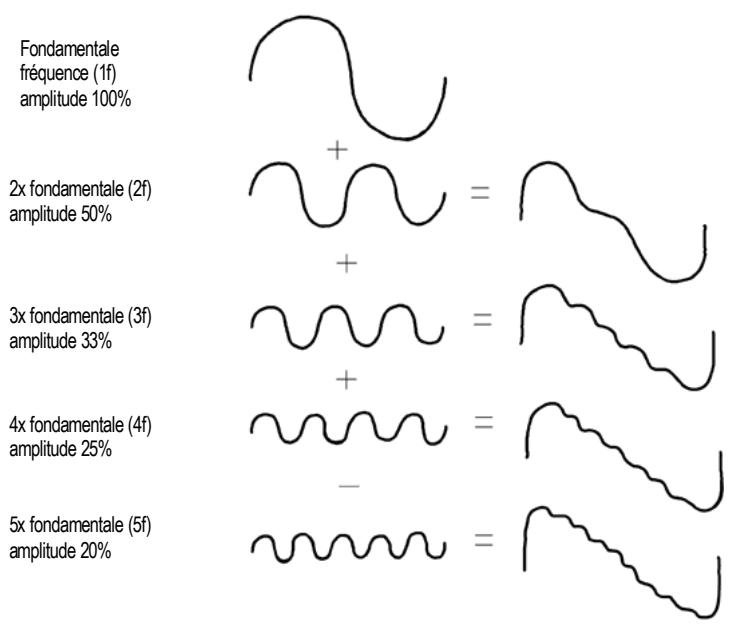
Cette forme d'onde composite n'explique pas pour autant le caractère unique des sons des différents instruments. Par exemple, les instruments à corde possèdent généralement une caisse de résonance. Dans le cas de la guitare, la caisse est l'enveloppe de bois sur laquelle sont tendues les cordes (le corps de la guitare). Ce résonateur modifie considérablement le son que nous percevons en accentuant (par amplification mécanique) certaines des vibrations produites par les cordes et en en atténuant d'autres. C'est l'effet global produit par la résonance simultanée de toutes les vibrations dans la caisse qui produit le son caractéristique d'une guitare.
Formes d'ondes
Un son peut être représenté de diverses manières : par une formule mathématique, par une série de nombres, ou visuellement par une forme d'onde. Une forme d'onde représente le mouvement de la corde,
c'est-à-dire l'amplitude vibratoire, en fonction du temps. Par exemple, la forme d'onde d'une corde de guitare pincée est représentée sous cet aspect :
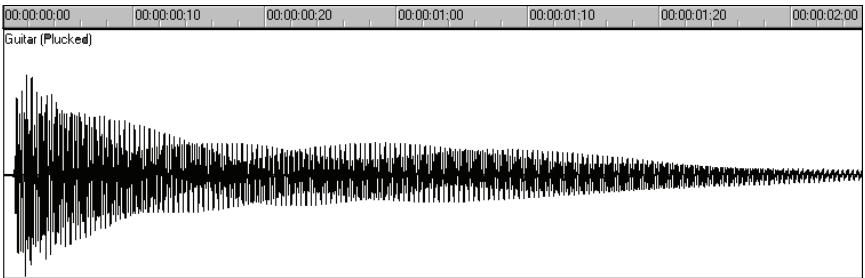
La forme d'onde d'un son de trompette sera représentée sous cet aspect :
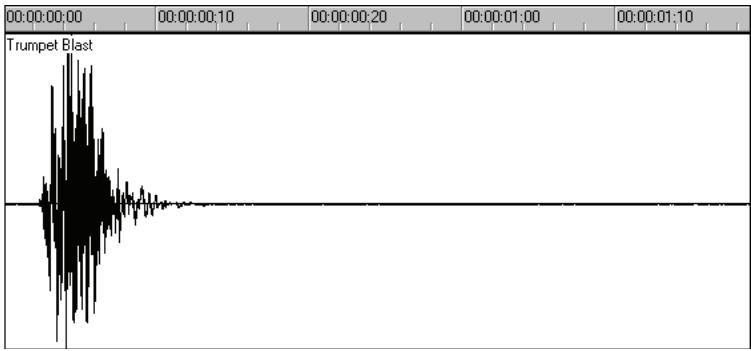
La forme d'onde d'un mot prononcé sera représentée sous cet aspect :
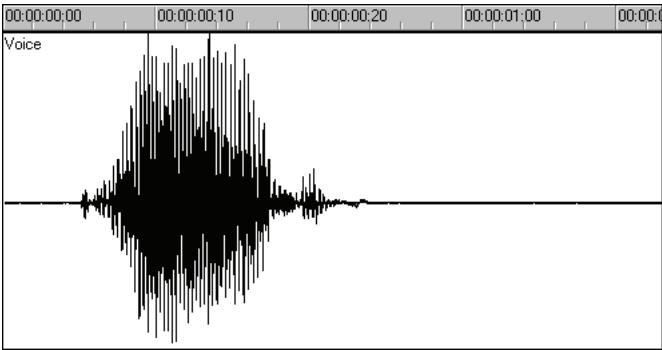
Les trois formes d'ondes représentées ci-dessus sont très différentes l'une de l'autre, tant par leur aspect que par le son produit. Chacune possède une forme et une enveloppe spécifiques et chacune d'elles possède sa propre combinaison complexe de fréquences, qui varie dans le temps.
L'axe de la forme d'onde représenté la position de repos (origine) de l'objet qui vibre, c'est-à-dire l'amplitude zéro. (Cet axe est donc la forme d'onde qui représenté le silence absolu.) Les mouvements oscillatoires de
Les variations de l'objet sont représentées par des variations vers le haut (positives) et vers le bas (négatives) de l'amplitude de la forme d'onde. Par exemple, en zoomant sur la forme d'onde du son de guitare, voici ce qu'on obtient :
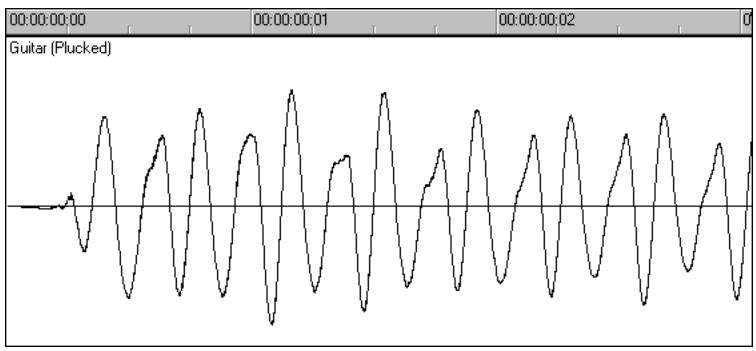
La forme d'onde passe deux fois par zéro à chaque cycle de vibration. Ces points zéro sont importants dans le traitement audio numérique, car c'est là qu'il est le plus facile de couper ou de raccorder des formes d'onde. Si celles-ci sont coupées ou raccordées en d'autres points, on entendra des « clics » ou des « pops ». Le maximum d'amplitude de la forme d'onde à chaque vibration est également un point remarquable, car il détermine la force de la vibration et donc le volume du son.
Enregistrement du son
Pour enregistrer un signal audio numérique, votre ordinateur reçoit le signal électrique analogique d'un micro (ou d'un autre appareil électro-acoustique). Puisque le signal analogique est généré par le son, son amplitude électrique est une représentation directe de cette de la forme d'onde sonore. L'ordinateur mesure et enregistre des « tranches » du signal électrique du micro à des instants rapprochés pour obtenir une représentation approximative de la forme d'onde.
Il faut désigner deux aspects importants de ce processus de conversion de la forme d'onde continue (analogique) en une série de valeurs numériques représentant les variations de son amplitude. Le premier aspect est la fréquence d'échantillonnage, c'est-à-dire la fréquence à laquelle l'ordinateur mesure et enregistre les « tranches » caractérisant l'amplitude du signal. Une loi physique impose que l'on échantillonne le signal à une fréquence au moins deux fois supérieure à la fréquence maximale que l'on souhaite capturer. Imaginons que vous souhaitiez enregistrer une note assez haute sur un violon, un La, par exemple, dont la fréquence fondamentale est de 440 Hz et pour laquelle les harmoniques peuvent atteindre jusqu'à cinq fois la fondamentale. La fréquence la plus élevée que vous pouvez obtenir avec précision est 2 200 Hz; vous devez donc « échantillonner » le signal électrique fourni par le micro au moins 4 400 fois par seconde.
Comme les humains peuvent entendre des fréquences supérieures à 10 kHz, la plupart des cartes son et des appareils d'enregistrement numériques peuvent échantillonner à des fréquences largement supérieures à 10 kHz. Les fréquences d'échantillonnage généralement utilisées par les musiciens contemporains et les ingénieurs du son sont de 22 kHz, 44,1 kHz et 48 kHz. 44,1 kHz correspond à la norme qualité CD, qui est utilisée pour les CD audio.
Le deuxième aspect important de ce processus est la résolution d'échantillonnage. La résolution détermine la précision de mesure de l'amplitude de chaque échantillon. À l'heure actuelle, l'industrie sociale a fixé un système représentant 65536 valeurs différentes permettant de caractériser l'amplitude d'une forme d'onde à un instant donné. Chaque échantillon enregistré par l'ordinateur occupe donc 2 octets (16 bits), puisqu'il faut 2 octets pour sauvegarder une valeur entre -32768 et 32767. La conversion du niveau du
signal électrique en une valeur d'amplitude est déterminée par le matériel audio et par le réglage du niveau d'entrée.
Que se passe-t-il si l'amplitude du signal échantillonné est trop élevée et que les 16 bits ne suffisent plus à la représenter? Dans ce cas, le signal subit un écrêtage, il est coupé au-delà d'une valeur maximale.
Voici ce que donne la forme d'une onde écrêtée :
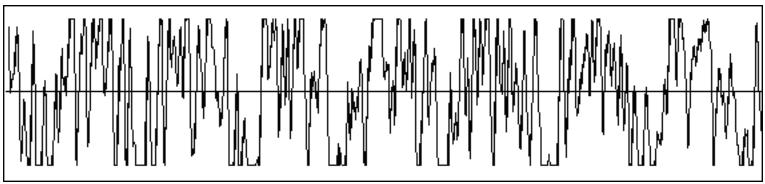
On recherche généralement à éviter le phénomène d'échéage car il peut générer des effets sonores désagréables. Des soudaines irregularités dans la forme d'onde peuvent produire des bruits parasites (clics, pops) et provoquer une distorsion du signal original.
L'échelle des décibels
En acoustique, l'échelle des décibels (dB) mesure le niveau relatif de deux sons. Par exemple, le bruit ambiant est souvent mesuré à ce niveau :
L = 2 0 (p / p 0)
L représente le niveau de pression sonore (en dB), p l'amplitude de la pression sonore et p0 l'amplitude de référence à 20 micropascals (moins d'un milliardième de la pression atmosphérique). Sur cette échelle, un son à peine audible (p = p0) a un niveau de pression sonore de 0 dB, une conversation normale (p = 1 000 p0) présente un niveau d'environ 60 dB et un avion à réaction passant à proximité (p = 1 000 000 p0) un niveau d'environ 120 dB.
Des échelles similaires sont utilisées dans d'autres domaines pour mesurer les niveaux de puissance électriques et autres niveaux de signaux, toujours par rapport à un niveau de référence.
Dans SONAR, les décibels sont utilisés dans différents buts :
- Indiquer les niveaux des pistes audio dans les vues Pistes et Console.
- Indiquer les effets des filtres et des égaliseurs.
Le niveau de référence (0 dB) correspond généralement au volume sonore actuel. Une variation positive en décibels produit un volume sonore supérieur; une variation négative, un volume sonore inférieur.
Clips audio
Si vous avez lu depuis le début, vous devez à peu près savoir ce que contiennent les clips audio de SONAR. Un clip audio se compose d'une longue série de nombres ou échantillons, représentant les fluctuations d'amplitude de la forme d'onde. Les clips audio sont de dimensions considérables, de quelques centaines de Ko à plusieurs Mo. En comparaison, un événement MIDI n'occupe que quelques octets.
La vue Pistes offre une vision en détail des formes d'ondes audio; le Zoom permet même de distinguer chaque échantillon.
Vous devez également avoir conscience des règles à respecter pour l'édition des données audio. Tout d'abord, la séparation ou le raccordement des clips audio doivent être effectués au niveau des points de valeur zéro des formes d'ondes (là où l'amplitude est nulle) afin d'éviter des changements soudains
d'amplitude pouvant entraîner des bruits parasites ou des bruits métalliques. Évitez également l'échéage. Celui-ci peut se produire si vous enregistrez un signal à un niveau trop élevé ou si vous appliquez des effets augmentant l'amplitude de la forme d'onde de manière excessive. En cas d'échéage, annulez le réglage et recommencez avec des paramètres différents.
L'échéage peut survenir dans d'autres situations. Exemple : si vous tentez de mélanger plusieurs pistes audio de niveau élevé, le niveau du mixage peut dépasser le seuil d'échéage, le signal de sortie est alors distordu. Pour pallier à ce problème, vous pouvez créer une enveloppe de volume permettant d'atténuer les clips audio de niveau élevé ou réduire le niveau de la piste via les vues Console ou Pistes.
Gestion des données audio
En raison de la place qu'occupent les données audio, SONAR utilise un procédé économique de stockage des clips audio, qui réduit le temps d'enregistrement et de chargement des données. Les données audio ne sont pas directement sauvegardées dans le projet audio, mais dans des fichiers distincts dans un autre dossier. Pour plus d'informations, voir « Configuration du système » à la page 698.
Veuillez exporter vos fichiers aux formats MP3, WMA ou Wave. Les données MIDI d'un projet peuvent également être converties en données audio et exportées vers n'importe lequel de ces formats. Pour plus d'informations, voir « Préparation des données audio pour la distribution » à la page 543.
Édition audio élémentaire
La vue Pistes vous permet de réaliser les opérations élémentaires d'édition : couper, copier, coller, supprimer, glisser-déplacer, diviser, convertir. Vous pouvez faire glisser des fondus d'entrée et de sortie à la souris, ou bien définir des enveloppes complexes sur les clips et les pistes. Vous pouvez utiliser des enveloppes pour modifier les paramètres de gain (volume), de panoramique, de mute, de niveau de départ auxiliaire et de panoramique de départ auxiliaire. L'outil Scrub vous permet d'écouter des portions de pistes audio en déplaçant la souris.
Procédez aux sélections à l'aide de l'outil Sélection.
Le tableau suivant regroupe les différents moyens de sélectionner des clips audio :
| Pour... | Procedure... |
| Sélectionner un clip | Cliquez sur le clip. |
| Sélectionner plusieurs clips d'un seul coup | Dessinez un rectangle autour. |
| Sélectionner une portion de clip | Appuyez sur Alt et délimitez une portion du clip. |
| Ajouter des clips à la sélection | Appuyez sur Maj et cliquez sur les autres clips ou délimitez-les dans un rectangle de sélection. |
| Ajouter ou 0ter des clips de la sélection | Appuyez sur Ctrl et cliquez sur les clips ou délimitez-les dans un rectangle de sélection. |
| Ajouter ou retirer de la sélection les clips d'une piste | Appuyez sur Ctrl et cliquez sur le nombre de piste correspondant. |
| Sélectionner les clips sur une plage temporelle | Effectuez une sélection dans la règle temporelle. |
| Sélectionner les clips situés entre 2 marqueurs | Cliquez entre les marqueurs |
| Supprimer toutes les sélections | Cliquez dans une zone ne contenant pas de clip. |
Édition des propriétés du clip
Il est possible d'éditer différentes propriétés pour les clips audio :
| Propriété... | Description... |
| Nom | Le nom du clip est indiqué dans les vues Pistes et Liste des événements. Choisissez un nom permettant d'identifier facilement le contenu du clip. |
| Début | Détermine le moment où l'échantillon est déclenché. |
| Longueur | Indique la longueur du clip. |
| Décalage du magnétisme | Nombre d'échantillons sur lequel le clip se cale. |
| Couleur | Couleur du clip dans la vue Pistes. |
Changer le nom d'un clip audio
- Faites un clic droit sur le clip, puis sélectionnez Propriétés du clip.
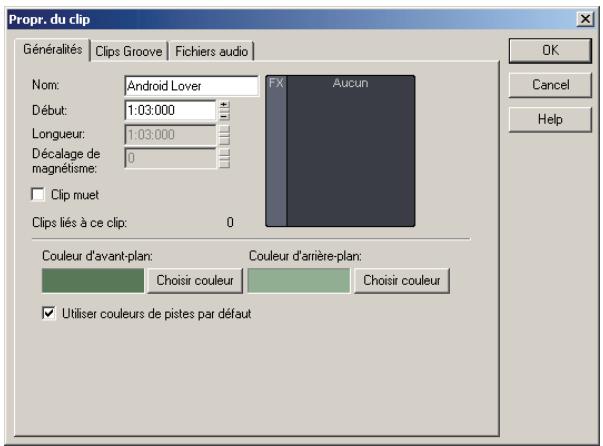
- Saisissez le nouveau nom dans le champ du nom.
- Cliquez sur OK.
Le nouveau nom s'affiche dans le coin supérieur gauche du clip.
Déplacer le début d'un clip
- Faites un clic droit sur le clip et choisissez Propriétés du clip.
- Saisissez un nouveau point de départ dans le champ Début.
- Cliquez sur OK.
Le clip est déplacé dans la vue Pistes.
Déplacer, copier, coller et supprimer des clips audio
Les clips peuvent être coupés, copiés, collés et supprimés à l'aide des commandes du menu Édition, ou déplacés et copiés par glisser-déplacer. Pour plus d'informations, voir « Arrangement des pistes et des clips » à la page 229.
Échelle audio
L'échelle audio est l'augmentation ou la diminution en taille (échelle) de la forme d'onde dans une piste ou un bus. L'échelle audio vous permet d'effectuer des éditions précises en zoomant sur les parties de l'onde proches du passage par le zéro (silence) tout en préservant la taille de la piste ou du bus. En n'affichant que les parties à faible volume d'un clip, vous pouvez effectuer des éditions très précises. Vous pouvez également faire un zoom arrêté sur la forme d'onde.
Vous pouvez changer l'échelle audio via des raccourcis clavier ou la Règle d'échelle audio.
La Règle d'échelle audio est située dans la barre de séparation verticale entre le panneau Clips et le panneau Pistes.
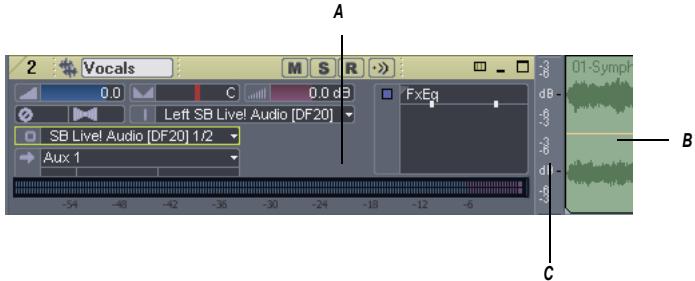
A. Panneau Pistes B. Panneau Clips C. Règle d'échelle audio
Remarque : La Règle d'échelle audio ne figure pas sur les pistes qui comportent plusieurs couches.
Cette règle a trois options d'affichage :
- Pourcentage — indique l'échelle audio en pourcentage. Par exemple, si le plus haut pourcentage de la règle indique 2.0%, alors seules les parties de la forme d'onde situées dans les 2% du point zéro apparaisent dans le clip. dB — indique l'échelle audio en dB. Par exemple, si la plus haute valeur en dB dans la règle indique -36, alors seules les parties de la forme d'onde situées 36 dB sous 0 dB apparaisent
Dans le clip.
Facteur de zoom — indique l'échelle audio sous la forme d'un facteur. Par exemple, si le facteur de zoom indique 10, alors un zoom de facteur 10 est appliqué à la forme d'onde.
Remarque: La Règle d'échelle audio indique directement le type de clip audio. S'il s'agit d'une forme d'onde stéreo, la règle d'échelle audio apparait en stéreo (une échelle pour chaque canal). Si c'est un clip mono, elle apparait en mono. De plus, la règle d'échelle audio n'affiche de valeurs que si sa taille le permet. Si vous ne la VOYZ pas, AUGmentez la taille de votre piste ou de votre bus.
Changer l'option d'affichage de zoom audio
- Faites un clic droit dans la Règle d'échelle audio dans n'importe quelle piste.
Un menu s'affiche. L'option d'affichage actuelle est cochée.
- Sélectionnez une option dans le menu.
Appliqueur un zoom commun à toutes les pistes audio
Pour appliquer un zoom à toutes les pistes, suivez les instructions fournies dans le tableau ci-dessous :
Augmenter la taille de toutes les pistes
Procédure
Appuyez sur Alt+Flèche haute.
Maintenez enfoncée la touche Ctrl tout en cliquant sur le bouton Zoom vertical avant. Si vous maintenez la touche Ctrl enfoncée et placez votre CURSEUR sur le bouton Zoom avant vertical, votre CURSEUR prend cette forme :
Diminuer la taille de toutes les pistes
Appuyez sur Alt+Flèche gauche.
Maintenez enfoncée la touche Ctrl tout en cliquant sur le bouton Zoom vertical arrière. Si vous maintenez la touche Ctrl enfoncée et placez votre curseur sur le bouton Zoom arrière vertical, votre curseur prend cette forme :

Augmenter/Diminuer la taille de toutes les pistes à l'aide de la souris
Procédure
Maintenez enfoncée la touche Ctrl, cliquez sur le curseur de Zoom vertical et faites monter ou descendre le curseur. Si vous maintenez la touche Ctrl enfoncée et placez votre pointeur sur le curseur de Zoom vertical, il prend cette forme :

Obtenir un agrandissement maximal
Maintenez enfoncées les touches Ctrl et Maj et cliquez sur le bouton Zoom vertical avant. Si vous maintenez les touches Maj et Ctrl enfoncées et placez votre curseur sur le bouton Zoom avant vertical, le pointeur prend cette forme :

Obtenir une réduction maximale
Tenir enfoncées les touches Ctrl et Maj et cliquer sur le bouton Zoom vertical arrière. Si vous maintenez les touches Maj et Ctrl enfoncées et placez votre curseur sur le bouton Zoom arrière vertical, le pointeur prend cette forme :

Zoomer sur une seule piste ou un seul bus
Pour zoomer sur une seule piste audio, suivez les instructions du tableau ci-dessous :
| Pour... | Procedure... |
| Augmenter/diminuer individuellement l'échelle de pistes stéréo ou mono | Il existe plusieurs façon d'agrandir ou de réduire la forme d'onde d'une piste ou d'un bus unique : • Presser Ctrl+Alt+Flèches haute/basse • Cliquer et glisser verticalément dans la Règle d'échelle audio de la piste. Quand vous cliquez et glissez dans la règle d'échelle audio d'une piste, votre pointeur prend cette forme : |
| • Sélectionner l'outil Zoom, tener enforcée la touche Maj et glisser ajustur du clip sur lequel vous poulez zoomer. | |
| Ramener une piste à une échelle minimale | Double-cliquer dans la Règle d'échelle audio de la piste. |
Annuler une échelle audio
- Appuyez sur la touche U.
Zoomer sur une piste ou un bus unique avec la règle d'échelle audio
- Dans la piste dont vous désirez changer le zoom, cliquez dans la règle d'échelle audio et glissez. Montez pour augmenter le zoom. Descendez pour le diminuer.
Afficher ou masquer la règle d'échelle audio
- Faites un clic droit dans le panneau Clips.
- Sélectionner Afficher - Options dans le menu qui s'affiche.
La boîte de dialogue Options de la vue Pistes s'affiche.
- Dans cette boîte de dialogue, cliquez sur la case Afficher échelle audio, puis sur OK.
Diviser des clips audio
Vous pouvez diviser des clips audio longs en clips plus petits. Ceci vous permet d'extraire et de reorganiser des sons individuels, d'ajuster la synchronisation et l'alignement et d'appliquer des effets de façon selective. Les clips audio peuvent aussi être divisés à l'aide de l'outil Ciseaux dans la vue Pistes.
Diviser des clips avec l'outil ciseaux
- Si nécessaire, zoomez dans la vue Pistes et utilisez l'outil Scrub pour déterminer où doit se faire la division.
- Si vous désirez une division sur une note, une limite de mesure, un marqueur ou un événement, ouvrez la boîte de dialogue Magnétisme, effectuez les réglages appropriés et cliquez sur le bouton Magnétisme pour activer le magnétisme.
- Cliquez sur le bouton de l'outil Ciseaux dans la barre d'outils de la vue Pistes.
- Cliquez une fois pour une seule division, ou, pour faire deux divisions, cliquez où vous voulez pour faire la première, glissez dans le clip et relâchez pour faire la seconde.
Diviser des clips à l'aide de la commande diviser
- Sélectionnez le clip à diviser.
- Faites un clic droit sur le clip sélectionné et choisissez l'option Diviser dans le menu qui s'affiche.
La vue Division des Clips s'affiche à l'écran.
- Les options de la vue Division des clips sont les suivantes :
| Option... | Description... |
| Diviser à la position | Precise le format temporel et le point auquel le clip doit être divisé. |
| Diviser successivement | Precise la première mesure sur laquelle le clip est divisé (champ Début sur mesure) et l'intervalle selon lequel le clip est divisé (champ Diviser à intervalle de). |
| Diviser au niveau des marqueurs | Divise le clip sur chaque marqueur. |
| Diviser sur silence | Divise le clip après chaque silence d'une longueur supérieure au nombre de mesures indiqué. |
SONAR divise le clip audio selon vos indications. Chaque nouveau clip porte le même nom que l'original.
Remarque: Le raccourci permettant de diviser un clip consiste à placer la position de lecture au point souhaité et à appuyer sur la touche S du clavier.
Conversionclips
Il est possible de combiner les différents clips audio d'une même piste dans un seul clip à l'aide de la commande Convertir en clips.
Remarque 1: Comme tous les autres clips, les clips édités en mode élastique peuvent être combinés à d'autres clips grâce à la commande Convertir en clips. Lorsqu'un clip édités en mode élastique est combiné à un autre clip, les événements qui ont été masqués (les événements audio ou MIDI rognés) sont écrasés.
Remarque 2: Il est possible de définir la résolution de toutes les opérations de rendu (conversion, application d'effets et figé) à partir du champ Résolution de rendu que vous pouvez trouver sous l'onglet Données audio de la boîte de dialogue Options globales (commande Options - Global). La valeur par défaut, 32, est celle qui convient dans la plupart des situations. Pour plus d'informations, voir « Résolutions de rendu audio » à la page 703.
Conversionclips
- Sélectionnez les clips à combiner dans la vue Pistes.
- Sélectionnez Édition - Convertir en clips.
Les clips sont combinés en un seul clip. L'espace libre entre les clips est comblé par un silence. Tout automation associée aux clips source est appliquée au nouveau.
Convertir des clips audio sur une nouvelle piste
- Sélectionnez les clips à combiner dans la vue Pistes.
- Sélectionnez Édition - Convertir sur pistes.
La boîte de dialogue Convertir sur pistes s'ouvre à l'écran.
- Sélectionnez la piste réceptrice dans le champ Destination.
- Sélectionnez les autres options de la boîte de dialogue Mixage final/Convertir sur pistes, puis cliquez sur OK.
Les clips sont combinés en un même clip sur la piste de destination. Dans le nouveau clip créé, l'espace libre qui sépare les clips est comblé par un silence.
Outil scrub
L'outil Scrub (repérage manuel avec écoute) vous permet de localiser ou d'écouter un son ou un passage particulier, que vous déterminez en faisant glisser la souris. Vous pouvez exécuter cette fonction en faisant glisser la souris sur une piste audio simple ou sur toutes les pistes en faisant glisser la souris dans la règle temporelle.
Remarque : L'outil Scrub n'est pas affecté par les réglages Mute et Solo des pistes.
Écouter un signal audio à l'aide de l'outil scrub
- Cliquez sur l'outil Scrub
- Maintenez le bouton gauche enfoncé et faites glisser le curseur sur une piste audio.
Conseil : Pour écouter les clips de toutes les pistes audio, faites glisser la souris avec l'outil Scrub dans la règle horizontale.
Traitement audio élémentaire
Les commandes de traitements audio vous permettent de modifier les données audio selon certaines règles ou algorithmes. La règle est parfois très simple : inverser les données audio ou les multiplier selon un certain facteur. Mais elle peut être plus complexe : procéder à une analyse de Fourier et amplifier ou atténuer certains sons sur certaines fréquences.
Les traitements audio peuvent être appliqués de manière globale/partielle sur des clips non contigus.
Exemple : vous souhaitez adoucir certains mots d'un chant. Vous pouvez créer une enveloppe de volume et l'utiliser pour réduire le volume de manière non destructive sur la portion de la piste contenant ces mots. Vous pouvez également utiliser la fonction Traitsements - Audio - Gain pour réduire le volume de façon destructive.
Écoutez le résultat après chaque édition. Utilisez la fonction Édition - Annuler pour revenir en arrière si le résultat ne vous satisfait pas.
La plupart des boîtes de dialogue associées aux commandes de traitement audio et d'effets de SONAR comportent deux fonctions importantes : Écouter et Presets.
Le bouton Écouter vous permet d'écouter le signal audio traité. Lorsque vous cliquez sur Écouter, SONAR traite les données sur quelques secondes et les produit de façon répétée jusqu'à ce que vous cliquiez sur Stop. Cette fonction vous permet de savoir si les paramètres définis produisent l'effet recherché.
La durée de lecture est de trois secondes par défaut. Pour modifier cette valeur, sélectionnez Options - Global, puis l'onglet Général afin de modifier le champ Fonctions d'écoute pendant () secondes.
Les presets offrent un moyen de sauvegarder le paramétrage des boîtes de dialogue de façon à retrouver le même traitement ou effet ultérieurement. Le tableau suivant vous indique comment utiliser ces presets dans les boîtes de dialogue des effets.
| Pour... | Procedure... |
| Enregistrer les paramètres actuels sous forme de preset | Saisissez un nom de preset et cliquez sur le bouton Enregistrer ☑ |
| Utiliser un preset | Sélectionnez un preset dans la liste déroulante. |
| Supprimer un preset | Sélectionnez le preset, puis cliquez sur le bouton Supprimer × |
De nombreux préréglages de traitement audio et d'effets sont fournis avec SONAR.
Utilisation des commandes normaliser et gain
SONAR possède plusieurs commandes qui permettent d'assurer ou de réduire le volume des données audio. Les commandes Traitements - Audio - Normaliser et Traitements - Audio - Gain vous serviront à contrôler le volume (en décibels) des données audio sélectionnées. Pour de plus amples informations sur l'échelle des décibels, consultez « L'Échelle des décibels » à la page 447. La commande Normaliser vous permet de « normaliser » des données audio : elle augmente le volume jusqu'à l'amplitude maximale atteinte par les données. Grâce à la normalisation, vous obtenez le volume maximal possible sans distorsion ni
Écrêtement. La commande Gain vous permet d'éditer le volume, la phase et l'entrelacement des signaux stéreo sur les données audio sélectionnées. Vous pouvez également l'utiliser pour supprimer certaines le signal centré d'un clip (pratique pour retarder les parties de voix).
Comme toutes les commandes de traitement audio, celles-ci modifient les données des formes d'ondes. Les automations vous permettent d'effectuer des changements de volume non destructifs. Pour plus d'informations, consultez la rubrique « Automation » dans l'aide en ligne.
Les points suivants sont à prendre en considération lorsque vous augmentez ou réduisez le volume des clips audio :
La commande Normaliser élève le niveau de bruit de fond, c'est-à-dire qu'elle augmente le volume du signal, mais également du bruit qu'il contient. (C'est aussi le cas quand vous augmentez le volume par d'autres moyens.) - Etant donné la nature et les limites de l'audio numérique, la somme de tous les signaux audio lus simultanément ne peut dépasser une certaine amplitude. Bien qu'il n'y ait pas d'écritage sur des clips individuels, la combinaison de ces clips peut subir une distorsion.
Si la sélection contient des signaux élevés, l'effet de la fonction Normaliser peut être réduit. En effet, cette fonction augmente le volume en fonction du niveau le plus élevé de la sélection. Si le clip audio contient des segments très faibles et d'autres très forts, il est préférable de diviser ces segments en plusieurs clips et de normaliser ensuite.
Normaliser des données audio
- Sélectionnez les données audio à traiter.
- Sélectionnez Traitements - Audio - Normaliser.
La boîte de dialogue Normaliser s'ouvre.
- Déplacez le curseur Niveau de normalisation jusqu'au niveau que vous jugez approprié.
- Cliquez sur OK pour lancer le traitement des données audio sélectionnées.
Écoutez le résultat. Si vous n'êtes pas satisfait du résultat, vous pouvez toujours utiliser la commande Édition - Annuler et essayer un nouveau réglage dans la boîte de dialogue Normaliser.
Utilisation de la commande gain
- Sélectionnez les données audio à éditer.
- Utilisez la commande Traitement - Audio - Gain pour ouvrir la boîte de dialogue Gain.
- Si vous souhaitez uniquement modifier le volume général de la sélection, déplacez de la même distance les curseurs Nouveau canal gauche - de la gauche et Nouveau canal droit - de la droite. Appuyez sur le bouton Écouter pour écouter le résultat obtenu.
- Si vous désirez intervertir les deux canaux, inversez les positions des quatre curseurs.
- Si vous désirez inverser la phase du canal gauche, cliquez sur le bouton Inverser phase canal gauche. Si vous désirez inverser la phase du canal droit, cliquez sur le bouton Inverser phase canal droit dans la section Nouveau canal droit.
- Pour supprimer le signal centré (ou se trouvent généralement les voix), réglez les curseurs Nouveau canal gauche - de la gauche et Nouveau canal droit - de la droite sur 100%. Réglez
ensuite les curseurs Nouveau canal gauche - de la droite et Nouveau canal droit - de la gauche sur -100 % (100 % négatif).
- Appuyez sur le bouton Écouter afin de tester le résultat.
- Cliquez sur OK pour lancer le traitement des données audio sélectionnées.
Écoutez le résultat avec votre mixage. Si vous n'êtes pas satisfait du résultat, vous pouvez toujours utiliser la commande Édition - Annuler et essayer un nouveau réglage dans la boîte de dialogue Gain.
Inverser les données audio
L'inversion de l'ordre des données audio vous permet de les dire à l'envers. Cette fonction crée des sons inhabituels et peut permettre de générer des effets spéciaux.
La fonction Inverser n'inverse pas la position sociale des données audio. Utilisez la fonction Traitsements - Rétrograder pour inverser l'ordre des clips dans le temps.
Inverser les données audio
- Sélectionnez les données audio à traiter.
- Sélectionnez Traitements - Audio - Inverser.
SONAR inverse les données audio sélectionnées.
Traitement audio avancé
SONAR possède de nombreuses commandes de traitement avancé destinées aux utilisateurs confirmés. Il est notamment possible de supprimer des sections audio silencieuses et d'appliquer des fondus et des crossfades (fondus enchaînés).
Suppression des silences
La fonction Supprimer les silences détecte les sections du signal inférieures à un certain seuil et les remplace par un silence absolu. Supprimer les silences vous permet de supprimer réellement les silences dans les clips audio sélectionnés, en divisant les clips audio longs en plusieurs clips audio plus courts.
SONAR traite les passages de silence absolu de façon intelligente : il n'enregistre pas les périodes de silence sur le disque afin d'économiser de l'espace. Lors d'un silence, SONAR ne transmet aucun signal au port de sortie numérique, ce qui offre une lecture audio plus « propre ». La fonction Supprimer les silences est idéale pour nettoyer un mixage final car elle mute toutes les pistes audio aux moments auxquels les musiciens ne jouent pas.
L'utilisation de la fonction Supprimer les silences pour diviser de longs clips audio en clips plus courts offre diverses possibilités.
Les paramètres de la boîte de dialogue Supprimer les silences vous permettent de préciser ce que vous entendez par « silence ». Pour être plus précis, cette fonction (Supprimer les silences) utilise ce qu'on appelle une porte de bruit numérique. La porte de bruit est un contrôle qui laisse ou ne laisse pas passer les données en fonction de certains critères. Les paramètres de la boîte de dialogue déterminent les conditions dans lesquelles la porte de bruit s'ouvre ou se ferme.
Les paramètres de la porte de bruit numérique sont décrits dans le tableau suivant.
| Paramètre... | Définition... |
| Niveau d'ouverture (dB) | Le niveau du signal à partir duquel la porte de bruit s'ouvre. En théorie, la porte de bruit s'ouvre quand le signal dépasse ce seuil, bien qu'elle puisse également s'ouvrir avant selon le Temps d'attaque définit. |
| Niveau de fermeture (dB) | Le niveau de signal à partir duquel la porte de bruit se ferme. Logiquement, la porte de bruit se ferme après que le signal soit passé sous ce seuil, bien qu'elle puisse se refermer plus tard selon le réglage du Temps de relâchement. |
| Temps d'attaque (ms) | La valeur indiquée dans ce champ correspond à l'intervalle de temps qui s'écoule entre le moment où le son atteint le niveau d'ouverture et l'ouverture complète de la porte de bruit. L'ouverture est progressive pour donner un effet de fondu et éviter que le son n'entre trop brutalement. |
| Temps de maintainen (ms) | Il s'agit du temps minimum pendant lequel la porte de bruit reste ouverte. Le temps de maintainen s'avéré très utile quand les niveaux d'ouverture et de fermeture sont élevés, comme quand le signal source est très fort, par exemple. Les portes de bruit ainsi configurées ont tendance à s'ouvrir et à se fermer sous l'effet de percussions répetées (tels que des roulements de batterie), ce qui est parfois désagréable. Le paramètre Temps de maintainen vous permet de faire en sorte que la porte de bruit reste ouverte pendant un temps suffisamment long lors des passages de percussions. |
| Temps de relâchement (ms) | Il s'agit du temps mis par le système pour fermer la porte de bruit une fois que le niveau de fermeture a été atteint. Cela permet d'éviter une coupure brute du son. |
| Anticipation (ms) | Ce paramètre permet à la porte de s'ouvrir légèrement avant que le son n'atteigne le niveau d'ouverture, de façon à ce que le signal conserve son attaque. |
Supprimer les silences
- Sélectionnez les données audio à traiter.
- Sélectionnez Traitements - Audio - Supprimer les silences afin d'ouvrir la boîte de dialogue Supprimer les silences.

- Réglez les paramètres de la porte de bruit numérique (voir ci-dessus).
- Cochez l'option Diviser les clips pour supprimer les sections audio constituées de silence.
- Cliquez sur OK pour supprimer les silences des données sélectionnées.
SONAR traite les données audio en fonction des réglages sélectionnés.
Supprimer le DC offset
Certains types d'équipements introduisent à l'enregistrement un décalage en courant continu (ou DC Offset) dû à une mauvaise adaptation électrique entre l'équipement électronique audio et l'appareil d'entrée ou l'instrument. Bien qu'il soit imperceptible, le DC offset peut engendrer des problèmes à des stades plus avancés du traitement sonore.
Remarque : Pour détecter un DC offset, il vous suffit de zoomer sur une section silencieuse dans votre fichier son. Si la forme d'onde silencieuse correspond exactement à la ligne centrale du graphique, c'est que votre fichier ne compte pas de DC offset.
Éliminer le DC offset de données audio existantes
- Sélectionnez les données à traiter, puis choisissez Traitements - Audio - Supprimer le DC Offset. La boîte de dialogue Supprimer le DC Offset s'ouvre.
- Choisissez l'une des options suivantes et cliquez sur OK :
- Seuil de DC Offset (dB) : vous permet de fixer un seuil minimum en dB. Si l'analyse montre que le DC Offset est inférieur à ce seuil, aucun traitement de suppression n'est mis en place.
- Analyser le canal gauche (dB) et Analyser le canal droit (dB) : cette option permet de désigner séparation le DC Offset des canaux droit et gauche. Cliquez sur le bouton Ecouter pour mettre à jour l'affichage.
- Calculer le DC Offset sur les 5 premières secondes : pour accélérer le traitement, cochez cette option. L'analyse ne portera que sur les cinq premières secondes du fichier son dont vous souhaitez mesurer le DC Offset. Cette option donne généralement des résultats suffisamment précis, sauf si le fichier commence par un long fondu d'entrée ou si l'introduction est mutée.
Supprimer le DC offset à l'enregistrement
- Sélectionnez la commande Traitement - Audio - Supprimer le DC Offset afin d'ouvrir la boîte de dialogue correspondante.
- Dans le champ Seuil de DC Offset (dB), définissez un seuil minimum en dB, puis cliquez sur OK afin de fermer la boîte de dialogue. Si l'analyse montre que le DC Offset est inférieur à ce seuil, aucun traitement de suppression n'est mis en place.
- Ouvrez la boîte de dialogue Options audio (commande Options - Audio), cliquez sur l'onglet Avancé, cochez la case Supprimer le DC Offset à l'enregistrement, puis cliquez sur OK.
Cette option utilise le DC Offset en se basant sur la valeur de seuil définie dans la boîte de dialogue Supprimer le DC Offset.
Applique des fondus et crossfades en différé
SONAR est équipé de plusieurs commandes permettant de modifier progressivement le volume des données audio. La première de ces commandes, Fondu/Enveloppe, vous permet de créer des fondus d'entrée ou de sortie et de définir une enveloppe, c'est-à-dire une courbe qui déterminera la vitesse du fondu. L'enveloppe de départ peut être linéaire (ligne droite), exponentielle ou exponentielle inversée. Vous pouvez modifier la courbe de l'enveloppe avant d'appliquer le fondu.
L'enveloppe définie dans la vue Fondu/Enveloppe est constituée d'un ou plusieurs segments (les courbes linéaires sont constituées d'un seul segment, les courbes exponentielles de neuf segments chacune). Les extrémités des courbes sont fixes, mais vous pouvez déplacer les points intermédiaires et en créer de nouveaux afin de modifier l'aspect de la courbe.
| Pour... | Procedure... |
| Déplacer un point | Cliquez et faites glisser à l'endroit souhaïté. |
| Insérer un nouveau point | Cliquez sur la ligne entre des points existants. |
| Supprimer un point | Faites le glisser sur le point suivant. |
| Retrouver la courbe de départ | Cliquez sur Initialiser. |
La deuxième commande, Crossfade, vous permet d'opérer une transition progressive entre deux clips audio qui se chevauchent, en leur appliquant un fondu enchaîné (un fondu de sortie, puis un fondu d'entrée). Comme la fonction Fondu/Enveloppe, celle-ci vous permet de désirir les courbes de départ et d'en modifier la forme.
Appliquer un fondu à des données audio
- Sélectionnez les données audio à traiter.
- Sélectionnez Traitements - Audio - Fondu/Enveloppe pour ouvrir la boîte de dialogue Fondu/Enveloppe.
- Sélectionnez une enveloppe dans la liste déroulante.
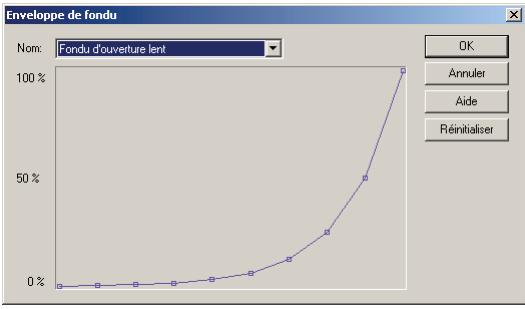
- Si vous le souhaitez, modifiez la courbe en procédant tel qu'indiqué dans le tableau.
- Cliquez sur OK.
SONAR applique un fondu aux données audio sélectionnées.
Crossfade sur deux clips superposés
- Sélectionnez les deux clips superposés. Ces clips ne doivent pas nécessairement être sur la même piste, mais doivent se chevaucher dans le temps pour que le traitement agisse.
- Sélectionnez Traitements - Audio - Crossfade pour ouvrir la boîte de dialogue Crossfade.
- Sélectionnez une enveloppe dans la liste déroulante.
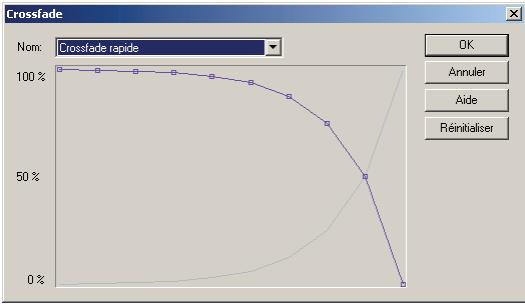
- Si vous le souhaitez, modifiez la courbe en procédant tel qu'indiqué dans le tableau. Vous ne pouvez opérer que la courbe associée au premier des deux clips superposés; la seconde est automatiquement réglée de telle sorte que la somme des deux soit toujours égale à 100%.
- Cliquez sur OK.
SONAR applique les deux fondus aux données sélectionnées.
Pour de plus amples informations sur l'édition non destructive, consultez « Édition élastique de données audio (édition non destructive) » à la page 288.
SONAR vous permet d'utiliser des plug-ins d'effets audio. SONAR est fourni avec quelques plug-ins d'effets audio. Vous pouvez vous en procurer d'autres auprès d'éditeurs de logiciels tiers. Une fois installés sur votre système, ils s'affichent automatiquement dans les menus de SONAR. Si vous avez besoin d'aide concernant l'emploi d'un plug-in, appuyez sur la touche F1 de votre clavier pour ouvrir le fichier d'aide de ce plug-in. Sachez toutefois que les plug-ins de certains éditeurs ne disposent pas d'aide en ligne.
Cette section décrit les effets fournis avec SONAR.
L'utilisation des plug-ins d'effets est similaire à celle des commandes de traitement audio en différé. La procédure générale est la suivante:
- Dans la vue Pistes, faites un clic droit sur le rack d'effets et sélectionnez un effet dans le menu contextuel qui apparait.
- Réglez les paramètres de l'effet (ou sélectionnez un préré).
- Placez la piste en lecture et éditez tout en écoutant le résultat.
Vous pouvez également appliquer des effets MIDI en temps réel (durant la lecture) dans les vues Console et Pistes. Contrairement aux traitements audio précédemment cités, l'application d'effets en temps réel est non destructive. Les données du clip audio ne sont donc pas alterées et aucun nouveau fichier audio n'est créé. Consultez « Mixage » à la page 485 pour de plus amples informations sur les effets en temps réel.
Remarque : Il se peut que les effets différés augmentent la longueur de vos clips audio. Par exemple, lorsque vous appliquez une Reverb à un clip, il est possible que celui-ci s'allonge pour intégrer les réverbérations produites. Le son qu'un effet rajoute sur un clip s'appelle une queue d'effet.
Appliqueur des effets audio
Vous pouvez appliquer des effets audio destructifs sur une ou plusieurs pistes dans les vues Console et Pistes. Si les effets audio insérés sur une piste vous plaisent, vous pouvez les appliquer sur la piste de manière destructive. L'application destructive des effets mange les ressources du système et vous permet d'inclure de nouvelles pistes et/ou de nouveaux effets à votre projet.
Appliqueur des effets audio
Ajoutez un ou plusieurs effets audio à une ou plusieurs pistes dans la vue Pistes ou Console, puis :
- Sélectionnez les pistes à TRAITER dans la vue Pistes.
- Sélectionnez Traitements - Appliquer les effets audio dans le menu.
- Si désiré, sélectionnez l'option Supprimer effet après application.
- Cliquez sur OK.
Les effets restent actifs tant que vous ne les supprimez pas des pistes.
Remarque: Il est possible d'annuler le traitement des effets, mais ceux-ci ne réapparaissent pas ensuite dans le rack d'effets.
Appliquer des effets audio en direct
Il est également possible d'appliquer un effet audio sur un clip audio en direct. Faites un clic droit sur le clip de votre choix et sélectionnez un effet dans le menu Traiter effet. Définissez les paramètres de l'effet et cliquez sur OK pour lancer le traitement.
Synthétiseurs virtuels
Dans SONAR, la vue Rack de synthés vous permet d'insérer un synthétiseur virtuel ou un instrument ReWire en une seule opération. Par ailleurs, cette vue facilite l'affichage et la configuration de ce type d'instruments. Dans la vue Rack de synthés, vous pouvez insérer et supprimer des synthés, créer des potentiomètres permettant le contrôle ou l'automatisation des paramètres, parcourir vos patches et vos preset, muter, figer ou écouter vos pistes en solo ou encore, CHOISIR LA Piste sur laquelle afficher les données d'automation. Vous contrôlez ainsi tous vos synthés virtuels à partir d'une seule vue.
SONAR supportant les nouveaux synthétiseurs multiport, vous pouvez utiliser des pistes de synthés et des effets différents pour chaque patch ou groupe de patches d'un synthétiseur virtuel multitimbral et multiport.
SONAR intègre désormais les synthes VST en toute transparence. L'assistant de configuration VST se lance automatiquement au démarrage et détecte tous vos plug-ins VST. Pour plus d'informations, réferez-vous à la section « Configuration VST » à la page 517.
Vue Rack de Synthes 466
Pistes de synthé. 466
Insertion de synthétiseurs virtuels 467
Icônes du Rack de synthés 470
Utiliser un synthétiseur virtuel 470
Enregistrer la sortie MIDI d'un synthé virtuel 477
Instruments ReWire 478
Synthétiseurs autonomes 482
Vue rack de synthés
Ouvrez la vue Rack de synthés via la commande Vue - Rack de synthés. La vue Rack de synthés vous permet de visualiser, d'insérer, de supprimer et de configurer vos synthétiseurs virtuels. Vous pouvez également muter et écouter en solo ceux de votre choix à partir de cette vue. Chaque fois que vous insérez un synthétiseur virtuel dans votre projet, une nouvelle ligne importante avec le nom de ce synthétiseur et celui de son preset actuel apparait dans la vue Rack de synthés. Il est possible de changer de preset à partir de cette vue. Vous pouvez ouvrir autant d'occurrences du même synthétiseur virtuel que vous le désirez; chaque nouvelle occurrence apparait sur une nouvelle ligne et porte le même nom, mais elles sont chacune dotées de nombres différents (on ne peut ouvrir qu'une occurrence des synthétiseurs virtuels ReWire à la fois). Le nom au numéro le plus élevé apparait également dans les entrées des pistes de synthés et les sorties des pistes MIDI.
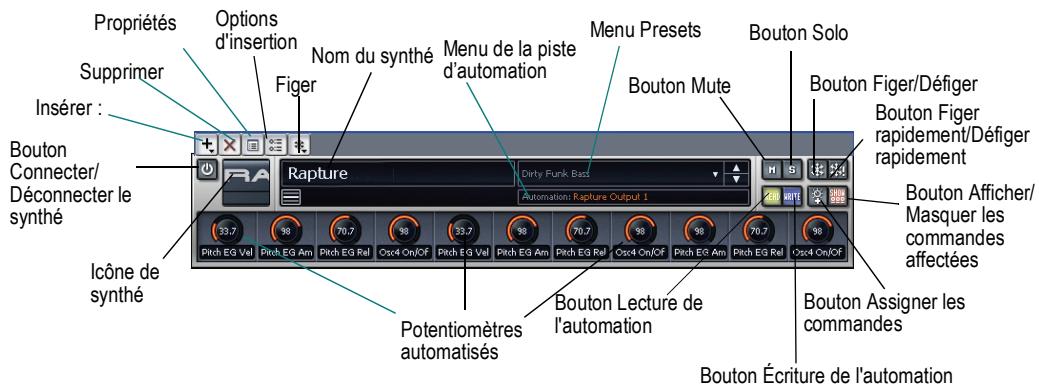
Pistes de synthé
Les synthés virtuels utilisent un troisième type de pistes, en plus des pistes audio et MIDI. Les pistes de synthés fonctionnent selon le même principe que les pistes audio, à quelques différences près :
- Les pistes de synthés ne peuvent avoir qu'un synthèse ou un périphérique ReWire en entrée. Il est de ce fait impossible d'enregistrer un signal audio ou d'activer le monitoring d'entrée pour une autre source sur ce type de pistes.
- Vous pouvez désirer d'afficher un aperçu des formes d'ondes sur les pistes de synthés elles-mêmes. Quand vous activez cette fonction d'affichage (en cliquant sur le bouton de la tranche d'une piste), l'amplitude du signal audio de la piste de synthé est représentée en temps réel sous la forme d'une onde.
- Les pistes de synthés sont repérables par une icône spécifique à droite du numéro de piste.
Insertion de synthétiseurs virtuels
Pour contrôler un synthétiseur virtuel à partir d'un contrôleur MIDI ou lui faire passer des données MIDI, ce synthé doit figurer dans le champ Entrée d'au moins une piste de synthé et dans le champ Sortie d'au moins une piste MIDI. Les données de la piste MIDI sont envoyées vers la piste de synthé afin de contrôler le synthé virtuel. Pour contrôler le synthé virtuel à partir d'un contrôleur MIDI, vous devez sélectionner la piste MIDI (elle devient or ou jaune) qui transmet ses données à la piste de synthé. Vous pouvez également router le synthétiseur virtuel vers le rack d'effets d'une piste de synthé plutôt que vers son champ Entrée.
Pour ajouter un synthétiseur virtuel aux menus Entrée des pistes de synthés (menu déroulants) et aux menus Sortie des pistes MIDI, vous devez insérer les synthétiseurs virtuels de votre choix dans vos projets. Il existe deux méthodes simples pour insérer un synthétiseur virtuel dans SONAR :
- Vous pouvez l'insérer à partir de la vue Rack de synthés ou à l'aide de la commande Insérer - Synthétiseurs virtuels. Cette méthode vous permet de configurer SONAR pour qu'il crée les pistes de synthés et les pistes MIDI nécessaires, puis qu'il les relie correctement entre elles. Si vous pouvez utiliser plusieurs pistes de synthés afin de bénéficier de la compatibilité de SONAR avec les synthétiseurs virtuels à sorties multiples, vous devez accéder et router manuellement de nouvelles pistes MIDI qui contrôlent sur les nouvelles pistes de synthés.
- Vous pouvez insérer les synthétiseurs virtuels dans les racks d'effets de pistes audio individuelles. Si vous utilisez cette méthode, il vous faudra assigner le synthétiseur virtuel inséré au champ Sortie d'une piste MIDI. Vous pourrez ensuite enregistrer des données MIDI sur cette piste MIDI, laquelle contrôle la synthétiseur virtuel.
Que vous ayez à insérer un synthétiseur virtuel à sorties multiples ou à sortie unique, la procédure est approximativement la même. Les synthétiseurs virtuels à sorties multiples nécessitant simplement davantage de pistes.
Vous pouvez insérer plusieurs copies (ou occurrences) du même synthétiseur virtuel. Toutes les copies d'un même synthe ont le même nom, mais chacune dispose d'un numéro qui lui est propre. Les différentes occurrences apparaisent sur plusieurs lignes dans les menus déroulants des entrées pour les pistes audio ou les pistes de synthés et dans les menus des sorties pour les pistes MIDI.
Insérer un synthétiseur virtuel à partir de la vue rack de synthés ou via le menu
- Pour ouvrir la vue Rack de synthés, utilisez la commande Vue - Rack de synthés, puis cliquez sur le bouton Insérer + afin d'afficher le menu contextuel des synthétiseurs virtuels installés.
- Pour utiliser la commande de menu, sélectionnez Insérer - Synthétiques virtuels afin d'afficher le menu contextuel des synthétiseurs virtuels installés.
- Dans ce menu, cliquez sur le nom du synthétiseur virtuel à insérer.
À moins que vous n'ayez préalablement découvert l'option Toujours poser la question, la boîte de dialogue Options d'insertion du synthé virtuel apparait. Si vous avez découvert cette option,
SONAR insère le synthétiseur virtuel selon les préférences définies en dernier dans cette boîte de dialogue. Si vous désirez ouvrir la boîte de dialogue Options d'insertion du synthé virtuel alors qu'elle est masquée, cliquez sur le bouton Options d'insertion du synthé virtuel dans la barre d'outils de la vue Rack de synthés.
- Dans cette boîte de dialogue, sélectionnez vos options en vous basant sur les points suivants :
- Pour créer une piste MIDI utilisant le synthétiseur virtuel en sortie, cochez l'option Créer ces pistes : case Source MIDI. Pour créer une seule piste de synthé remplissant le rôle de sortie pour la Sortie 1 du synthé virtuel, cochez l'option Créer ces pistes : case Première sortie audio du synthé. Pour créer des pistes de synthés indépendantes pour chacune des sorties du synthétiseur virtuel, cochez Créer ces pistes : case Toutes les sorties audio du synthé. Pour utiliser le synthétiseur virtuel sur des pistes MIDI et audio existantes, décochez toutes les options de Créer ces pistes. SONAR ajoute le synthétiseur virtuel aux menus d'entrée des pistes audio et de sortie des pistes MIDI. Vous devez assigner le synthé virtuel au champ Entrée d'une piste audio et au champ Sortie d'une piste MIDI (la piste audio devient alors une piste de synthé). Pour ouvrir l'interface du synthétiseur virtuel à partir de cette boîte de dialogue, cochez Ouvrir ces fenêtres : case Page des propriétés du synthé.
- Si vous ouvrez cette boîte de dialogue à partir du menu Insérer et que vous souhaitez ouvrir la vue Rack de synthés, cochez la case Ouvrir ces fenêtres : case Vue Rack de synthés. Si le synthe que vous inserez est a meme de créer ou d'émettre des données MIDI et que you desirez enregistrer ou rediriger ces données, cochez la case Activer la sortie MIDI.
- Toutes les données d'automation que vous créez pour ce synthé s'affichent par défaut sur sa piste de synthé. Si vous désirez afficher ces données sur une autre piste, il vous suffit de choisir cette piste dans le menu Afficher l'automation sur.
- Quand vous cochez la case Rappeler les commandes pouvant être affectées, les potentiomètres que vous avez créés, puis assignés à certains paramètres d'un synthé apparaissent dans le rack de synthés chaque fois que vous insérez ce synthé.
- Si vous pouvez que cette boîte de dialogue s'ouvre chaque fois que vous insérez un synthé virtuel, soit avec la commande Insérer - Synthes virtues, soit en cliquant sur le bouton Insérer de la vue Rack de synthés, cochez l'option Toujours poser la question. Si vous insérez toujours les synthétiseurs virtues de la même façon, vous pouvez découvrir
- Cliquez sur OK pour fermer la boîte de dialogue et insérer le synthé.
SONAR ajoute le synthétiseur virtuel dans les menus d'entrée des pistes audio et de sortie des pistes MIDI, puis crée les pistes désirées. Les entrées et les sorties sont déjà correctement routées dans les nouvelles pistes. Vous pouvez maintenant enregistrer des données MIDI sur les pistes MIDI du synthétiseur virtuel et/ou contrôler le synthétiseur virtuel à partir d'un clavier ou contrôleur MIDI.
Insérer un synthétiseur virtuel dans un rack d'effets
- Dans la vue Pistes ou Console, faites un clic droit sur le rack d'effets d'une piste audio ou d'un bus inutilisé.
Remarque: Si vous routez un synthétiseur virtuel vers un bus auquel aucune piste audio n'est assignée, le synthétiseur virtuel n'émettra aucun son. Utilisez toujours un bus recevant les données d'au moins une piste audio.
Le menu du plug-in apparait.
- Dans Synthes virtuels, sélectionnez le nom d'un synthétiseur virtuel. Il se passe alors deux choses : l'interface du synthétiseur virtuel s'ouvre et son nom apparait accompagné d'un bouton bypass dans le rack d'effets de la piste ou du bus.
- Configurez les paramètres du synthétiseur virtuel (sélectionnez les sons, les effets, etc.), puis éloignez son interface en la faisant glisser en dehors de l'écran.
- Cliquez sur le champ Sortie d'une piste MIDI pour afficher le menu de sortie.
- Sélectionnez le nom du synthétiseur virtuel affecté à la piste audio ou au bus.
- Si le synthétiseur virtuel est multitimbral, choisissez un canal MIDI pour la piste MIDI.
- Toujours sur la piste MIDI, sélectionnez une banque et un patch.
Vous pouvez aussi enregistrer des données MIDI qui contrôleront le synthétiseur virtuel sur cette piste MIDI. Consultez « Lire des données MIDI enregistrées via un synthétiseur virtuel » à la page 471.
Il est également possible de jouer d'un synthétiseur virtuel en temps réel à partir d'un contrôleur MIDI. Consultez « Jouer d'un synthétiseur virtuel à partir d'un contrôleur MIDI » à la page 471.
Ouverture de la page des propriétés d'un synthétiseur virtuel
Il existe plusieurs façons d'ouvrir la page des propriétés d'un synthétiseur virtuel (son interface) :
- Quand vous insérez le synthétiseur virtuel via le menu Insérer ou la vue Rack de synthés, cochez la case Ouvrir ces fenêtres : case Page des propriétés du synthé dans la boîte de dialogue Options d'insertion du synthé virtuel.
- Double-cliquez sur le nom du synthétiseur virtuel dans le champ Sortie d'une piste MIDI ou dans le champ Entrée d'une piste de synthé. Double-cliquez sur la ligne composant le synthétiseur virtuel dans la vue Rack de synthés. Double-cliquez sur le nom du synthétiseur virtuel dans un rack d'effets.
- Cliquez sur l'une des lignes de la vue Rack de synthés pour la sélectionner, puis sur le bouton Propriétés de la barre d'outils du rack de synthés (ou appuyez sur c ).
- Double-cliquez sur l'icône d'une piste MIDI ou de la piste de synthé utilisée par le synthé concerné. Cette fonction marche même quand la piste a été réduite :
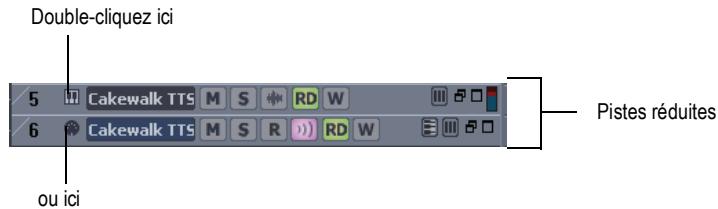
Icônes du rack de synthés
Chaque tranche du rack de synthés compte une icône de synthé afin que vous puissiez facilement différencier les synthés contenus dans le rack.
Le format et l'emplacement de ces icônes sont les mêmes que ceux des icônes de pistes. Par ailleurs, les icônes de synthés répondent aux mêmes commandes d'affichage que les icônes de pistes. Par défaut, les icônes du rack de synthés sont affichées dans SONAR. L'icône par défaut de chaque synthé est la suivante : track Icon_dxi_large.bmp. Le rack de synthés affiche uniquement des icônes de grand format (48x48 pixels).
Voici quelques indications qui vous permettront de gérer vos icônes de synthés :
| Pour... | Procedure... |
| Masquer ou afficher les icônes de synthés | Cliquez sur le bouton Afficher/Masquer les icônes dans la barre d'outils de la vue Rack de synthés. |
| Charger une icône de synthé | Faites un clic droit sur l'icône que vous désirez replacer dans la vue Rack de synthés, puis Sélectionnez Charger une icône de synthé dans le menu qui apparait. |
| Réinitialiser une icône de synthé à son état précédent | Faites un clic droit sur l'icône que vous désirez réinitialiser dans la vue Rack de synthés, puis Sélectionnez Réinitialiser l'icône de synthé dans le menu qui apparait. |
| Ouvrir la page des propriétés d'un synthé | Double-cliquez sur l'icône de ce synthé dans le Rack de synthés. |
Utiliser un synthétiseur virtuel
Il existe plusieurs façons d'utiliser un synthétiseur virtuel :
Il est possible d'enregistrer des données MIDI, puis de les faire dire par le synthétiseur virtuel.
Remarque : Les pilotes WDM ou ASIO n'améliorent pas les performances de lecture de données MIDI enregistrées : ils ne sont avantageux que lorsque vous jouez sur un synthétiseur virtuel en temps réel à partir d'un contrôleur ou d'un clavier MIDI.
- Vous pouvez jouer d'un synthétiseur virtuel en temps réel à partir d'un clavier ou d'un contrôleur MIDI. Pour limiter les temps de latence, votre interface audio doit utiliser un pilote WDM ou ASIO. Vous devez également réduire autant que possible le temps de latence (si possible à moins de 10 ms). Pour ce faire, ouvrez la boîte de dialogue Options audio à l'aide de la commande Options - Audio, puis utilisez le curseur Taille des tampons sous l'onglet Général.
- Certains synthétiseurs virtuels utilisant le format DXi 2 sont capables de transmettre des données MIDI à SONAR (notamment des notes MIDI) via leurs interfaces. Par exemple, les interfaces de certains synthétiseurs virtuels intègrent des claviers MIDI sur lesquels vous pouvez cliquer pour envoyer des messages note on/off.
Consultez « Enregistrer la sortie MIDI d'un synthétiseur virtuel » à la page 477 pour de plus amples informations.
Lire des données MIDI enregistrées via un synthétiseur virtuel
- Insérez un synthétiseur virtuel dans le projet.
- Dans la piste MIDI qui envoie sa sortie au synthétiseur virtuel, choisissez un canal MIDI.
- Ouvrez l'interface du synthétiseur virtuel (si ce n'est déjà fait) en cliquant sur le bouton Propriétés de la vue Rack de synthés ou en double-cliquant sur le nom du synthétiseur virtuel s'il figure dans le rack d'effets d'une piste audio.
- Configurez les paramètres du synthétiseur virtuel (sélectionnez les sons, les effets, etc.), puis déplacez son interface hors de l'écran (l'interface du synthétiseur virtuel n'a pas à être ouverte pour que le synthétiseur virtuel émette un son).
- Pour enregistrer les réglages d'un synthétiseur virtuel, saisissez un nom dans le champ Presets, puis cliquez sur l'icône en forme de disquette située juste à côté de ce champ.
- Enregistrez des données MIDI sur la piste MIDI.
Lors de la lecture des données MIDI enregistrées, vous nevez entendre le signal émis par le synthétiseur virtuel via les sorties de votre interface audio. Dans le cas contraire, vérifiez que vos données MIDI sont dans la bonne plage, que vous avez bien sélectionné une banque, un patch et un canal, que votre casque ou vos enceintes sont à un niveau suffisant et qu'aucune des pistes à écouter n'a été mutée.
Vouspez ajouter des effets à chacune des pistes de synthés. Il est également possible d'ajouter des effets MIDI aux pistes MIDI de votre synthétiseur virtuel.
Jouer d'un synthétiseur virtuel à partir d'un contrôleur MIDI
- Vérifiez que votre contrôleur est en mode Local Off.
- Assurez-vous que le bouton Moteur audio de la barre de transport est activé.
- Insérez un synthétiseur virtuel dans votre projet.
Remarque: Si vous routez un synthétiseur virtuel vers un bus auquel aucune piste audio n'est assignée, le synthétiseur virtuel n'émettra aucun son. Utilisez toujours un bus recevant les données d'au moins une piste audio.
- Dans la piste MIDI qui envoie sa sortie au synthétiseur virtuel, choisissez un canal MIDI.
- Ouvrez l'interface du synthétiseur virtuel (si ce n'est déjà fait) en cliquant sur le bouton Propriétés de la vue Rack de synthés ou en double-cliquant sur le nom du synthétiseur virtuel s'il figure dans le rack d'effets d'une piste audio. Remarque : Vous pouvez également ouvrir l'interface d'un synthétiseur virtuel en doublecliquant sur son nom dans le menu Entrée d'une piste de synthe ou le menu Sortie d'une pisteMIDI.
- Configurez les paramètres du synthétiseur virtuel (sélectionnez les sons, les effets, etc.), puis éloignez son interface en la faisant glisser en dehors de l'écran.
- Pour enregistrer les réglages d'un synthétiseur virtuel, saisissez un nom dans le champ Presets, puis cliquez sur l'icône en forme de disquette située juste à côté de ce champ.
- Assurez-vous que la piste MIDI est sélectionnée (sa barre de titre doit être dorée) et jouez sur votre contrôleur MIDI.
Vous devez alors entendre le synthétiseur virtuel reproduire les notes jouées via les sorties de votre interface audio. Dans le cas contraire, vérifiez que vous jouez sur la bonne plage, que vous avez bien sélectionné une banque, un patch et un canal MIDI, que votre casque ou vos enceintes sont à un niveau suffisant, que votre contrôleur est correctement relié à votre interface MIDI et qu'aucune des pistes en question n'est mutée.
Retirer un synthétiseur virtuel d'une piste ou d'un bus
- Si votre synthétiseur virtuel a été assigné au rack d'effets d'une piste audio ou d'un bus, faites un clic droit sur le nom de ce synthétiseur virtuel, puis sélectionnez Supprimer dans le menu contextuel.
- Sélectionnez une autre entrée sur la piste de synthé qui utilise le synthétiseur virtuel en entrée. Si vous ne sélectionnez aucun synthé en entrée, la piste de synthé prendra la forme d'une piste audio rectangulaire.
Supprimer un synthétiseur virtuel d'un projet
- Si votre synthétiseur virtuel a été assigné au rack d'effets d'une piste audio ou d'un bus, faites un clic droit sur le nom de ce synthétiseur virtuel, puis sélectionnez Supprimer dans le menu contextuel.
- Si votre synthétiseur virtuel a été assigné au champ Entrée d'une piste de synthé, ouvrez la vue Rack de synthés, cliquez sur le nom de ce synthé virtuel, puis sur le bouton Supprimer. SONAR supprime la tranche de ce synthé virtuel de la vue Rack de synthés et assigne l'option immédiatement inférieure aux entrées audio et aux sorties MIDI de toutes les pistes concernées. SONAR ne supprime pas les pistes correspondantes.
Remarque : Si vous utilisez un instrument ReWire et non un synthétiseur virtuel, pensez à fermer l'interface de votre instrument ReWire avant de le supprimer dans SONAR ou de quitter SONAR.
Mute et écoute en solo des pistes d'un synthétiseur virtuel
SONAR place automatiquement toutes les pistes de synthés et MIDI qui utilisent des synthétiseurs virtuels dans un groupe dans le but de faciliter le mute et l'écoute en solo de ces pistes :
Pour muter ou écouter en solo une piste MIDI associée à une piste de synthé, il vous suffit d'appuyer sur le bouton Mute ou Solo de cette piste MIDI — SONAR répercute automatiquement ces paramètres sur la piste de synthé correspondante. Si une autre piste MIDI utilise la piste de synthé comme sortie, SONAR ne mute pas cette piste de synthé. Pour muter ou écouter en solo toutes les pistes MIDI associées à un synthétiseur virtuel, il vous suffit de cliquer sur le bouton Mute ou Solo de la piste de synthé sur laquelle sont routées les pistes MIDI. SONAR active le Mute ou le Solo sur toutes les pistes MIDI correspondantes.
- Cliquez sur les boutons M ou S (mute et solo, respectivement) situés à côté du nom du synthétiseur virtuel dans la vue Rack de synthés. Toutes les pistes associées à cette occurrence du synthétiseur virtuel seront ainsi mutées ou lues en solo.
Vous pouvez utiliser les boutons Mute et Solo dans les vues Pistes, Rack de synthés ou Console.
Synthétiseurs virtuels multiport
Les synthétiseurs virtuels multiport vous permettent d'utiliser une piste différente pour chaque sortie qu'ils possèdent. De ce fait, vous pouvez employer des plug-ins d'effet différents pour chaque son (voire groupe de son) qu'un synthétiseur virtuel produit. Par exemple, si un synthétiseur virtuel peut produire 16 sons simultanément et qu'il est doté de 4 sorties, vous pouvez envoyer chacun des 16 sons vers l'une des 4 sorties. Vous disposez ainsi de 4 configurations différentes pour le même synthétiseur virtuel. Il vous est donc possible d'utiliser 4 pistes de synthés différentes : une pour chaque sortie. Si un synthétiseur virtuel peut produire simultanément 8 sons et qu'il est doté de 8 sorties, vous pourrez utiliser 8 pistes de synthés et 8 configurations du même plug-in. Si vous avez besoin d'un plus grand nombre de configurations ou de sons, vous pouvez insérer d'autres occurrences du même synthétiseur virtuel et router leurs sorties vers de nouvelles pistes de synthés. Il est également possible de router toutes les sorties des pistes MIDI vers la même sortie et vers la même piste de synthés si vous n'avez pas besoin d'utiliser des plug-ins différents pour chaque son ou si vous désirez utiliser les effets internes au synthétiseur virtuel.
La boîte de dialogue Options d'insertion du synthé virtuel vous laisse le choix de créer automatiquement des pistes de synthés dédiées à chaque sortie audio du synthétiseur virtuel ou de créer qu'une piste pour la Sortie 1. Chaque nouvelle copie (également appelée occurrence) d'un synthétiseur virtuel est considérée comme un nouvel instrument et dispose de sa propre ligne, ainsi que d'un numéro qui lui est propre dans la vue Rack de synthés.
Conversion de vos pistes de synthétiseurs virtuels en pistes audio
Une fois votre projet terminé et abouti, il est extrêmement simple de convertir vos pistes MIDI de synthétiseurs virtuels en pistes audio ou en fichiers Wave, MP3 ou autres formats d'exportation.
Vous pouvez également procéder à des conversions provisoires grâce au figé. Pour plus d'informations, réferez-vous à la section « Figer les pistes et les synthes » à la page 507.
Convertir des pistes de synthés virtuels en nouvelles pistes audio
- Mutez toutes les pistes que vous ne désirez pas convertir.
- Utilisez la commande Édition - Convertir sur pistes.
La boîte de dialogue Convertir sur pistes s'ouvre à l'écran.
- Dans le champ Destination, sélectionnez une nouvelle piste ou une piste existante afin d'y placer les nouvelles données audio.
- Si vous avez enregistré des preset lors de vos précédentes conversions, vous pouvez les réutiliser en les sélectionnant dans le champ Preset.
- Dans le champ Catégorie source, Sélectionnez Pistes.
- Dans le champ Format de canal, Sélectionnez mono si vous désirez obtenir une piste mono, stéréo si vous désirez Broker une piste stéréo, ou Canaux séparés si vous voulez créées des pistes mono séparées.
- Dans le champ Source/Bus, Sélectionnez le ou les bus de sortie que les pistes du synthétiseur virtuel utilisent (en général, il s'agit de la sortie principale).
- Dans le champ Éléments à inclure, assurez-vous que toutes les cases sont sélectionnées.
- Cliquez sur OK.
SONAR crée de nouvelles pistes audio à partir des sorties sélectionnées. Après la conversion, n'oubliez pas de muter vos pistes MIDI pour ne pas qu'elles soient jouées en même temps que les nouvelles pistes audio.
Remarque: Il est possible de définir la résolution de toutes les opérations de rendu (conversion, application d'effets et figé) à partir du champ Résolution de rendu que vous pouvez sous l'onglet Données audio de la boîte de dialogue Options globales (commande Options - Global). La valeur par défaut, 32, est celle qui convient dans la plupart des situations. pour plus d'informations, réferez-vous à la section « Résolutions de rendu audio » à la page 703.
Exporter des pistes de synthétiseurs virtuels vers des fichiers wave, MP3 ou d'autres formats
- Mutez toutes les pistes que vous ne souhaitez pas exporter. Faites bien attention à ne pas muter la piste de synthé ou la piste audio sur laquelle est routed le synthétiseur virtuel, ni la ou les pistes MIDI servant de source.
- Utilisez la commande Fichier - Exporter - Audio.
La boîte de dialogue Exporter vers un fichier audio s'ouvre.
- Dans le champ Regarder dans, CHOISSEZ l'emplacement ou le nouveau fichier exporté sera créé.
- Tapez un nom dans le champ Nom du fichier.
- Sélectionnez ensuite le type du fichier, son format et sa résolution : pour les MP3, utilisez une résolution de 16 bits.
- Dans le champ Éléments à inclure, assurez-vous que toutes les cases sont sélectionnées.
- Cliquez sur OK.
SONAR crée alors un nouveau fichier audio du type spécifié. Recherchez ce fichier dans le dossier de destination défini, puis double-cliquez dessus afin de l'écouter.
Utilisation de la fonction d'acquisition des paramètres
Le rack de synthés vous permet de créer des potentiomètres contrôlant les paramètres automatisables d'un synthé (chaque potentiomètre acquiert le paramètre à contrôler au moment de sa création). Cette fonction vous aide à retrouver les commandes que vous utilisez le plus souvent sur un synthé et à enregistrer des automations à partir du rack de synthés. Quand vous avez créé des potentiomètres de contrôle pour un synthé, vous pouvez toujours les afficher à l'ouverture de ce synthé.
Il vous est également possible de grouper des potentiomètres de contrôle sur le rack de synthés et de les contrôler à l'aide de la télécommande.
Créer des potentiomètres de contrôle sur le rack de synthés
- Dans le rack de synthés, ouvre la page des propriétés (l'interface) du synthese pour lequel vous désirez créer des potentiomètres.
- Toujours dans le rack de synthés, cliquez sur le bouton Assigner les commandes dans la tranche de commandes correspondant à ce synthé.
- Une fois le bouton Assigner les commandes activé, cliquez sur les commandes que vous désirez contrôler à partir d'un potentiomètre dans la page des propriétés du synthèse.
- Quand vous avez terminé de choisir vos commandes, cliquez à nouveau sur le bouton Assigner les commandes afin de le désactiver.
Le rack de synthés affiche les potentiomètres qui correspondent aux différentes commandes, ainsi que les noms de ces commandes. Dès lors, vous pouvez régler certains paramètres du synthe en réglant les potentiomètres appropriés dans le rack de synthés.
Masquer ou afficher des potentiomètres de contrôle sur le rack des synthés
- Dans le rack de synthés, cliquez sur le bouton Afficher/Masquer les commandes assignées.
Le rack de synthés affiche les potentiomètres qui correspondent aux différentes commandes, ainsi que les noms de ces commandes. Dès lors, vous pouvez régler certains paramètres du synthe en réglant les potentiomètres appropriés dans le rack de synthés.
Automatisation des commandes à partir du rack de synthés
Remarque : Les paramètres automatisables varient en fonction des différents synthétiseurs virtuels. Si les commandes de votre synthé ne sont pas visibles dans SONAR, c'est que vous ne pouvez pas l'automatiser.
Une fois que vous avez créé des potentiomètres de contrôle dans le rack de synthés, vous pouvez vous en servir pour enregistrer des automations. La procédure est la même que pour enregistrer des automations à partir de n'importe quel potentiomètre ou widget de SONAR.
Il est également possible de créer et d'éditer des automations de synthes dans le panneau Clips.
Affichage des automations du rack de synthé
Il est possible de choisir la piste sur laquelle afficher et éditer les automations d'un synthé. Choisissez la piste sur laquelle s'afficheront les automations de synthé à partir du menu Piste d'automation qui se trouve dans les tranches de commandes du rack de synthes. Vous pouvez afficher les automations de plusieurs synthes différents sur la même piste ou, si vous le désirez, faire figurer les automations d'un synthé sur une piste qui n'a rien à voir avec ce synthé.
Dessiner des automations de synthé virtuel dans le panneau clips
Les paramètres de réglage de certains synthétiseurs virtuels peuvent être automatisés par le biais d'enveloppes tracées dans la vue Pistes ou Piano Roll. Il est possible d'enregistrer les mouvements des faders et autres commandes de certains synthétiseurs virtuels.
Remarque : Les paramètres automatisables varient en fonction des différents synthétiseurs virtuels. Si votre synthé n'émet pas de données MIDI (examinez toutes les pages de son interface afin de déterminer si cette fonction doit être activée), le seul moyen que vous aurez d'automatiser ses commandes sera d'assigner une télécommande MIDI au potentiomètre ou au bouton de contrôle, puis d'enregistrer les données MIDI transmises par la télécommande.
Automatiser les commandes d'un synthé virtuel dans le panneau clips
- Dans le rack de synthés, le menu Piste d'automation d'une tranche de commandes de synthé indique la piste sur laquelle apparaissent les automations de ce synthé. Faites un clic droit dans le panneau Clips de cette piste et Sélectionnez Enveloppes - Créer MIDI dans le menu qui s'affiche. La boîte de dialogue Enveloppe MIDI s'affiche.
- Dans le champ Type, sélectionnez Contrôleur, RPN ou NRPN.
- Cliquez ensuite sur la flèche de déroulement du champ Valeur afin d'afficher la liste des commandes, RPN ou NRPN automatisables proposés par le synthétiseur virtuel en question, puis sélectionnez celui à automatiser.
- Dans le champ Canal, sélectionnez le canal sur lequel est routé le patch du synthétiseur virtuel que vous souhaitez contrôler.
- Cliquez sur OK.
SONAR trace une enveloppe pour le paramètre choisi. Vous pouvez alors modifier cette enveloppe afin que les paramètres agissent comme vous le souhaitez.
Automatiser les commandes d'un synthé virtuel dans la vue piano roll
- Sélectionnez la piste qui affiche les automations du synthé que vous désirez automatiser, puis ouvrez la vue Piano Roll.
- Dans le panneau Contrôleur de la vue Piano Roll, sélectionnez Contrôleur, RPN ou NRPN.
- Cliquez sur la flèche de déroulement du menu Valeur (situé sous le menu Contrôleur) afin d'afficher le menu des commandes, RPN ou NRPN automatisables proposés par le synthétiseur virtuel, puis sélectionnez celui que vous souhaitez automatiser.
- Dans le panneau Contrôleur situé au bas de la vue Piano Roll, tracez une courbe correspondant aux mouvements d'automation souhaités à l'aide de l'outil Crayon.
Remarque : Les contrôleurs MIDI du panneau Notes de la vue Piano Roll et les enveloppes MIDI du panneau Clips sont des données de types différents, même si elles contrôlent le même paramètre. Les deux types de données apparaissent dans le panneau Clips et il est généralement préférable de ne pas les appliquer à un même paramètre. Vous pouvez convertir les données de contrôleurs de la vue Piano Roll en enveloppes dans le panneau Clips. Pour ce faire, il vous suffit de délimiter la plage temporelle et les pistes qui comportent des données de contrôleur Piano Roll, puis de lancer la commande Édition - Convertir les données MIDI en courbes.
Enregistrer la sortie MIDI d'un synthé virtuel
En plus d'une sortie audio, certains synthés générent des données MIDI. Avec SONAR, il est possible d'enregistrer la sortie MIDI d'un synthé sur une nouvelle piste MIDI de votre projet. Vous pouvez ainsi enregistrer les arpèges, les patterns rhythmiques et autres données MIDI générées par votre synthé, afin de les éditer dans un clip MIDI.
Activer les sorties MIDI d'un synthé
- Quand vous insérez un synthé à partir du menu Insérer ou du rack de synthés, cochez la case Activer la sortie MIDI dans la boîte de dialogue Options d'insertion du synthé virtuel.
- Faites un clic droit sur le nom d'un synthé dans le rack de synthes, puis cochez l'option Activer la sortie MIDI dans le menu contextuel qui apparait.
Ce synthé apparaitra alors dans la liste d'entrées de toutes les pistes MIDI, tout comme s'il s'agissait d'un périphérique d'entrée matériel.
Écouter la sortie MIDI d'un synthé virtuel sur une autre piste
- Si ce n'est pas déjà fait, cochez l'option Activer la sortie MIDI pour le synthé dont vous désirez écouter la sortie MIDI sur une autre piste.
- Assignez le synthé dont vous désirez écouter la sortie MIDI à l'entrée d'une nouvelle piste MIDI.
- Assignez un autre synthé ou une sortie MIDI active en sortie de cette nouvelle piste, puis activez Écho d'entrée.
- Envoyez des données MIDI au synthé dont vous avez activé la sortie MIDI.
Les données MIDI provenant de ce synthé seront lues à travers la sortie de la nouvelle piste MIDI.
Enregistrer la sortie MIDI d'un synthèse virtuel sur une piste
- Si ce n'est pas déjà fait, cochez l'option Activer la sortie MIDI pour le synthé dont vous désirez enregistrer la sortie MIDI.
- Assignez ce synthé en entrée d'une nouvelle piste MIDI, puis armez cette piste.
- Cliquez sur le bouton Enregistrer pour lancer l'enregistrement.
- Si vous désirez contrôler le synthé en direct et en enregistrer la sortie, sélectionnez d'abord la piste MIDI correspondant à ce synthé, puis jouez sur votre contrôleur MIDI. Si vous désirez
enregistrer la sortie MIDI du synthé pendant qu'il lit les données d'un clip MIDI, il vous suffit d'enregistrer sur toute la durée de ce ou ces clips MIDI.
La sortie MIDI du synthé sera enregistrée sur la piste MIDI nouvellement créée. Vous pourrez ensuite modifier ces données ou les router vers une autre sortie MIDI si vous le désirez.
Remarque: Attention à ne pas créer de boucle de réinjection MIDI. Pour éviter ce problème, veillez à ce que l'entrée de la piste MIDI qui correspond au synthé virtuel ne soit pas assignée à la sortie de ce même synthé.
Instruments rewire
ReWire est une technologie de transfert des données audio en temps réel entre applications : l'équivalent logiciel d'un câble audio multi-paires. ReWire est basé sur les principes suivants :
- Streaming audio en temps réel entre applications Synchronisation à l'échantillon près
- Fonctionnalités de transport usuelles
SONAR prend en charge le format ReWire 2.0, mais avec quelques différences.
SONAR fonctionne en interaction avec les applications ReWire :
- Vous pouvez insérer une occurrence d'application ReWire dans chaque projet SONAR.
- Dans la limite du nombre de canaux et de périphériques pris en charge par l'application ReWire, vous pouvez utiliser autant de canaux et de périphériques MIDI que vous le désirez.
- Vous pouvez insérer des périphériques ReWire dans les projets SONAR à partir de la vue Rack de synthés ou du menu Insérer. Il est ensuite possible de configurer SONAR pour qu'il crée les pistes de synthés nécessaires et une piste MIDI à la fois. La page des propriétés (l'interface) d'une application ReWire devant être ouverte pour le fonctionnement de cette application (contrairement aux synthétiseurs virtuels), vous pouvez également indiquer à SONAR qu'il doit ouvrir la page des propriétés des applications ReWire.
- Le tempo, le transport et les points de bouclage de SONAR sont liés à l'application ReWire. Quand vous activez ou modifiez l'un de ces paramètres dans les applications ReWire, ces modifications sont répercutées dans SONAR et vice versa. Si plusieurs applications sont ouvertes et que vous apportez des changements à l'une d'entre elles, il peut s'avérer nécessaire de faire revenir au premier plan les autres applications pour permettre à jour leurs interfaces.
- SONAR ne peut pas transmettre de messages de changement de patch ou de banque à l'application ReWire. À l'exception des commandes de panoramicique des pistes MIDI, toutes les autres commandes des propriétés de pistes de SONAR contrôlent le périphérique ReWire. Les commandes de panoramicique des pistes de synthés SONAR contrôlent le panoramicique du périphérique ReWire.
- Vous pouvez mixer ou convertir les pistes ReWire dans SONAR tout comme s'il s'agissait de pistes de synthés.
- Les automations de SONAR s'appliquent aux pistes de synthés et aux pistes MIDI utilisées
par l'application ReWire.
- Quand vous mutez ou écoutez en solo une piste de synthé utilisée par un périphérique ReWire, la piste MIDI correspondante se configure automatiquement en mute ou en solo. Quand vous mutez ou écoutez en solo une piste MIDI utilisée par un périphérique ReWire, la piste de synthé correspondante ne se configure en mute ou en solo que si les données MIDI transmises proviennent d'une seule piste MIDI.
- Vous devez toujours quitter vos applications ReWire avant de quitter SONAR. Certaines applications ReWire empêchent SONAR de se fermer correctement si elles-mêmes sont toujours ouvertes.
Insertion d'un instrument rewire
Après avoir installé vos applications ReWire et relié votre ordinateur, les noms de ces applications apparaissent dans le menu Insérer de SONAR (sous Périphériques ReWire), de même que dans le menu contextuel du bouton Insérer de la vue Rack de synthés.
Insérer un instrument rewire
- Ouvrez un projet SONAR. Ne lancez pas votre application ReWire.
- Dans la vue Rack de synthés de SONAR, cliquez sur le bouton Insérer, puis sur Périphériques ReWire afin d'afficher le sous-menu des périphériques ReWire installées.
Utilisez la commande Insérer - Périphériques ReWire pour afficher le sous-menu des périphériques ReWire installées.
- Cliquez sur le nom du périphérique ReWire que vous pouvez insérer.
La boîte de dialogue Options d'insertion du synthé virtuel s'affiche.
- Dans cette boîte de dialogue, sélectionnez vos options en vous basant sur les points suivants
- Pour créer une piste MIDI qui utilise l'instrument ReWire en sortie, cochez l'option Créer ces pistes : case Source MIDI. Pour créer une piste de synthé remplissant le rôle de sortie pour la Sortie 1 de l'instrument ReWire, cochez l'option Créer ces pistes : case Première sortie audio du synthé. Pour créer des pistes de synthés indépendantes pour chacune des sorties de l'instrument ReWire, cochez Créer ces pistes : case Toutes les sorties audio du synthé. Pour utiliser des pistes MIDI et audio déjà créées avec un instrument ReWire, décochez toutes les options de Créer ces pistes. SONAR ajoute l'instrument ReWire aux menus Entrée de la piste audio et Sortie de la piste MIDI. Vous devez
Pour ouvrir l'interface de l'instrument ReWire à partir de cette boîte de dialogue, cochez Ouvrir ces fenêtres : Page des propriétés du synthé (cochez toujours cette option : les instruments ReWire ne jouent pas si leur interface n'est pas ouverte). - Si vous ouvrez cette boîte de dialogue à partir du menu Insérer et que vous souhaitez ouvrir la vue Rack de synthés, cochez la case Ouvrir ces fenêtres : Vue Rack de synthés. - Si vous VOULEZ que cette boîte de dialogue s'ouvre chaque fois que vous insérez un instrument ReWire, soit avec la commande Insérer - Instrument ReWire, soit en cliquant sur le bouton Insérer de la vue Rack de synthés, cochez l'option Toujours poser la question. Si vous utilisez toujours la même méthode pour insérer les instruments ReWire, vous pouvez décocher cette option pour ne pas que cette boîte de dialogue s'ouvre à chaque fois. Pour l'ouvrir alors que cette option est décochée, cliquez sur le bouton Options d'insertion du synthé virtuel situé dans la barre d'outils de la vue Rack de synthés.
- Cliquez sur OK pour fermer la boîte de dialogue.
SONAR ajoute les périphériques ReWire choisis aux menus Entrée des pistes audio et de synthé, ainsi qu'aux menus Sortie et Canal des pistes MIDI. Suite à quoi, les pistes requises sont créées, les instruments ReWire apparaisent dans la vue Rack de synthés et l'interface de ces applications ReWire s'ouvre.
- Dans la piste MIDI routée sur la piste de synthé ReWire, cliquez sur la flèche de déroulement du champ Canal afin d'afficher les noms des périphériques ReWire disponibles dans votre instrument ReWire.
- Cliquez sur le nom du périphérique que vous pouvez utiliser.
- Vérifiez que le canal ReWire approprié figure bien dans le champ Entrée de la piste de synthé via laquelle doit sortir l'instrument ReWire.
À présent, vous pouvez enregistrer des données MIDI sur la piste MIDI et écouter le résultat via la piste de synthé. Pour utiliser des pistes de synthés différentes pour chaque périphérique ReWire, procédez comme suit.
Remarque : Pensez à toujours fermer vos applications ReWire avant de quitter un projet SONAR.
Utiliser des pistes de synthés séparées pour chacun des périphériques rewire
- Ouvrez SONAR, insérez un instrument ReWire, puis sélectionnez toutes les sorties audio du synthé dans le champ Créer ces pistes (boîte de dialogue Options d'insertion du synthé virtuel). Ouvrez la fenêtre du synthé et cliquez sur OK.
SONAR insère l'instrument ReWire de votre choix et crée plusieurs pistes de synthèse.
- Dans l'application ReWire, assignez les périphériques voulus aux sorties ou canaux de votre choix. Dans Propellerheads Reason, par exemple, vous devez rester les câbles du périphéri
- Dans SONAR, Sélectionné le nom de votre application ReWire dans le champ Sortie d'une piste MIDI, puis Sélectionné le nom du périphérique ReWire devant être contrôle par cette piste dans le champ Canal.
- Enregistrez vos données MIDI sur cette piste, puis lisez-les. Trouvez la piste synthé dont le champ Entrée propose le canal de sortie sur lequel vous avez routed libre péripérisque : l'indicateur de lecture s'allume quand vous lisez la piste MIDI qui pilote libre péripérisque.
À présent, vous pouvez employer des effets différents pour chacun de vos péripériques ReWire.
Remarque : Pensez à toujours fermer vos applications ReWire avant de quitter SONAR ou de fermer un projet SONAR.
Router des données MIDI vers des instruments rewire
Certaines applications ReWire peuvent composer un grand nombre d'instruments. Pour transmettre les données MIDI d'une piste à l'un de ces instruments, il vous suffit de le sélectionner dans le menu canal MIDI de la piste en question.
Transmettre des données MIDI à un instrument rewire
- Dans SONAR, assignez le périphérique ReWire de votre choix au menu Sortie de la piste MIDI qui contient les données à transmettre.
- Choisissez ensuite l'instrument qui les recevra dans le menu Canal de cette piste MIDI. La procédure est la même si vous désirez contrôler un instrument ReWire à l'aide de votre contrôleur MIDI.
Effectuer un mixage final des instruments rewire
Pour mixer ou convertir des instruments ReWire sur de nouvelles pistes audio, la procédure est la même que pour les synthétiseurs virtuels.
Automation d'instruments rewire
Vous pouvez automatiser les pistes audio et MIDI routées sur des instruments ReWire tout comme s'il s'agissait de pistes audio ou MIDI classiques dans SONAR.
Guide de dépannage rewire
Vous trouverez ci-après quelques problèmes souvent rencontrés lors de l'utilisation de ReWire avec SONAR
- SONAR ne se ferme pas correctement — pensez à bien fermer vos applications ReWire avant de quitter SONAR ou un projet SONAR.
- Rebirth N'émet aucune sonalité lorsque j'ai ouvert sa page de propriétés : vérifiez que le commutateur Loop de Rebirth est bien activé.
- Mon projet ReWire suit un tempo différent quand je l'ouvre dans SONAR — lorsque vous ouvrez un projet ReWire sous SONAR, il prend le tempo par défaut de SONAR (100 bpm). Alignez le tempo de SONAR sur celui de votre projet ReWire.
- Mon contrôleur MIDI fonctionne soit avec SONAR, soit avec mon application ReWire, mais pas avec les deux — CHOISSEZ des ports d'entrée MIDI différents dans SONAR et dans votre application ReWire. Pour ce faire, dans SONAR, utilisez la commande Options -
Périphériques MIDI, puis sélectionnez le port d'entrée MIDI à utiliser dans SONAR. Si votre interface MIDI ou votre carte son n'est équipée que d'un port d'entrée MIDI, activez cette entrée dans SONAR ou dans votre application ReWire, puis désactivez-la dans l'autre application.
Je reçois un message d'erreur concernant les entrées MIDI quand j'ouvre une application ReWire — si vous ne disposez que d'un port d'entrée MIDI sur votre interface MIDI, vous l'avez probablement réservé à SONAR et il n'y a donc plus d'entrée disponible pour votre application ReWire. Pour que votre contrôleur MIDI pilote l'application ReWire plutôt que SONAR, vous devez désélectionner votre port d'entrée MIDI dans la boîte de dialogue Périphériques MIDI de SONAR (commande Options - Périphériques MIDI), puis sélectionner cette entrée MIDI dans le menu de votre application ReWire prévu à cet effet. Si votre interface MIDI possède plusieurs entrées, il vous suffit de sélectionner des entrées différentes dans SONAR et dans votre application ReWire.
Synthétiseurs autonomie
Certains synthés virtuels peuvent être utilisés indépendamment de SONAR sans qu'il faille les insérer dans le rack de synthés ou le rack d'effets. Après avoir installé un synthétiseur autonome, puis redémarré votre ordinateur, le nom du pilote MIDI de ce synthétiseur apparait dans la boîte de dialogue Périphériques MIDI (section Sorties) de SONAR.
Jouer d'un synthétiseur autonome
SONAR considère ce type de synthétiseurs comme un périphérique de sorties MIDI supplémentaires dans la boîte de dialogue Périphériques MIDI et dans les champs Sortie des pistes MIDI.
Jouer d'un synthétiseur autonome
- Ouvrez la boîte de dialogue Périphériques MIDI en utilisant la commande Options - Périphériques MIDI.
- Dans le champ Sorties, vérifie que le pilote MIDI de votre synthétiseur autonome est bien sélectionné, puis cliquez sur OK.
- Cliquez ensuite dans le champ Sortie d'une piste MIDI inutilisée afin d'afficher son menu de sorties.
- Sélectionnez-y le pilote MIDI de votre synthétiseur autonome.
- Si ce synthétiseur autonome est multitimbral, régalez le canal MIDI de la piste sur celui du son à jour sur le synthétiseur.
- Si ce n'est pas encore fait, sélectionnez une banque et un patch sur votre synthétiseur autonome.
- Enregistrez vos données MIDI sur la piste MIDI ou jouez-les à partir du contrôleur MIDI qui lui est assigné en entrée.
Lors de la lecture des données MIDI enregistrées ou quand vous jouez sur votre contrôleur MIDI, vous devez entendre le son du synthétiseur autonome par les sorties de votre interface audio. Dans le cas contraire, vérifiez que vous jouez au bon endroit, que vos casque ou vos enceintes sont à un volume ajusté et qu'aucune des pistes en question n'est mutée.
Enregistrement d'un synthétiseur autonome
Il existe plusieurs façons d'enregistrer un synthétiseur autonome :
- Vous pouvez vous servir de la fonction d'acquisition audio de votre synthétiseur, du moins s'il est doté de cette fonction. Veuillez vous reporter à la documentation du synthétiseur en question. Rappelez-vous de l'endroit où le fichier Wave obtenu a été créé, puis importez-le dans SONAR à l'aide de la commande Fichier - Importer - Audio.
- Vous pouvez relier les sorties de votre interface audio à ses propres entrées, que ces entrées soient physiques ou virtuelles (selon l'interface audio que vous possédez). Après avoir effectué les connexions nécessaires, armez une piste audio dans SONAR, puis assignez-lui l'un des pilotes audio de votre carte son en entrée. Lancez l'enregistrement, puis veillez à ce que la piste MIDI routée vers le synthétiseur soit bien en lecture.
- Vous pouvez vous servir de la fonction d'acquisition audio de votre interface audio si celle-ci en est dotée. Reportez-vous à la procédure ci-dessous.
Enregistrer un synthétiseur autonome à l'aide de la fonction d'acquisition audio de votre carte son
- Sélectionnez une piste audio de destination, puis configurez son champ Entrée en Stéréo reproduction. Remarque : si votre ordinateur est équipé de plusieurs interfaces audio, sélectionnez celle que votre synthétiseur autonome utilisera en sortie.
- Armez la piste de destination.
- Mutez ou archivez toutes les pistes que vous ne souhaitez pas conserver sur la piste de destination.
- Si le métronome de SONAR utilise le son d'un synthétiseur virtuel, désactivez l'option Métronome pendant l'enregistrement dans la boîte de dialogue Options du projet. Pour ce faire, ouvre la boîte de dialogue Options du projet en sélectionnant Options - Projet, sélectionnez l'onglet Métronome, puis décochez l'option Enregistrement dans la section Général.
- Ouvrez l'interface de mixage de votre carte son. Pour ce faire, il vous faut généralement double-cliquer sur l'icône haut-parleur de la barre des tâches Windows ou sélectionner Démarrer - Programmes - Accessoires - Multimédia - Contrôle du volume - Options - Propriétés.
Remarque : certaines interfaces audio, comme la SoundBlaster Live, disposent de leur propre utilisation de mixage. Si c'est le cas de votre interface, servez-vous de cet utilisation-la.
- Cliquez sur Ajuster le volume pour l'enregistrement, puis vérifiez que toutes les cases sont bien cochées.
- Cliquez sur OK, puis repérez le curseur baptisé MIDI, Synthe, Entrée
- Dans SONAR, cliquez sur le bouton Enregistrer.
SONAR enregistre alors sur une piste audio stéréo toutes les pistes MIDI auxquelles a été assigné le synthétiseur autonome.
Une fois l'enregistrement terminé, mutez les pistes MIDI afin de ne pas entendre deux fois le même signal.
Mixage
SONAR vous offre une grande flexibilité et une maîtrise totale lors du mixage de vos projets. Le contrôle approfondi des bus, la prise en charge des plug-ins DXi et VST, les égaliseurs intégrés, les fonctions d'automation, de télécommande et de figé, ainsi que les vumètres et les groupes sont autant d'outils qui vous permettent de mixer en toute liberté. (Les automations font l'objet d'un autre chapitre).
Une fois votre mixage terminé, vous pouvez exporter votre projet sous divers formats audio en vue de créer un CD ou de publier votre travail sur internet. Vous avez la possibilité d'inclure tous les effets en temps réel et les mouvements des contrôleurs dans le mixage final des pistes que vous exportez (consultez « Préparation des données audio pour la distribution » à la page 543).
Préparation au mixage 486
Mixage MIDI. 491
Parcours du signal 494
Vumêtres 500
Figer les pistes et les synthés 507
Effets en temps réel 510
Organisation des plug-ins 517
Clips V-Vocal 519
Utilisation de l'égaliseur par piste 531
Utilisation des groupes de commandes 533
Conversion sur pistes 540
Préparation des données audio pour la distribution. 543
Préparation au mixage
Les vues Console et Pistes regroupent toutes les commandes nécessaires au mixage de vos projets. Pour accéder à la vue Console, cliquez sur le bouton Vue Console ou sélectionnez Vue - Console. La vue Pistes reste toujours ouverte.
Remarque : Vous pouvez contrôler tous les curseurs et potentiomètres des vues Console et Pistes en les survolant avec votre pointeur et en utilisant la molette de votre souris.
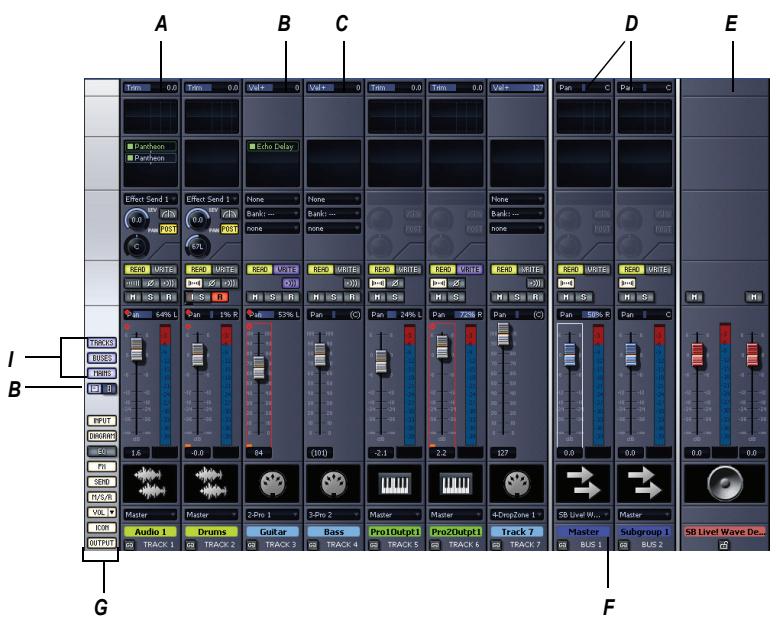
A. Module audio B. Module MIDI C. Vélocité MIDI D. Sortie de bus E. Sortie principale F. Panneau Bus G. Boutons Afficher/Masquer la tranche H. Élargir toutes les tranches I. Boutons Afficher/Masquer des pistes, des bus et des sorties principales
Remarque: L'illustration ci-dessus ne montre pas les égaliseurs. Les voici représentés.
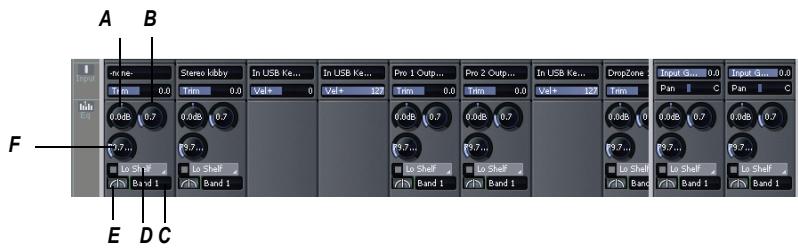
A. Gain B. Largeur de bande C. Sélection de la bande D. Sélection du type d'égaliseur E. Activer l'égaliseur F. Fréquence
Les commandes de son de la vue Console sont regroupées en modules. Il existe plusieurs types de modules :
| Type de module... | Fonctionnalités offertes... |
| Piste MIDI | Sélection de la sortie, du canal, de la banque et du patch de la piste ; sélection de l'entrée ; boutons mute, solo et armer ; réglage du volume, du panoramaique, des niveaux de Chorus et de Reverb ; ajout d'effets en temps réel. |
| Piste audio | Sélection de la sortie de la piste (sortie principale ou bus auxiliaire) ; sélection d'une entrée ; contrôle des niveaux d'entrée ; boutons mute, solo et armer ; réglage du volume et du panoramaique de la piste ; ajout d'effets en temps réel ; routage des signaux audio vers les bus ou les sorties principales. |
| Piste de synthé | Sélectionnez la sortie de vos pistes (sortie principale ou bus) ; sélectionnez une entrée ; mutez vos pistes et écoutez-les en solo ; réglez le volume et le panoramaique de vos pistes ; ajoutez des effets en temps réel ; routez vos données audio vers des bus ou vers les sorties principales. |
| Bus | Reçoivent des signaux audio provenant des pistes audio et ajoutent des effets en temps réel avant d'appliquer le signal résultat à une sortie principale ou à un autre bus |
| Sorties principales | Contrôlent les niveaux de sortie à l'aide des vumètres et dirigent le volume audio stéreo vers l'une des sorties de la carte son. Pour ajuster simultanément les niveaux droit et gauche, utilisez le bouton Lier du module. |
Les noms des modules sont toujours encadrés par un liséré blanc. Ce liséré indique que la piste concernée est sélectionnée. Vous pouvez sélectionner un module en cliquant à droite de son fader de volume.
Dans la vue Console, les commandes peuvent être ajustées de différentes manières :
- Cliquez au centre du potentiomètre, puis faites glisser la souris vers le haut ou vers le bas pour tourner le potentiomètre. En cliquant et déplaçant le fader vers le haut ou vers le bas.
- En double-cliquant sur le centre du potentiomètre pour le faire revenir à sa position par défaut.
Les faders de volume et de panoramique peuvent également voir affecter des positions par défaut ; il suffit alors de double-cliquer sur le fader pour le ramener à cette position.
Les commandes et les points d'insertion d'effets disposent de bulles d'aide. Pour afficher ces informations, amenez simplement le curseur pendant quelques secondes au-dessus de la commande ou du point d'insertion.
La vue Pistes compte trois types de modules :
| Type de piste... | Fonctionnalités offertes... |
| Piste MIDI | Sélection de la sortie, du canal, de la banque et du patch de la piste ; sélection de l'entrée ; boutons mute, solo et armer ; réglage du volume, du panoramaïque, des niveaux de Chorus et de Reverb ; ajout d'effets en temps réel. |
| Piste audio | Sélection de la sortie de la piste ; sélection de l'entrée et contrôle des niveaux d'entrée ; boutons mute, solo et armer ; réglage du volume et du panoramaïque ; ajout d'effets en temps réel ; routage des signaux audio vers des bus ou des sorties principales. |
| Piste de synthé | Sélectionnez la sortie de vos pistes ; sélectionnez une entrée ; mutez vos pistes et écoutez-les en solo ; activez l'aperçu des formes d'ondes ; réglez le volume et le panoramaïque de vos pistes ; ajoutez des effets en temps réel ; routez vos données audio vers des bus ou vers les sorties principales. |
| Bus | Réception des signaux audio provenant d'une ou plusieurs pistes audio, ajout d'effets en temps réel, puis routage des signaux résultats vers une sortie principale ou un bus. |
Pour plus de détails sur les commandes de la vue Pistes, consultez la rubrique « Modification des paramètres de piste » à la page 83.
Les réglages de volume, de panoramique, ainsi que les réglages de niveau et de panoramique des départs auxiliaires disposent également de positions par défaut ; il suffit de double-cliquer sur la commande pour la faire revenir à sa position par défaut.
Les commandes et les points d'insertion d'effets disposent de bulles d'aide. Pour afficher ces informations, amenez simplement le curseur pendant quelques secondes au-dessus de la commande ou du point d'insertion.
Configuration des vues console et pistes
Les vues Console et Pistes peuvent être configurées de différentes manières. Vous pouvez par exemple:
- Choisir les pistes à afficher
- Configurer l'affichage des vumètres audio et des indicateurs d'échage
- Modifier le nombre de bus Définir la position par défaut des commandes
- Insérer de nouvelles pistes Donner un nom aux pistes et aux bus
Remarque: La vue Console dispose de commandes supplémentaires permettant de configurer son apparence. Pour plus d'informations, consultez la rubrique « Vue Console » dans l'aide en ligne.
Les vumètres vous aident à déterminer le niveau relatif des pistes audio et à détecter (afin d'éviter) toute saturation. Par défaut, les vumètres de sortie audio restent en permanence affichés sur les modules de sorties principales de la vue Console. Les vumètres de niveau d'enregistrement, en revanche, s'affichent uniquement lorsque vous armez une piste pour laquelle une entrée audio a été définie. L'affichage des vumètres peut toutefois être très gourmand en ressources système. Vous pouvez libérer des ressources système en affichant uniquement les indicateurs de crées ou en masquant complètement les vumètres. Vous pouvez ainsi augmenter le nombre de pistes audio et d'effets en temps réel pouvant être lus simultanément.
Vous disposez de plusieurs moyens pour choisir les pistes à afficher dans la vue Pistes.
Afficher toutes les pistes d'un projet
- Cliquez sur la flèche descendante de l'outil Zoom et sélectionnez Afficher toutes les pistes dans le menu qui s'affiche.
Masquer les pistes sélectionnées
- Sélectionnez les pistes que vous désirez masquer.
- Cliquez sur la flèche descendante de l'outil Zoom et sélectionnez Masquer les pistes sélectionnées dans le menu qui s'affiche.
Afficher uniquement les pistes sélectionnées
- Sélectionnez les pistes que vous désirez afficher.
- Cliquez sur la flèche descendante de l'outil Zoom et sélectionnez Afficher les pistes sélectionnées dans le menu qui s'affiche.
Sélectionner les pistes à afficher à l'aide du gestionnaire de pistes
- Cliquez sur la flèche descendante de l'outil Zoom et sélectionnez Gestionnaire de pistes pour ouvrir la boîte de dialogue Gestionnaire de pistes. Vous pouvez également appuyer sur m dans les vues Pistes ou Console pour accéder à cette boîte de dialogue.
- Dans la liste, cochez les pistes que vous souhaitez afficher dans la vue active et décochez les autres. Pour sélectionner plusieurs modules, cliquez dessus tout en maintenant les touches Maj ou Ctrl enfoncées, ou utilisez les boutons de sélection rapide. La barre d'espace permet de cocher ou décocher tous les modules sélectionnés. Souvenez-vous que la sélection des
Les pistes à afficher dans la vue Pistes sont indépendantes de celles de la vue Console, et inversement.
- Cliquez sur OK.
Masquer un bus ou une piste
- Faites un clic droit sur le module et choisissez Masquer la piste ou Masquer le bus.
Afficher ou masquer les vumètres dans la vue pistes
- Cliquez sur le bouton Afficher/Masquer les vumêtres pour afficher tous les vumêtres. Vous pouvez par ailleurs cliquer sur la flèche à droite de ce bouton pour afficher uniquement les vumêtres que vous souhaitez ou pour personnaliser leur apparition.
| Option... | Fonction... |
| Vumètres d'enregistrement | Affiche les vumètres de toute piste armée. |
| Vumètres de lecture | Affiche les vumètres de lecture. |
| Vumètres de bus de sortie | Affiche les vumètres des bus |
Pour plus de détails sur les options d'affichage des vumètres, consultez la rubrique « Modifier l'affichage des vumètres » à la page 502.
Régler la graduation d'un vumètre
- Faites un clic droit sur le vumètre et choisissez une nouvelle plage.
Ajouter un bus
- Faites un clic droit dans le panneau Bus (pour ajouter un bus supplémentaire après les bus actuels) ou sur un bus existant (pour ajouter un bus juste avant ce bus).
- Sélectionnez Insérer un bus stéréo ou Insérer un bus surround dans le menu qui s'affiche.
Un bus apparaît dans le panneau Bus.
Supprimer un bus
- Dans le panneau Bus, faites un clic droit sur un bus existant.
- Sélectionnez Supprimer le bus dans le menu qui s'affiche.
Ce bus est alors supprimé du panneau Bus.
Remarque : Si des pistes ou des bus sont routés vers le bus que vous supprimez, le signal sera redirigé vers la sortie du bus supprimé.
Créer un département de bus sur une piste
- Faites un clic droit sur une zone vide du panneau Pistes (vue Pistes) ou sur un module de piste (vue Console).
- Sélectionnez Insérer un département auxiliaire pour obtenir une liste des bus disponibles.
- Sélectionnez un bus dans la liste.
Régler la position par défaut d'un potentielmètre ou d'un fader
- Placez la commande ou le fader sur la position souhaitée.
- Faites un clic droit sur la commande ou le fader et choisissez Valeur - Définir la position courante comme position par défaut.
Dès lors, il vous suffit de double-cliquer sur la commande pour qu'elle se place automatiquement sur sa position par défaut.
Insérer une nouvelle piste
- Faites un clic droit dans la vue Console ou sur l'en-tête d'une piste dans la vue Pistes.
- Sélectionnez Insérer une piste audio ou Insérer une piste MIDI.
SONAR ajoute alors une nouvelle piste au projet.
Renommer une piste ou un bus
- Dans la vue Console, cliquez sur le nom du module. Dans la vue Pistes, double-cliquez sur le nom de la piste.
- Saisissez le nouveau nom.
- Appuyez ensuite sur la touche Entrée.
Si vous renommez une piste, le nouveau nom est également repris dans la vue Pistes. Si une piste ne porte pas de nom, elle sera identifiée par son numéro dans les vues Console et Pistes.
Associer les faders droits/gauches d'un module dans la vue console.
- Dans le module dont vous souhaitez associer les faders, réglez ces derniers au niveau approprié.
- Clique sur le bouton Lier
Mixage MIDI
SONAR vous propose de nombreux outils pour le mixage MIDI. Quand vous êtes satisfait de vos pistes MIDI, vous pouvez les convertir en signaux audio de diverses manières (consultez la rubrique « Conversion des données MIDI en audio » à la page 493).
Mixage d'une piste MIDI
Vous pouvez contrôler le mixage et la lecture d'une piste MIDI en procédant ainsi :
| Pour... | Procedure... |
| Appliquer un effet MIDI en temps réel sur la piste | Faites un click droit dans le rack d'effets et sélectionnez l'un des effets proposés (pour de plus amples informations, « Effets en temps réel » plus loin dans ce chapitre). |
| Supprimer un effet | Sélectionnez un effet puis appuyez sur la touche Supprimer, ou faites un click droit et sélectionnez l'options Supprimer. |
| Sélectionner la sortie | Cliquez dans le champ Sortie puis choisissez une sortie dans la liste |
| Sélectionner le canal MIDI | Cliquez sur le bouton Can, puis choisissez un canal parmi ceux de la liste. |
| Sélectionner la banque | Cliquez sur le bouton Banque, puis choisissez une banque parmi celles de la liste |
| Sélectionner le patch | Cliquez sur le bouton Patch et choisissez un patch parmi ceux de la liste |
| Régler le niveau de Chorus | Déplacez le curseur de Chorus |
| Régler le niveau de Reverb | Déplacez le curseur de Reverb |
| Muter la piste | Cliquez sur le bouton Mute |
| Écouter la piste en solo | Cliquez sur le bouton Solo |
| Armer la piste pour l'enregistrement | Cliquez sur le bouton Armer |
| Régler le panoramaique | Déplacez le curseur de panoramaique |
| Régler le volume | Déplacer le fader de volume |
| Sélectionner l'entrée | Cliquez sur le bouton Entrée, puis choisissez une entrée dans la liste |
Lorsque vous déplacez le fader de volume, le niveau de volume s'affiche dans la case Valeur de la barre d'outils. Ce volume est compris entre 0 (minimum) et 127 (maximum). Lorsque vous déplacez le curseur de panoramique, la valeur de panoramique correspondante se répercute dans le champ Valeur. La plage de réglage du panoramique s'étend de 100% à gauche à 100% à droite, C représentant le centre.
Conversion des données MIDI en audio
Les options suivantes proposent trois configurations MIDI fondamentales:
- Si les pistes MIDI sont jouées par un synthétiseur virtuel, servez-vous des commandes Fichier - Exporter - Audio ou Édition - Convertir sur pistes (procédures décrites aux sections « Exporter des pistes de synthétiseurs virtuels vers des fichiers Wave, MP3 ou autres formats » à la page 474 et « Convertir des pistes de synthés virtuels en nouvelles pistes audio » à la page 474). Si les pistes MIDI sont jouées par le synthétiseur interne de la carte son, suivez la procédure ci-dessous. Si les pistes MIDI sont jouées par des instruments MIDI externes, reliez simplement les sorties analogiques de ces derniers aux entrées de votre carte son, puis enregistrez-les sur de nouvelles pistes audio.
Convertir en piste audio stéréo des pistes MIDI jouées par le synthétiseur interne de la carte son
- Choisissez une piste audio de destination, puis regalez le champ Entrée sur Stéreo-(nom de la carte son). Remarque: Si votre ordinateur est équipé de plusieurs cartes son, sélectionnez celle dont le synthétiseur interne peut les pistes MIDI.
- Armez la piste de destination.
- Mutez ou archivez toutes les pistes que vous ne souhaitez pas conserver sur la piste de destination.
- Si le métronome de SONAR utilise le son d'un synthétiseur virtuel, désactivez l'option Métronome pendant l'enregistrement dans la boîte de dialogue Options du projet. Pour ce faire, ouvrez la boîte de dialogue Options de projet en sélectionnant Options - Projet. Ouvrez l'onglet Métronome et décochez l'option Enregistrement dans la section Général.
- Ouvrez l'interface de mixage de votre carte son. Pour ce faire, il vous faut généralement double-cliquer sur l'icône haut-parleur de la barre des tâches Windows ou sélectionner Démarrer - Programmes - Accessoires - Multimédia - Contrôle du volume - Options - Propriétés.
- Ouvrez la fenêtre de contrôle des volumes d'enregistrement (en général, Options - Propriétés - Ajuster le volume pour l'enregistrement), et vérifiez que toutes les cases de la section Ajuster le volume pour l'enregistrement sont bien cochées.
- Cliquez sur OK, puis repérez le curseur baptisé MIDI, Synthe, Entrée mixée ou Signal en écoute. Cochez la case Sélectionner située en bas, puis refermez la fenêtre.
- Dans SONAR, cliquez sur le bouton Enregistrer.
SONAR enregistre alors toutes les pistes MIDI routées vers le synthétiseur de la carte son sur une piste audio stéréo.
Une fois l'enregistrement terminé, mutez les pistes MIDI que vous venez d'enregistrer afin de ne pas émettre deux fois le même signal.
Parcours du signal
Pour chaque piste audio, vous disposez des réglages de mixage et de lecture suivants :
| Pour... | Procedure... |
| Appliquer un effet en temps réel à une piste audio | Faites un click droit dans le rack d'effets et sélectionnez l'un des effets proposés (pour de plus amples informations, consultez « Effets en temps réel » plus loin dans ce chapitre). |
| Supprimer un effet | Sélectionnez un effet puis appuyez sur la touche Supprimer, ou faites un click droit et sélectionnez l'options Supprimer. |
| Router le signal audio d'une piste vers un bus | Insérez un départ auxiliaire dans les commandes de la piste en faisant un click droit sur les commandes de la piste puis en choisisant Insérer - Départ auxiliaire - [nom du bus vers lequel vous souhaitez router le signal]. Cliquez sur l'onglet Effets situé en bas du panneau Pistes, puis cliquez sur le bouton d'activation du bus de la piste (il devient vert). Réglez ensuite le niveau et le panoramicique du départ de bus (pour plus d'informations, voir « Bus stéréo » à la page 498") |
| Muter la piste | Cliquez sur le bouton Mute |
| Écouter la piste en solo | Cliquez sur le bouton Solo |
| Armer la piste pour l'enregistrement | Cliquez sur le bouton Armer |
| Régler le panoramicque | Régler la commande de panoramicque |
| Ajustez le panoramicque du départ auxiliaire de manière à ce qu'il correspondé à celui du bus vers lequel ce départ auxiliaire est routé | Faites un click droit sur la commande de Panoramaïque de départ, puis sélectionnez l'option Suivre le panoramicque de la piste dans le menu contextual. Ce paramètre n'est actif que lorsque l'entrelacement du départ auxiliaire correspond à celui du bus vers lequel il est routé (en « Post-fader »). Une fois cette option activée, le réglage du panoramicque de départ n'a plus d'effet sur le signal de sortie. |
| Régler le volume | Déplacer le fader de volume |
| Sélectionner la sortie | Cliquez sur la flèche descendante du champ Sortie, puis choisissez une sortie parmi celles de la liste |
| Sélectionner l'entrée | Cliquez sur la flèche descendante du champ Entrée, puis choisissez une entrée dans la liste |
SONAR indique le volume en dB (décibels). Lorsque vous réglez le volume ou le niveau de départ auxiliaire, rappelez-vous qu'une valeur de 0dB correspond au gain d'origine. Des valeurs positives (jusqu'à 6dB) entraînant une amplification du signal; des valeurs négatives entraînant une atténuation du signal. Tout
Le réglage du panorama se répercute dans le champ Valeur. Ce champ dispose d'une plage de réglage de 100% G (complètement à gauche) à 100% D (complètement à droite).
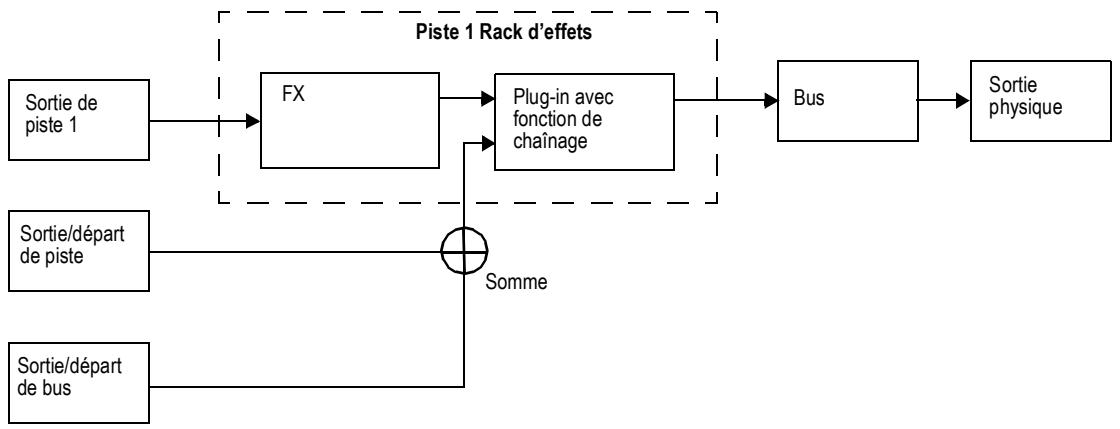
Routage et mixage des signaux audio numériques
Toute piste audio peut être déroutée, avant ou après la commande de volume, vers un ou plusieurs bus. Un bus peut regrouper les signaux d'un nombre illimité de pistes audio. Le signal des pistes audio traverse toujours le potentiamètre de niveau de départ auxiliaire de la piste. Ceci est illustré dans le schéma ci-dessous :
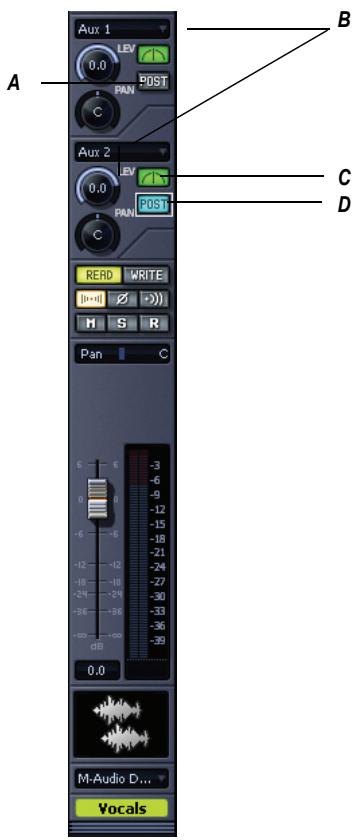
A. Pré-fader : le niveau de sortie envoyé vers le bus 2 n'est pas affecté par le fader de volume de la piste. B. Cette piste est routée vers les départs auxiliaires 1 et 2. C. Bouton Activer le bus : il doit être allumé pour que les données de la piste soient transmises au bus. D. Post-fader : le fader de volume de la piste contrôle le niveau de sortie envoyé vers le bus 1.
Le signal audio envoyé vers un bus traverse les commandes de gain d'entrée et de panoramicique (les sorties principales ne disposent pas de tels réglages). Il est ensuite traité par les effets d'insert et dirigé vers le niveau de sortie du bus et les commandes de panoramicique, puis routé en stéréo vers la sortie principale choisie. Vous pouvez également insérer une commande de départ auxiliaire sur un bus. Il est donc possible de router le signal du bus vers un autre bus par l'intermédiaire d'un départ auxiliaire, mais vous pouvez également passer par la sortie du bus.
Les signaux provenant des pistes audio et des bus sont mixés au niveau des sorties principales. Enfin, les signaux traversent le fader de volume de chaque sortie principale.
Bus stéréo
Les bus permettent de réunir plusieurs pistes audio (en stéreo) afin d'y appliquer des effets. Il est possible de mixer le volume relatif des pistes à l'aide du réglage de niveau de départ auxiliaire de chacune d'elles. Les bus renvoient le signal vers d'autres bus ou vers une sortie principale.
Voici les différents paramètres de réglage des bus:
| Pour... | Procedure... |
| Router le signal audio d'une piste audio vers un bus | Sur la piste audio可以选择, appuyez sur le bouton Activation du bus auxiliaire du bus souhaité, ou configurez le bus comme sortie pour la piste. Si la piste ne dispose pas de module de départ, vous pouvez en insérer un en faisant un clic droit sur la piste et en choisisant Insérer - Départ - [nom du bus vers lequel vous souhaitez router le signal]. |
| Router le signal audio d'un bus vers un autre bus | Si le bus ne dispose pas de module de départ, vous pouvez en insérer un en faisant un clic droit sur ce bus, puis en scélectionnant Insérer - Départ - [nom du bus vers lequel vous souhaitez router le signal]. Cliquez ensuite sur le bouton Activation du bus auxiliaire du bus pour le faire passer au vert, puis ajustez le niveau et le panoramicique de départ. |
| Régler le niveau du signal audio routé vers le bus | Sur une piste audio, réglez le Niveau de départ auxiliaire correspondant au bus utilisé, ou ajustez simplement le fader de volume si c'est la sortie qui est routée vers le bus |
| Régler le panoramaque du signal audio routé vers le bus | Ajustez le potentiamètre Panoramaque de départ du bus |
| Régler le niveau d'entrée du bus | Réglez le gain d'entrée du bus lui-même |
| Régler le panoramaque d'entrée dans le bus | Ajustez le panoramaque d'entrée sur le bus lui-même |
| Afficher la forme d'onde du signal traversant le bus | Activez le bouton Aperçu de la forme d'onde du bus concerné |
| Appliquer un effet audio en temps réel sur le bus | Faites un clic droit dans le rack d'effets et sélectionnez l'un des effets proposés (pour de plus amples informations, consultez « Effets en temps réel » à la page 510) |
| Supprimer un effet | Sélectionnez un effet puis appuyez sur la touche Supprimer, ou faites un clic droit et sélectionnez l'options Supprimer. |
| Régler le niveau de sortie | Ajustez le volume de sortie |
| Régler le panoramicique de sortie | Ajustez le panoramicique |
| Régler le panoramicque de départ auxiliaire de manière à ce qu'il correspondé à celui du bus vers lequel il est routé | Faites un clic droit sur la commande de panoramicque du départ auxiliaire puis choisissez l'options Suisse le panoramicque du bus dans le menu contextuel. Ce réglage est actif uniquement lorsque l'entrelacement du départ auxiliaire correspond à celui du bus vers lequel il est routé et lorsque ce même départ auxiliaire est post-fader. Une fois cette option activée, le réglage du panoramicque de départ n'a plus d'effet sur le signal de sortie. |
| Sélectionner la sortie | Cliquez sur le bouton Sortie et choisissez une sortie parmi celles de la liste |
Les bus surround sont utiles pour mixer et ajouter des effets en vue d'un mixage surround.
Router une piste vers un bus
- Ouvrez la vue Console (Vue - Console) ou la vue Pistes (Vue - Pistes).
- Si vous souhaitez ajouter des effets au bus, faites un click droit dans le rack d'effets du bus (s'il n'est pas déjà en cours d'utilisation), puis choisissez un effet parmi ceux proposés dans le menu contextuel. (Si vous travailliez à partir de la vue Pistes, il vous faudra peut-être afficher le panneau Bus (en cliquant sur le bouton Afficher/Masquer le panneau Bus qui se trouve en bas de la vue Pistes.)
Le nom de l'effet choisi est alors repris sur le rack d'effets du bus.
- Configurez les différents paramètres de l'effet, puis refermez-le.
- Répétez les étapes 2 et 3 pour chaque effet supplémentaire.
- Dans le module de piste que vous souhaitez router vers le bus, effectuez les opérations suivantes:
- Réglez le niveau de départ auxiliaire du bus correspondant au niveau approximatif souhaité.
- Réglez le paramètre de départ du bus.
- Cliquez sur le bouton Activer le bus du bus concerné.
- Répétez l'étape 5 pour toutes les pistes que vous souhaitez router vers le bus.
- Dans le bus, régalez les commandes de gain d'entrée et de volume de sortie au niveau désiré.
- Réglez approximativement les commandes de panoramaque d'entrée et de panoramaque de sortie.
- Lancez la lecture des pistes et ajustez les commandes de niveau de départ auxiliaire, de panoramaque, etc.
Muter ou écouter un bus en solo
Chaque bus dispose d'un bouton Mute et d'un bouton Solo. Ces commandes fonctionnent de façon similaire aux boutons Mute et Solo des pistes, mais elles agissent sur l'ensemble du signal traversant le bus.
- Ouvrez la vue Pistes ou Console.
- Cliquez sur le bouton Mute ou Solo du bus que vous souhaitez muter ou écouter en solo.
Afficher la forme d'onde traversant un bus
- Activez le bouton Aperçu de forme d'onde du bus concerné. La forme d'onde du signal traversant le bus s'affiche alors.
Sorties principales
Chaque canal physique activé dispose d'une tranche de sortie principale dans la vue Console. Les sorties principales constituent la destination finale de tous vos signaux audio dans SONAR. Les sorties principales reçoivent les signaux provenant des pistes et des bus.
Elles disposent d'un canal gauche et d'un canal droit mais d'un seul fader de volume. Le curseur de balance vous permet de contrôler l'équilibre gauche/droite de chaque sortie principale.
Voici les réglages possibles sur les modules des sorties principales :
| Pour... | Procedure... |
| Régler le volume de sortie | Déplacez le fader de volume |
| Régler la balance gauche/droite | Ajustez le curseur de panoramicique du module de sortie |
Vumètres
Les vues Console et Pistes disposent toutes deux de vumètres permettant de mesurer les niveaux du signal en lecture, en enregistrement et en sortie. La vue Pistes dispose également de vumètres de retard auxiliaire. Ces vumètres peuvent être configurés différemment sur chaque vue.
La réactivité des vumêtres d'enregistrement (lesquels mesurent également le niveau de monitoring d'entrée) dépend de la valeur de latence de la boîte de dialogue Options audio et des réglages de la boîte de dialogue Paramètres du vumètre audio. Plus la latence est élevée, plus le temps de réaction des vumêtres est long.
En matière de vumètres, vous devez connaître trois éléments principaux:
- Ce qui est mesuré par les différents types de vumètres Comment afficher ou masquer les différents types de vumètres Comment configurer l'affichage de chaque type de vumètre
Remarque : Les vumètres consomment énormément de ressources système, en particulier ceux qui mesurent les niveaux efficaces (RMS). Si vous avez besoin de libérer des ressources, désactivez les vumètres dont vous pouvez vous passer. Vous pouvez également opter pour une mesure des créées sur les
pistes et une mesure des niveaux RMS sur la sortie principale. Pour désactiver tous les vumêtres, vous devez désactiver cette fonction sur la vue Pistes et sur la vue Console.
Différents types de vumètres
Le tableau ci-dessous regroupe les signaux mesurés par les différents vumètres :
| Type de vumètre... | Mesures effectuées... |
| Enregistrement | Niveau de l'instrument d'entrée de la piste en cours d'écoute : la piste doit être armée en enregistrement pour que les vumêtes fonctionnent |
| Lecture | Un vumètre de lecture mesure le niveau de lecture des données préalablement enregistrées sur la piste en cours d'écoute. Les niveaux peuvent être analysés en avant ou en aval des faders de pistes, selon l'options可以选择 |
| Sorties principales | Niveau du signal de sortie émis par une sortie principale. |
| Bus | Niveau du signal de sortie renvoyé par les effets vers le bus auxiliaire. |
Affichage et masquage des vumètres
Les vues Pistes et Console disposent de réglages d'affichage et de configuration des vumêtres totalement indépendants. Le bouton Afficher/Masquer les vumêtres de la barre d'outils de la vue Pistes permet d'afficher ou de masquer tous les vumêtres de même type dans la vue Pistes. La flèche déroulante du bouton Vol de la vue Console permet d'afficher le menu des vumêtres. Pour afficher ou masquer les vumêtres sur une piste ou un bus spécifique, faites un clic droit sur la barre de titre de la piste ou du bus en question et CHOISSEZ l'option souhaitée dans le menu qui s'affiche.
Remarque: Si vous souhaitez économiser des ressources CPU, désactivez tous les vumètres dans les vues Pistes et Console.
Barre d'outils de la vue Pistes
Bouton Vol de la vue Console

Afficher ou masquer tous les voltmètres d'une même catégorie
- Dans la vue Console, cliquez sur la flèche de déroulement du bouton de volume et cochez ou décochez les types de vumètres à afficher ou à masquer.
- Dans la vue Pistes, cliquez sur la flèche de déroulement qui se trouve à droite du bouton
Afficher/Masquer les vumètres et cochez ou décochez les types de vumètres à afficher ou à masquer. Pour masquer tous les vumètres, cliquez sur le bouton Afficher/Masquer les vumètres de manière à l'éteindre.
Afficher ou masquer individuellement les vumètres sur les pistes ou les bus
- Faites un clic droit sur la piste ou le bus afin d'afficher le menu contextuel, puis cochez ou décochez l'option souhaitée d'affichage des vumètres.
Modifier l'affichage des volumes
Il est possible de définir la plage d'affichage et la graduation des différents vumètres dans les vues Pistes et Console. L'affichage des vumètres dans la vue Pistes est totalement indépendant de celui de la vue Console et inversement. Dans la vue Pistes, vous pouvez accéder à toutes les options des vumètres à partir du bouton Afficher/Masquer tous les vumètres. Dans la vue Console, l'accès aux options des vumètres se fait à l'aide de la flèche de déroulement du bouton Vol.
Vous disposez de deux modes d'affichage des vumètres dans les vues Pistes et Console. La boîte de dialogue Paramètres du vumètre audio (Options - Paramètres du vumètre audio) vous laisse le choix entre des vumètres segmentés ou non segmentés pour les vues Pistes et/ou Console. Les couleurs des vumètres sont désormais personnalisables à partir de la boîte de dialogue Couleurs. Utilisez la commande Options - Couleurs et choisissez VU Niveau faible, VU Niveau élevé ou VU Marqueurs de tics.
Les menus déroulants vous offrent les options suivantes :
| Option de menu... | Description... |
| Vumètres horizontally (uniquemment dans la vue Pistes) | Cette option vous permet d'afficher les vumètres de la vue Pistes dans le sens horizontal (et non vertical). |
| Vumètres verticaux (uniquemment dans la vue Pistes) | Cette option vous permit d'afficher les vumètres de la vue Pistes dans le sens vertical (et non horizontal). |
| Afficher les créés numériques (uniquemment dans la vue Pistes) | Quand cette option est activée, les valeurs de créée des pistes sont indiquées dans leurs en-têtes, à côté du bouton Écho d'entrée (voir également « Marqueurs de créée » à la page 505) |
| Afficher les marqueurs de créée des pistes (uniquemment dans la vue Pistes) | Consultez « Marqueurs de créée » à la page 505) |
| Afficher les marqueurs de créée des bus (uniquemment dans la vue Pistes) | Consultez « Marqueurs de créée » à la page 505) |
| Réinitialiser tous les vumètres | Quand une piste atteint sa crête, un indicateur d'écrêtage rouge apparait sur son vumètre. Pour réinitialiser l'indicateur d'écrêtage, cliquez sur ce bouton. |
| Crêtes | Avec cette option, le vumètre affiche la plus forte amplitude de signal se produit sur un cycle de fréquence complet. |
| RMS | Avec cette option, le vumètre affiche la moyenne des amplitudes se produit sur un cycle complet de fréquence. Le niveau RMS (ou niveau efficace) représenté un peu plus de 70 % du niveau de crête. |
| Crêtes + RMS | Avec cette option, le vumètre affiche les niveaux efficaces et les niveaux de crête. Le niveau efficace est représenté par une barre pleine sur la gauche du vumètre alors que le niveau en crête est représenté par une petite ligne suivant le niveau efficace sur sa droite. |
| Pré-fader/Post-fader (vumètres de lecture et de bus uniquement) | Choisissez Pré-fader ou Post-fader pour mesurer le niveau de lecture en冲动 ou en aval du fader de volume de la piste. |
| Pré-fader/Post-effet (bus uniquement) | Choisissez l'option Pré-fader/Post-effet si le volume du bus doit être mesure en冲动 du fader principal et en aval des effets temps réel. |
| -12dB....-90dB | Valeurs permettant de définir la plage de mesure en dB du vumètre. Exemple : L'option -90dB affecte une plage de mesure de 90dB au vumètre. |
| Remarque : Vous pouvez aussi modifier la plage d'un vumètre en faisant un click droit dessus et enCHOISIGSANT une plage de dB parmi celles qui s'affichent. | |
| Afficher les graduations (uniquement dans la vue Pistes) | Cette option permet d'afficher ou de masquer la graduation en dB du vumètre. Le fait de masquer la graduation réduit la taille du vumètre, ce qui apporte un gain d'espace. |
| Mémoire de crête | Avec cette option, une courte ligne verticale (marqueur de crêtes) s'affiche sur le vumètre puis disparaît progressivement jusqu'à l' apparition d'une autre crête. |
| Verrouiller les crêtes | Avec cette option, le marqueur de la crête la plus forte resté affchéant tant qu'une crête plus élevée ne survient pas. |
Vumètres segmentés et non segmentés
Vous avez le choix entre des vumètres segmentés (par défaut) et des vumètres non segmentés. Ces derniers offrent l'avantage de prendre moins de place sur les tranches de pistes.

A. vumètre segmenté B. vumètre non segmenté
La boîte de dialogue Paramètres du vumètre audio (Options - Paramètres du vumètre audio) vous laisse le choix entre des vumètres segmentés ou non segmentés pour les vues Pistes et/ou Console.
Les couleurs des vumètres non segmentés peuvent être personnalisées à partir de la boîte de dialogue Configurer les couleurs. Utilisez la commande Options - Couleurs et sélectionnez Vumètre niveau faible, Vumètre niveau élevé ou Graduation du vumètre.
Réglage de la dynamique des vu-mètres
La dynamique des vumètres de SONAR est déterminée par deux facteurs principaux. D'un côté, la latence audio, que vous pouvez régler (dans les limites de vos périphériques audio) sous l'onglet Général de la boîte de dialogue Options audio. De l'autre, les paramètres de la boîte de dialogue Paramètres du vumètre audio.
SONAR permet de régler la dynamique des vumètres. Vous pouvez configurer les temps de montée et de descente, tant pour les vumètres de valeur efficace (RMS) que pour les créè-mêtres. Sans aucun réglage particulier, SONAR simule la dynamique des vumètres des consoles de mixage analogique les plus courantes.
Le tableau suivant indique comment régler les paramètres de vos vumètres pour les adapter à vos besoins.
| Pour... | Procedure... |
| Augmenter ou réduire la fréquence d'actualisation des vumètres | Dans la boîte de dialogue Paramètres du vumètre audio (pour l'ouvrir, Sélectionnez Options - Paramètres du vumètre audio), réglez le champ Fréquence d'actualisation. Vous pouvez sélectionner des valeurs allant de 25 à 250 milliseconds. |
| Modifier le taux de décroissance (pente de descente à partir de la créée) | Dans la boîte de dialogue Paramètres du vumètre audio, ajustez le Taux de décroissance. Vous pouvez sélectionner des valeurs allant de 1 à 150 milliseconds. |
| Augmenter ou réduire la durée d'affichage d'une valeur de créée sur les vumètres | Dans la boîte de dialogue Paramètres du vumètre audio, réglez la valeur de Temps de maintain. Vous pouvez sélectionner des valeurs allant de 0 à 5000 milliseconds. |
| Régler les temps de montée et de descente | Dans la boîte de dialogue Paramètres du vumètre audio, ajustez les paramètres Temps de montée et Temps de descente pour l'indicateur RMS ou Crête. Vous pouvez sélectionner des valeurs de montée allant de 0 à 1000millisecond. Les valeurs de descente valides vont de 0 à 2500millisecond. |
Les valeurs par défaut de ces paramètres sont les suivantes :
- Intervalle d'actualisation = 40 ms
- Mémoire de crête - taux de décroissance = 50 ms
- Mémoire de crête - temps de maintien = 750 ms Montée RMS = 300 ms
- Descente RMS = 300 ms Montée crête = 0 ms Descente crête = 1000 ms
Marqueurs de crête
La fonction Marqueurs de crête s'applique aux bus et aux pistes audio. Pour chaque piste ou bus audio, un marqueur de crête peut être affiché dans le panneau Clips pour indiquer la crête la plus haute rencontrée au cours de la lecture. Les marqueurs de crête peuvent prendre deux couleurs différentes, selon que la crête est inférieure ou supérieure à 0 dB. Par défaut, les marqueurs sont affichés en vert en dessous de 0 dB et en rouge au-dessus de 0 dB. Les couleurs des marqueurs de crête et de leurs champs sont configurables à partir de la boîte de dialogue Configurer les couleurs (commande Options - Couleurs).

Masquer ou afficher globalement les marqueurs de pistes
- Cliquez sur la flèche de déroulement des Options des vumètres dans la barre d'outils de la vue Pistes, puis Sélectionnez Afficher les marqueurs de crête des pistes et/ou Afficher les marqueurs de crête des bus.
Masquer ou afficher les marqueurs de crête sur une piste ou un bus
- Faites un clic droit sur la piste ou le bus de votre choix, puis sélectionnez Afficher le marqueur de crête dans le menu qui apparait.
Se placer directement sur un marqueur de crête
- Faites un clic droit sur la crête numérique dans la tranche d'en-tête de la piste ou du bus, puis sélectionnez Atteindre la crête dans le menu contextuel (voir illustration ci-dessous). La crête recherche et la position de lecture sont alors centrées dans le panneau Clips. Cette option est souvent utile car les marqueurs de crête ne figurent pas toujours à l'écran.
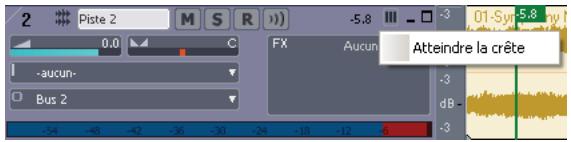
Masquer ou afficher les crêtes numériques
- Cliquez sur Afficher les crêtes numériques dans le menu Options des crêtes.
Retirer des marqueurs de crête d'une piste
Double-cliquez sur le vumètre de votre choix.
Aperçu de la forme d'onde pour les bus et les pistes de synthé
Vous pouvez demander à voir la forme d'onde de la sortie audio d'un bus ou d'une piste de synthé. Lorsque cette fonction est activée, l'amplitude du signal audio traversant le bus ou la piste de synthé est représentée graphiquement en temps réel. La forme d'onde devient rouge dès qu'un écrétage survient. Vous pouvez ainsi visualiser le mixage et contrôler les niveaux sur toute la durée du projet. Les crêtes trop élevées et les autres problèmes de niveau sont faciles à repérer sur cette forme d'onde. Si vous le désirez, vous pouvez afficher des marqueurs de crête (consultez « Marqueurs de crête » à la page 505 pour plus de détails). Si vous modifiez le volume du signal audio et que vous relancez la lecture du projet, l'apparence de la forme d'onde reflètera le nouveau volume du signal.
Tous les bus et toutes les pistes de synthé disposent de leur propre bouton Aperçu de la forme d'onde, qui permet d'activer et de désactiver l'affichage de la forme d'onde individuelle. Par défaut, toutes les formes d'onde sont masquées.
Vous pouvez modifier la couleur de la forme d'onde en choisissant une autre couleur pour le paramètre Aperçu de la forme d'onde dans la boîte de dialogue Configurer les couleurs (Options - Couleurs).
Activer/désactiver l'aperçu de la forme d'onde pour un bus ou une piste de synthé
- Sélectionnez le bus de votre choix dans le panneau Bus de la vue Pistes, puis cliquez sur le bouton Aperçu de la forme d'onde sur ce bus. Ce bouton figure également dans l'inspecteur de bus.
- Pour les pistes de synthé, sélectionnez celle que vous pouvez modifier dans la vue Pistes et cliquez sur le bouton Aperçu de la forme d'onde + de la piste. Ce bouton figure également dans l'inspecteur de pistes.
A. Bouton Aperçu de la forme d'onde dans la vue Pistes B. Aperçu de la forme d'onde
A. Bouton Aperçu de la forme d'onde dans l'inspecteur de bus
Figer les pistes et les synthés
La fonction Figer vous permet d'effectuer une conversion sur piste-temporaire, y compris pour les synthés et les effets, afin de réduire la puissance CPU requise. La fonction Figer fonctionne également avec les synthétiseurs insérés dans le rack de synthés.
Vous disposez des commandes suivantes pour figer les pistes:
Figer la piste : convertit le signal audio de la piste dans un nouveau clip audio en appliquant tous les effets, puis désactive le rack d'effets. - Défiger la piste : supprime le signal audio converti sur piste, restaure le signal audio tel qu'il était avant la dernière opération de Figer ou Figer rapidement, puis réactive le rack d'effets. - Défiger rapidement la piste : masque et mute le signal audio converti sur piste, restaure le signal audio tel qu'il était avant la dernière opération de Figer ou Figer rapidement, puis active le rack d'effets. L'audio converti sur piste est cependant conservé et vous pouvez basculer entre Figer rapidement et Défiger rapidement de manière instantanée.
- Figer rapidement la piste : après utilisation de la commande Défiger rapidement, la fonction Figer rapidement s'affiche à nouveau, démute instantanément le signal audio converti sur piste, puis désactive le rack d'effets.
Pour figer les synthés, vous disposez des commandes suivantes:
Figer le synthé : le signal du synthé virtuel est converti en audio et placé sur la piste du synthé. La sortie du synthé et le rack d'effets de la piste du synthé sont désactivés. - Défiger le synthé : supprime le signal audio converti, active le synthé et le rack d'effets de la piste. L'audio converti est supprimé et sera converti une nouvelle fois en cas de reselection de l'option Figer. - Défiger rapidement le synthé : masque et mute le signal audio converti, active le synthé et le rack d'effets de la piste. L'audio converti sur piste est conservé et vous pouvez basculer entre Figer rapidement et Défiger rapidement de manière instantanée. Figer rapidement le synthé : cette fonction, uniquement disponible après utilisation de la fonction Défiger rapidement, affiche à nouveau le signal audio converti, le démute et désactive le synthé, ainsi que tous les effets de la piste du synthé.
Remarque 1: Les commandes Défigner et Défigner rapidement restaurent le signal audio de la piste à l'état dans lequel il était avant la première opération de Figer ou Figer rapidement. Toute modification effectuée sur une piste figée est annulée lorsque vous défigez la piste.
Remarque 2: Il est possible de définir la résolution de toutes les opérations de rendu (conversion, application d'effets et figé) à partir du champ Résolution de rendu que vous pouvez trouver sous l'onglet Données audio de la boîte de dialogue Options globales (commande Options - Global). La valeur par défaut, 32, est celle qui convient dans la plupart des situations. Pour plus d'informations, voir « Résolutions de rendu audio » à la page 703.
Figurer une piste
- Faites un clic droit sur la piste.
- Sélectionnez Figer - Figer la piste dans le menu qui s'affiche.
SONAR convertit le signal audio de la piste sur de nouveaux clips audio en appliquant tous les effets, puis désactive le rack d'effets.
Dégager une piste
- Faites un clic droit sur la piste.
- Sélectionnez Figer - Défiger la piste dans le menu qui s'affiche.
SONAR supprime le signal audio converti, restaure le signal audio d'origine et active le rack d'effets. L'audio sera converti une nouvelle fois en cas de reselection d'une option Figer.
Définir rapidement une piste
- Faites un clic droit sur la piste figée.
- Sélectionnez Figer - Défigner rapidement la piste dans le menu qui s'affiche.
SONAR masque et mute le signal audio converti, restaure le signal audio d'origine et active le rack d'effets. L'audio converti sur piste est cependant conservé et vous pouvez basculer entre Figer rapidement et Défigner rapidement de manière instantanée.
Figer rapidement une piste
- Faites un clic droit sur la piste défigée rapidement.
- Sélectionnez Figer - Figer rapidement la piste dans le menu qui s'affiche.
La fonction Figer rapidement est uniquement disponible après que la commande Défiger rapidement ait été utilisée ; elle s'affiche à nouveau et démute instantanément le signal audio converti.
Figer un synthétiseur virtuel
- Faites un clic droit sur une piste de synthé ou une piste MIDI de synthé et sélectionnez Figer - Figer le synthé dans le menu qui s'affiche. Ou
- Dans la vue Rack de synthés, cliquez sur le bouton Figer/Défiger *
SONAR convertit les données audio du synthé sur la piste du synthé. SONAR désactive la sortie du synthé et le rack d'effets de la piste du synthé.
Remarque : Quand un synthé virtuel a été inséré dans le rack d'effets d'une piste audio, le bouton Figer/ Défigner de ce synthé ne figure pas dans la vue Rack de synthé. Pour figer ce synthé, faites un clic droit sur sa piste de synthé ou sa piste MIDI et sélectionnez Figer - Figer le synthé dans le menu qui s'affiche.
Dégripper un synthé
- Faites un clic droit sur la piste MIDI ou audio d'un synthétiseur et choisissez Figer - Défiger le synthé dans le menu qui s'affiche. Ou
- Dans la vue Rack de synthés, cliquez sur le bouton Figer/Défiger et sélectionnez Figer - Défiger le synthé dans le menu qui s'affiche.
SONAR supprime le signal audio converti, puis active le synthé et le rack d'effets sur la piste audio de ce synthé. SONAR convertira une nouvelle fois le signal audio si vous sélectionnez Ziger à nouveau.
Définir rapidement un synthé
- Faites un clic droit sur la piste MIDI ou audio d'un synthé figé et choisissez Figer - Défiger rapidement le synthé dans le menu qui s'affiche. Ou
- Dans la vue Rack de synthés, cliquez sur le bouton Figer/Défiger et sélectionnez Figer - Défiger rapidement le synthe dans le menu qui s'affiche.
SONAR masque et mute le signal audio converti, puis active le synthé et le rack d'effets de la piste. L'audio converti sur piste est conservé et vous pouvez basculer entre Figer rapidement et Défiger rapidement de manière instantanée.
Figer rapidement un synthé
- Faites un clic droit sur la piste de synthé ou la piste MIDI d'un synthé défigé rapidement et sélectionnez Figer - Figer rapidement le synthé dans le menu qui s'affiche.
- Dans la vue Rack de synthés, cliquez sur le bouton Figer/Défiger et sélectionnez Figer - Figérer rapidement le synthé dans le menu qui s'affiche.
Disponible uniquement après l'utilisation de la commande Défiger rapidement, cette commande s'affiche à nouveau et démute instantanément le signal audio converti, puis désactive le synthé, ainsi que tous les effets de la piste du synthèse.
Configurer les options de figé
- Faites un clic droit sur une piste audio ou une piste de synthé et sélectionnez Figé - Options de figé dans le menu qui s'affiche.
- Dans la vue Rack de synthés, cliquez sur le bouton Figer/Défiger et Sélectionnez Options de figé dans le menu qui s'affiche.
- Sélectionnez des options dans la boîte de dialogue Options de figer. Pour vous aider dans la configuration, cliquez sur le bouton Aide de la boîte de dialogue.
Conseil : Les commandes de Fige sont également disponibles à partir du menu Piste.
Effets en temps réel
Dans les vues Console et Pistes, il est possible d'utiliser des effets en temps réel de manière non destructive (pour en savoir plus sur l'application des effets en temps réel, consultez « Appliquer des effets audio » à la page 532). Vous pouvez également entendre en temps réel l'effet de vos plug-ins sur les instruments que vous enregistrez : il vous suffit pour cela d'activer le monitoring d'entrée (voir « Monitoring d'entrée » à la page 199). Vous pouvez également insérer des effets directement sur des clips (voir « Utilisation des effets sur des clips » à la page 515).
Supposons que vous souhaitiez ajouter de la Reverb à une piste audio sur laquelle a été enregistré un solo de violon. Deux méthodes s'offrent à vous:
Mode destructif : les données audio sont intégralement recalculées. Même si le résultat obtenu vous convient parfaitement, cela limite grandement vos possibilités. Si vous désirez ensuite modifier les paramètres des effets, voire restaurer complètement un effet pour en essayer un autre, vous devrez passer par la commande Annuler ou revenir à une sauvegarde des données d'origine. - Mode non destructif (temps réel) : les données audio numériques de la piste ne sont pas recalculées, mais simplement modifiées en temps réel, au fur et à mesure de la lecture. Autrement dit, vous pouvez essayer différents paramètres d'effets, bypasser les effets temporairement ou définitivement, le tout sans modifier vos données de départ. La plupart des effets nécessitant des calculs complexes, le traitement en temps réel sollicite enormément votre processeur. Un trop grand nombre d'effets peut surcharger le processeur et provoquer des interruptions de la lecture audio.
Il est également possible d'appliquer des effets audio en temps réel sur le prémixage d'un bus. Au lieu d'appliquer des Reverbes séparées à différentes pistes de guitare, il peut être préférible de router ces pistes de guitare vers un bus, sur lequel vous insérèze une seule et même Reverb. Cela permet de libérer des ressources système. En outre, l'insertion d'effets sur un bus vous permet une certaine créativité.
Inversement, le traitement différé (destructif) peut avoir certains avantages :
Si vous souhaitez appliquer davantage d'effets que ne le permet le processeur de l'ordinateur, le fait d'appliquer certains effets en différé réduit la charge du processeur en lecture. Si vous souhaitez tracer un clip audio spécifique et non pas la piste dans sa totalité, il est plus simple d'appliquer des effets en différé.
La commande Fichier - Exporter - Audio permet d'appliquer des effets en temps réel lors de l'exportation des données, ce qui évite de devoir les appliquer de manière destructive. Vous pouvez, sinon, vous servir de la commande Édition - Convertir sur pistes afin de préparer les pistes. Pour obtenir plus de précisions sur l'exportation audio, consultez la rubrique « Préparation des données audio pour la distribution » à la page 543.
Les plug-ins d'effets et les synthés virtuels disposent tous d'une fenêtre Preset vous permettant d'enregistrer vos réglages favors pour les réutiliser ultérieurement.
Paramètres d'effets
Chaque point d'insertion d'effet dispose de ses propres paramètres de réglage. Vous pouvez, par exemple, appliquer une Reverb courte sur une piste et une Reverb longue sur une autre. Les boîtes de dialogue des effets en temps réel reconnaissent les mêmes paramètres que les effets en différé, à quelques différences près :
- Vous pouvez modifier la valeur des paramètres au cours de la lecture sans avoir à appuyer sur le bouton Audition.
- Comme le mixage des effets audio s'effectue à partir des vues Pistes ou Console, il n'existe pas d'onglet Mixage. Il n'est pas nécessaire de cliquer sur OK pour appliquer l'effet.
Vous pouvez trouver la description des effets et de leurs paramètres aux rubriques « Effets MIDI (plug-ins MIDI) » à la page 419 et « Effets audio (plug-ins audio) » à la page 463.
Utilisation des effets en temps réel
L'insertion d'effets dans les pistes et les bus est possible aussi bien à partir de la vue Pistes que de la vue Console. Une fois les effets insérés dans le rack d'effets, vous pouvez modifier leur ordre, les supprimer ou en ajouter d'autres.
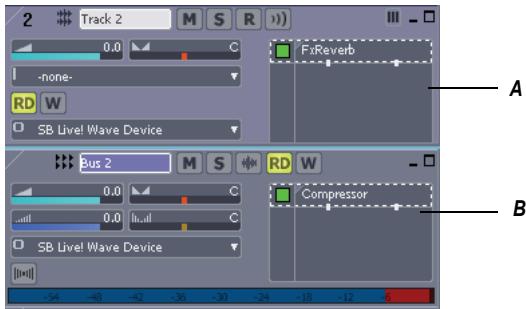
A. Rack d'effets d'une piste dans la vue Pistes B. Rack d'effets d'un bus dans la vue Pistes
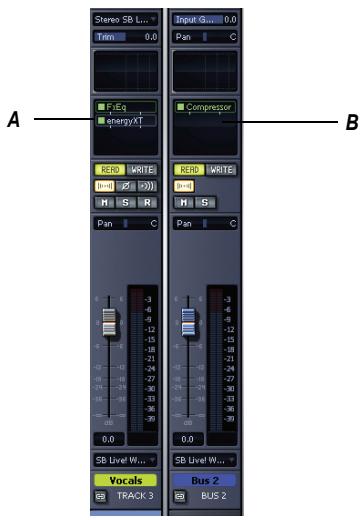
A. Rack d'effets d'une piste dans la vue Console B. Rack d'effets d'un bus dans la vue Console Voici comment insérer et configurer des effets :
| Pour... | Procedure... |
| Appliquer un effet en temps réel sur une piste MIDI, audio, sur une piste de synthé ou un bus | Faites un clic droit sur le rack d'effets de la piste ou du bus àtraitser etCHOISSEZ un effet dans le menu qui s'affiche. |
| Modifier l'ordre d'utilisation des effets. | Faites glisser un effet vers le haut ou vers le bas à l'intérieur du rack d'effets. |
| Modifier les paramètres d'un effet. | Ouvrez la boîte de dialogue de l'effect en double-cliquant dessus. |
| Faire passer un effet d'un rack à un autre. | Faites glisser l'effect vers un autre rack d'effets. |
| Copier un effet vers un autre rack d'effets. | Maintenez la touche Ctrl enfoncée, puis faites glisser l'effect vers un autre rack d'effets. |
| Supprimer un effet. | Faites un clic droit sur le nom de l'effectCHOISSEZ l'options Supprimer dans le menu contextual. |
| Transmettre toutes frappes de touches au plug-in sélectionné | Activez le bouton Frappe de touche dans la page de propriétés du plug-in |
| Utiliser un preset. | Pour plus d'informations, voir « Presets et pages de propriétés » à la page 513. |
Lorsque vous placez un effet dans un rack d'effets, cet effet y est désigné par un nom abrégé. Parfois, le manque d'espace empêche d'identifier correctement l'effet. Dans ce cas, laissez simplement le curseur au-dessus de l'effet pendant une seconde ou deux afin que le nom complet de l'effet s'affiche dans une infobulle.
Les effets du rack d'effets comportent des « tics » indiquant si la sortie de l'effet est un signal mono, stéréo ou surround :
A. Indicateur mono
A. Indicateur mono
Indicateur surround (en mode 5.1)
Si vous utilisez le moteur audio double précision, les plug-ins capables d'envoyer et de recevoir des données 64 bits affichent des double tics.
A. Indicateur stéréo en mode 64 bits
Présets et pages de propriétés
Les presets permettent de sauvegarder les réglages des pages de propriétés. Vous pourrez ainsi rappeler exactement le même ensemble de réglages ultérieurement. À l'instar des effets et des synthés virtuels, certaines des fonctions des boîtes de dialogue utilisent des presets.
Vous pouvez gérer les presets à partir de la fenêtre Presets située en haut de la page de propriétés des plugins ou en vous aidant des boutons situés à côté de cette fenêtre.
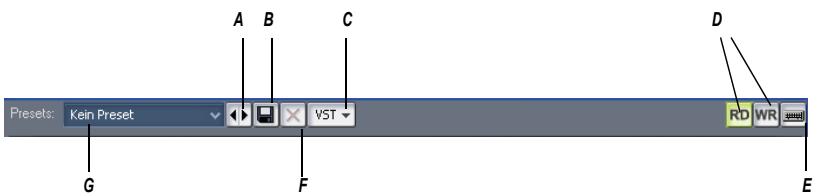
A. Bouton Précédent/Suivant B. Bouton Enregistrer C. Le bouton de commande des presets VST figure uniquement sur les plug-ins VST D. Boutons Lecture de l'automation et Ecriture de l'automation E. Bouton Transmettre toutes frappes de touches à ce plug-in F. Bouton Supprimer G. Le menu Presets indique le nom du preset utilisé
Le menu Presets affiche les presetts dans l'ordre suivant :
- Derniers presets utilisés : au nombre de 8 maximum, ces presets figurent en haut du menu. Presets et sont suivis d'une ligne horizontale les séparant des autres presets du menu.
- Presets VST d'usine : les presets VST d'usine apparaissent sous la section Presets utilisés en dernier et sont également suivis d'une ligne horizontale de séparation.
- Presets Cakewalk et utiliser : ces presets figurent en dernier dans le menu Presets.
Le tableau suivant vous indique comment utiliser les presets :
Charger un préréglage
Procédure
Utilise l'une des méthodes suivantes :
- Cliquez sur la flèche de déroulement située à droite du menu Presets, puis sur le nom du preset de votre choix dans le menu déroulant qui apparait.
- Cliquez sur la partie gauche ou droite du bouton Précédent/Suivant pour charger le preset précédent ou suivant dans le menu. Vous pouvez cliquer de manière répétée sur ce bouton pour vous déplacer pas à pas dans le menu.
Enregistrer les paramètres actuels sous forme de prérétparamètres actuels sous forme de preset
Si vous utilisez : - Un preset VST d'usine : il vous est impossible de l'effacer ou de le remplacer (le bouton Supprimer est ombré). Si vous désirez modifier un preset d'usine, double-cliquez sur son nom, saisissez un nouveau nom, puis cliquez sur le bouton Enregistrer.
Remarque : Vous pouvez enregistrer des presets VST en créant un fichier .fxp (référez-vous aux instructions fournies plus bas).
- Un preset Cakewalk ou utiliser : vous pouvez l'enregistrer sous un autre nom : double-cliquez sur le nom du preset, attribuez-lui un nouveau nom, puis cliquez sur le bouton Enregistrer. Vous pouvez également cliquer sur le bouton Enregistrer afin de remplacer les réglages de ce preset par les vôtres.
| Pour... | Procedure... |
| Supprimer un preset | Il est impossible de supprimer les presets VST d'usine. Si vous n'utilise pas de preset VST d'usine, il vous suffit d'afficher le nom du preset de votrechioix dans la fenêtre Presets, puis de cliquer sur le bouton Supprimer. |
| Charger ou enregistrer un fichier .fxp | Utilisez la commande Charger un preset ou la commande Enregistrer le preset dans le menu dérouulant du bouton VST |
| Charger ou enregistrer un fichier .fxb | Utilisez la commande Charger une banque ou la commande Enregistrer la banque dans le menu dérouulant du bouton VST |
La fenêtre Presets dispose également d'une fonction appelée Signal de preset externe. Le signal de preset externe est symbolisé par un astérisque placé près du nom du preset. L'astérisque vous signale que ce preset a été modifié et enregistré dans un autre projet, et que les réglages actuels ne correspondent pas à la version enregistrée. Si vous réenregistrez le preset dans le projet actuel avec les réglages actuels, l'astérisque disparaît. En revanche, il apparaitra dans l'autre projet, afin de vous signaler que les réglages affichés dans ce projet ne correspondent pas à la première version enregistrée du preset. Si vous souhaitez vous débarrasser de l'astérisque dans tous vos projets, il vous suffit d'enregistrer le preset dans chaque projet avec exactement les mêmes réglages.
Les pages des propriétés des plug-ins comportent d'autres commandes qui n'ont rien à voir avec les preset :
- Bouton Lire l'automation et Écrire l'automation : ces boutons servent à activer ou désactiver la lecture et l'enregistrement des automations qui commandent les paramètres du plug-in. Pour plus d'informations, consultez la rubrique « Automation » dans l'aide en ligne.
- Bouton Frappes de touche : ce bouton vous permet de transmettre toutes les frappes de touches à l'instance du plug-in dont la page de propriétés est active.
Utilisation des effets sur des clips
Les clips audio et MIDI disposent désormais de racks d'effets à part entière. Vous pouvez insérer des effets audio et MIDI en temps réel sur les clips, aussi bien sur les pistes MIDI que sur les pistes audio. Lorsque vous insérez un effet sur un clip, celui-ci fait apparaître son propre rack d'effets, qui vous permet de : gérer tous les effets du clip.
Quelques particularités à connaître en matière d'effets de clips :
La division d'un clip copie le ou les effet(s) sur les deux clips. - Vous pouvez copier ou déplacer les effets appliqués aux clips d'un clip à un autre, mais également les déplacer vers le rack d'effets d'une piste, et inversement. Le rack d'effets d'un clip apparait également sous l'onglet Général de la boîte de dialogue Propriétés du clip correspondant au clip concerné (pour l'ouvrir : faites un clic droit sur le clip et choisissez Propriétés du clip dans le menu contextuel).
Remarque : Il est impossible de glisser un effet vers la boîte de dialogue Propriétés du clip.
- Vous pouvez insérer un effet sur plusieurs clips en une seule fois en sélectionnant préalablement les clips.
Il est possible d'automatiser tous les effets audio à l'aide d'enveloppes de clip. La commande Édition - Convertir en clips suit les cordures de clip : la fin des effets est tronquée, sauf si vous allongez la fin du clip pour laisser de la place. Si vous fisez une piste ou un synthé, les racks d'effets des clips le seront également.
Insérer un effet sur un ou plusieurs clips
- Si vous souhaitez insérer un effet sur plusieurs clips, sélectionnez au préalable les clips.
- Faites un clic droit sur l'un des clips sur lesquels vous pouvez insérer un effet. Le menu contextuel du panneau Clips apparaît à l'écran.
- Choisissez l'option Insérer effet - [Audio ou MIDI] - [nom de l'effet souhaité].
Une fois l'effet inséré, l'icône FX apparait sur le(s) clip(s) (voir image ci-dessous).
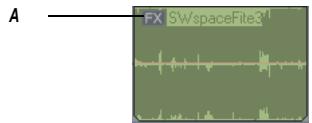
Ouvrir ou fermer le rack d'effets d'un clip
Pour ouvrir le rack d'effets d'un clip, cliquez sur l'icone FX ou faites un clic droit sur l'icone FX et sélectionnez Ouvrir le rack d'effets du clip dans le menu contextuel. Pour fermer le rack d'effets d'un clip, cliquez sur l'icone X située dans le coin supérieur gauche du rack d'effets du clip, ou cliquez simplement en dehors de ce rack.
Supprimer, bypasser, déplacer, copier et réorganiser les effets d'un clip
Pour supprimer un effet, faites un clic droit sur le nom de l'effet et choisissez Supprimer dans le menu contextuel. Pour bypasser ou, à l'inverse, réactiver tous les effets d'un clip, faites un clic droit sur le rack d'effets et choisissez Bypasser le rack dans le menu contextuel. Pour activer ou désactiver des effets individuellement, cliquez sur l'interrupteur vert de l'effet (interrupteur marche/arrêt). Pour déplacer un effet vers un autre rack d'effets (sur une piste ou un clip), glissez le nom de l'effet vers le rack souhaité. Pour copier un effet vers un autre rack d'effets (sur une piste ou un clip), maintenez la touche Ctrl enfoncée puis glissez le nom de l'effet vers le rack souhaité. Pour modifier l'ordre des effets dans un rack, glissez le nom de l'effet à déplacer vers le haut ou vers le bas jusqu'à atteindre l'emplacement souhaité dans la chaîne d'effets.
Applique des effets de clip insérés
- Si vous souhaitez appliquer les effets insérés sur plusieurs clips, sélectionnez-les.
- Si vous pouvez conserver la fin des effets, allongez les extrémités des clips afin de leur laisser de la place.
- Lancez la commande Édition - Convertir en clips.
Dès que la barre de progression disparaît, les formes d'ondes des clips convertis sont modifiées : elles reflètent le traitement appliqué. Les effets insérés sur le clip sont automatiquement supprimés des clips convertis.
Organisation des plug-ins
Si un grand nombre de plug-ins d'effets et/ou de synthés virtuels sont installés sur votre ordinateur, vous pouvez organiser leur affichage dans les divers menus de plug-ins et de synthés. Le puissant Gestionnaire de plug-ins Cakewalk a été prévu spécialement pour vous aider à organiser vos menus de plug-ins. Vous pouvez ouvrir le gestionnaire de plug-ins à l'aide de la commande Outils - Gestionnaire de plug-ins Cakewalk et afficher le fichier d'aide correspondant en appuyant sur F1.
Même si vous n'utilisez pas le Gestionnaire de plug-ins, SONAR organise automatiquement tous les plug-ins DXi et VST en utilisant une disposition de menus par défaut appelée Par défaut - Tous les plug-ins. Quand vous sélectionnez l'option Dispositions de plug-ins - Gérer les dispositions à partir du menu d'un plug-in, le Gestionnaire de plug-ins s'ouvre et l'inscription Disposition par défaut s'affiche dans le champ Disposition des plug-ins. Cette disposition peut vous servir de point de départ pour personnaliser vos dispositions.
Dans les menus, les plug-ins VST sont organisés en fonction de l'arborescence des dossiers dans lesquels ils résident sur leur disque dur.
Configuration VST
Au démarrage, SONAR recherche automatiquement les nouveaux plug-ins dans vos dossiers VST. Les plug-ins VST qui n'ont pas été analysés précédemment sont pris en compte et affichés dans les menus de plug-ins de SONAR. Vous pouvez désactiver l'analyse automatique en décochant la case Rechercher les plug-ins VST au démarrage, sous l'onglet Plug-ins VST (accessible via la commande Options - Global).
Pour configurer manuellement vos plug-ins VST, vous pouvez utiliser l'onglet Plug-ins VST de la boîte de dialogue Options globales ou le Gestionnaire de plug-ins Cakewalk. Si elle ne vous permet pas de définir les options spécifiques des différents plug-ins, la boîte de dialogue Options globales vous donne accès à des options qui s'appliquent à tous les plug-ins VST (définir les dossiers à analyser, par exemple). Vous pouvez définir les options des différents plug-ins via le Gestionnaire de plug-ins Cakewalk (commande Outils -
Gestionnaire de plug-ins Cakewalk). Les procédures suivantes décrivent comment utiliser l'onglet Gestionnaire de plug-ins VST de la boîte de dialogue Options globales. Le Gestionnaire de plug-ins Cakewalk possède sa propre aide.
Afficher la boîte de dialogue options globales/l'onglet plug-ins VST
Utilisez la commande Options - Global pour ouvrir la boîte de dialogue Options globales, puis cliquez sur l'onglet Plug-ins VST.
Ajouter un dossier à analyser
- Dans la boîte de dialogue Options globales/l'onglet Plug-ins VST, cliquez sur le bouton Ajouter afin d'ouvrir la boîte de dialogue Rechercher le dossier.
- Sélectionnez le dossier de votre choix et cliquez sur OK.
- Répétez les étapes 1 et 2 pour ajouter de nouveaux dossiers à analyser.
Les nouveaux dossiers viennent rejoindre les dossiers déjà présents dans la liste Dossiers VST à analyser.
Supprimer un dossier de la liste dossiers VST à analyser
- Dans la boîte de dialogue Options globales/l'onglet Plug-ins VST, sélectionnez dans la liste Dossiers VST à analyser le dossier à supprimer, puis cliquez sur le bouton Supprimer.
Définir les options de tous les plug-ins d'un dossier
- Dans la boîte de dialogue Options globales/l'onglet Plug-ins VST, sélectionnez dans la liste Dossiers VST à analyser le dossier dont vous désirez définir les options, puis cliquez sur le bouton Dossiers par défaut.
- Dans la boîte de dialogue qui apparaît, faites votre ombres : Vous pouvez définir ces options à partir du Gestionnaire de plug-ins Cakewalk):
- Activer comme plug-in : activez cette option si vous souhaitez utiliser les plug-ins de ce dossier en tant qu'effets audio.
- Configurer comme effet de tempo : si les effets de ce dossier doivent répondre à des informations de tempo (un Delay synchronisé sur le tempo, par exemple) et qu'ils ne semblent pas fonctionner, assurez-vous que cette case est bien cochée.
- Forcer le fonctionnement stéreo : si vous devez utiliser des plug-ins mono dans des situations nécessitant un signal stéreo, vous pouvez activer cette option. Deux sorties identiques seront créées à partir du signal mono du plug-in.
- Ne pas interceptor les NRPN : SONAR utilise les NRPN pour les automations de vos plugins VST. Cependant, certains instruments disposent de leur propre système de mise en œuvre de ce processus. Si cette case est cochée, les NRPN sont acheminés directement vers l'instrument qui peut ainsi: gérer sa propre automation.
- Cliquez sur OK pour fermer la boîte de dialogue.
Activé/désactiver l'analyse automatique
- Dans la boîte de dialogue Options globales/l'onglet Plug-ins VST, cochez ou décochez l'option Rechercher les plug-ins VST au démarrage sous la section Options de l'analyse VST. La prochaine fois que vous lancerez SONAR, vos dossiers VST seront analysés ou non, selon l'option.
Réanalyser les plug-ins défectueux
- Dans la boîte de dialogue Options globales/l'onglet Plug-ins VST, activez l'option Réanalyser les plug-ins défaillants sous la section Options de l'analyse VST. La prochaine fois que vous lancerez une analyse, tous les plug-ins qui n'avaient pas été correctement analysés lors des précédentes analyses seront analysés à nouveau.
Réanalyser les plug-ins existants
- Dans la boîte de dialogue Options globales/l'onglet Plug-ins VST, activez l'option Réanalyser les plug-ins existants sous la section Options de l'analyse VST. La prochaine fois que vous lancerez une analyse, tous les plug-ins qui ont été analysés auparavant seront réanalysés et les options de dossiers définies par défaut seront implémentées.
Lancer une analyse
- Dans la boîte de dialogue Options globales/l'onglet Plug-ins VST, cliquez sur le bouton Analyser les dossiers VST dans la section Analyse VST.
Réinitialiser tous les paramètres des dossiers par défaut pour tous les plug-ins VST
- Dans la boîte de dialogue Options globales/l'onglet Plug-ins VST, cliquez sur le bouton Réinitialiser tous les plug-ins VST dans la section Analyse VST. La prochaine fois que vous lancerez une analyse, SONAR configurera tous les plug-ins de vos Dossiers VST à analyser sur les paramètres des dossiers par défaut.
Clips V-Vocal
V-Vocal, le processeur de voix de SONAR Producer, intègre la technologie VariPhrase de Roland. Conçu pour traiter les sons monophoniques et notamment les voix, V-Vocal vous permet de modifier la hauteur des notes et des phrases, d'éditer des formants, de créer un effet vibrato, mais également de modifier le tempo de vos données.
Pour accéder à V-Vocal, sélectionnez des données audio, puis ouvrez une instance du V-Vocal. Un clip V-Vocal monophonique est ainsi créé à partir d'une copie des données audio sélectionnées. Les données originales sont mutées et ne sont pas modifiées.
Voici comment gérer les clips V-Vocal. Pour de plus amples informations sur l'utilisation de V-Vocal, consultez « Utilisation du V-Vocal » à la page 520.
Créer un clip v-vocal
- Sélectionnez les données audio à utiliser.
- Utilisez la commande Édition - Créer une zone V-Vocal ou faites un clic droit sur le clip et Sélectionnez V-Vocal - Créer un clip V-Vocal dans le menu contextuel du panneau Clips.
SONAR copie alors les données sélectionnées, insère une instance de V-Vocal sur les données copiées, puis affiche le nouveau clip V-Vocal (les données audio sur lesquelles une instance de V-Vocal est insérée) à l'emplacement des données audio sélectionnées. Enfin, l'interface de V-Vocal s'affiche à l'écran. L'icone V-Vocal V-Vocal Region 1 apparaît sur le clip V-Vocal. Les données audio d'origine sont mutées. Les données d'origine ne sont pas déplacées ou modifiées lors de la création d'un clip V-Vocal. Si vous le souhaitez, vous pouvez séparer le clip V-Vocal des données audio d'origine.
Ouvrir l'interface de v-vocal
- Si l'interface V-Vocal du clip que vous souhaitez éditer n'est pas ouverte, faites un clic droit sur le clip V-Vocal et sélectionnez V-Vocal - Éditeur V-Vocal dans le menu contextuel du panneau Clips. Vous pouvez également double-cliquer sur le clip V-Vocal ou créer votre propre raccourci clavier pour lancer V-Vocal.
Déplacer, éditer ou copier un clip v-vocal
Utilisez les commandes d'édition standard (décalage, glisser-déplacer, édition élastique, etc.) pour déplacer, éditer ou copier un clip. Lorsque vous déplacez un clip V-Vocal, le clip audio d'origine réapparaît au-dessous. Vous pouvez muter le clip d'origine à l'aide de l'outil Mute. Vous pouvez également créer votre propre raccourci clavier pour lancer V-Vocal.
Remarque : Les commandes de traitement différé, telles que Traitements - Normaliser et Traitements - Gain, ne fonctionnent pas sur les clips V-Vocal.
Activer ou désactiver le bypass d'un clip v-vocal
- Faites un clic droit sur le clip V-Vocal et sélectionnez V-Vocal - Activer/Désactiver le bypass dans le menu contextuel du panneau Clips.
Quand vous bypasses un clip V-Vocal, vous entendez les données audio d'origine avant traitement par le plug-in V-Vocal. Quand le Bypass est activé, le bouton Bypass de l'interface V-Vocal s'allume en rouge.
Activer ou désactiver le bypass de tous les clips v-vocal d'une piste
- Faites un clic droit sur le clip V-Vocal et sélectionnez V-Vocal - Bypasser tous les clips V-Vocal dans le menu contextuel du panneau Clips.
Supprimer un clip v-vocal
- Sélectionnez un clip V-Vocal (le clip orange marqué d'une icône V-Vocal, pas le clip audio d'origine) et utilisez la commande Édition - Supprimer ou appuyez sur la touche Supprimer de votre clavier.
Remarque : Vous pouvez également accéder aux commandes du V-Vocal en cliquant sur l'icône V située sur le clip V-Vocal ©V-Vocal Region 1.
Utilisation du V-Vocal
Le V-Vocal est un processeur de voix qui vous permet de modifier la hauteur des notes et des phrases, de changer le tempo de vos données, d'éditer leurs formants et leur dynamique, mais également de leur appliquer un effet vibrato.
Les rubriques suivantes vous indiquent comment utiliser l'interface du V-Vocal pour Traiter les données audio. Pour de plus amples informations sur l'ouverture et la gestion du V-Vocal dans SONAR, consultez « Clips V-Vocal » à la page 519.
Voici les différences éléments de l'interface :
A. Bypass B. Mute C. Solo D. Retour rapide E. Lecture/Stop F. Défilament Auto G. Mode Boucle H. Annuler/Rétablir I. Indicateur cent J. Ligne temporelle K. Barre de défilament L. Contrôle du formant M. Affichage des informations N. Zoom O. Mode d'édition P. Modification de la hauteur Q. Étendre la zone d'édition R. Sélectionner la tonalité S. Outils T. Aligner sur les données MIDI
Description des éléments de l'interface
Mode d'édition : sélectionnez le paramètre à éditer : hauteur, temps, formant ou dynamique. - Zoom : glissez à partir du milieu pour effectuer un zoom continu, dans le sens horizontal ou vertical. Si vous maintenez la touche Maj enfoncée tout en glissant à partir du milieu, vous pouvez restreindre le zoom dans le sens horizontal ou vertical. Pour effectuer un zoom avant ou arrière par incréments, cliquez sur l'une des quatre flèches. Si vous double-cliquez au milieu, vous verrez le clip dans son ensemble. DéfilementAuto : l'affichage d'édition défile quand vous activez le DéfilementAuto. - Contrôle du formant : le potentiomètre Suivi de hauteur vous permet d'augmenter ou de diminuer le formant en fonction de la hauteur. Le potentiomètre Décalage vous permet d'augmenter ou de diminuer le formant pour toute la phrase. Modification de la hauteur
- Boutons Clavier et Gamme : le bouton clavier vous permet d'assigner les notes cibles ; un bouton bypass (B) est situé au-dessus ou en-dessous de chaque touche. Le bouton Gamme vous permet d'assigner les notes cibles par gamme : cliquez sur le bouton
Gamme, puis sur Maj ou Min et enfin sur l'une des notes du clavier pour désirer la fondamentale de la gamme.
- Bouton Note : utilisez ce bouton pour définir le degré de modification de la hauteur. Cette fonction vous permet d'ajuster la hauteur sur les grilles de notes sélectionnées en augmentant ou en diminuant la hauteur des zones sélectionnées.
- Vibrato : définit l'ampleur du vibrato. Une valeur de 100% correspond à une ampleur nulle.
- Sensibilité : il s'agit d'une commande de sensibilité qui contrôle la modification des hauteurs instables, comme celles occasionnées par un portamento. Plus vous augmentez la valeur, plus la modification de hauteur est marquée.
Indicateur cent : cet indicateur indique en temps réel le degré de modification de la hauteur en centièmes (+/- 100 centièmes). Ligne temporelle : elle vous offre un affichage graphique de la durée de lecture en temps. - Sélectionner tonalité : définit les notes cible pour la modification de la hauteur. Chaque fois que vous cliquez sur une note, elle devient tour à tour rouge, grise ou bleue. Voici la signification de ces couleurs :
- Bleue : sélectionnée Grise : non sélectionnée
- Rouge : bypassée
- Outil Flèche : permet de sélectionner une zone d’édition et d’augmenter ou diminuer la hauteur de cette zone.
- Outil Ligne : permet de définir la hauteur, le formant ou la dynamique en utilisant des lignes droites.
- Outil Crayon : permet de tracer à main levée la hauteur, le formant et la dynamique.
- Outil Vibrato/LFO : permet de créer ou d'éditer un vibrato ou un LFO dans la zone sélectionnée. Gomme : permet de réinitialiser la zone sélectionnée à sa valeur d'origine.
- Outil Main : permet de faire défilier l'affichage. Si vous utilisez cet outil dans la zone d’édition tout en maintenant la touche Ctrl enfonnée, vous pourrez zoomer.
- Rectangle de zoom : permet de sélectionner la zone sur laquelle zoomer. Délimitez la zone sur laquelle vous désirez zoomer. Pour réafficher la zone dans son ensemble, double-cliquez.
Lire les clips v-vocal
Pour lire les clips V-Vocal, cliquez sur les boutons situés en haut de l'interface du V-Vocal. En dehors de la lecture simple, vous pouvez revenir au début, ou bien muter ces clips, les lire en solo ou en boucle. Pour changer de position de lecture, cliquez sur la règle temporelle située en haut du graphique.
Lire un clip v-vocal
Pour tirer un clip V-Vocal, cliquez sur le bouton de lecture situé sur l'interface du V-Vocal ou appuyez sur la barre d'espace. Pour stopper la lecture, appuyez sur la barre d'espace ou cliquez sur le bouton Stop. Pour muter la piste sur laquelle se trouve le clip V-Vocal, cliquez sur le bouton M situé sur l'interface du V-Vocal. Pour tirer en solo la piste sur laquelle se trouve le clip V-Vocal, cliquez sur le bouton S situé sur l'interface du V-Vocal. Pour revenir au début du clip V-Vocal, cliquez sur le bouton return rapide situé sur l'interface du V-Vocal. Pour tirer le clip V-Vocal en boucle, cliquez sur le bouton mode boucle situé sur l'interface du V-Vocal. Pour définir la position de lecture du clip V-Vocal, cliquez sur la ligne temporelle située en haut du graphique.
Édition de la hauteur
Pour opérer la hauteur, vous devez d'abord appuyer sur le bouton Hauteur de la section mode d'édition. Voici une représentation de l'interface en mode d'édition de la hauteur :
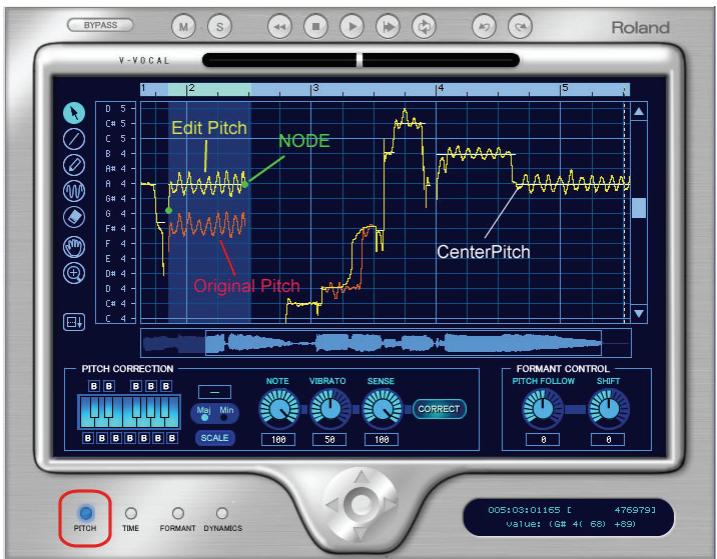
La ligne jaune représente la courbe de hauteur en cours d'édition et correspond à la hauteur telle que vous l'entendez.
La ligne rouge représente la courbe de hauteur d'origine. Vous ne pouvez pas l'éditer. - Le point vert est un nœud. Ces nœuds sont automatiquement assignés au début et à la fin de la zone en cours d'édition. Vous pouvez sélectionner la zone située entre ces nœuds en cliquant sur le segment de ligne jaune qu'ils délimitent. - La ligne blanche horizontale est la Hauteur centrale. La Hauteur centrale sert de référence quand vous augmentez ou diminuez le vibrato ou que vous modifiez la hauteur.
Modifier la hauteur d'une zone sélectionnée
- Utilisez l'outil Flèche pour sélectionner le segment de ligne jaune que vous désirez transposer (assurez-vous que le bouton Hauteur de la section mode d'édition est bien activé).
La zone sélectionnée devient bleue.
- Déplacez la ligne jaune vers le haut ou vers le bas.
Des nœuds apparaisent automatiquement quand vous modifiez la hauteur.
Astuce :
- Si vous maintenez la touche Ctrl enfoncée tout en faisant glisser votre curseur, la hauteur se calera sur la grille de modification de la hauteur. Si vous appuyez sur Maj tout en glissant, la hauteur sera modifiée par incréments de 100 centièmes.
- Vous pouvez également éditer la hauteur en faisant glisser un noeud vers le haut ou vers le bas.
- Pour annuler une opération d'édition, appuyez sur Ctrl+Z. Vous pouvez utiliser cette commande plusieurs fois afin d'annuler plusieurs opérations d'édition.
Remarque concernant les modifications de hauteur
Pour rendre vos sons manipulés plus naturels, la clé est de bien utiliser les paramètres de la section Manipulation de hauteur : Note, Vibrato et Sensibilité. Les fonctions de chaque paramètre sont les suivantes :
Note : contrôle le rapport du décalage de hauteur pour le caler sur la note la plus proche dans la gamme. Pour une valeur de 100, chaque section est complètement transposée à la note de la gamme la plus proche. Vibrato : augmenter cette valeur revient à rétrécir la profondeur du vibrato. Pour une valeur de 100, le vibrato est complètement éliminé. - Sensibilité : lorsque cette valeur augmente, la plage d'action de la modification de hauteur devient plus large.
Avec tous ces paramètres régés à 100, vous obtenez un son métallique du genre « voix de robot »
Les valeurs courantes par défaut sont :
Remarque : 100 Vibrato : 50 Sensibilité : 100
Cette configuration donne un son un peu artificiel. Pour rendre la sonorité plus naturelle, nous vous suggérons les plages de réglage suivantes :
- Remarque : 70-100; mais attention à l'intonation. Vibrato: 0-20; commencez par 0, si vous voulez rester proche de l'original.
- Sensibilité : 20-30; à ajuster en fonction des données.
Ces suggestions de réglage ne sont qu'un exemple. Différents types de données audio pourront nécessiter des réglages différents.
Essayez en outre de jouer sur le paramètre Suivre la hauteur dans la section Contrôle des formants :
- Choisissez une valeur proche de 100 pour une subtile correction de hauteur.
- Plus vous vous rapprochez de 0, plus le phrasé sera modifié.
Dessiner des modifications de hauteur à main levée
- Cliquez sur l'outil Crayon.
- Dessinez une courbe sur le graphique.
Tracer des modifications de hauteur en lignes droites
- Cliquez sur l'outil Ligne.
- Tracez une ligne sur le graphique.
Modifier la hauteur
- Sélectionnez la zone que vous désirez modifier à l'aide de l'outil Flèche.
- Sélectionnez les notes auxquelles vous désirez placer la zone sélectionnée en cliquant sur les touches du clavier. Les notes sélectionnées deviennent bleu clair. Les notes non sélectionnées sont bleu foncé. Quand vous appuyez sur le bouton Modifier, la hauteur de la zone sélectionnée s'aligne sur celle spécifiée par les touches bleu clair du clavier. Vous pouvez également cliquer sur les noms de notes du champ Sélectionner hauteur. Les noms de notes en bleu clair sont sélectionnés, ceux en gris ne sont pas sélectionnés et ceux en rouge sont bypassés.
Remarque : pour afficher d'autres octaves, faites glisser la barre de défilement vertical située du côté droit du graphique.
- Définissez le degré de modification de la hauteur en réglant le potentiamètre Note. 100 centièmes équivalent à un demi-ton. Vous pouvez par exemple commencer entre 70 et 100.
- Si la zone que vous avez sélectionnée est soumise à une hauteur instable, telle que celle obtenue à l'aide d'un portamento, vous pouvez régler le potentiamètre Sensibilité, afin d'ajuster l'ampleur de la modification de hauteur. Plus vous augmentez la valeur, plus la modification de hauteur est marquée. Vous pouvez commencer à 30. Si la sélection est soumise à un vibrato, essayez entre 0 et 30.
- Cliquez sur le bouton Modifier. La hauteur de la zone sélectionnée s'aligne sur les notes cibles (les touches bleu clair du clavier).
Aligner les hauteurs sur une gamme
- Utilisez l'outil Flèche pour sélectionner la zone dont vous désirez modifier la hauteur.
- Cliquez sur le bouton Gamme afin de l'activer (il devient bleu clair).
- Cliquez sur le bouton Maj ou Min pour sélectionner une gamme majeur ou mineur.
- Cliquez sur une note du Clavier pour sélectionner la fondamentale de la gamme.
Les notes de la gamme que vous avez sélectionnées deviennent bleu clair sur le Clavier.
- Cliquez sur le bouton Modifier.
La zone sélectionnée s'aligne sur les notes bleu clair du clavier.
Restaurer la hauteur d'origine
Utilisez l'outil Gomme et faites-le glisser sur une zone. La zone sur laquelle vous avez glissé revient à sa hauteur d'origine.
Appliquer un vibrato
- Cliquez sur l'outil Vibrato/LFO.
- Déplacez votre curseur à l'endroit où vous désirez que le vibrato commence.
Le curseur affiche une icône de vibrato :
- Glissez vers la droite pour définir la longueur du segment à traiter.
Éditer un vibrato
- Déplacez l'outil Vibrato/LFO sur le segment de vibrato que vous désirez éditer.
Le curseur affiche une icône en forme de double flèche:
- Faites glisser le segment de vibrato dans le sens vertical pour éoperator l'amplitude et dans le sens horizontal pour éoperator la fréquence.
Conseil :
Si vous maintenez la touche Ctrl enfoncée tout en glissant, l'édition se limitera à l'amplitude. Si vous maintenez la touche Maj enfoncée tout en glissant, l'édition se limitera à la fréquence.
Appliquer un fondu d'entrée au vibrato
- Surveillez le début d'un segment de vibrato avec l'outil Vibrato/LFO.
Le curseur affiche une icône de fondue d'entrée
- Faites glisser le segment de vibrato vers la droite pour définir la longueur du fondu d'entrée.
Édition temporelle
Le bouton Temps de la section mode d'édition doit être activé pour que vous puissiez procéder à une édition temporelle à l'aide du V-Vocal.
Édition temporelle
- Assurez-vous que le bouton Temps est bien activé.
- Placez l'outil Flèche dans la partie centrale (dans le sens vertical) du graphique. Quand le curseur prend la forme d'une double flèche, cliquez aux endroits où vous désirez que la durée
d'origine soit respectée. Une ligne verticale verte apparait à chaque endroit où vous avez cliqué.
- Vous pouvez maintenant ajouter de nouvelles lignes vertes entre celles qui sont déjà là.
- Faites glisser ces nouvelles lignes vers la gauche ou vers la droite pour réduire ou élargir chaque zone.
Conseil :
Pour déplacer toutes les lignes consécutives d'une distance égale, maintenez la touche Ctrl enfoncée pendant que vous déplacez votre curseur. Pour effacer des lignes, faites glisser l'outil Gomme sur une zone. Les durées éditées seront réinitialisées dans les zones où vous aurez gommé les lignes.
Édition des formants
Sans entrée dans les détails, on peut dire que les formants sont des sons de voyelles. Le bouton Formant de la section mode d'édition doit être actif pour que vous puissiez éditer les formants à l'aide du V-Vocal.
Voici une représentation de l'interface du V-Vocal en mode formant :
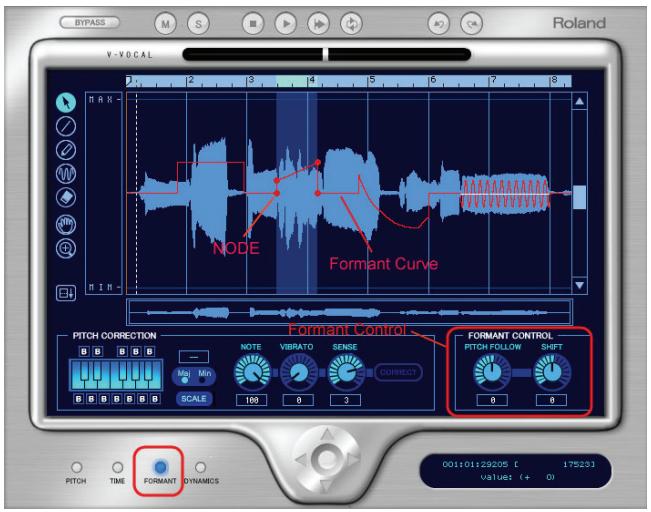
La ligne rouge représentée la ligne de formant sur le graphique. Les points rouges affichés sur la ligne sont des nœuds.
Modifier le format d'une zone
- Utilisez l'outil Flèche pour sélectionner la zone que vous désirez modifier.
- Faites glisser vers le haut ou vers le bas la ligne rouge dans cette zone.
Quand vous déplacez cette ligne rouge, des nœuds se créent automatiquement au début et à la fin de la zone sélectionnée. Vous pouvez déplacer ces nœuds pour créer des courbes différentes.
Conseil :
Si vous double-cliquez sur la ligne rouge dans une zone sélectionnée, des nœuds
apparaitre lou vous avez cliqué, aisi qu'au début et à la fin de la zone sélectionnée.
L'outil crayon vous permet de dessiner une courbe à main levée. - Vous pouvez appliquer un LFO à la zone sélectionnée en déplaçant la ligne rouge vers le haut ou vers le bas avec l'outil Vibrato. Pour définir la fréquence de ce LFO, faites glisser votre curseur vers la gauche ou vers la droite. Pour réinitialiser des segments de cette ligne rouge, utilisez l'outil Gomme. - Vous pouvez augmenter ou diminuer le formant de toute la phrase en réglant le potentielmètre Décalage.
Lier la ligne de formant et la ligne de hauteur
Pour augmenter ou diminuer le formant en même temps que la hauteur, régalez le potentiomètre Suivi de hauteur. Pour visualiser à la fois la hauteur et les formants, faites un clic droit sur le graphique et sélectionnez Vue-Hauteur dans le menu contextuel qui s'affiche.
Édition de la dynamique
L'édition de la dynamique suit les mêmes principes que l'édition des formants, à ceci près que la dynamique est représentée par une ligne jaune et que vous devez activer le bouton Dynamique dans la section mode d'édition (et non le bouton Formant).
Menu contextuel
Faites un clic droit sur le graphique afin d'ouvrir le menu contextuel du V-Vocal.
Ce menu vous propose les commandes suivantes :
- Annuler : cette commande vous permet d'annuler la dernière opération d'édition que vous avez effectuée. Vous pouvez l'utiliser plusieurs fois d'affilée pour annuler toute une série d'opérations d'édition, à commencer par la dernière effectuée.
- Rétablir : cette commande vous permet de rétablir une opération d'édition annulée à l'aide de la commande Annuler.
- Sélectionner tout : cette commande vous permet de sélectionner toute la phrase. Pour désélectionner une sélection, cliquez en dehors de la forme d'onde.
- Afficher : utilisez cette commande et les options de son sous-menu pour masquer ou afficher la forme d'onde de la phrase (option Onde dans le sous-menu), la représentation graphique de sa hauteur (Hauteur), la ligne de son formant (Formant) ou sa ligne dynamique (Dynamique).
- Grouper noeuds: supprime les noeuds prsent dans la zone sélectionnée. Mode de détection de la hauteur : technique permettant de redétecter la hauteur centrale (la ligne blanche horizontale) du LFO ou du vibrato. Avec avoir sélectionné la zone à redétecter, CHOISSEZ l'une des options suivantes dans les sous-menus.
- Standard 1 : en général, vous ne devriez pas avoir besoin de désirer cette option, car c'est elle qui sert à détecter la hauteur au moment de la création du clip V-Vocal. Si vous décidez
- Standard 2 : c'est la technique générale de détection de hauteur qui donne souvent de meilleurs résultats sur les styles comportant des vibratos accentués. Vibrato profond : technique spéciale de déte er une série de plusieurs notes comme une seule note.
- Précision : technique spéciale qui permet une détection de très haute précision de la hauteur des phrases ; cette méthode détecte les fréquences centrales avec une précision optimale pour les styles contenant de rapides variations de hauteur. Par contre, elle peut parfois diviser une même section de vibrato en plusieurs hauteurs.
Type de crayon LFO : sélectionne le type d'ondes de vibrato créées par l'outil vibrato.
Raccourcis clavier
Le tableau suivant regroupe les raccourcis clavier du V-Vocal :
| Commande... | Raccourci... |
| Outil Flèche | S |
| Outil Ligne | L ou touche Maj enforcée avec l'outil Crayon |
| Outil Crayon | D |
| Outil Vibrato/LFO | V |
| Outil Gomme | E |
| Outil Main | B |
| Outil Zoom | Z |
| Annuler zoom | U |
| Rétablier zoom | Maj+U |
| Zoom vertical | Ctrl+Flèche montante/descendante |
| Zoom horizontal | Ctrl+Flèche gauche/droite |
| Ajuster toute la zone à la fenêtre | Maj+F |
| Ajuster contenu dans le sens vertical | F |
| Mode d'édition de la hauteur | 1 |
| Mode d'édition temporelle | 2 |
| Mode d'édition du formant | 3 |
| Mode d'édition dynamique | 4 |
| Passer d'un mode à l'autre | Maj+Flèche gauche/droite |
| Lecture/Arrêt | Barre d'espace |
| Retour rapide | R |
| Bypass | B |
| DéfilamentAuto | A |
| Boucle M/A | \ |
| Annuler | Ctrl+Z |
| Rétablit | Ctrl+Maj+Z |
| Annuler le déplacement | Échap |
| Sélectionner tout | Ctrl+A |
| Sélectionner aucun | Ctrl+Maj+A |
| Réinitialiser la sélection aux paramètres par défaut | Supprimer |
| Lire piste en solo | / |
| Afficher/Masquer forme d'onde en mode d'edition de la hauteur | Maj+W |
| Aller à/Centreur curseur | G |
| Faire défiler vers le haut ou vers le bas | Flèche montante/descendante ; PagePREC./suiv. |
| Faire défiler vers la gauche ou vers la droite | Flèche gauche/droite |
Utilisation de l'égaliseur par piste
SONAR inclut un égaliseur à quatre bandes, inséré par défaut sur chaque piste audio. Vous pouvez régler ces égaliseurs dans la vue Console et dans l'inspecteur de pistes. Vous pouvez désirer de masquer l'égaliseur, de masquer sa représentation graphique, de n'afficher qu'une bande ou d'afficher les quatre bandes.
Voici une illustration de l'égaliseur et de ses commandes :
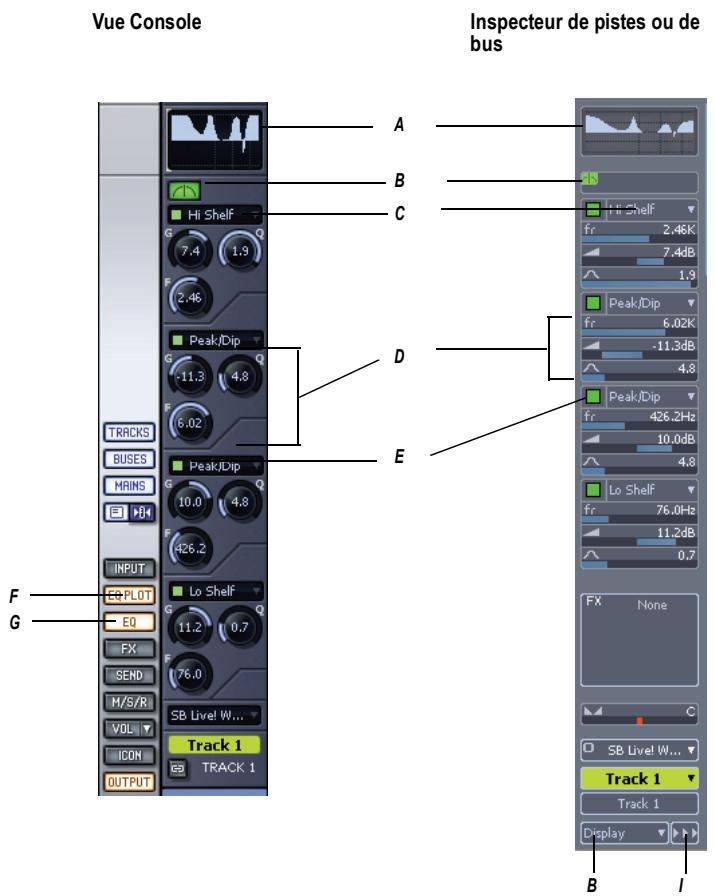
A. Graphique B. Activer l'égaliseur C. Choix du type de filtrage, bande 4 D. Commandes de fréquence, de gain et de largeur de la bande 3 E. Activer la bande 2 F. Bouton Graphique d'égalisation G. Bouton Égaliseur H. Bouton Afficher I. Options du module
Utilisation :
Afficher ou masquer les égaliseurs de toutes les pistes audio
- Dans la vue Console, cliquez sur le bouton EQ. Dans l'inspecteur de pistes ou de bus, cliquez sur le bouton Afficher, puis sur EQ.
Afficher les commandes d'une seule bande ou des quatre bandes à la fois
- Dans la vue Console, faites un clic droit sur le bouton EQ et choisissez les options voulues. Dans l'inspecteur de pistes ou de bus, cliquez sur le bouton Options du module, choisissez EQ et Graphique, puis choisissez les options voulues.
Activer ou désactiver l'égaliseur d'une piste ou d'un bus
- Cliquez sur le bouton Activer l'égaliseur.
Activer ou désactiver une bande
- Cliquez sur le bouton Activer/Désactiver la bande, situé au-dessus des commandes de chacune des bandes.
Sélectionner le type de filtrage pour chaque bande
- Cliquez sur le menu Type de filtrage et choisissez un type de filtrage.
Régler la fréquence, le gain et la largeur de chaque bande
- Dans l'inspecteur de pistes ou de bus, dans la bande que vous souhaitez configurer, déplacez les curseurs de fréquence (icône f), de gain (icône triangulaire) ou de largeur (icône Q) vers la gauche ou vers la droite. Dans la vue Console, faites tourner les boutons correspondant à chaque paramètre. Des infobulles s'affichent pour chaque commande.
Masquer ou afficher le graphique
- Dans la vue Console, cliquez sur le bouton Graphique. Dans l'inspecteur, cliquez sur le bouton Afficher, puis sur Graphique.
Modifier la résolution du graphique
- Dans la vue Console, faites un clic droit sur le bouton Graphique et choisissez les options souhaitées. Dans l'inspecteur, cliquez sur le bouton Options du module, choisissez EQ et Graphique, puis choisissez les options voulues.
Ouvrir l'interface de l'égaliseur
Double-cliquez sur le graphique.
Désactiver les bandes 5 et 6
Si vous utilisez les bandes 5 et/ou 6, vous pouvez désactiver ces bandes en faisant un clic droit sur le graphique et en choisissant Réinitialiser les paramètres d'égalisation masqués.
Applique des effets audio
Vous pouvez appliquer des effets audio de manière destructive sur une ou plusieurs pistes. Si les effets audio insérés sur une piste vous plaisent, vous pouvez les appliquer sur la piste de manière destructive. En appliquant les effets à une piste, vous pouvez libérer des ressources qui vous permettent d'insérer de nouvelles pistes ou d'autres effets.
Remarque : Quand vous annulez l'application des effets, ceux-ci ne sont pas reinsérés dans les Racks d'effets.
Appliqueurs plusieurs effets audio en différé
- Ajoutez un ou plusieurs effets audio sur une ou plusieurs pistes dans la vue Pistes ou Console.
- Dans la vue Pistes, sélectionnez les pistes ou les clips que vous souhaitez traiter.
- Sélectionnez Traitements - Appliquer les effets audio.
La boîte de dialogue Appliquer les effets audio s'ouvre à l'écran.
- Si désiré, sélectionnez l'option Supprimer effet après application.
- Cliquez sur OK.
Si vous ne supprimez pas les effets après leur application, ils restent actifs.
Consommation CPU des effets audio
Le nombre d'effets audio en temps réel pris en charge par votre ordinateur dépend du nombre de pistes audio dans votre projet, du nombre et du type d'effets utilisés, ainsi que des caractéristiques (notamment le type et la vitesse) de votre processeur. Certains effets sollicitent davantage l'ordinateur que d'autres, et certains réglages (égalisation au sein d'une Reverb stéréo, par exemple) nécessitent plus de ressources processeur.
Application d'effets MIDI
Vous pouvez appliquer de manière destructive les effets MIDI insérés sur une piste. Vous pouvez ainsi tester différents effets MIDI avant de les appliquer définitivement sur vos pistes.
Applique des effets MIDI de manière destructive
- Dans la vue Pistes, sélectionnez les pistes ou les clips à TRAITER.
- Sélectionnez Traitements - Appliquer les effets MIDI.
- Si désiré, sélectionnez l'option Supprimer effet après application.
- Cliquez sur OK.
Si vous ne supprimez pas les effets après leur application, ils restent actifs en lecture, même s'ils ont déjà été appliqués.
Utilisation des groupes de commandes
SONAR vous permet de grouper des faders, potentiomètres ou boutons dans les vues Pistes et Console. Un groupe est un ensemble de commandes associées, dont les mouvements sont liés. Exemple :
Si vous groupez deux faders ou commandes de volume, ils se déplaceront en même temps quand vous modifierez l'un d'entre eux. Le fait de grouper quatre boutons Mute vous permet de muter simultanément les pistes 1 et 2 et de démuter les pistes 3 et 4, le tout d'un simple clic sur le bouton Mute de la piste 1.
Dans les vues Console et Pistes, vous pouvez repérer les commandes groupées (boutons, potentiomètres, faders) par l'intermédiaire des témoins de couleur affichés sur les commandes de chaque groupe. Les
Les commandes du groupe A sont signalées par un témoin rouge, celles du groupe B par un témoin vert, et ainsi de suite. Boutons, faders et potentiomètres peuvent être regroupés.
Lorsque vous regroupez plusieurs boutons, leur fonctionnement dépend de leur état au moment de la création du groupe.
- Ainsi, les boutons se trouvant dans le même état lors de la constitution du groupe s'activent ou se désactivent ensemble.
- Les boutons se trouvant dans un état opposé lors de la création du groupe resteront toujours dans des états opposés.
Si vous avez regroupé des boutons avec des potentiomètres ou des faders, l'état des boutons sera modifié lorsque les commandes ou les faders franchiront le milieu de leur course.
Vous dispossez de plusieurs options supplémentaires. Il existe trois grands types de groupes : les groupes absolus, les groupes relatifs et les groupes personnalisés. Voici comment ils fonctionnent :
Absolu
Dans un groupe absolu, toutes les commandes du groupe reconnaissent la même plage de réglage. Lorsque vous déplacez une commande du groupe, toutes les autres sont déplacées de la même valeur, dans la même direction. Par contre, il n'est pas nécessaire de faire démarrer les commandes au même niveau.
Relatif
La plage de réglage des commandes du groupe n'est pas la même. Toutes les commandes du groupe ont la même valeur en un point précis : le point le plus bas pour les niveaux de départ auxiliaire, de retard auxiliaire et de volume, ainsi que le zéro des commandes de panoramique.
Personalisé
Il peut parfois être utile de définir une relation plus complexe entre les différentes commandes d'un groupe. Exemple:
- Vous pouvez faire agir les commandes en sens inverse — le fait d'augmenter un fader diminue l'autre (crossfade). Il est possible de grouper deux faders de volume sur le même volume maximum mais en leur permettant d'être abaissés différemment. Il est possible de régler deux faders d'un groupe sur la même plage de réglage tout en affectant une plage différente à un troisième fader du groupe.
Dans un groupe personnalisé, vous pouvez définir une plage de réglage spécifique pour chaque commande, en saisissant une valeur plancher et une valeur plafond. Lorsque l'une des commandes du groupe passe de sa valeur de départ à sa valeur de fin, les autres commandes du groupe sont également déplacées sur toute leur plage de réglage.
Une fois que vous avez constitué un groupe personnalisé, vous pouvez régler la position plancher et la position plafond de chaque commande à partir de la boîte de dialogue Paramètres du groupe ou du menu contextuel d'une commande du groupe.
Remarque: Par défaut, le gain relatif entre les commandes groupées qui contrôlent le gain est préserve. Si vous préférez que la position relative des commandes soit réservée sans tenir compte du gain relatif, vous pouvez modifier le comportement par défaut à l'aide d'une case dans la boîte de dialogue Propriétés du groupe.
Ajouter une commande à un groupe
- Faites un clic droit sur la commande.
- Choisissez un groupe dans le sous-menu Groupe.
SONAR intègre alors la commande en question dans le groupe. Les commandes, potentiomètres et faders sont alors signalés par la couleur du groupe.
Retirer une commande d'un groupe
- Faites un clic droit sur la commande.
- Choisissez Retirer du groupe dans le menu.
SONAR retire alors la commande en question du groupe et l'affiche dans une couleur neutre.
Supprimer toutes les commandes d'un groupe
- Faites un clic droit sur une des commandes du groupe et choisissez Effacer le groupe dans le menu contextuel.
Régler une commande indépendamment de son groupe
- Maintenez la touche Ctrl enfoncée tout en déplaçant la commande.
La commande reste intégrée au groupe et cette fonctionnalité est réactivée lorsque vous relâchez la touche Ctrl.
Sélectionner le type de groupe : relatif ou absolu
- Faites un clic droit sur l'une des commandes du groupe et sélectionnez l'option Gestionnaire de groupes afin d'afficher la boîte de dialogue Gestionnaire de groupes.

- Choisissez le type de groupe Absolu ou Relatif, puis cliquez sur OK.
C'est par ce moyen que SONAR détermine la plage de réglage des commandes du groupe.
Créer un groupe personnalisé
- Faites un clic droit sur l'une des commandes du groupe et sélectionnez l'option Gestionnaire de groupes afin d'afficher la boîte de dialogue Gestionnaire de groupes.
- Sélectionnez le type de groupe Personnelisé. Les valeurs plancher et plafond de chaque commande s'affichent alors.
- Pour modifier les valeurs plancher ou plafond d'une commande, cliquez sur la commande en question parmi celles de la liste, puis saisissez les valeurs désirées dans les champs Plancher et Plafond.
- Pour inverser les valeurs plancher et plafond, cliquez sur le bouton Inverser.
- Cliquez sur Fermer lorsque vous avez terminé.
C'est par ce moyen que SONAR détermine la plage de réglage des commandes du groupe.
Régler la valeur de départ d'une commande
- Placez la commande sur la valeur plancher désirée.
- Faites un clic droit sur la commande.
- Choisissez l'option Valeur de départ = valeur courante.
SONAR fixe alors la valeur de départ de la commande.
Les commandes Valeur de départ = valeur courante et Valeur de fin = valeur courante permettent de définir la plage de réglage d'une commande quand les autres commandes du groupe passent de leur valeur de départ à leur valeur de fin. Il n'est pas nécessaire de définir un groupe comme « Personnelisé ». Pour créer un groupe personnelisé, il suffit de grouper des commandes, puis de fixer des valeurs plancher et plafond.
Régler la valeur de fin d'une commande
- Réglez la commande sur la valeur plafond souhaitée.
- Faites un clic droit sur la commande.
- Choisissez l'option Valeur de fin = valeur courante.
SONAR fixe alors la valeur de fin de la commande.
Les commandes Valeur de départ = valeur courante et Valeur de fin = valeur courante permettent de définir la plage de réglage d'une commande quand les autres commandes du groupe passent de leur valeur de départ à leur valeur de fin. Il n'est pas nécessaire de définir un groupe comme « Personnelisé ». Pour créer un groupe personnelisé, il suffit de grouper des commandes, puis de fixer des valeurs plancher et plafond.
Groupes rapides
Vous pouvez créer un groupe temporaire (Groupe rapide) de commandes de pistes ou de bus en cliquant sur le sélecteur de tranche des pistes et des bus que vous souhaitez regrouper. Les commandes similaires des pistes ou des bus regroupés se déplaceront alors de façon synchronisée lorsque vous les ajustez. Par exemple, si vous avez créé un groupe rapide comprenant une piste audio et une piste MIDI et que vous glissez le fader de volume de la piste MIDI, le fader de volume de la piste MIDI sera déplacé de la même manière. Si vous modifiez la vélocité de la piste MIDI, le gain de la piste audio sera également modifié.
Remarque : Toutes les commandes ne peuvent pas être groupées ou groupées rapidement. Les commandes Entrée, Sortie, et Sélecteur de départ d'effets des pistes audio, ainsi que les commandes Entrée, Sortie, Canal, Banque, Patch, Position+ et Note+ des pistes MIDI ne peuvent être groupées (il est toutefois possible de leur affecter des valeurs identiques à l'aide de la commande Piste - Propriétés - [nom de la propriété]).
Les autres caractéristiques à retenir concernant les Groupes rapides sont les suivantes :
- Vous ne pouvez utiliser qu'un seul Groupe rapide à la fois.
- Si une commande est rattachée à la fois au Groupe rapide et à un groupe permanent, c'est le Groupe rapide qui est prioritaire.
- Les commandes de pistes et de bus ne peuvent être dans un même Groupe rapide.
Dans la vue Pistes, les sélecteurs de tranche sont situés dans le coin supérieur gauche du numéro de piste ou de bus. Dans la vue Console, ils se trouvent dans le coin supérieur gauche du nom de la piste ou du bus. Vous pouvez effectuer une sélection de pistes normale (sélection d'une piste et de toutes ses données MIDI ou audio) en cliquant n'importe où sur le numéro de la piste, hormis dans le coin supérieur gauche.
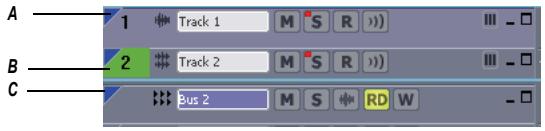
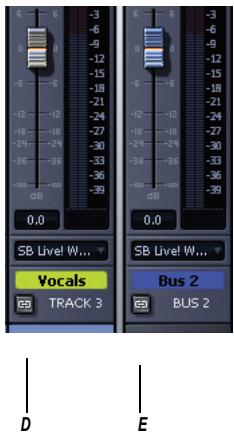
A. Sélecteur de tranche de piste dans la vue Pistes B. Sélecteur de piste dans la vue Pistes C. Sélecteur de tranche de bus dans la vue Pistes D. Sélecteur de tranche de piste dans la vue Console E. Sélecteur de tranche de bus dans la vue Console
Vous pouvez transformer un Groupe rapide en groupe permanent en faisant un clic droit sur l'une des commandes groupées, puis en choisissant Groupe - Enregistrer dans le menu contextuel. Un groupe comprenant toutes les commandes de pistes ou de bus appartenant au même Groupe rapide que la commande sur laquelle vous avez effectué un clic droit est alors créé. Par exemple, si votre Groupe rapide comprend trois pistes audio, il vous suffit de faire un clic droit sur le fader de volume de l'une des pistes et d'enregistrer le groupe. Un groupe permanent associant les faders de volume des trois pistes est alors créé.
Créer un groupe rapide
- vez regrouper, en suivant l'une des trois méthodes suivantes:
- Faites un Ctrl-clic sur les sélecteurs de tranche, si ceux-ci ne sont pas adjacents.
- in de sélectionner toutes les pistes et tous les bus qui se trouvent entre les deux.
- Faites un Ctrl-clique sur tous les sélecteurs de tranche que vous souhaitez désélectionner. Double-cliquez sur un sélecteur de tranche pour sélectionner toutes les pistes et tous les bus.
Supprimer toutes les commandes d'un groupe rapide
- Cliquez sur un sélecteur de tranche, qu'il soit inclus ou non dans un groupe. Ou
- Faites un clic droit sur une des commandes du groupe et choisissez Effacer le groupe dans le menu contextuel.
Transformer un groupe rapide en groupe permanent
- Dans votre Groupe rapide, faites un clic droit sur le type de commande que vous souhaitez regrouper (volume, par exemple), afin d'ouvrir le menu contextuel.
- Sélectionnez Groupe - Enregistrer dans ce menu contextuel.
La boîte de dialogue Attributes du groupe s'affiche à l'écran.
- Saissez un nom pour le groupe et choisissez une couleur, puis cliquez sur OK.
Si vous faites un clic droit sur une commande pour afficher à nouveau le menu contextuel, le nom de votre nouveau groupe apparaît dans le menu Groupe. Vous pouvez ajouter d'autres commandes à ce groupe en faisant un clic droit sur la commande, puis en sélectionnant le groupe dans le menu contextuel.
Vous pouvez choisir la couleur par défaut des Groupes rapides à partir de la boîte de dialogue Configurer les couleurs (Options - Couleurs).
Utilisation de la télécommande
Cette rubrique explique comment assigner les potentiomètres et curseurs d'un contrôle MIDI aux paramètres de certaines pistes. Si vous possédez une surface de contrôle disposant de groupes de faders (Tascam US-428 ou CM Labs MotorMix, par exemple) consultez le paragraphe « Utilisation de périphériques externes » dans l'aide en ligne.
SONAR vous permet de contrôler les potentiomètres, boutons et curseurs des vues Pistes et Console par le biais d'un périphérique MIDI. Vous pouvez ainsi :
Muter le signal d'une piste à l'aide d'une touche de votre clavier - Moduler le niveau de départ auxiliaire au moyen de la molette de Pitch Bend - Définir le volume général par l'intermédiaire de messages NRPN - Empêcher SONAR de transmettre des messages de contrôleurs à votre périphérique MIDI. Enregistrez l'automation à partir d'un contrôleur externe
Si vous activez le contrôle à distance d'une commande appartenant à un groupe, tous les autres membres du groupe seront également contrôlés à distance.
| Options de message... | Effet sur les boutons... | Effet sur les curseurs et les potentiamétres... |
| Aucun | Pas de télécommande | Pas de télécommande |
| Note On | Inverse l'état du bouton | Fait passer alternatively le curseur/potentiomètre en position minimum maximum |
| Note On/Off | Inverse l'état du bouton à la réception d'un message Note On. L'état du bouton est à nouveau inversé à la réception d'un message Note Off. | Le curseur/potentiomètre passée à sa valeur maximale à la réception d'un message Note On, et à sa valeur minimale à la réception d'un message Note Off. |
| Contrôleur | Non disponible | Le curseur/potentiomètre se cale sur la valeur du contrôleur |
| Molette | Non disponible | Le curseur/potentiomètre se cale sur la valeur de la molette. La plage de valeurs d'origine (-8,192 à 8,191) est convertie en une plage de 128 valeurs (0 à 127). |
| RPN | Non disponible | Le curseur/potentiomètre se cale sur la valeur du message RPN. La plage de valeurs d'origine (0 à 16383) est convertie en une plage de 128 valeurs (0 à 127) |
| NRPN | Non disponible | Le curseur/potentiomètre se cale sur la valeur du message NRPN. La plage de valeurs d'origine (0 à 16383) est convertie en une plage de 128 valeurs (0 à 127). |
Configurer la télécommande d'un potentiomètre, d'un bouton ou d'un fader
- Faites un clic droit sur la commande de votre choix et sélectionnez l'option Télécommande dans le menu qui s'affiche.
- Choisissez le mode de télécommande que vous souhaitez (voir tableau ci-dessus).
- Si nécessaire, sélectionnez la note ou le contrôleur.
- Réglez le champ Canal MIDI sur le canal de sortie utilisé par le contrôleur.
5. Cliquez sur OK.
Veuillezsupprimerlorsmodulera commandea partirdevotrecipheiqueMIDI. Si vouscliquez surlebouton Ecriturede I'automationsurla tranche de la piste surlaquelleyousenregistrezyouspouvezenregisterles mouvementsdespotentiometreset desfaderudcontroleurexterne. Veillezaccequeleboutoncriturede I'automationsoitactivedansla barredouts Automation.
Désactiver la télécommande
- Faites un clic droit sur la commande, puis choisissez l'option Désactiver la télécommande dans le menu contextuel.
Filtrer les données de contrôleurs transmises par SONAR à votre périphérique MIDI
- Faites un clic droit sur les potentiomètres ou faders de SONAR qui envoient des données de contrôleur indésirables à votre périphérique MIDI, puis sélectionnez l'option Désactiver la commande dans le menu contextuel.
Utilisation de l'option acquérir
L'option Acquérir de la boîte de dialogue Télécommande vous permet d'assigner un paramètre de SONAR à un potentiomètre ou un fader de votre contrôleur MIDI.
Assigner une commande à l'aide de l'option acquérir
- Dans la vue Pistes ou Console, faites un clic droit sur le paramètre à assigner et choisissez l'option Télécommande dans le menu qui s'affiche.
- Déplacez un potentiomètre ou un fader sur votre contrôleur MIDI.
- Cliquez ensuite sur le bouton Acquérir de la boîte de dialogue Télécommande, puis cliquez sur OK.
Le paramètre de SONAR est désormais assigné au potentiomètre ou au fader de votre contrôleur.
Conversion sur pistes
La commande Édition - Convertir sur pistes vous permet de créer un premixage d'une ou plusieurs pistes audio. Un premixage correspond à un regroupement des signaux de plusieurs pistes sur une piste mono ou stéréo, ou sur plusieurs pistes mono. Les caractéristiques des différentes pistes premixées (volume, panoramique, effets) sont conservées. Si vous effectuez une conversion de pistes routées vers un bus surround (SONAR Producer uniquement), vous pouvez les convertir sur autant de pistes mono qu'il y a de canaux surround. Pour ce faire, CHOISSEZ l'option Canaux séparés dans le champ Format de canal de la boîte de dialogue Convertir sur pistes, puis Sélectionnez un bus surround dans le champ Catégorie source. Les pistes issues du premixage sont des pistes comme les autres. Vous pouvez les éditer, leur appliquer des effets, les copier vers un autre projet, etc. Les pistes audio d'origine ayant servi au premixage n'étaient pas supprimées, elles peuvent être archivées et réutilisées ultérieurement.
Remarque: Il est possible de définir la résolution de toutes les opérations de rendu (conversion, application d'effets et figé) à partir du champ Résolution de rendu que vous pouvez trouver sous l'onglet Données audio de la boîte de dialogue Options globales (commande Options - Global). La valeur par défaut, 32, est celle qui convient dans la plupart des situations. Pour plus d'informations, voir « Résolutions de rendu audio » à la page 703.
La commande Édition - Convertir sur pistes effectue le traitement en différé. Autrement dit, vous pouvez vous en servir pour mixer des pistes trop riches ou trop complexes pour être lues en temps réel sur votre machine.
Voici quelques bonnes raisons pour utiliser la commande Edition - Convertir sur pistes :
- Le mixage est trop complexe pour être lu en temps réel. La commande Edition - Convertir sur pistes permet de créer le bon mixage et de stocker le résultat sur une ou plusieurs nouvelles pistes.
- Vous manquez de ressources CPU pour les effets en temps réel. La commande Edition - Convertir sur pistes permet de prémixer certaines des pistes traitées par des effets en temps réel, ce qui soulage l'ordinateur lors de la lecture.
Si vous effectuez le prémixage sur des pistes où se trouvent déjà des données, les nouveaux événements viennent s'ajouter à ceux existants, sans pour autant les effacer.
Effectuer un mixage final des pistes audio (conversion sur piste)
- Réglez le volume, le panormique, les effets et l'automation des pistes exactement comme vous le souhaitez.
- Sélectionnez les pistes ou les clips à mixer.
- Si vous souhaitez intégrer les effets dans le fichier, sélectionnez le projet sur la longueur de la piste la plus longue en y ajoutant une mesure supplémentaire, afin de laisser les effets se terminer de manière naturelle.
- Ouvrez la boîte de dialogue Convertir sur pistes en sélectionnant Édition - Convertir sur pistes.
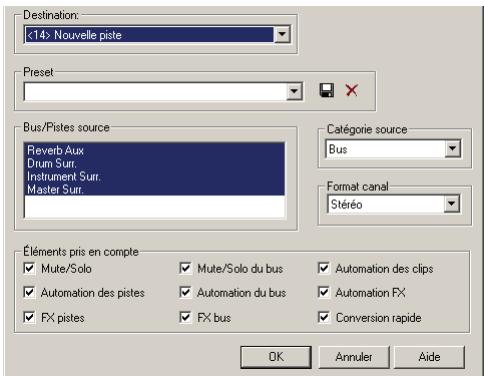
- Sélectionnez ensuite la première piste de destination du mixage audio final.
- Si vous avez enregistré un preset de configuration pour la boîte de dialogue Convertir sur pistes, sélectionnez-le dans la fenêtre Presets.
- Dans le champ Catégorie source, Sélectionnéz la source que vous souhaitez utiliser pour effectuer votre conversion sur piste. Vous disposez des options suivantes :
- Pistes : sélectionnez cette option pour créer une piste correspondant aux pistes sélectionnées dans le champ Bus/Pistes source. Chaque piste sélectionnée génère une nouvelle piste mono, stéré
- Bus : Sélectionnez cette option pour créer une piste pour chacun des bus sélectionnés dans le champ Bus/Pistes source. Chaque bus sélectionné générera une nouvelle piste mono, stéréo ou encore deux à huit nouvelles pistes mono (option Canaux séparés), en fonction du bus (stéréo ou surround) et de l'option configurée dans le champ Format de canal. Sorties principales : sélectionnez cette option pour créer des pistes différentes pour chacune des sorties principales sélectionnées dans le champ Bus/Pistes source. Chaque sortie principale sélectionnée générera une nouvelle piste mono, stéréo ou encore éo ou surround) et de l'option configurée dans le champ Format de canal.
- Mixage complet : sélectionnez cette option pour convertir la totalité de vos pistes vers une piste mono, stéreo ou vers deux à huit nouvelles pistes mono (option Canaux séparés), en fonction de la sortie (stéreo ou surround) et de l'option définie dans le champ Format de canal.
- Choisissez un format de canal : cela correspond au type de pistes à créer lors de la conversion.
- Sélectionnez les bus ou les pistes source.
- Sélectionnez le type de dithering que vous pouvez utiliser pour la conversion, ou CHOISISSEZ Aucun.
- Dans le champ Éléments à inclure, sélectionnez les éléments à intégrer dans le mixage final. Pour exclure les pistes mutées et/ou inclure uniquement les pistes en écoute solo, cochez l'option Mute/Solo. Vérifiez que l'option Conversion rapide est sélectionnée. Dans le cas contraire, le processus de conversion prendra autant de temps que la lecture en temps réel de la piste sélectionnée. Généralement, il est conseillé de cocher la case Moteur de mixage 64 bits. Cette option vous permet d'activer provisoirement le moteur de mixage 64 bits lorsque vous convertissez vos pistes. La conversion est de toute valeur qualité, et les ressources de votre ordinateur ne sont pas monopolisées pendant le reste de votre session.
Remarque: Si vous avez inséré un synthétiseur sur une piste ou sur un bus, n'oubliez pas de cocher l'option Effets piste, afin d'inclure les synthés insérés sur des pistes, et l'option Effets bus pour inclure les synthés insérés sur des bus.
Remarque: Si vous ne cochez pas l'option Automation des pistes, les réglages de volume et de panoramique des pistes exportées seront ignorés. Les données audio de la piste seront exportées au volume actuel de la piste, avec un panoramique centré. Si vous ne cochez pas l'option Automation des clips, tous les réglages de gain seront ignorés lors de l'exportation.
- ône représentant une disquette, située à côté de la fenêtre Presets.
- Cliquez sur OK.
SONAR mixe alors les données audio et crée une ou plusieurs pistes dans le projet.
Préparation à la création d'un CD audio
Vous pouvez créer un CD audio à partir de fichiers Wave (extension. wav) sur une durée pouvant aller jusqu'à 74 ou 80 minutes (selon le type de CD enregistrable dont vous disposez). Si vos projets ne contiennent que des données audio, vous pouvez simplement mixer le tout vers un fichier Wave stereo. Si vos projets comportent des données MIDI, vous devez d'abord convertir les pistes MIDI en pistes audio. Une fois que vous disposez de tous les fichiers Wave que vous désirez inclure dans votre CD, vous êtes prêt à graver le CD. Utilisez la commande Fichier - Exporter - CD audio pour graver vos morceaux sur un CD audio.
Pour obtenir une procédure détaillée, consultez :
Exporter des données audio vers un fichier Wave
Conversion des données MIDI en audio
Graver des pistes audio sur un CD audio
- Veillez à ce que les morceaux que vous souhaitez graver sur CD soient bien enregistrés sous forme de fichiers Wave (.wav) stéréo 16 bits/44 100 Hz.
- Insérez un CD enregistrable vierge dans le lecteur de destination.
- Sélectionnez Fichier - Exporter - CD audio. Vous accédez alors à la boîte de dialogue Graveur de CD audio.
- Sélectionnez un graveur de CD dans la liste déroulante Lecteur cible.
- Cliquez sur Ajouter une piste pour rechercher et importer les fichiers Wave audio que vous souhaitez graver sur CD.
- Placez les morceaux dans l'ordre souhaité à l'aide des boutons Monter et Descendre.
- Cliquez sur Graver le CD.
SONAR vérifie le CD, analyse les pistes et grave les pistes de la liste active sur le CD lié dans le lecteur sélectionné. Une fois la gravure terminée, le disque est éjecté du lecteur.
Préparation des données audio pour la distribution
La commande Fichier - Exporter vers un fichier audio exporte votre projet sous la forme d'un ou plusieurs fichiers que vous pouvez graver sur CD, diffuser sur Internet ou expédier par courrier électronique. En outre, SONAR Producer vous permet d'exporter des fichiers écoulés en surround (voir « Exportation de mixages surround » à la page 572). Vous avez le choix entre les formats d'exportation suivants :
| Format... | Définition... |
| Wave (les fichiers surround au format Wave ne sont pris en charge que par SONAR Producer) | Format audio numérique standard utilisé sous Windows pour la gravure de CD. Les fichiers Wave portent l'extension .WAV |
| Windows Media Advanced Streaming Format (y compris Windows Media Pro; les fichiers surround sont uniquement pris en charge par SONAR Producer) | Format audio numérique compressé concu pour la diffusion en streaming sur Internet. Ces fichiers portent l'extension .WMA. |
| MP3 | Format audio numérique très comprésé permettant un téléchargement rapide sur Internet. Ces fichiers portent l'extension .MP3. L'encodeur MP3 fourni avec SONAR est proposé en version d'évaluation limitée dans le temps. La version complète est disponible en téléchargement sur le site www.cakewalk.com. |
| Apple AIFF | Co-developpé par Apple Inc., le format AIFF (Audio Interchange File Format) est plus couramment utilisé sur les ordinateurs Apple Macintosh. Son extension de fichier est .AIF. |
| NeXT/Sun | Le format Au est le format de fichier audio standard utilisé par Sun, Unix et Java. Les données audio des fichiers au peuvent être des données 8 bits ou 16 bits PCM, ou être compressées par le biais des codesc μLaw, alaw ou G729. Ces fichiers portent l'extension .AU. |
| FLAC | L'acronyme FLAC correspond à Free Lossless Audio Codec. Ce format est comparable au MP3, à ceci après qu'il n'entraine aucune perte. Les données audio compressées au format FLAC ne perdent rien de leur qualité. Ces fichiers portent l'extension .FLAC. |
| Sound Designer II | Sound Designer II est le format natif du logiciel audio pro Sound Designer de DigiDesign. Il est également utilisé en natif par Macromedia DECK II et de nombreuses autres applications. Les fichiers SD2 peuvent être en mono ou en stéroy entrelacé et portent l'extension .SD2. |
| Core Audio Format | Le format Core Audio Format correspond à un nouveau type de données audio 64 bits supporté en natif sous Mac OS X. Il est également utilisé par QuickTime 7. Les données audio au format Core Audio Format peuvent être non compressées en PCM ou compressées (en AAC, par exemple). Ces fichiers portent l'extension .CAF. |
| RAW | Rarement utilisés, les fichiers RAW peuvent contenir des données audio encodées avec n'importequel codec, mais on les utilise généralement avec les données audio PCM. |
| OMF | L'Open Media Format, créé par AVID Technology, est conscience pour transférer un projet vers d'autres applications ou plateformes. Les fichiers OMF conservent pistes, positions de clip, éditions élastiques et d'autres attributs du projet, en fonction de l'application quiCREATE ou lit le fjichier OMF. |
Si votre matériel audio est configuré pour une lecture stéréo, les fichiers Wave seront créés en stéréo; s'il est configuré pour une lecture mono, les fichiers Wave seront créés en mono.
Voir « Nouveaux formats d'exportation » à la page 963.
Exporter des données audio vers un fichier wave
- Réglez le volume, le panormique, les effets et l'automation des pistes exactement comme vous le souhaitez.
- Si vous souhaitez que seule une partie des pistes soit prise en compte dans le fichier, Sélectionnez les clips en question. Si vous ne sélectionnez aucun clip, tous les clips seront sélectionnés.
- Si vous souhaitez intégrer les effets dans le fichier, sélectionnez le projet sur toute la longueur de la piste la plus longue, puis sélectionnez une mesure supplémentaire. Vous laisserez ainsi les effets se terminer de manière naturelle.
- Sélectionnez Fichier - Exporter - Audio pour accéder à la boîte de dialogue Exporter vers un fichier audio.
- Dans le champ Regarder dans, sélectionnez un dossier de destination.
- Donnez un nom au futur fichier.
- Sélectionnez l'une des options suivantes dans la liste déroulante Fichiers de type :
Riff Wave : sélectionnez ce type de fichier si vous voulez exporter vers un fichier Wave standard ou si vous exportez un projet surround au format Wave. - Broadcast Wave : sélectionnez ce format si vous souhaitez créer un fichier Broadcast Wave (consultez la description plus bas).
- Dans le champ Catégorie source, sélectionnez l'une des options suivantes:
- Pistes : sélectionnez cette option pour cré
- Bus : Sélectionnez cette option pour créer un fichier différent pour chacun des bus sélectionnés dans le champ Bus/Pistes source.
Sorties principales : sélectionnez cette option pour créer un fichier différent pour chacune des sorties principales sélectionnées dans le champ Bus/Pistes source. - Mixage complet : Sélectionnez cette option pour créer un seul fichier pour l'ensemble du mixage. Si vous exportez un mixage surround avec l'option Canaux séparés, plusieurs fichiers seront créés.
- Dans le champ Bus/Pistes source, Sélectionnez les bus ou les pistes que vous souhaitez utiliser en tant que source pour créer votre mixage. Si vous Sélectionnez Pistes dans le champ Catégorie source, vous ne pourrez Sélectionner que des pistes dans le champ des sources.
- Dans le champ Format de canal, sélectionnez l'une des options suivantes:
- Stéréo : toutes les pistes et tous les clips exportés sont mixés vers un ou plusieurs fichiers stéréo.
- Mono : toutes les pistes et tous les clips exportés sont mixés vers un ou plusieurs fichiers mono.
- Canaux séparés : toutes les pistes et tous les clips exportés sont mixés vers des fichiers mono séparés. Multicanal : toutes les pistes exportées sont mixées vers un ou plusieurs fichiers Wave multicanaux.
- Sélectionnez la fréquence d'échantillonnage de votre fichier d'exportation.
- Sélectionnez la résolution du fichier. Si votre fichier source a une résolution de 16 bits, une résolution de 24 bits offrira une plus grande précision de mixage des effets audio (mais le fichier sera plus volumineux). Si le fichier source est en 24 bits, l'exporter en 16 bits nuira à sa définition sonore. La dégradation peut toutefois être atténuée en activant la fonction Dithering dans la boîte de dialogue Options audio (voir « Dithering » à la page 552 pour plus d'informations).
- Dans le champ Éléments à inclure, sélectionnez les éléments à intégrer dans le mixage final. Pour exclure les pistes mutées et/ou inclure uniquement les pistes en écoute solo, cochez l'option Mute/Solo.
Remarque: Si vous avez inséré un synthétiseur sur une piste ou sur un bus, n'oubliez pas de cocher l'option Effets piste, afin d'inclure les synthés insérés sur des pistes, et l'option Effets bus pour inclure les synthés insérés sur des bus.
Remarque: Si vous ne cochez pas l'option Automation des pistes, les réglages de volume et de panoramique des pistes exportées seront ignorés. Les données audio de la piste seront exportées au volume actuel de la piste, avec un panoramique centré. Si vous ne cochez pas l'option Automation des clips, tous les réglages de gain seront ignorés lors de l'exportation. Si vous ne cochez pas l'option Automation Master, tous les réglages de volume et de balance des sorties principales sont ignorés.
- Si vous pouvez enregistrer les réglages effectué ône représentant une disquette, située à côté de la fenêtre Presets.
- Cliquez sur Exporter.
Les données audio sont alors exportées vers un ou plusieurs fichiers Wave.
Si vous sélectionnez le format d'exportation Broadcast Wave, les informations suivantes sont enregistrées dans le ou les fichiers:
Description: brève description du contenu du fichier Broadcast Wave. 256 caractères au maximum. Source : nom de l'auteur du fichier Broadcast Wave. Cette information est extraite du champ Auteur de la Boîte de dialogue Informations sur le fichier. - Référence d'origine : un identifiant de référence unique créé par SONAR. - Date: date de création du fichier. Heure: heure de création du fichier. - Référence temporelle : l'horodatage SMPTE permettant de caler le début du fichier Broadcast Wave.
Exporter un projet au format windows media
- Réglez le volume, le panormique, les effets et l'automation des pistes exactement comme vous le souhaitez.
- Si vous souhaitez que seule une partie des pistes soit prise en compte dans le fichier, Sélectionnez les clips en question.
- Si vous souhaitez intégrer les effets dans le fichier, Sélectionnez le projet sur toute la longueur de la piste la plus longue, puis Sélectionnez une mesure supplémentaire. Vous laisserez ainsi les effets se terminer de manière naturelle.
- Sélectionnez Fichier - Exporter - Audio pour accéder à la boîte de dialogue Exporter vers un fichier audio.
- Dans le champ Regarder dans, sélectionnez un dossier de destination.
- Donnez un nom au futur fichier.
- Choisissez le format Windows Media Advanced Streaming dans la liste déroulante Fichiers de type.
- Dans le champ Catégorie source, Sélectionnez l'une des options suivantes:
- Pistes : sélectionnez cette option pour cré
- Bus : sélectionnez cette option pour cré électionnez cette option pour créer un fichier différent pour chacune des sorties principales sélectionnées dans le champ Bus/Pistes source.
- Mixage complet : sélectionné cette option pour créé un seul fichier pour l'ensemble du mixage. Si vous exportez un mixage surround avec l'option Canaux séparés, plusieurs fichiers seront créés.
- Dans le champ Bus/Pistes source, s er votre mixage. Si vous sélectionnez Pistes dans le champ Catégorie source, vous ne pourrez sélectionner que des pistes dans le champ des sources.
- Dans le champ Format de canal, sélectionnez l'une des options suivantes:
- Stéréo : toutes les pistes et tous les clips exportés sont mixés vers un ou plusieurs fichiers stéréo. Mono : toutes les pistes et tous les clips exportés sont mixés vers un ou plusieurs fichiers mono.
- Canaux séparés : toutes les pistes et tous les clips exportés sont mixés vers des fichiers mono séparés. Multicanal : toutes les pistes exportées sont mixées vers un ou plusieurs fichiers WMA multicanaux.
- Sélectionnez la fréquence d'échantillonnage de votre fichier d'exportation.
- Sélectionnez la résolution du fichier. Si votre fichier source a une résolution de 16 bits, une résolution de 24 bits offrira une plus grande précision de mixage des effets audio (mais le fichier sera plus volumineux). Si le fichier source est en 24 bits, l'exporter en 16 bits nuira à sa définition sonore. La dégradation peut toutefois être atténuée en activant la fonction Dithering dans la boîte de dialogue Options audio (voir « Dithering » à la page 552 pour plus d'informations).
- Dans le champ Éléments à inclure, sélectionnez les éléments à intégrer dans le mixage final. Pour exclure les pistes mutées et/ou inclure uniquement les pistes en écoute solo, cochez l'option Mute/Solo.
Remarque: Si vous avez inséré un synthétiseur sur une piste ou sur un bus, n'oubliez pas de cocher l'option Effets piste, afin d'inclure les synthés insérés sur des pistes, et l'option Effets bus pour inclure les synthés insérés sur des bus.
Remarque: Si vous ne cochez pas l'option Automation des pistes, les réglages de volume et de panoramique des pistes exportées seront ignorés. Les données audio de la piste seront exportées au volume actuel de la piste, avec un panoramique centré. Si vous ne cochez pas l'option Automation des clips, tous les réglages de gain seront ignorés lors de l'exportation. Si vous ne cochez pas l'option Automation Master, tous les réglages de volume et de balance des sorties principales sont ignorés.
- Si vous pouvez enregistrer les réglages effectués dans la boîte de dialogue Exporter vers un fichier audio, saisissez un nom dans la fenêtre Presets, puis cliquez sur l'icône représentant une disquette, située à côté de la fenêtre Presets.
- Cliquez sur Exporter. Vous accédez alors à la boîte de dialogue Options d'encodage Windows Media.
- Configurez les options, puis cliquez sur OK.
Les données audio sont compressées puis exportées vers un ou plusieurs fichiers. WMA.
Exporter un projet au format MP3
- Réglez le volume, le panormique, les effets et l'automation des pistes exactement comme vous le souhaitez.
- Si vous souhaitez que seule une partie des pistes soit prise en compte dans le fichier, sélectionnez les clips en question.
- Si vous souhaitez intégrer les effets dans le fichier, sélectionnez le projet sur la longueur de la piste la plus longue en y ajoutant une mesure supplémentaire, afin de laisser les effets se terminer de manière naturelle.
- Sélectionnez Fichier - Exporter - Audio pour accéder à la boîte de dialogue Exporter vers un fichier audio.
- Dans le champ Regarder dans, sélectionnez un dossier de destination.
- Donnez un nom au futur fichier.
- Choisissez le format MP3 dans la liste déroulante Fichiers de type.
- Dans le champ Catégorie source, Sélectionnez l'une des options suivantes:
- Pistes : sélectionnez cette option pour cré
- Bus : sélectionnez cette option pour créer un fichier différent pour chacun des bus sélectionnés dans le champ Bus/Pistes source. Sorties principales : sélectionnez cette option pour créer un fichier différent pour chacune des sorties principales sélectionnées dans le champ Bus/Pistes source.
- Mixage complet : Sélectionnez cette option pour créer un seul fichier pour l'ensemble de votre mixage.
- Dans le champ Bus/Pistes source, s er votre mixage. Si vous sélectionnez Pistes dans le champ Catégorie source, vous ne pourrez sélectionner que des pistes dans le champ des sources.
- Dans le champ Format de canal, sélectionnez l'une des options suivantes:
- Stéréo : toutes les pistes et tous les clips exportés sont mixés vers un ou plusieurs fichiers stéréo. Mono : toutes les pistes et tous les clips exportés sont mixés vers un ou plusieurs fichiers mono.
- Canaux séparés : toutes les pistes et tous les clips exportés sont mixés vers des fichiers mono séparés.
- Sélectionnez la fréquence d'échantillonnage de votre fichier d'exportation.
- Dans le champ Résolution, CHOISSEZ 16. Si le fichier source est en 24 bits, l'exporter en 16 bits nuira à la définition sonore. La dégradation peut toutefois être atté
- Dans le champ Éléments à inclure, sélectionnez les éléments à intégrer dans le mixage final. Pour exclure les pistes mutées et/ou inclure uniquement les pistes en écoute solo, cochez l'option Mute/Solo.
Remarque: Si vous avez inséré un synthétiseur sur une piste ou sur un bus, n'oubliez pas de cocher l'option Effets piste, afin d'inclure les synthés insérés sur des pistes, et l'option Effets bus pour inclure les synthés insérés sur des bus.
Remarque: Si vous ne cochez pas l'option Automation des pistes, les réglages de volume et de panoramique des pistes exportées seront ignorés. Les données audio de la piste seront exportées au volume actuel de la piste, avec un panoramique centré. Si vous ne cochez pas l'option Automation des clips, tous les réglages de gain seront ignorés lors de l'exportation. Si vous ne cochez pas l'option Automation Master, tous les réglages de volume et de balance des sorties principales sont ignorés.
- Si vous pouvez enregistrer les réglages effectuels dans la boîte de dialogue Exporter vers un fichier audio, saisissez un nom dans la fenêtre Presets, puis cliquez sur l'icône représentant une disquette, située à côté de la fenêtre Presets.
- Cliquez sur Exporter.
La boîte de dialogue Encodeur MP3 Cakewalk s'affiche alors.
- Sélectionnez les options, puis cliquez sur OK.
Les données audio sont compressées et exportées vers un ou plusieurs fichiers. MP3.
Exportation de fichiers OMF
Les fichiers OMF (Open Media Format) sont conçus pour être compatibles avec différentes plateformes. Pour plus d'informations sur le format OMF, consultez « Importation de projets OMF » à la page 221.
Si vous avez l'intention d'exporter un projet SONAR vers un autre programme susceptible de lire des fichiers OMF, trois points sont à prendre en compte avant de démarrer votre projet SONAR.
La fréquence d'échantillonnage et la résolution de votre système cible. Le nombre de pistes supporté par le système SONAR, tout comme la majorité des logiciels audio, n'inclut pas la video dans le fichier OMF.
Exporter un projet vers un fichier OMF
- Sélectionnez Fichier - Exporter - OMF.
La boîte de dialogue Exportation OMF s'affiche.
- Entrez un nom de fichier (64 caractères au maximum - SONAR limite la longueur du nom afin de préserver la compatibilité avec le format ISO des CD-R) et choisissez OMF Version 1 ou 2 dans le champ Format d'enregistrement. La majorité des applications acceptent le format OMF V 2, mais il est préférible de consulter votre ingénieur du son.
- Packaging audio : en règle générale, vous avez intérêt à choisir l'option Inclure l'audio dans le fichier OMF, qui permet d'enregistrer les données audio dans le fichier OMF. Toutefois, vérifiez la compatibilité avec votre ingénieur du son.
- Diviser pistes stéréo en double mono : consultez votre ingénieur du son pour connaître ses préférences. Lors d'une exportation d'un projet 24 bits vers un système Pro Tools, activez l'option « Diviser pistes stéréo en double mono ». En effet, certains systèmes Pro Tools ne prennent pas en charge les fichiers stéréo 24 bits entrelacés.
- Inclure pistes archivées : vous pouvez inclure les pistes archivées dans votre fichier exporté.
- Mixer chaque clip groove comme clip indépendant : si plusieurs clips groove sont sur une même piste, SONAR les exporte en un seul clip, à moins que vous ayez coché cette option. Si vous cochez cette option, SONAR doit effectuer une exportation pour chaque clip groove de la piste, ce qui prend énormément de temps. Dans le cas où vos pistes ne comportent qu'un seul clip groove et que vous avez créé un grand nombre de répétitions de ce clip, SONAR exporte un seul et unique clip dont la longueur correspond à celle de l'original, ainsi que toutes les répétitions. Cette opération est bien plus rapide.
- Format audio : demandez à votre ingénieur du son si son studio utilise le format Windows (RIFF Wave) ou Mac (AIFC).
- Cliquez sur le bouton Enregistrer.
- SONAR exporte le projet vers un fichier OMF. Dans le champ Format d'enregistrement, sélectionnez la version OMF sous laquelle vous pouvez enregistrer le projet. Le format Version 1 est compatible avec les applications plus anciennes. Consultez la documentation des applications concernées pour connaître les versions prises en charge.
Remarque: Les fichiers OMF intègrent les données suivantes :
Pistes Position des clips Éditions élastiques Fondus et crossfades (édition destructive)
Les informations suivantes sont ignorées :
Volume Panoramique - Automation FX
Dithering : chaque fois qu'un signal audio subit une conversion vers une résolution inférieure à la résolution d'origine, il est nécessaire d'appliquer un dithering pour empêcher l'introduction de bruit de quantification ou de distorsion harmonique dans le signal. L'objectif du dithering est de réduire la distorsion résultante en ajoutant un bruit aléatoire de bas niveau (le « dither ») au signal audio. Le dithering repose sur divers calculs mathématiques et chaque méthode possède des avantages et des inconvénients, selon l'utilisation qu'on en fait. SONAR Producer intègre un processus de dithering appelé Pow-r (Psycho-acoustically Optimized Wordlength Reduction). Ce processus crée des fichiers de résolution inférieure qui à l'écoute ne présentent aucune différence avec les fichiers de résolution supérieure. Lorsque cette option est activée, SONAR applique un dithering lorsque vous exportez un fichier à une résolution inférieure, lorsque vous réduisez la résolution des fichiers audio d'un projet (commande Outils - Modifier le format audio) ou encore, lorsque vous effectuez un rendu des données audio (conversion, figé, application d'effets).
SONAR Producer offre cinq sortes de dithering :
- Rectangulaire : principalement composé de bruit blanc, pas de modelage du bruit. Avantages : c'est le mode le moins exigeant en termes de ressources ; il offre le rapport signal/bruit le plus faible, et il est à privilégier par rapport au dithering modele lorsque plusieurs opérations de dithering successives sont susceptibles d'être appliquées (ex : conversion audio, figé). Inconvénients : il occasionne une distorsion d'intermodulation et le volume perçu est plus élevé qu'avec le dithering Pow-r. Triangulaire : niveau supérieur au dithering rectangular, pas de modelage du bruit.
Avantages : dithering peu gourmand en ressources, supérieur au mode rectangulaire car il n'est pas affecté par les effets de bruit de modulation. Préféable au dithering modèle (Pow-r) s'il est nécessaire d'appliquer un nouveau dithering (exemple : conversion, figé). Inconvénients : volume perçu plus élevé qu'avec le dithering Pow-r.
- Pow-r 1 : dithering modelé par du bruit. Avantages : moins exigeant en termes de ressources que les modes Pow-r 2 et 3, volume perçu plus faible que les modes rectangulaire et triangulaire. Inconvénients : modèle du bruit moins important qu'avec les modes Pow-r 2 et 3
- Pow-r 2 : dithering modelé par du bruit. Avantages : volume perçu plus faible, réglages de touteonneuve qualité, recommendé pour une exportation audio. Inconvénients : réglages plus exigeants en termes de ressources
- Pow-r 3 : identique au Pow-r 2, mais plus exigeant en ressources tout en étant moins perceptible.
Choisir les options de dithering
- Ouvrez la boîte de dialogue Options audio à l'aide de la commande Options - Audio.
- À l'onglet Avancé, sous la rubrique Lecture et enregistrement, choisissez le mode de dithering souhaité dans le champ Dithering.
- Cliquez sur OK.
Mixage surround
SONAR Producer prend en charge toutes les opérations liées à un mixage en surround (SONAR Studio peut ouvrir des projets surround créés sous Producer en les convertissant en stéréo). SONAR (Producer) peut créer des mixages surround finalisés dans tous les formats surround courants, y compris Windows Media 9 Pro. Si vous le désirez, vous pouvez commander le panormaque surround à l'aide d'un joystick.
Remarque : Il est always conseilé de connaître la fréquence d'échantillonnage et la fréquence du pilote audio du média cible sous lequel votre projet surround sera utilisé. Vous pouvez ainsi travailler au format correct dès le départ, sans avoir à effectuer de conversion par la suite. Vous pouvez configurer ces paramètres dans la boîte de dialogue Options audio (sélectionnez Options-Audio).
Pour bien comprendre les fonctionnalités surround de SONAR, consultez « Principes de base du surround » à la page 554.
Principes de base du surround 554
Configuration de SONAR pour le mixage surround 554
Réglage des panoramiques surround 560
Contrôle à l'aide d'un joystick. 566
Vumètres surround 567
Gestion des basses 568
Le son surround est un terme générique désignant différentes techniques de positionnement relatif du son par rapport à l'auditeur. Alors que la stéréo traditionnelle est limitée à un positionnement gauche/droite dans un champ relativement étroit, le son surround permet de positionner la source audio à n'importe quel point autour de l'auditeur. Il existe différents formats de son surround. Les différences entre les formats sont de trois types :
Le nombre de haut-parleurs : il varie de 3.2 à 8.1. - Les angles entre les haut-parleurs. Le format d'encodage final prévu. Il dépend du support de stockage de l'audio : film, diffusion vidéo ou DVD, par exemple.
Le format le plus courant est le 5.1. Il comporte cinq canaux pleine gamme et un canal d'effets basse fréquence (LFE) (le «.1 » dans 5.1 correspond au LFE, c'est-à-dire au caisson de basses). Les cinq canaux pleine gamme sont produits par des haut-parleurs gauche, droit et central en face de l'auditeur (abrégés en L, R et C) et des haut-parleurs surround placés derrière l'auditeur (Ls et Rs). Le canal LFE peut être acheminé vers les enceintes principales ou vers un caisson de basses, dont le positionnement n'importe que très peu.
Le canal central est généralement utilisé pour retransmettre les dialogues ou les sons de la vidéo. En règle générale, le canal LFE est routé vers un caisson de basses. Ceci a pour effet d'améliorer les basses fréquences, en particulier pour les effets sonores souvent utilisés au cinéma, tels que les explosions ou les collisions. Sur ce canal, la bande passante est très étroite : 25 Hz à 120 Hz.
Configuration de SONAR pour le mixage surround
Cette section explique comment configurer SONAR pour le son surround.
Modèles de format surround
Un modèle de format surround définit le nombre de haut-parleurs et leur disposition.
Il existe plusieurs formats surround, dont LCRS, 5.1, 6.1, et 7.1, 5.1 restant le format le plus courant. Le chiffre après le point décimal indique le nombre de haut-parleurs à effets BASSE fréquence (LFE). Il existe cependant différentes versions de 5.1. Ces différentes versions définissant différents ordres de disposition des haut-parleurs, ainsi que les angles qu'ils forment les uns avec les autres. Exemple:
| Format surround | Ordre des haut-parleurs |
| 5.1 SMPTE/ITU | L, R, C, LFE, Ls, Rs |
| 5.1 Music Alternative | L, R, Ls, Rs, C, LFE |
| 5.1 Film Alternative | L, C, R, Ls, Rs, LFE |
La position des haut-parleurs, dans le sens des aiguilles d'une montre à partir du centre, est la suivante:
| Étiquette | Haut-parleur |
| C | Centre (directement en face de l'auditeur) |
| Rc | Central droit |
| R | Droite (position stéréo standard) |
| Sr | Côté droit (directement à la droite de l'auditeur) |
| Rs | Surround droit |
| Cs | Surround (arrière centre) |
| Ls | Surround gauche |
| SI | Côté gauche (directement à la gauche de l'auditeur) |
| L | Gauche (position stéréo standard) |
| Lc | À gauche du centre |
| LFE | Haut-parleur(s) à effets BASSE fréquence, placés selon les caractéristiques acquistiques de la pièce |
Pour mixer en surround dans SONAR, vous devez insérer au moins un bus surround.
Un projet peut comprendre plusieurs bus surround, mais tous les bus surround d'un projet doivent utiliser le même format surround (5.1, 7.1, etc.).
Le format surround du projet est basé sur l'un des modèles de format surround suivants :
- Surround (SMPTE/ITU)
- Surround Media LCRS+LFE 5.1 (3/2 standard) 5.1 (film/autre) 5.1 (musique/autre) 5.1 (SMPTE/ITU) 6.0 (hexagone) 6.0 (film/autre) 6.0 (musique/autre) 6.1 (film/autre) 6.1 (musique/autre) 6.1 (SMPTE/ITU) 7.0 (heptagone) 7.0 (film/autre) 7.0 (musique/autre) 7.1 (film/autre) 7.1 (musique/autre) 7.1 (SMPTE/ITU) 8.0 (octogone) 8.0 (film/autre) 8.0 (musique/autre) 8.1 (film/autre) 8.1 (musique/autre) 8.1 (SMPTE/ITU)
5.1 (SMPTE/ITU) constitue le modèle par défaut.
Les modèles de format surround sont codés dans le logiciel et ne peuvent être supprimés. Vous pouvez cependant router un port de sortie audio activé vers le canal surround que vous souhaitez et enregistrer la configuration comme preset.
Les paramètres surround sont définis par projet. Lorsque vous sélectionnez un nouveau modèle, la configuration des haut-parleurs surround revient par défaut sur des canaux de sortie audio uniques.
Les paramètres surround peuvent être configurés dans l'onglet Surround de la boîte de dialogue Options de projet (sélectionnez Options-Projet et cliquez sur l'onglet Surround).
Choix d'un format surround
À l'aide de la commande Options-Projet et en cliquant sur l'onglet Surround, plusieurs champs d'options surround s'affichent. Le choix d'un format surround définit le nombre de haut-parleurs utilisés par le projet. Vous pouvez en outre sélectionner une sortie physique spécifique pour chaque haut-parleur. Vous pouvez également y sélectionner les paramètres de gestion des basses et de mixage audio final, c'est-à-dire la conversion d'un mixage surround vers un mixage stéréo.
Le groupe de sorties physiques sélectionné sous l'onglet Surround de la boîte de dialogue Options de projet constitue la « Sortie principale surround ». Dès que vous intégrerez un bus surround dans votre projet, la sortie principale surround vient s'insérer parmi les choix proposés dans les menus de sortie des pistes et des bus. Vous ne verrez pas de module « Sortie principale surround » dans la section des modules de sortie de la vue Console, car il ne s'agit que d'un nom donné au groupe des sorties physiques sélectionnées pour le mixage surround. La commande de panoramique d'un bus ou d'une piste connecté(e) à la « Sortie principale surround » détermine quelles sorties physiques recevront le signal routé vers la « Sortie principale surround ».
SONAR enregistre les paramètres surround que vous sélectionnez sous l'onglet Surround de la boîte de dialogue Projet-Options avec le projet, y compris les paramètres de mixage audio final. Si vous avez effectué une configuration que vous pensez réutiliser, vous pouvez enregistrer un groupe de paramètres en tant que preset (à l'exception des paramètres de mixage audio final, que vous pouvez modifier mais qui ne sont pas enregistrés dans lesures). Pour enregistrer un groupe de paramètres en tant que preset, tapez un nom dans le champ Presets et cliquez sur l'icone représentant une disquette à droite du champ. Lorsque vous voulez utiliser ce preset dans un projet, il suffit de le sélectionner dans le menu déroulant Presets.
Sélectionner un format surround et configurer les sorties physiques
- Sélectionnez Options-Projet.
La boîte de dialogue Options de projet s'affiche.
- Cliquez sur l'onglet Surround.
- Sélectionnez un format dans la liste déroulante Format surround.
Le schéma situé à droite du menu Format surround est modifié de sorte à illustrer le positionnement des haut-parleurs dans le format sélectionné.
- Dans la colonne Sortie, attribuez à chaque canal une sortie physique.
Remarque : Certaines cartes son grand public, telles que les Audigy ou SoundBlaster, réservent normalement la sortie 4 au canal LFE. Pour plus d'informations, consultez le manuel de la carte son.
- Cliquez sur OK.
Remarque: Prenez le temps de vérifier que les haut-parleurs sont correctement raccordés aux sorties correspondantes avant de lancer la lecture. Examinez le schéma de la boîte de dialogue Options de projet pour configurer les haut-parleurs. En cas de doute sur les abréviations des noms des haut-parleurs, consultez « Principes de base du surround » à la page 554.
Pour pouvoir utiliser le son surround, votre projet doit disposer au minimum d'un bus surround. La seule différence entre un bus surround et un bus stéréo est liée au nombre de canaux. Par exemple, si un projet est défini sur 7.1, le bus a alors 8 canaux : 7 canaux directionnels et un canal LFE.
Insérer un bus surround
- Dans le panneau Bus de la vue Pistes ou Console, faites un click droit pour afficher le menu contextuel des options de bus.
- Sélectionnez Insérer bus surround dans le menu contextuel.
- Sélectionnez Insérer-Bus surround.
Routage du signal en mode surround
Les pistes peuvent être routées vers un bus surround, vers la sortie surround principale ou une sortie physique. Si la piste est routée vers un bus surround ou vers la sortie surround principale, elle comporte des vumètres surround ainsi qu'une commande de panoramique surround. Vous pouvez router une piste ou un bus vers un autre bus, vers la sortie surround principale ou vers une sortie physique. Vous ne pouvez cependant pas créer de boucle de signal en renvoyant le signal vers un bus qui est déjà sur le parcours du signal. Le tableau suivant explique comment le signal est affecté par les différentes options de routage :
| Parcours du signal | Résultat |
| Piste vers bus stéréo | Aucun changement |
| Piste mono vers bus surround | Le signal mono est routé vers les canaux droit et gauche du système surround choisi. Vous pouvez router le signal vers d'autres canaux surround à l'aide du panoramicique surround de la piste. |
| Piste stéréo vers bus surround | Le canal stéréo gauche est routé vers le canal gauche de la configuration surround ; le canal stéréo droit est routé vers le canal droit de la configuration surround. Vous pouvez router le signal vers d'autres canaux surround à l'aide du panoramicique surround de la piste. |
| Piste vers sortie physique | Aucun changement |
| Bus stéréo vers bus stéréo | Aucun changement |
| Bus stéréo vers bus surround ou sortie principale surround | Le canal stéréo gauche est routé vers le canal gauche de la configuration surround ; le canal stéréo droit est routé vers le canal droit de la configuration surround. Vous pouvez les router vers d'autres canaux surround à l'aide du panoramicique surround du bus stéréo. |
| Bus stéréo vers sortie physique | Aucun changement |
| Bus surround vers bus stéréo | Les canaux surround font l'objet d'un mixage en stéréo |
| Bus surround vers bus surround ou sortie principale surround | Aucun changement |
Router une piste vers un bus surround ou vers la sortie principale surround
- Cliquez dans le champ Sortie de la piste et choisissez un bus surround, la sortie surround principale ou un nouveau bus surround comme sortie.
Mixage final
Le mixage audio final permet d'obtenir un aperçu de votre projet surround en stéréo uniquement. L'option surround n'est pas disponible dans certains cas, et il se peut de toute manière que votre projet ne puisse être lu qu'en stéréo. C'est par exemple le cas pour une diffusion radio. Le mixage audio est un outil très utile pour déterminer si le son de votre projet est acceptable en stéréo. Cependant, vous pouvez exporter votre projet en stéréo et laisser SONAR utiliser vos paramètres de mixage audio final pour créer le fichier exporté.
Le tableau ci-dessous liste les différents paramètres de mixage audio final de l'onglet Surround de la boîte de dialogue Options de projet. Il fournit également une brève description des fonctions offertes. Vous pouvez également saisir des valeurs à la main si les modèles ci-dessous ne vous conviennent pas.
Paramètres de mixage audio final
Niveau de mixage audio final au centre (dB)
Options
Ces options déterminent la proportion du signal central qui doit être envoyée vers la gauche et la droite.
- 3 dB. Le niveau sonore du canal central est équivalent au niveau d'écoute dans une pièce à réverbération normale
- 4,5 dB. Niveau intermédiaire entre -3 dB et -6 dB
- 6 dB. Le niveau sonore du canal central est équivalent au niveau d'une écoute directe, sans la réverbération naturelle de la pièce -INF. Élimine l'ensemble du signal du canal central
| Paramètres de mixage audio final | Options |
| Niveau de mixage audio final surround (dB) | Proportion des surrounds gauche et droit mixés respectivement vers les canaux gauche et droit. • -3 dB. Conserve le même niveau de surround • -6 dB. Réduit le niveau de surround de sorte qu'il ne masque pas le son du canal central, et notamment les dialogues • -INF. Élimine l'ensemble du signal du canal surround |
| Niveau LFE (dB) | Proportion du canal LFE mixée respectivement dans les canaux gauche et droit. • -12 (ou saisir une valeur). Vous permet de désirir le niveau de LFE dans le mixage stéreo • -INF. Supprime tout le LFE |
Effectuer le mixage audio final d'un projet
- Si vous ne disposez pas de bus stéréo dans votre projet, créez-en un en faisant un clic droit dans le panneau Bus de la vue Pistes ou Console et en choisissant Insérer bus stéréo dans le menu qui s'affiche.
- Ouvrez la boîte de dialogue Options de projet (commande Options-Projet), sélectionnez un niveau de mixage audio final central dans l'onglet Surround et cliquez sur OK.
- Affectez la sortie de chaque bus surround à une sortie stéréo.
- Écoutez votre projet via le bus stéreo et ajustez les valeurs de l'onglet Surround de la boîte de dialogue Options de projet pour optimiser le résultat.
- Pour exporter votre mixage stéréo, sélectionnez Fichier-Exporter-Audio. Cette commande suit les paramètres de mixage audio final.
Réglage des panoramiques surround
Contrairement au panoramique stéreo, qui envoie le son vers les haut-parleurs gauches et droits, le panoramique surround répartit le signal sur plusieurs haut-parleurs disposés en cercle.
Lorsqu'une piste, un bus ou un départ auxiliaire est routé vers un bus surround, le panoramaique stéreo habituel se transforme en panoramaique surround multidimensionnel. Le panoramaique surround est disponible sous quatre formats différents :
- Format Micro - C'est la version affichée dans la vue Pistes.
- Petit Format—Correspond au format affiché sur les départ auxiliaires.
- Format Moyen—Panoramaque surround qui s'affiche dans l'inspecteur de pistes et la vue Console. Grand format—Panoramaque surround (consultez « Contrôle du panoramaque surround » à la page 562) offrant des commandes supplémentaires. Il apparait lorsque vous faites un clic droit
sur un panoramaque surround et que vous choisissez Ouvrir panoramaque surround dans le menu contextuel, ou que vous double-cliquez en dehors du cercle. Vous pouvez également y accéder en appuyant sur Entrée lorsque le panoramaque est sélectionné.
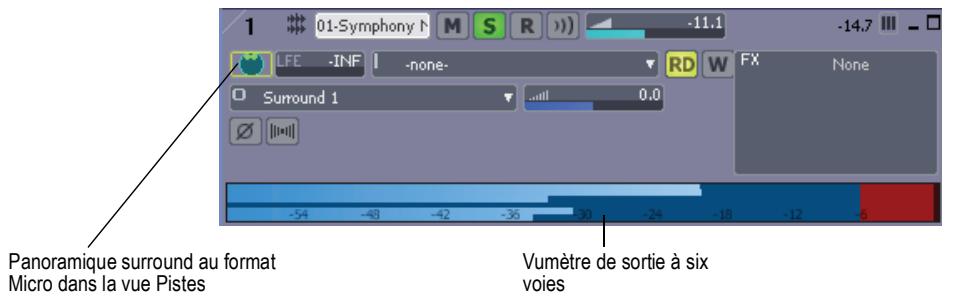
Panoramaque surround format Moyen dans la vue Console
Le Petit format et le Grand format sont toujours synchronisés. Ce dernier offre simplement une meilleure résolution quand vous ajustez la position de panoramicique surround.
Remarque 1: Le panoramic surround n'est pas disponible pour les pistes ou les départ auxiliaires qui sont routés vers des bus non surround.
Remarque 2: Si la piste, le bus, ou le départ auxiliaire est renvoyé vers un bus stéréo, toute automation surround sera ignorée. En revanche, cette automation sera automatiquement réactivée si la piste, le bus ou le départ auxiliaire en question est à nouveau routé vers bus surround.
Contrôle du panoramique surround
Voici quelques illustrations du panoramaque surround (Grand format et Format moyen):
Panoramaque surround grand format
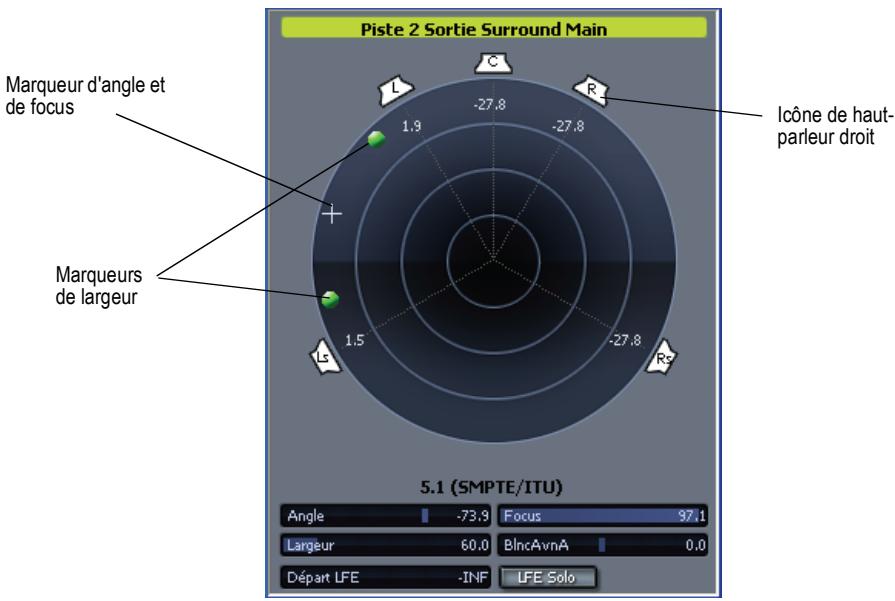
Panoramique surround format Moyen
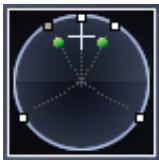
La partie inférieure du panoramaque surround Grand format dispose de curseurs, qui ne sont pas affichés dans la version format Moyen (à l'exception du curseur de Départ LFE, également présent sur le format Moyen). Si l'on excepte les curseurs, les panoramaiques surround Grand format et format Moyen disposent des commandes suivantes :
- Marqueur d'angle et de focus—un petit cercle que vous pouvez déplacer dans n'importe quel sens. Il vous permet de contrôler et d'afficher les deux paramètres suivants :
Angle perçu de la source sonore par rapport à la position centrale, droit devant l'auditeur. La plage s'étend de 0 à 180° sur la droite de l'auditeur et de 0 à -180° sa
gauche. signifie que la source sonore est située juste en face de l'auditeur; plus ou moins signifie que la source est directement derrière l'auditeur.
Focus—la distance peut de la source sonore à partir du centre du cercle, sur une échelle de 0 à 100. 0 représenté le centre du cercle et 100 son périmètre. Focus—la distance de la source sonore à partir du centre du cercle, sur une échelle de 0 à 100. 0 représente le centre du cercle et 100 son périmètre.
- Marqueurs de largeur—deux petits cercles équidistants des marqueurs Angle et Focus. Leur distance l'un par rapport à l'autre et par rapport à l'avant du cercle correspond à la valeur de largeur (voir définition ci-dessous). Vous pouvez également déplacer les marqueurs de largeur pour contrôler l'angle et le focus.
- Icônes/carrés de haut-parleurs—chaque canal surround est représenté par une icône de haut-parleur dans le panoramicique Grand format et par un petit carré blanc sur le panoramicique Petit format. Le panoramicique Grand format dispose également d'un niveau de volume en dB, situé juste devant chaque icône. La position de chaque icône de haut-parleur vous montre la position de ces derniers au sein de l'espace surround. Vous pouvez cliquer sur l'icône de haut-parleur ou sur un carré pour muter le canal correspondant et grisser l'icône ou le rectangle. Double-cliquez sur l'icône pour lire son canal en solo. L'icône du canal devient verte.
- Curseur Angle (panoramaque Grand format uniquement)—ce curseur affiche la valeur d'angle et permet de la contrôler.
- Curseur Focus (panoramaque Grand format uniquement)—ce curseur affiche la valeur de focus et permet de la contrôler.
- Curseur Largeur (Grand format uniquement)—ce curseur affiche la valeur de largeur. La largeur indique la largeur de la zone d'ou semble provenir le son, sur une échelle de 0 à 360 degrés. À 0 et 360 degrés, le son semble provenir d'un seul et même haut-parleur. À, le son semble provenir directement des côts opposés. L'angle par défaut correspond à l'angle des canaux gauche et droit du projet. Par exemple, en surround 5.1 SMPTE/ITU, la largeur par défaut est de 60 degrés.
- Curseur de balance avant/arrière (panoramique Grand format uniquement) – abrégé par BIAvArr, ce curseur règle la balance entre l'avant et l'arrière. Déplacez-le vers la gauche pour réduire le niveau des haut-parleurs avant, ou vers la droite pour réduire le niveau arrière.
- Curseur LFE — ce curseur affiche et détermine le niveau du signal envoyé au canal LFE.
- Bouton LFE uniquement (panoramaque Grand format uniquement)—ce bouton mute tous les canaux à l'exception du canal LFE.
Ouvrir le panormaque surround grand format
- Faites un clic droit sur le panoramaque Petit format ou sur le bouton Panoramaque d'une piste, puis choisissez Ouvrir Panoramaque surround dans le menu contextuel.
- Sélectionnez une piste et utilisez la commande Affichage-Panoramaque surround ou cliquez sur le bouton Panoramaque surround de la barre d'outils Vues.
Double-cliquez en dehors du cercle panoramique.
- Appuyez sur Entrée lorsque le panoramique est sélectionné.
Modifier l'angle
- Dans le panoramaque (Petit format ou Grand format), faites glisser le marqueur d'angle et de focus vers la gauche ou la droite.
- Dans le panoramaque surround grand format, faites glisser le curseur angle.
Modifier le focus
- Dans le panoramaque (Petit format ou Grand format), rapprochez ou éloignez l'indicateur d'angle et de focus du centre.
- Dans le panoramique surround Grand format, faites glisser le curseur Focus.
Muter un haut-parleur surround
- Dans le panneau surround Grand format, cliquez sur l'icône d'un haut-parleur pour le muter. L'icône du haut-parleur est en gris quand celui-ci est muté.
- Dans le panneau surround Petit format, cliquez sur un carré blanc pour muter le haut-parleur correspondant. Le carré est grisé quand le haut-parleur est muté.
Lire en solo un haut-parleur surround
- Dans le panneau surround Grand format, double-cliquez sur l'icône d'un haut-parleur pour dire le canal correspondant en solo. L'icône du haut-parleur est en vert quand son signal est lu en solo.
- Dans le panorama surround Petit format, cliquez sur un carré blanc pour dire le signal de ce canal en solo. Le carré devient vert quand le haut-parleur est lu en solo.
Modifier la largeur
- Dans le panorama surround Grand format, faites glisser le curseur Largeur.
Modifier la balance avant/arrière
- Dans le panoramique surround Grand format, faites glisser le curseur BIAvArr vers la gauche pour réduire le niveau avant ou vers la droite pour réduire le niveau arrêté.
Modifier le niveau de départ LFE
- Dans le panoramaque (Petit format ou Grand format), faites glisser le curseur LFE.
Remarque: Double-cliquez sur n'importe quelle commande du panoramaque surround pour réinitialiser la valeur par défaut (-INF pour la commande LFE).
Activer/désactiver le solo sur le canal LFE
- Dans le panoraMAIQUE surround Grand format, cliquez sur le bouton Solo LFE.
Isoler un signal dans un haut-parleur
- Dans le panormaique surround Grand format, règlez le curseur Largeur sur 0, le curseur Focus sur 100 et déplacez le curseur Angle jusqu'à ce que l'icone sphérique soit face au haut-parleur souhaité. Ou
- Appuyez sur la touche du pavé numérique correspondant à la position du haut-parleur (7=L, 8=C, 9=R, voir « Raccourcis clavier » à la page 565).
Grouper les commandes de panoramique
- Dans le panoramaque surround Grand format, faites un clic droit sur chacun des curseurs que vous souhaitez ajouter au groupe puis sélectionnez Groupe-« n » dans le menu contextuel.
Vous pouvez alors déplacer un seul curseur pour que tous les curseurs de ce groupe se déplacent de façon synchronisée.
Remarque: Si vous groupez des curseurs qui se trouvent dans le même panormaïque surround, vous ne pouvez plus déplacer les marqueurs représentant les valeurs de ces curseurs. Vous ne pouvez déplacer un marqueur groupé qu'en déplaçant le curseur qui lui est associé.
Raccourcis clavier
Les raccourcis suivants vous permettent de contrôler le panoramique surround à partir du clavier :
| Raccourci... | Fonction... |
| Alt+glisser | Contraindre les angles |
| Alt+Maj+glisser | Contraindre les angles à un focus de 100 % |
| Ctrl+Maj+glisser | Contraindre le focus uniquement |
| Maj+clic | Place le point de panoramicique à l'endroit où vous cliquez (grand format et format moyen seulement) |
| Maj+déplacement d'une commande (Angle, Largeur, etc.) | Ajustement précis |
| Flèche haut ou flèche bas | Passer à l'élement précédent/suivant dans le panoramicique surround |
| Flèche gauche/droite | Passer au panoramicique précédent/suivant de la même piste |
| Ctrl+flèche haut/bas | Passer au panoramicique surround d'une autre piste |
| Ctrl+Pavé numérique 0-9 | Muter les haut-parleurs |
| Pavé numérique 0-9 | Passer à un angle de haut-parleur avec focus de 100 % |
Affectation des touches du pavé numérique aux différents canaux :
0 = indisponible 1 = Ls 2 = Cs 3 = Rs 4 = SI 5 = recentre le panoramaque 6 = Sr 7 = L 8 = C 9 = R = LC, *=Rc
Automation du panoramique surround
Vous pouvez armer ou désarmer l'automation de toutes les commandes d'un panoramicque surround en cliquant sur n'importe quelle commande (sauf Solo LFE) puis en choisissant Armer pour l'automation dans le menu contextuel.
Contrôle à l'aide d'un joystick
SONAR Producer vous permet de contrôler le panoramique surround à l'aide d'un joystick. Une manette à retour de force (Microsoft® SideWinder® Force Feedback 2, par exemple) peut vous apporter une aide « tactile » lors de vos sessions de mixage. Les boutons supplémentaires du joystick peuvent en outre servir à contrôler certaines commandes de transport et/ou de menu dans SONAR.
Le joystick saisira la sphère/position panoramique actuelle à chaque fois que vous appuierez sur le bouton d'activation (bouton « feu » situé sous votre index). Lors de l'enregistrement de l'automation, vous créez de nouvelles automations à chaque fois que vous appuyez sur le bouton d'activation.
Les boutons de manette vous permettront notamment de :
- Contrôler le transport de SONAR
- Mettre le focus sur les pistes/bus/départs auxiliaires adjacents
- Activer/désactiver la lecture en solo sur le canal actuel Ouvrir/fermer la fenêtre de panoraïque surround Grand format
- Utilisez la commande Options-Contrôleurs/Surfaces.
- Dans la boîte de dialogue Contrôleurs/surfaces, cliquez sur le bouton Ajouter. Sélectionnez alors Joystick panoram
- Fermez la boîte de dialogue Contrôleurs/surfaces et affichez la barre d'outils Contrôleurs/surfaces (sélectionnez Affichage-Barres d'outils-Contrôleurs/surfaces).
- Sur la gauche de la barre d'outils, Sélectionnez Joystick panoramique dans le menu déroulant puis cliquez sur le bouton Propriétés situé sur la droite de la barre d'outils.
- Dans la boîte de dialogue Joystick panoramique, Sélectionnez le bouton 1 dans le champ Boutons puis Sélectionnez Activer mode Pan dans le champ Actions des boutons.
- Sélectionnez ensuite le bouton 2 et activer mode Nav Pan dans le champ Actions des boutons.
- Sélectionnez n'importe quel autre bouton de votre joystick (un à la fois), associez-le à n'importe quelle commande de transport ou de menu désirée dans le champ Actions des boutons, puis fermez la boîte de dialogue Joystick panoramique.
Dès lors, chaque fois que vous actionnerez le bouton 1 (le bouton « feu »), le joystick prendra le contrôle du panoramaque surround de la piste ou du départ auxiliaire sélectionné. Lorsque le panoramaique/la sphère est en position désirée, relâchez le bouton 1. Lorsque vous actionnez le bouton 2, déplacez le joystick verticalement pour changer de piste, ou horizontalement pour passer à un autre départ auxiliaire. La fenêtre située à droite de la barre d'outils Contrôleurs/surfaces affiche le nom de la piste sélectionnée et le nom du départ auxiliaire sélectionné. Vous pouvez utiliser les autres boutons configurés pour contrôler d'autres fonctionnalités de SONAR Producer.
Il est possible d'enregistrer les configurations des boutons sous forme de preset, en donnant un nom au groupe de paramètres actuels dans la fenêtre Preset de la boîte de dialogue Joystick panoramique, puis en cliquant sur l'icône symbolisant une disquette située à côté de la fenêtre Presets. Dès que vous souhaitez charger un preset, il vous suffit de le sélectionner dans la fenêtre Presets.
Vumètres surround
Les vumètres des pistes routées vers des bus surround ou vers la sortie surround principale, tout comme les vumètres des bus surround, fonctionnent de façon similaire aux vumètres stéréo (consultez la rubrique « Vumètres » à la page 500). Une différence, toutefois : les vumètres surround affichent évidemment plus de canaux. Par exemple, un projet en 5.1 comportera un vumètre à 6 canaux.
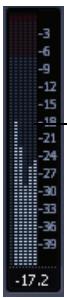
Vumètre à six canaux
Gestion des basses
Un système de gestion des basses permet de regrouper toutes les fréquences inférieures à une certaine valeur (généralement 80 Hz) provenant des principaux canaux et du canal LFE, et de les mixer vers le haut-parleur le plus à même de les traiter. Il s'agit généralement du caisson de basses (subwoofer), mais parfois des haut-parleurs avant gauche et droit en cas d'absence d'un subwoofer. L'objectif de cette opération est d'utiliser le subwoofer (puisqu'il est présent, autant l'utiliser) plus seulement pour des simples effets basse fréquence. Cela permet en outre d'abaisser la réponse efficace du système, à environ 25 Hz.
Lors de l'encodage en Dolby Digital, le canal LFE reçoit un gain de +10 dB en lecture ; par l'intermédiaire du décodeur Dolby. Ceci vous offre la possibilité d'émettre des basses profondes très puissantes à la lecture, comme un son de tremblement de terre, par exemple. Sachez également que ces +10 dB dans les basses fréquences peuvent être ajoutés aux basses fréquences provenant des 5 autres canaux, en redirection. Vous pouvez donc produire un son réaliste à partir du subwoofer, qui sera supérieur de +20 dB au son des autres haut-parleurs.
Cela signifie que, lors du mixage, vous devrez régler le gain analogique du subwoofer de manière à ce qu'il soit supérieur de 10 dB aux 5 autres haut-parleurs. Vous entendrez alors le son comme il serait lu par un home cinema utilisant un système de gestion des basses, et les niveaux seront correctement régulés dans votre mixage.
Le système de gestion des basses de SONAR vous permet de contrôler précisément les basses de votre projet surround. Vous n'avez donc pas besoin de modifier le gain de votre subwoofer au cours du mixage. Le système de gestion des basses de SONAR s'applique uniquement au monitoring : il est ignoré lors de l'exportation du fichier.
Effectuer un monitoring avec gestion des basses
- Si nécessaire, ouvre le projet dans lequel vous pouvez utiliser la gestion des basses.
- Sélectionnez Options-Projet dans le menu SONAR.
La boîte de dialogue Options de projet s'affiche.
- Cliquez sur l'onglet Surround.
- Cochez l'option Monitoring avec gestion des basses.
- Sélectionnez une option dans la liste déroulante Seuil de passage-bas (Hz) et cliquez sur OK.
SONAR vous permet d'utiliser vos effets stéréo ou mono existants comme effets surround. SONAR effectue cette opération par l'intermédiaire de SurroundBridge, qui configure automatiquement vos plug-ins mono et stéréo afin que vous puissiez les affecter à des bus surround (bus, et non pas pistes).
SurroundBridge charge automatiquement un nombre suffisant d'instances du plug-in pour pouvoir gérer tous vos canaux surround. Par exemple, si vous insérez un effet stéréo sur un bus surround qui utilise un panoramique 5.1 SMPTE/ITU, SurroundBridge affecte automatiquement les canaux gauche et droit du bus à l'instance 1 du plug-in, les canaux surround gauche et droit à l'instance 2, le canal central à l'instance 3 et le canal LFE à l'instance 4. Si vous insérez un effet mono sur un bus surround, SurroundBridge affecte chaque canal à une seule instance de l'effet mono, ce qui crée six instances de l'effet pour un bus surround 5.1. Vous
pouvez afficher et modifier ces affectations dans l'onglet SurroundBridge, qui se trouve à la page des propriétés de chacun des effets affectés à un bus surround. Par exemple, si vous posez un certain effet sur le canal surround gauche d'un bus surround, mais pas sur le canal surround droit, vous pouvez affecter ces deux canaux à des instances différentes de l'effet, en réglant les options ajustées dans l'onglet SurroundBridge de la page des propriétés de l'effet.
SurroundBridge associe également les paramètres automatisables de chaque instance, afin qu'un paramètre soit modifié dans toutes les instances quand vous le modifiez dans l'une des instances. Vous pouvez désassocier chaque paramètre individuellement ou par instance (consultez « Routage et configuration des effets surround » à la page 569).
Pages des propriétés des effets
Une seule page de propriétés contrôle toutes les instances d'un effet inséré sur un bus surround. Cette page affiche un onglet pour chaque instance de l'effet. Par défaut, quand vous modifiez un paramètre automatisable dans un onglet de la page de propriétés, cette modification est répercutée sur tous les onglets de la page de propriétés. Vous pouvez cependant désassocier les paramètres des autres onglets en cliquant sur le bouton Désassocier les commandes dans la page de propriétés de l'effet et, lorsque le bouton est activé (en rouge), en déplaçant le paramètre que vous voulez découvert et en cliquant une nouvelle fois sur le bouton Dissocier les commandes de manière à le désactiver. Vous pouvez désormais modifier ce paramètre dans un onglet sans le modifier dans les autres onglets. Vous pouvez également associer ou désassocier tous les paramètres d'une instance à l'aide des commandes de l'onglet SurroundBridge.
Présets d'effets
Voupeus d'un preset règle de chaque instance individuellement, en fonction des informations stockées dans le preset.
Routage et configuration des effets surround
Pour des informations détaillées, reportez-vous à la procédure suivante :
Insérer un effet dans un bus surround
- Faites un clic droit dans le rack d'effets du bus surround et choisissez un effet dans le menu contextuel.
SurroundBridge insère alors plusieurs instances de l'effet sélectionné dans le rack d'effets du bus (un seul effet apparait cependant dans le rack), en affectant les différentes instances du plug-in aux canaux, selon la configuration par défaut.
Modifier les affectations de canaux pour un effet
- Si la page des propriétés de l'effet n'est pas ouverte, affichez-la en double-cliquant sur le nom de l'effet dans le rack d'effets du bus surround.
- Dans l'onglet Surrounds Bridge de la page des propriétés de l'effet, affectez chaque canal surround aux différentes instances de l'effet, à l'aide des menus déroulants des colonnes Entrée gauche et Entrée droite.
Vos entrées immédiatement en vigueur, et les noms des onglets de la page des propriétés sont modifiées de manière à prendre en compte les changements.
Désassocier des paramètres d'effet individuels des autres instances de l'effet
- Dans la page des propriétés d'un effet inséré sur un bus surround, cliquez sur le bouton Désassocier commandes pour que celui-ci devienne rouge.
- Ajustez les paramètres automatisables que vous pouvez désassocier (les paramètres non automatisables ne sont pas liés entre eux). Vous pouvez sélectionner les paramètres de n'importe quel onglet. SONAR prendra immédiatement en compte les commandes que vous modifiez et les désassociera des commandes correspondantes sur les autres canaux surround.
- Quand vous avez terminé le réglage des paramètres, cliquez sur le bouton Désassocier commandes une nouvelle fois pour qu'il ne soit plus rouge.
Vous pouvez maintenant ajuster les paramètres que vous avez réglés, sans pour autant intervenir sur les paramètres correspondants dans les autres onglets de la page des propriétés de l'effet. Tant que le bouton Désassocier commandes n'est pas rouge, les autres commandes resteront liées.
Une liste des paramètres déliés s'affiche dans le champ Commandes déliées de l'onglet Surroundé Bridge. Le nombre d'instance est indiqué dans la colonne N° plug-in du champ Commandes déliées.
Si vous avez délié certains des paramètres d'une instance mais pas tous, la case de la colonne Commandes liées au groupe est grisée et cochée.
Pour afficher une liste des paramètres automatisables pour un effet donné, désélectionnez une des cases Commandes liées au groupe de l'onglet Surroundé et consultez la liste dans le champ Commandes déliées.
Réassocier des paramètres d'effet individuels à d'autres instances de l'effet
- Dans le champ Commandes déliées de l'onglet Surrounds Bridge, sélectionnez les paramètres que vous pouvez réassocier. Si les paramètres à sélectionner sont adjacents, vous pouvez cliquer sur le premier et le dernier du groupe tout en appuyant sur la touche Maj. Si ce n'est pas le cas, vous pouvez cliquer sur chaque d'entre eux en maintenant la touche Ctrl enfoncée.
- Cliquez sur le bouton Réassocier les commandes.
Les paramètres que vous liez à nouveau sont reliés de la liste.
Désassocier tous les paramètres d'une instance des autres instances
- Dans la page des propriétés d'un effet inséré sur un bus surround, cliquez sur l'onglet SurroundBridge.
- Recherche l'instance que vous pouvez désassocier dans la colonne N° plug-in, puis désélectionnez la case Commandes liées au groupe correspondante.
Les paramètres déliés s'affichent dans le champ Commandes déliées, et le numéro d'instance est indiqué dans la colonne N° plug-in du champ Commandes déliées.
Remarque : Pour réassocier tous les paramètres d'une instance, cochez à nouveau la case Commandes liées au groupe concernée.
Désinstaller une instance
- Dans l'onglet SurroundBridge de la page des propriétés de l'effet, décochez la case Activer correspondant au plug-in que vous pouvez désactiver. L'onglet de l'instance est grisé lorsque le plug-in est désactivé. Vous pouvez réactiver l'instance en cochant à nouveau la case.
La case Activer est un système de bypass, indépendant du bouton Bypass qui se trouve sous l'onglet des propriétés de chaque instance. En désactivant une instance par l'intermédiaire de la case Activer, vous pouvez allégérer la charge système en retirant l'instance du circuit de traitement. Le bouton Bypass de l'onglet des propriétés de l'instance ne change pas de couleur quand vous cochez la case Activer, car il s'agit d'un système indépendant. Le bouton Bypass est automatisable avec certains plug-ins.
Enregistrer un preset
- Réglez les paramètres de l'effet comme vous le souhaitez.
- Dans le champ Presets de la page des propriétés de l'effet, saisissez un nom pour le preset et cliquez sur l'icône représentant une disquette, située juste à côté du champ Presets.
L'enregistrement d'un preset d'effet inséré sur un bus surround crée un preset surround, qui intègre les affectations des canaux et les réglages d'association de paramètres.
Importation de mixages surround
SONAR importe des fichiers (surround) multicanaux sous la forme d'un groupe de fichiers mono. Si les fichiers incluent des informations indiquant l'emplacement du haut-parleur pour chaque canal, SONAR copie ces informations sur les clips de vos pistes audio mais ne règle pas le panoramique en conséquence. Ceci est du fait que votre projet SONAR peut ne pas être configuré au même format multicanal que le projet importé.
Vous pouvez importer les types de fichiers multicanaux suivants :
Fichiers Wave PCM multicanaux (.wav) - Fichiers encodés AC3 Dolby (.ac3) — ils sont encodés pour le Dolby Surround. Vous devrez installer un filtre décodeur AC3, tel que celui disponible à http://ac3filter.sourceforge.net, pour pouvoir décoder ces fichiers dans SONAR. Important : APRÈS avoir installé le codec AC3 mentionné ci-dessus, ouvrez le panneau de configuration de votre ordinateur et lancez « Filtre AC3 ». À partir de là, vous pouvez affecter la sortie haut-parleur par défaut du filtre vers les différents canaux 5.1. Jusqu'à ce que vous ayez effectué cette opération, seul le flux de données stéréo sera traité. Vérifiez également la fréquence d'échantillonnage du fichier importé. Il est conseillé de régler la fréquence d'échantillonnage de votre projet sur celle utilisée par le fichier avant son importation. Si ce n'est pas le cas, le processus d'importation devra effectuer un rééchantillonnage pour chaque canal, ce qui peut prendre beaucoup de temps. Windows Media Pro
Importer un fichier multicanal surround
- Utilisez la commande Fichier-Importer-Audio pour accéder à la boîte de dialogue Importer audio.
- Sélectionnez un fichier compatible.
- Cochez l'option Importer en pistes Mono.
- Cliquez sur Ouvrir.
SONAR imports chaque canal dans une piste mono individuelle.
Conseil : Vous pouvez également extraire la bande-son d'un fichier vidéo en ouvrant le fichier vidéo directement, à partir de la boîte de dialogue Importer audio.
Exportation de mixages surround
Vous pouvez exporter vos mixages surround sous forme de fichiers Wave PCM multicanaux ou de fichiers Windows Media Pro.
Exporter un fichier multicanal surround
- Sélectionnez Fichier-Exporter-Audio pour accéder à la boîte de dialogue Exporter audio.
- Saisissez un nom pour votre futur fichier.
- Dans le champ Type de fichier, CHOISSEZ l'une des options suivantes :
- Si vous souhaitez créer un fichier Wave multicanal, Sélectionnez RIFF Wave.
- Si vous souhaitez créé un fisier Windows Media multicanal, Sélectionnez Windows Media Advanced Streaming Format.
- Dans le champ Catégorie source, Sélectionnez Bus, Sorties principales ou Mixage complet.
- Dans le champ Bus/Pistes source, Sélectionnez le ou les bus à partir desquels vous souhaitez exporter votre mixage.
- Sélectionnez Multicanal dans le champ Format de canal.
- Configurez les autres options si vous le souhaitez, notamment la fréquence d'échantillonnage et la résolution.
- Si vous pouvez enregistrer les réglages effectués dans la boîte de dialogue Exporter audio, saisissez un nom dans la fenêtre Presets, puis cliquez sur l'icône représentant une disquette, située à côté de la fenêtre Presets.
- Cliquez sur Exporter.
SONAR exporting votre projet au format de fichier que vous avez sélectionné.
L'automation consiste à enregistrer les mouvements d'un fader, d'un potentiomètre ou d'une autre commande, de manière à ce que cette commande se déplace automatiquement lors de la lecture de votre projet. Outre le volume et le panoramique, SONAR vous permet d'automatiser graphiquement les commandes, faders et potentiomètres des sorties principales, des pistes, des bus, les paramètres des effets (y compris certains synthétiseurs plug-in) et même les clips. Vous pouvez également activer ou désactiver l'automation piste par piste ou paramètre par paramètre à l'aide du bouton Lire l'automation placé sur les tranches de pistes et de bus, sur les racks d'effets et sur les synthétiseurs virtuels. Ces boutons sont très pratiques pour désactiver l'automation sur un ensemble de paramètres spécifique au cours du mixage.
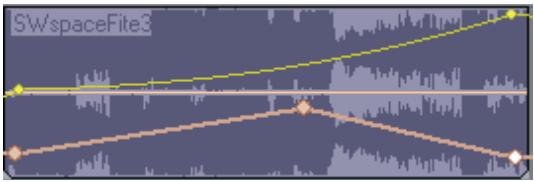
Introduction à l'automation. 574
La barre d'outils Automation 575
Techniques d'automation 575
Automation des effets 590
Réaffectation des enveloppes 592
Menus Édition des enveloppes et nœuds 592
Introduction à l'automation
Sur chaque élément automatisable de SONAR, des commandes de lecture et d'écriture simples d'utilisation sont disponibles. Il est également possible d'automatiser plusieurs commandes groupées en déplaçant uniquement l'une d'elles. Grâce à l'outil Crayon d'enveloppe, vous pouvez dessiner des courbes d'automation, qu'elles soient basées sur des formes géométriques ou tracées à main levée. Les mouvements des commandes automatisables des vues Console et Pistes (y compris celles du panneau Clips) peuvent également être édités graphiquement par des contrôleurs MIDI à partir de la vue Piano Roll. Il est possible d'activer ou désactiver toute l'automation d'un simple clic sur le bouton Activer la lecture de l'automation, situé dans la barre d'outils Automation. Pour afficher cette barre d'outils, accédez au menu Vues - Barres d'outils, puis cochez la case Automation dans la boîte de dialogue Barres d'outils qui s'affiche.
Le tableau ci-dessous liste les fonctions d'automation des vues Console et Pistes :
| Automations possibles... | Paramètres pouvant être automatisés... | Techniques d'automation... |
| Pistes | Gain, panoramicque, mute, niveau de départ auxiliaire, balance de départ auxiliaire, contrôleurs MIDI, chorus et reverb MIDI, molette de hauteur, aftertouch par canal, RPN et NRPN. | Dessinez des enveloppées dans le panneau Clips, enregistrez les mouvements des faders ou prenez un instantané. |
| Bus | Niveau et panoramicque d'entrée et de sortie | Dessinez des enveloppées dans le panneau Clips, enregistrez les mouvements des faders ou prenez un instantané. |
| Effets | Variables en fonction de l'effet | Dessinez des enveloppées dans le panneau Clips, enregistrez les mouvements des faders ou prenez un instantané. |
| Commandes des synthés virtuels | Variables en fonction du synthé | Consultez « Dessiner des automations de synthé virtuel dans le panneau Clips » à la page 476, « Automatisation des commandes à partir du rack de synthés » à la page 475. |
| Groupes de faders ou d'autres commandes | Commandes réunies dans le groupe | Enregistrez les mouvements des faders |
| Clips | Gain et panoramicque pour les clips audio, vincité pour les clips MIDI | Dessinez des enveloppées dans le panneau Clips |
SONAR vous permet en outre de copier-coller des enveloppes d'une piste vers une autre. Les seules commandes non automatisables sont les boutons Armer, Solo, Pré/Post, Mono/Stéréo, Activer le bus, Phase et les faders de gain.
La barre d'outils automation
Pour afficher la barre d'outils Automation, utilisez la commande Vues - Barres d'outils afin d'ouvrir la boîte de dialogue Barres d'outils, et cochez la case Automation. Lorsque vous survolez un bouton ou un champ de la barre d'outils avec le curseur, une infobulle s'affiche et vous indique la fonction de l'objet correspondant. La barre d'outils Automation vous permet d'accéder directement à des fonctions d'automation sophistiquées :
- Activer/Désactiver l'enregistrement de l'automation : cliquez sur ce bouton pour activer/désactiver l'enregistrement général de l'automation.
- Activer/Désactiver la lecture de l'automation : ce bouton active/désactive toutes les données d'automation contenues dans le projet.
- Instantané : ce bouton permet de prendre un instantané de l'état de toutes les commandes à un instant donné. Lors de la lecture, dès que le projet atteint l'instant en question, toutes les commandes reçoivent les positions qu'elles occupaient au moment de l'instantané.
- Désarmer tous les paramètres actifs pour la lecture de l'automation : ce bouton désarme toutes les commandes armées pour l'enregistrement de l'automation.
- Mode Enveloppe/Décalage : cliquez sur ce bouton pour basculer du mode Enveloppe au mode Décalage et vice versa. Pour plus d'informations sur les modes Enveloppe et Décalage, consultez « Mode Enveloppe et mode Décalage » à la page 586.
Techniques d'automation
Vous pouvez automatiser les paramètres des vues Pistes et Console de quatre façons différentes:
- En enregistrant les mouvements des curseurs, des potentiomètres et des autres commandes : vous ne pouvez toutefois pas appliquer cette méthode pour les boutons Solo, Armer, Phase, Mono/Stéréo, Gain, Activer le bus, Pré/Post, ni pour les paramètres Banque, Patch, Canal, Note+, Position+, Entrée et Sortie.
- En dessinant des enveloppes dans le panneau Clips pour les données MIDI et/ou audio : une enveloppe est un graphique représentant l'évolution d'un paramètre sur une période donnée.
- En enregistrant les données d'automation à partir d'un contrôleur externe. Instantanés
Boutons lire l'automation et écrire l'automation
SONAR dispose désormais de boutons permettant d'activer et de désactiver la lecture de l'automation (boutons Lire l'automation) et l'enregistrement de l'automation (boutons Écrire l'automation). Ces boutons sont prêts sur les modules suivants :
Pistes Bus Pages des propriétés des plug-ins
Pages des propriétés des effets des clips (bouton Lire l'automation uniquement)
En outre, SONAR offre des commandes de clic droit permettant d'activer et de désactiver la lecture et l'enregistrement de l'automation pour chaque paramètre individuel. Les boutons dire/écrire activent ou désactivent respectivement la lecture et l'enregistrement de l'automation pour tous les paramètres de la piste, du bus ou du plug-in. Les commandes dire/écrire activent ou désactivent respectivement la lecture et l'enregistrement de l'automation pour les paramètres individuels des pistes, des bus ou des plug-ins.
Le bouton Lire l'automation active la lecture des enveloppes d'automation de tous les paramètres automatisables de la piste, du bus ou du plug-in sur lequel se trouve le bouton. Il constitue un moyen pratique pour désactiver provisoirement toutes les enveloppes d'une piste ou d'un bus spécifique au cours du mixage.
Le bouton Écrire l'automation remplace la propriété d'armement de l'automation des anciennes versions de SONAR (avant la version 6). Il active tous les paramètres automatisables d'une piste, d'un bus ou d'un plug-in spécifique à enregistrer.
Les boutons Lire l'automation et Écrire l'automation sont situés par défaut près des boutons Mute/Solo/Armer sur les tranches des pistes et des bus de la vue Pistes, sur les tranches de console dans la vue Console, et sous les boutons Mute et Solo du rack de synthés. Ils sont également disponibles dans les plug-ins d'effets et les plug-ins de synthés virtuels Cakewalk. Les boutons Lire l'automation et Écrire l'automation ont trois états différents : activé, désactivé et en veille. Les boutons activés indiquent que tous les paramètres associés sont actifs pour l'écriture/la lecture. Un bouton en veille indique que certains paramètres de la tranche de piste ou du plug-in sont actifs pour la lecture ou l'écriture alors que d'autres ne le sont pas. Lors de l'enregistrement de l'automation, vous verrez s'afficher en temps réel un aperçu de l'enveloppe d'automation, aux côtés de la forme d'onde classique ou de l'aperçu MIDI.
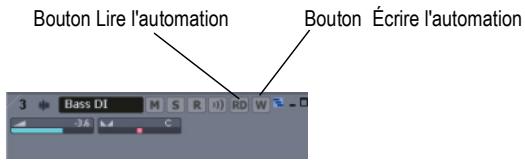
Activation de paramètres individuels
Vous pouvez faire un clic droit sur les paramètres individuels des pistes et des bus pour les activer pour la lecture ou l'écriture. Si vous faites un clic droit sur un effet inséré dans un rack et que vous cliquez sur Activer le paramètre pour la lecture ou sur Activer le paramètre pour l'écriture, vous ouvrez une boîte de dialogue vous permettant de désigner les paramètres à activer.
Enregistrement des mouvements d'un potentiomètre ou d'un fader
L'enregistrement de l'automation pour les potentiomètres et les faders ou curseurs fonctionne dans les vues Pistes et Console et dans le rack de synthés. Il est possible d'enregistrer l'automation aussi bien lors des activités de lecture que lors des activités d'enregistrement.
Enregistrer les mouvements d'un fader ou d'un potentiomètre
- Vous avez deux solutions :
- Faites un clic droit sur le fader ou la commande à automatiser et choisissez ACTiver l'écriture de l'automation dans le menu contextuel.
- Activez le bouton Écrire l'automation sur la piste, le rack de synthés ou le plug-in sur lequel vous appliquez l'automation. L'activation du bouton Écrire l'automation d'une piste ou d'un bus active également l'automation des effets de la piste ou du bus.
Le bouton Écrire l'automation active l'enregistrement de l'automation pour tous les paramètres associés. SONAR encadre la ou les commandes activées en rouge et le témoin Auto s'allume également en rouge dans la barre d'état (située au bas de l'interface de SONAR).
- Veillez à ce que le bouton Activer/Désactiver l'enregistrement de l'automation de la barre d'outils Automation soit activé.
- Lancez la lecture ou l'enregistrement.
- Déplacez les commandes des paramètres armés.
- Arrêtez la lecture ou l'enregistrement.
Une fois les données d'automation enregistrées, SONAR trace un graphique (une enveloppe) dans le panneau Clips à partir de ces données. Vous pouvez ensuite éditer ce graphique à la souris en ajoutant et déplaçant des nœuds (voir plus loin dans ce chapitre). Dès que des données d'automation ont été enregistrées sur une piste, l'élément d'interface que vous avez automatisé vous indique que l'automation a été appliquée. Sachez également que le fait de grouper plusieurs commandes permet de les automatiser en bloc.
Création et édition d'enveloppes audio
Vous pouvez créer des enveloppes audio aussi bien pour les pistes audio que pour les bus. Le fait de tracer une enveloppe sur des données audio efface les enveloppes pré-existantes pour le même paramètre et au même instant sur la même piste ou le même bus.
Une fois qu'une enveloppe a été créée, vous pouvez l'éditer en suivant la procédure ci-dessous ou en utilisant l'outil Crayon d'enveloppe afin de dessiner des formes prédéfinies ou des tracés à main levée. Pour plus d'informations, reportez-vous à la section « Utilisation de l'outil Crayon d'enveloppe » à la page 581.
Créer et opérer des enveloppes audio à l'aide des outils sélection et crayon d'enveloppe
- Faites un clic droit dans le panneau Clips sur la piste (ou le bus) à automatiser.
Le menu contextuel du panneau Clips s'affiche à l'écran.
- Dans ce menu, sélectionnez l'option Enveloppes - Créer une enveloppe de piste - (nom de la commande à automatiser). Vous remarquerez que la couleur de l'enveloppe est indiquée sur la partie droite du menu.
Dans le panneau Clips, l'enveloppe s'affiche sous la forme d'une ligne droite pointillée. La couleur de cette enveloppe lui est propre et un nœud (représenté par un tout petit cercle) est créé au début de l'enveloppe. Il vous suffit de placer le pointeur de la souris sur l'enveloppe pour qu'une double flèche verticale apparaisse en dessous, accompagnée du nom et de la valeur actuelle de l'enveloppe. Le positionnement vertical de l'enveloppe correspond à la valeur actuelle du paramètre que vous éditez.
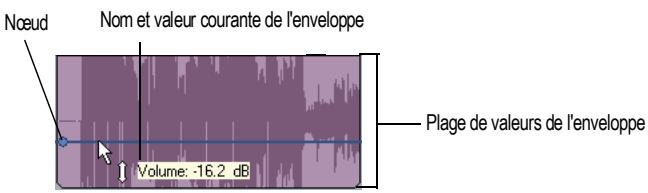
Remarque : En mode Mute automatise, l'enveloppe modifie l'état muté/démuté de la piste chaque fois qu'elle traverse le milieu de la plage de valeurs.
- Activez l'outil Sélection ou Enveloppe, déplacez le pointeur sur l'enveloppe jusqu'à ce qu'une double flèche verticale apparaisse en dessous (vous pouvez constater que le nom et la valeur courante de l'enveloppe s'affichent dans un champ à côté du pointeur), puis faites un clic droit sur l'enveloppe. Si vous utilisez l'outil Enveloppe, vous ne pouvez sélectionner que l'enveloppe (il n'y a donc aucun risque de sélection accidentelle d'autres données).
Le menu Édition des enveloppes s'ouvre à l'écran.
- Sélectionnez dans celui-ci l'option Ajouter un nœud.
Un nœud apparait sur l'enveloppe.
Remarque : Vous pouvez insérer un nœud en double-cliquant à l'endroit désiré sur l'enveloppe.
- Déplacez le pointeur sur le noeud jusqu'à ce qu'une croix apparaisse en dessous et tirez le noeud dans la direction désirée.
- Insérez un autre nœud en double-cliquant sur l'enveloppe.
- Tirez le nouveau nœud dans la direction désirée, puis relâchez la souris.
- Placez ensuite le pointeur sur le segment de l'enveloppe situé entre les nœuds jusqu'à ce qu'une double flèche apparaisse, puis faites un clic droit sur l'enveloppe : le menu Édition des enveloppés s'affiche à l'écran.
- Choisissez alors l'une des courbes suivantes parmi celles proposées dans le menu Édition des enveloppés :
Angle droit : avec cette courbe, l'enveloppe suit un angle de 90 degrés en atteignant le second nœud. SONAR affiche les angles droits sous forme d'une ligne pointillée, ce qui signifie que seuls les nœuds situés au début et à la fin de cette ligne contiennent des données d'automation. La ligne en elle-même ne comporte pas de données. - Linéaire : avec cette option, SONAR trace une ligne droite entre les deux nœuds. Courbe rapide : avec cette option, SONAR dessine une courbe prononcée entre les deux nœuds. La courbe évolue rapidement au début, puis de manière plus douce vers la fin. Courbe lente : avec cette option, SONAR dessine une courbe douce entre les deux nœuds. La courbe évolue lentement au début, puis de manière plus rapide vers la fin.
SONAR insère ainsi une courbe entre les nœuds. Vous pouvez faire glisser les courbes à l'aide de la souris tout en conservant l'incurvation ou l'angle, à l'exception des angles droits. Pour opérer un angle droit, faites glisser l'un des nœuds situés aux extrémités de l'angle droit.
Veillez à ce que le bouton Lire l'automation soit activé, lancez la lecture du projet et écoutez le résultat. Vous pouvez annuler la dernière opération via la commande Édition - Annuler (Ctrl+Z). Vous pouvez tirer les nœuds dans n'importe quelle direction. Vous pouvez lire votre projet avec ou sans les données d'automation, à l'aide d'un simple clic sur le bouton Activer la lecture de l'automation dans la barre d'outils Automation.
Remarque : Lorsque vous créez une enveloppe de « gain » sur une piste dans SONAR, vous augmentez le niveau post-effets de la piste, c'est-à-dire son niveau après traitement par les effets. Sur certaines tables de mixage, ce réglage est appelé « volume » car il intervient après les effets, alors que sur d'autres tables, il est désigné par le terme « gain ». Dans tous les cas, les enveloppes de gain de SONAR augmentent le niveau des pistes après traitement par les processeurs d'effets dans la chaîne de traitement du signal.
Si plusieurs enveloppes existent pour une piste ou un bus, vous pouvez avoir besoin de voir celles que vous souhaitez afficher. Consultez « Affichage et masquage des enveloppes » à la page 583.
Vous pouvez également créer des enveloppes sur les pistes MIDI. Consultez « Création et édition d'enveloppes MIDI » à la page 579.
Création et édition d'enveloppes MIDI
Cette méthode n'est utilisable que dans le panneau Clips. Vous pouvez également tracer des données de contrôleur MIDI dans la vue Piano Roll, mais la technique n'est pas la même (consultez « Création et édition de contrôleurs dans la vue Piano Roll » à la page 372).
Remarque 1: Les enveloppes MIDI créées dans le panneau Notes de la vue Piano Roll et celles que vous créez dans le panneau Clips de la vue Pistes sont totalement indépendantes, même si elles contrôlent le même paramètre. Les deux types d'enveloppés sont visibles dans le panneau Clips et il est généralement préféparable de ne pas les appliquer au même paramètre. Vous pouvez convertir les enveloppés de la vue Piano Roll en enveloppés dans la vue Pistes. Pour ce faire, il vous suffit de sélectionner la plage temporelle et les pistes sur lesquelles se trouvent les enveloppés Piano Roll, puis d'utiliser la commande Édition - Convertir les données MIDI en courbes.
Remarque 2: Après avoir créé une enveloppe, vous pouvez l'éditer en ajoutant des nœuds et en choisissant des formes pour les lignes rejoignant les nœuds (voir la procédure ci-dessous), mais vous pouvez également l'éditer à l'aide de l'outil Crayon d'enveloppe afin de dessiner des formes prédéfinies ou des tracés à main levée. Pour plus d'informations, référez-vous à la section « Utilisation de l'outil Crayon d'enveloppe » à la page 581.
Dessiner des enveloppes MIDI dans la vue pistes
- Faites un clic droit dans le panneau Clips sur la piste à automatiser.
Le menu contextuel du panneau Clips s'affiche à l'écran.
- Pour créer une enveloppe de volume, de panoramique, de chorus, de reverb ou de mute automatise, sélectionnez Enveloppes - Créer une enveloppe de piste, puis choisissez l'une des options du menu.
Dans le panneau Clips, l'enveloppe s'affiche sous la forme d'une ligne droite pointillée. La couleur de cette enveloppe lui est propre et un nœud (représenté par un tout petit cercle) est créé au début de l'enveloppe. Il vous suffit de placer le pointeur de la souris sur l'enveloppe pour qu'une double flèche verticale apparaisse en dessous, accompagnée du nom et de la
valeur actuelle de l'enveloppe. La position de l'enveloppe sur l'axe vertical correspond à la valeur en vigueur du paramètre en cours d'édition.
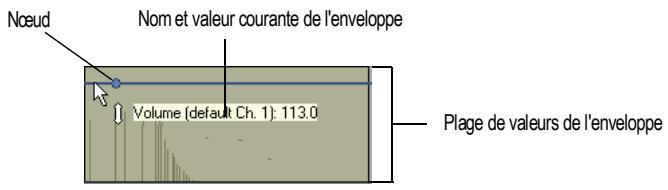
Remarque : En mode Mute automatisé, l'enveloppe modifie l'état muté/démuté de la piste chaque fois qu'elle traverse le milieu de la plage de valeurs.
- Pour créer une enveloppe chargée de moduler un autre contrôleur MIDI, sélectionnez Enveloppes - Créer une enveloppe de piste - MIDI...
La boîte de dialogue Enveloppe MIDI s'affiche à l'écran :
- Dans le champ Type, Sélectionnez le type d'événement MIDI devant être contrôlé par l'enveloppe.
- Dans le champ Valeur, CHOISSEZ le nom du contrôleur que vous pouze modifier.
- Dans le champ Canal, Sélectionnez ensuite le canal MIDI sur lequel les données de l'enveloppe doivent être transmises, puis cliquez sur OK.
SONAR cree l'enveloppe de votre choix.
- Placez le pointeur sur l'enveloppe jusqu'à ce qu'une double flèche verticale apparaisse, puis faites un clic droit sur l'enveloppe.
Le menu Édition des enveloppes s'ouvre à l'écran.
- Sélectionnez dans celui-ci l'option Ajouter un nœud.
Un nœud (petit pavé) est alors inséré sur l'enveloppe.
Remarque : Vous pouvez insérer directement le nœud en double-cliquant à l'endroit désiré de l'enveloppe.
- Déplacez le pointeur sur le noeud jusqu'à ce qu’une croix apparaisse en dessous et tirez le noeud dans la direction désirée.
Dès que vous relâchez le bouton de la souris, l'enveloppe est modifiée de manière à suivre la nouvelle position du nœud.
- Insérez un autre nœud en double-cliquant sur l'enveloppe.
- Tirez le nouveau nœud dans la direction désirée, puis relâchez la souris.
- Placez ensuite le pointeur sur le segment de l'enveloppe situé entre les nœuds jusqu'à ce qu'une double flèche apparaisse, puis faites un clic droit sur l'enveloppe : le menu Édition des enveloppés s'affiche à l'écran.
- Choisissez alors l'une des courbes suivantes parmi celles proposées dans le menu Édition des enveloppès :
Angle droit : avec cette courbe, l'enveloppe suit un angle de 90 degrés en atteignant le second nœud. SONAR affiche les angles droits sous forme d'une ligne pointillée, ce qui signifie que seuls les nœuds situés au début et à la fin de cette ligne contiennent des données d'automation. La ligne en elle-même ne compte pas de données. - Linéaire : avec cette option, SONAR trace une ligne droite entre les deux nœuds. Courbe rapide : avec cette option, SONAR dessine une courbe prononcée entre les deux nœuds. La courbe évolue rapidement au début, puis de manière plus douce vers la fin. Courbe lente : avec cette option, SONAR dessine une courbe douce entre les deux nœuds. La courbe évolue lentement au début, puis de manière plus rapide vers la fin.
SONAR insère ainsi une courbe entre les nœuds. Vous pouvez faire glisser les courbes à l'aide de la souris tout en conservant l'incurvation ou l'angle, à l'exception des angles droits. Pour opérer un angle droit, faites glisser l'un des nœuds situés aux extrémités de l'angle droit.
Veillez à ce que le bouton Lire l'automation soit activé, lancez la lecture de la piste et écoutez le résultat. Vous pouvez annuler la dernière opération via la commande Edition - Annuler (Ctrl+Z). Vous pouvez lire votre projet avec ou sans les données d'automation, à l'aide d'un simple clic sur le bouton Activer la lecture de l'automation dans la barre d'outils Automation.
Si plusieurs enveloppes existent pour une piste, vous pouvez désigner celles que vous souhaitez afficher. Consultez « Affichage et masquage des enveloppes » à la page 583.
Vous pouvez également créer des enveloppes sur les pistes audio. Consultez « Création et édition d'enveloppes audio » à la page 577.
Lignes pointillées
Sur une enveloppe, une ligne pointillée a deux significations :
Il n'y a pas de données d'automation à l'endroit de la piste où se trouve la ligne pointillée. La valeur du dernier message d'automation présent avant la ligne pointillée est indiquée par la position verticale de la ligne pointillée.
Vous pouvez déplacer une commande automatisée en cours de lecture et si vous le faites à un endroit où l'enveloppe est en pointillés, la commande restera à sa nouvelle position. Par contre, dès que la position de lecture atteint un noeud ou une ligne pleine, la commande est automatiquement ramenée à la valeur du noeud ou de la ligne pleine.
Utilisation de l'outil crayon d'enveloppe
L'outil Crayon d'enveloppe vous permet d'effectuer des tracés sur une enveloppe existante, à main levée ou à partir de formes prédéfinies.
Dessiner à main levée
- Activez l'enveloppe à opérateur (cliquez dessus avec l'outil Enveloppe).
- Activez l'outil Crayon d'enveloppe. Cliquez sur dans la barre d'outils de la vue Pistes.
- Cliquez sur la flèche de déroulement située à côté de l'outil Crayon d'enveloppe, puis sélectionnez Main levée dans le menu.
- Cliquez dans le panneau Clips à l'endroit où vous souhaitez opérer l'enveloppe et maintenez le bouton enfoncé. Faites glisser la souris vers la droite ou vers la gauche afin de tracer l'enveloppe souhaitée et relâchez le bouton une fois que vous avez terminé.
Dessiner une forme prédéfinie
- Activez l'enveloppe à opérateur (cliquez dessus avec l'outil Enveloppe).
- Activez l'outil Crayon d'enveloppe. Cliquez sur dans la barre d'outils de la vue Pistes.
- Réglez le magnétisme sur la longueur du cycle de la forme à dessiner. Ainsi, si vous souhaitez dessiner des sinusoïdes et que vous souhaitez que chaque sinusoïde dure un temps, réglez le magnétisme sur une noire. Si le magnétisme est désactivé, le cycle par défaut est d'une mesure.
- Cliquez sur la flèche de déroulement située à côté de l'outil Crayon d'enveloppe, puis sélectionnez le type de forme à dessiner. Une fois que vous avez sélectionné une forme, l'outil Crayon d'enveloppe et le curseur prennent la même forme.
- Cliquez dans le panneau Clips à l'endroit où vous souhaitez opérer l'enveloppe et maintenez le bouton enfoncé. L'endroit où vous cliquez définit également le milieu vertical de la forme que vous êtes en train de créer.
- Faites glisser la souris vers le haut ou vers le bas de manière à définir la plage verticale de l'enveloppe, puis vers la droite ou vers la gauche pour régler la durée à modifier. À mesure que vous faites glisser la souris, la distance verticale entre le pointeur et le point central (à où vous avez cliqué) détermine l'amplitude du graphique. Pour créer une série de formes identiques, maintenez la touche Maj enfoncée tout en faisant glisser la souris. Pour augmenter ou diminuer progressivement l'amplitude, déplacez progressivement le curseur par rapport au point central.
- Relâchez le bouton de la souris une fois l’édition terminée. La forme sélectionnée apparait et se répète en fonction du paramètre de magnétisme.
Diviser ou multiplier par deux la fréquence cyclique de la forme
Pour diviser par deux la fréquence cyclique (par exemple si la résolution du magnétisme correspond à une noire et que vous pouvez que chaque cycle dure une blanche), maintenez la touche Ctrl enfoncée en dessinant. Pour multiplier par deux la fréquence cyclique (par exemple si la résolution du magnétisme correspond à une noire et que vous voulez que chaque cycle dure une croche), maintenez la touche Alt enfoncée en dessinant.
Inverser la phase d'un pattern
- Vous pouvez inverser la phase d'un pattern en faisant glisser le curseur sous la ligne zéro/le centre (à où vous avez cliqué au départ pour lancer le pattern).
Basculer entre l'outil enveloppe et l'outil crayon d'enveloppe
Lorsque le bouton de la souris n'est PAS enfoncé, maintenez la touche Alt enfoncée pour basculer provisoirement d'un outil à l'autre.
Étirer une forme
- Sélectionnez les nœuds situés dans la partie de la forme que vous souhaitez étirer : utilisez l'outil Enveloppe pour tracer un rectangle autour de la partie de la forme que vous souhaitez sélectionner. Les nœuds sélectionnés apparaissent en blanc.
- Faites glisser l'un des nœuds sélectionnés vers l'endroit où vous souhaitez déplacer la zone sélectionnée. L'étirement s'arrête si un des nœuds sélectionnés entre en contact avec un nœud adjacent non sélectionné.
Dessin d'enveloppes sur les clips
Il est également possible de dessiner des enveloppes sur des clips audio, mais celles-ci ne concerneront que le gain, le panoramique et les effets automatisables insérés sur les clips. Sur les clips MIDI, vous pouvez dessiner des enveloppes de vélocité. Si le clip est déjà soumis à une enveloppe de piste, les données de l'enveloppe de clip fusionnent avec celles de l'enveloppe de piste.
Remarque: Le réglage de gain d'une piste est en fait un paramètre de clip, pas un paramètre de piste. En effet, SONAR applique les réglages de volume aux clips (gain y compris) avant que les données audio de ces clips n'aient atteint les plug-ins d'effet. Le son des effets peut varier sensiblement avec le volume, même si le volume final est inchangé.
Dessiner des enveloppes sur les clips
- Faites un clic droit sur le clip sur lequel vous souhaitez ajouter une enveloppe.
Le menu contextuel du panneau Clips s'affiche à l'écran.
- Dans ce menu, choisissez l'option Enveloppes - Clip - (Gain, Panoramique ou Vélocité).
Une enveloppe, dotée d'un noeud à chaque extrémité, vient s'afficher sur le clip.
Éditez l'enveloppe comme vous le feriez avec une enveloppe de piste, en utilisant l'outil Sélection, l'outil Enveloppe et l'outil Crayon d'enveloppe.
Affichage et masquage des enveloppes
Vous supportez choisir les enveloppes de piste/bus à afficher ou masquer.
Afficher ou masquer toutes les enveloppes
- Dans la barre d'outils de la vue Pistes, cliquez sur la flèche de déroulement située à côté de l'outil Enveloppe afin d'afficher le menu Options d'enveloppe.
- Sélectionnez alors l'option Afficher toutes les enveloppes ou Masquer toutes les enveloppes.
Afficher toutes les enveloppes du même type
- Dans la barre d'outils de la vue Pistes, cliquez sur la flèche de déroulement située à côté de l'outil Enveloppe afin d'afficher le menu Options d'enveloppe.
- Choisissez alors le type d'enveloppe à afficher.
Afficher ou masquer des enveloppes particulières
- Faites un clic droit dans le panneau Clips de la piste contenant la ou les enveloppes à afficher ou à masquer.
Le menu contextuel du panneau Clips s'affiche à l'écran.
- Sélectionnez l'option Enveloppes - Afficher les enveloppes de piste.
Vous accédez à un menu listant toutes les enveloppes de la piste. Une coche est apposée à gauche des enveloppes actuellement affichées.
- Cliquez sur le nom d'une enveloppe à afficher (si elle est masquée) ou à masquer (si elle est actuellement affichée).
SONAR masque ou affiche alors l'enveloppe en question.
- Répétez les étapes 1 à 3 pour chaque enveloppe à afficher ou à masquer.
Vous pouvez aussi masquer (mais pas afficher) des enveloppes spécifiques en faisant un clic droit dessus et en choisissant l'option Masquer l'enveloppe dans le menu Édition des enveloppes.
Supprimer une enveloppe
- Placez le pointeur sur l'enveloppe jusqu'à ce qu'une double flèche verticale apparaisse, puis faites un clic droit sur l'enveloppe.
Le menu Édition des enveloppes s'ouvre à l'écran.
- Sélectionnez l'option Supprimer l'enveloppe.
SONAR supprime alors l'enveloppe en question.
Supprimer plusieurs enveloppes ou toutes les enveloppes
- Sélectionnez les données contenant les enveloppes à supprimer : vous pouvez sélectionner des portions de pistes, une ou plusieurs pistes dans leur totalité, ou toutes les pistes.
- Ouvrez la boîte de dialogue Couper via la commande Édition - Couper.
- Sélectionnez l'option Automation des pistes/bus si elle est proposée.
- Sélectionnez l'option Automation des clips si elle est proposée.
- Cliquez sur OK.
SONAR supprime alors toutes les enveloppes des pistes et des clips figurant parmi les données sélectionnées.
Copie et collage des enveloppes
Voulez copier et coller des enveloppes ou des portions d'enveloppes des pistes vers des clips et inversement. Par contre, vous ne pouvez pas copier ou coller une enveloppe de clip sans également copier et coller les données audio ou MIDI du clip en question. Si vous collez une enveloppe de clip sur une piste sans le clip qui lui est rattaché, l'enveloppe de clip est convertie en enveloppe de piste.
Copier une enveloppe
- Dans la vue Pistes ou dans le panneau Clips, sélectionnez la piste ou le clip dont vous pouvez copier l'enveloppe. Pour copier toutes les données d'automation de la piste, sélectionnez la totalité de la piste. Si vous ne souhaitez sélectionner qu'un seul clip tout en représentant les enveloppes de piste de cette piste, cliquez sur la flèche située à côté de l'outil Sélection, puis vérifiez que l'option Sélectionner les enveloppes des pistes avec les clips sélectionnés est cochée.
- Appuyez sur Ctrl+C ou utilisez la commande Édition - Copier. La boîte de dialogue Copier s'affiche.
- Sélectionnez Automation des clips et/ou Automation des pistes/bus. Remarque: Si le champ Automation des pistes/bus est grisé, vous devez désigner un nouveau une portion du clip contenant un œil ou une ligne pleine (courbe). Une ligne pointillée n'est pas une enveloppe et ne peut pas être copiée.
- Choisissez les types de données à copier. Pour ne copier que les données d'automation, CHOISSEZ UNIQUEMENT LES OPTIONS Automation des clips et/ou Automation des pistes/bus.
- Cliquez sur OK.
SONAR copie alors les données sélectionnées dans le presse-papiers.
Coller une enveloppe
- Sélectionnez la ou les pistes et la position (de lecture) où doivent être collées les données.
- Appuyez sur Ctrl+V ou utilisez la commande Édition - Coller.
La boîte de dialogue Coller s'affiche.
- Si ce n'est pas déjà fait, CHOISSEZ une piste et la position de destination des données.
- Cliquez sur OK.
SONAR colle alors à l'endroit choisi les données d'automation et tous les autres types de données choisis dans la boîte de dialogue Copier.
Réinitialisation des enveloppes et des nœuds sur les valeurs neutres ou courantes
Vous pouvez faire revenir une enveloppe à l'état de ligne horizontale au niveau de la valeur actuelle du paramètre qu'elle contrôle afin d'éliminer toutes les courbes ou les angles de l'enveloppe. Vous pouvez de même réinitialiser un nœud à la valeur neutre du paramètre qu'il contrôle. Par exemple, la valeur neutre du paramètre de panoramique est C ou 0 %.
Réinitialiser une enveloppe à la valeur courante
- Amenez la position de lecture au niveau de la valeur souhaitée pour l'enveloppe.
- Ouvrez le menu Édition des enveloppes en faisant un clic droit sur l'enveloppe.
- Choisissez ensuite l'option Effacer tout.
SONAR réinitialise alors l'enveloppe à la valeur courante.
Réinitialiser un nœud à une valeur neutre
Utilisez l'une des méthodes suivantes :
Double-cliquez sur le nœud. - Surveillez le nœud avec le pointeur de la souris jusqu'à ce qu'une croix apparaisse en dessous, puis faites un clic droit sur le nœud. Dans le menu qui s'affiche, CHOISSEZ l'option Reinitialiser le nœud.
Le nœud revient à la valeur neutre du paramètre qu'il contrôle.
Mode enveloppe et mode décalage
Deux modes déterminent le comportement de vos commandes de volume, de panoramicique, de départ auxiliaire, et de panoramicique de départ auxiliaire durant la lecture. Il s'agit des modes Enveloppe et Décalage.
Mode Enveloppe : dans ce mode, les commandes de volume et de panoramicique suivent l'automation du projet et ne répondent pas aux changements effectués en temps réel.
Mode Décalage : grâce à ce mode, vous pouvez « décaler » l'automation courante d'une piste à l'aide des commandes d'un paramètre. Par exemple, si une enveloppe de panoramicique est réglée à l'extrême gauche (100 % gauche) et que vous réglez le panoramicique en mode Décalage sur 100 % droite, le paramètre de panoramicique est alors réglé à l'extrême droite. Si vous réglez le panoramicique en mode Décalage sur 50 % droite, il revient au centre.
Remarque : Toute position de commande réglée en mode Décalage reste en vigueur lorsque vous revenez en mode Enveloppe. Par exemple, si vous réglez un fader de volume sur -INF en mode Décalage, et que vous passez ensuite en mode Enveloppe, même si vous remontez ce fader au maximum, vous n'entendrez rien.
Activer le mode décalage
Il existe plusieurs méthodes pour activer le mode Décalage dans SONAR :
- Dans la barre d'outils de la vue Pistes, cliquez sur la flèche de déroulement située près du bouton de l'outil Enveloppe. Choisissez Décalage dans le menu pour activer/désactiver le mode Décalage.
- Dans la barre d'outils Automation, cliquez sur le bouton Décalage.
- Appuyez sur la touche O.
En mode Décalage, toutes les commandes pouvant être ainsi décalées apparaissent avec un signe+. Par exemple, Vol+.
Les commandes audio suivantes acceptent les deux modes, Enveloppe et Décalage :
| Commande | Plage du mode Enveloppe | Plage du mode Décalage |
| Volume | -Infini à +6 dB, 0 dB par défaut | -Infini à +6 dB, 0 dB par défaut |
| Panoramaque | 100 % gauche à 100 % droite, C par défaut | 100 % gauche à 100 % droite, C par défaut |
| Niveau de départ de bus | -Infini à +6 dB, 0 dB par défaut | -Infini à +6 dB, 0 dB par défaut |
| Panoramaque de départ de bus | 100 % gauche à 100 % droite, C par défaut | 100 % gauche à 100 % droite, C par défaut |
| Niveau de départ de bus | -Infini à +6 dB, 0 dB par défaut | -Infini à +6 dB, 0 dB par défaut |
| Balance de départ de bus | 100 % gauche à 100 % droite, C par défaut | 100 % gauche à 100 % droite, C par défaut |
| Volume de la sortie principale | -Infini à +6 dB, 0 dB par défaut | -Infini à +6 dB, 0 dB par défaut |
| Balance de la sortie principale | 100 % gauche à 100 % droite, C par défaut | 100 % gauche à 100 % droite, C par défaut |
Les commandes MIDI suivantes acceptent les deux modes, Enveloppe et Décalage :
| Commande | Plage du mode Enveloppe | Plage du mode Décalage |
| Volume | 0 à 127, 101 par défaut | 0 à 127, 101 par défaut |
| Panoramaque | 100 % gauche à 100 % droite, C par défaut | 100 % gauche à 100 % droite, C par défaut |
| Chorus | 0 à 127, 0 par défaut | -127 à 127, 100 par défaut |
| Reverb | 0 à 127, 0 par défaut | -127 à 127, 100 par défaut |
Ouvrir l'affichage en pourcentage d'une enveloppe pour un projet n'a pas été créé dans SONAR
Vous pouvez définir globalement la position 0 dB pour vos enveloppes dans le panneau Clips. Cette position par défaut de 0 dB dans le panneau Clips se trouve à environ 1/3 du clip en partant du haut. Vous pouvez ramener la position 0 dB de toutes les enveloppes au milieu du clip.
L'affichage de l'enveloppe sous forme de pourcentage offre plusieurs avantages :
Cela facilite la détection des changements. La résolution est plus précise autour de 0 dB.
Remarque : En mode Enveloppe, les nouveaux clips de volume apparaissent avec la même valeur en dB que le réglage de volume courant. Par exemple, si le volume est réglé sur +3 dB, une nouvelle enveloppe de volume apparaîtra au-dessus de la moitié du clip.
Afficher les enveloppes en pourcentage
- Sélectionnez Options - Global pour ouvrir la boîte de dialogue Options globales.
- Dans l'onglet Général, cochez l'option Afficher les enveloppées en pourcentage.
- Cliquez sur OK.
Convertir des enveloppes MIDI en courbes
Les contrôleurs MIDI que vous éditez dans la vue Piano Roll et les enveloppes MIDI que vous créez dans le panneau Clips de la vue Pistes sont indépendants. Les deux types d'enveloppes sont visibles dans le panneau Clips et il est généralement préférable de ne pas les appliquer au même paramètre. Vous pouvez convertir les enveloppes de la vue Piano Roll en enveloppes dans la vue Pistes. Pour ce faire, il vous suffit de sélectionner la plage temporelle et les pistes sur lesquelles se trouvent les enveloppes Piano Roll, puis d'utiliser la commande Édition - Convertir les données MIDI en courbes.
Convertir des enveloppes de contrôleurs MIDI en courbes
- Dans le panneau Clips, Sélectionnez la plage temporelle et les pistes contenant les données de contrôleurs à convertir.
- Sélectionnez Édition - Convertir les données MIDI en courbes.
La boîte de dialogue Convertir les données MIDI en courbes s'affiche.
- Dans le champ Type, Sélectionnez le type de contrôle à convertir.
- Dans le champ Valeur, Sélectionnez le numéro du contrôle à convertir. Par exemple, si vous souhaitez convertir une enveloppe de volume en courbe, Sélectionnez 7.
- Dans le champ Canal, Sélectionnez le canal affecté au contrôleur à convertir, puis cliquez sur OK.
SONAR convertit l'enveloppe du contrôleur sélectionné dans la vue Piano Roll en une courbe agissant sur le même paramètre dans la vue Pistes.
Remarque : Si deux clips se chevauchent, la commande Édition - Convertir les données MIDI en courbes convertit les enveloppes des contrôleurs des deux clips, quelle que soit la position des contrôleurs dans la plage temporelle sélectionnée.
Instantanés
SONAR permet de prendre un instantané des réglages auxquels devront automatiquement revenir les paramètres lorsqu'une certaine position de lecture sera atteinte. Vous pouvez régler les paramètres sur les valeurs désirées, puis prendre un instantané de ces réglages à une position donnée. Cette approche est particulièrement pratique si votre projet se compose de sections distinctes ou que certains paramètres doivent basculer brutalement sur d'autres valeurs.
Créer un instantané d'un paramètre particulier
- Déplacez la commande du paramètre comme vous le souhaitez.
- Amenez la position de lecture à l'endroit où vous pouvez prendre l'instantané.
- Faites un clic droit sur la commande et choisissez Instantané d'automation dans le menu contextuel. Il n'est pas nécessaire d'activer l'écriture pour le module de piste ou de bus.
Un indicateur apparaitra sur la commande pour indiquer que des données d'automation ont été enregistrées et un nœud sera ajouté à l'enveloppe de la commande sur la piste.
- Veillez à ce que le bouton Lire l'automation concerné soit activé, lancez la lecture du projet et écoutez le résultat. Vous pouvez annuler l'instantané à l'aide de la commande Annuler ou en prenant un autre instantané à la même position de lecture.
Créer un instantané de plusieurs paramètres
- Armez les paramètres pour lesquels vous souhaitez créer un instantané en effectuant l'une des opérations suivantes :
- éntuels effets automatisables de la piste ou du bus. Vous pouvez au préalable cliquer sur le bouton Désactiver tous les paramètres actifs pour l'écriture de l'automation de la barre d'outils Automation si vous voulez vous assurer qu'il n'y a aucune piste ou aucun bus masqué activé pour l'écriture.
- Sinon, désactivez tous les paramètres activés pour l'écriture en cliquant sur le bouton Désactiver tous les paramètres activés pour l'écriture de l'automation, puis en faisant un clic droit sur chacun des paramètres à armer et en sélectionnant Activer l'écriture de l'automation dans le menu contextuel.
- Ou, si vous souhaitez automatiser tous les paramètres automatisables d'un plug-in, activez le bouton Écrire l'automation dans la page des propriétés de l'effet ou du synthé ou dans la tranche du synthé dans le rack de synthés. Dans le rack de synthés, vous pouvez également déplacer n'importe quel potentiemètre créé à l'aide de la fonction Acquisition du paramètre afin de créé des données d'automation.
- Réglez les paramètres armés à votre convenance.
- Amenez la position de lecture à l'endroit où vous pouvez prendre l'instantané.
- Cliquez sur le bouton Instantané de la barre d'outils Automation pour enregistrer l'instantané.
Un indicateur apparaitra sur la commande pour indiquer que des données d'automation ont été ajoutées et un nœud sera ajouté à l'enveloppe de la commande sur la piste.
- Veillez à ce que le bouton Lire l'automation soit activé sur les pistes et/ou les bus automatisés, lancez la lecture du projet et écoutez le résultat. Vous pouvez annuler l'instantané à l'aide de la commande Annuler ou en prenant un autre instantané à la même position de lecture.
Vous pouvez lire votre projet avec ou sans les données d'automation, à l'aide d'un simple clic sur le bouton Activer la lecture de l'automation dans la barre d'outils Automation.
Ajouter des nœuds autour de la sélection
L'une des manipulations d'automation les plus courantes consiste à monter ou descendre une courbe d'enveloppe sur une durée définie. La commande Ajouter des nœuds autour de la sélection est destinée à simplifier cette tâche : il vous suffit de définir une plage temporelle, de faire un click droit sur l'enveloppe voulue et de sélectionner Ajouter des nœuds autour de la sélection. Apparaissent alors deux paires de nœuds : une paire en début de sélection et une autre en fin de sélection.
Les nœuds de ces paires ne sont séparés que de 2 millisecondes par défaut et semblent se confondre. Cependant, si vous déplacez vers le haut ou vers le bas le segment d'enveloppe délimité par les deux paires, les quatre nœuds apparaîtront bel et bien.
Ajouter des nœuds autour de la sélection
- Délimez une sélection temporelle.
- Faites un clic droit sur l'enveloppe voulue dans cette plage temporelle.
Le menu Édition des enveloppes s'ouvre à l'écran.
- Sélectionnez Ajouter des nœuds autour de la sélection dans ce menu.
Deux paires de nœuds apparaisent sur l'enveloppe, l'une en début de plage temporelle, l'autre en fin. Vous pouvez désormais déplacer le segment d'enveloppe sélectionné vers le haut ou vers le bas tout en conservant la forme de cette enveloppe.
Automation des effets
SONAR vous permet d'automatiser certains plug-ins. Vous bénéficiez ainsi d'un contrôle total et en temps réel sur des dizaines de paramètres d'effets.
Remarque : Lorsque vous utilisez des effets automatisables, l'affichage de consommation des ressources de l'ordinateur peut fluctuer rapidement. Ceci est un phénomène normal.
Automation des paramètres d'un effet
Voulez automatiser les paramètres de certains effets de SONAR en traçant des enveloppes, en enregistrant les mouvements des faders ou en prenant des instantanés de vos réglages. Tous les paramètres automatisables d'un effet sont activés lorsque vous activez le bouton Écrire l'automation dans la page des propriétés de l'effet.
Pour enregistrer les mouvements d'un fader ou d'un curseur, activez l'écriture pour tous les paramètres de l'effet en activant le bouton Activer l'écriture de l'automation dans la page des propriétés de l'effet, puis lancez la lecture ou l'enregistrement et déplacez les commandes que vous souhaitez automatiser.
Dessiner des enveloppes pour les paramètres d'un effet
- Insérez un effet automatisable sur la piste ou le bus où vous souhaitez l'utiliser, puis référez sa boîte de dialogue.
- Faites un clic droit dans le panneau Clips sur la piste (ou le bus) sur laquelle est inséré l'effet. Le menu contextuel du panneau Clips ou Bus apparait.
- Si vous avez ouvert le menu contextuel du panneau Clips, choisissez l'option Enveloppes - Créer une enveloppe de piste - (nom de l'effet inséré). S'il s'agit du menu contextuel du panneau Bus, CHOISSEZ L'OPTION Créer une enveloppe de bus - (nom de l'effet inséré).
Dans la boîte de dialogue de l'enveloppe de l'effet qui s'ouvre, la liste Type d'enveloppes répertorie les paramètres pouvant être automatisés.
- Cochez tous les paramètres pour lesquels vous souhaitez créer une enveloppe ; pour chaque enveloppe cochée, vous pouvez désirer une couleur au moyen du bouton Choisissez la couleur situé en bas à droite de la boîte de dialogue.
Remarque : Vous pouvez modifier à tout moment la couleur de l'enveloppe d'un plug-in en choisissant son nom dans la boîte de dialogue de l'enveloppe de l'effet et en cliquant sur le bouton Choisir la couleur.
- Cliquez sur OK.
Toutes les enveloppes que vous avez cochées apparaissent alors sur la piste ou sur le bus sur lequel vous travailliez. Vous pouvez ensuite les editor comme n'importe quelle autre enveloppe.
Enregistrement de données d'automation à partir d'un contrôleur externe
Vous pouvez enregistrer des données d'automation à partir d'un contrôleur externe ou d'un clavier MIDI.
Enregistrer des données d'automation à partir d'un contrôleur externe
- Dans la vue Pistes ou Console, faites un clic droit sur la commande ou le potentiomètre à commander en externe, puis choisissez l'option Télécommande dans le menu contextuel. La boîte de dialogue Télécommande s'affiche.
- Si vous contrôleur transmet des messages MIDI, des RPN ou des NRPN standards, CHOISISSÉZ LA COMMANDE (Molette, par exemple) qui pilotera le potentiomètre ou le paramètre voulu. Sélectionnez également le canal MIDI sur lequel les données d'automation seront transmises par le contrôleur externe (cela ne doit pas obligatoirement être le même canal que celui sur lequel la piste de la commande est lue), puis cliquez sur OK.
- Si votre contrôleur transmet des messages SysEx, définissez les options nécessaires dans les champs SysEx, puis cliquez sur OK.
- Dans la vue Pistes ou Console, armez ensuite pour l'automation la commande ou le potentiomètre que vous venez de configurer pour le pilotage à distance.
- Lancez la lecture ou l'enregistrement et déplacez la molette ou le curseur sur votre contrôleur externe.
- Une fois l'enregistrement de l'automation terminé, cliquez sur le bouton Stop de la barre de transport.
Lancez la lecture et vérifiez les résultats obtenus. Vous pouvez alors réenregistrer l'automation ou désactiver chaque commande armée. Dans ce dernier cas, cliquez sur le bouton Désarmer toutes les commandes armées pour l'automation de la barre d'outils Automation. Vous pouvez désactiver le pilotage à distance de la commande en question en faisant un clic droit et en choisissant l'option Désactiver la télécommande dans le menu qui s'affiche.
Réaffection des enveloppes
Vous avez la possibilité d'affecter une enveloppe existante à un autre paramètre. Vous pouvez ainsi reprendre une enveloppe de volume existante et l'utiliser pour le panoramique.
Réaffector une enveloppe
- Placez le pointeur de la souris sur l'enveloppe jusqu'à ce qu'il prenne la forme d'une double flèche, puis faites un clic droit sur l'enveloppe. Le menu Édition des enveloppes s'ouvre à l'écran.
- Choisissez l'option Affecter l'enveloppe - (nom du paramètre à contrôler au moyen de l'enveloppe).
L'enveloppe prend alors la couleur du nouveau paramètre choisi.
Menu d'édition des enveloppes et nœuds
Pour accéder au menu Édition des enveloppes, placez le pointeur de la souris sur une enveloppe jusqu'à ce qu'une double flèche s'affiche en dessous, puis faites un clic droit sur l'enveloppe. Le menu Édition des nœuds est presque identique. Pour y accéder, posez le pointeur sur un nœud jusqu'à ce qu'une croix apparaisse en dessous, puis faites un clic droit. Ces menus proposent les options suivantes :
| Option de menu... | Fonction... |
| Angle droit (menu Édition des enveloppopes uniquement) | Avec cette option, l'enveloppe suit un angle de 90 degrés en atteignant le second nœud. SONAR affiche les angles droits sous forme d'une ligne pointillée, mais seuls les nœuds situés au début et à la fin de cette ligne contiennent des données d'automation. La ligne en elle-même ne comporte pas de données. |
| Lineaire (menu Édition des enveloppopes uniquement) | Avec cette option, SONAR trace une ligne droite entre les deux nœuds. |
| Courbe rapide (menu Édition des enveloppopes uniquement) | Avec cette option, SONAR dessine une courbe prononcée entre les deux nœuds. La courbe évolue rapidement au début, puis de manière plus douce vers la fin. |
| Courbe lente (menu Édition des enveloppés uniquement) | Avec cette option, SONAR dessine une courbe douce entre les deux nœuds. La courbe évolue lentement au début, puis de manière plus prononcée vers la fin. |
| Ajouter un noèud (menu Édition des enveloppés uniquement) | Cette option insère un nœud (point sur la ligne pouvant être déplacé) à l'endroit de l'enveloppe où vous avez fait un clic droit. |
| Ajouter des noèuds autour de la sélection | Cette commande creée deux paires de nœuds d'enveloppe, l'une en début de sélection, l'autre en fin. Les nœuds composant chaque paire ne sont séparés que de deux millisecond. Pour régler votre portion d'enveloppe, il vous suffit de déplacer le segment sélectionné vers le haut ou vers le bas. Consultez « Ajouter des nœuds autour de la sélection » à la page 590. |
| Masquer l'enveloppe | Cette option masque l'enveloppe sur laquelle vous avez fait un clic droit. Pour réafficher l'enveloppe par la suite, faites un clic droit dessus et choisissez l'options Enveloppés - Afficher les enveloppés de piste - (nom de l'enveloppe à afficher) dans le menu contextual du panneau Clips. |
| Afferter l'enveloppe - (nom du paramètre à contrôle) | Cette option permet d'affector l'enveloppe à un autre paramètre. |
| Supprimer l'enveloppe | Cette option supprime l'enveloppe. |
| Effacer tout | Cette option supprime toutes les données se trouvant sur l'enveloppe, à l'exception du premier nœud. |
| Réinitialiser le nœud (menu Édition des nœuds uniquement) | Cette option permet de ramener le nœud à la valeur neutre du paramètre. |
| Supprimer le nœud (menu Édition des nœuds uniquement) | Cette option supprime le nœud. |
| Propriétés (menu Édition des nœuds uniquement) | Cette option ouvre la boîte d'édition Édition des nœuds, dans laquelle vous pouvez définir la valeur et la position du nœud. |
Mute automatisé
Les boutons Mute des vues Pistes et Console fonctionnent de deux manières différentes :
- Vous pouvez enregistrer ou dessiner des courbes d'automation pour chacun des boutons Mute et c'est alors l'automation enregistrée qui détermine leurs mouvements.
- Vous pouvez cliquer sur un bouton Mute en cours de lecture et ainsi désactiver manuellement
ses données d'automation.
Le bouton Mute d'une piste peut afficher soit l'état (muté ou démuté) de l'enveloppe d'automation, soit l'état du mute manuel. Sélectionnez Pistes - Afficher le mute automatisé pour que le bouton Mute de la piste sélectionnée vous indique si l'éventuelle enveloppe d'automation du mute de cette piste est en position mutée ou démutée (état muté/démuté). Lorsque la commande est désactivée, le bouton Mute de la piste indique si vous avez appuyé manuellement ou non sur le bouton Mute (l'état de mute manuel). Lorsque la commande est activée, le bouton Mute affiche un curseur armé après du M : MT. Outre la commande Pistes - Afficher le mute automatisé, vous pouvez également cliquer sur un bouton Mute et sélectionner Basculer en mute automatisé dans le menu contextuel.
Dessiner une enveloppe de mute
- Dans le panneau Clips, faites un clic droit sur la piste que vous souhaitez muter, puis désissez l'option Enveloppes - Créer une enveloppe de piste - Mute automatisé dans le menu contextuel.
Une enveloppe apparait au bas de la piste.
- Ajoutez des nœuds et éditez l'enveloppe de manière à ce qu'elle soit à plus de 50 % de sa hauteur maximale lors des passages pendant lesquels vous souhaitez que la piste soit mutée.
Enregistrer les mouvements d'un bouton mute
- Faites un clic droit sur le bouton Mute à automatiser, puis désélectionnez Basculer en mute automatisé dans le menu qui s'affiche.
- Veillez à ce que le bouton Mute ou la piste entière soient activés pour l'écriture.
- Lancez la lecture ou l'enregistrement et cliquez sur le bouton Mute lorsque vous le souhaitez afin de l'activer ou de le désactiver.
- Aux endroits appropriés, cliquez sur le bouton Stop de la barre de transport ou appuyez sur la barre d'espace au moment où la piste est mutée.
SONAR dessine alors une enveloppe de mute automatisé sur la piste enregistrée.
Modèles de dispositions et raccourcis clavier
La disposition est l'agencement personnel de toutes les vues d'un projet particulier. La disposition de chaque projet est automatiquement enregistrée dans le fichier du projet. Vous pouvez en outre enregistrer la disposition en cours ou charger une disposition enregistrée pour l'appliquer au projet en cours. En réutilisant une disposition d'écran, vous pourrez retrouver immédiatement les dimensions et la position des vues à l'écran.
Un modèle est un fichier servant de schéma pour la création d'autres fichiers de projet. Vous pouvez créer un fichier modèle définissant un ensemble musical particulier (un quatuor de cordes, par exemple) ou une configuration de studio (instruments MIDI, sorties audio, etc.). Les modèles permettent de créer et configurer rapidement de nouveaux projets en toute simplicité.
Les barres d'outils ne sont pas comprises dans les dispositions, ni dans les modèles. L'arrangement des barres d'outils est automatiquement conservé d'une session à l'autre.
Un raccourci clavier permet d'associer des commandes de SONAR à certaines touches de votre clavier MIDI ou du clavier de votre ordinateur. Vous pouvez ainsi accéder facilement et rapidement aux fonctions que vous utilisez le plus. Vous pouvez même associer des raccourcis clavier à des dispositions enregistrées afin d'y accéder plus rapidement.
Dispositions 596
Modles 599
Raccourcis clavier 602
Dispositions
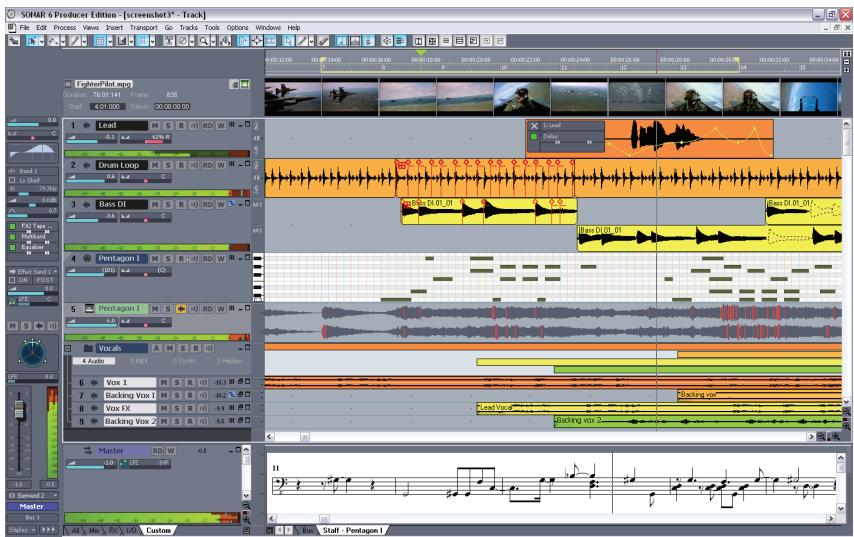
L'agencement des vues d'un projet est automatiquement enregistré dans le fichier de projet. Par défaut, la disposition de toutes les vues est restaurée lorsque vous ouvrez le fichier. Utilisez la commande Fenêtre - Organiser horizontalement pour disposer automatiquement les vues ouvertes de façon à ce qu'elles soient toutes visibles à l'écran.
De plus, vous pouvez enregistrer votre disposition d'écran personnalisée dans une liste séparée, la liste globale des dispositions d'écran. Après avoir enregistré une disposition d'écran dans cette liste, vous pouvez l'appliquer à n'importe quel autre projet ouvert. La liste des dispositions globales peut contenir autant de dispositions d'écran que vous le voulez. Les dispositions figurant dans la liste peuvent être mises à jour, renommées et supprimées.
Les dispositions d'écran sont enregistrées dans un dossier sur disque. Pour modifier le dossier par défaut, sélectionnez Options - Global, cliquez sur l'onglet Dossiers et saisissez le nom d'un autre dossier dans le champ Dispositions d'écran (ou cliquez sur le bouton de navigation situé à droite du champ et choisissez un nouveau dossier).
| Option... | Signification... |
| Fermer les fenêtres ouvertes avant d'en charger de nouvelles | Quand vous sélectionnez cette option, SONAR ferme les vues du projet en cours et ouvré la disposition可以选择. Si vous ne sélectionnez pas cette option, les vues affichées resteront ouvertes et d'autres vues utilisant les paramêtres de la disposition可以选择 seront ajoutées. |
| Charger la disposition d'écran à l'ouverture du fjichier | Si vous sélectionnez cette option, les vues du projet seront automatiquement arrangées selon la disposition d'écran enregistrée lors l'ouverture du fjichier. Sinon, seule la vue Pistes (et la vue Informations sur le fjichier si elle était ouverte) s'affiche à l'ouverture du fjichier de projet. |
Créer ou enregistrer une disposition
- Arrangez les vues du projet actuel à votre convenance.
- Sélectionnez Vue - Dispositions d'écran afin d'ouvrir la boîte de dialogue Dispositions d'écran.
- Cliquez sur Ajouter pour afficher la boîte de dialogue Nouvelle disposition d'écran globale.
- Saisissez un nom, puis cliquez sur OK. La disposition d'écran est ajoutée à la liste.
- Cliquez sur Fermer pour quitter la boîte de dialogue.
Mettre à jour une disposition d'écran
- Arrangez les vues du projet actuel à votre convenance.
- Sélectionnez Vue - Dispositions d'écran afin d'ouvrir la boîte de dialogue Dispositions d'écran.
- Dans la liste, sélectionnez la disposition d'écran à mettre à jour.
- Cliquez sur Ajouter pour afficher la boîte de dialogue Nouvelle disposition d'écran globale.
- Ne modifiez pas le nom de la disposition. Cliquez sur OK.
- Cliquez sur OK pour confirmer la mise à jour.
- Cliquez sur Fermer pour quitter la boîte de dialogue.
Charger une disposition d'écran
- Sélectionnez Vue - Dispositions d'écran afin d'ouvrir la boîte de dialogue Dispositions d'écran.
- Dans la liste, sélectionnez la disposition de votre choix.
- Cliquez sur Charger.
Les vues du projet actuel sont réarrangées selon les paramètres de la disposition choisie.
Supprimer une disposition d'écran
- Sélectionnez Vue - Dispositions d'écran afin d'ouvrir la boîte de dialogue Dispositions d'écran.
- Dans la liste, sélectionnez la disposition à supprimer.
- Cliquez sur Supprimer.
- Cliquez sur OK pour confirmer la suppression. La disposition est supprimée de la liste.
- Cliquez sur Fermer pour quitter la boîte de dialogue.
Renommer une disposition d'écran
- Sélectionnez Vue - Dispositions d'écran afin d'ouvrir la boîte de dialogue Dispositions d'écran.
- Dans la liste, sélectionnez la disposition à renommer.
- Cliquez sur Renommer. La boîte de dialogue Renommer la disposition d'écran existante s'affiche.
- Saisissez un nouveau nom, puis cliquez sur OK. La disposition est renommée dans la liste.
- Cliquez sur Fermer pour quitter la boîte de dialogue.
Définir les options de disposition d'écran
- Sélectionnez Vue - Dispositions d'écran afin d'ouvrir la boîte de dialogue Dispositions d'écran.
- Sélectionnez les options souhaitées.
- Cliquez sur Fermer.
Charger une disposition d'écran à l'aide d'une commande clavier
- Sélectionnez Options - Raccourcis clavier. La boîte de dialogue Raccourcis clavier s'affiche.
- Dans le champ Types de touches, cliquez sur Ordinateur ou sur MIDI. Si vous cliquez sur MIDI, assurez-vous également que l'option Activée est sélectionnée.
- Si vous sélectionnez MIDI dans le champ Types de touches, sous les Options Shift MIDI, sélectionnez soit Note soit Contrôleur, puis affectez une valeur.
- Sous Raccourcis, faites défilier le champ Touches et choisissez la combinaison à associer au déclenchement d'une commande.
- Dans le champ Fonction, faites défilier la liste et sous Dispositions d'écran globales, cliquez sur le nom de la disposition d'écran que vous souhaitez affecter à la combinaison de touches sélectionnée.
- Lorsque vous avez sélectionné une combinaison de touches et une fonction, cliquez sur le bouton Associer.
- Cliquez sur OK.
À présent, vous pouvez charger la disposition d'écran sélectionnée en appuyant sur les touches associées du clavier MIDI ou du clavier d'ordinateur. Vous pouvez procéder à autant d'associations que le nombre de combinaisons de touches disponibles.
Vues flottantes et compatibilité avec un affichage double moniteur
SONAR peut être utilisé sur deux écrans à la fois. Vous pouvez ainsi déplacer certaines vues vers le second écran afin de travailler avec plus d'aise et d'afficher simultanément un plus grand nombre de vues.
Important : La compatibilité avec deux moniteurs nécessite une carte vidéo prenant en charge deux écrans. Suivez les instructions de votre fabricant pour savoir comment utiliser vos deux écrans.
Il est possible d'utiliser des vues flottantes dans SONAR sans nécessairement disposer d'un second moniteur. Vous pouvez ainsi déplacer les vues flottantes hors de SONAR ou par-dessus les barres d'outils et les menus de SONAR par exemple. Vous bénéficiez ainsi d'une plus grande souplesse d'utilisation quand vous travaillez avec d'autres applications. À l'exception de la vue Pistes, il vous est possible de rendre toutes les vues flottantes.
Rendre une vue flottante
- Ouvrez la vue à déplacer.
- Cliquez sur l'icone de la vue située dans le coin supérieur gauche.
A. Icône de la vue Piano Roll
- Dans le menu qui s'affiche, cliquez sur Vues flottantes.
- Déplacez la vue là où vous le souhaitez.
Modèles
Les fichiers modèles permettent de créer facilement de nouveaux projets comptant des réglages prédéfinis. Pour créer un fichier modèle, créez un nouveau fichier de projet et arrangez les réglages du projet comme vous le souhaitez, puis enregistrez en tant que fichier modèle. Les fichiers modèles ont une extension. CWT. Lorsque vous créez un nouveau projet, vous pouvez utiliser le modèle comme point de départ du nouveau projet. SONAR recherche les fichiers modèles dans un dossier spécifique de votre disque dur. Par défaut, ce dossier est le dossier du programme. Pour modifier le dossier du modèle, sélectionnez Options - Global et cliquez sur l'onglet Dossiers.
Chaque fois que vous ouvrez SONAR, un nouveau projet vide s'affiche. Vous pouvez déterminer les réglages de ce projet par défaut en créant et en enregistrant un fichier modèle spécial, nommé NORMAL. CWT. Quand vous créez ou mettez à jour le fichier NORMAL. CWT, SONAR affiche automatiquement ce modèle à l'ouverture du programme.
En général, les paramètres enregistrés dans un fichier de projet sont également enregistrés dans un fichier modèle. Les paramètres suivants sont enregistrés dans les fichiers modèles:
- Configuration des pistes et paramètres des pistes
- Base temporelle
- Banques de données SysEx
- Informations et commentaires relatifs au fichier Réglages du tempo Réglages de la signature rythmique et de la tonalité
- Informations relatives à l'horloge et à la synchronisation Données MIDI Réglages MIDI In/Out/Thru Réglages du métronome MIDI
- Point de départ et point final des sélections Mode d'enregistrement et points de Punch In
- Drum maps
- Données audio
- Automation
Les paramètres suivants sont enregistrés globalement et ne sont pas enregistrés dans les fichiers modèles ou dans les fichiers projet :
Paramètres des fichiers d'initialisation - Sélection de la police d'affichage du compteur à gros chiffres Réglages des périphériques MIDI - Définitions d'instruments - Options d'enregistrement automatique Raccourcis clavier Réglages de couleur
Créer un modèle
- Créez un nouveau fichier en choisissant Fichier - Nouveau.
- Ajoutez des pistes.
- Réglez les paramètres souhaités comme vous le désirez.
- Sélectionnez Fichier - Enregistrer sous. La boîte de dialogue Enregistrer sous s'affiche.
- Sélectionnez Modèle dans la liste Type de fichier.
- Saisissez un nom de fichier modèle et cliquez sur Enregistrer.
SONAR enregistre le fichier modèle.
Créer un nouveau projet à partir d'un modèle
- Sélectionnez Fichier - Nouveau. La boîte de dialogue Nouveau fichier de projet s'affiche. La liste contient les noms de tous les modèles existants.
- Sélectionnez un modèle dans la liste.
- Cliquez sur OK.
SONAR crée un nouveau projet et l'affiche dans la vue Pistes.
Exemple de modèle : trois instruments MIDI
Supposons que votre système dispose d'une seule sortie MIDI mais que vous possédiez trois synthétiseurs différents:
- Un synthétiseur configuré pour recevoir des données sur les canaux 1 à 8 Un module synthétiseur General MIDI configuré pour recevoir des données sur les 16 canaux
- Une boîte à rythmes configurée pour recevoir des données sur le canal MIDI 10
Voici un exemple qui vous indiquera comment utiliser un modèle pour créer plus facilement de nouveaux projets déjà configurés avec les instruments dont vous disposez.
Créer le fichier modèle de l'exemple
- Sélectionnez Fichier - Nouveau pour créer un nouveau fichier de projet.
- Insérez 16 pistes MIDI.
- Dans le menu déroulant Can de la piste 10, sélectionnez 10. La boîte à rythmes répond au canal 10. Par souci de cohérence, la batterie peut être placée sur la piste 10.
- Le second synthétiseur répond aux canaux 1 à 8. Les données reçues sur ces canaux peuvent être placées sur les pistes 1 à 8. Sélectionnez le numéro du canal correspondant à affecter à chaque piste dans le menu déroulant Can de chaque piste. Les pistes 1 à 8 doivent maintenant être configurées sur les canaux 1 à 8.
- Le troisième synthétiseur peut répondre aux 16 canaux MIDI, mais seuls les canaux 9 et 11 sont encore disponibles. Affectez ces numéros de canaux aux pistes correspondantes. Vous devez muter les canaux non utilisés (1 à 8 et 10) sur le troisième synthétiseur afin de les empêcher de jouer. Il s'agit des canaux affectés à la boîte à rythmes et au second synthétiseur.
- Nommez chaque piste et réglez les paramètres de piste (patch de départ, volume, panornamicique, réverbération, chorus et transposition).
- Vous pouvez configurer d'autres paramètres, tels que l'envoi automatique de banques de données SysEx, les réglages de tempo, la position des fenêtres et les commentaires.
- Sélectionnez Fichier - Enregistrer et enregistrez le fichier sous le nom de modèle MES3SYNTHÉS.
À présent, à chaque fois que vous souhaitez travailler sur un nouveau projet, vous pouvez simplement charger votre modèle et commencer à enregistrer.
Raccourcis clavier
Les raccourcis clavier vous permettent d'associer des commandes de SONAR à certaines touches de votre clavier MIDI et/ou du clavier de votre ordinateur. Vous pouvez ainsi accéder facilement et rapidement aux fonctions que vous utilisez le plus.
De plus, SONAR supporte :
L'importation de raccourcis clavier à partir d'autres séquenceurs logiciels (consultez « Importation de raccourcis clavier » à la page 604) - L'exportation de raccourcis clavier à partir de SONAR (voir « Exportation de raccourcis clavier » à la page 605) - L'utilisation de n'importe quelle touche en tant que raccourci (les touches du pavé numérique sont différentes des autres touches numériques). - Le changement des raccourcis claviers pour les commandes autres assignées, y compris les commandes de raccourcis claviers des différentes: yues
Remarque: La barre d'espace est désormais associée de manière générale au bouton Lecture/Stop. Ainsi, vous pouvez toujours démarrer ou arrêter la lecture à l'aide de la barre d'espace, même lorsque la fenêtre d'un plug-in est ouverte.
La combinaison possible des touches Ctrl, Alt et Maj avec d'autres touches. Les combinaisons de touches prédéfinies s'affichent en gras, le nom de la commande à laquelle elles sont associées étant indiqué en bas de la boîte de dialogue Raccourcis clavier.
Au lieu d'associer toutes les notes de votre clavier MIDI à des raccourcis clavier, vous pouvez assigner une touche à un changement de raccourci clavier dans SONAR. Par exemple, vous pouvez configurer la note la plus BASSE de votre clavier MIDI en tant que touche de changement de raccourci clavier, puis assigner différentes notes à des commandes spécifiques (par exemple, C4 pour acceder à la commande Traitsements - Quantiser, C5 pour la commande Traitsements - Quantisation groove, etc). Quand vous appuierez uniquement sur la touche C4 (Do4), la note sera jouee normalement. Quand vous appuierez en meme temps sur la touche C4 et sur la note la plus BASSE de votre clavier (la touche assignee au changement de raccourci clavier), vous accederez à la commande Traitsements - Quantiser comme si vous l'aviez selectionnee a partir du menu.
La touche de changement de raccourci clavier possède deux options :
Note MIDI (en général, la note la plus basse ou la plus haute de votre clavier MIDI) - Événement de contrôleur (généralement l'une des pédales)
Si vous utilisez une touche MIDI en tant que touche de changement de raccourci, vous ne pouvez plus jouer cette note elle-même. Lorsque vous appuyez sur cette touche, SONAR ignore la note et suppose que vous vous approuve à sélectionner l'un des raccourcis créés. Si cela vous pose problème, vous pouvez désactiver les raccourcis MIDI sans annuler les assignations des touches, puis réactiver plus tard les raccourcis MIDI.
Les raccourcis clavier ne peuvent servir à exécuter que des commandes actives. Par exemple, la commande Fichier - Enregistrer est désactivée lorsque aucun projet n'est ouvert. Le raccourci clavier Ctrl+F2 affecté, par exemple, à la commande Fichier - Enregistrer ne fonctionne donc pas quand aucun projet n'est ouvert. Il est possible d'utiliser simultanément les raccourcis du clavier MIDI et ceux du clavier de leur ordinateur.
Voici comment utiliser la commande Options - Raccourcis clavier pour configurer et gérer vos raccourcis clavier. Procédure :
Créer un raccourci à l'aide du clavier de l'ordinateur
- Sélectionnez Options - Raccourcis clavier afin d'ouvrir la boîte de dialogue Raccourcis clavier.
- Cochez Ordinateur dans la liste Types de touches.
- Pour défilier rapidement vers la touche ou la combinaison de touches désirée, cliquez sur le bouton Rechercher la touche puis appuyez sur la ou les touches que vous souhaitez utiliser.
- Sélectionnez une combinaison de touches dans la liste Touches. Les touches du pavé numérique s'affichent sous la forme Num « n ». Si une touche ou une combinaison de touches est déjà attribuée par défaut à une commande, le nom de la touche s'affiche en gras et la commande correspondante s'affiche en bas de la boîte de dialogue Raccourcis clavier, sous la rubrique Affectation globale de la touche. En affectant une touche ou une combinaison de touches à une commande et en cliquant sur OK, vous supprimez toute autre attribution par défaut associée à cette touche.
- Dans le menu Contexte d'affectation, sélectionnez le contexte dans lequel vous souhaitez utiliser l'affectation de touches.
- Sélectionnez la commande à affecter dans la liste Fonction.
- Cliquez sur Associer pour associer la combinaison de touches à la commande.
SONAR place un astérisque à côté des touches que vous avez choisis et trace une ligne entre les touches sélectionnées et la commande qu'elles déclenchent. Toutes les touches affectées à une commande sont accompagnées d'un astérisque. Les touches affectées à une commande sont indiquées dans la liste des touches dans la colonne Ordinateur et/ou MIDI.
- Répétez les étapes 3 à 7 pour toutes les touches que vous souhaitez affecter.
- Si vous souhaitez enregistrer ces raccourcis pour d'autres sessions, veillez à ce que la case Enregistrer les modifications pour la prochaine session soit cochée.
- Cliquez sur OK quand vous avez terminé.
SONAR assigne les touches que vous avez sélectionnées.
Créer un raccourci à l'aide d'un clavier MIDI
- Sélectionnez Options - Raccourcis clavier afin d'ouvrir la boîte de dialogue Raccourcis clavier.
- Sélectionnez MIDI dans la liste Types de touches.
- Sélectionnez l'option Activé pour activer les raccourcis MIDI.
- Si cela n'est pas déjà fait, créez une touche de changement de raccourci clavier en procédant comme suit :
- Sélectionnant Touche dans la liste Options Shift MIDI puis le nom de la note que vous souhaitez utiliser.
- Sélectionnant Contrôleur dans la liste Options Shift MIDI puis le contrôle souhaité
- Mettant en surbrillance la touche que vous souhaitez affecter dans la liste Touche (si vous cliquez dans la fenêtre Touche pour la sélectionner, vous pouvez jouer une note sur votre clavier MIDI pour la mesure en surbrillance dans la fenêtre Touches).
- Sélectionnez la commande à affecter dans la liste Fonction.
- Cliquez sur le bouton Associer.
SONAR place un astérisque à côté de la touche sélectionnée et trace une ligne entre cette touche et la commande à laquelle elle est associée. Toutes les touches affectées à une commande sont accompagnées d'un astérisque. Les touches affectées à une commande sont indiquées dans la liste des touches dans la colonne Ordinateur et/ou MIDI.
- Répétez les étapes 5 à 7 pour toutes les touches que vous souhaitez affecter.
- Si vous souhaitez enregistrer ces raccourcis pour d'autres sessions, veillez à ce que la case Enregistrer les modifications pour la prochaine session soit cochée.
- Cliquez sur OK quand vous avez terminé.
SONAR assigne les touches que vous avez sélectionnées.
Pour désactiver les raccourcis MIDI, décochez la case Activer de la boîte de dialogue Raccourcis Clavier.
Importation de raccourcis clavier
SONAR peut utiliser des raccourcis clavier provenant d'autres séquenceurs virtuels. Cliquez sur le bouton Importer dans la boîte de dialogue Raccourcis clavier pour sélectionner un nouvel ensemble de raccourcis clavier. APRÈS avoir importé de nouveaux raccourcis clavier, vous pouvez les éditer et les enregistrer de la même façon que les raccourcis clavier par défaut.
Importer des raccourcis clavier
- Sélectionnez Options - Raccourcis clavier afin d'ouvrir la boîte de dialogue Raccourcis clavier.
- Cliquez sur le bouton Importer pour ouvrir la boîte de dialogue Importer des raccourcis clavier.
- Naviguez jusqu'au dossier du programme SONAR (il est inutile de les enregistrer à cet endroit).
- Sélectionnez un fichier de raccourcis clavier parmi ceux proposés dans le dossier programme. Les fichiers de raccourcis clavier portent l'extension. KBN.
- Cliquez sur Ouvrir.
SONAR charge les raccourcis clavier que vous avez sélectionnés.
Exportation de raccourcis clavier
Cliquez sur le bouton Exporter dans la boîte de dialogue Raccourcis clavier pour exporter l'ensemble de raccourcis clavier actuels de sorte à pouvoir les sélectionner au moment où vous décidez de changer de raccourcis clavier.
Exporter des raccourcis clavier
- Sélectionnez Options - Raccourcis clavier afin d'ouvrir la boîte de dialogue Raccourcis clavier.
- Cliquez sur le bouton Exporter pour ouvrir la boîte de dialogue Exporter des raccourcis clavier.
- Naviguez jusqu'au dossier où vous voulez enregistrer vos raccourcis clavier.
- Donnez un nom au raccourci clavier.
- Cliquez sur Enregistrer.
SONAR enregistre les raccourcis clavier et attribue l'extension. KBN au fichier.
Notation musicale et paroles
Cette partie décrit les trois vues permettant d'éditer les partitions et les paroles de votre projet SONAR.
- Dans SONAR, la vue Partition vous permet d'éditer votre composition sur une portée musicale standard, une tablature de guitare et un manche de guitare virtuel. Vous pouvez ajouter, déplacer et supprimer des notes à l'aide de la souris ou du clavier de l'ordinateur. Vous pouvez ajouter des noms d'accords, des diagrammes d'accords de guitare, des marques d'expression, de crescendo/decrescendo, ou encore des marques de pédale et des paroles. En outre, vous pouvez imprimer tout ou partie de votre arrangement et obtenir ainsi une partition de qualité professionnelle, avec jusqu'à 24 portées par page. La vue Signature rythmique/Tonalité permet de visualiser, d'insérer et d'éditer, mesure par mesure, les variations de signature rythmique et de tonalité du projet. La vue Paroles permet d'éditer les paroles des pistes. Elle peut être utilisée pour afficher les paroles durant la lecture ou l'enregistrement.
La vue Partition 608
Principes de base de l'édition musicale 613
Accords et marques 624
Tablature 630
Impression 639
Vue Signature rythmique/Tonalité 640
Utilisation des paroles 644
La vue partition
La vue Partition comprend un panneau Partition et un manche de guitare.
Lorsque vous ouvrez cette vue pour la première fois, il se peut que seule la portée soit affichée et que le manche de guitare soit masqué. Pour tout afficher, redimensionnez la vue Partition en tirant sur les coins de la fenêtre. Lorsque vous enregistrez votre fichier, la taille de la vue Partition est mémorisée : son aspect sera identique lors de la prochaine ouverture du fichier.
Le panneau Partition affiche les événements de note MIDI sous forme de notation musicale. Pour certains musiciens, il s'agira sans doute du mode d'affichage le plus familier et agréable. Le panneau Partition offre de nombreuses fonctions de composition, d'édition et d'impression.
Pour les guitaristes peu habitués à la notation traditionnelle, le manche de guitare leur permettra de travailler plus simplement. Celui-ci représente les notes de la portée telles qu'elles apparaîtraient sur un manche de guitare six cordes, en accordage standard. Vous pouvez configurer le nombre de cordes et l'accordage. Toutes les notes figurant dans la portée à la position de lecture sont affichées sur le manche de guitare. Si vous insérez des notes dans la portée au niveau de la position de lecture, elles apparaissent sur le manche de guitare. De même, vous pouvez insérer des notes dans la portée au niveau de la position de lecture en cliquant sur les cordes de guitare. Vous pouvez facilement éditer les notes et accords affichés dans le manche de guitare en les déplaçant le long des cordes.
La vue Partition
Ouverture de la vue partition
Il existe trois manières d'ouvrir la vue Partition :
- Dans la vue Pistes, Sélectionnez les pistes MIDI que vous souhaitez voir, puis cliquez sur le bouton Vue Partition.
- Dans la vue Pistes, Sélectionnez les pistes MIDI que vous souhaitez voir et choisissez Vues -
Partition.
- Faites un clic droit sur une piste du panneau Clips et CHOISSEZ Vue-Partition dans le menu contextuel.
Vous sousquez toutjour modifier les pistes affichées : cliquez sur le bouton Selectionner des pistes et choisissez les pistes souhaitées. Vous sousquez afficher une ou plaiseurs pistes.
La vue Partition permet de supprimer, copier et déplacer des notes en temps réel, aussi bien pendant la lecture que pendant l'enregistrement. Vous pouvez boucler une partie de votre projet, l'editor et écouter vos modifications dès la boucle suivante. Vous pouvez suspendre le défilé automatique de la vue Partition durant la lecture en appuyant sur la touche Arrêt défil.
Comme la plupart des autres vues, la vue Partition dispose d'outils de zoom permettant de modifier la taille de l'affichage vertical et horizontal de la vue. La vue Partition comprend également un bouton Magnétisme. Pour plus d'informations, consultez « Définition et utilisation de la grille magnétique » à la page 258.
Affichage des pistes
La vue Pistes dispose d'un panneau Liste des pistes, qui vous permet de définir le statut Mute/Solo/Armer d'une piste et de changer de piste active. Cliquez sur le bouton Afficher/Masquer pour afficher le panneau Liste des pistes. Pour définir une piste comme la piste active, cliquez dessus.
Remarque : Vous pouvez faire un clic droit dans le panneau Liste des pistes pour accéder aux commandes de la contrainte à la gamme. Pour plus d'informations, consultez « Contraindre à la gamme » à la page 398.
Configuration du panneau partition
Le panneau Partition peut afficher jusqu'à 24 portées en notation standard et en notation de percussions. Lorsque vous ouvrez le panneau Partition, SONAR désigne automatiquement une clé pour chaque piste (fa ou sol) en détectant les intervalles des notes de la piste. Si une piste est composée de notes appartenant à la fois aux deux clefs ou si elle ne contient aucune note, SONAR divise automatiquement la piste en deux portées, sol et fa. Vous pouvez modifier l'affectation des clefs dans la boîte de dialogue Configuration de la vue Partition.
Lorsque vous divisez une piste en deux portées (clé de sol et clé de fa), vous devez sélectionner le point de séparation. Les notes situées au-dessus de ce point sont placées dans la portée en clé de sol et les notes situées au-dessous sont placées dans la portée en clé de fa.
De nombreuses options d'édition des notes, de la configuration d'affichage et des effets MIDI sont disponibles dans le menu contextuel du panneau Partition (accessible par un clic droit).
Les paramètres des percussions sont détaillés dans la rubrique « Configuration d'une piste de percussions » à la page 636.
Menu contextuel du panneau partition
Le menu contextuel du panneau Partition offre les options d'édition suivantes :
| Commande de menu | Résultat |
| Effets MIDI | Ouivre le sous-menu des effets MIDI. pour plus d'informations, référez-vous à la section « Effets MIDI (plug-ins MIDI) » à la page 419. |
| Configuration | Ouivre la boîte de dialogue Configuration de la vue Partition. |
| Regénérer la tablature | Ouivre la boîte de dialogue Regénérer la tablature. Consultez « Regénérer la tablature » à la page 633 pour plus d'informations. |
| Exporter au format ASCII TAB | Enregistre la piste au format ASCII TAB, avec l'extension .txt. |
| Quantiser | Ouivre la boîte de dialogue Quantiser. pour plus d'informations, référez-vous à la section « Quantisation » à la page 419. |
| Quantisation groove | Ouivre la boîte de dialogue Quantisation groove. pour plus d'informations, référez-vous à la section « Quantisation » à la page 419. |
| Transposer | Ouivre la boîte de dialogue Transposer. pour plus d'informations, référez-vous à la section « Transposition » à la page 381. |
| Déplacer | Ouivre la boîte de dialogue Déplacer. |
| Interpolar | Ouivre la boîte de dialogue Filtre d'événements - Rechercher. pour plus d'informations, référez-vous à la section « Traitsements - Interpolar » à la page 407. |
| Longueur | Ouivre la boîte de dialogue Longueur. pour plus d'informations, référez-vous à la section « Étirer et rétrécir des événements » à la page 385. |
| Moduler la vélocité | Ouivre la boîte de dialogue Moduler la vélocité. Pour de plus amples détails, référez-vous à la section « Création de crescendos et de decrescendos » à la page 388. |
| Rétrograder | Inverse l'ordre des événements et des clips sélectionnés. |
| Deglitch | Ouivre la boîte de dialogue Deglitch. Pour de plus amples détails, référez-vous à la section « Boîte de dialogue Deglitch » à la page 618. |
| Ajustement temporel | Ouvre la boîte de dialogue Ajustement temporel. Pour de plus amples détails, ↔férez-vous à la section « Étirer et rétrécir des événements » à la page 385. |
| Ajuster à l'improvisation | Consultez « Ajuster à l'improvisation » à la page 397. |
Modifier la configuration du panneau partition
- Cliquez sur le bouton Configuration de la vue Partition pour ouvrir la boîte de dialogue correspondante.
- Sélectionnez une piste dans la liste (si la piste à éliminer n'est pas dans la liste, cliquez sur le bouton Sélectionner des pistes dans la barre d'outils Partition et Sélectionnez-la). L'option Clef indique la cléf de la piste.
- Sélectionnez une nouvelle clef dans la liste.
- Si vous sélectionnez Sol/Fa, CHOISISEZ un point de séparation.
- Si vous sélectionnez l'une des options de percussion, clique sur Paramètres des percussions pour configurer l'aspect des notes de percussion.
- Répétez les étapes 2 à 5 pour les autres pistes.
- Cliquez sur Fermer lorsque vous avez terminé.
SONAR affiche les pistes selon les nouveaux réglages de portée.
Conseil: Si les parties des mains gauche et droite d'un passage de piano se chevauchent, un point de séparation ne peut correctement séparer les deux parties en portées en sol et en fa. Dans ce cas, il est préféable de placer les deux parties sur des pistes séparées.
Le manche de guitare
Le manche de guitare affiche les notes se trouvant au niveau de la position de lecture dans le panneau Partition. Ces notes sont affichées sur un manche de guitare virtuel. Par exemple, si le panneau Partition affiche ceci :
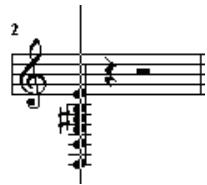
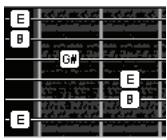
Le manche de guitare est synchronisé sur la position de lecture aussi bien pendant la lecture que pendant l'enregistrement. Il est également synchronisé sur la position du scrub lors de l'utilisation de la fonction Scrub. La couleur des notes du manche de guitare correspond à celle du clip correspondant dans la vue Pistes. (Pour plus d'informations concernant la configuration des propriétés des clips, consultez « Arrangement des clips » à la page 241.)
Pour activer/désactiver l'affichage du manche de guitare, cliquez sur
Menu contextuel du manche de guitare
Lorsque vous faites un click droit sur le manche de guitare dans la vue Partition, le menu contextuel du manche de guitare s'affiche. Celui-ci vous permet de régler l'édition des notes, la configuration de la vue Partition et l'apparence du manche de guitare.
| Commande de menu | Résultat |
| Sélection | Transforme le curseur en outil Sélection. |
| Crayon | Transforme le curseur en outil Crayon. |
| Gomme | Transforme le curseur en outil Gomme. |
| Scrub | Transforme le curseur en outil Scrub. |
| Configuration | Ouvre la boîte de dialogue Configuration de la vue Partition. |
| Sélectionner la piste du manche de guitare | Contrôle la piste de destination des notes que vous saississez sur le manche de guitare. |
| Exporter au format ASCII TAB | Enregistre la piste au format ASCII TAB avec l'extension .TXT. |
| Inverser le manche de guitare | Inverse le manche de guitare de sorte que la corde la plus aiguè s'affiche en bas. |
| Palissandre haute résolution | Le manche de guitare présente une touche en palissandre avec une résolution d'affichage élevé. |
| Palissandre BASSE RÉSOLUTION | Le manche de guitare présente une touche en palissandre avec une résolution d'affichage faisible. |
| Ébène haute résolution | Le manche de guitare présente une touche en ébène avec une résolution d'affichage elevée. |
| Ébène basse résolution | Le manche de guitare présente une touche en ébène avec une résolution d'affichage faible. |
| Érable haute résolution | Le manche de guitare présente une touche en érable avec une résolution d'affichage elevée. |
| Érable basse résolution | Le manche de guitare présente une touche en érable avec une résolution d'affichage faible. |
Principes de base de l'édition musicale
Les outils de la vue Partition vous permettent d'éditer un projet en manipulant les éléments de la notation musicale traditionnelle. Grâce à ces outils, vous pouvez créer et éditer des notes, des marques de pédale, des marques d'expression, des crescendos/decrescendos, mais également les paroles.
Insertion de notes sur la portée
Vous pouvez ajouter des notes à votre composition à l'aide de simples pointeur-cliquer. Pour faciliter la composition, SONAR vous fournira un retour audio lors du placement de chaque note.
Vous pouvez insérer des notes n'importe où dans le panneau Partition. Toutefois, c'est en les insérant à la position de lecture que vous pourrez contrôler le plus précisément leur position. La combinaison Maj+flèche gauche/droite permet d'avancer ou de reculer la position de lecture d'une durée égale à la durée de note. La durée de note peut être réglée au moyen de six boutons, fournissant des valeurs comprises entre une ronde et une triple croche. Les boutons situés à droite de ces boutons permettent d'obtenir des notes pointées ou des triolets. Les combinaisons Ctrl+flèche droite/Ctrl+flèche gauche permettent de faire défiler la piste, en jouant chaque note à mesure que le curseur passe dessus. Vous pouvez aussi faire défiler la piste en cliquant sur les boutons Jouer la note suivante et Jouer la note précédente de la barre d'outils.
Remarque : Vous ne pouvez pas insérer des notes dont les durées sont inférieures à la valeur du champ Résolution d'affichage, situé en haut de la barre d'outils de la vue Partition.
Vous souvez aussi sélectionner une valeur de magnétisme différente pour une note spécifique. Par exemple, si vous souhaitez insérer une blanche à la place de la dernière noire d'une mesure (pour obtenir deux noires liées), vous devez régler la résolution du magnétisme sur une noire. SONAR convertit automatiquement la blanche en deux noires liées. Vous pouvez utiliser la même méthode pour insérer une note syncopée (une noire à la place d'une croche, par exemple).
Il est possible de désactiver les options d'allongement de durée et de raccourcissement des durées avant de saisir des notes sur la portée. Cela vous permet de voir la véritable durée des notes saisies. Pour plus d'informations sur ces options, consultez « Modification de l'affichage des notes » à la page 620.
Insérer une note sur la portée
- Si vous le souhaitez, désactivez les boutons Allonger les durées et Tronquer les durées, situés dans la barre d'outils de la vue Partition (c'est généralement préférible lorsque vous insérez des notes).
- Cliquez sur le bouton Résolution d'affichage de la barre d'outils Partition et sélectionnez une résolution égale ou légèrement inférieure à la note la plus courte que vous pensez insérer.
- Cliquez sur l'outil Crayon
- Dans la seconde rangée de la barre d'outils Partition, sélectionnez une durée de note et un élément de modification de durée (durée pointée ou triolet) si vous le souhaitez. Vous ne pouvez pas insérer une note de durée inférieure à la durée définie dans le champ Résolution d'affichage.
- Amenez la position de lecture à l'endroit où vous souhaitez insérer la nouvelle note, en appuyant sur Maj-flèche droite ou Maj-flèche gauche. Vous remarquerez que la ligne verticale indiquant la position de lecture apparait également dans le panneau Partition. La ligne se déplace d'une durée égale à la durée de la note à insérer.
- Cliquez avec le curseur sur la ligne verticale, à la hauteur souhaitée.
- Pour ajouter un dièse ou un bémol, faites un clic droit sur la note afin d'ouvrir la boîte de dialogue Propriétés de la note. Dans le champ Hauteur, utilisez les boutons + ou - pour monter ou abaisser la hauteur, puis cliquez sur OK. Vous pouvez inscrire des notes enharmoniques dans le champ Hauteur, comme C#5 (do#5), E"4 (mi"4) ou Fx6 (fa##6). Les doubles guillemets correspondant à un double bémol et le x à un double dièse.
SONAR place la nouvelle note dans la portée. Si vous le souhaitez, déplacez la note horizontalement ou verticalement vers une nouvelle position ou vers une nouvelle hauteur.
Insertion de notes sur le manche de guitare
Veuillez également insérer des notes sur la portée à partir du manche de guitare, à l'aide de la souris. Les notes sont always insérées sur la portée à la position de lecture.
Insérer des notes sur le manche de guitare avec la souris
- Cliquez sur la règle temporelle pour définir la position de lecture.
- Cliquez sur pour sélectionner l'outil Crayon.
- Sélectionnez une durée de note et un élément de modification de durée (point ou triolé), si nécessaire.
- Cliquez sur les cordes de guitare pour insérer des notes. Vous pouvez insérer jusqu'à six notes simultanément (une par corde).
- Avancez la position de lecture de la durée de note courante à l'aide de la flèche droite, tout en maintenant la touche Maj enfoncée. Ainsi, vous pouvez rapidement saisir une série de notes.
Sélection de notes
Pour sélectionner des notes, utilisez l'outil Sélection. Les modes de sélection de la vue Partition sont identiques à ceux des autres vues. En voici un récapitulatif :
| Pour... | Procedure... |
| Sélectionner une note ou autre symbole | Cliquez dessus |
| Sélectionner plusieurs symboles à la fois | Cliquez et tracez un rectangle autour à l'aide du curseur |
| Ajouter des symboles à la sélection | Appuyez sur Maj et cliquez sur les symboles ou tracez un rectangle autour des événements |
| Ajouter ou supprimer des symboles de la sélection | Appuyez sur Ctrl et cliquez sur les symboles ou tracez un rectangle autour des événements |
| Sélectionner les symboles compris dans une plage temporelle | Cliquez et déplacez le curseur dans la règle temporelle |
| Sélectionner les symboles se trouvant entre deux marqueurs | Cliquez entre les marqueurs |
| Supprimer toutes les sélections | Cliquez dans une zone vide |
Remarque : Les notes liées doivent être sélectionnées ensemble, car la série ne constitue en fait qu'une seule note MIDI. Pour sélectionner des notes liées, vous devez tracer un rectangle autour de la première note de la série, ou, plus simplement, cliquer dessus.
Déplacement, copie et suppression de notes sur la portée
Les sélections peuvent être coupées, copiées, collées et supprimées à l'aide des commandes du menu Édition. Les techniques sont similaires à celles utilisées dans les autres vues. Les sélections peuvent également être copiées ou déplacées par glisser-déposer. Au cours d'un déplacement, pour connaître la position courante, il vous suffit de regarder dans le coin supérieur droit de la vue Partition. La position temporelle et la hauteur y sont affichées.
Les notes peuvent être déplacées horizontalement vers une nouvelle position temporelle ou verticalement vers une nouvelle hauteur ou une nouvelle portée. Lorsque vous transposez une note en la déplaçant vers le haut ou vers le bas, la note se cale normalement sur les notes de la tonalité courante (gamme diatonique). Cela permet de déplacer aisément et rapidement les notes entre les degrés de la tonalité courante.
Si vous souhaitez transposer de nombreuses notes, utilisez la commande Traitsements - Transposer. Pour plus d'informations, consultez « Transposition » à la page 381.
Déplacer une seule note dans la vue partition
- Cliquez sur l'outil Sélection ou sur l'outil Crayon
- Cliquez sur la note à déplacer.
- Déplacez la note vers une nouvelle position, une nouvelle hauteur ou une autre portée.
SONAR place la note à la nouvelle position.
Déplacer plusieurs notes dans la vue partition
- Cliquez sur l'outil Sélection
- Sélectionnez les notes à déplacer.
- Cliquez sur l'une des notes sélectionnées.
- Déplacez les notes vers une nouvelle position, une nouvelle hauteur ou une autre portée.
SONAR place les notes à la nouvelle position.
Copier une ou plusieurs notes dans la vue partition
- Cliquez sur l'outil Sélection
- Sélectionnez les notes à copier.
- Maintenez la touche Ctrl enfoncée.
- Déplacez les notes vers une nouvelle position, une nouvelle hauteur ou une autre portée.
SONAR insère des copies des notes à la nouvelle position.
Supprimer les notes avec la gomme
- Cliquez sur l'outil Gomme
- Cliquez sur une note pour l'effacer.
- Pour gommer plusieurs notes, cliquez et faites glisser la gomme.
Toutes les notes survolées par la gomme seront effacées.
Déplacement de notes sur le manche de guitare
Pour modifier la hauteur des notes, déplacez-les le long de la corde sur le manche de guitare. Elles restent toujours dans la gamme chromatique. Vous ne pouvez pas faire glisser les notes d'une corde à l'autre.
Transposer une seule note sur le manche de guitare
- Cliquez sur la règle temporelle pour amener la position de lecture sur la note dont vous souhaitez modifier la hauteur.
- Cliquez sur l'outil Sélection ou sur l'outil Crayon
- Faites glisser la note le long de la corde, vers une nouvelle frette.
SONAR modifie la hauteur de la note.
Transposer un accord sur le manche de guitare
- Cliquez sur la règle temporelle pour amener la position de lecture au niveau de l'accord dont vous souhaitez modifier la hauteur.
- Cliquez sur l'outil Sélection
- Tout en maintenant la touche Maj enfoncée, cliquez sur chacune des notes à modifier.
- Tout en appuyant sur Maj, déplacez les notes le long des cordes.
SONAR déplace les notes sélectionnées vers les nouvelles hauteurs.
Conseil : Vous pouvez également placer le pointeur de la position de lecture sur la note exacte à l'aide des boutons de lecture note à note.
Écoute
Il est parfois utile d'écouter un morceau de musique au ralenti, note par note, plutôt qu'en vitesse normale. Ceci peut par exemple vous permettre de repérer une fausse note ou de mémoriser le doigté correct pour un passage difficile.
La vue Partition dispose de deux fonctions permettant d'écouter votre composition à vitesse réduite : la fonction Scrub et la fonction Lecture note à note. L'outil Scrub vous permet de faire glisser une barre verticale le long de la portée. Toutes les notes survolées par la barre sont jouées. Vous pouvez faire défiltrer la barre vers l'avant ou vers l'arrière, à la vitesse souhaitée. La fonction Lecture note à note permet une lecture du projet note à note, dans les deux sens.
Utiliser la fonction d'écoute avec l'outil scrub
- Cliquez sur l'outil Scrub
- Déplacez la souris horizontalement le long du panneau Partition pour dire les notes.
SONAR joue les notes sur lesquelles passe la ligne de scrub.
Effectuer une lecture note à note
- Définissez la position de lecture en cliquant sur la règle temporelle.
- Pour utiliser la lecture note à note, procédez comme suit :
| Pour... | Procedure... |
| Avancer d'un pas | Cliquez sur !! ou appuyez sur Ctrl+flèche droite |
| Reculer d'un pas | Cliquez sur !! ou appuyez sur Ctrl+flèche gauche |
Édition des propriétés des notes
La vue Partition vous permet d'éditer tous les paramètres MIDI d'une note, y compris les paramètres qui ne sont pas définis dans la notation musicale traditionnelle. Voici les différentes propriétés de notes disponibles :
| Propriété... | Définition... |
| Intervalle | Le point de départ de la note |
| Hauteur | La hauteur de la note |
| Vélocité | La véclocité de la note (0 à 127) |
| Durée | La durée de la note, en tics ou en temps et tics |
| Canal | Le canal MIDI sur lequel la note est jouée |
| Frette | La frette au niveau de laquelle la note est jouée |
| Corde | La corde sur laquelle la note est jouée |
Éditer les propriétés d'une note
- Faites un clic droit sur la note pour ouvrir la boîte de dialogue Propriétés de la note.
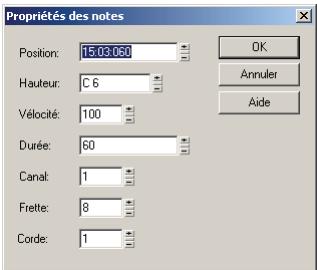
- Éditez les propriétés de la note en suivant les indications du tableau.
- Cliquez sur OK.
SONAR modifie les paramètres de la note et la redressine si nécessaire.
Boîte de dialogue deglitch
Lors de l'enregistrement d'une partie de guitare MIDI, il arrive que même les meilleurs guitaristes jouent des notes par inadvertance. La fonction Deglitch vous permet de filtrer les notes les plus douces, les plus courtes et les plus hautes du fichier.
Il existe trois filtres dans la boîte de dialogue Deglitch :
Hauteur
Le filtre de hauteur vous permet de régler la hauteur maximum d'une piste. Si un événement MIDI dépasse cette hauteur, il est supprimé.
Vélocité
Le filtrage de vitesse vous permet de régler la vitesse maximum d'une piste. Si un événement MIDI a une vitesse inférieure à la valeur définie, il est supprimé.
Durée
Le filtré de durée permet de régler la durée de note minimum d'une piste, en tics ou en millisecondes. Si un événement MIDI est plus court que la valeur indiquée, il est supprimé.
Utiliser le filtré deglitch
- Sélectionnez une piste ou une section de piste.
- Sélectionnez Traitements - Deglitch dans le menu.
La boîte de dialogue Deglitch apparait.
- Sélectionnez les filtres que vous souhaitez utiliser.
- Saisissez les paramètres (valeurs minimum ou maximum) pour chaque filtre utilisé.
- Cliquez sur OK.
Si le résultat ne vous convient pas, utilisez la commande Édition/Annuler afin de restaurer la piste MIDI à son état initial.
Utilisation des trolleys
La vue Partition impose certaines limites quant à l'utilisation des troloits. Voici en quoi consistent ces restrictions :
- Les triolts doivent être composés de trois notes.
- Les trois événements d'un triolet doivent être des notes (pas de silence) de même durée. Il ne peut y avoir aucune liaison avant, après ou à l'intérieur du triolet.
Dans la plupart des cas, la vue Partition sait reconnaître les triolets parmi les données MIDI. Cependant, les inexactitudes temporelles inhérentes au jeu compliquent parfois la détection des triolets. Si vous utilisez des données enregistrées en direct, il peut s'avérer pratique de quantiser les notes sur les positions exactes des triolets à l'aide de la commande Traits - Quantiser. Consultez « Quantisation » à la page 419 pour plus d'informations.
Insérer un triolet
- Activez l'option Magnétisme.
- Cliquez sur l'outil Crayon
- Cliquez sur le bouton de note approprié.
- Sélectionnez l'option Triolet 3.
- Inscrivez la première note à la position souhaitée dans la portée.
SONAR insère les trois notes du triolet à la même hauteur. Vous pouvez alors placer les seconde et troisième notes sur les hauteurs correctes.
Silences reliés par une barre de valeur
La vue Partition permet de modifier la notation des silences, une pratique courante dans la notation des musiques aux rythmes complexes. Les barres de valeurs sont étirées de façon à inclure les silences qui font partie du même groupe de notes. De petits crochets s'étendent de la barre de valeur vers le silence. Ceci permet une meilleure lisibilité du rythme de la partition, car les informations liées à la durée sont clarifiées.
Activer la liaison des silences par une barre de valeur
- Cliquez sur le bouton Configuration pour ouvrir la boîte de dialogue Configuration de la vue Partition.
- Sélectionnez l'option Relier les silences par une barre de valeur.
- Cliquez sur OK.
À partir de cet instant, la vue Partition relie les silences par des barres de valeur, comme s'il s'agissait de notes conventionnelles.
Modification de l'affichage des notes
Contrairement aux logiciels de notation musicale, SONAR utilise les événements MIDI eux-mêmes pour représenter la musique. La vue Partition n'est qu'une interprétation de ces données MIDI.
Les notes MIDI ne correspondant pas toujours exactement aux notes de la portée. Alors qu'une portée définit précisément les points de départ et les durées des notes, une note MIDI peut commencer à n'importe quel point du projet et durer aussi longtemps que vous le souhaitez. Si vous enregistrez un morceau sur un clavier MIDI, par exemple, vous constaterez que certaines notes commencent un peu avant le temps et d'autres un peu après, et que les notes finissent un peu en avance ou un peu en retard. Bien que ces petites imperfections donnent un caractère « human » au jeu, il n'est pas nécessaire qu'elles soient notées avec une précision chirurgicale.
La vue Partition vous permet d'afficher les notes MIDI sur la portée de deux manières différentes :
| Option... | Action... |
| Allonger les durées | Arrondit la durée des notes en les allongeant jusqu'àau premier temps suivant, ou jusqu'àla note suivante si celle-ci survient avant le premier temps suivant. |
| Tronquer les durées | Arrondit visuellement la durée des notes à la valeur inférieure si elles dépassent le début de la note qui suit. |
Voici à quoi ressemble la vue Partition avec et sans ces options :
Allongement et raccourcissements désactivés
Allongement et raccourcissement activés
En revanche, si vous essayez d'insérer des notes dans la vue Partition à l'aide de la souris, les fonctions Allonger les durées et Tronquer les durées risquent de produire des résultats trompeurs. Ainsi, si vous activez la fonction Allonger les durées et que vous insérez une croche en 4/4, celle-ci ressemble à une noire tant que vous n'avez pas inséré une autre croche juste après. Nous vous conseillons de désactiver les fonctions Allonger les durées et Tronquer les durées lorsque vous insérez des notes. Ces options conviennent plus à la visualisation de notes enregistrées en temps réel.
Utilisation des écritures enharmoniques
Une note de musique, quelle qu'elle soit, peut être désignée par plusieurs noms. Par exemple, C#3 (do#3) et Db3 (réb3) identifient la même hauteur, de même que G#4 (sol#4) et Ab4 (lab4). Le nom le plus approprié dépend de la tonalité utilisée et, parfois, du contexte musical.
SONAR se base sur un ensemble de règles pour ajouter automatiquement les altérations (bémols, dièses et bécarres) aux notes, en fonction de la tonalité courante. Ces règles couvrent les applications musicales les plus courantes et produisent généralement des résultats satisfaisants. Cependant, il peut arriver que les altérations soient mal détectées. Pour que la détection soit parfaite, il faudrait que le logiciel puisse reconnaître la tonalité ou la gamme qui est évoquée. Or, seul le compositeur connaît les gammes et tonalités choisies. Par exemple, lorsqu'une modulation est en cours de préparation, la nouvelle tonalité n'est pas entièrement établie et l'harmonisation est déjà en train de changer. En fait, il se peut même qu'il n'y ait pas de gamme au sens diatonique. Les gammes chromatiques, par exemple, utilisent les dièses en montant la gamme et des bémols en descendant la gamme. Aucune règle ne pouvant convenir à toutes les situations, le compositeur doit donc être capable de remplacer les valeurs par défaut.
Normalement, dans SONAR, les notes n'ont pas d'écriture enharmonique forcée. Par conséquent, elles se modifient automatiquement pour s'adapter à une nouvelle tonalité. Si vous spécifiez une écriture correspondant au choix par défaut, SONAR ne prend plus en compte l'écriture forcée et revient au réglage par défaut. Sinon, l'écriture forcée est mémorisée pour cette note et elle ne changera pas pour s'adapter à la tonalité. Si vous modifiez la hauteur d'une note d'une autre manière (par exemple, en la déplaçant vers le haut/bas), elle perd toute écriture forcée car cette écriture ne correspond probablement pas à la nouvelle hauteur. Les écritures enharmoniques de chaque note sont sauvegardées dans le fichier de projet.
| Altiération... | Caractère... | Exemple... | Affichage... |
| Bémol | b | Cb5 (dob5) | 1 2 3 4 5 6 7 8 9 10 11 12 13 14 15 16 17 18 19 20 21 22 23 24 25 26 27 28 29 30 31 32 33 34 35 36 37 38 39 40 41 42 43 44 45 46 47 48 49 50 51 52 53 54 55 56 57 58 59 60 61 62 63 64 65 66 67 68 69 70 71 72 73 74 75 76 77 78 79 80 81 82 83 84 85 86 87 88 89 90 91 92 93 94 95 96 97 98 99 100 101 102 103 104 105 106 107 108 109 110 111 112 113 114 115 116 117 118 119 120 121 122 123 124 125 126 127 128 129 130 131 132 133 134 135 136 137 138 139 140 141 142 143 144 145 146 147 148 149 150 151 152 153 154 155 156 157 158 159 160 161 162 163 164 165 166 167 168 169 170 171 172 173 174 175 176 177 178 179 180 181 182 183 184 185 186 187 188 189 190 191 192 193 194 195 196 197 198 199 200 201 202 203 204 205 206 207 208 209 210 211 212 213 214 215 216 217 218 219 220 221 222 223 224 225 226 227 228 229 230 231 232 233 234 235 236 237 238 239 240 241 242 243 244 245 246 247 248 249 250 251 252 253 254 255 256 257 258 259 260 261 262 263 264 265 266 267 268 269 270 271 272 273 274 275 276 277 278 279 280 281 282 283 284 285 286 287 288 289 290 291 292 293 294 295 296 297 298 299 300 301 302 303 304 305 306 307 308 309 310 311 312 313 314 315 316 317 318 319 320 321 322 323 324 325 326 327 328 329 330 331 332 333 334 335 336 337 338 339 340 341 342 343 344 345 346 347 348 349 350 351 352 353 354 355 356 357 358 359 360 361 362 363 364 365 366 367 368 369 370 371 372 373 374 375 376 377 378 379 380 381 382 383 384 385 386 387 388 389 390 391 392 393 394 395 396 397 398 399 400 401 402 403 404 405 406 407 408 409 410 411 412 413 414 415 416 417 418 419 420 421 422 423 424 425 426 427 428 429 430 431 432 433 434 435 436 437 438 439 440 441 442 443 444 445 446 447 448 449 450 451 452 453 454 455 456 457 458 459 460 461 462 463 464 465 466 467 468 469 470 471 472 473 474 475 476 477 478 479 480 481 482 483 484 485 486 487 488 489 490 491 492 493 494 495 496 497 498 499 500 501 502 503 504 505 506 507 508 509 510 511 512 513 514 515 516 517 518 519 520 521 522 523 524 525 526 527 528 529 530 531 532 533 534 535 536 537 538 539 540 541 542 543 544 545 546 547 548 549 550 551 552 553 554 555 556 557 558 559 560 561 562 563 564 565 566 567 568 569 570 571 572 573 574 575 576 577 578 579 580 581 582 583 584 585 586 587 588 589 590 591 592 593 594 595 596 597 598 599 600 601 602 603 604 605 606 607 608 609 610 611 612 613 614 615 616 617 618 619 620 621 622 623 624 625 626 627 628 629 630 631 632 633 634 635 636 637 638 639 640 641 642 643 644 645 646 647 648 649 650 651 652 653 654 655 656 657 658 659 660 661 662 663 664 665 666 667 668 669 670 671 672 673 674 675 676 677 678 679 680 681 682 683 684 685 686 687 688 689 690 691 692 693 694 695 696 697 698 699 700 701 702 703 704 705 706 707 708 709 710 711 712 713 714 715 716 717 718 719 720 721 722 723 724 725 726 727 728 729 730 731 732 733 734 735 736 737 738 739 740 741 742 743 744 745 746 747 748 749 750 751 752 753 754 755 756 757 758 759 760 761 762 763 764 765 766 767 768 769 770 771 772 773 774 775 776 777 778 779 780 781 782 783 784 785 786 787 788 789 790 791 792 793 794 795 796 797 798 799 800 801 802 803 804 805 806 807 808 809 810 811 812 813 814 815 816 817 818 819 820 821 822 823 824 825 826 827 828 829 830 831 832 833 834 835 836 837 838 839 840 841 842 843 844 845 846 847 848 849 850 851 852 853 854 855 856 857 858 859 860 861 862 863 864 865 866 867 868 869 870 871 872 873 874 875 876 877 878 879 880 881 882 883 884 885 886 887 888 889 890 891 892 893 894 895 896 897 898 899 900 901 902 903 904 905 906 907 908 909 910 911 912 913 914 915 916 917 918 919 920 921 922 923 924 925 926 927 928 929 930 931 932 933 934 935 936 937 938 939 940 941 942 943 944 945 946 947 948 949 950 951 952 953 954 955 956 957 958 959 960 961 962 963 964 965 966 967 968 969 970 971 972 973 974 975 976 977 978 979 980 981 982 983 984 985 986 987 988 989 990 991 992 993 994 995 996 997 998 999 |
Modifier l'écriture enharmonique d'une note
- Faites un clic droit sur la note pour ouvrir la boîte de dialogue Propriétés de la note.
- Dans le champ Hauteur, saisissez une nouvelle écriture de la note.
- Cliquez sur OK.
SONAR affiche la note avec la nouvelle écriture enharmonique.
Vous pouvez modifier les écritures enharmoniques dans d'autres vues (Liste des événements, par exemple), en saisissant également une nouvelle écriture lorsque la hauteur de la note est affichée sous forme de texte.
Vous pouvez par ailleurs utiliser la commande Traitements - Interpoler pour modifier les écritures enharmoniques. Cela permet par exemple de modifier les multiples occurrences de Eb5 (mib5) en D#5
(re#5), ou même tous les Eb (mib) en D# (ré#). Consultez « Traitements - Interpoler » à la page 407pour de plus amples informations.
Canaux MIDI et manche de guitare
Vous pouvez afficher des notes sur le manche en fonction du canal MIDI sur lequel l'événement de note est transmis. (Attention à ne pas le confondre avec le canal MIDI de la piste.) Une seule piste peut contenir des événements sur plusieurs canaux MIDI. pour plus d'informations, référez-vous à la section « Affectation d'un canal MIDI (Canal) » à la page 100. Ce mode d'affichage des notes est d'une précision absolue, car chaque corde est représentée par un canal MIDI individuel. Par exemple, Corde 1 = canal MIDI 11, Corde 2 = canal MIDI 12, etc.
Afficher les notes sur le manche de guitare en utilisant leur canal MIDI
- Configurez votre guitare MIDI pour qu'elle transmette les données sur 6 canaux consécutifs. Ce mode s'appelle en général mode « MONO ». Reportez-vous à la documentation de ce système MIDI pour plus d'informations.
- Sélectionnez une piste et armez-la.
- Si vous souhaitez que les données des six cordes soient enregistrées sur une seule et même piste, réglez l'entrée sur OMNI. Si vous souhaitez que chaque corde soit enregistrée sur une piste individuelle, vous devez configurer chaque piste pour l'enregistrement du canal MIDI correspondant. Le modèle intitulé GT-30 Guitar Synthesizer est conçu pour cela. Vous pouvez l'ouvrir à partir du menu Démarrage rapide ou du menu Fichier. Si vous désirez cette seconde méthode, sélectionnez Fichier - Ouvrir et choisissez Modèle Cakewalk dans la liste Fichiers de type. Ensuite, choisissez le modèle Roland GT-30 Guitar Synthesizer.
- Ouvrez la vue Partition.
- Cliquez sur le bouton Configuration de la vue Partition
- Cliquez sur Définir.
- Dans le champ Mode, cliquez sur Canal MIDI.
- Dans le champ 1er canal, configurez SONAR pour que les données soient transmises sur la même série de canaux MIDI que ceux choisis à l'étape 1. Sélectionnez 1 pour 1-6, 2 pour 2-7, etc.
Les guitares MIDI peuvent transmettre en MONO en utilisant une série différente de canaux MIDI, mais SONAR doit recevoir les informations sur les mêmes canaux pour afficher correctement les informations de la guitare MIDI.
- Cliquez sur Fermer.
- Cliquez sur OK.
SONAR affiche les notes sur le manche, se basant sur leur canal MIDI.
Pour enregistrer ou insérer des notes à partir d'une guitare MIDI ou d'un convertisseur MIDI, vous devez configurer l'instrument. Dans le cas du Roland GT-30, par exemple, configurez-le pour transmettre sur le canal MIDI 11, MONO. Les six cordes sont alors respectivement transmises sur les 11 à 16.
Accords et marques
La vue Partition permet d'ajouter et d'éditer des symboles d'accords, des marqueurs de dynamique, des indicateurs de crescendo/decrescendo et des événements de pédale. À l'instar des notes, ces symboles se placent dans la portée à l'aide de l'outil Crayon. Vous pouvez les sélectionner, couper, copier, coller, supprimer et glisser déposer. À l'exception des indications de pédale, ces symboles n'ont aucun effet audible; ils ne servent qu'à améliorer et clarifier la portée imprimée.
Ajout de symboles d'accords
La vue Partition permet d'insérer des symboles d'accords au-dessus de la portée. Vous pouvez insérer des noms d'accords, mais également des diagrammes d'accords de guitare, qui affichent à la fois le nom de l'accord et le doigté. SONAR dispose de nombreux accords prédéfinis parmi lesquels vous pouvez faire un choix. Vous pouvez aussi définir et sauvegarder vos propres accords.
Si une piste est divisée en portées sol/fa, les accords peuvent uniquement être placés au-dessus de la portée supérieure (en clé de sol).
SONAR enregistre sa bibliothèque d'accords dans le fichier CHORDS.LIW. Les accords sont classés en groupes. Vous pouvez ajouter et supprimer des accords de la banque, créer de nouveaux groupes (pour les accordages spéciaux, par exemple) et ajouter des accords provenant d'une autre bibliothèque.
Pour opérer les accords, utilisez la boîte de dialogue Propriétés de l'accord. Voici les différentes propriétés des accords :
| Propriété... | Définition... |
| Position | La position de l'accord au format mesure, temps et tic (MBT) |
| Nom | Le nom de l'accord |
| Groupe | Le groupe de l'accord |
La boîte de dialogue Propriétés de l'accord permet aussi de dessiner des diagrammes d'accords de guitare et de gérer la bibliothèque d'accords.
Vous pouvez supprimer l'affichage de tous les diagrammes d'accords de guitare en désélectionnant l'option Afficher les diagrammes d'accord dans la boîte de dialogue Configuration de la vue Partition. Lorsque cette option est désactivée, seul le texte s'affiche.
Ajouter un symbole d'accord
- Cliquez sur l'outil Crayon
- Sélectionnez l'outil Crayon.
- Placez le pointeur au-dessus de la portée (le pointeur prend la forme d'un stylo lorsqu'il est en position adecquate).
- Cliquez pour placer un symbole d'accord.
SONAR insère une copie de l'accord le plus récemment ajouté (par défaut, C (do)). Vous pouvez alors éditer le symbole afin d'afficher l'accord souhaité.
Déplacer un symbole d'accord
- Cliquez sur l'outil Crayon
- Déplacez le symbole de l'accord vers une autre position.
Éditer un symbole d'accord
- Faites un clic droit sur le symbole pour ouvrir la boîte de dialogue Propriétés de l'accord.
- Éditez les informations concernant l'accord :
| Pour... | Procedure... |
| Modifier la position temporelle de l'accord. | Modifiez la propriété Position. |
| Renommer l'accord | Sélectionnez un accord dans la liste déroulante ou saisissez un nouveau nom d'accord. Utilisez le signe # pour dièse et b pour bémol. |
| Ajouter un texte descriptif au nom de l'accord | Inscrivez le texte entre crochets après le nom de l'accord. Le texte ne s'affiche pas dans la vue Partition. |
| Voir un autre ensemble d'accords | Sélectionnez un groupe dans la liste. Cette option n'est disponible que si vous avez créé une bibliothèque d'accords personnalisée. |
- Si vous le souhaitez, sélectionnez un groupe dans la liste et/ou créez un diagramme d'accord de guitare.
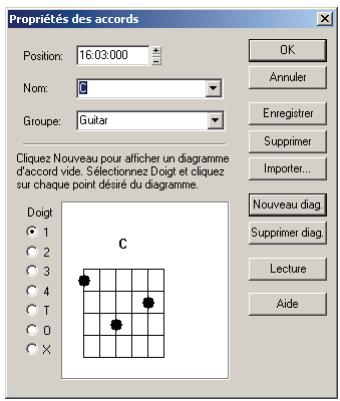
- Cliquez sur OK.
La vue Partition affiche l'accord avec ses nouvelles propriétés et le déplace vers la nouvelle position si nécessaire.
Ajouter un diagramme d'accord de guitare
- Faites un clic droit sur le symbole de l'accord pour ouvrir la boîte de dialogue Propriétés de l'accord.
- Suivez les instructions indiquées dans le tableau :
| Pour... | Procedure... |
| Afficher un diagramme d'accord vide | Cliquez sur Nouveau diagramme |
| Placer un point sur le diagramme | Sélectionnez le numéro du doigt (1-4, ou P pour pouce), puis cliquez sur la corde et la frette appropriées du diagramme |
| Affecter une corde ouverte | Sélectionnez O, puis cliquez sur la corde |
| Affecter une corde étouffée | Sélectionnez X, puis cliquez sur la corde |
| Modifier le doigt affecté à un point | Cliquez plusieurs fois sur le point pour faire défilier les doits |
| Insérer une désignation de frette | Cliquez à droite du diagramme et inscrivez le numéro de la frette de l'index dans la boîte de dialogue Numéro de frette de l'accord. |
| Jouer l'accord (Écouter) | Cliquez sur Lecture |
| Supprimer le diagramme d'accord | Cliquez sur Supprimer le diagramme |
3. Cliquez sur OK.
La vue Partition affiche l'accord avec le nouveau diagramme d'accord de guitare.
Gérer la bibliothèque d'accords
- Faites un clic droit sur le symbole de l'accord pour ouvrir la boîte de dialogue Propriétés de l'accord.
- Suivez les instructions indiquées dans le tableau :
| Pour... | Procedure... |
| Ajouter un accord à la bibliothèque | Sélectionnez un groupe, saisissez un nom dans le champ Nom, insérez un diagramme de guitare (facultatif), puis cliquez sur Enregistrer. |
| Supprimer un accord du groupe sélectionné | Sélectionnez l'accord dans la liste, puis cliquez sur Supprimer. |
| Ajouter un nouveau groupe | Saisissez le nom dans le champ groupe, puis cliquez sur Enregistrer. |
| Supprimer un groupe | Sélectionnez le groupe dans la liste et cliquez sur Supprimer. |
| Importer les accords d'une bibliothèque d'accords externe | Cliquez sur le bouton Importer etCHOisissez un fichier. Les bibliothèques d'accords portent l'extension .Liw. |
3. Cliquez sur OK.
SONAR enregistre la bibliothèque d'accords en tenant compte des modifications.
Ajout de marques d'expression
Les marques d'expression signalent au musicien la manière dont il doit interpréter les notes et leur durée. Ces indicateurs offrent un complément indispensable à la notation simple, dans laquelle les notes se caractérisent uniquement par leur hauteur et leur durée. En effet, aucune mention n'y est faite de la force, la douceur ou la délicatesse du jeu. Les indicateurs de dynamique de jeu (de ppp (pianississimo) pour « très très doucement » à fff (fortississimo) pour « très très fort ») fournissent des instructions relatives au volume. Les marques d'expression apportent également des précisions relatives à d'autres aspects du jeu : le légato ou le staccato. Enfin, les marques d'expression aident à transmettre au musicien les suggestions du compositeur concernant la manière dont un passage doit être interprété. Dans ce cas, le langage utilisé laisse beaucoup de place à l'imagination, comme dans les expressions « avec majesté » ou « abrasivement »
Les marques d'expression ne modifient pas les données MIDI sous-jacentes. Elles fournissent uniquement des informations au lecteur sur la manière dont la partition doit être jouée.
Si la piste est divisée en portées Sol/Fa, les marques d'expression peuvent uniquement être placées sous la portée en clé de Sol.
Lorsque vous insérez une marque d'expression, vous pouvez laisser un trait d'union à la fin de la marque d'expression pour insérer des traits d'union à espacement automatique jusqu'à la marque d'expression suivante. Exemple :
cresc. - - - - ff
Il est généralement souhaitable de terminer une série de traits d'union par une marque d'expression vide. Exemple :
accel. - - -
Le texte d'expression est affiché en italique dans la vue Partition. Les marques dynamiques standard s'affichent aussi en gras.
Ajouter une marque d'expression
- Cliquez sur l'outil Crayon
- Sélectionnez l'outil Expression .
- Positionnez le curseur sous la note la plus basse de la partition. (Le pointeur se transforme en stylo lorsqu'il est en position adéquate.)
- Cliquez pour ouvrir une boîte d'insertion.
- Saisissez le texte de la marque d'expression. Appuyez sur Échap pour annuler l'opération.
- Appuyez sur Entrée, ou appuyez sur Tab ou Maj-Tab pour vous placer sur la marque suivante ou précédente, respectivement.
SONAR insère une nouvelle marque d'expression sous la portée.
Éditer une marque d'expression
- Faites un clic droit sur la marque d'expression pour ouvrir la boîte de dialogue Propriétés du texte d'expression.
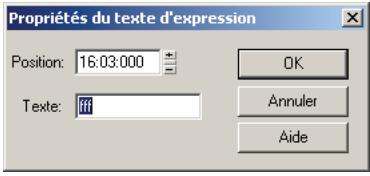
- Éditez la position temporelle et le texte de la marque d'expression à votre convenance.
- Cliquez sur OK.
La vue Partition affiche la marque d'expression avec le nouveau texte et la déplace si nécessaire. Vous pouvez également utiliser l'outil Crayon et cliquer directement sur une marque d'expression pour en modifier le texte.
Ajout d'indicateurs de crescendo/decrescendo
Certaines phrases musicales varient de manière dynamique. Le volume sonore augmente ou diminue afin de produire un effet saisissant. SONAR vous permet d'insérer des indicateurs traditionnels de crescendo et decrescendo destinés à l'interprète, comme indiqué ci-dessous :
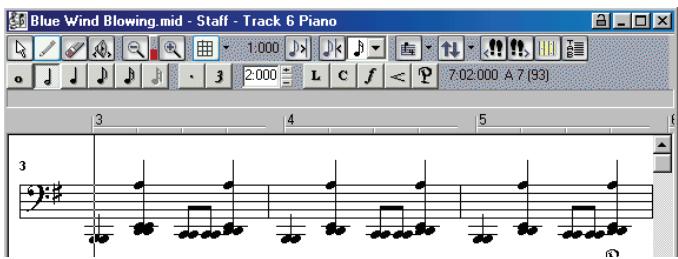
Si la piste est divisée en portées sol/fa, les indicateurs de crescendo/decrescendo peuvent uniquement être placés sous la portée sol.
Ajouter un indicateur de crescendo/decrescendo
- Cliquez sur l'outil Crayon
- Sélectionnez l'outil Crescendo/Decrescendo
- Placez le pointeur sous la portée (le pointeur se transforme en stylo lorsqu'il est en position ajustate).
- Cliquez pour placer un indicateur de crescendo/decrescendo.
SONAR insère une copie du dernier indicateur de crescendo/decrescendo utilisé. Vous pouvez l'éditer à votre convenance.
Éditer un indicateur de crescendo/decrescendo
- Faites un clic droit sur l'indicateur de crescendo/decrescendo à éditer.
La boîte de dialogue Propriétés du crescendo/decrescendo s'affiche.
- Vous pouvez modifier les paramètres suivants :
- Position: position de départ du symbole de crescendo/decrescendo Crescendo ou Decrescendo
- Durée : saisissez le nombre de temps suivi de deux points (par exemple 4 pour une mesure en 4/4) ou une valeur PPQ.
Ajout de marques de pédale
Dans la notation traditionnelle, les marques de pédale indiquent qu'il faut appuyer sur la pédale de sustain du piano. Avec SONAR, vous pouvez obtenir le même effet en insérant une paire de symboles indiquant l'endroit où le contrôleur de la pédale de sustain doit être activé (position basse) et où il doit être désactivé (position haute). À la différence des symboles d'accords, des marques d'expression et des symboles de crescendo/decrescendo, chaque symbole de pédale correspond à un événement MIDI. Les autres symboles sont purement ornementaux et permettent au compositeur de communiquer des suggestions ou des exigences aux interprètes.
Les paramètres des événements de pédale sont les suivants :
| Paramètres... | Définition... |
| Position | Position de l'événement en mesures, temps et tics (MBT). |
| Canal | Le canal MIDI sur lequel l'événement est transmis. |
| Valeur | Valeur de l'événement. 127 offense la pédale, 0 la relève. (Certains modèles de synthétiseurs vous permettent de régler des valeurs comprises entre 0 et 127, sur une position intermédiaire de pédale.) |
Si la piste est divisée en portées sol/fa, les marques de pédales ne peuvent être placées que sous la portée fa.
Vous pouvez supprimer l'affichage de toutes les marques de pédale en désélectionnant l'option Afficher les événements de pédale dans la boîte de dialogue Configuration de la vue Partition.
Ajouter une marque de pédale
- Cliquez sur l'outil Crayon
- Sélectionnez l'outil Pédale
- Placez le pointeur sous la portée (le pointeur se transforme en stylo lorsqu'il est en position ajustate).
- Cliquez pour placer une marque de pédale.
SONAR insère une paire de symboles de pédale (pédale basse et pédale haute). Vous pouvez cliquer et déplacer chacun des symboles vers une nouvelle position temporelle.
Éditer un événement de pédale
- Faites un clic droit sur le symbole de la pédale (pédale basse ou haute) pour ouvrir la boîte de dialogue Paramètres de l'événement de pédale.
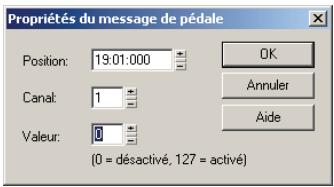
- Editez les paramètres des événements de pédale, comme décrit dans le tableau ci-dessus.
- Cliquez sur OK.
SONAR modifie les paramètres des événements de pédale, et déplace le symbole vers la nouvelle position si nécessaire.
Tableau
La vue Partition peut afficher des pistes MIDI de guitare ou de basse sous forme de tablature. Vous pouvez générer et éditer la tablature ou insérer des notes sur le manche de guitare ou sur la portée de la tablature pour créer une nouvelle piste. Vous pouvez exporter la tablature vers un fichier ASCII pour l'impression ou la diffusion sur Internet.
Réglages de tablature
Les boîtes de dialogue Configuration de la vue Partition et Régliages de tablature créé des régliages de tablature pour l'ensemble d'une piste. Pour modifier l'affichage des tablatures de la partie sélectionnée d'une piste, Sélectionnez une partie de la piste et utiliser la commande Regénérer.
Dans la boîte de dialogue Configuration de la vue Partition, vous pouvez désirer un style préprogrammé de tablature dans le menu contextuel Preset, ou définir votre propre style en cliquant sur le bouton Définir pour ouvrir la boîte de dialogue Régliages de tablature.
Définir un style de tablature
- Dans la boîte de dialogue Configuration de la vue Partition, cliquez sur le nom de la piste dont vous souhaitez définir la tablature.
- Cliquez sur le bouton Définir (coin inférieur droit).
La boîte de dialogue Réglages de tablature s'affiche.
- Cliquez sur l'onglet Tablature et choisissez un mode de tablature dans la liste Mode. Il existe trois modes d'affichage des tablatures :
- Flottant. Permet aux notes de s'étendre sur la totalité du manche de guitare.
Fixe. Ce mode spécifique la partie du manche sur laquelle ces notes doivent être jouées. Dans ce mode, les paramètres Couverture des doigts et Frette inférieure sont utilisés conjointement pour définir la zone d'affichage des notes. Le paramètre Couverture des doigts détermine le nombre de frettes consécutives utilisées pour afficher les notes. Par exemple, si ce paramètre est réglé sur 4, SONAR essaie de placer toutes les notes dans ces 4 frettes. Le paramètre Frette inférieure détermine où les notes seront affichées sur le manche, à l'intérieur de la couverture des doigts. Le cadre rouge sur le manche de guitare se modifie selon ces réglages.
- Canal MIDI. Ce mode utilise le canal MIDI des événements pour déterminer la corde sur laquelle la note doit être affichée. Lorsque le mode Canal MIDI est sélectionné, l'utilisateur définit la série de canaux MIDI à prendre en compte. Cela s'avère pratique pour les guitaristes MIDI qui enregistrent des parties en MONO (chaque corde transmet sur un canal MIDI différent). (Valeurs : 1 - 11). Si vous sélectionnez « 1 » dans le champ 1er canal, le logiciel utilisera les canaux MIDI 1 à 6, si vous sélectionnez 2, les canaux 2 à 7, etc.)
Remarque : Cochez l'option Ignorer le canal 10 si vous utilisez un Yamaha G50 ou tout autre appareil réservant le canal 10.
- Saisissez un numéro dans le champ Nombre de frettes. Ce paramètre détermine le nombre de frettes de la guitare, sur lequel la tablature est basée.
- Dans les champs Accordage des cordes, sélectionnez un instrument dans la liste déroulante et le nombre de cordes dans le champ correspondant.
La hauteur des cordes à vide de l'instrument désigné s'affiche automatiquement dans les champs de nombres de cordes.
- Personnelise les hauteurs des cordes ouvertes à l'aide des boutons « + » et « - » des champs de numéros de cordes.
- Enregistrez vos réglages en saisissant un nom dans le champ Preset situé en haut de la boîte de dialogue et en cliquant à droite sur l'icône représentant une disquette. Vous pouvez supprimer des presets de la liste en cliquant sur le bouton X situé à côté du bouton d'enregistrement.
Lorsque vous souhaiterez réutiliser ces réglages pour une piste, il vous suffira de sélectionner ce preset dans la liste déroulante Presets de la boîte de dialogue Configuration de la vue Partition.
Modification de la texture du manche et de l'ordre des cordes
Vous pouvez changer la texture de la touche et l'ordre des cordes sur le manche (corde aiguë en haut ou en bas) à partir de la boîte de dialogue Configuration de la vue Partition, ou en effectuant un clic droit sur le manche de guitare.
Modifier la texture de la touche et l'ordre des cordes sur le manche de guitare
- Ouvrez la boîte de dialogue Configuration de la vue Partition.
- Cliquez sur le bouton Définir (coin inférieur droit).
La boîte de dialogue Réglages de tablature s'affiche.
- Cliquez sur l'onglet Manche de guitare.
- Dans le champ Texture, CHOISSEZ une texture à partir de la liste déroulante.
- Pour inverser l'ordre normal des cordes, cliquez sur Corde grave en haut (Miroir) dans le champ Orientation.
- Cliquez sur OK.
Le manche de guitare change en fonction des options choisies.
SONAR peut créer rapidement une tablature basée sur des structures standard de doigté. Vous pouvez ensuite personnaliser la tablature à votre convenance.
Créer une tablature avec la fonction quick TAB
- Ouvrez un fichier contenant une piste de guitare MIDI.
- Dans la vue Pistes, sélectionnez le numéro de la piste dont vous souhaitez afficher la tablature.
- Sélectionnez Vues - Partition.
La vue Partition apparait, affichant un manche de guitare et la notation de la piste MIDI. Pour tout voir, vous devrez peut-être agrandir la vue Partition en remontant un peu le bord supérieur.
- Dans la barre d'outils de la vue Partition, cliquez sur la flèche du bouton Configuration de la vue Partition pour afficher le menu déroulant de la tablature.
- Sélectionnez Quick TAB dans le menu déroulant.
Une grille de tablature s'affiche, affichant les numéros de frettes de toutes les notes de la piste.
- Dans le menu Fichier, sélectionnez Enregistrer. Lorsque vous enregistrerez le fichier, les réglages de tablature de chaque piste sont sauvegardés (lorsqu'une tablature a été générée).
Appuyez sur la barre d'espace pour lancer la lecture du fichier. Vous remarquerez qu'à mesure que la lecture progresse, le manche de guitare affiche le nom de chaque note au-dessus de la corde et de la frette sur lesquelles elle serait jouée.
Régénérer la tablature
La commande Regénérer la tablature agit sur les régions sélectionnées d'une piste afin d'adapter le doigté au mode choisi. Par défaut, l'affichage de la tablature utilise l'algorithme « Flottant », qui permet aux notes de s'étendre sur la totalité du manche. En choisissant l'algorithme « fixe », vous pouvez spécifier les paramètres Couverture des doigts et Frette inférieure de sorte que la tablature de la région sélectionnée soit affichée dans cette section du manche. Ce mode crée généralement un doigté plus compact.
La commande Regénérer la tablature vous offre un troisième choix d'affichage de tablature : le canal MIDI. Ce mode utilise le canal MIDI des événements pour déterminer la corde sur laquelle la note doit être affichée. Lorsque le mode Canal MIDI est sélectionné, l'utilisateur désigne la série de canaux MIDI à prendre en compte. Cela s'avère pratique pour les guitaristes MIDI qui enregistrent des parties en MONO (chaque corde transmet sur un canal MIDI différent).
Régénérer la tablature
- Dans la vue Partition, utilisez l'outil Sélection pour sélectionner un rectangle autour des notes ou nombres de tablature à modifier.
- Dans la barre d'outils de la vue Partition, cliquez sur la flèche du bouton Configuration de la vue Partition pour afficher le menu déroulant des tablatures.
- Sélectionnez Regénérer la tablature pour ouvrir la boîte de dialogue Regénérer la tablature.
- Sélectionnez Fixe dans le champ Mode et ajustez les valeurs des paramètres Couverture des doigts (généralement 4), Frette inférieure et Nombre de frettes (généralement 21).
- Cliquez sur OK.
SONAR regénère une tablature selon vos réglages. Si les notes sont hors de la zone que vous avez spécifiée, SONAR les affiche aussi près que possible de cette zone.
Saisie de notes à partir de la tablature
Vous pouvez directement insérer des notes ou accords à partir de la tablature.
Insérer des notes à partir de la tablature
- Ouvrez la vue Partition et choisissez Quick TAB dans le menu déroulant de la tablature.
- Appuyez sur Ctrl+Début pour placer la position de lecture sur le début du projet. Vous pouvez afficher la position de lecture en CHOISSANT Vues - Compteur.
- Choisissez la durée de note souhaitée (raccourcis clavier : appuyez sur 1 pour une Ronde, 2 pour une blanche, 3 pour triple croche, 4 pour une noire, 6 pour une double croche, 8 pour une croche).
- Cliquez sur l'outil Crayon.
- Insérez une note en cliquant sur une ligne de la tablature.
- Sans relâcher la souris, cliquez et déplacez le curseur vers le haut pour régler le numéro de frette.
Conseil : Vous pouvez avancer dans la piste en appuyant sur Maj-flèche droite et reculer en appuyant sur Maj-flèche gauche. La position de lecture se déplace de la durée de note sélectionnée dans la barre d'outils Partition.
Édition de notes individuelles à partir de la tablature
SONAR propose plusieurs procédures d'édition individuelle des notes à partir de la tablature :
- Sélectionnez l'outil Crayon et déplacez les valeurs de la frette vers le haut ou vers le bas. Lorsque vous obtenez la valeur désirée, relâchez le bouton de la souris.
- Sélectionnez l'outil Crayon et déplacez une note vers une autre corde en maintenant la touche Alt enfoncée tandis que vous faites glisser le numéro de frette vers une autre ligne. Si la note déplacée ne peut pas être jouée sur la corde de destination, vous n'avez pas la possibilité de déplacer la note.
- Faites un clic droit sur la frette à éditer. Une liste de numéros de frettes s'affiche. Sélectionnez la frette souhaitée. La frette sur laquelle vous avez effectué le clic droit prend le nouveau numéro de frette.
Édition d'accords ou de groupes de notes à partir de la tablature
Pour éditer des accords ou des groupes de notes dans la tablature, sélectionnez d'abord les notes à éditer, puis déplacez-les vers les nouvelles hauteurs ou cordes.
Éditer des accords ou des groupes de notes dans la tablature
- Cliquez sur l'outil Sélection dans la barre d'outils de la vue Partition.
- Dans la tablature, sélectionnez un rectangle autour de l'accord ou du groupe de notes à éditer, puis relâchez la souris.
- Déplacez les numéros de frettes sélectionnés vers le haut ou vers le bas, de la valeur souhaitée.
- Vous pouvez déplacer les notes vers d'autres cordes en maintenant la touche Alt enfoncée durant le déplacement. Si les notes déplacées ne peuvent pas être lues sur les cordes de destination, vous ne pourrez pas les déplacer.
Exporter vers un fichier ASCII TAB
- Sélectionnez la piste à exporter.
- Ouvrez la vue Partition.
- Dans la vue Partition, cliquez sur le bouton Exporter au format ASCII TAB.
La boîte de dialogue Enregistrer sous apparait.
- Saisissez un nom de fichier dans le champ Nom du fichier.
- Cliquez sur OK.
SONAR sauvegarde la piste avec l'extension de fichier .TXT.
Édition des notes et accords sur le manche de guitare
Vous pouvez transposer des notes individuelles ou des accords à partir du manche de guitare.
Transposer des notes individuelles
- Placez la position de lecture sur la note à éditer en appuyant sur Maj-flèche droite/gauche. Vous pouvez modifier la durée de la note en cliquant sur l'une des icônes de note dans la barre d'outils de la vue Partition.
- Utilisez l'outil Sélection pour déplacer la note vers la droite ou vers la gauche sur le manche de guitare.
- Déplacez la position de lecture afin d'afficher l'accord à transposer.
- Sélectionnez toutes les notes de l'accord en appuyant sur Maj.
- Déplacez l'accord vers une nouvelle position tout en appuyant sur Maj, puis relâchez la souris.
Insertion de notes sur le manche de guitare
Si vous préférez travailler sur le manche de guitare plutôt que sur la portée musicale, Cakewalk vous offre la possibilité d'insérer des notes sur le manche de guitare. Vous pouvez insérer des notes individuelles ou des accords en cliquant sur la corde et la frette de la note à insérer au niveau de la position de lecture.
- Affichez la piste sur laquelle vous souhaitez ajouter des notes dans la vue Partition.
- Dans la barre d'outils Partition, cliquez sur l'outil Crayon.
Le curseur s'affiche alors sous forme de stylo lorsqu'il passe sur la portée ou sur le manche de guitare.
- Amenez la position de lecture au point où vous souhaitez commencer l'insertion de notes, en appuyant sur Maj+flèche gauche ou droite. Chaque pression de la flèche déplace la position de lecture de la durée de la note, que vous sélectionnez en cliquant sur les icônes de notes de la barre d'outils de la vue Partition. Vous pouvez afficher la position de lecture en CHOISSANT Vues - Compteur.
- Insérez une note en cliquant sur la corde et la frette sur lesquelles vous joueriez la note.
La note s'affiche sur le manche de guitare, dans la portée et dans la tablature, si une tablature a été générée (vous pouvez générer une tablature en Choosing Quick TAB dans le menu déroulant disponible lorsque vous cliquez sur la flèche du bouton Configuration de la vue Partition).
- Si vous insérez un accord, continuez à cliquer sur les notes à la même position de lecture. Pour continuer, appuyez sur Maj+flèche droite et cliquez sur une nouvelle durée de note.
Vous pouvez supprimer une note juste après l'avoir insérée en appuyant sur Ctrl+Z, ou à tout autre moment en cliquant sur l'outil Gomme et en cliquant sur la note dans la portée ou dans la tablature.
Cakewalk offre plusieurs options permettant de lire et écouter les notes de la piste :
Le scrubbing permet d'écouter une note en cliquant dessus sur le manche de guitare. Sélectionnez l'outil Scrub et cliquez sur la note. La fonction de Scrubing d'accords permet de « gratter » les accords en déplaçant l'outil Scrub
sur un accord. Sélectionnez l'outil Scrub, déplacez le curseur sur un accord sur le manche de guitare, d'avant en arrière de haut en bas ou de bas en haut.
- Les commandes Ctrl+flèche droite/Ctrl+flèche gauche déplacent le curseur sur la piste, jouant chaque note lorsqu'il passe dessus.
Utilisation des percussions
La vue Partition peut afficher des pistes de percussion sur une portée de percussion à cinq lignes ou sur une seule ligne de percussion. La portée affiche généralement les notes d'un kit de batterie ou de plusieurs instruments de percussion. La ligne est plutôt utilisée pour afficher les notes d'un seul instrument (ça n'est toutefois pas obligatoire).
SONAR permet de contrôler l'aspect des portées de percussion de manière très détaillée. Vous pouvez afficher les notes de percussion à l'aide de différents types d'icônes de notes et de symboles d'articulation. Il est en outre possible d'attribuer le son de percussion que vous souhaitez à n'importe quelle note de la portée de percussion (sur une piste de percussion, chaque valeur de note MIDI désigne un instrument de percussion différent; les affectations vous permettent d'afficher n'importe quel instrument sur n'importe quelle position de la portée, quelle que soit la valeur de note MIDI sous-jacente). Vous pouvez enregistrer vos réglages sous forme de preset afin de pouvoir les réutiliser sur d'autres pistes et d'autres projets. SONAR fournit un preset standard basé sur la norme General MIDI et sur les positions et symboles de notes généralement utilisés sur les partitions de percussion.
Configuration d'une piste de percussions
Avant d'utiliser les fonctions de percussion de la vue Partition, vous devez configurer correctement la piste de percussion. Cela vous permettra d'entendre les sons corrects lorsque vous insérez des notes, mais également au cours de la lecture. Vous pourrez également voir les noms exacts des instruments de percussion, et non plus des noms de notes génériques, dans les vues Piano Roll, Liste des événements et dans la boîte de dialogue Configuration de la notation des percussions.
Configurer une piste de percussion
- Faites un clic droit sur la piste dans le panneau Pistes, et CHOISSEZ Propriétés de la piste pour ouvrir la boîte de dialogue correspondante.
- Affectez une sortie et un canal à votre instrument de percussion. Par exemple, si la sortie est affectée à une carte son compatible General MIDI, utilisez le canal 10.
- Cliquez sur Instruments pour ouvrir la boîte de dialogue Affectation d'instruments.
- Vérifiez que la combinaison sortie/canal utilisée par la piste est affectée à une définition d'instrument de percussion. Ainsi, le canal 10 d'une sortie General MIDI doit être affecté à la définition d'un instrument de percussion General MIDI.
- Cliquez sur OK dans les deux boîtes de dialogue.
SONAR affiche la nouvelle sortie et le nouveau canal de la piste dans la vue Pistes. Le logiciel utilise les noms d'instruments de percussion appropriés dans les vues Piano Roll, Liste des événements et dans la boîte de dialogue Configuration de la notation des percussions.
Pour plus d'informations sur les définitions d'instruments, consultez Définitions d'instruments.
Configuration d'une portée ou d'une ligne de percussion
La première fois que vous affichez une piste de percussion dans la vue Partition, SONAR lui affecte une clef de percussion par défaut. Les pistes comportant une seule valeur de note se voient affecter la clef de la ligne de percussion. Les pistes comportant plusieurs valeurs de notes se voient affecter la clef de la portée de percussion.
Pour passer d'une portée de percussion à une ligne de percussion ou inversement, ou pour modifier une portée normale en portée de percussion, vous pouvez utiliser la boîte de dialogue Configuration de la vue Partition. Si vous modifiez la cléf d'une piste en une cléf autre que percussion, les réglages de la notation de percussion sont perdus.
La ligne la plus basse et la ligne la plus élevée de la clef de percussion sont E5 (Mi5) et F6 (Fa6), respectivement. La ligne de percussion correspond à E5 (Mi5).
Par défaut, les portées de percussion sont affichées selon la notation par défaut de SONAR, notamment en ce qui concerne les liaisons et les affectations de notes. Pour utiliser votre propre notation ou pour définir l'aspect d'une ligne de percussion, vous devez utiliser la boîte de dialogue Configuration de la notation des percussions. Dans cette boîte de dialogue, les sons de percussion, et les positions de portée qui y sont associées, se distinguent par un astérisque placé près de leur nom. Lorsque vous sélectionnez un son de percussion lié, une ligne le relie à sa position sur la portée. Chaque son de percussion ne peut être lié qu'à une seule position, mais une position peut être liée à plusieurs sons. Vous pouvez utiliser différents symboles de notes et d'articulation pour désigner les sons visuellement.
Affecter une portée ou une ligne de percussion à une piste
- Cliquez sur le bouton Configuration de la vue Partition pour ouvrir la boîte de dialogue correspondante.
- Sélectionnez une piste de percussion dans la liste.
- Sélectionnez Portée de percussion ou Ligne de percussion dans la liste déroulante Clef.
- Cliquez sur Paramètres des percussions pour configurer l'apparence des notes de percussion (voir ci-dessous).
- Cliquez sur Fermer.
SONAR affecte la clé de percussion sélectionnée à la piste.
Configurer la notation de percussion d'une piste
- Cliquez sur le bouton Configuration de la vue Partition pour ouvrir la boîte de dialogue correspondante.
- Sélectionnez une piste de percussion dans la liste.
- Cliquez sur Paramètres des percussions pour ouvrir la boîte de dialogue Configuration de la notation des percussions.
| Pour... | Procedure... |
| Affectez (associez) un son de percussion à une ligne ou un interlinge de la portée | Sélectionnez un son (ou la note MIDI correspondante) dans la liste des notes MIDI. Dans la liste Afficher comme, sélectionnez la position de destination sur la portée de percussion, puis cliquez sur Associer. |
| Configurer l'icône de note et la marque d'articulation d'un son de percussion | Sélectionnez un son dans la liste des notes MIDI et choisissez un symbole de note et un symbole d'articulation. (Seuls lessons associés peuvent se voir attribuer un type de symbole de note et un symbole d'articulation qui ne correspondent pas aux valeurs par défaut.) |
| Contrôler l'affichage des sons de percussion non liés | Dans la liste Afficher comme, cliquez sur la hauteur à affecter à toutes les notes non liées. Sélectionnez ensuite un type de symbole de note et un symbole d'articulation, puis cliquez sur le bouton Note défaut pour appliquer les modifications. |
| Supprimer une liaison | Sélectionnez le son de percussion dans la liste des notes MIDI, puis cliquez sur Dissocier. Les notes dissociées sont affichées sur la position par défaut. |
| Charger un preset | Sélectionnez un preset dans la liste Presets. |
| Enregistrer vos réglages dans un preset | Cliquez sur le bouton Enregistrer et saisissez un nom de preset. |
| Supprimer tous les liens | Cliquez sur Supprimer tout. |
| Sélectionner des notes dans les listes de notes avec un clavier MIDI | Cliquez dans la liste Note MIDI ou dans la liste Afficher comme, puis appuyez sur une touche du clavier. |
- Cliquez sur OK pour fermer la boîte de dialogue Configuration de la notation de percussion.
- Cliquez sur Fermer pour fermer la boîte de dialogue Configuration de la vue Partition.
La vue Partition affiche la clé de percussion avec les liens et les symboles de notes que vous avez sélectionnés.
Frappes fantômes
Dans la notation de percussion, les parenthèses autour d'une note signifient qu'il s'agit d'une frappe fantôme : elle est jouée très doucement et on ne l'entend presque pas. SONAR indique les frappes fantômes en plaçant des parenthèses autour des notes de percussion dont la vélocité est inférieure à 32 (un seuil fixe et arbitraire). Si nécessaire, vous pouvez régler le paramètre Vél+ de la piste, ainsi que les vélocités des notes individuelles pour déplacer ce seuil, sans modifier la sonorité des notes.
Impression
La vue Partition permet d'imprimer la notation musicale standard en neuf tailles de portée. La vue Partition imprime des informations générales sur le projet à partir de la boîte de dialogue Informations sur le fichier (voir « Identifier vos projets » à la page 225). Ces informations sont imprimées au début de la partition : titre du morceau (ou nom de fichier), sous-titre, instructions de jeu, auteur/compositeur et droits d'auteur. En outre, SONAR identifie les pistes par numéro et par nom et numérote chaque mesure et chaque page.
SONAR vous permet de sélectionner la taille d'impression de la partition. Les partitions imprimées disposent de neuf tailles standard pour les portées de cinq lignes. La distance verticale entre les lignes de chaque portée est appelée taille d'interligne. Chaque taille d'interligne porte un numéro. Ces numéros sont utilisés par les éditeurs pour différencier les genres musicaux.
| Numéro.. | Appellation commerciale... | Utilisation... |
| 0 | Commercial ou public | Partition reliée |
| 1 | Géant ou anglais | Livretés élémentaires pour groupes et orchestres ; livrets d'instruction |
| 2 ou 3 | Standard, commun, ou ordinaire | Partition pour concertos et musique classique |
| 4 | Peter | Feuillets, pièces pour orgue, etc. |
| 5 | Espacement important | Orchestre/ensembles à vents ; partition |
| 6 | Petit espacement | Chorales ; partition condensée |
| 7 | Cadenza | Éditions de poche ; partitions piano ; marches militaires |
| 8 | Pearl | Publicité thématique ; Ossia |
Imprimer une partition
- Faites en sorte que la vue Partition soit active.
- Sélectionnez Fichier - Aperçu avant impression.
- Si vous souhaitez zoomer ou dézoomer sur la partition, cliquez sur les boutons Zoom ou directement sur la partition.
- Cliquez sur le bouton Configurer pour sélectionner une taille d'interligne.
- Si vous dézOOMez suffisamment, vous pouvez appuyer sur les touches Page précédente et Page suivante pour naviguer d'une page à l'autre.
6. Cliquez sur imprimer.
SONAR affiche la boîte de dialogue Impression de Windows, qui permet de configurer l'imprimante et d'imprimer la partition.
Veuillez égallement cliquer sur Fichier - Imprimer si vous ne souhaitez pas passer par la fenêtre Aperçu avant impression.
Vue signature rythmique/tonalité
La vue Signature rythmique/Tonalité permet de modifier la signature rythmique et l'armature au niveau des barres de mesure. Ces modifications affectent toutes les pistes.
Qu'est-ce que la signature rythmique?
La signature rythmique décrit la division du temps en pulsations rythmiques. Lorsque vous régalez la signature rythmique, vous spécifiez le nombre de temps par mesure et la valeur de note de chaque temps. Signatures rythmiques courantes :
2/4 (deux temps par mesure, une noire par temps) 4/4 (quatre temps par mesure, une noire par temps) 3/4 (trois temps par mesure, une noire par temps) 6/8 (six temps par mesure, une croche par temps)
Le nombre supérieur de la signature rythmique correspond au nombre de temps par mesure. Il peut aller de 1 à 99. Le nombre inférieur correspond à la valeur de chaque temps.
Fonctions de SONAR affectées par la signature rythmique :
Accents du métronome - Calcul et affichage des positions en mesure, temps et tics (MBT) - Dessin de la vue Partition
Même si SONAR peut en réalité prendre en charge des signatures rythmiques avec 99 temps par mesure, la vue Partition ne peut afficher de telles mesures. Un message d'erreur s'affiche si vous essayez d'utiliser la vue Partition avec des signatures rythmiques dépassant sa limite.
En interne, SONAR sauvegarde les valeurs temporelles sous forme de tics « bruts » ou de pulsations d'horloge. La base temporelle (le nombre de pulsations à la noire (PPQ)) peut être réglée de 48 à 960 PPQ. Si vous utilisez une base de 120 PPQ et que la signature rythmique du projet est 4/4, une mesure entière correspond à 480 tics. Consultez « Réglage de la résolution des données MIDI » à la page 188 pour plus d'informations.
Lorsque vous avez l'intention d'effectuer des changements de signature rythmique au cours d'un morceau, la méthode la plus simple consiste à configurer tous les changements avant de commencer à enregistrer. Utilisez la vue Signature rythmique/Tonalité ou la commande Insérer - Changement de signature rythmique/tonalité pour modifier la signature rythmique aux mesures souhaitées.
Qu'est-ce que la tonalité ?
En termes musicaux, la tonalité est un système de notes liées les unes aux autres. Ce système est basé sur la tonique (note fondamentale) d'une gamme majeure ou mineure. La tonalité est déterminée par l'armature,
qui correspond au groupe de dièses ou de bémols placés immédiatement à droite de la clef. L'armature indique à l'interprète que certaines notes doivent systématiquement être montées ou abaissées.
Il existe quinze tonalités différentes : sept avec dièses, sept avec bémols et une sans dièse ni bémol. Les quinze tonalités correspondent à quinze gammes majeures différentes et à quinze gammes mineures différentes (par exemple, l'armature de Do (C) majeur est la même que celle de La (A) mineur).
L'armature affecte plusieurs aspects de SONAR :
- L'armature détermine la manière dont SONAR affiche les notes. Dans la vue Liste des événements et dans certaines boîtes de dialogue, SONAR convertit le numéro de hauteur MIDI en indications comme Db (Ré bémol en tonalité de Do).
- La vue Partition utilise l'armature pour afficher correctement la notation. La manière dont les notes sont transposées lorsque l'option Diatonique est activée.
L'armature affecte uniquement la manière dont SONAR affiche les hauteurs. Lorsque vous modifiez l'armature (et donc la tonalité), cela n'affecte pas le nombre de hauteur MIDI (hauteur) qui est sauvegardé pour chaque note. Pour véritablement modifier la hauteur, utilisez la commande Transposer ou éditez les notes individuelles dans la vue Piano Roll, la Liste des événements ou la vue Partition.
Remarque: Les clips groove ne sont pas affectés par les modifications de tonalité du projet. Les clips groove suivent la hauteur par défaut du projet, définie dans la barre d'outils Marqueurs, ainsi que les marqueurs de hauteur de la règle temporelle. Pour plus d'informations, consultez « Utilisation des marqueurs de hauteur dans la vue Pistes » à la page 350.
Généralement, vous n'utilisez qu'une tonalité par projet, mais SONAR permet de placer plusieurs changements de tonalité et de signature rythmique dans un même projet. La tonalité par défaut est C (Do). Vous pouvez modifier les réglages par défaut en créant votre propre fichier modèle. Pour plus d'informations, voir la section « Modèles » à la page 599.
Ouvrir la vue signature rythmique/tonalité
Pour ouvrir la vue Signature rythmique/Tonalité, cliquez sur ou sélectionnez Vues - Signature rythmique/Tonalité.
La vue Signature rythmique/Tonalité affiche une liste des changements de signature rythmique/tonalité du projet. Il y a toujours une entrée pour la mesure 1 car une signature rythmique et une tonalité doivent toujours être spécifiées pour un projet. La signature rythmique par défaut est 4/4 et la tonalité par défaut est C (Do). Vous pouvez modifier ces valeurs par défaut en créant votre propre fichier modèle. Pour plus d'informations, consultez « Modèles » à la page 599.
Tous les changements de signature rythmique/tonalité disposent des propriétés suivantes :
| Propriété... | Définition... |
| À la mesure | Mesure où se produit le changement de signature rythmique ou de tonalité. |
| Temps par mesure | Nombre de temps par mesure. Il correspond au numérateur de la signature rythmique. |
| Valeur du temps | Durée de note d'un temps. C'est le dénominateur de la signature rythmique. 2 correspond à une blanche, 4 à une noire, 8 à une croche, etc. |
| Tonalité | La tonalité définie par l'armature. |
Ajouter et éditer des changements de signature rythmique/tonalité
La vue Signature rythmique/Tonalité affiche une liste des changements de signature rythmique/tonalité du projet. Vous pouvez ajouter, supprimer ou éditer ces changements en cliquant sur les boutons situés en haut de la vue. Vous pouvez en outre insérer des changements dans le projet à l'aide de la commande Insérer - Changement de signature rythmique/tonalité.
Ajouter un changement de signature rythmique/tonalité
- Ouvrir la vue Signature rythmique/Tonalité.
- Cliquez sur Ajouter ou sélectionnez Insérer - Changement de signature rythmique/tonalité, pour ouvrir la boîte de dialogue Signature rythmique/Tonalité.
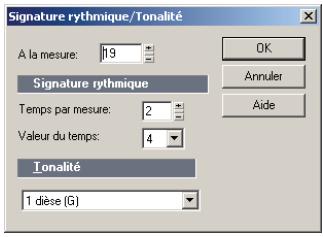
- Saisissez les données du nouveau changement de signature rythmique/tonalité.
- Cliquez sur OK.
SONAR insère le changement de signature rythmique/tonalité dans le projet. Le changement apparait dans la vue Partition à la mesure concernée.
Supprimer un changement de signature rythmique/tonalité
- Sélectionnez le changement de signature rythmique/tonalité à supprimer de la liste.
- Sélectionnez éventuellement d'autres changements de signature rythmique/tonalité à l'aide des commandes Maj+clic et Ctrl+clic.
- Cliquez sur Supprimer X
SONAR supprime les changements de signature rythmique/tonalité du projet. Vous ne pouvez pas supprimer la première valeur de signature rythmique/tonalité, située à la mesure 1 d'un projet.
Déplacer un changement de signature rythmique/tonalité
- Sélectionnez le changement de signature rythmique/tonalité à déplacer.
- Cliquez sur Ajouter
- Éditez le paramètre Mesure afin d'affecter une nouvelle mesure de destination au changement de signature rythmique/tonalité.
- Cliquez sur OK.
- Sélectionnez de nouveau le changement initial de signature rythmique/tonalité.
- Cliquez sur Supprimer X
SONAR supprime le changement de signature rythmique/tonalité initial et en insère une copie sur la nouvelle mesure.
Éditer un changement de signature rythmique/tonalité
- Sélectionnez le changement de signature rythmique/tonalité à éditer.
- Cliquez sur Modifier pour ouvrir la boîte de dialogue Signature rythmique/Tonalité.
- Éditez les propriétés du changement de signature rythmique/tonalité.
- Cliquez sur OK.
SONAR modifie les propriétés du changement de signature rythmique/tonalité.
Pour des raisons historiques, la notation de certains instruments est basée sur une tonalité transposée, et non sur la véritable tonalité. Par exemple, une partie de trompette normale (en Bb (Sib)) est écrite dans une tonalité supérieure d'un ton par rapport à la tonalité de concert. La partie d'un saxo alto en Eb (Mib) est écrite dans une tonalité supérieure d'une sixte majeure. Les musiciens ont traditionnellement appris à lire et à jouer les notes en se référant à l'intervalle de transposition correspondant à leur instrument.
SONAR permet d'utiliser ces tonalités d'instruments non standard grâce au réglage Note+ de la vue Pistes. Il suffit d'insérer ou d'enregistrer les notes sur la piste de l'instrument, telles que le musicien peut les lire, puis d'appliquer l'intervalle de transposition correct à l'aide du réglage Note+, de manière à ce que les notes jouent dans la bonne tonalité. Par exemple, les notes d'une piste de trompette Bb doivent être une note plus haut que la hauteur de concert et le réglage Note+ doit être réglé sur -2 pour la baisser de deux tons chromatiques. Attention, toutes les trompettes ne sont pas en Sib (Bb)!
Écrire une partie de trompette en sib (Bb)
- Enregistrez ou insérez les notes en utilisant les hauteurs que doivent dire les musiciens sur la partie. Par exemple, si les instruments non transposés jouent en C (Do), un trompettiste jouant en Bb (Sib) doit dire une note au-dessus : en D (Ré). L'instrument lui-même joue une note plus bas que la hauteur de concert, donc lorsqu'une trompette en BB (Sib) joue en D (Ré), le son obtenu est en C (Do).
Maintenant que les hauteurs s'affichent telles que doivent les dire les musiciens sur la partie, un problème se pose. En effet, lorsque vous lancez la lecture du projet, les notes MIDI de la piste de trompette jouent une note trop haut.
- Dans la vue Pistes, forcez SONAR à mettre à jour la piste de trompette une note plus bas en insérant la valeur -2 (moins 2) dans le champ Note+ et en appuyant sur Entrée.
À présent, la partie de trompette dans la vue Partition s'affiche en D (Ré) (SONAR ajoute automatiquement deux dièses à la tonalité de la piste de trompette), mais la piste joue en C (Do) car vous avez saisi la valeur -2 dans le champ Note+ (il faudra peut-être fermer la vue Partition et la rouvrir pour afficher la nouvelle tonalité). La vue Partition transpose automatiquement la tonalité de chaque piste en fonction du réglage Note+ de la piste. Plusieurs pistes peuvent être affichées et imprimées sous forme de partition d'orchestre, chaque piste représentant la tonalité qui lui revient.
Vous remarquerez que le réglage Note+ est sauvegardé dans les fichiers SONAR. cWP, mais pas dans les fichiers MIDI standards. Si vous sauvegardez un fichier sous forme de fichier MIDI, la transposition Note+ sera appliquée à chaque événement de note. Par conséquent, le fichier produit le même son mais les informations Note+ seront perdues. Si vous lisez un fichier MIDI, vous pouvez aisément configurer les pistes de l'instrument non standard, puis enregistrer le fichier comme un fichier de projet normal. Réglez d'abord le décalage Note+ pour refléter la tonalité des instruments non standard. Utilisez ensuite la fonction Transposer pour compenser le décalage Note+.
Utilisation des paroles
SONAR permet de créer, éditer et afficher les paroles, les mots et les syllabes associés aux notes d'une piste. Les paroles peuvent être les paroles d'un morceau, le texte d'un passage vocal, une narration à l’ère en même temps que la musique, des répliques ou un texte sans aucun rapport avec la musique. Chacun des mots ou syllabes des paroles doit être associé à une note d'une piste MIDI. Chaque piste MIDI peut composer ses propres paroles.
Même si les paroles peuvent logiquement être associées à des données audio numériques, il n'est pas possible de les placer sur une piste audio. Si vous souhaitez créer des paroles pour une piste audio, vous nevez créer une piste MIDI auxiliaire afin d'y placer les paroles.
Vous pouvez insérer et éditer les paroles de plusieurs manières :
- En utilisant la vue Paroles
- En insérant des paroles dans la Liste des événements.
La vue Partition est généralement l'interface privilégiée pour l'insertion de paroles, car vous pouvez voir les notes auxquelles les paroles sont associées. Vous pouvez aussi utiliser la vue Paroles, qui permet d'afficher les paroles en un format plus aéré et lisible. Vous pouvez utiliser la vue Paroles pour afficher les paroles des morceaux durant l'enregistrement et la lecture, afin que les interprtes puissent chanter en visualisant les paroles. Vous pouvez agrandir la taille des polices à votre convenance dans la vue Paroles afin que les paroles puissent être lues à distance de l'écran. Durant la lecture, la ligne de paroles en cours est entourée d'un cadre et le mot courant est mis en surbrillance.
Les événements de paroles sont similaires aux événements de texte. Comme tout autre événement, ils se produisent à un moment particulier. Ils contiennent du texte, comme les événements de texte généraux, mais ils ne contiennent généralement qu'un mot (ou une syllabe). Comme tous les événements, les paroles
peuvent être éditées dans la vue Liste des événements (consultez « La vue Liste des événements » à la page 410).
Ajout et édition de paroles dans la vue partition
La vue Partition affiche les paroles sous la piste associée. Si la piste est divisée en portées sol/fa, les paroles sont alignées sur les notes des deux portées, mais elles sont affichées sous la portée en clé de sol.
Lorsqu'un mot ou une syllabe couvre plusieurs notes, un soulignement ou une série de traits d'union régulièrement espacés est automatiquement inséré, selon la pratique courante en notation conventionnelle.
Ajouter des paroles sur une piste
- Cliquez sur l'outil Crayon
- Sélectionnez l'outil Paroles L.
- Placez le pointeur sous la portée, sous la première note à laquelle vous allez affecter des paroles. (Le pointeur se transforme en stylo lorsqu'il est en position ajustée.)
- Cliquez pour ouvrir une boîte d'insertion.
- Suivez les instructions indiquées dans le tableau :
| Pour... | Procedure... |
| Saisir un mot ou une syllabe | Inscrivez-les dans la boîte d'insertion |
| Terminer le mot ou la syllabe et passer à la note suivante | Saisissez une espace, une tabulation ou un trait d'union |
| Passer à la note suivante | Saisissez une espace ou un trait d'union |
| Revenir à la note précédente | Appuyez sur Maj-Tab |
- Appuyez sur Entrée lorsque vous avez terminé.
SONAR affiche les nouvelles paroles sous la portée.
Éditer les paroles
- Cliquez sur l'outil Crayon
- Cliquez sur le mot à éditer.
- Éditez le mot à votre convenance.
- Appuyez ensuite sur la touche Entrée.
SONAR remplace l'ancien mot par le nouveau.
Ouverture de la vue paroles
Vous disposez de trois méthodes pour ouvrir la vue Paroles :
- Dans la vue Pistes, Sélectionnez la piste dont vous souhaitez afficher les paroles, puis cliquez sur L.
- Dans la vue Pistes, Sélectionnez la piste dont vous souhaitez afficher les paroles etCHOISSEZ Vues - Paroles.
- Faites un clic droit sur un clip dans le panneau Clips et choisissez Paroles dans le menu contextuel
Le bouton Sélectionner une piste ouvre une boîte de dialogue permettant de sélectionner la piste dont vous souhaitez afficher les paroles. Sélectionnez la piste souhaitée, puis cliquez sur OK.
Pour sélectionner une police d'affichage, suivez l'une de ces procédures :
| Option/Bouton... | Action... |
| fa | Sélectionne la première police de caractères. Par défaut, il s'agit d'une petite police, pratique pour l'édition. |
| fb | Sélectionne la seconde police de caractères. Par défaut, elle est plus grande, pratique pour生存 à distance. |
| Police... | Ouvre une boîte de dialogue permettant de sélectionner une police de caractères. La police sélectionnée est affectée comme police A ou B (salon la sélection courante). |
Ajout et édition de paroles dans la vue paroles
Les paroles s'affichent dans la vue Paroles sous forme d'un flux de syllabes, chacune étant associée à une note de la piste. Ainsi, une syllabe correspond toujours à une chaîne de caractères sans trait d'union. Par exemple, « amour », « désir » et « béguin » sont des syllabes. Chacun de ces mots est associé à une seule note. Pour diviser un mot en plusieurs syllabes, vous devez placer des traits d'union dans le mot. Ainsi, « dé-sir » est affecté à deux notes, car c'est un ensemble de deux syllabes.
Lorsque vous saississez les paroles, vous pouvez placer les syllabes à votre convenance, ou simplement saisir le texte, puis utiliser la césure automatique pour diviser le texte en syllabes. Cela signifie que vous pouvez ajouter des paroles à un projet en faisant un copier-coller à partir d'une autre application (un traitement de texte, par exemple), puis leur appliquer une césure automatique.
Pour étendre une même syllabe sur plusieurs notes, vous pouvez utiliser des traits d'union supplémentaires, séparés par des espaces. Ainsi, dans « Oh-say can you see... », le « Oh » s'étend sur deux notes. Si une piste n'a pas de paroles, seule une série de traits d'union s'affiche (un par note).
Si vous saisissez plus de syllabes qu'il n'y a de notes dans la piste, SONAR place les paroles supplémentaires à des intervalles d'une noire.
Saisir des paroles dans la vue paroles
- Cliquez dans le coin supérieur gauche de la vue pour placer le curseur au début du texte.
- Suivez les instructions indiquées dans le tableau :
| Pour... |
| Saisir un mot ou une syllabe |
| Terminer un mot ou une syllabe et passer à la note suivante |
| Sauter une ligne pour facilititer la visualisation |
| Procedure... |
| Saisissez-les |
| Saisissez une espace ou un trait d'union |
| Appuyez sur Entrée |
Éditer les paroles dans la vue paroles
L'édition dans la vue Paroles suit les conventions Windows standard en matière de déplacement du curseur, de sélection, et d'utilisation des fonctions couper (Ctrl+X), copier (Ctrl+C), coller (Ctrl+V) et supprimer (Suppr). Lorsque vous suspendez l'édition, SONAR met à jour tous les événements de paroles de la piste.
Ajouter des césures aux paroles
- Si vous le souhaitez, sélectionnez une partie des paroles. Si vous ne sélectionnez pas de texte, la césure s'appliquera à l'ensemble des paroles.
- Cliquez sur le bouton Césure.
SONAR applique une césure aux paroles.
Définitions d'instruments
Les définitions d'instruments comptent parmi les fonctionnalités les plus puissantes de SONAR. Elles vous permettent de retrouver rapidement les banques, patches et contrôleurs de vos instruments MIDI. Les définitions d'instruments sont des fichiers qui contiennent les noms des banques, des patches et des notes d'un instrument, ainsi que leurs contrôleurs et le mode de sélection de leurs banques. Pour les instruments MIDI les plus courants, ces définitions sont intégrées à SONAR ou disponibles sur le site Web Cakewalk (www.cakewalk.com). Si la définition de votre instrument n'est pas disponible mais que vous possédez une bonne maîtrise de la norme MIDI, n'hésitez pas à utiliser SONAR pour créer votre propre définition d'instrument.
La plupart des instruments MIDI disponibles aujourd'hui sont compatibles avec la norme General MIDI (GM), ce qui signifie qu'ils intègrent un ensemble standard de sons ou patches conformes à la norme GM. SONAR part du principe que vos instruments MIDI sont compatibles GM. Les noms des patches et contrôleurs dans SONAR sont déterminés à partir de la norme GM.
Par ailleurs, bon nombre d'instruments MIDI proposent d'autres sons et contrôleurs que ceux exigés par la norme GM. Sachez également que certains instruments MIDI plus anciens ne sont pas compatibles GM. Si vous utilisez des instruments de ce type avec SONAR, les définitions d'instruments pourront vous servir à faire correspondre les noms des banques, patches et contrôleurs indiqués dans SONAR avec ceux affichés sur les écrans de vos claviers et périphériques MIDI.
Affection des instruments 650
Importer des définitions d'instruments 651
Création de définitions d'instruments 652
Didacticiel sur les définitions d'instruments 661
Affectation des instruments
SONAR vous permet d'affecter une définition d'instrument MIDI à chaque port de sortie et à chaque canal MIDI disponibles. Les noms de banques, de patches, de notes et de contrôleurs MIDI affichés tout au long de votre session SONAR dépendront des instruments que vous affectez.
Supposons que vous ayez connecté un synthétiseur Roland compatible GS à la sortie MIDI 1. Si vous affectez les 16 canaux de la sortie MIDI 1 à la définition d'instrument Roland GS, les listes de noms de banques, patches, notes et contrôleurs seront les mêmes dans SONAR que sur l'écran de votre synthétiseur.
Il arrive souvent qu'on affecte un autre instrument au canal 10 car celui-ci est généralement réservé aux percussions. Exemple : vous pouvez affecter la définition d'instrument Roland GS aux canaux 1 à 9 et 11 à 16, tout en réservant la définition d'instrument des kits de batterie Roland GS au canal 10. De cette manière, toutes les pistes de SONAR que vous affectez au canal 10 sur cette sortie utiliseront les names des kits de batterie en tant que noms de patches et s'afficheront sous forme de notation de batterie dans la vue Piano Roll. Quand on dispose de plusieurs sorties MIDI, chacune reliées à un module MIDI différent, on affecte habituellement une définition d'instrument différente à chaque sortie MIDI.
Pour des raisons pratiques, vous pouvez affecter un ensemble de canaux à un instrument, puis changer l'affectation d'un ou plusieurs d'entre eux sans modifier les autres. Sélectionnez par exemple les 16 canaux de la première sortie MIDI et affectez-les à la définition d'instrument Roland GS. Sélectionnez ensuite le canal 10 de cette même sortie MIDI et affectez-le à la définition d'instrument du kit de batterie Roland GS. Les canaux 1 à 9 et 11 à 16 de la première sortie MIDI restent affectés à Roland GS.
Si vous ne disposez que d'une sortie MIDI à laquelle sont reliés plusieurs modules MIDI, vous pouvez affecter quelques canaux à chaque module. Si votre configuration comprend un synthétiseur Roland recevant les données des canaux MIDI 1 à 9, une boîte à rythme Roland contrôlée par le canal 10 et un synthétiseur standard compatible GM qui reçoit ses données des canaux 11 à 16, vous pourrez utiliser trois définitions d'instruments différentes sur votre unique sortie MIDI.
Affecter des définitions d'instruments aux sorties et canaux MIDI
- Sélectionnez Options-Instruments afin d'afficher la boîte de dialogue Affectation des instruments.
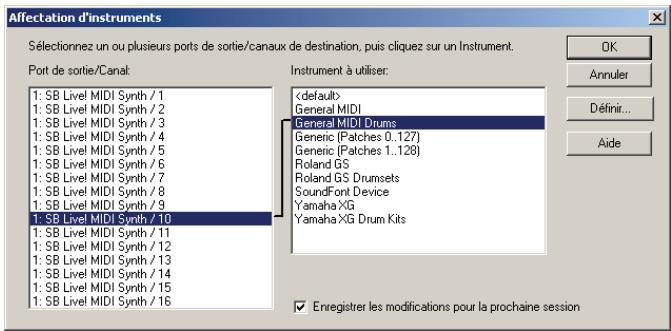
- Sélectionnez un ou plusieurs ports de sortie et canaux MIDI dans la liste Sortie/canal (utilisez les commandes Maj-clic et Ctrl-clic pour sélectionner plusieurs ports et canaux). Vous pouvez également faire glisser la souris sur plusieurs canaux pour les sélectionner tous. Si vous souhaitez par exemple affecter les 16 premiers canaux MIDI de la sortie 1 à un module MIDI, glissez sur les 16 premiers éléments de la liste Sortie/Canal pour les sélectionner.
- Choisissez la définition d'instrument à laquelle les sorties et canaux sélectionnés doivent être affectés dans la liste Instruments à utiliser. Un trait noir apparaît entre les deux listes. Si le nom de votre module MIDI n'apparaî
- Pour enregistrer définitivement ces réglages, cochez la case Enregistrer les modifications pour la prochaine session.
- Cliquez sur OK pour valider vos modifications.
Les noms de banques, de patches, de contrôleurs et de notes de la définition d'instrument affectée sont désormais utilisés dans SONAR sur toutes les pistes utilisant l'une des combinaisons de sortie/canal sélectionnées dans la liste Sortie/Canal.
Supprimer les affectations d'instruments
- Sélectionnez Options-Instruments. La boîte de dialogue Affection des instruments s'affiche.
- Sélectionnez les sorties et les canaux MIDI dont vous souhaitez supprimer les affectations dans la liste Sortie/canal.
- Sélectionnez dans la liste Instruments à utiliser. Un trait noir apparaît entre les deux listes.
- Cliquez sur OK.
En fait, vous ne supprimez pas les affectations, vous les réaffectez simplement à la définition d'instruments par défaut (General MIDI). Une fois les combinaisons sortie/canal réaffectées, les noms de banques, de patches, de contrôleurs et de notes par défaut (GM) figurent sur toutes les pistes utilisant l'une des combinaisons de sortie/canal réaffectée dans la liste Sortie/canal de SONAR.
Importer des définitions d'instruments
SONAR intègre quelques définitions d'instruments prêtes à l'emploi parmi les plus répandues. Qui plus est, vous avez la possibilité d'importer plusieurs centaines de définitions d'instruments supplémentaires à partir de SONAR.
Ces définitions sont enregistrées dans des fichiers texte compris dans le dossier SONAR et généralement classés par fabricants. Toutes les définitions d'instruments des appareils Roland sont par exemple stockées dans le fichier ROLAND.INS, tandis que les définitions d'instruments des appareils Yamaha sont dans le fichier YAMAHA.INS. Le fichier Misc.INS contient quant à lui les définitions d'instruments divers.
Si SONAR ne propose pas de définition pour votre instrument MIDI, consultez la page de téléchargement du site Web Cakewalk (www.cakewalk.com). Téléchargez simplement les fichiers correspondant à la définition de votre instrument dans le dossier SONAR, décompressez ces fichiers si nécessaire, puis importez la définition tel que décrit ci-après.
Lorsque vous importez une définition d'instrument, celle-ci est ajoutée à la définition d'instrument générale MASTER. INS. Le contenu de ce fichier détermine la liste des instruments apparaissant dans la boîte de dialogue Affectation des instruments.
Importer des définitions d'instruments
- Sélectionnez Options-Instruments. La boîte de dialogue Affectation des instruments s'affiche.
- Cliquez sur Définir pour afficher la boîte de dialogue Définir instruments et noms.
- Cliquez sur Importer pour afficher la boîte de dialogue Importer définitions d'instruments.
- Sélectionnez le dossier contenant les définitions d'instruments correspondant au fabricant de votre instrument, puis cliquez sur Ouvrir. SONAR affiche la liste de toutes les définitions d'instruments comprises dans le fichier.
- Sélectionnez un ou plusieurs instruments dans la liste et cliquez sur OK.
- Fermez la boîte de dialogue Définir instruments et noms.
Les définitions d'instruments que vous avez importées doivent désormais apparaître dans la liste Instruments à utiliser de la boîte de dialogue Affectation des instruments.
Définition des instruments
SONAR vous permet de créer et d'éditer des définitions d'instruments. Pour créer une définition d'instrument, vous devez poser les questions suivantes:
- Quels sont les noms des patches de chaque banque?
- Quels noms de notes utiliser pour chaque patch?
- Quels sont les noms des contrôleurs MIDI de cet instrument?
- Quels sont les RPN et NRPN disponibles pour cet instrument?
- Quel est le mode de sélection des banques utilisé par cet instrument?
Reportez-vous à la documentation MIDI livrée avec votre instrument pour répondre à ces questions.
La procédure suivante présente dans ses grandes lignes la marche à suivre pour créer une définition d'instrument :
- Créez un nouvel instrument dans l'arborescence Instruments.
- Créez toutes les listes de noms nécessaires pour cet instrument dans l'arborescence Noms.
- À partir de l'arborescence Noms, faites glisser les listes de noms et éventuellement les modes de sélection des banques vers le nouvel instrument. Refermez la boîte de dialogue Définir instruments et noms.
Consultez « Créer un nouvel instrument » à la page 654 pour obtenir des informations détaillées.
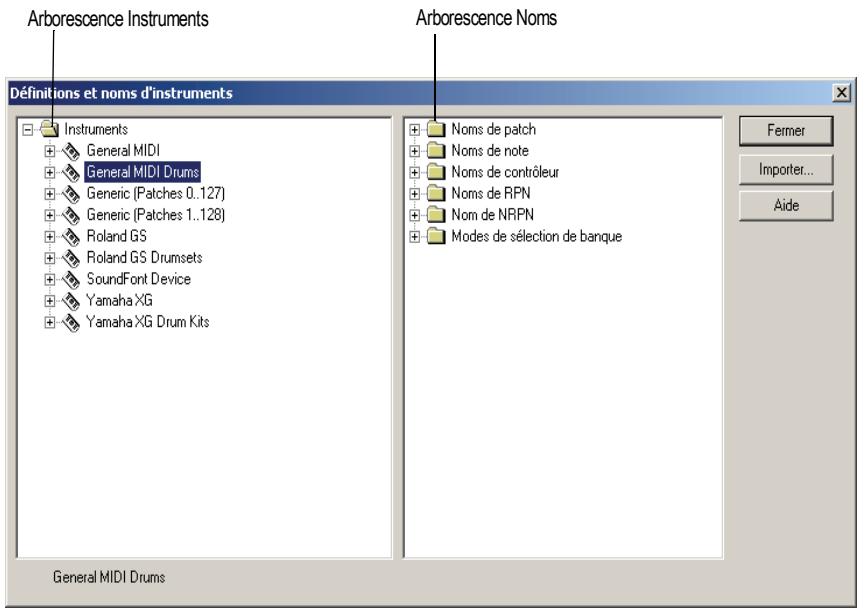
La boîte de dialogue Définir instruments et noms comprend deux arborescences :
- Située dans la partie gauche de la boîte de dialogue, l'arborescence Instruments dresse une liste de tous les instruments définis et de leurs caractéristiques.
- Située dans la partie droite de la boîte de dialogue, l'arborescence Noms vous indique les ressources servant à définir un instrument.
Vous pouvez développer ou réduire les dossiers et les listes des arborescences en cliquant sur les signes + ou - situés à gauche de chaque élément. Vous pouvez également faire un click droit sur un élément et sélectionner Développer ou Réduire dans le menu, ou encore, double-cliquer sur l'élément concerné.
Pour définir un instrument, faites glisser les ressources de l'arborescence Noms vers le nom d'un instrument dans l'arborescence Instruments. Chaque ressource possède une couleur—vous ne pouvez faire glisser une liste de noms que sur une branche de la même couleur dans l'arborescence Instruments. Par exemple, vous ne pouvez faire glisser une liste du dossier Noms de patches de l'arborescence N Noms que sur un dossier Noms de patches de banques dans l'arborescence Instruments.
Les définitions d'instruments sont constituées de six éléments :
Mode de sélection des banques Noms de patches (Piano ou Basse, par exemple) - Noms de notes, généralement utilisés pour désigner les éléments d'une batterie, comme la grosse caisse ou la caisse claire Noms de contrôleurs (volume ou panoramique, par exemple) Noms des numéros de paramètres référencés (RPN)
Noms des numéros de paramètres non référencés (NRPN)
Les définitions d'instruments classent tous les noms (patches, notes, contrôleurs, RPN et NRPN) dans des listes. Vous pouvez définir un nouvel instrument à partir de listes de noms déjà créées. Il se peut par exemple que deux modèles de synthétiseurs de même marque aient des listes de noms de patches identiques, bien qu'ils utilisent des NRPN différents. Dans ce cas, vous pouvez utiliser les mêmes listes de noms de patches pour les deux instruments, mais utiliser une liste de NRPN différente pour le second synthétiseur (ou créer une nouvelle liste de NRPN).
Si vous souhaitez que ces paramètres soient conservés pour être utilisés ultérieurement dans SONAR, assurez-vous que l'option Enregistrer les modifications pour la prochaine session soit bien cochée dans la boîte de dialogue Affectation des instruments, puis cliquez sur OK. Ne cochez pas cette option si les réglages ne doivent être que provisoires.
Créer un nouvel instrument
- Dans la boîte de dialogue Définir instruments et noms, faites un clic droit sur le mot Instruments au sommet de l'arborescence, puis sélectionnez Ajouter instrument dans le menu qui s'affiche.
- Saisissez le nom du nouvel instrument et appuyez sur Entrée.
Le nouvel instrument est créé, toutes ses caractéristiques sont régles par défaut.
Renommer un instrument
- Dans la boîte de dialogue Définir instruments et noms, faites un clic droit sur un nom d'instrument dans l'arborescence Instruments, puis cliquez sur Édition dans le menu contextuel.
- Saisissez le nom voulu et appuyez sur Entrée.
Supprimer un instrument
- Dans la boîte de dialogue Définir instruments et noms, faites un clic droit sur le nom d'un instrument de l'arborescence Instruments, puis sélectionnez Supprimer dans le menu contextuel.
- Confirmez votre choix pour supprimer l'instrument.
Enregistrer une définition d'instrument
- Fermez la boîte de dialogue Définir instruments et noms en cliquant sur Fermer.
- Cliquez sur OK.
SONAR enregistre la définition d'instrument dans le fichier MASTER. INS.
Exporter une définition d'instrument
- Dans la boîte de dialogue Définir instruments et noms, faites un clic droit sur un nom d'instrument dans l'arborescence Instruments, puis Sélectionnez Exporter dans le menu qui apparait, afin d'afficher la boîte de dialogue Exporter définitions d'instruments.
- Si vous ne souhaitez pas enregistrer le fichier dans le dossier proposé dans le champ Enregistrer sous, naviguez jusqu'au fichier souhaité.
- Saisissez un nom de fichier et cliquez sur Enregistrer.
SONAR enregistre le fichier avec l'extension INS.
Remarque : en exportant des définitions d'instruments, vous pourrez les partager avec d'autres utilisateurs de SONAR.
Créer et opérer des noms de patches et autres listes
Veuillez créer et éditer ces listes dans l'arborescence Noms qui constitue chaque définition d'instrument. Les listes de noms de patchs, de notes et de contrôleurs peuvent contenir jusqu'à 128 entrées, numérotées de 0 à 127. Les listes de noms RPN et NRPN peuvent contenir jusqu'à 16 384 entrées, numérotées de 0 à 16 383.
Créer et opérer des listes de noms
Pour créer et éditer des listes de noms ou bien travailler avec, rendez-vous dans l'arborescence Noms de la boîte de dialogue Définir instruments et noms, puis suivez les instructions fournies dans le tableau ci-dessous :
| Pour... | Procedure... |
| Créer une nouvelle liste de noms | Duplique une liste de noms de patches (ou autre) déjà créé en procédant comme suit : développpez l'arborescence du dossier qui contient la liste de noms, sélectionnez la liste voulue et appuyez sur la touche Inser ; sélectionnez le dossier et appuyez sur Maj-Inser ; faites un clic droit sur un dossier ou sur une liste de noms et choisissez Ajouter liste de noms dans le menu proposé.Saisissez le nom de votre liste et appuyez sur Entrée. |
| Supprimer une liste de noms | Sélectionnez la liste de noms et appuyez sur la touche Suppr ; ou faites un clic droit sur la liste voulue et suctionnez Supprimer dans le menu proposé. Un message d'alerte apparait si la liste est utilisée par une définition d'instrument. Si vous décidés de supprimer quand même cette liste, la définition d'instrument sera automatiquement modifiée. |
| Ajouter l'élement suivant à une liste de noms | Sélectionnez un nom et appuyez sur la touche Inser ou faites un clic droit sur ce nom et suctionnez Ajouter nom dans le menu proposé.Saisissez le nom. |
| Ajouter un nom n'importe où dans la liste | Sélectionnez le nom d'une liste, puis appuyez sur Maj-Inser ou faites un clic droit sur ce nom et suctionnez Ajouter nom dans le menu proposé. Saisissez le nom. |
| Supprimer des noms d'une liste | Sélectionnez une liste de noms ou des noms, puis appuyez sur Suppr ou faites un clic droit et suctionnez Supprimer. |
| Éditer un nom dans une liste | Sélectionnez la liste de noms ou le nom voulu, puis appuyez sur F2 ou faites un clic droit et suctionnez Edition dans le menu proposé.Saisissez ensuite un nouveau nom. |
Copier des listes de noms
Il est très simple de créer de nouvelles listes d'identiques à celles déjà créées. Supposons que vous souhaitiez créer une nouvelle liste de noms de patches intitulée NouvelleListe et pratiquement identique (à une ou deux différences près) à la liste de patchs General MIDI. Procédez tel qu'indiqué :
- Créez une nouvelle liste de noms de patches (ex : « NouvelleListe ») dans le dossier Noms de patches de l'arborescence Noms.
- Faites glisser la nouvelle liste sur la liste General MIDI de l'arborescence Noms. Le système vous demande si vous souhaitez baser Nouvelleliste sur la liste General MIDI.
- Cliquez sur OK. Nouvelleliste apparait sous la branche General MIDI. Tous les noms de patches présents dans la liste General MIDI s'appliquent également à Nouvelleliste.
- Ajoutez des noms de patches à NouvelleListe. Ces noms se substitueront à ceux sur lesquels NouvelleListe est basée.
Si vous changez d'avis et souhaitez faire de NouvelleListe une liste autonome et distincte, faites-la tout simplement glisser sur la racine du dossier Noms de patches.
Choix du mode de sélection des banques
Vous avez le choix entre quatre modes de sélection pour naviguer dans les banques de sons de vos synthétiseurs. Reportez-vous au mode d'emploi de votre instrument ou au site Internet de son fabricant pour connaître le mode utilisé par toute périphérique. Voici une description de ces quatre modes :
| Mode... | Pour... |
| Normal | Instruments répondant aux messages de sélection de banques du contrôleur 0 ou du contrôleur 32 |
| Contrôleur 0 uniquement | Instruments répondant uniquement aux messages de sélection de banques du contrôleur 0 |
| Contrôleur 32 uniquement | Instruments répondant uniquement aux messages de sélection de banques du contrôleur 32 |
| Patch 100..127 | Instruments permettant le changement de banque par envoi de changements de patch entre 100 et 127 |
Le mode de sélection des banques a une incidence sur les numéros des banques que vous affectez à chaque liste de patches, tel que décrit dans la section suivante. La méthode de calcul des numéros des banques est la suivante :
| Mode de sélection des banques... | Calcul du numéro de banque... |
| Normal | Multipliez la valeur du contrôleur 0 par 128 et ajoutez-lui la valeur du contrôleur 32 pour connaître le numéro de banque.Remarque: Les fabricants de synthétiseurs désignent parfois le contrôleur 0 sous le nom de MSB (Most Significant Byte) et le contrôleur 32 sous le nom de LSB (Least Significant Byte). |
| Contrôleur 0 uniquement | La valeur du contrôleur 0 correspond au numéro de banque. |
| Contrôleur 32 uniquement | La valeur du contrôleur 32 correspond au numéro de banque. |
| Patch 100..127 | Soustrayez 100 au numéro de patch pour obtenir le numéro de banque. |
Voici un exemple de mode de selection de banque Normal. D'après la documentation du synthétiseur Roland JV-1080, la banque PR-A est associée à la valeur 81 du contrôleur 0 et à la valeur 0 du contrôleur 32. Pour calculer le numéro de banque à saisir dans la définition d'instrument, procédez tel qu'indiqué : (81 × 128) + 0 = 10368.
Changer de mode de sélection des banques
- Sélectionnez et développez l'instrument voulu dans l'arborescence Instruments.
- Développez la branche Mode de sélection des banques dans l'arborescence Noms.
- À partir de l'arborescence Noms, faites glisser le mode de sélection des banques voulu sur l'arborescence Instruments.
Affectation des noms de patches
Un instrument MIDI peut composer jusqu'à 16 384 banques de 128 patches. Les patches portent des noms tels que « Piano » (patch 0), « Basse » (patch 1), etc. Normalement, chaque banque contient un ensemble de patches différent. Chacune des banques doit donc posséder sa liste de noms. La plupart des synthétiseurs commence au patch numéro 0.
Vous pouvez attribuer une liste de noms de patches à chaque banque. Il est également possible d'affecter une liste de noms de patches par défaut à un instrument. Celle-ci sera utilisée pour toutes les banques auxquelles vous n'avez pas attribué de liste spécifique. La section précédente décrivait comment calculer les numéros de banques auxquelles étaient affectées les listes de noms de patches.
À chaque banque peut également être attribuée une étiquette Batterie (Drum) indiquant que tous les patches de cette banque contiennent des sons de batterie. Si vous utilisez cette étiquette, la vue Piano Roll affichera les notes de batterie sous forme de losanges et la vue Partition utilisera la notation de percussion.
Visualiser l'affection des listes de noms de patches aux banques
- Développez la définition d'un instrument en cliquant sur le signe + situé à côté du nom de cet instrument.
- Développez le dossier Noms de patches de banques en cliquant sur le signe +. Les nombres de banques et la liste des noms de patches affectée à chaque banque s'affichent.
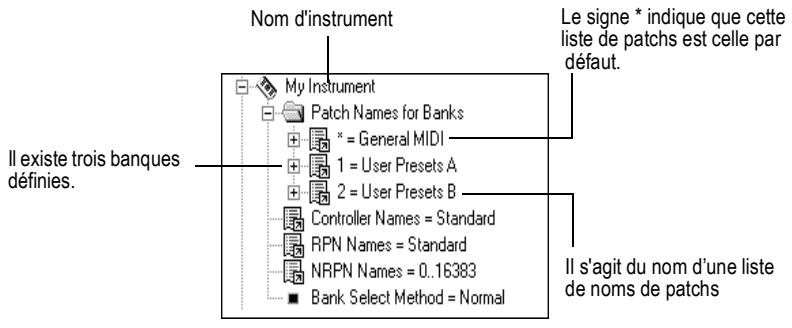
Ajouter une banque ou changer les noms de patches d'une banque
- À partir de l'arborescence Noms, faites glisser une liste de noms de patches vers le dossier Noms de patches de banques de l'instrument en cours d'édition dans l'arborescence Instruments.
- Saisissez un numéro de banque ou -1 pour signaler qu'il s'agit de la liste de noms de patches à utiliser par défaut.
SONAR met à jour les banques et les listes de noms de patches. SONAR ajoute une nouvelle banque à la définition d'instrument si besoin est.
Supprimer une banque ou une liste de noms de patches
- Dans l'arborescence Instruments du dossier « Nom de patches de banques » de l'instrument en cours d'édition, sélectionnez la banque et la liste de noms de patches à supprimer.
- Appuyez sur la touche Suppr ou faites un clic droit sur le nom de la banque et sélectionnez Supprimer dans le menu contextuel.
Activer ou désactiver l'étiquette batterie
- Faites un clic droit sur la banque dans l'arborescence Instruments et sélectionnez Batteries dans le menu contextuel.
Affectation des noms de notes
Chaque patch peut composer une liste contenant jusqu'à 128 noms de notes. D'une manière générale, les noms de notes servent à différencier les instruments des percussions. Par exemple, le C3 (do3) correspondra par exemple à la « Grosse caisse » et le D3 (ré3) à la « Caisse claire ». Comme une boîte à rythme peut composer différents kits pour chaque patch, SONAR vous permet de définir une liste de noms de notes spécifique à chaque patch. Les vues Piano Roll et Liste d'événements vous permettent de visualiser ces noms de note.
Vous pouvez attribuer une liste de noms de notes à chaque patch. Il est également possible d'attribuer une liste de noms de notes par défaut à l'instrument. Celle-ci sera utilisée pour tous les patches auxquels vous n'avez pas attribué de liste de noms de notes spécifique.
À chaque patch peut être affectée une étiquette Batterie indiquant qu'il contient des sons de batterie. Le cas échéant, la vue Piano Roll affiche les notes de batterie sous forme de losanges et la vue Partition utilise les notations de percussions.
SONAR vous propose plusieurs listes de noms de notes standard :
| Listes de noms de notes... | Contenu... |
| 0..127 | Numéroos 0 à 127 |
| Diatonique | Noms de notes MIDI par défaut (C4, E5, etc.) |
| Batteries General MIDI | Noms d'instruments par défaut pour les patches de batterie General MIDI |
Visualiser l'affection des listes de noms de notes aux patches
- Développez la définition d'un instrument en cliquant sur le signe + situé à côté du nom de cet instrument.
- Développez le dossier Noms de patches de banques en cliquant sur le signe +.
- Développez l'arborescence au maximum en cliquant sur le signe+.
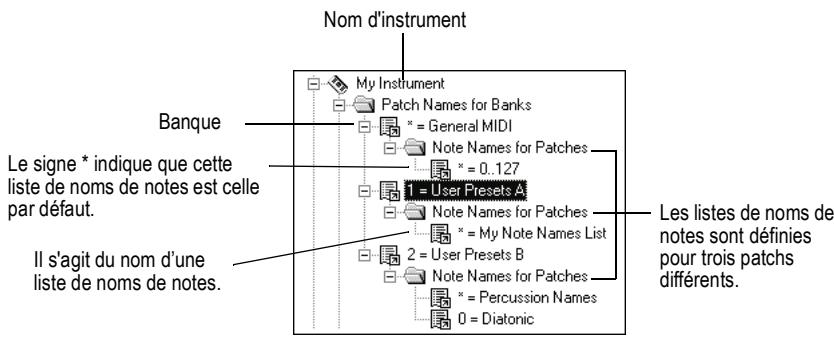
Changer les noms de notes d'un patch
- Faites glisser une liste de noms de notes de l'arborescence Noms sur le dossier « Noms de notes de patchs » de l'instrument et de la banque en cours d'édition (dans l'arborescence Instruments).
- Saisissez le numéro du patch qui utilisera ces nombres de notes ou -1 pour indiquer que cette liste de nombres de notes est celle à utiliser par défaut.
SONAR met à jour le patch et les listes de noms de notes. Si nécessaire, SONAR
ajoute un nouveau patch à la définition d'instrument.
Supprimer une liste de noms de notes
- Sélectionnez le nom de la liste de noms de notes souhaitée (« diatonique », par exemple) dans l'arborescence Instruments du dossier Noms de notes des patches pour l'instrument que vous éditez.
- Appuyez sur la touche Suppr, ou faites un clic droit sur la liste de noms de notes et sélectionnez Supprimer dans le menu contextuel.
Activer ou désactiver l'étiquette batterie
- Faites un clic droit sur le patch dans l'arborescence Instruments et sélectionnez Batterie dans le menu.
Affectation des noms de contrôleurs, de RPN et de NRPN
SONAR permet à chaque instrument de disposer de sa propre liste de noms de contrôleurs, de RPN et de NRPN. Une liste de chaque type est affectée à chaque instrument.
Visualiser les listes de noms de contrôleurs, de RPN et de NRPN
- Développez la définition d'un instrument en cliquant sur le signe + situé à côté du nom de cet instrument.
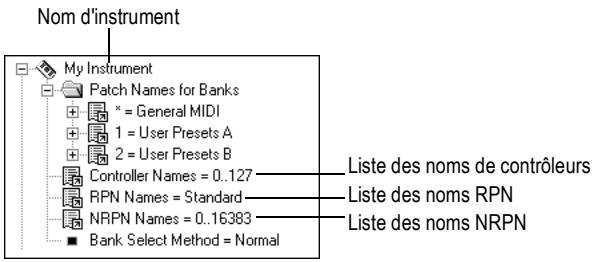
Changer de liste de noms de contrôleurs, de RPN ou de NRPN
- Dans l'arborescence Noms, développez la branche contenant les listes de noms de contrôleurs, de RPN ou de NRPN.
- Faites glisser la liste de noms voulue de l'arborescence Noms sur la branche correspondante dans l'arborescence Instruments.
SONAR met à jour les listes de noms de contrôleurs, de RPN ou de NRPN.
Étiquettes SONAR dans les définitions d'instruments
SONAR vous propose plusieurs étiquettes à utiliser dans des fichiers de définition d'instrument spécifiques.
Certains périphériques MIDI (tables de mixage, par exemple) utilisent des événements de notes MIDI au lieu d'événements de contrôleurs continus pour l'automation. Il est souvent préférible de traiter les événements
de notes comme des événements de contrôleurs : ainsi, ils pourront répondre aux paramètres « Remise à zéro des contrôleurs à l'arrêt de la lecture » et « Rechercher patch/contrôleur avant la lecture »
Pour programmer cette variable dans les définitions d'instruments, utilisez un éditeur de texte, comme le bloc-notes Windows. Cette variable doit être saisie directement sous une définition d'instrument. Exemple :
[Mackie OTTO-1604]
UsesNotesAsControllers=1
Contrôle=Mackie OTTO-1604
Patch[*] = Mackie OTTO-1604
Key*, =Mackie OTTO-1604
Aucune sortie/canal utilisant une définition d'instrument dont l'étiquette NoControllerReset est régée sur 1 ne doit recevoir de message « réinitialiser les contrôleurs » quand la lecture est interrompue. Pour saisir cette variable dans les définitions d'instruments, utilisez un éditeur de texte, comme le bloc-notes Windows. Cette variable doit être saisie directement sous une définition d'instrument. Exemple :
Vous pouvez utiliser ce paramètre quand vous ne souhaitez pas que les contrôleurs soient réinitialisés/remis à zéro à l'arrêt de la lecture, comme, par exemple, quand vous utilisez un processeur d'effets externe dont les paramètres sont pilotés en temps réel par des contrôleurs MIDI ou quand votre table de mixage numérique dispose d'un contrôleur/surface MIDI (et que vous n'utilisez pas le plug-in générique de un contrôleur/surface).
Didacticiel sur les définitions d'instruments
Le didacticiel suivant a pour but de vous expliquer comment configurer une définition d'instrument pour un clavier Roland de sorte que les noms de patches et de banques (ainsi que les lessons que vous aurez créées) s'affichent de la même manière dans SONAR et sur l'écran de votre clavier.
En important et en créant des définitions d'instruments, vous pourrez utiliser des noms de patchs spécifiques à votre module MIDI, au lieu des noms de patches génériques de la norme General MIDI. De cette manière, les sons de vos modules MIDI seront désignés par leurs propres noms et non par des numéros (de 0 à 127) ou par les noms General MIDI (ex : « Trompette », alors qu'il ne s'agit pas d'un son de trompette sur votre module MIDI). Bien sûr, si vous utilisez exclusivement des modules General MIDI, les noms de patchs General MIDI vous conviendront parfaitement. Vous pouvez également donner à vos sorties MIDI les noms des modules MIDI qui y sont connectés. Il est par exemple plus judicieux de nommer une sortie MIDI Roland Sound Canvas plutôt que MOTU MIDI Express 5. Ainsi, vous n'aurez plus besoin de vous souvenir que le Sound Canvas est connecté à la sortie numéro 5 de la MOTU MIDI Express : le nom Sound Canvas s'affichera en option dans le champ Sortie de toutes les pistes MIDI (vue Pistes de SONAR). De même, si votre configuration comprend un processeur d'effets ou un module difficile d'accès, n'hésitez pas à le piloter à partir de SONAR.
Possibilités et limites des définitions d'instruments
Les définitions d'instruments n'augmentent ni le nombre de sons, ni les capacités de vos modules. Elles ne font que simplifier la gestion de vos sons et/ou contrôleurs MIDI quand ceux-ci ne sont pas conformes à la norme General MIDI. Une fois un instrument défini, SONAR affiche les noms des sons sélectionnés dans chacune des banques de cet instrument au lieu d'indiquer à chaque fois les 128 noms General MIDI pour chaque banque de sons.
D'où viennent les définitions d'instruments ?
Les noms de patches et autres caractéristiques inhérentes à chaque module MIDI sont fournis par le fabricant. Ils font partie d'un fichier de définition d'instrument se présentant sous la forme d'un fichier texte reconnu par SONAR. Nombre de ces fichiers sont fournis avec SONAR et une liste plus importante encore vous est proposée sur le site Web Cakewalk et sur litchips.com. Ces fichiers portent l'extension .INS et peuvent contenir la définition d'un seul instrument, comme de plusieurs. Par exemple, le fichier ROLD.INS contient les définitions de nombreux modules Roland. Le fichier MISC.INS contient des définitions diverses au nombre desquelles vous trouvez peut-être votre instrument si vous n'avez pas trouvé de dossier portant son nom. Ces fichiers sont enregistrés dans votre dossier SONAR. Le fichier MASTER.INS contient toutes les définitions d'instruments chargées dans SONAR. C'est ce fichier qui détermine la liste d'instruments qui s'affichera dans la boîte de dialogue Affection des instruments.
Début du tutoriel
Supposons que vous possédiez un Roland XP-10 et que vous souhaitiez voir les noms de patchs de toutes ses banques, y compris les sons que vous avez créés, dans SONAR.
Commençons par importer les noms de banques et de patches intégrés au XP-10.
Importer la définition d'un instrument roland
- Sélectionnez Options-Instruments. La boîte de dialogue Affectation des instruments s'affiche.
- Cliquez sur Définir pour afficher la boîte de dialogue Définir instruments et noms.
- Cliquez sur Importer pour ouvrir la boîte de dialogue Importer définitions d'instruments.
- Sélectionnez le fichier contenant les définitions d'instruments du fabricant, en l'occurrence ROLAND. INS, puis cliquez sur Ouvrir. SONAR affiche la liste de toutes les définitions d'instruments comprises dans ce fichier.
- Faites défiler la liste, sélectionnez le Roland XP-10 et cliquez sur OK.
- Fermez la boîte de dialogue Définir instruments et noms encliquant sur Fermer.
La définition d'instrument importée doit apparaître dans la liste Instrument à utiliser de la boîte de dialogue Affection des instruments.
Lorsque vous importez une définition d'instrument, celle-ci est ajoutée à la définition d'instrument générale, MASTER. INS. La liste des instruments apparaissant dans la boîte de dialogue Affectation des instruments sera déterminée par le contenu de ce fichier.
Affectez à présent la définition du XP-10 aux canaux d'une sortie MIDI :
Affecter les noms de banques et de patches du xp-10 roland à une sortie MIDI
- Sélectionnez Options-Instruments. La boîte de dialogue Affection des instruments s'affiche.
- Affectons les noms de banques et patches du XP-10 aux 16 canaux MIDI de la sortie 1 :
- Sélectionnez les 16 premiers éléments de la liste Sortie/canal.
- Cliquez sur Roland XP-10 dans la liste Instrument à utiliser. Un trait noir apparait entre les deux listes.
- Pour conserver ces réglages de manière définitive, cochez l'option Enregistrer les modifications pour la prochaine session.
- Cliquez sur OK pour valider vos modifications.
Dès lors, toute piste utilisant l'un des canaux 1 à 16 de la sortie 1 vous proposera les noms de banques et de patchs du XP-10.
Pour vous en assurer, affectez la piste MIDI d'un projet au canal 1, affectez 1-Roland XP-10 au champ Sortie, puis consultez les listes descendantes dans les champs Bnk et Pch de cette piste. Les noms des banques et des patchs spécifiques au XP-10 Roland doivent figurer à l'écran.
Consultez à présent les listes de patches/banques pour vous assurer qu'elles correspondent à celles affichées sur l'écran du XP-10. Consultez la banque Var 1 du XP-10 : le Tone n°005 de la banque Var 1 du XP-10 porte le nom Detuned EP1. Si vous reglez la banque d'une piste MIDI sur 128-Roland XP-10 Var n° 01 et que vous consultez le menu des patches du champ Pch, vous constaterez qu'aucun nom n'est attribué au patch n° 004 (Roland numérote ses patches de 1 à 128, tandis que SONAR numérote ses patches de 0 à 127. Le patch n° 004 dans SONAR porte le même numéro que le patch n° 005 du Roland). Examinez à présent l'une des autres listes de nombres de patches du Roland XP-10 (fenêtre de droite de la boîte de dialogue Définir instruments et noms) afin de vous assurer que les noms de patches sont corrects. Baptisez cette liste Var n°01.
Remplacer et dénommer une liste de patches
- A l'aide de la commande Options-Instruments, ouvre la boîte de dialogue Affection des instruments et cliquez sur le bouton Définir pour ouvrir la boîte de dialogue Définir instruments et noms.
- Dans la fenêtre Arborescence Noms, à droite, cliquez sur le signe + du dossier Patchs afin de développer l'arborescence des listes de nombres de patches.
- Descendez jusqu'à la liste Roland XP-10 Var n°08 et cliquez sur le signe + pour développer son arborescence.
- Comparez les noms de la liste Var n°08 avec les noms de patches des instruments Vari 1 sur l'écran du Roland. Vous pouvez constater que ces noms sont identiques.
- Remplaçons la liste Var n°01 (que SONAR utilise pour le moment comme seconde banque du XP-10 avec le numéro de changement de banque 128) par la liste Var n°08 :
- r, puis développez la liste Noms de patches de banques qui se trouve juste en dessous.
- Développez l'arborescence Nom de patches dans la fenêtre de d droit dessus pour ouvrir le menu contextuel.
- Cliquez sur Édition dans le menu contextuel, puis remplacez le nom Roland XP-10 Var n°01 par Roland XP-10 Var n°011.
- Sur la même branche de l'arborescence, localisez la liste Roland XP-10 Var n°08 et remplacez le nom Roland XP-10 Var n°08 par Roland XP-10 Var n°01.
- Faites glisser la liste renommée de l'arborescence Noms de patchs (fenêtre de droite) sur l'arborescence Noms de patches de banques (fenêtre de gauche).
- Dans la boîte de dialogue Numéro de banque, saisissez 128 et cliquez sur OK.
- Fermez la boîte de dialogue Définir instruments et noms, puis cliquez sur OK pour fermer la boîte de dialogue Affection des instruments et noms.
Examinez les nouvelles données de banque et de patch sur la piste utilisant la sortie 1-Roland XP-10. Sélectionnez 128 Roland XP-10 Var n°01 dans le champ Bnk, puis consultez la liste descendante du champ Pch. Cette liste doit maintenant compter les mêmes noms que ceux utilisés par le clavier Roland pour sa banque Vari 1.
Comme la majorité des claviers MIDI, le XP-10 Roland vous permet de créer vos propres sons et de les enregistrer dans une ou plusieurs banques utilisées. SONAR vous permet de créer des listes des compteurs des noms de patchs identiques à ceux attribués à chacun de vos propres sons.
Vérification des numéros de banques
Vous pouvez calculer les numéros de banque en procédant tel qu'indiqué à la section « Choix du mode de sélection des banques » à la page 656, mais la méthode suivante peut s'avérer plus simple :
Vérifier les numéros de banques
- Configurez une piste MIDI pour qu'elle enregistre le signal provenant de votre clavier ou module MIDI.
- Cliquez sur le bouton Enregistrer pour lancer l'enregistrement, puis changez de banque sur votre clavier.
- Arrêtez l'enregistrement et ouvrez la vue Liste d'événements.
- Le changement de banque enregistré apparait ainsi dans la vue Liste d'événements : la méthode de changement de banque utilisée par votre clavier (probabilité Normal) est indiquée dans la colonne Données. Le numéro de la banque que vous avez sélectionnée est quant à lui indiqué dans la colonne située à droite.
En réglant le XP-10 Roland sur la banque User 1, vous avez enregistré le numéro de banque 8192.
Créer une liste de noms de patches pour vos propres sons
- Il est possible de creator une nouvelle liste en copiant et en renommant une liste existante (faites un clic droit sur une liste et selectionnement Nouvelle liste de nombres de patches dans le menu contextual), mais puisque la définition d'instrument que vous avez importée pour le XP-10 comprend une liste intitulée Roland XP-10 User Tone 1, vous n'avez qu'à editor cette-ci : dans l'arborescence Noms (fenetre de droite), faites un clic droit sur la liste Roland XP-10 User Tone 1, puis selectionnement Ajouter un nom de patch dans le menu contextual.
Un nouveau champ de patch comportant l'inscription « 0 = 0 » apparait.
- Remplacez le premier numéro de ce champ par le numéro d'un patch enregistré dans la banque utilisateur 1 (User Bank 1) du Roland.
- Remplacez le second numéro du champ par le nom attribué au patch auquel vous venez d'attribuer un numéro, puis appuyez sur Entrée.
- Affectez des noms à autant de numéros de patches que vous le souhaitez. Les numéros de patches compris entre 0 et 127 auxquels vous n'avez affecté aucun nom s'affichent tels quels (sans nom, simplement sous forme de numéros) dans la colonne Pch de la vue Pistes.
- Une fois les noms attribués, faites glisser la liste de patches éditée vers la fenêtre de gauche, dans l'arborescence Noms de patches de banques du Roland XP-10.
- Saisissez le numéro de banque 8192 (nous savons qu'il s'agit du bon numéro grâce à la procédure précédente).
- Fermez la boîte de dialogue Définir instruments et noms, puis cliquez sur OK pour fermer la boîte de dialogue Attribution des instruments et noms.
Vous pouvez à présent sélectionner la banque 8192-Roland XP-10 User Tone 1 dans le champ Bnk d'une piste MIDI, puis consulter la liste des patches du champ Pch : vous devez y voir la liste de patches que vous venez de créer.
Messages exclusifs du système
La librairie SysEx de SONAR propose 8 192 banques dans lesquelles stocker vos messages exclusifs de système MIDI. Une banque est une zone de stockage responsable de certains paramètres associés (une sortie de destination et parfois un descriptor, par exemple). Chaque banque peut contenir un nombre indéfini de données, la capacité de stockage dépendant uniquement de la mémoire disponible. Les banques sont enregistrées dans les fichiers projet SONAR. Vous pouvez également les enregistrer au format SYX.
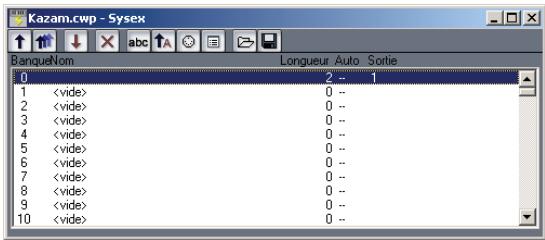
Que sont les données SysEx? 668
Utilisation de la vue SysEx. 668
Envoi de banques SysEx au démarrage 669
Importer, créer et transférer des banques SysEx 669
Édition des banques SysEx 669
Envoyer des banques en cours de lecture. 669
Enregistrement en temps réel de messages SysEx 670
Dépannage 670
Que sont les données sysex ?
Les données SysEx sont des données MIDI qui permettent aux concepteurs de synthétiseurs de transmettre des données privées, exclusives, sur leurs produits. Un message exclusif ou SysEx contient l'identifiant du concepteur; le reste du message est exclusivement propriété et varie selon les fabricants et les produits. SONAR ne comprend pas la signification de ces messages; il peut simplement vous y donner accès. Vous pouvez prendre des instantanés des réglages de vos appareils et les enregistrer dans les banques SysEx de SONAR afin de les retransmettre ensuite aux appareils. Ainsi, vous avez la possibilité de sauvegarder les patches et/ou paramètres de vos appareils, tout comme s'il s'agissait des données de votre disque dur. Le stockage de banques SysEx avec chaque fichier projet SONAR s'avère particulièrement utile pour configurer vos appareils différemment selon les besoins de chaque projet. Évidemment, si vous désirez uniquement sauvegarder les réglages de vos appareils, vous pouvez utiliser un projet ne contenant que des données SysEx, sans aucune note.
Événements sysex
SONAR propose deux types d'événements SysEx distincts : Banque SysEx et données SysEx.
- Banque SysEx : Les événements de banque SysEx vous permettent de transmettre l'une des 8 192 banques de données SysEx d'un projet. Il est possible d'enregistrer, de visualiser et d'éditer ces banques à partir de la vue SysEx. Chaque banque peut contenir un ou plusieurs messages exclusifs très volumineux. Les banques SysEx comportent parfois l'option Auto : cette option permet l'envoi des banques pendant le chargement du fichier qu'en début de lecture.
- Données SysEx : Chaque événement de données SysEx ne peut contenir qu'un seul message exclusif pouvant faire jusqu'à 255 octets. Vous pouvez visualiser les octets de ce message à partir de la vue Liste d'événements.
Les événements de données SysEx peuvent être enregistrés en temps réel. Pour plus d'informations, reportez-vous à la section « Enregistrement en temps réel de messages SysEx » à la page 670.
Utilisation de la vue sysex
La vue SysEx comprend une liste de 256 banques maximum, ainsi qu'une barre d'outils dotée de différents boutons. La majorité de ces boutons affectent la banque sélectionnée dans la liste. Certains boutons sont désactivés si la banque sélectionnée est vide. Pour ouvrir la vue SysEx, sélectionnez la commande SysEx dans le menu Affichage ou cliquez sur l'icône représentant la vue SysEx dans la barre d'outils Vues.
SONAR stocke les messages SysEx sous forme de banques SysEx ou de données SysEx. La principale différence tient au nombre d'octets du message, ainsi qu'au fait que les données SysEx ne sont visibles que dans la vue Liste d'événements, en tant qu'événements de données SysEx. Un message SysEx peut composer jusqu'à 255 octets. Vous pouvez transmettre des données SysEx à un instrument sans interrompre la lecture (si la vitesse de votre ordinateur et le nombre d'octets du message le permettent). Toutefois, l'envoi d'une banque SysEx interrompt la lecture jusqu'à ce que toute la banque soit transmise. Les banques SysEx sont habituellement transmises à votre instrument lors du chargement de votre fichier de travail. SONAR vous demande à chaque chargement d'un fichier projet si vous désirez envoyer les banques SysEx contenues dans le fichier et configurer pour l'envoi automatique. Cliquez sur le bouton Envoi automatique de banque situé dans la barre d'outils de la vue SysEx pour sélectionner ou désélectionner l'envoi automatique de la banque sélectionnée.
Envoi de banques sysex au démarrage
Vous pouvez configurer SONAR pour qu'il transmette certaines banques SysEx à vos instruments chaque fois que vous ouvrez le fichier projet dans lequel se trouvent ces banques.
Importer, créer et transférer des banques sysex
Il existe plusieurs façons de transférer une banque SysEx dans SONAR :
- Vous pouvez importer (charger) un fichier SYX externe.
- Vous pouvez éditer une banque vide afin de créer une nouvelle banque sans base de départ.
- Vous pouvez transférer une banque dans SONAR à partir du synthétiseur lui-même.
Édition des banques SysEx
Le processus d'édition d'une banque SysEx ressemble beaucoup au processus de création.
Éditeurune banque sysex
- Dans la vue SysEx, sélectionnez la banque à éditer et cliquez sur le bouton Editor les données (ou double-cliquez sur la banque sélectionnée).
La fenêtre Édition des octets SysEx s'affiche.
- Editez votre ou vos messages. Chaque message ajouté dans la fenêtre commence par F0 et se finit par F7 (c'est-à-dire F zéro et F sept). Consultez le mode d'emploi de votre instrument pour savoir quels messages vous pouvez créer.
- Lorsque vous avez terminé la saisie de vos messages, cliquez sur OK pour fermer la fenêtre.
Enregistrez votre projet quand vous avez fini.
Envoyer des banques en cours de lecture
Le métadébutement Banque SysEx de SONAR vous permet de dire une banque SysEx à un point spécifique du projet. Vous pouvez utiliser un métadébutement SysEx pour transmettre l'une des 8 192 banques SysEx au moment souhaité dans une série. Pour cela, vous devez insérer un nouvel événement dans la Liste d'événements à l'aide de la touche Insér du clavier de votre PC. Double-cliquez ensuite sur Type d'événement et choisissez SysEx. Dans la colonne Valeurs, sélectionnez la banque (0-8191) à transmettre.
Le transfert MIDI est une transmission en série des données : seule une opération à la fois peut être effectuée. Si vous essayez de transférer un grand volume de données à partir d'un échantillonneur pendant la lecture d'un rapide solo de batterie, la lecture sera nettement ralentie. La lecture ne pourrait reprendre qu'au terme de la transmission MIDI du message SysEx. Les meta-événements SysEx conviennent uniquement aux messages SysEx très courts. Leur longueur exacte dépend de différents facteurs, tels que la vitesse de votre ordinateur, bien qu'en général, 100 octets constituent la longueur maximale.
Il est inutile d'utiliser des meta-événements SysEx pour transmettre des informations SysEx en début de projet. Utilisez plutôt l'option Auto. Les banques en envoi automatique sont systématiquement transmises par
SONAR lors du chargement du fichier projet où elles sont stockées. N'utilisez le mété-événement SysEx que quand vous devez transmettre une banque SysEx au beau milieu d'un projet.
Enregistrement en temps réel de messages sysex
Vous pouvez enregistrer de courts messages SysEx en temps réel. Sur la piste, ils prennent la forme de nouveaux événements de données SysEx, capables de stocker des messages SysEx de 255 octets maximum. Pour enregistrer des messages SysEx, sélectionnez Options-Global, cliquez sur l'onglet MIDI et assurez-vous que la case SysEx est bien cochée.
SONAR ne reçoit un message sysex
Vérifiez la connexion de vos appareils. Assurez-vous d'avoir sélectionné l'entrée MIDI appropriée à l'aide de la commande Options-Péripériques MIDI. Assurez-vous d'avoir configuré votre instrument pour l'envoi de données SysEx.
Les noms des banques SysEx ne s'affichent pas à l'ouverture du fichier. Les noms des banques SysEx ne sont sauvegardés que dans les fichiers. CWP et. CWB (pas dans les fichiers. MID).
SONAR ne me propose aucun DRM pour mon instrument
Si aucun macro DRM (Dump Request Macro) ne convient à votre instrument, Sélectionnez Commencer le transfert sur l'instrument, puis entamez le transfert SysEx à partir de l'instrument. Lorsque le décompte des octets reçus cesse, cliquez sur Fin pour signaler à SONAR d'arrêter la réception. Les données SysEx reçues sont à présent stockées dans la banque sélectionnée. Vous pouvez renommer la banque si vous le désirez. Pour ce faire, Sélectionnez-la et cliquez sur le bouton Nom.
Mon instrument ne reçoit aucune donnée sysex de la part de SONAR
Assurez-vous que l'instrument est configuré pour recevoir des messages SysEx. Dans la vue SysEx, assurez-vous que la sortie sélectionnée est bien la bonne. Vérifiez si le message SysEx est bien transmis à l'origine par le même type d'instrument. Un instrument ne reconnaît pas les messages SysEx émanant de modèles d'instruments différents.
Pour finir, ajustez les paramètres du fichier TTSSEQ.INI, tel que décrit dans.
Exigences de synchronisation lors de la réception de données SysEx
Certains périphériques MIDI représentent des exigences de synchronisation spécifiques lors de la réception de données SysEx. Si votre appareil a des difficultés à recevoir des données SysEx de la part de SONAR, il peut s'avérer nécessaire d'introduire quelques brefs retards afin de permettre à votre appareil de Traiter les informations reçues.
Dans TTSSEQ.INI, la ligne SysxDelayAfterF7=n permet à SONAR d'insérer un retard entre les messages SysEx, ce afin que l'instrument ait le temps de traitser chaque message. Réglez n sur 1 pour activer ce retard. La ligne SysxSendDelayMsecs=n fixe la durée de ce retard en millisecond, n correspondant au nombre de milliseconds du retard.
Appareils roland
Certains appareils Roland et notamment les synthétiseurs de guitare GR-1 et GR-50, ont des difficultés à recevoir les paquets SysEx transmis rapidement. Utilisez le paramètre SysxDelayAfterF7=1 avec ces appareils.
Instruments ensoniq
Pour transmettre avec succès des messages SysEx à la majorité des instruments Ensoniq, ajoutez les trois lignes suivantes à la section [Options] du fichier TTSSEQ.INI :
SysxDelayAfterF7=1 Active le retard
SysxSendDelayMsecs=200 Régle la durée du retard sur 200 ms
SysxSendPacketSize=65535 Augmente la taille du paquet à 64 k
Synchronisation de votre matériel
Vous êtes souvent amené à utiliser votre ordinateur avec d'autres périphériques ou appareils : cartes son, matériel MIDI, platines DAT, ou autres outils d'enregistrement numériques. Tous ces équipements peuvent disposer de leur propre horloge ou système de synchronisation interne.
Lorsque plusieurs appareils sont utilisés simultanément, il est impératif qu'ils fonctionnent de manière synchronisée. Pour cela, tous les appareils doivent utiliser la même source d'horloge ou les mêmes informations de synchronisation. Avec SONAR, vous pouvez utiliser de nouveaux types de synchronisation différents, et ainsi effectuer votre travail avec rapidité et efficacité.
Présentations de synchronisation. 674
Sources d'horloge lorsque SONAR est le maître. 675
Synchronisation MIDI. 676
Synchronisation sur Simplicity 679
MIDI Machine Control (MMC) 685
Présentation des systèmes de synchronisation
SONAR est compatible avec plusieurs types de synchronisation, reposant sur différentes sources d'horloge :
| Source d'horloge... | Synchronisation définie par... |
| Interne | L'horloge de la carte mère de l'ordinateur |
| Audio | L'horloge de la carte son de l'ordinateur |
| Synchronisation MIDI | L'horloge d'un pérophérique MIDI externe |
| Timecode SMPTE/MIDI (MTC) | Un signal timecode (format SMPTE ou autre) enregistré sur un support externe ou génééré puis envoyé par SONAR |
Lorsque vous utilisez l'horloge interne ou audio, SONAR peut contrôler d'autres périphériques MIDI par synchronisation MIDI. Dans ce cas, SONAR est le « maître » et les périphériques MIDI sont les « esclaves »
Lorsque la synchronisation MIDI est définie comme source d'horloge, SONAR peut se caler sur les messages MIDI entrants ou envoyer lui-même les messages de synchronisation. Dans ce cas, SONAR peut aussi bien être le maître que l'esclave. Sachez que la lecture audio est impossible lorsque vous utilisez une synchronisation MIDI avec SONAR comme esclave.
Lorsque vous sélectionnez la source d'horloge Timecode SMPTE/MIDI (SMPTE/MTC), SONAR se calle sur les messages MTC entrants. Ces messages peuvent être générés par :
- Un périphérique MIDI capable de générer un timecode MIDI (le Roland VS880, par exemple)
- Une interface MIDI convertissant d'autres signaux de timecode (SMPTE, EBU ou timecode sur bande) en timecode MIDI
En fonction des options de synchronisation choisies, certaines commandes de SONAR fonctionneront différemment. Cette rubrique décrit les différentes options de synchronisation, leurs avantages, ainsi que leur incidence sur les autres fonctions et commandes du logiciel.
La barre d'outils Synchronisation vous permet d'alterner rapidement entre les différentes sources d'horloge :
Vous pouvez également définir le mode desynchronisation en suivant la procédure suivante:
- Sélectionnez Options-Projet et cliquez sur l'onglet Horloge.
- Sélectionnez la source d'horloge souhaitée dans la liste Horloge.
- Cliquez sur OK.
La source d'horloge et le type de synchronisation utilisés sont sauvegardés avec vos fichiers projets. Par exemple, vous pouvez définir l'horloge interne comme source de synchronisation d'un projet, affecter les sources d'horloge audio et MIDI de SONAR comme principales sources de synchro d'un autre projet, et désigner l'horloge SMPTE/MTC sur un troisième.
Parmi les demandes d'assistance technique, nombreuses sont celles qui portent sur des problèmes de synchronisation. Ces problèmes sont souvent difficiles à identifier et à résoudre par téléphone. Si vous rencontrez des problèmes, avant de nous téléphoner, rassemblez autant d'informations que possible sur ce qui fonctionne et ce qui ne fonctionne pas. Mieux vous préparez votre appel, plus nous serons en mesure de vous aider.
Sources d'horloge lorsque SONAR est le maître
Lorsque SONAR est utilisé seul ou avec un périphérique externe ne disposant pas d'horloge ou de son propre signal de synchronisation, utilisez l'une des deux sources d'horloge suivantes : Interne ou Audio.
Lorsque la source d'horloge est réglée sur Interne, SONAR utilise l'horloge interne de l'ordinateur ou l'interface MIDI de l'ordinateur comme source de synchronisation. Si vos projets contiennent uniquement des données MIDI (aucune donnée audio), il s'agit de la méthode de lecture la plus fiable.
Si vos projets contiennent des données MIDI et audio, ou uniquement des données audio, sélectionnez la source d'horloge Audio. L'horloge de la carte son détermine alors la vitesse de lecture audio ajustée et synchronise automatiquement la lecture des données MIDI sur celle des données audio. Pour plus d'informations, consultez « Configuration du système » à la page 698. Il est impossible d'utiliser les rapports de tempo avec l'horloge audio, car la vitesse de lecture des données audio est déterminée par l'horloge audio.
Lorsque vous utilisez l'une ou l'autre de ces sources d'horloge, vous pouvez également configurer SONAR de façon à ce qu'il gère d'autres périphériques MIDI par synchronisation MIDI. Pour plus d'informations, consultez « Synchronisation MIDI » à la page 676. Lors de l'envoi d'un timecode MIDI (MTC), SONAR effectue cette opération sans tenir compte des paramètres d'horloge.
Utiliser la source d'horloge interne
- Cliquez sur le bouton de la barre d'outils Synchronisation. OU
- Sélectionnez Options-Projet et cliquez sur l'onglet Horloge.
- Cochez la case Interne.
- Cliquez sur OK.
Utiliser la source d'horloge audio
- Cliquez sur le bouton de la barre d'outils Synchronisation.
Sélectionnez Options-Projet et cliquez sur l'onglet Horloge.
- Cochez la case Audio.
- Cliquez sur OK.
Synchronisation MIDI
La synchronisation MIDI, ou Synchro MIDI, est en général utilisée pour synchroniser SONAR avec des boîtes à rythmes, des séquenceurs « hardware » MIDI autonomes ou des séquenceurs intégrés à des claviers MIDI. SONAR peut devenir esclave de la synchronisation MIDI et envoyer une synchronisation MIDI à plusieurs ports de sortie.
Lorsque plusieurs équipements MIDI sont synchronisés, l'appareil maître transmet des messages aux autres appareils pour lancer/arrêter la lecture et maintenir la synchronisation de tous les appareils. Pour modifier le tempo d'un projet, ajustez le tempo sur l'équipement maître. Le tempo est ensuite automatiquement défini sur tous les appareils esclaves.
Les messages MIDI suivants sont transmis par l'équipement maître dans le cadre de la synchronisation MIDI :
| Message... | Fonction... |
| Start | Ordonne aux apparèils esclaves d'entamer la lecture à partir du début de la séquence actuellément chargée. |
| Stop | Ce message commande l'arrêt de la lecture pour les apparèils esclaves. |
| Continue | Ordonne aux apparèils esclaves de reprendre la lecture à partir de la position courante dans la séquence actuellément chargée. |
| Song Position Pointer (SPP) | Ordonne aux apparèils esclaves de passer de la position courante au point du projet défini. SONAR transmet normalement un message SPP juste avant un message Start ou Continue. |
| Clock | Le maître envoie des messages d'horloge à chaque péripérisque esclave à la vitesse de 24 messages par noire. Les péripériques esclaves se servent de ces messages pour étabir le tempo et rester synchronisés. |
Lorsque vous lancez la lecture sur l'équipement MIDI maître, par exemple, celui-ci transmet un message Start à tous les périphériques esclaves, leur indiquant que la lecture a débuté. Si les esclaves sont correctement configurés, ils reçoivent ce message et lancent la lecture en synchronisation avec l'équipement maître. Lorsque SONAR est configuré en maître, vous pouvez activer/désactiver ces messages.
Configurer SONAR en esclave
Lorsque SONAR est l'esclave d'un périphérique MIDI externe, les modifications suivantes s'appliquent :
- Lorsque vous cliquez sur le bouton Lecture ou Enregistrement, un message (Attente de synchro MIDI) s'affiche dans la barre d'état. SONAR ne lance l'opération que lorsque vous lancez la lecture/l'enregistrement sur l'appareil maître. Si vous modifiez le tempo à l'aide d'un périphérique externe, le timecode SMPTE affiché dans SONAR est incorrect.
SONAR ne transmet pas de message MIDI Start, Continue, Stop ou Clock. Les données audio numériques seront lues, mais elles ne seront pas forcément synchronisées.
Utiliser la synchronisation MIDI avec SONAR configuré en esclave
- Configurez le périphérique MIDI que vous souhaitez utiliser comme maître de la synchronisation MIDI.
- Réglez les péripériques externes esclaves de la synchronisation MIDI.
- Sélectionnez Options-Péripériques MIDI pour afficher la boîte de dialogue Périphériques MIDI.
- Vérifiez que votre interface MIDI est sélectionnée dans la liste Entrées, puis cliquez sur OK.
- Cliquez sur le bouton de la barre d'outils Synchronisation pour utiliser la source d'horloge Synchro MIDI.
À présent, SONAR lance la lecture et l'enregistrement uniquement après avoir reçu le message correspondant transmis par l'équipement maître.
Conseil : Veillez à ce que la barre d'état soit affichée lorsque vous utilisez la synchronisation MIDI. Sinon, vous ne pourrez pas voir les messages d'état de la synchronisation MIDI. Pour afficher la barre d'état, sélectionnez Options-Global et cliquez sur l'onglet Général. Activez ensuite l'option Afficher la barre d'état.
Configurer SONAR en maître
Lorsque SONAR est maître de la synchronisation MIDI, vous pouvez utiliser l'une ou l'autre des options proposées dans la boîte de dialogue Options de projet :
| Option... | Fonction... |
| Transmettre les messages MIDI Start/ Continue/Stop/Clock | Cette option force SONAR à indiquer à l'esclave quand démarrer, continuer, s'arrête et à chaque vitesse aller (SONAR). |
| Utiliser message Start, jamais Continue. Cette option est grisée sauf si l'option ci-dessus est cochée. | Si vous utilisez une boîte à rythmes externe pour répéter une boucle ou un pattern rythmique, il faut que la boîte à rythmes démarre au début de la boucle. Lorsque cette option est activée, SONAR envoie un message Start à tous les apparèils esclaves au début de la lecture, même si vous étés au milieu d'un projet. (SONAR devrait normalement envoyer un message Continue si la lecture commence au milieu d'un projet.) |
| Transmettre Song Position Pointer MIDI (SPP) | Lorsque cette option est cochée, SONAR transmet un message SPP avant de commencer ou de continuer la lecture. Si vous utilisez une boîte à rythmes comme dans la configuration déscrite précédemment, vous pouvez désactiver cette option. |
| Délambda reception du message SPP | Les apparèils MIDI d'ancienne génération répondent parfois aux messages SPP après un bref instant. Cette option force SONAR à retarder légèrement la synchronisation après l'envoi d'un message SPP, afin de permettre à l'esclave de répondre. Le retard est défini par incréments de 1/18e de seconde Saisissez 1 pour 1/18e de seconde, 2 pour 2/18e de seconde, ou 18 pour 1 seconde complète. |
| Ports de sortie de synchronisation MIDI | Choisissez ici les sorties auxquelles sont connectés les périphériques esclaves. |
Utiliser la synchronisation MIDI avec SONAR comme maître
- Configurez vos périphériques MIDI de manière à ce qu'ils reçoivent une synchronisation MIDI.
- Cliquez sur le bouton ou de la barre d'outils Synchronisation pour choisir entre la source d'horloge Interne ou Audio.
- Sélectionnez Options-Projet, puis cliquez sur l'onglet Synchronisation.
- Sélectionnez l'option Transmettre messages MIDI Start/Continue/Stop/Clock.
- Pour la majorité des applications, sélectionnez l'option Transmettre Song Position Pointer MIDI.
- Si vous utilisez une boîte à rythmes pour des patterns ou des boucles, activez l'option Utiliser message Start, jamais Continue, puis désactivez l'option Transmettre Song Position Pointer MIDI.
- Dans le champ Ports de sortie de synchronisation MIDI, cochez les ports de sortie à partir desquels vous souhaitez envoyer le signal de synchronisation.
- Cliquez sur OK.
À présent, les commandes de transport de SONAR contrôlent la lecture sur les autres périphériques MIDI.
Synchronisation MIDI avec des boîtes à rythmes
La façon la plus polyvalente d'utiliser une boîte à rythmes MIDI consiste à enregistrer dans SONAR les notes qu'elle génère, puis à l'utiliser comme un périphérique de lecture MIDI. Vous pouvez ainsi éditer, couper, coller et copier vos pistes rythmiques comme avec n'importe quel autre clip. Pour enregistrer dans SONAR les notes jouées par la boîte à rythmes, voici comment configurer la synchronisation MIDI :
- Utilisez les fonctions de composition de patterns de la boîte à rythmes pour composer votre piste rythmique.
- Configurez la boîte à rythmes en esclave de la synchronisation MIDI, capable de recevoir des messages de synchronisation MIDI.
- Configurez SONAR pour qu'il transmette les messages MIDI Stop/Start/Continue/SPP.
- Enregistrez la piste rythmique avec SONAR. La boîte à rythmes commence automatiquement à jour lorsque l'enregistrement commence, et s'arrête automatiquement lorsque vous cliquez sur Stop.
- Désactivez la synchronisation MIDI sur la boîte à rythmes de façon à ce qu'elle fonctionne comme un simple module de sons.
Dépannage et problèmes de synchronisation MIDI
Si vous rencontrez des problèmes de synchronisation MIDI lorsque SONAR est le maître, vérifiez que les péripériques externes sont correctement configurés pour répondre à la synchronisation MIDI. La majorité des appareils disposent d'une option Horloge, que vous devez régler sur Externe ou MIDI.
Si SONAR ne répond pas à la synchronisation MIDI lorsqu'il est en esclave, vérifiez que les péripériques externes sont correctement configurés pour transmettre la synchronisation MIDI. Souvenez-vous qu'un seul périphérique externe peut être utilisé comme source d'horloge maître.
Synchronisation sur timecode smpte/midi
Le timecode SMPTE/MIDI (SMPTE/MTC) est une autre méthode de synchronisation qui permet à SONAR d'agir en tant que maître ou esclave sur les périphériques externes. SONAR peut échanger des messages SMPTE/MTC en envoi ou en réception avec des périphériques externes pouvant générer ou recevoir des MTC. SONAR peut envoyer des MTC à plusieurs ports de sortie simultanément.
Un signal SMPTE/MTC est à la fois un signal de position temporelle et une référence de synchronisation. Il indique la position de lecture actuelle du projet et la vitesse à laquelle le projet doit être lu. Le timecode définit la position de lecture en heures, minutes, secondes et images. La vitesse de lecture correspond à la fréquence des images.
Le timecode est enregistré sur une bande à l'aide d'un générateur de Time Code. On dit que le signal de timecode est couché sur la bande. Normalement, le début de cette bande correspond à une position temporelle spécifique, exprimée en heures, minutes, secondes et images. Ainsi, la bande de synchro peut commencer à 00:00:00:00, 01:00:00:00 ou à n'importe quelle autre position. Les données enregistrées sur la bande viennent généralement entre 10 secondes et plusieurs minutes après le début du 00:59:50:00, et les données débutent 10 secondes plus tard, à la position 01:00:00:00.
Lorsque vous créez un nouveau projet SONAR, le projet est configuré par défaut de sorte que le début de la mesure 1 soit synchronisé sur le timecode 00:00:00:00. Si le point de départ des données enregistrées sur la bande n'est pas 0, vous devez saisir un décalage indiquant à SONAR le timecode correspondant au début du projet.
Saisir un décalage
- Sélectionnez Options-Projet.
La boîte de dialogue Options de projet s'affiche.
- Cliquez sur l'onglet Horloge.
- Saisissez un décalage dans le champ Décalage SMPTE/MTC. Pour saisir un décalage de 15 secondes, tapez 0,0,15 et appuyez sur Entrée. La valeur du décalage SMPTE/MTC est à présent égale à 00:00:15:00, soit 15 secondes.
SONAR est compatible avec sept formats, chacun ayant ses propres applications pratiques :
Fréquences images
| Timecodes externes... | Réglage Cakewalk | Description |
| 24 images par seconde | 24 FPS | Utilisé dans le cinema, à l'échelle mondiale. Tous les films, qu'ils soient européens, américains ou japonais, utilisent ce format. |
| 25 images par seconde (timecode EBU) | 25 FPS | Utilisé pour la video PAL/SECAM, la video ainsi que pour certains films, dans les pays disposant de réseaux électriques 50 Hz. Configuration à utiliser lors de la synchronisation avec un format video français. |
| 29,97 images par seconde non-drop | 29.97 FPS NDF | Format NTSC non-Broadcast et video amateur. Utilisé en Amérique du Nord et au Japon principalement. Parfois utilisé pour des projets musicaux. Ce réglage synchronise parfaitement la video avec SONAR, mais la position du séquenceur affichée par la position de lecture et par le compteur diverge petit à petit et devient imprecise à la longue. Les synchronisations audio et MIDI envoyées vers les équipements externes ne sont pas affectées par ce décalage progressif. |
| 29,97 images par seconde drop | 29.97 FPS DF | Format NTSC Broadcast et video long métrage. Utilisé en Amérique du Nord et au Japon, principalement. Ce réglage synchronise parfaitement la video avec SONAR, mais la position du séquenceur affichée par la position de lecture et par le compteur diverge petit à petit et devient imprecise à la longue. Les synchronisations audio et MIDI envoyées vers les équipements externes ne sont pas affectées par ce décalage progressif. |
| 30 images par seconde non-drop | 30 FPS NDF | C'est le format le plus utilisé en musique. Utilisé également pour certains films en Amérique du Nord. C'est le meilleurchoix pour tout projet musical. À utiliser, saufrecommendation particulière. |
| 30 images par seconde drop | 30 FPS DF | Timecode non standard, rarement utilisé. Il permet decorriger la vitesse et les problèmes de transfert avec les systèmes à bande magnétique. |
Pour obtenir de plus amples informations sur ces différents formats, consultez la documentation de votre matériel.
Consultez la documentation relative à votre interface MIDI ou à votre périphérique MIDI pour obtenir de plus amples informations sur la synchronisation SMPTE/MTC.
Configurer SONAR en maître pour la synchronisation smpte/mtc
- Configurez les horloges de tous les périphériques externes que vous souhaitez synchroniser pour la réception SMPTE/MTC. Vérifiez qu'ils sont connectés aux sorties MIDI de votre ordinateur ou de votre interface MIDI.
- Cliquez sur ou dans la barre d'outils Synchronisation de SONAR pour choisir la source d'horloge Interne ou Audio (pour afficher la barre d'outils Synchronisation, sélectionnez Affichage-Barres d'outils-Synchronisation).
- Utilisez la commande Options-Projet pour ouvrir la boîte de dialogue Options de projet.
- Sous l'onglet Synchronisation, cochez la case Transmettre MTC (vous pouvez également cliquer sur le bouton Transmettre MTC de la barre d'outils Synchronisation).
- Dans le champ Fréquence images (situé juste en dessous de l'option Transmettre MTC), sélectionnez le format utilisé dans votre projet (au besoin, consultez « Fréquences images » à la page 680).
- Dans le champ Ports de sortie MTC, cochez les sorties que vous souhaitez utiliser pour envoyer les MTC (les sorties auxquelles sont connectés vos périphériques externes).
- Cliquez sur OK.
SONAR enregistre vos paramètres de synchronisation et les ports de sortie MTC choisis avec votre projet. Sachez cependant que les ports de sortie sont enregistrés à partir de leur numéro, pas de leur nom. Leur numéro est déterminé par l'ordre dans lequel ils s'affichent dans la boîte de dialogue Périphériques MIDI, à la rubrique Sorties (Options-Périphériques MIDI). Si vous modifiez l'ordre des périphériques dans cette boîte de dialogue, les ports de sortie MTC de votre projet conservent les mêmes numéros mais ces numéros feront référence à d'autres sorties. Par ailleurs, si vous réduisez le nombre de sorties sélectionnées dans la boîte de dialogue Périphériques MIDI et que vous choisissez des ports MTC dont le numéro est supérieur à ceux des ports sélectionnés dans cette même boîte de dialogue, SONAR ne remplace pas les nouveaux numéros de ports. SONAR n'envoie pas non plus les MTC si les boutons de rapport de tempo de SONAR sont réglés à une valeur autre que 1.
Configurer SONAR pour une synchronisation smpte/mtc
- Cliquez sur le bouton du mode SMPTE/MTC dans la barre d'outils Synchronisation.
- Sélectionnez Options-Global, puis cliquez sur l'onglet Timecode.
- Sélectionnez une des options suivantes :
- Demander d'abord, puis modifier source d'horloge et commencer. Lorsque vous Sélectionnez cette option, SONAR vous prévientès qu'il détecte un signal SMPTE/MTC, vous demande si vous souhaitez vous synchroniser sur le signal entrant et, si vous répondez par l'affirmative, bascule sur la source d'horloge et commence à receivevoir le signal.
- Toujours modifier source d'horloge puis commencer. SONAR bascule automatiquement sur la source d'horloge du signal entrant et commence à receivevoir le signal.
- Ne pas modifier source d'horloge mais commencer si mode SMPTE/MTC. Cette option bascule automatiquement la source d'horloge sur le signal entrant si SONAR est en mode SMPTE/MTC.
Remarque: Veillez à ne pas utiliser la dernière option (Ne jamais modifier source d'horloge, ne jamais commencer) si vous souhaitez vous synchroniser sur une source d'horloge externe.
- Cliquez sur OK.
- Sélectionnez Options-Projet et cliquez sur l'onglet Horloge.
- Sélectionnez la fréquence des images et le décalage appropriés à votre équipement source.
- Cliquez sur OK pour fermer la boîte de dialogue.
- Sélectionnez Options-Périphériques MIDI pour afficher la boîte de dialogue Périphériques MIDI.
- Vérifiez que votre interface MIDI est sélectionnée dans la liste Entrées. Si votre interface est également équipée d'un pilote de synchronisation, sélectionnez-le aussi, puis cliquez sur OK.
Lorsque SONAR est esclave, voici comment tout cela fonctionne :
- SONAR est configuré pour détecter un signal SMPTE/MTC. Vous pouvez effectuer d'autres opérations dans SONAR lors de l'attente du signal.
- Lancez la lecture sur le périphérique externe. SONAR met environ deux secondes pour se caler sur le signal de timecode à compter de la réception de celui-ci.
- Si le timecode commence avant le début du projet (selon le décalage de), un autre message (Recherche...) s'affiche dans la barre d'objet. Lorsque le timecode atteint le point de départ du projet, SONAR commence à lire les données en synchronisation. Si le timecode commence en même temps ou après le point de départ du projet, SONAR lance la lecture depuis qu'il secale sur le timecode. Lorsque le périphérique externe s'arrête (ou lorsque le timecode est terminé), SONAR arrête la lecture des données.
Remarque: Si vous souhaitez que SONAR bascule automatiquement sa source d'horloge sur le format SMPTE/MTC lorsque SONAR reçoit un signal SMPTE/MTC, activez l'option correspondante dans l'onglet Timecode de la boîte de dialogue Options globales.
Lire de l'audio numérique en synchronisation smpte/mtc
SONAR vous propose deux options pour contrôler la lecture des données audio avec synchronisation SMPTE/MTC :
| Option... | Fonction... |
| Déclenchement puis roue libre | La lecture de l'événement audio est déclenchée au时间为 code exact, mais les données audio sont ensuite lues à leur propre vitesse interne (roue libre). Dans ce cas, les données se décalent progressivement du时间为 code en raison des variations du signal de时间为 code. |
| Synchronisation continue | La vitesse de lecture de l'événement audio reste constamment synchronisée sur le时间为 code. Si l'horloge externe devie ou change de vitesse, SONAR règle la vitesse de la lecture des données audio afin de rester synchronisé. Cet ajustement peut provoquer de légers changements de hauteur, qui resteront toute fois négligeables si l'horloge externe est suffisamment régulière. |
Certaines cartes son numériques (Frontier Design Wavecenter ou Antex Studio, par exemple) sont équipées d'entrées d'horloge externe. Si vous utilisez l'une de ces cartes avec une source d'horloge externe (platine DAT, par exemple) comme source de synchronisation maître du projet, Sélectionnez l'option Déclenchement puis roue libre. L'entrée d'horloge sur la carte audio garantit qu'il n'y aura pas de déviation entre le lecture audio.
Configurer les options de lecture audio
- Sélectionnez Options-Audio, puis cliquez sur l'onglet Avancées.
- Sélectionnez l'option souhaitée dans la liste Synchronisation.
- Cliquez sur OK.
La lecture audio en synchronisation par timecode est alors gérée en fonction de l'option sélectionnée.
Synchronisation smpte/mtc et synchronisation continue
Lorsque vous utilisez le format SMPTE/MTC en synchronisation continue, il est possible que la première lecture des données audio s'accompagne de variations significatives de la hauteur pendant une durée maximale de 30 secondes. Vous remarquerez peut-être aussi que la hauteur des données audio lues est plus élevée ou plus faible que la normale.
Pour comprendre ce phénomène, procédons par analogie. Imaginons que vous suivez une voiture sur une autoroute. Vous tentez de la rattraper puis rester à sa hauteur. Cette démarche est similaire à ce qui se passe avec une synchronisation SMPTE/MTC. Comme dans notre exemple, si l'autre voiture vous précède, vous devez accélérer pour la rattraper. Dans le cas inverse, vous devez ralentir jusqu'à ce que l'autre voiture vous rattrape. Une fois que les deux voitures roulent à la même vitesse, vous pouvez simplement conserver la même vitesse, sauf si l'autre voiture accélère ou ralentit. Si tel est le cas, vous devez adapter votre allure à la sienne.
La première fois que vous lisez des données audio en synchronisation SMPTE/MTC, l'horloge audio doit se caler sur l'horloge externe. Elle peut être obligée d'accélérer l'allure, ce qui augmentera la hauteur des
données audio lues, ou au contraire de la ralentir, ce qui aura pour effet de diminuer la hauteur. Ces variations continuent jusqu'à ce que SONAR réussisse à synchroniser sa vitesse de lecture sur l'horloge externe, ce qui, en général, n'excède pas 30 secondes. Sachez toutefois que même stable, la vitesse de lecture peut être légèrement inférieure ou supérieure à la vitesse de lecture normale des données audio, produisant ainsi une légère modification de la hauteur des données audio. Voici la (Meilleure méthode pour remédier à ce problème :
- Entamez chaque nouvelle session SONAR en lançant la lecture de données audio en synchronisation SMPTE/MTC.
- Laissez défilrer la lecture pendant 30 secondes ou jusqu'à ce que la hauteur des données audio se stabilise.
Une fois que cette procédure est terminée, SONAR connaît la différence de vitesse entre le timecode externe et l'horloge de votre carte son. Pour le reste de la session, lorsque la lecture démarrera, SONAR sera mieux synchronisé, et vous n'entendrez pas de variations de hauteur significatives.
Si les sources de synchronisation externe étaient stables à 100 pour cent, les données audio seraient toujours lues en synchronisation avec l'horloge externe. Malheureusement, aucune source de synchronisation n'est parfaitement stable. C'est pourquoi, après le début de la lecture, SONAR peut parfois avoir besoin de faire varier très légèrement la vitesse de lecture des données, afin de respecter parfaitement le code. Si le signal de code est instable (cas de figure possible avec une source analogue), les variations peuvent générer des modifications significatives de la hauteur des données audio, ce qui, en retard, peut entraîner une distorsion audible de celles-ci.
Dépannage des problèmes de smpte/mtc
Le tableau suivant regroupe les problèmes de synchronisation SMPTE/MTC les plus courants et fournit des conseils pour y remédier ou tout au moins les éviter :
| Problème... | Solution... |
| L'enregistrement du时间为 code sur la bande est incorrect | Vérifiez la bande à l'aide votre générateur de时间为 code, et si nécessaire, recommencez l'enregistrement. |
| L'interface MIDI ne génére:aucun时间为 code MIDI | Utilisez les utilisaires de votre interface MIDI pour vérifier si le时间为 code envoyé est bien reçu (le时间为 code doit parfois être activé par l'intémédiaire d'une option particulière). Vérifiez les régles de l'interface MIDI pour vous assurer qu'un时间为 code MIDI est bien généré. |
| La fréquence des images est incorrecte | La fréquence des images du signal couche sur la bande doit correspondre à celui sélectionné dans SONAR. |
| Le décalage n'est pas régle correctement | Le décalage saisi dans SONAR doit correspondre au point de départ des données enregistrées sur la bande. |
| SONAR n'est pas configuré correctement | Vérifiez que vous avez bien suivi les étapes décrites à la rubrique « Configurer SONAR pour une synchronisation SMPTE/MTC » à la page 681. Au besoin, repêtz-les. |
La lecture audio dévie du signal de synchronisation enregistré sur la bande
SONAR prolonge la lecture d'une seconde maximum ou moins après la fin du code
Activez l'option Synchronisation continue afin d'empêcher la lecture des données audio en roue libre.
Certains lecteurs de code tolèrent des blancs d'une seconde maximum, sans que la lecture en soit affectée. Lorsque vous arrêtez la platine cassettes, le lecteur met une seconde à comprendre qu'il ne s'agit pas d'un simple blanc. C'est seulement après une seconde que la fin du code est signalée à SONAR. Il ne s'agit pas d'un problème de synchronisation de code.
MIDI machine control (MMC)
Le MIDI Machine Control (MMC) est un protocole permettant de piloter par MIDI un appareil compatible MMC. SONAR vous permet d'utiliser le protocole MMC pour lancer et arrêter la lecture et l'enregistrement sur des appareils pilotés par MIDI (magnétophones, magnétoscopes, par exemple) et même sur d'autres logiciels. Si vous possédez plusieurs appareils compatibles MMC dans votre studio, affectez-leur chacun un numéro d'identification unique de sorte que les commandes MMC puissent être adressées à un appareil en particulier.
Le MMC, utilisé conjointement avec une synchronisation par est très efficace. Prenons un exemple. Vous disposez d'un enregistreur numérique de type DAT qui est compatible MMC. Celui-ci génère par ailleurs une et souhaitez l'utiliser comme maître de la synchronisation de votre projet. Vous pouvez configurer vos appareils et logiciels de sorte que les commandes de transport de SONAR transmettent des messages MMC au magnétophone lesquels lancent et arrêtent la lecture de SONAR par synchronisation SMPTE/MTC. Dans cette configuration, les boutons de transport de SONAR (Lecture, Enregistrement et Stop) vous permettant tout simplement de contrôler à distance les boutons de votre enregistreur. Dans ce type de configuration, l'appareil maître du doit être compatible MMC.
Dès lors que le MMC est activé, il vous suffit de cliquer sur le bouton Lecture pour lancer la lecture sur tous les appareils compatibles MMC connectés, et de cliquer sur le bouton Stop pour arrêter la lecture. Si vous cliquez sur le bouton Enregistrement en cours de lecture, tous les appareils MMC connectés (enregistreurs, par exemple) seront à enregistrer sur les pistes armées. Si vous arrêtez l'enregistrement (sans arrêter la lecture), SONAR commande à l'enregistreur de cesser l'enregistrement. Vous devez armer et désarmer les pistes sur l'enregistreur. Il est en effet impossible de télécommander cette opération à partir de SONAR.
Si vous avez affecté des points de Punch In/Out à l'aide de la commande Transport-Options d'enregistrement, SONAR tente de préprogrammer les points de Punch In/Out. Cependant, votre équipement doit reconnaître la commande d'événement MMC pour pouvoir utiliser cette fonctionnalité. (Pour plus d'informations, consultez le manuel de votre matériel, ou contactez le fabricant.) Si vos appareils se comportent de façon irrégulière avec un enregistrement par Punch-In/Out automatisé, n'utilisez pas ce mode d'enregistrement lorsqu'ils sont connectés.
SONAR commande aux appareils MMC de se placer sur la position actuelle du projet uniquement lorsque la lecture ou l'enregistrement commencent. Cela évite toute fatigue excessive des moteurs et réduit l'usure des têtes de lecture du matériel.
Configurer le protocole MIDI machine control
- Sélectionnez Options-Projet et cliquez sur l'onglet Horloge.
- Sélectionnez la source d'horloge SMPTE/MTC.
- Cliquez sur l'onglet Sortie MIDI.
- Cochez l'option Transmettre MMC.
- Saisissez le numéro d'identification de l'appareil de synchronisation maître dans le champ ID Maître du code.
- Cliquez sur OK.
Le MMC est désormais activé.
Désactiver le protocole MIDI machine control
- Sélectionnez Options-Projet, et cliquez sur l'onglet Sortie MIDI.
- Vérifiez que l'option Transmettre MMC n'est pas sélectionnée, et cliquez sur OK.
Le MMC est désactivé.
Gestion des fichiers audio
Les fichiers projet de SONAR ne contiennent pas les données audio numériques elles-mêmes. Un fichier projet SONAR (.cwp) ne fait que référencer les données audio contenues dans le projet, aussi prenez garde lorsque vous copiez vos projets audio numériques. Cette section décrit la gestion des fichiers et la sauvegarde de vos projets.
Boîte de dialogue Fichiers projet 688
Fichiers projet et fichiers bundle 689
Dossiers audio 690
Enregistrement de projets audio numériques 693
Suppression des fichiers audio inutilisés 695
Boîte de dialogue fichiers projet
Les projets SONAR, extension .CWP, contiennent toutes les informations relatives à votre projet à l'exception de vos données audio numériques. Ces données sont conservées dans un ou plusieurs dossiers indépendants. Vous pouvez enregistrer les données audio de tous vos projets dans un dossier audio unique ou bien en utiliser plusieurs.
La boîte de dialogue Fichiers projet offre une liste de tous les fichiers audio de votre projet avec leurs emplacements. Il s'agit d'un outil efficace pour la gestion de vos fichiers audio.
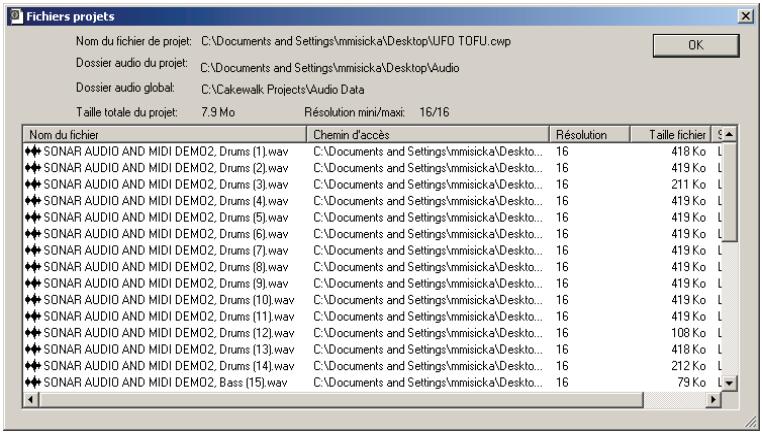
Utilisation de la boîte de dialogue fichiers projet
La boîte de dialogue Fichiers projet contient des informations importantes, parmi lesquelles :
- L'emplacement exact des dossiers dans lesquels sont enregistrés tous vos fichiers audio—vous pouvez savoir d'un coup d'œil s'il est possible de faire une copie de sauvegarde de votre projet en copiant le dossier audio en même temps que le fichier. CWP ou si vous nevez selectionner Enregistrer sous pour copier les fichiers absents du dossier audio de votre projet. Le nom de chaque fichier audio auquel votre projet fait référence. La taille cumulée des données audio de votre projet—important si vous envisagez une sauvegarde de votre projet.
- La résolution de tous les fichiers audio de votre projet et notamment leurs résolutions minimum et maximum (champ Résolution min/max) Le statut d'emplacement de chaque fichier audio. Il en existe quatre :
- Global—le fichier est enregistré dans le Répertoire de données audio global. Vo
- Local—le fjichier est stocké dans le réseau de données wave local. Il s'agit d'un réseau de données spécifique à chaque projet qui se trouve dans le même réseau que le fjichier projet.
- Externe—le fichier est enregistré dans un réseau autre que le Répertoire de données audio global, ou bien dans un Répertoire de données audio local.
- Manquant—impossible de trouver de fichier.
Fichiers projet et fichiers bundle
Les fichiers projet SONAR contiennent de nombreux paramètres de réglage, des données MIDI et des références permettant de retrouver les données des clips audio. En effet, les données audio (et video) elles-mêmes ne sont pas sauvegardées dans le fichier projet. Pour intégrer les données audio, vous devez enregistrer votre projet sous forme de fichier bundle (extension. cwB). Les fichiers bundle contiennent toutes les données d'un fichier projet, mais également les données audio numériques qui s'y rapportent. Ce type de fichiers vous facilite ainsi la sauvegarde de vos projets et leur transfert sur des supports amovibles comme les disques Zip ou Jaz.
Voici une description des deux types de fichiers :
. CWP
Description...
Contient les données MIDI et les paramètres de votre projet, ainsi que les références aux données audio qui s'y rapportent dans votre Répertoire de données. Les fichiers projet ne contiennent pas de données audio, ils sont donc peu volumineux. Quand vous faites une copie de sauvegarde d'un fichier projet, les données audio qui lui sont associées ne sont pas prises en compte.
. CWB
Contient toutes les données du projet, données audio comprises. Les fichiers bundle sont volumineux.
Usage...
Les fichiers projet sont pratiques pour les projets courants. Vous pouvez utiliser ce type de fichiers pour travailler au quotidien et sauvegarder vos projets en tant que fichiers bundle à n'importe quel stade de leur évolution.
Ils s'avèrent utiles quand il s'agit d'effectuer des copies de sauvegarde de vos projets ou pour les transférer d'un ordinateur à l'autre (chez un ami, par exemple).
Remarque: en raison des limitations de Windows, la taille des fichiers bundle (. CWB) est limitée à 2 Go.
Créer un fichier bundle
- Sélectionnez Fichier-Enregistrer sous. La boîte de dialogue Enregistrer sous s'affiche.
- Choisissez l'option Bundle dans la liste Type de fichier.
- Saisissez un nom de fichier et cliquez sur OK.
SONAR compare alors toutes les données audio et les incorpore aux autres données du projet dans un fichier bundle.
Décompression d'un fichier bundle
- Lancez la commande Fichier-Ouvrir. La boîte de dialogue Ouvrir s'affiche.
- Choisissez un fichier portant l'extension. CWB.
- Cliquez ensuite sur Ouvrir
Si vous avez activé l'option Dossiers audio spécifiques dans la boîte de dialogue Options globales, la boîte de dialogue Décompresser fichier bundle s'ouvre. Si cette option n'est pas activée, le fichier bundle s'ouvre et toutes ses données audio sont enregistrées dans le Dossier audio global.
- Pour enregistrer le projet dans son propre dossier à partir de la boîte de dialogue Décompresser fichier bundle, procédez tel qu'indiqué :
Saisissez un nom de fichier projet dans le champ Nom du projet. Utilisez le bouton de navigation situé à droite du champ Emplacement afin de sélectionner un dossier de destination pour ce projet. Pour créer un nouveau dossier, saisissez le chemin d'accès vers un nouveau dossier dans le champ Emplacement. Utilisez le bouton de navigation situé à droite du champ Chemin d'accès au données audio afin de sélectionner un dossier de destination pour les données audio du projet. Pour créer un nouveau dossier, saisissez le chemin d'accès vers un nouveau dossier dans le champ Chemin d'accès aux données audio.
Pour enregistrer le projet dans le dossier Projets Cakewalk et ses données audio dans le Dossier audio global, décochez l'option Enregistrer les données audio du projet dans son propre dossier.
- Cliquez sur OK.
Dossiers audio
Par défaut, SONAR conserve les données audio séparées des autres données de vos projets. Les fichiers wave sont placés dans un dossier spécial appelé Dossier audio global. L'emplacement de ce dossier figure dans le champ Dossier audio global de l'onglet Données audio (boîte de dialogue Options globales). Vous pouvez également créer des dossiers de données audio spécifiques à chaque projet.
Remarque importante : les versions précédentes de Cakewalk utilisaient un dossier appelé WaveData qui se trouvait dans le répertoire du logiciel.
Dossiers audio globaux
Il est possible de modifier l'emplacement du Dossier audio global. Ceci peut s'avérer nécessaire si, par exemple, votre disque dur est plein et que vous souhaitez transférer tous les emplacements de stockage de vos données audio sur un autre disque dur. Nous vous conseillons vivement de ne pas changer l'emplacement du Dossier audio global si ce n'est pas nécessaire.
Si votre Dossier audio global d'origine contient des fichiers audio à l'extension. WAV, vous devez les déplacer manuellement à l'aide de l'Explorateur Windows. Vous pouvez également ouvrir le projet et utiliser la boîte de dialogue Fichiers audio manquants pour retrouver les fichiers manquants.
Changer de dossier audio global
- Sélectionnez Options-Global et cliquez sur l'onglet Données audio.
- Saisissez le chemin d'accès du nouveau dossier dans le champ Dossier audio global ou cliquez sur le bouton de navigation situé à droite du champ Dossier audio global, puis naviguez jusqu'au nouveau dossier.
- Cliquez sur OK.
- À l'aide de l'Explorateur Windows ou d'un autre gestionnaire de fichiers, transférez ensuite tous les fichiers audio de l'ancien Dossier audio global vers le nouveau.
Tous les fichiers audio sont alors stockés dans le nouveau Dossier audio global (à moins que vous ne préfériez qu'ils soient stockés dans un Dossier audio spécifique).
rir ensuite les fichiers bundle. Cette méthode vous garantira que toutes les données audio ont été correctement transférées vers le nouveau Dossier audio global.
Astuce : Il est plus prudent, mais plus long, de commencer par enregistrer tous les projets sous forme de fichiers bundle, de changer de Dossier audio global, puis d'ouvoir ensuite les fichiers bundle. Cette méthode vous garantira que toutes les données audio ont eté correctement transférées vers le nouveau Répertoire de données.
Dossiers audio spécifiques
Pour le stockage de vos données audio, vous pouvez désirer de n'utiliser qu'un seul dossier ou d'en utiliser un pour chaque projet. Par défaut, SONAR conserve les données audio dans le Dossier audio global. Si vous désirez utiliser des dossiers audio spécifiques à chaque projet, procédez comme suit :
Utilisation de dossiers audio spécifiques
- Sélectionnez Options globales.
La boîte de dialogue Options globales s'affiche.
- Sélectionnez l'onglet Données audio.
- Dans la section Audio spécifique, cochez l'option Utiliser dossiers audio spécifiques.
- Cliquez sur OK pour que le changement prenne effet.
Si les dossiers audio spécifiques sont actifs, chaque fois que vous créez un nouveau fichier projet, vous pouvez désirer le réseau de stockage de ce projet et le sous-répertoire où seront enregistrées les données audio de ce projet.
Créer un nouveau projet avec un dossier audio spécifique
- Sélectionnez Fichier-Nouveau.
La boîte de dialogue Nouveau fichier projet s'affiche.
- Saisissez un nom de fichier dans le champ Nom.
Le répertoire d'enregistrement du projet et celui de ses données audio sont automatiquement mis à jour tel qu'indiqué :
C:\répertoire par défaut\nom du projet. Vous pouvez définir le répertoire par défaut des nouveaux projets à partir de l'onglet Dossiers de la boîte de dialogue Options globales. nom du projet correspond au nom du dossier spécifique à ce projet. C:\répertoire par défaut\nom du projet\Audio. Vous pouvez définir le répertoire par défaut des nouveaux projets à partir de l'onglet Dossiers de la boîte de dialogue Options globales. nom du projet correspond au nom du dossier spécifique à ce projet. Audio correspond au sous-dossier où seront enregistrées vos données audio.
- Si vous le désirez, vous pouvez dénommer les répertoires du projet et/ou des données audio.
- Cliquez sur OK.
Enregistrer un projet existant avec un dossier audio spécifique
Il se peut que certains de vos anciens fichiers n'utilisent pas de dossiers audio spécifiques. Pour enregistrer ces fichiers dans un dossier audio spécifique, procédez de la manière suivante :
- Assurez-vous que la création de dossiers audio spécifiques est activée dans la boîte de dialogue Options globales.
- Ouvrez le projet dont vous souhaitez enregistrer les données audio dans un dossier spécifique.
- Sélectionnez Fichier-Enregistrer sous.
La boîte de dialogue Enregistrer sous s'ouvre.
- Si vous le désirez, changez le nom de votre projet.
- Dans le champ Chemin d'accès au projet, saisissez le nouveau réseau de destination du projet ou utilisez le bouton Naviguer situé à droite de ce champ pour accéder à un réseau existant.
- Cochez l'option Copier tout l'audio avec le projet.
- Cliquez sur Enregistrer.
- SONAR copie le projet dans le réseau défini à partir du champ Chemin d'accès au projet et enregistre toutes les données audio du projet dans le réseau défini à partir du champ Chemin d'accès aux audio.
Remarque : une fois cette procédure terminée, vous avez deux versions du même projet.
Fichiers audio importés
Par défaut, SONAR fait une copie de toutes les données audio importées à l'aide de la commande Fichier-Importer-Audio, puis les place dans le dossier audio du projet. Vous pouvez désactiver cette option si, par exemple, vous comptez importer de nombreux fichiers audio dans un projet SONAR et que vous ne souhaitez pas perdre de temps ni d'espace disque à faire des copies. Quand les données audio importées ne sont pas de la même fréquence d'échantillonnage que le projet en cours (ou si vous les editedz), ces données sont systématiquement copies. Par défaut, la gestion automatique des fichiers importés est activée. Ne la désactivez que si vous êtes prêt à : gérer les fichiers audio individuellement. Il est plus facile de créer des copies de sauvegarde de vos projets quand toutes vos données audio sont regroupées dans un dossier spécifique à chaque projet.
Modifier la gestion des fichiers importés
Voici comment procéder pour permettre ou interdire le partage de fichiers entre projets différents :
- Sélectionnez Options-Globales et cliquez sur l'onglet Données audio.
- Cochez l'option Copier systématiquement les fichiers audio importés pour créer par défaut des copies de tous les clips audio importés.
Décochez cette option pour que les données audio importées soient seulement référencées.
Remarque : pour passer outre ce paramètre au moment d'importer des données audio, cochez ou décochez l'option Copier audio dans le dossier du projet (boîte de dialogue Importer audio).
- Cliquez sur OK.
Les fichiers importés seront gérés conformément aux paramètres définis.
Enregistrement de projets audio numériques
Il existe plusieurs façons d'enregistrer vos projets dans SONAR. Vous pouvez utiliser des dossiers audio spécifiques regroupant toutes les données audio d'un projet particulier, recourir à la commande Consolider audio du projet pour obtenir une copie de l'enregistrement de toutes les données audio de votre projet, ou encore, enregistrer vos projets en tant que fichier bundle (.cwb).
Le tableau suivant répertorie les différentes méthodes d'enregistrement:
Dossiers audio spécifiques
Si vous utilisez des dossiers audio spécifiques, vous pourrez copier le dossier du projet en même temps que son sous-dossier de données audio.
Avantages
Vous obtiendrez ainsi une copie exacte de leur projet intégrant toutes les informations relatives aux clips et aux chemins d'accès.
Consolider audio du projet
Si vous projet fait référence à des données audio provenant de plusieurs dossiers (si vous utilisez des bibliothèques de boucles partagées entre plusieurs projets, par exemple), vous pouvez regrouper tout l'audio nécessaire à votre projet dans un dossier unique grâce à la commande Consolider audio du projet. La commande Consolider audio du projet copie chaque fichier audio auquel libre Your projet fait référence dans un dossier de sauvegarde situé dans le dossier de données audio de ce projet. Il se peut que la copie de toutes les données audio de libre Your projet occupe un volume important sur libre disque.
Fichiers bundle
Un fichier bundle contient à lui seul toutes les informations employées dans un projet—à l'exception des données video. Les fichiers bundle comprennent tout ce que contient un fichier projet normal, mais également toutes les données audio numériques nécessaires à ce projet.
Avantages
Vous permet de créer une sauvegarde complète de tout l'audio du projet même quand les données sont dispersées à plusieurs emplacements. Crée un nouveau dossier que vous pouvez déplacer ou supprimer sans risque de perdre les fichiers audio d'origine.
Crée un seul fichier pour un transfert plus simple.
Sauvegarder des projets avec des dossiers audio spécifiques
Voici comment créer une copie de sauvegarde d'un projet possédant son propre dossier audio.
- Ouvrez le projet à sauvegarder.
- Sélectionnez Fichier-Fichiers audio du projet.
La boîte de dialogue Fichiers projet s'affiche.
- Consultez la colonne Chemin d'accès et assurez-vous que tous les fichiers audio sont bien stockés dans le dossier audio du projet. Si des fichiers sont enregistrés dans d'autres dossiers, vous devez utiliser la commande Consolider audio du projet pour regrouper toutes les données audio dans le dossier audio du projet.
- Fermez cette boîte de dialogue une fois que vous avez vérifié que tous les fichiers audio se trouvaient bien dans le dossier audio du projet.
- Fermez le projet.
- Avec l'explorateur Windows, copiez le dossier du projet et son contenu, y compris le dossier audio du projet, sur le support de sauvegarde voulu (CD-R, CD-RW, Zip ou Jaz, autre disque dur, unité de réseau, etc.).
Vous avez créé une copie de votre projet. Nous vous conseillons d'ouvrir votre sauvegarde pour vérifier que toutes les données audio se chargent correctement.
Créer une sauvegarde à l'aide de la commande consolider audio du projet
Voici comment sauvegarder un projet possédant plusieurs dossiers audio :
- Ouvrez le projet à sauvegarder.
- Sélectionnez Outils-Consolider audio du projet.
- Un message vous indiquant le dossier de destination de votre sauvegarde audio s'affiche.
- Cliquez sur OK pour confirmer.
- À partir de l'explorateur Windows, copiez le projet, le dossier de sauvegarde, ainsi que tout son contenu, y compris le dossier audio du projet, sur le support de sauvegarde choisi (CD-R, CD-RW, Zip ou Jaz, autre disque dur, unité de réseau, etc.). La commande Consolider audio du projet copie uniquement les données audio du projet, aussi, veillez à bien copier le projet lui-même (.CWP) en même temps que le dossier de sauvegarde.
- Une fois le dossier de sauvegarde copié, vous pouvez le supprimer pour libérer de l'espace sur votre disque dur.
Suppression des fichiers audio inutilisés
La commande Outils-Nettoyer dossier audio vous permet de supprimer d'un dossier audio les fichiers audio numériques qui ne sont plus utilisés paraucun projet. Lancez cette commande de temps à autre pour libérer de l'espace disque.
Cette commande lance une recherche sur tout votre système, puis dresse une liste de tous les fichiers audio qui ne sont utilisés paraucun projet dans le dossier spécifié. Vous pouvez ensuite supprimer ces fichiers audio. Avant d'utiliser cette commande, veillez à ce que tous vos fichiers projet importants sont bien enregistrés sur vos disques durs locaux. En effet, si vos fichiers projet se trouvent sur d'autres supports (disques amovibles, etc.), vous risquez de supprimer des fichiers audio associés à ces projets sans le vouloir.
Pour pouvoir utiliser cette commande, il se peut que vous ayez à désactiver vos utilisateurs de protection (Norton Protect, par exemple) destinés à empêcher la suppression accidentelle de fichiers. Sinon, vous risquez de retrouver des fichiers non supprimés lorsque vous relancerez la commande Outils-Nettoyer dossier audio.
Supprimer des fichiers audio inutilisés
- Vérifiez que tous les fichiers projet contenant des données audio sont directement accessibles sur le disque dur.
- Ouvrez la boîte de dialogue Nettoyer dossier audio en sélectionnant Outils-Nettoyer dossier audio.
- Cliquez sur le bouton Naviguer situé à droite du champ Chemin d'accès aux données audio et accédez au dossier ou recherchez des fichiers audio inutilisés.
- Pour examiner tous les sous-dossiers du dossier choisi dans le champ Chemin d'accès aux données audio, cliquez sur l'option Récursif.
- Cliquez sur le bouton Trouver. SONAR recherche les fichiers audio qui ne sont utilisés par chaque projet existant dans le répertoire sélectionné, puis affiche leurs noms dans la liste.
SONAR recherche les fichiers projets dans tout le système. Les fichiers audio n'appartenant à aucun des projets de votre système apparaisent dans la boîte de dialogue Nettoyer dossier audio. Si des fichiers projet sont corrompus ou illisibles, la boîte de dialogue Fichiers illisibles apparaît. Il est très important de restaurer tous les fichiers illisibles avant de poursuivre, sous peine de perdre des données.
- Suivez les instructions indiquées dans le tableau ci-dessous:
| Pour... | Procedure... |
| Écouter un fichier | Sélectionnez le nom du fichier dans la liste, puis cliquez sur Lecture |
| Supprimer un fichier | Sélectionnez le nom du fichier dans la liste, puis cliquez sur Supprimer |
| Supprimer tous les fichiers | Cliquez sur Supprimer tout, puis validez en cliquant sur Oui. |
- Cliquez sur Fermer lorsque vous avez terminé.
Optimisation audio
L'audio numérique pose plusieurs problèmes : il occupe enormément d'espace sur le disque, en particulier quand la fréquence d'échantillonnage et la résolution sont élevées. Par ailleurs, il sollicite lourdement le processeur. Il faut également tenir compte du large choix de cartes son et de périphériques audio sur le marché aujourd'hui. Cette section vous propose des solutions aux problèmes les plus couramment rencontrés en lecture et en enregistrement. Vous y apprendrez comment configurer votre ordinateur et vos périphériques audio pour obtenir des performances optimales.
Configuration du système 698
Fréquences d'échantillonnage 700
Résolution à virgule flottante 700
Optimisation des performances audio numériques 705
Configuration du système
Cette section vous indique comment optimiser votre système pour que SONAR fonctionne au mieux.
L'analyseur wave
L'Analyseur Wave est un outil capable d'analyser les cartes son présentes dans votre ordinateur et de définir les paramètres DMA (accès direct à la mémoire) qui permettront une communication optimale avec SONAR. Les paramètres DMA s'expriment en échantillons, lesquels sont configurés aux résolutions et aux fréquences d'échantillonnage supportées par votre carte son. L'Analyseur Wave définit en millisecondes la valeur de latence du curseur Tampon (qui sert à régler la latence de mixage). Si vous utilisez un pilote ASIO, il est inutile de recourir à l'Analyseur Wave.
Les paramètres DMA vous permettent d'assurer une parfaite synchronisation entre les données MIDI et audio pendant la lecture de vos projets. Si SONAR n'est pas optimisé pour les paramètres DMA de votre interface audio, les données MIDI et audio numériques risqueront de se désynchroniser.
Remarque à l'attention des utilisateurs d'anciens produits Cakewalk : Sur les produits Cakewalk antérieurs à SONAR 1.0, les paramètres DMA étaient exprimés en octets et non en échantillons. Par conséquent, il vous est impossible de réutiliser vos anciens paramètres DMA dans SONAR. Testez les valeurs proposées par l'Analyseur Wave et ne les changez que si vous êtes insatisfait du résultat.
L'Analyseur Wave se lance automatiquement la première fois que vous exécutez SONAR. L'Analyseur Wave définit les paramètres DMA pour les dernières adaptations aux résolutions et aux fréquences d'échantillonnage supportées par votre carte son.
Remarque : Il est possible de charger un projet à 48 kHz, même quand vous utilisez une carte son ne supportant pas cette fréquence d'échantillonnage. SONAR ne vous informe pas de ce problème. Le projet risque de se bloquer ou d'activer l'enregistrement audio sans réellement enregistrer de données.
Tous les paramètres audio figurent dans la boîte de dialogue Options audio. Pour ouvrir cette boîte de dialogue, utilisez la commande Options - Audio. Voici la liste des paramètres définis par l'Analyseur Wave. Vous pouvez reconfigurer tous ces paramètres à l'exception des pilotes audio qui figurent dans l'onglet Pilotes :
Pilotes d'entrée et de sortie Tailles des tampons DMA (en échantillons) Latence de mixage
Si vous rencontrez des problèmes de synchronisation MIDI-audio pendant la lecture, lancez l'Analyseur Wave et testez les paramètres par défaut avant de contacter notre service technique.
Lancer manuellement l'analyseur wave
- Ouvrez la boîte de dialogue Options audio à l'aide de la commande Options - Audio, puis cliquez sur l'onglet Général.
- Cliquez sur Analyseur Wave.
L'Analyseur Wave détecte successivement toutes vos cartes son, il configure la boîte de dialogue Options audio sur les paramètres par défaut, puis affiche le nom des différentes cartes son, ainsi que les fréquences d'échantillonnage supportées par chacune d'entre elles.
Activation/désactivation des périphériques audio
Il est possible que votre ordinateur soit équipé d'un périphérique tel qu'un modem FAX ou un synthétiseur virtuel, identifié par Windows comme une carte son possédant son propre pilote audio. Ces périphériques ne doivent pas servir aux entrées ou aux sorties audio. S'ils sont répertoriés en tant que pilotes audio dans la boîte de dialogue Options audio, vous devez les désactiver.
Activé/désactiver un périphérique audio
- Ouvrez la boîte de dialogue Options audio à l'aide de la commande Options - Audio, puis cliquez sur l'onglet Pilotes.
- Configurez les champs Pilotes d'entrée et Pilotes de sortie en suivant l'une ou l'autre de ces procédures :
Pour activer un périphérique audio, sélectionnez-le en cliquant dessus. Pour désactiver un périphérique audio, cliquez dessus afin de le désélectionner.
- Cliquez sur OK.
La déactivation d'un périphérique dans la boîte de dialogue Options audio permet d'éviter les conflits entre périphériques audio. Peut-être devrez-vous désactiver votre périphérique à partir du Panneau de configuration de Windows.
SONAR vous permet de choisir la carte son dont l'horloge servira de référence pour la lecture et l'enregistrement (si vous n'utilisez qu'une seule carte, celle-ci sera automatiquement sélectionnée par SONAR). Le quartz de l'horloge étant différent sur chaque carte son, la vitesse de lecture réelle des diverses cartes varie très légèrement. Ce bref décalage peut être à l'origine de petits problèmes de synchronisation si vous utilisez une carte pour l'enregistrement et une autre pour la lecture. En général, il est recommandé d'utiliser une seule carte son à la fois pour l'enregistrement et la lecture. Sachez que si certaines cartes son à plusieurs canaux disposent de plusieurs pilotes, la plupart n'utilisent qu'un seul et même pilote audio.
Sélectionner vos références de synchronisation pour la lecture et l'enregistrement
- Sélectionnez Options - Audio afin d'ouvrir la boîte de dialogue Options audio, puis cliquez sur l'onglet Général.
- Dans les champs Référence de synchronisation pour la lecture et Référence de synchronisation pour l'enregistrement, sélectionnez les cartes son à utiliser comme référence pour la synchronisation de la lecture et de l'enregistrement.
- Cliquez sur OK.
Même si vous devez avoir le contrôle sur la commande de son clébut, et si vous ne désignez un clébut, les autres clients ne seront obligés à accepter l'informateur.
Fréquences d'échantillonnage
SONAR supporte toutes les fréquences d'échantillonnage standard. Vous ne pouvez utiliser qu'une fréquence d'échantillonnage par projet. Il n'est pas recommandé de modifier la fréquence d'échantillonnage d'un projet, car cela impliquerait d'exporter toutes vos pistes une par une, puis de les réimporter à la nouvelle fréquence d'échantillonnage. Lors de cette opération, vous perdriez les délimitions de vos clips, leurs enveloppes, ainsi que certaines autres données qui ne sont pas comprises dans l'exportation.
Définir la fréquence d'échantillonnage des nouveaux projets
- Ouvrez la boîte de dialogue Options audio (commande Options - Audio) et, sous l'onglet Général, paramétrez le champ Fréquence d'échantillonnage sur la valeur désirée. Vous avez plusieurs possibilités, mais vous pouvez également saisir n'importe quelle valeur du moment qu'elle est supportée par votre interface.
- Cliquez sur OK.
Modifier la fréquence d'échantillonnage d'un projet
- Sélectionnez une piste audio et utilisez la commande Fichier - Exporter vers un fichier audio pour accéder à la boîte de dialogue Exporter vers un fichier audio.
- Sélectionnez les options de votre choix puis cliquez sur Exporter afin d'exporter la piste.
- Répétez les étapes 1 et 2 pour toutes les pistes audio que vous désirez convertir.
- Après avoir exporté toutes les pistes que vous désirez convertir, ouvrez la boîte de dialogue Options Audio (commande Options - Audio) et, sous l'onglet Général, paramétrez le champ Fréquence d'échantillonnage sur la valeur désirée.
- Sélectionnez Fichier - Nouveau pour ouvrir un nouveau projet.
- Utilisez la commande Fichier - Importer des données audio pour accéder à la boîte de dialogue Importer des données audio.
- Sélectionnez les fichiers audio que vous venez d'exporter (en maintenant enfoncée la touche Ctrl pendant que vous cliquez sur chacun d'entre eux) et cliquez sur Ouvrir pour les importer.
SONAR importe les fichiers sélectionnés à la nouvelle fréquence d'échantillonnage.
Importer des fichiers audio à des fréquences d'échantillonnage différentes
Utilisez la commande Fichier - Importer des données audio pour importer vos fichiers audio (cette opération les convertit à la fréquence d'échantillonnage du projet).
Résolution à virgule flottante
SONAR supporte toutes les résolutions standard, y compris le 64 bits. Le mixage 32 bits de SONAR vous permet d'utiliser une résolution à virgule flottante et de bénéficier d'un traitement audio sans perte, ainsi que d'une plage dynamique étendue. Si vous désirez travailler avec davantage de précision sur une plage dynamique maximale, vous pouvez utiliser le mixage 64 bits (boîte de dialogue Options audio - Onglet Général - case Moteur 64 bits double précision). SONAR supporte l'importation, l'exportation, la lecture et le rendu des fichiers flottants 64 bits.
Les projets SONAR peuvent désormais intégrer des fichiers de résolutions diverses. Il est possible de définir des résolutions différentes pour la lecture, l'enregistrement, l'importation, l'exportation et le rendu audio.
(conversion, fichier, effets). Pour lire ou enregistrer à une résolution spécifique, votre carte son doit prendre en charge cette résolution.
Remarques sur les fichiers 64 bits :
Il est désormais possible d'importer des fichiers 64 bits dans leur résolution native. - Pendant la lecture, les fichiers 64 bits sont transmis en streaming 64 bits quand le Moteur double précision est activé. - Quand le Moteur double précision est désactivé, les fichiers 64 bits sont convertis en 32 bits pendant la lecture. La résolution 64 bits est un besoin qui vous est proposé dans la boîte de dialogue importation de fichier. La résolution 64 bits figure dans les champs de résolution des fichiers auxquels vous pouvez accéder grâce à la commande Options - Global - Données audio. - La conversion sur piste bénéficie désormais d'un rendu 64 bits quand la résolution de rendu est paramétrée sur 64. - Vous pouvez enregistrer et charger des fichiers CWB contenant des assortiments de fichiers wave 16/24/32/64 bits et stéréo/mono.
Déterminer la résolution des clips d'un projet
- Faites un clic droit sur un clip, sélectionnez Propriétés du clip dans le menu contextuel, puis consultez l'onglet Fichiers audio.
Utilisez la commande Fichier - Fichiers audio du projet afin d'ouvrir la boîte de dialogue Fichiers de projet, puis consultez la colonne Résolution.
Les rubriques suivantes vous indiquent comment et pourquoi sélectionner des résolutions différentes pour vos différentes opérations.
Remarque : SONAR 5 ne pourrait pas ouvrir un fichier. CWB enregistré dans SONAR 6 s'il contient des données audio 64 bits.
Résolutions de lecture
La plupart des cartes son utilisent des résolutions de 16 ou 24 bits pour la lecture et certaines supportent des résolutions de 18 et de 20 bits. Quand un projet contient des fichiers enregistrés à des résolutions différentes, SONAR les lit en utilisant la résolution sur laquelle vous avez paramétré votre carte son. Comme SONAR est à même de gérer des projets contenant des fichiers de résolutions différentes, vous n'avez pas besoin de convertir les fichiers 16 bits en 24 bits pour les utiliser avec d'autres fichiers 24 bits. Vous pouvez ainsi économiser un espace disque considérable. Si vous lisez des fichiers 64, 32 ou 24 bits alors que la résolution de votre projet est de 16 bits, vous pouvez compenser les données tronquées en activant le dithering à partir de la boîte de dialogue Options audio.
Remarque : SONAR 4 ne peut pas gérer des projets contenant des fichiers de résolutions différentes. Si vous désirez ouvrir un projet à résolutions multiples dans SONAR 4, consultez la section « Conversion des fichiers audio à différentes résolutions » à la page 702 pour apprendre à convertir les fichiers.
La première fois que vous installez SONAR, l'Analyseur Wave configure votre carte son pour toutes les résolutions supportées. Ainsi, quand vous changez de résolution de lecture, il n'est pas nécessaire de relancer l'Analyseur Wave (inutile également de redémarrer SONAR).
Voici comment modifier la résolution de lecture d'un projet :
Modifier la résolution de lecture
- Sélectionnez Options - Audio afin d'ouvrir la boîte de dialogue Options audio.
- Sous l'onglet Général, définissez la résolution de votre choix dans le champ Résolution des pilotes audio.
- Cliquez sur OK.
Remarque 1: Si vous définissez une résolution de lecture supérieure à 16 bits, vous devrez peut-être désigner un format de bits pour vos données dans le champ Traiter les flux >16 bits comme de la boîte de dialogue Options audio (onglet Profils des pilotes). La documentation de votre carte son vous fournira de plus amples informations sur les paramètres à utiliser.
Remarque 2: Certains péripériques audio utilisant des pilotes WDM (les péripériques USB en particulier) ne fonctionnent pas en mode 24 bits. Pour contourner ce problème, vous devez paramétrer sur 1 une variable de SONAR dans le fichier AUD. INI. Cette variable est la suivante : Use24BitExtensible = < 0 ou 1>. Elle se trouve dans la section [nom de votre péripérique audio ('n' in, 'n' out)] du fichier AUD. INI.
Réécriture des fichiers audio à différentes résolutions
- Sélectionnez Outils - Modifier le format audio afin d'ouvrir la boîte de dialogue Modifier le format audio.
- Choisissez une nouvelle résolution dans le champ Nouvelle résolution.
- Si vous passez en 16 bits, vous pouvez cocher ou décocher la case Appliquer le dithering. Le dithering consiste à ajouter un signal audio à des données audio 16 bits pour qu'elles se rapprochent d'un signal enregistré à une résolution plus élevée.
- Cliquez sur OK.
SONAR convertit les pistes audio de votre projet à la nouvelle résolution.
Résolutions d'enregistrement
SONAR vous permet de définir une résolution pour les fichiers que vous enregistrez. Vous pouvez modifier la valeur de cette résolution à tout moment. La Barre d'état vous indique la fréquence d'échantillonnage du projet, ainsi que la valeur de résolution définie pour l'enregistrement.
Vous avez le choix entre les valeurs 16, 24, 32 et 64. Pour le moment, aucune carte n'est capable d'enregistrer à une résolution de 32 ou de 64 bits. Ces valeurs sont donc inutilisables pour le moment. Les fichiers 24 bits offrent une plage dynamique plus étendue que les fichiers 16 bits. Si vous pouvez obtenir un son d'aussi bonne qualité à niveau faible qu'élévé, choisissez donc la valeur 24. L'enregistrement en 16 bits constitue souvent une belle alternative, surtout si le niveau de vos projets est très élevé.
Définir une résolution d'enregistrement
- Utilisez la commande Options - Global afin d'ouvrir la boîte de dialogue Options globales.
- Dans l'onglet Données audio, sous Résolution des fichiers, attribuez la valeur voulue dans le champ Résolution d'enregistrement.
Résolutions d'importation de données audio
Il est possible de définir dans SONAR une résolution pour l'importation de vos fichiers. Vous pouvez également importer des fichiers en respectant leur résolution. Il est possible d'importer des fichiers à des résolutions pouvant s'élever jusqu'à 64 bits. comme SONAR est à même de gérer les projets contenant des fichiers de résolutions diverses, vous n'avez pas besoin de convertir les fichiers 16 bits en 24 bits pour les utiliser avec d'autres fichiers 24 bits. Ceci vous permet d'économiser un espace disque considérable.
Consultez « Résolution à virgule flottante » à la page 700 pour de plus amples informations sur les fichiers 64 bits.
Définir une résolution d'importation
- Utilisez la commande Options - Global afin d'ouvrir la boîte de dialogue Options globales.
- Dans l'onglet Données audio, sous Résolution des fichiers, attribuez la valeur voulue au champ Résolution d'importation. Pour importer des fichiers en respectant leur résolution, sélectionnez l'option Originale.
- Cliquez sur OK.
La résolution d'importation par défaut sera celle définie dans la boîte de dialogue Importer des données audio. Vous pouvez passer outre cette valeur afin d'importer un par un des fichiers à des résolutions particulières. Pour importer ce faire, il vous suffit de modifier la valeur définie dans la boîte de dialogue Importer des données audio, vous pourrez ignorer cette valeur le temps d'une importation.
Consultez également « Remarques sur la compatibilité des fichiers de projets SONAR » à la page 705 :
Résolutions d'exportation des données audio
Il est possible de définir la résolution des fichiers d'exportation dans SONAR. À moins que vous ne désiriez graver un CD ou un DVD, ou que vous manquiez d'espace disque, vous pouvez exporter des fichiers en 32 bits (voire en 64 bits) afin de préserver la précision des traitements effectués sur vos fichiers audio.
Définir une résolution d'exportation
- Sélectionnez Fichier - Exporter - Audio pour accéder à la boîte de dialogue Exporter vers un fichier audio.
- Dans le champ Résolution, sélectionnez la valeur voulue.
- Paramétrez les autres options à votre convenance, puis cliquez sur OK.
Résolutions de rendu audio
Vous pouvez définir une résolution pour des opérations telles que la conversion sur pistes, le fige sur des pistes ou l'application d'effets dans SONAR. Par défaut, cette résolution est de 32 bits et offre une grande amplitude de niveaux sans parasites, de même qu'une plage dynamique étendue, en particulier dans les passages à faible niveau. Pour une plus grande précision, vous pouvez également effectuer un rendu en 64 bits.
Définir une résolution de rendu
- Utilisez la commande Options - Global afin d'ouvrir la boîte de dialogue Options globales.
- Dans l'onglet Données audio, sous Résolutions des fichiers, attribuez la valeur voulue au champ Résolution de rendu.
- Cliquez sur OK.
Préparer des données audio de qualité supérieure sur CD gravés
Si vous projet utilise une fréquence d'échantillonnage autre que 44 100 Hz ou qu'il contient des fichiers d'une résolution autre que 16 bits, suivez la procédure ci-dessous avant de graver votre projet sur CD :
Préparer des données audio de qualité supérieure pour la gravure sur CD
- Sélectionnez Fichier - Exporter vers un fichier audio pour accéder à la boîte de dialogue Exporter vers un fichier audio. Sélectionnez RIFF Wave dans le champ Fichiers de type, Exporter vers un fichier stéréo dans le champ Format et 16 dans le champ Résolution.
- Après avoir exporté vos données audio, fermez SONAR et ouvrez le panneau de configuration de votre carte son (pour les cartes M-Audio, il s'agit généralement du panneau de configuration Delta, pour les cartes Echo Audio, de la console Echo, pour les cartes MOTU, de la console 324, etc.). Une fois que vous avez ouvert ce panneau de configuration, paramétrez la fréquence d'échantillonnage sur 44,1 kHz.
- Lancez ensuite SONAR et utilisez la commande Options - Audio pour ouvrir la boîte de dialogue Options audio. Dans la section Général, paramétrrez la Résolution des pilotes audio sur 16 bits et les Paramètres par défaut des nouveaux projets sur une fréquence d'échantillonnage de 44 100 Hz.
- Après avoir procédé à ces réglages, cliquez sur le bouton Analyseur Wave de la boîte de dialogue Options audio. Dans certaines configurations audio matérielles, il se peut qu'une boîte de dialogue vous informe d'une erreur de pilote audio survenue au cours du processus. Inutile de s'inquiéter. Vous devrez quitter SONAR, le relancer, vérifier les paramètres de la boîte de dialogue Options audio, puis cliquer à nouveau sur le bouton Analyseur Wave. Si vous pouvez exécuter avec succès l'Analyseur Wave sans erreur de pilote audio, passez à l'étape suivante.
- Créez un nouveau projet (sélectionnez Fichier - Nouveau). L'option Normale est suffisante pour y parvenir.
- Importez les données audio mixées à l'aide de la commande Fichier - Importer des données audio.
- Confirmez la résolution et la fréquence d'échantillonnage des données audio importées en utilisant la commande Fichier - Informations, puis en cliquant sur Statistiques du fichier. La boîte de dialogue Statistiques du fichier indique la fréquence d'échantillonnage et la résolution correctes.
- Étape finale : sélectionnez Fichier - Exporter vers un fichier audio. Sélectionnez bien la valeur 16 bits pour la résolution et décochez tous les éléments à inclure.
Vous pouvez à présent graver votre fichier audio exporté à l'aide de Cakewalk Pyro ou d'un autre logiciel.
Remarques sur la compatibilité des fichiers de projets SONAR
Les fichiers CWB qui contiennent des fichiers double précision 64 bits à virgule flottante ne pourront pas s'ouvrir dans SONAR 5, ni dans les versions précédentes.
Les fichiers de projets enregistrés dans SONAR 5 ne pourront pas être rouverts dans SONAR 4 s'ils intégrant les données ou informations suivantes, ou s'ils y font simplement référence :
- Clips audio 32 bits
- Clips audio n'étaient pas tous à la même résolution
Les fichiers de projets SONAR 5 intègrent de nouvelles fonctions. Si vous ouvrez ce type de projets dans SONAR 4, les fonctions suivantes n'apparaîtront pas :
- Effets et automations sur des clips
Les effets seront supprimés - Les enveloppes d'automation seront ignorées
- Groupes
- Les groupes de SONAR 5 seront conservés dans SONAR 4, mais ne seront pas entièrement fonctionnels. Il se peut que certaines commandes soient absentes des groupes.
- Vous ne pourrez ni ajouter, ni modifier les groupes
- Les noms des groupes seront tronqués. Il se peut que SONAR 4 ajoute de nouveaux groupes au projet.
Si vous réenregistrez un fichier de projet SONAR 5 dans SONAR 4, il se peut que les données décrites plus haut soient définitivement supprimées de ce projet.
Optimisation des performances audio numériques
Si un projet comporte de nombreuses pistes audio numériques ou de nombreux effets en temps réel, votre ordinateur risque de manquer de puissance pour assumer la lecture. Vous risquez donc d'entendre des décrochages, des répétitions ou des bruits parasites sur certaines parties audio. Notre projet risque également de répondre lentement aux effets en temps réel et aux changements de volume. Dans les cas extrêmes, la lecture audio peut s'arrêter totalement. Quand vous le signal audio s'interrompt, des boîtes de dialogue vous proposant des solutions possibles apparaissent. Cette section couvre les problèmes de performances spécifiques à l'audio numérique et vous explique comment utiliser le plus grand nombre possible de pistes audio avec le maximum d'effets en temps réel ou comment réduire la latence et éviter les décrochages audio.
Exploiter au mistroux leur PC
Le nombre maximum de pistes audio que votre ordinateur peut raisonnablement diffuser simultanément dépend de la fréquence d'échantillonnage définie, de la vitesse de votre disque dur et de la puissance de votre processeur.
L'impact de votre processeur sur le débit audio est beaucoup plus difficile à évaluer. Le débit dépend notamment du type et de la vitesse de votre processeur, du nombre et du type d'effets en temps réel utilisés, ainsi que de la taille et des réglages de la mémoire cache.
Il existe plusieurs moyens d'augmenter le nombre de pistes audio et d'effets que votre ordinateur peut gérer en lecture. En voici quelques-uns :
| Approche... | Fonctionnement... |
| Évitez de compresser vos lecteurs | Les utilisaires de compression de disque (DoubleSpace, Stacker, etc.) ralentissent considérablement la lecture audio. Faites en sorte que le dossier des données audio se trouve sur un disque dur non compressé. |
| Quittez les autres programmes | Plus il y a de programmes ouverts, moins le projet se voit allouer de ressources système. Quittez les programmes dont vous n'avez pas l'utilité. |
| Empêchez toute autre activité pendant la lecture | Le fait d'ouvrir et de fermer des fenêtres ou d'effectuer des opérations d'édition pendant la lecture mobilise des cycles CPU aux dépends de la lecture. |
| Appliquez certains effets audio en différé | Si vous utilisez des effets en temps réel dont vous étés satisfait, pourquoi ne pas les appliquer en différé avec la commande Traitsements - Appliquer les effets audio. Retirez ensuite ces effets en temps réel afin de libérer de la puissance CPU. |
| Archivez les pistes audio non utilisées | Mèmes mutées, les pistes audio continuant de solliciter votre proceseur. Pour le soulager (en libérant des ressources système) et:gérer davantage de données audio, archivez toutes les pistes audio inutilisées. pour plus d'informations, reférez-vous à la section « Archiver ou désarchiver des pistes » à la page 81. |
| Mixage final et figé de vos pistes audio/synthé | Si vous projet contient de nombreuses pistes audio/synthé ou beaucoup d'effets en temps réel, vous pouvez utiliser la commande Edition - Convertir sur pistes ou la commande Piste - Figer - Figer la piste afin de regrouper ces différents contenus sur une ou plusieurs pistes audio ne compteant pas d'effet. |
| Modifiez la Taille des tampons E/S dans l'onglet Avancé de la boîte de dialogue Options audio | Le paramètre par défaut est 64 Ko. Mais il se peut que le système fonctionné mistrés avec des valeurs de 128, 32 ou 16. Si le problème persististe, essayez les valeurs 256 ou 512 ou employez une autre solution. |
| Défragmentez votre disque dur | Si le disque dur est fragmenté, la lecture audio sera ralentie. Corrigez le problème au moyen du Défragmentateur de disque. |
| Déactivé le dithering sous l'onglet Avancé de la boîte de dialogue Options Audio (s'électionnez Aucun dans le champ Dithering). | Le Dithering améliore le mixage de manière subroutine, mais la plupart desgens ne le désignue pas. Activez-le pour le mastering. |
| Activez le cache de lecture et d'écriture | Par défaut, SONAR ignore tous les caches de disque afin d'obtenir de更好地 performances audio. Si vous ordinateur est équipé d'un contrôleur de disque IDE plutôt ancien ou d'un contrôleur de disque n'utilisant pas les transferts DMA, l'activation du cache peut améliorer les performances audio de SONAR. Remarque: Vous doivent redémarrer SONAR pour que les modifications apportées à ces paramètres prenant effet. Sélectionnez la commande Options - Audio, puis modifierez les paramètres Activer le cache de lecture et Activer le cache d'écriture sous l'onglet Avancé. |
| Déactivé l'affichage du contenu des clips | L'affichage du contenu des clips audio dans le panneau Clips consomme des ressources système. Si vous étés équipé d'une machine lente, vous pouvez désactiver cet affichage. Pour cela, faites un clic droit dans le panneau Clips, choisissez Options d'affichage et décochez l'option Afficher le contenu des clips. |
Fichiers audio numériques et stockage
L'audio numérique nécessite un espace disque important. Le tableau ci-dessous indique en mega-octets l'espace disque nécessaire pour stocker une minute d'audio numérique en mono et en stéréo, à différentes fréquences d'échantillonnage :
| Fréquence d'échantillonnage | 16 bits | 24 bits |
| 11 kHz Mono | 1,3 Mo par minute | 1,9 Mo par minute |
| 11 kHz Sté reproduction | 2,5 Mo par minute | 3,8 Mo par minute |
| 22 kHz Mono | 2,8 Mo par minute | 3,8 Mo par minute |
| 22 kHz Stéréo | 5,0 Mo par minute | 7,6 Mo par minute |
| 44,1 kHz Mono | 5,0 Mo par minute | 7,6 Mo par minute |
| 44,1 kHz Stéréo | 10,1 Mo par minute | 15,1 Mo par minute |
| 48 kHz Mono | 5,5 Mo par minute | 7,6 Mo par minute |
| 48 kHz Stéréo | 11,0 Mo par minute | 16,5 Mo par minute |
| 96 kHz Mono | 11,2 Mo par minute | 16,5 Mo par minute |
| 96 kHz Stéréo | 22,0 Mo par minute | 33,0 Mo par minute |
Pour de plus amples informations, consultez la rubrique « Décrochages et autres problèmes audio » dans l'aide en ligne.
Latence de mixage
Dans l'onglet Général de la boîte de dialogue Options audio de SONAR, vous trouvrez un curseur permettant de définir la latence de mixage. La latence de mixage correspond à la durée nécessaire à SONAR pour charger un tampon entier de données audio pour la lecture. Plus la latence est faible, plus le temps de traitement augmente car les tampons doivent être rechargés souvent. Vous risquez de devoir augmenter la latence de mixage à l'aide du curseur correspondant dans les cas suivants :
- Vous entendez des décrochages quand vous employez de nombreux effets en temps réel. Vérifiez si le vumètre CPU atteint des valeurs élevées; essayez d'augmenter la latence.
- Votre carte son ne fonctionne pas correctement avec une latence faible. Toutes les cartes son ne fournissant pas de résultats satisfaisants lorsqu'elles sont réglées sur les valeurs de latence plus faibles. Même si le vumètre CPU et le témoin de décrochage n'indiquent aucun problème sous SONAR, il se peut que vous remarquiez des décrochages dans le signal audio. Le cas échéant, augmentez la latence de mixage.
Les cartes son diffèrent par leur précision temporelle, par la taille des tampons audio nécessaires et sous bien d'autres aspects encore. SONAR est doté d'un outil appelé Analyseur Wave qui détecte automatiquement le type de carte son installée et configure votre matériel pour des performances optimales. Si votre carte son est d'un modèle connu, vous n'aurez sans doute pas besoin de modifier profondément vos paramètres audio pour utiliser SONAR. Toutefois, si vous rencontrez des problèmes de synchronisation entre vos données MIDI et audio numériques (quand vous utilisez plusieurs fréquences d'échantillonnage et plusieurs résolutions, par exemple) ou si vous désirez essayer plusieurs latences de mixage, vous devrez optimiser vous-même votre configuration.
Pilotes ASIO
SONAR supporte les pilotes ASIO. Vous êtes limité à une seule carte son quand vous utilisez un pilote ASIO.
Utiliser un pilote ASIO
Pour permettre à SONAR d'utiliser un pilote ASIO, procédez ainsi.
- Sélectionnez Options - Audio pour ouvrir la boîte de dialogue Options audio.
- Dans la boîte de dialogue Options audio, cliquez sur l'onglet Avancé.
- Dans la section Lecture et Enregistrement, sélectionnez ASIO dans le menu déroulant Mode pilote.
- Redémarrez SONAR.
Tampons de file d'attente
Sous l'onglet Général de la boîte de dialogue Options audio de SONAR, vous pouvez définir le nombre de tampons présent dans la file. Plus le nombre de tampons est important, plus il faut du temps pour les remplir et plus la latence augmente. Inversement, plus le nombre de tampons est faible, plus le temps de latence est réduit, mais les risques de décrochage augmentent proportionnellement. Les paramètres par défaut est 2. Pour de plus amples informations, consultez les rubriques suivantes dans l'aide en ligne : « Latence de mixage » et « Décrochages et autres problèmes audio »
Barde état/vumètre cpu/vumètre disque
SONAR possède différents outils destinés à identifier et corriger les problèmes audio : le vumètre CPU, le vumètre Disque et le témoin de décrochage en sont les principaux. Ces outils sont tous accessibles à partir de la barre d'état située au bas de l'écran. Cette barre d'état contient également un témoin vous renseignant sur l'espace disque disponible. Si la barre d'état n'est pas visible, allez au menu Options - Global, sélectionnez l'onglet Général et désissez l'option Afficher la barre d'état. La barre d'état contient les champs suivants, de gauche à droite :
- Emplacement du curseur—Le champ le plus à gauche dans la barre d'état indique l'emplacement de votre curseur.
- Activité audio — Quand le bouton Moteur audio de la barre de transport est enclenché, le témoin Activité audio s'allume.
- Témoin de décrochage — Le témoin de décrochage se trouve dans le même champ que le témoin Activité audio. Le mot Décrochage s'affiche quand le projet nécessite davantage de ressources système que le processeur, la mémoire et le disque ne peuvent en fournir. Mute — Lorsqu'une piste est mutée, le témoin Mute s'allume. Il suffit de cliquer sur ce témoin pour démuter toutes les pistes mutées.
- Solo — Lorsqu'une piste est lue en solo, le témoin Solo s'allume. Il suffit de cliquer sur ce témoin pour faire sortir du mode solo toutes les pistes qui utilisent ce mode. Armer — Le témoin rouge Armé s'allume lorsqu'une piste est armée en enregistrement audio ou MIDI. Ce témoin se trouve dans le même champ que le témoin rouge Aut. Il suffit de cliquer sur le témoin Armé pour désarmer toutes les pistes armées. AUTO — Le témoin rouge Aut s'allume dès qu'une commande est armée pour l'enregistrement d'une automation. Ce témoin se trouve dans le même champ que le témoin
rouge Armé. Il suffit de cliquer sur le témoin Armé pour désarmer toutes les pistes armées.
- Fréquence d'échantillonnage et résolution d'enregistrement — Ce champ vous indique la fréquence d'échantillonnage du projet et la résolution d'enregistrement définie.
- Espace disque — Ce champ vous indique (en megaoctets) l'espace disponible sur le disque dans lequel se trouve le dossier des données wave. L'espace libre est également exprimé en pourcentage de l'espace disque total. Vumètre CPU — Ce vumètre vous indique la durée nécessaire au chargement complet d'un tampon audio sous forme de pourcentage par rapport à la durée maximale disponible pour traiter les données et assurer une lecture sans interruption. Comme ce témoin bénéficie d'une certaine tolérance, il peut très bien dépasser les 100% dans certains cas (davantage en enregistrement qu'en lecture). Lorsque ce témoin dépasse 100%, il affiche le mot « Saturation ». Vumètre Disque — Ce vumètre indique la durée nécessaire à SONAR pour prendre en charge les fonctions d'accès au disque dur (entrée/sortie). C'est la taille des tampons d'E/S (indiquée sous l'onglet Avancé de la boîte de dialogue Options audio) qui détermine le temps alloué aux opérations du disque et le bon déroulement de la lecture. Lorsque SONAR accède au disque, le vumètre Disque grimpe et indique en pourcentage la durée nécessaire à SONAR pour effectuer un cycle d'entrée/sortie disque.
Remarque: Si vous rencontrez des décrochages ou si les vumètres CPU ou Disque indiquent des valeurs élevées, vous pouvez améliorer vos performances audio par certains moyens. Pour de plus amples informations, consultez la rubrique « Décrochages et autres problèmes audio » dans l'aide en ligne.
Conseils en mode 24 bits
Voici quelques conseils relatifs à l'enregistrement et/ou à la lecture en 24 bits :
- Essayez la lecture en 24 bits même si votre carte son ne supporte que 20 ou 18 bits :
Après avoir établi les paramètres par défaut des nouveaux fichiers, vous devez spécifier la résolution de lecture qu'utilisera votre carte son. Dans la boîte de dialogue Options audio, paramétrez la Résolution des pilotes audio sur la valeur de votre choix. Même si la résolution maximale de votre carte son est de 18 ou 20 bits, essayez d'abord la valeur 24. Si vous recevez un message d'erreur, sélectionnez 20. Si un autre message d'erreur s'affiche, essayez 18. En bref, il s'agit de sélectionner la résolution la plus haute, puis de la faire diminuer progressivement, jusqu'à ce que SONAR parvienne à faire fonctionner votre carte son à une résolution supérieure à 16 bits.
(Si la résolution maximale de votre carte son est de 20 bits et que vous définissez une Résolution de pilote audio de 24 bits, tel qu'indiqué plus haut, votre carte son continuera à Traiter les données audio comme des échantillons de 20 bits. En revanche, la valeur de chaque échantillon recevra automatiquement plusieurs 0 supplémentaires afin d'aboutir à un échantillon de 24 bits. Celui-ci sera alors enregistré à une résolution de 24 bits dans libre fichier de projet.)
- Pour certaines cartes son 24 bits, vous devrez configurer l'ordre dans lequel les données seront transmises.
Si nécessaire, cliquez sur l'onglet Avancé dans la boîte de dialogue Options audio. Sous l'option Traiter les flux >16 bits comme, Sélectionnez l'un des paramètres suivants :
3 octets 4 octets, justification à droite 4 octets, justification à gauche 32 bits PCM, justification à droite 32 bits PCM, justification à gauche
Ces paramètres régissent le transfert des échantillons audio 24 bits entre la carte son et le logiciel SONAR, ainsi que l'efficacité de ce transfert. Si vous paramétrez correctement votre carte son, vous en tirerez les performances importantes en travaillant à 24 bits. Si vous n'êtes pas certain que votre carte doit utiliser ces paramètres, consultez la documentation qui l'accompagne. Consultez également la page http://www.cakewalk.com/Support/Docs/SoundcardTips.html. Vous y trouverez peut-être de plus amples informations concernant la configuration de votre carte son dans Cakewalk. En cas de doute, n'activez pas ces paramètres.
(Ils ne sont efficaces que si votre carte son fonctionne à >16 bits par échantillon. Vous pouvez les ignorer si vous travaillez à une résolution de 16 bits.)
- Travailler en 24 bits et/ou à une fréquence d'échantillonnage élevée a cependant un prix : L'audio 24 bits peut améliorer la qualité sonore de vos enregistrements mais elle compte également des inconvénients de taille à ne pas oublier. Les projets enregistrés à une résolution de 24 bits nécessitent 50% d'espace supplémentaire sur le disque que ceux enregistrés en 16 bits. Si votre projet comporte un grand nombre de pistes audio (sans oublier que les pistes stéréo nécessitant deux fois plus de données que les pistes mono), son fichier de projet risque de devenir très volumineux et d'occuper un large espace sur votre disque dur. Notez également que l'enregistrement, la lecture et le traitement de données en 24 bits consomment plus de ressources CPU qu'en 16 bits. Ceci signifie que pour une configuration informatique donnée, vous pourrez enregistrer/lire/traiter simultanément un nombre de pistes plus réduit et utiliser moins d'effets en temps réel dans un projet 24 bits que dans un projet 16 bits. Cette remarque vaut également pour les fréquences d'échantillonnage élevées (ex : un projet en 24 bits/96 kHz nécessite bien davantage de ressources informatiques qu'un projet 16 bits/44,1 kHz). Selon la taille de votre projet et la configuration de votre ordinateur (processeur, mémoire vive, disque dur), vous devrez peut-être renoncer à travailler à une résolution/fréquence d'échantillonnage élevée.
Certains plug-ins ne fonctionnent pas correctement à une fréquence d'échantillonnage de 96 kHz.
En utilisant une résolution audio de 24 bits, il se peut que les performances de certains plug-ins soient affectées. En revanche, en augmentant la fréquence d'échantillonnage à 96 kHz, vous ne changerez pas grand chose et vos plug-ins risquent d'avoir des effets indésirables. En vous configurant à 24 bits et 44,1 kHz, vous pourrez laisser d'importantes performances à vos plug-ins, sans risquer les problèmes rencontrés avec certains plug-ins en 96 kHz.
Notez également que vos différents projets audio ne pourront pas tous bénéficier d'une résolution/fréquence d'échantillonnage élevée. La plupart des ingénieurs du son vous diront que l'audio 24 bits à une fréquence
d'échantillonnage élevée est rundout recommendé pour les instruments acoustiques naturels et/ou les voix enregistrées avec des microphones de très haute qualité. La qualité des enregistrements en 24 bits et à fréquence d'échantillonnage élevée se dessent moins quand on travaille avec des outils synthétiques ou un son très compressé, ce qui est souvent le cas dans la musique actuellément. À vous donc de decide si les avantages de l'audio haute capacité justifient les contraintes imposées à votre ordinateur. Remarque : Les CD audio Red Book ont toujours une résolution de 16 bits (fréquence d'échantillonnage de 44,1 kHz); pour graver un CD, vous devrez donc effectuer un mixage à 16 bits.
Décrochages et autres problèmes audio
Si vous appliquez SONAR cette subitone de restituer les données audio en cours d'enregistrement ou de lecture, vous venez très certainement de vous heurter à un problème de « décrochage ». Il se peut également que vous rencontres un phénomène de répetition rappelant les disques rayés (une petite section de la piste audio se repète une ou deux fois puis la lecture reprend normalement). La lecture audio peut encore être soumise à des bruits parasites (une légère interruption ou un bruit métallique avant la reprise de la lecture). Les décrochages se produisent notamment quand vous travailliez exclusivement en MIDI (ex : votre projet e contient pas de données audio) mais il s'agit d'un type de problème dont il ne sera pas question ici.
Tous ces problèmes audio sont dus à un défaut dans l'échange des informations audio avec votre carte son. Pendant l'enregistrement, la carte son envoie des données audio entrantes au pilote de la carte son, lequel renvoie ces données audio à SONAR qui les enregistre sur le disque dur. Pendant la lecture, SONAR lit les données audio en provenance du disque dur et les envoie au pilote de la carte son, lequel les transmet à la carte son qui restitue un signal sonore en sortie. Si ces opérations ne s'effectuent pas assez rapidement ou si la communication entre SONAR et le pilote de la carte son est interrompue de quelque façon que ce soit, l'enregistrement et/ou la lecture en seront affectés.
Causes et solutions
L'origine exacte de votre problème audio dépend de la configuration de votre ordinateur et/ou du contenu du fichier de projet sur lequel vous travailliez. La plupart des problèmes audio sont causés par l'un des facteurs décrits ci-dessous. Lisez chacune des rubriques suivantes dans l'ordre et suivez les recommandations fournies :
Le processeur est interrompu par des activités dites « d'arrière-plan » n'ayant aucun rapport avec le traitement audio.
Cakewalk ne reconnaît pas correctement votre carte son.
Il est possible que la taille des tampons E/S ne soit pas adaptée à votre disque dur
Il est possible que la latence de mixage soit trop basse
Il est possible que votre disque dur soit trop fragmenté
Il se peut que votre fichier de projet soit trop fragmenté
Le pilote de votre carte son n'est peut-être pas à jour
Il y a peut-être conflit avec votre carte vidéo ou une autre carte de streaming multimédia
Votre carte son peut être en conflit avec un autre périphérique de votre ordinateur
Il se peut que votre projet soit tout simplement trop « complexe » pour votre ordinateur
Mettez votre matériel informatique à niveau : davantage de mémoire vive, un processeur et un disque dur plus rapides.
Le processeur est interrompu par des activités dites « d'arrière-plan » n'ayant aucun rapport avec le traitement audio
Cessez toutes ces activités afin de permettre au processeur de traiter les données audio sans interruption.
- Désactivez l'option de recherche rapide de Microsoft Office si elle est active sur votre système.
- N'utilisez aucune des tâches programmes en arrêt-plan (ex : les tâches intégrées au package Windows Plus ou celles que vous avez programmées vous-même à l'aide de l'utilitaire Planificateur de tâches Windows).
- Quittez toutes les applications de communication ou de réseau actives sur votre ordinateur. Par exemple, ne lancez pas de logiciels de messagerie électronique (Microsoft Outlook ou autre), de navigateurs Web ou de logiciels clients AOL pendant que SONAR est en cours de fonctionnement. Ces programmes envoient et reçoivent des paquets d'informations via un modem ou une connexion réseau ; lorsque l'un de ces logiciels reçoit ou envoie un paquet d'informations, votre processeur risque de s'occuper des données du modem ou du réseau aux dépens de SONAR. Cette interruption peut affecter le traitement de données audio, occasionnant ainsi un décrochage ou des parasites. Si possible, déconnectez votre ordinateur du réseau local et/ou des télécommunications commutées pendant la durée de l'enregistrement ou la lecture de données audio dans SONAR. Désactivez votre économiseur d'écran (s'il est activé).
- Désactivez l'option Notification automatique de votre lecteur CD-ROM. Si elle est activée, l'introduction d'un CD-ROM peut interrompre le traitement audio.
Pour la désactiver, ouvre l'applet du système dans le panneau de configuration, clique sur l'onglet Gestionnaire de périphériques, développe la liste CD-ROM, double-clique sur le lecteur CD-ROM, clique sur l'onglet Paramètres, puis décoche l'option Notification d'insertion automatique.
- Désactivez tous les programmes de détection de virus pouvant fonctionner en arrière-plan. Pour connaître les programmes en cours d'exécution, appuyez simultanément sur les touches Ctrl-Alt-Suppr pour afficher le gestionnaire des tâches de Windows; si un logiciel antivirus figure dans la liste des tâches en cours d'exécution, sélectionnez ce programme et cliquez sur Fin de tâche. Si l'option Enregistrement automatique de SONAR est activée, désactivez-la.
- Supprimez tous les programmes du dossier Démarrer Windows (Windows\Menu Démarrer\Programmes\Démarrage).
Cakewalk ne reconnaît pas correctement votre carte son.
Exécutez à nouveau l'Analyseur Wave de SONAR, celui-ci tentera d'analyser à nouveau votre carte son afin d'établir des paramètres adaptés à celle-ci :
- Sélectionnez Options - Audio, puis cliquez sur l'onglet Général. Cliquez sur le bouton Analyseur Wave situé au bas de la boîte de dialogue.
- Si l'Analyseur Wave vous permet d'utiliser les « paramètres par défaut » de votre carte son, acceptez-les, fermez la boîte de dialogue Options - Audio et testez la lecture.
L'enregistrement audio.
- Si des problèmes persistent, exécutez à nouveau l'analyseur Wave, mais cette fois n'acceptez pas les valeurs par défaut.
- Si vous refusez les paramètres par défaut (ou si l'analyseur Wave ne parvient pas à les trouver pour votre carte son), l'Analyseur Wave analysera les capacités de votre carte son en effectuant des tests, puis il définira automatiquement des paramètres appropriés en fonction des résultats de ces tests. Si votre carte son figure dans la liste fournie à la page http://www.cakewalk.com/Support/Docs/Soundcardtips.html, consultez et appliquez les instructions indiquées pour votre carte.
- Testez à nouveau l'enregistrement/la lecture des données audio. Si des problèmes persistent, passez à l'objet suivant.
Il est possible que la taille des tampons e/s ne soit pas adaptée à votre disque dur
Peut-être SONAR lit-il ou inscrit-il des données audio par paquets trop importants ou trop petits pour votre disque dur.
Sélectionnez Options - Audio, cliquez sur l'onglet Avancé et essayez plusieurs valeurs dans le champ Taille des tampons E/S, jusqu'à trouver une valeur adaptée à votre disque dur :
- La valeur par défaut est 64. Essayez de réduire cette valeur à 32 puis à 16. À chaque changement, fermez la boîte de dialogue (cliquez sur « OK ») et testez à nouveau les capacités d'enregistrement et de lecture de votre projet. Si des problèmes persistent, essayez d'augmenter cette valeur à 128 puis à 256 et à 512. Une fois de plus, fermez la boîte de dialogue et vérifiez votre projet après chaque changement.
- Si votre ordinateur ou votre disque dur est plus ancien et plus lent, essayez d'augmenter la taille des tampons. Il est déconseillé de la réduire sur le matériel plus lent. Cependant, l'augmentation de ce paramètre sollicite davantage la mémoire vive de votre ordinateur. Si votre ordinateur ne dispose que de peu de mémoire vive, vous n'arrangerez rien en augmentant la taille des tampons.
Si des problèmes persistent, réinitialisez ce paramètre et passez à l'étape suivante.
SONAR échange des données audio avec votre carte son avec un très léger retard (de sorte que tous les réglages que vous effectuez en temps réel prennent effet rapidement). Si la latence est trop BASSE, il se peut que le pilote de la carte son ait des difficultés à suivre SONAR et occasionne une perturbation du signal audio.
Essayez d'augmenter les paramètres de latence :
- Sélectionnez Options - Audio, puis cliquez sur l'onglet Général. Déplacez petit à petit le curseur Taille des tampons de la Latence de mixage vers la droite, jusqu'à ce que la valeur indiquée à droite du curseur augmente; f changement. Si des problèmes persistent, ramenez le curseur à sa position d'origine et essayez d'augmenter la valeur du champ Tampons dans la file de lecture. (Cette valeur est paramétrée
sur 4; essayez de l'augmenter à 5, 6, 7 ou 8). F modification.
- La latence efficace totale figure sous le curseur; on l'obtient en multipliant le temps de latence par tampon (en ms) par le nombre de tampons dans la file de lecture.
- Si des problèmes persistent, cliquez sur l'onglet Avancé dans cette boîte de dialogue, puis désactivez l'option Accélérateur WavePipe. Cliquez sur OK pour fermer la boîte de dialogue et testez à nouveau votre projet.
- Si des problèmes persistent, réactivez l'option Accélérateur WavePipe et passez à l'étape suivante.
Il est possible que votre disque dur soit trop fragmenté
Les données audio seront plus efficacement traitées si vous les rangez dans des emplacements physiques consécutifs sur votre disque dur. Au fil du temps, les paquets s'éparpillent sur votre disque dur et SONAR met de plus en plus longtemps à y accéder. La longueur de ce temps d'accès risque d'affecter l'enregistrement et/ou la lecture de vos données audio.
Essayez de défragmenter le disque dur :
Veillez à ce que SONAR et le dossier des données wave ne soient pas installés sur un disque dur compressé. - Défragmentez votre disque dur. Si vous disposez de plusieurs disques durs sur votre ordinateur, identifiez le disque qui contient le Dossier des données de SONAR (il s'agit de l'emplacement où sont stockés les clips audio de vos projets.) Pour défragmenter votre disque dur, quittez tout d'abord SONAR. Sélectionnez ensuite Démarrer - Programmes -
Accessoires - Outils système - Défragmentateur de disque. Nous vous recommendons de sauvegarder le contenu de votre disque dur avant de le défragmenter.
Il se peut que votre fichier de projet soit trop fragmenté
Les données audio seront plus efficacement traitées si vous les rangez dans des emplacements physiques consécutifs sur votre disque dur. En conditions normales d'utilisation, SONAR engendre une fragmentation des données audio. Les données des projets s'enregistrent par paquets à divers emplacements de votre disque dur. L'accès à ces paquets disséminés demande davantage de temps et peut de ce fait occasionner des décrochages.
Essayez de défragmenter votre fichier de projet :
- Ouvrez le fichier de projet représentant des problèmes audio.
- Enregistrez-le en tant que fichier bundle Cakewalk (.cwb) en sélectionnant Enregistrer sous dans le menu Fichier. Sélectionnez ensuite Bundle Cakewalk dans la liste déroulante Format d'enregistrement, puis cliquez sur le bouton Enregistrer.
- Fermez le projet.
- Ouvrez le fichier bundle Cakewalk que vous venez de fermer.
L'enregistrement puis la réouverture du fichier bundle défragmente automatiquement les données audio utilisées par le projet, réduisant ainsi les risques de décrochage ou autres.
Lorsque vous êtes prêt à reenregistrer le fichier, vous pouvez l'enregistrer comme un fichier normal (.cwp). Il est moins long d'enregistrer et de rouvrir des fichiers .cwp que d'enregistrer et de rouvrir des fichiers bundle.
Le pilote de votre carte son n'est peut-être pas à jour
Procurez-vous un nouveau pilote de carte son (si disponible) et installez-le :
- Consultez le site web du fabricant de votre carte son (ou contactez son service client) pour vous renseigner sur la disponibilité d'une version ultérieure de ce pilote. S'il existe une nouvelle version, procurez-vous-la et installez-la sur votre ordinateur en suivant les instructions fournies. Une fois le nouveau pilote installé, redémarrez votre ordinateur, puis supprimez le fichier cw9auddx.ini du dossier SONAR. Lancez SONAR et laissez-le analyser à nouveau votre matériel audio. Ceci fait, testez à nouveau vos performances d'enregistrement/lecture audio. Si des problèmes persistent, passez à l'étape suivante.
Il y a peut-être conflit avec votre carte vidéo ou une autre carte de streaming multimédia
Certains pilotes vidéo contiennent des bogues qui peuvent entrer en conflit avec SONAR. Il arrive parfois que le pilote « s'approprie » de la puissance CPU aux dépends de SONAR (dans le but de rendre leurs cartes plus rapides, certains fabricants de cartes vidéo conçoivent des pilotes qui monopolisent le bus pendant des intervalles assez longs. Ceci peut affecter la transmission des données audio entre SONAR et le pilote de votre carte son.)
Essayez d'éliminer les conflits avec la carte vidéo en procédant comme indiqué :
- Essayez de désactiver l' « accélération du matériel » de votre carte vidéo (si disponible). Il est possible que l'affichage à l'écran en pâtisse, mais vous améliorerez ainsi le flux des données audio transmises à votre carte son et réduirez les risques de décrochage. Pour désactiver l'accélération du matériel sur votre carte graphique : Ouvrez le Panneau de configuration (Démarrer - Paramètres - Panneau de configuration). Double-cliquez sur l'icône Affichage. Sélectionnez l'onglet Paramètres. Cliquez sur le bouton Avancé. Cliquez sur l'onglet Performances. Déplacez le curseur d'accélération matérielle d'un cran à la fois vers Aucune et testez vos performances d'enregistrement/lecture après chaque réglage. Si des problèmes persistent, laissez le curseur sur « aucune » et passez à l'étape suivante.
- Essayez d'utiliser le pilote Windows adapté à votre carte son (au lieu d'utiliser le pilote fourni par le fabricant).
- Essayez d'utiliser les pilotes VGA/SVGA standard fournis avec Windows (au lieu des pilotes fournis par le fabricant).
- Consultez le site web du fabricant de votre carte vidéo afin de trouver un pilote plus récent. Si un pilote plus récent est disponible, télé
- Si vous possédez une carte STB Velocity 128 et que cette carte a été configurée et vendue avec un nouveau PC, vérifiez alisent souvent les pilotes selon leurs besoins spécifiques. Vous devez utiliser des pilotes mis à jour.
- Essayer de réduire le nombre de couleurs utilisées par votre carte vidéo. Quand vos paramètres d'affichage des couleurs sont régler sur 16, 24 ou 32 bits, il est possible que vos
performances audio en temps réel en soit affectées ; l'utilisation d'un nombre moins important de couleurs permet à votre ordinateur de consacrer davantage de temps de traitement aux données audio et MIDI.
Vous pouvez définir les paramètres de couleur en faisant un clic droit sur votre bureau Windows, puis en cliquant sur Propriétés. Sélectionnez l'onglet Paramètres et désissez une entrée appropriée dans la liste Couleurs. Essayez également de réduire la résolution d'affichage. Testez à nouveau vos performances d'enregistrement/lecture suite à ces changements.
- Si vous disposez de l'une des cartes vidéo suivantes, les paramètres de fichiers INI suivants indiqués ci-dessous pour chaque carte permettent de réduire les problèmes de contention de bus PCI. N'oubliez pas de consulter la page http://www.cakewalk.com/Support/Docs/VideocardTips.html pour plus d'informations sur ces cartes vidéo particulières et les autres cartes vidéo disponibles dans le commerce.
Si vous disposez d'une carte Hercules Dynamite 128 :
Ouvrez le fichier SYSTEM.INI dans le bloc-notes (ou un autre éditeur de texte). Dans la section [Hercules], vérifiez que la ligne suivante est bien présente :
Optimization=1
(0 est la valeur par défaut; si nécessaire, paramétrez cette valeur sur 1 et enregistrez le fichier.) Relancez Windows.
Si vous disposez d'une carte Matrox Millennium :
Ouvrez le fichier SYSTEM.INI dans le bloc-notes (ou un autre éditeur de texte). Dans la section [mga.drv], ajoutez la ligne suivante :
Pcichipset=1
Modifiez le fichier si nécessaire et enregistrez-le. Relancez Windows.
Si vous disposez d'une carte vidéo Matrox ancien modèle, désactivez l'option Utiliser l'accelération PowerGDI.
(Démarrer - Paramètres - Panneau de configuration - Affichage - Paramètres MGA - Avancé - Performances)
Si vous disposez d'une carte vidéo Matrox modèle récent, activez l'option Utiliser le contrôle des bus et désactivez l'option Utiliser les nouveaux essais automatiques du bus PCI.
(Démarrer - Paramètres - Panneau de configuration - Paramètres - bouton PowerDesk)
- Si vous disposez d'une carte basée sur le jeu de puce S3 (S3, Inc. fournit des puces graphiques pour d'autres fabricants ; consultez le site web de votre fabricant de carte pour savoir si votre carte est basée sur S3) :
Ouvrez le fichier SYSTEM.INI dans le bloc-notes (ou un autre éditeur de texte). Dans la section [display], assurez-vous que la ligne suivante est présente :
BusThrottle=1
Modifiez le fichier si nécessaire et enregistrez-le. Relancez Windows.
Si des problèmes persistent, passez à l'étape suivante.
Votre carte son entre peut-être en conflit avec un autre périphérique de votre ordinateur
Essayez de résoudre ce conflit de la façon suivante :
Assurez-vous que votre carte son ne partage pas d'IRQ avec un autre périphérique. Certains fabricants ont beau affirmer que leurs cartes son fonctionnent correctement sur un IRQ partagé, c'est rarement le cas et il est préférable d'éviter un tel partage. Pour ce faire, faites un clic droit sur Poste de travail et choisissez Propriétés dans le menu contextuel. Dans la boîte de dialogue Propriétés du système, cliquez sur l'onglet Gestionnaire de périphériques puis double-cliquez sur l'icône Ordinateur en haut de la liste. Ceci vous permet de visualiser tous les dispositifs de votre système ainsi que tous les IRQ utilisés. Naviguez dans la liste jusqu'à votre carte son. Vérifiez le réglage de l'IRQ à gauche de l'icône. Si d'autres périphériques (comme une carte vidéo) sont assignés au même IRQ, essayez de déplacer votre carte son à un autre emplacement de votre ordinateur. Notez que les entrées mentionnant telles que « Support IRQ pour répartition PCI » n'indiquent pas de conflits de périphériques et peuvent donc être ignorées. - Sélectionnez Options - Audio, cliquez sur l'onglet Périphériques et assurez-vous que seuls les périphériques d'entrée et de sortie de votre carte son sont sélectionnés dans les deux menus. (Si vous avez installé plusieurs cartes son sur votre système, tâchez de n'en utiliser qu'une et de désélectionner les autres. Si vous parvenez à enregistrer/lire correctement vos données audio à l'aide d'une seule carte son, mais que vous rencontrez des problèmes quand vous utilisez deux cartes son en même temps, c'est peut-être que vos deux cartes sont en conflit. Dans ce cas, contactez le service d'assistance technique de Cakewalk.) - Si les problèmes persistent, il est possible qu'un autre périphérique multimédia (tel qu'une carte son intégrée ou un modem vocal) présent sur votre système soit également en conflit avec votre carte son. Pour déterminer si ce périphérique est à l'origine de vos problèmes, vous devrez le désactiver provisoirement. Notez que ceci peut nuire au bon fonctionnement des programmes qui dépendent de ce périphérique.
Pour désactiver ce périphérique sous Windows, ouvrez le Panneau de configuration et double-cliquez sur l'icône Multimédia. Cliquez sur l'onglet Avancé, puis sur le signe plus situé à côté de Périphériques audio. Double-cliquez sur l'un des périphériques audio (AUTRE que votre carte son principale) et Sélectionnez « Ne pas utiliser les fonctionnalités audio sur ce périphérique ». Cliquez sur OK et répétez cette opération pour tous les périphériques audio autres que votre carte son principale, y compris pour les modems vocaux, les « périphériques audio virtuels » ou les « périphériques compatibles avec les yeux ». Quand il ne reste que votre carte son principale, cliquez sur OK et redémarrez l'ordinateur. Après avoir redémarré l'ordinateur, supprimez le fichier « cw9auddx.ini » de votre dossier Cakewalk. Une fois ces fichiers supprimés, lancez Cakewalk et laissez-le analyser son matériel audio. Quand cette opération est terminée, essayez de dire à nouveau vos données audio.
- Si des problèmes persistent, essayez de désélectionner les périphériques MIDI utilisés. Dans SONAR, cliquez sur Options - Périphériques MIDI et désélectionnez tous les périphériques MIDI des listes d'entrées et de sorties. Quand SONAR vous y invite, sélectionnez Continuer sans entrée MIDI et Continuer sans sortie MIDI, puis testez à nouveau vos performances.
d'enregistrement/lecture audio.
Si des problèmes persistent, reselectez vos périhériques audio et MIDI et passez à l'étape suivante.
Il se peut que votre projet soit tout simplement trop « complexe » pour votre ordinateur
Il se peut que votre ordinateur dispose d'une puissance de traitement insuffisante pour gérer toutes les pistes, tous les clips et tous les effets en temps réel de votre projet. Vous avez alors le besoin d'entremettre à niveau libre le matériel informatique (voir plus bas) ou simplifier le contenu de votre projet, de sorte qu'il nécessite une puissance de traitement moins importante.
Si possible, essayez de réduire la complexité de votre projet par l'un des moyens suivants :
Réduisez le nombre d'effets en temps réel utilisés dans votre projet. Plutôt que de générer des effets en temps réel (non destructifs) durant la lecture, pourquoi ne pas les appliquer en différé (de façon destructive) avant de commencer la lecture? - Réduisez le nombre de pistes lues simultanément. Essayez de pré-mixer plusieurs pistes audio sur une seule piste (commande Édition - Convertir sur pistes), puis d'archiver les différentes pistes qui ont été combinées dans le pré-mixage. (Les pistes archivées n'utilisent pas de ressources CPU durant la lecture, ce qui en laisse une quantité suffisante pour la lecture des pistes non archivées.) Si possible, enregistrez vos données audio à l'aide d'une source mono au lieu de stéréo. Les clips mono demandent moins de puissance que les clips stéréo. - Évitez d'utiliser des clips audio superposés. Si possible, combinez/transformez les clips superposés en un clip unique afin d'économiser de la puissance. - Réduisez le volume des données de contrôleur MIDI et le nombre de messages SysEx dans vos pistes. Si vous ne pouvez pas simplifier votre projet ou si des problèmes persistent, passez à l'étape suivante.
Mettez votre matériel informatique à niveau : davantage de mémoire thrive, un processeur et un disque dur plus rapides.
Si vous projet utilise de nombreux effets en temps réel (plug-ins), pensez à vous équiper d'un processeur plus rapide. Si vous objectif premier est la lecture ou l'enregistrement d'un grand nombre de pistes, un processeur plus rapide pourra vous être utile, mais une mémoire vive plus importante, un disque dur plus rapide et/ou un contrôleur de disque dur amélioré le seront davantage.
Vous trouverez ci-dessous quelques conseils sur la mise à niveau de votre matériel :
Les problèmes audio proviennent souvent d'un transfert trop lent des données au niveau du disque dur. Il est possible que votre disque soit tout simplement incapable de lire et d'inscrire des données assez rapidement ou que le contrôleur de disque utilise un temps de traitement trop important lors des échanges de données audio avec le disque.
Essayez de mettre votre équipement à niveau :
Assurez-vous que le contrôleur de disque de votre ordinateur n'est PAS configuré en « mode compatibilité » car cela pourrait considérablement ralentir l'échange des données avec votre disque dur. Il vous sera alors pratiquement impossible de dire ou d'enregistrer correctement.
des données audio dans Cakewalk. Pour ce faire, allez dans le Panneau de configuration et double-cliquez sur l'icône Système. Cliquez sur l'onglet Performances. En haut de l'écran Performances, consultez les valeurs correspondant aux paramètres Systèmes de fichiers et Mémoire virtuelle. Elles doivent toutes deux indiquer « 32 bits ». Si ces champs indiquent le mode de compatibilité MS-DOS, votre ordinateur présente un grave problème qui va au-delà des capacités d'un technicien Cakewalk. Votre ordinateur traitera les données audio avec une grande lenteur et Cakewalk ne fonctionnera pas correctement tant que le problème de mode de compatibilité MS-DOS ne sera pas résolu. Vous trouvez de l'aide sur la page web du support technique de Microsoft, www. microsoft. com/Support. Cliquez sur le lien Support en ligne et faites une recherche sur l'expression « Dépannage du mode de compatibilité MS-DOS sur les disques durs ». Ce problème survient parfois quand vous installez un disque dur neuf sur votre ordinateur. Si Windows ne trouve pas de lecteur approprié pour le disque, il installe un lecteur générique et fonctionne en mode Compatible.
- Si vous utilisez un contrôleur de disque dur avec une « E/S programmée », remplacez-le par un contrôleur de disque utilisant le « contrôle de bus ». (Il est parfois appelé « Contrôleur UltraDMA IDE »). La première de ces technologies s'appuie sur le CPU pour échanger les données avec le disque dur et occupe ainsi des cycles que le CPU aurait pu allouer à l'échange des données avec la carte son. Dans l'autre technologie, le contrôleur du disque dur se consacre avant tout à l'échange des données avec le disque dur, ce qui soulage la charge du CPU à ce niveau.
- Installez un disque dur plus rapide. Si vous utilisez un disque dur de type IDE ou E-IDE, tâchez de vous équiper d'un disque offrant un temps d'accès plus rapide au disque (ex : moins de 9 ms). Servez-vous de l'application de test Win Tune (disponible sur www.winmag.com). Cet outil de diagnostic mesure le taux de transfert hors cache de votre disque dur.
Optimisation de l'actualisation de la mémoire cache graphique
Les fichiers. ini comportent plusieurs options qui vous permettent d'accélérer l'actualisation de la mémoire cache graphique. Ces options offrent des améliorations importantes sur les machines multi-processeurs. Le traitement parallèle peut accroître considérablement les performances.
Par ailleurs, la boîte de dialogue Propriétés des clips propose une option permettant d'actualiser uniquement les formes d'ondes des clips dans lesquels elles ne s'affichent pas correctement (consultez)
Options de la mémoire cache graphique dans les fichiers INI
Voici les 3 nouvelles variables des fichiers INI qui régissent l'affichage et la création de la mémoire cache graphique :
- Dans le fichier AUD.INI :
Dans la section [Aud]:
EnablePicCacheThreads=1 (par défaut)
Cette option crée de nouveaux threads de travail en arrière-plan. Ces threads prennent en charge la génération des ondes graphiques quand vous chargez un projet. Un thread de
travail est automatiquement créé pour chaque processeur/coeur. Si vous paramétrez cette variable sur 0, seul un thread sera utilisé pour le traitement des images.
Si vous utilisez un système doté de plusieurs processeurs/coeurs, vous pourrez améliorer considérablement le traitement des images en réglant cette variable sur 1.
Remarques :
-Ces threads ne sont actifs que pendant le traitement de l'image.
-Cette option fonctionne uniquement sur les systèmes équipés de plusieurs processeurs/coeurs.
Également dans la section [Aud]:
Cette option permet de tracer les formes d'ondes en arrêt sur image quand la lecture audio est en cours. La plupart des ordinateurs modernes sont à même de gérer cette charge sans aucun problème. À noter que cette option ne traite que les nouvelles images — une fois le rendu des images terminé, cette activité cesse.
- Dans le fichier CAKEWALK.INI :
Dans la section [WinCake]:
Cette option permet l'affichage progressif des images de formes d'ondes. Lorsqu'elle est activée, les images de la vue Clips s'affichent de façon dynamique à mesure qu'elles sont traitées. Les formes d'ondes se mettent à jour en arrêt plan quand l'application est à l'arrêt. Quand la variable ComputePicturesWhilePlaying est configurée sur 1, l'affichage progressif des formes d'ondes reste actif en permanence, même quand la lecture audio est en cours. Ainsi, vous pouvez voir instantanément l'image complète de vos formes d'ondes, sans avoir à attendre.
Actualiser l'affichage des formes d'ondes
- Sélectionnez les clips dont vous souhaitez actualiser l'affichage.
- Faites un clic droit sur le clip de votre choix, puis sélectionnez Propriétés du clip dans le menu contextuel qui s'affiche. La boîte de dialogue Propriétés du clip apparait.
- Dans l'onglet Fichiers audio, cliquez sur le bouton Recalculer les images. Une boîte de dialogue vous demande si vous souhaitez recalculer les images des clips sélectionnés.
- Cliquez sur Oui.
Périphériques externes
Il est possible de contrôler SONAR au moyen de divers contrôleurs MIDI et périphériques MIDI externes. SONAR comprend par ailleurs deux plug-ins de contrôleurs/surfaces générées (le plug-in Contrôleur MIDI ACT et le plug-in Surface générique Cakewalk) qui peuvent jouer le rôle d'interface avec la plupart des contrôleurs et surfaces MIDI dans SONAR. Vous avez également la possibilité de contrôler certains périphériques externes à partir de SONAR via des interfaces StudioWare ou OPT (technologie de plug-in ouvert).
Par ailleurs, SONAR vous permet de contrôler aussi bien des synthés virtuels que des plug-ins d'effets. Grâce à la technologie ACT (Active Controller Technology), il est possible de contrôler tout plug-in automatisable se trouvant en fenêtre active et d'utiliser les mêmes mappings de widgets pour toutes les instances du même plug-in (remarque : les plug-ins les plus anciens ne comportent pas de paramètres automatisables et ne sont donc pas compatibles avec la technologie ACT). Vous avez également la possibilité de verrouiller votre contrôle/surface sur l'une des instances d'un plug-in.
Pour que vous puissiez vous y retrouver dans vos mappings, les bus et/ou pistes contrôlées par les différents contrôleurs/surfaces sont signalés par des barres de couleurs différentes. Ces barres sont l'affichage Vous êtes ici.
SONAR intègre des presets correspondant aux contrôleurs/surfaces et aux contrôleurs MIDI les plus répandus (les contrôleurs Edirol PCR, par exemple). Si SONAR n'intègre pas de preset pour votre contrôleur/surface, vous pouvez en créer un à l'aide des plug-ins intégrés Contrôleur MIDI ACT et Surface générique Cakewalk.
Les captures dans ce chapitre sont de la version anglaise.
Contrôleurs Edirol PCR 724
ACT 729
Plug-in de Surface générique Cakewalk 750
L'affichage Vous êtes ici. 727
Contrôleurs edirol PCR
Remarque: cette section ne concerne pas les contrôleurs Edirol PCR 300/500/800. Consultez « Contrôleurs/Surfaces Edirol PCR 300/500/800 » à la page 726 pour de plus amples informations sur ces périphériques.
SONAR intègre un plug-in de contrôleur/surface permettant le contrôle de ses pistes, bus et paramètres de plug-ins (effets et synthes) via un contrôleur Edirol PCR. Ce plug-in prend en charge la technologie ACT (Active Controller Technology) et vous permet de régler les paramètres du plug-in sélectionné via votre contrôleur.
Voici comment contrôler SONAR via un contrôleur Edirol PCR :
- Activez les pilotes MIDI Edirol dans SONAR
- Choisissez le port d'entrée Edirol approprié dans la boîte de dialogue Contrôleur/Surfaces de SONAR.
- Chargez le preset de mémoire approprié sur votre contrôleur Edirol PCR.
Activer les pilotes d'entrée MIDI edirol
- Utilisez la commande Options - Périphériques MIDI afin d'ouvrir la boîte de dialogue Périphériques MIDI.
- Dans le panneau Entrées situé dans la partie supérieure de la boîte de dialogue, veillez à activer le ou les pilotes d'entrée MIDI utilisés par votre contrôleur/surface.
Si vous avez installé les pilotes de votre contrôleur PCR à partir du CD d'installation fourni, aidez-vous du tableau suivant pour désigner les pilotes d'entrée appropriés :
| Modèle de contrôleur Edirol PCR... | Utilisez ces pilotes d'entrée... |
| PCR-30/50/80, PCR-M30/M50/M80, PCR-M1 | EDIROL PCR MIDI In EDIROL PCR1 EDIROL PCR2* |
| PCR-A30 | EDIROL PCR-A MIDI In EDIROL PCR-A 1 EDIROL PCR-A 2* |
| PCR-1 | EDIROL PCR-1 MIDI In EDIROL PCR-1 1 EDIROL PCR-1 2* |
- Voir remarque ci-dessous.
Si vous utilisez les pilotes génériques fournis avec le système d'exploitation Windows XP, les noms de pilotes des modèles PCR seront les suivants :
- Périphérique audio USB Périphérique audio USB [2] Périphérique audio USB [3]*
- Cliquez sur OK.
Connecter un contrôleur edirol PCR à SONAR
- Suivez les instructions fournies avec votre contrôle/surface pour brancher votre contrôleur PCR à votre ordinateur.
- Dans SONAR, utilisez la commande Options - Contrôleurs/Surfaces pour ouvrir la boîte de dialogue Contrôleurs/Surfaces.
- Cliquez sur le bouton Ajouter un contrôleur/une surface, afin d'ouvrir la boîte de dialogue Paramètres du contrôleur/de la surface.
- Dans le champ Contrôleur/Surface de la boîte de dialogue Paramètres du contrôleur/surface, Sélectionnez Edirol PCR-M30.
- Dans les champs Port d'entrée et Port de sortie, sélectionnez les ports d'entrée et de sortie MIDI utilisés par le contrôleur/surface.
Remarque : Vous devrez peut-être consulter la documentation de votre contrôleur/surface pour savoir quel pilote d'entrée MIDI your contrcoleur/surface utilise pour controller vos applications logicielles (voir astérisque plus haut). Si votre contrôleur/surface comporte un clavier MIDI, il se peut qu'il utilise des pilotes d'entrée MIDI différents pour le contrôleur/surface (pilote à utiliser) et pour transmettre les notes et les messages pitch bend MIDI à l'application (les données du clavier de piano).
- Cliquez sur OK pour fermer la boîte de dialogue Paramètres du contrôleur/surface.
- Dans la boîte de dialogue Contrôleurs/Surfaces, assurez-vous que les cases Afficher « Vous êtes ici » et ACT sont bien cochées, puis cliquez sur Fermer.
Charger le preset de mémoire edirol PCR approprié
- Appuyez sur le bouton Memory de votre Edirol PCR.
- Utilisez les boutons INC et/ou DEC pour saisir la valeur « 1 » qui correspond au preset de SONAR (si vous utilisez les preset d'usine PCR par défaut).
- Appuyez sur le bouton Enter sur votre Edirol PCR.
Maintenant que votre contrôleur/surface est connecté, vous pouvez voir quelles pistes et/ou quels bus sont contrôlés grâce aux marqueurs colorés (l'affichage Vous êtes ici : consultez « L'affichage Vous êtes ici » à la page 727 pour de plus amples informations) figurant sur l'interface de SONAR. Ouvrez la page de propriétés de votre contrôleur/surface en double-cliquant sur l'affichage Vous êtes ici, en cliquant sur le bouton Propriétés du contrôleur/surface dans la barre d'outils Contrôleurs/Surfaces (commande Vues - Barres d'outils - Contrôleurs/Surfaces), ou en sélectionnant votre contrôleur/surface dans le menu Outils.
Une fois que vous avez ouvert la page de propriétés Edirol, appuyez sur la touche F1 de votre clavier d'ordinateur afin d'ouvrir le fichier d'aide.
Connexion et déconnexion
Si vous utilisez un contrôleur autre que les contrôleurs Edirol PCR, suivez les instructions ci-dessous pour connecter ou déconnecter votre contrôleur/surface :
Activer les pilotes d'entrée et de sortie MIDI
- Utilisez la commande Options - Périphériques MIDI afin d'ouvrir la boîte de dialogue Périphériques MIDI.
- Dans le panneau Entrées situé dans la partie supérieure de la boîte de dialogue, veillez à activer le ou les pilotes d'entrée MIDI utilisés par votre contrôleur/surface.
- Si vous possédez un contrôleur/surface bidirectionnel (capable d'envoyer et de recevoir des données afin de contrôler une application logicielle) ou si vous désirez transmettre un message d'initialisation MIDI à partir du plug-in Contrôleur MIDI ACT, veillez à activer le ou les pilotes de sortie MIDI utilisés par ce contrôleur/surface dans le panneau Sorties situé dans la partie inférieure de la boîte de dialogue.
- Cliquez sur OK.
Connecter un contrôleur/surface à SONAR
- Suivez les instructions fournies avec votre contrôleur/surface pour savoir comment le relier à votre ordinateur (vous devrez peut-être fermer SONAR au préalable).
- Dans SONAR, utilisez la commande Options - Contrôleurs/Surfaces pour ouvrir la boîte de dialogue Contrôleurs/Surfaces.
- Cliquez sur le bouton Ajouter un contrôleur/une surface , afin d'ouvrir la boîte de dialogue Paramètres du contrôleur/de la surface.
- Dans le champ Contrôleur/Surface de la boîte de dialogue Paramètres du contrôleur/surface, Sélectionnez le nom de votre contrôleur/surface. Si vous désirez utiliser la technologie ACT, ou si votre contrôleur/surface ne figure pas dans la liste, Sélectionnez Surface générique Cakewalk ou Contrôleur MIDI ACT (remarque : les plug-ins Contrôleur MIDI ACT et Surface générique Cakewalk ne sont pas bidirectionnels).
- Dans les champs Port d'entrée et Port de sortie, sélectionnez les ports d'entrée et de sortie MIDI utilisés par le contrôleur/surface.
Remarque : vous devrez peut-être consulter la documentation de votre contrôleur/surface pour savoir quel pilote d'entrée MIDI il utilise pour contrôleurs applications logicielles. Si votre contrôleur/surface comporte un clavier MIDI, il se peut qu'il utilise des pilotes d'entrée MIDI différents pour le contrôleur/surface et pour transmettre les notes et les messages pitch bend MIDI (les données du clavier de piano) à l'application.
- Cliquez sur OK pour fermer la boîte de dialogue Paramètres du contrôle/surface.
- êtes ici et ACT sont bien cochées, puis cliquez sur Fermer.
Important : si votre contrôleur/surface utilise un mode particulier ou un preset de mémoire spécifique pour le contrôle des applications logicielles, configurez-le de façon appropriée. Consultez la remarque suivante :
Remarque : certains presets du plug-in Contrôleur MIDI ACT peuvent envoyer des messages d'initialisation MIDI afin de configurer votre contrôleur/surface dans le mode approprié. Pour envoyer un message de ce type, cliquez sur le bouton Envoyer de l'onglet Options. Attention, il arrive que certains messages d'initialisation MIDI modifient l'un des presets de votre contrôleur/surface. Par conséquent, il est préférable de sauvegarder vos paramètres personnalisés afin d'éviter que SONAR ne les remplace.
Maintenant que votre contrôleur/surface est connecté, vous pouvez savoir quelles pistes et/ou quels bus sont contrôlés grâce aux marqueurs colorés (l'affichage Vous êtes ici, consultez « L'affichage Vous êtes ici » à la page 727 pour de plus amples informations) figurant sur l'interface de SONAR.
Si vous avez sélectionné le plug-in Contrôleur MIDI ACT ou le plug-in Surface générique Cakewalk pour leur contrôle/surface, vous pouvez charger un jeu de mappings par défaut en ouvrant la page de propriétés de l'un de ces plug-ins, puis en sélectionnant le nom de votre contrôle/surface dans la fenêtre Presets de cette page.
Déconnecter un contrôleur/surface de SONAR
- Utilisez la commande Options - Contrôleurs/Surfaces pour ouvrir la boîte de dialogue Contrôleurs/Surfaces.
- Dans la colonne contrôleur/surface, cliquez sur le nom du contrôleur/surface que vous désirez déconnecter.
- Cliquez sur le bouton Supprimer X, afin de supprimer le nom du contrôleur/surface sélectionné.
- Cliquez sur Fermer.
L'affichage vous êtes ici
L'affichage « Vous êtes ici » (WAI, « Where Am I » en anglais) regroupe un ensemble de barres colorées qui vous indiquent quelles pistes et/ou quels bus sont actuellement contrôlés et par quels contrôleurs/surfaces. Chaque contrôleur/surface utilise des barres de couleur différente.
Dans l'illustration ci-dessous, le contrôleur/surface 1 (barres bleues) contrôle les pistes 2 à 5 et le contrôleur/surface 2 (barres rouges) contrôle les pistes 7 à 14. Vous pouvez déplacer les barres afin de contrôler un autre groupe de pistes avec votre contrôleur/surface. Vous pouvez également double-cliquer sur les barres d'un contrôleur/surface afin d'ouvrir sa page de propriétés.
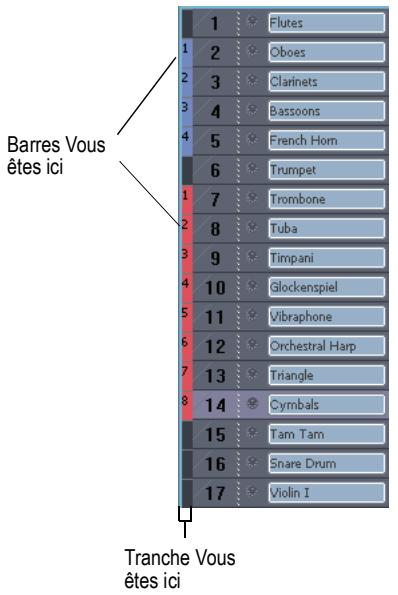
Quand plusieurs contrôleurs/surfaces se chevauchent, les marqueurs les moins nombreux se superposent sur les plus nombreux.
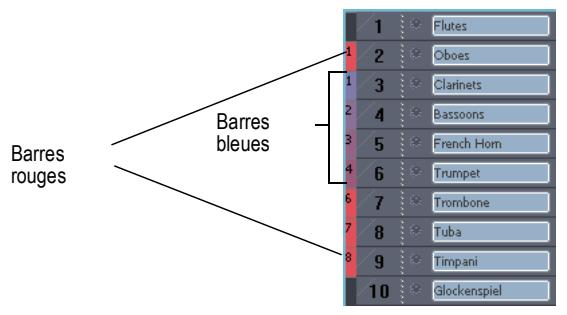
Le tableau suivant vous indique comment utiliser les barres. Vous êtes ici :
| Pour... | Procedure... |
| Changer le groupe de pistes ou de bus contrôlés par un contrôleur/surface | Déplacez les barres Vous étés ici d'un groupe de pistes ou de bus à un autre. Ou Faites un click droit dans la tranche Vous étés ici et Sélectionnez Déplacer - [nom du contrôleurs/surface] - ici dans le menu contextual. |
| Ouvrir la page de propriétés d'un contrôleur/surface | Double-cliquez sur les barres Vous étés ici correspondant à ce contrôleur/surface. |
| Afficher ou masquer les barres Vous étés ici dans la vue Pistes et/ou la vue Console | Dans la section Affichage Vous étés ici de la boîte de dialogue Contrôleurs/Surfaces (commande Options - Contrôleurs/Surfaces), cochez ou découvertes les cases Vue Pistes et/ou Vue Console. |
| Afficher ou masquer les barres Vous étés ici correspondant à un contrôleur/surface spécifique | Dans la boîte de dialogue Contrôleurs/Surfaces (commande Options - Contrôleurs/Surfaces), cochez ou découvertes la case située à droite du nom du contrôleur/surface de votre choix dans la colonne Vous étés ici. |
| Changer la couleur des barres给您 étés ici correspondant à un contrôleur/surface spécifique | Dans la boîte de dialogue Contrôleurs/Surfaces (commande Options - Contrôleurs/Surfaces), sélectionnez la couleur de votre_CHOins dans le menu dérouulant qui apparaît à droite du nom du contrôleur/surface en question dans la colonne给您 étés ici. |
La technologie ACT (Active Controller Technology) vous permet de contrôler le plug-in d'effet ou le synthé virtuel en fenêtre active à partir de votre contrôleur MIDI ou de votre surface de contrôle. Les mappings de contrôle/surface fonctionnent de la même manière pour toutes les instances d'un même plug-in, mais uniquement sur l'instance en fenêtre active. Pour changer de plug-in actif, il vous suffit de cliquer directement sur son interface ou sur son nom dans le rack d'effets. Le plug-in Contrôleur MIDI ACT vous permet également d'utiliser votre contrôleur/surface pour changer de plug-in actif.
SONAR intègre des mappings pour tous les plug-ins SONAR relativement récents; les plug-ins qui ne connaissent pas en charge les automations ne sont pas compatibles avec la technologie ACT.
Les plug-ins Contrôleur MIDI ACT et Surface générique Cakewalk de SONAR sont des plug-ins polyvalents qui supportent la technologie ACT. Parallèlement à ceux-ci, SONAR est doté de plug-ins dédiés aux contrôleurs Edirol PCR 30 et Edirol PCR 300, eux-mêmes compatibles avec la technologie ACT. Pour apprendre à utiliser les plug-ins Edirol PCR, consultez « Contrôleurs Edirol PCR » à la page 724. Pour en savoir plus sur la configuration et l'utilisation du plug-in Surface générique Cakewalk, consultez « Plug-in de Surface générique Cakewalk » à la page 750.
Pour apprendre à utiliser le plug-in Contrôleur MIDI ACT, lisez ce qui suit.
Configuration du plug-in contrôleur MIDI ACT
La configuration de la technologie ACT dans le plug-in Contrôleur MIDI ACT se déroule en 6 étapes :
- Activez le pilote d'entrée MIDI correspondant à votre contrôle/surface.
- Activez le plug-in Contrôleur MIDI ACT à partir de la boîte de dialogue Contrôleurs/Surfaces.
- Chargez le preset d'usine approprié dans le panneau de configuration de votre contrôleur/surface physique. Votre contrôleur/surface doit disposer d'un preset d'usine qui le configure dans le mode nécessaire pour le contrôle de vos applications logicielles.
- Ouvrez la page de propriétés Contrôleur MIDI ACT, Sélectionnez le nom de votre contrôleur/ surface dans la fenêtre Presets et activez le bouton Technologie ACT activée (ce bouton est activé par défaut par tous les presets Cakewalk).
- Cette étape est facultative car il se peut qu'un preset correspondant à votre contrôleur/ surface figure déjà dans la page de propriétés du Contrôleur MIDI ACT (si votre contrôleur/surface ne bénéficia pas du preset approprié, cette étape est obligatoire) : mapperez les potentiomètres et curseurs de votre contrôleur/surface sur les cellules de l'onglet Contrôleurs, dans la page de propriétés du Contrôleur MIDI ACT. Il s'agit ici de la fonction Acquisition MIDI et non de la fonction Acquisition ACT décrite plus bas. Le preset que vous avez choisi lors de l'étape 4 configure des mappings d'Acquisition MIDI par défaut que vous pouvez désirer d'utiliser ou modifier. Si vous décidez de les modifier, enregistrez-les dans un preset à partir de la fenêtre Presets.
Remarque: si votre contrôleur/surface ne dispose pas d'un preset Contrôleur MIDI ACT, la section « Comment créer des preset Contrôleur MIDI ACT » à la page 735 vous indique comment en créer un. Néanmoins, vous devez suivre les étapes 1 à 4 décrites ci-dessus.
- Étape facultative : mapperez les cellules de la page de propriétés Contrôleur MIDI ACT sur les paramètres de vos plug-ins d'effet et de synthé. Il s'agit cette fois de la fonction Acquisition ACT. Les plug-ins Cakewalk sont dotés de mappings par défaut que vous pouvez désir d'utiliser ou modifier. Ces mappings sont identiques pour toutes les instances du même plugin. Elles sont automatiquement enregistrées dès que vous les modifiez.
Pour des instructions pas à pas, consultez « Étape 1 : Activation du pilote d'entrée MIDI approprié à partir de votre contrôle/surface. » à la page 731
Acquisition MIDI et acquisition ACT
Le système qui transmet des messages de contrôle de votre surface physique vers la page de propriétés d'un effet ou d'un synthèse se divise en deux parties :
- Acquisition MIDI = mappage MIDI des potentiomètres, curseurs ou boutons de votre contrôleur physique assignés aux cellules de l'onglet Contrôleurs de la page de propriétés du Contrôleur MIDI ACT. Les commandes de votre surface physique ne contrôlent pas directement des paramètres d'effet ou de synthé. Elles contrôlent des cellules de la page de propriétés Contrôleur MIDI ACT. Quand vous enregistrez un preset dans la page de propriétés Contrôleur MIDI. ACT, vous enregistrez en fait une assignation MIDI, au même titre qu'un autre paramètre de cette page de propriétés. Les mappings ACT ne s'enregistrent pas dans des preset (consultez le point suivant — chaque synthèse ou effet possède un ensemble de
mappages ACT qui lui est propre). Vous pouvez et enregistrer autant de les preset d'acquisition MIDI que vous le souhaitez, ce qui vous permet d'utiliser votre contrôleur/surface de multiples façons. Vous pouvez par exemple un preset pour contrôler principalement des paramètres de plug-ins, un autre pour contrôler à la fois les paramètres de pistes/bus et ceux des plug-ins, etc.
- Acquisition ACT = mappage des cellules de l'onglet Contrôleurs de la page de propriétés Contrôleur MIDI ACT sur les paramètres des plug-ins d'effets et de synthés. Chaque paramètre du synthese ou de l'effect est contrôlé par une cellule de la page de propriétés Contrôleur MIDI ACT. Il est impossible d'enregistrer ces assignations en tant que preset dans la page de propriétés Contrôleur MIDI ACT. Chacun de vos plug-ins ne peut composer qu'un seul ensemble de mappings d'acquisition ACT. Après avoir activé le bouton Acquisition ACT, assignez les commandes de votre contrôleur/surface physique aux paramètres d'un plug-in, puis désactivez le bouton Acquisition ACT et acceptez les modifications effectuées. Ces modifications seront automatiquement enregistrées dans l'ensemble de mappings de paramètres de chaque plug-in. Remarque : tous les boutons Acquisition ACT sont liés entre eux (barre d'outil Contrôleurs/Surfaces, page de propriétés de effets, page de propriétés Contrôleur MIDI ACT, page de propriétés Surface générique Cakewalk). Il s'agit en fait du même bouton.
Étape 1: activation du pilote d'entrée MIDI approprié à partir de votre contrôleur/surface.
Il vous faudra peut-être consulter la documentation de votre contrôleur/surface afin de déterminer quel pilote d'entrée MIDI ce périphérique utilise pour contrôler les applications logicielles :
Si votre contrôleur/surface est doté d'un clavier de piano, il est possible que la partie clavier et la partie potentiomètres/curseurs utilisent des pilotes d'entrée MIDI distincts. - Si vous utilisez les pilotes par défaut de Windows pour votre contrôleur/surface (c'est-à-dire si vous n'avez pas installé les pilotes fournis dans le CD d'installation de votre contrôleur/surface), il se peut que votre pilote soit considéré comme un pilote audio.
Dans tous les cas, vous devrez activer le pilote recommandé par le fabricant. Pour activer un pilote d'entrée MIDI dans SONAR, utilisez la commande Options - Périphériques MIDI. Vous ouvrirez ainsi la boîte de dialogue Périphériques MIDI. Pour activer des pilotes d'entrée, il vous suffit de sélectionner ceux de votre choix dans la section Entrées de cette boîte de dialogue.
Étape 2: activation du plug-in contrôleur MIDI ACT dans la boîte de dialogue contrôleurs/surfaces.
- Utilisez la commande Options - Contrôleurs/Surfaces pour ouvrir la boîte de dialogue Contrôleurs/Surfaces.
- Cliquez sur le bouton Ajouter un contrôleur/une surface + afin d'ouvrir la boîte de dialogue Paramètres du contrôleur/de la surface.
- Dans le menu Contrôleur/Surface, sélectionnez Contrôleur MIDI ACT; dans le menu Port d'entrée de cette boîte de dialogue, sélectionnez le pilote d'entrée MIDI que vous avez activé à l'Étape 1.
- Cliquez sur OK pour fermer la boîte de dialogue Paramètres du contrôleur/de la surface.
- Vérifie que la case ACT située à côté du nom de votre contrôleur/surface est bien cochée, puis cliquez sur Fermer afin de quitter la boîte de dialogue Contrôleurs/Surfaces.
Étape 3 : chargement du preset approprié dans le panneau de configuration de votre contrôle/surface physique.
Pour déterminer quel preset utiliser, vous devrez :
- Consulter la documentation de votre contrôleur/surface afin de savoir quel preset utiliser et comment le charger, ou
Ouvrir la page de propriétés du plug-in Contrôleur MIDI ACT, sélectionner le nom de votre contrôleur/surface dans le menu Presets de cette page de propriétés, cliquer sur l'onglet Options et lire les indications de la fenêtre Commentaires concernant le preset d'usine devant être utilisé par votre contrôleur/surface.
Remarque : si votre contrôleur/surface peut recevoir des données SysEx et qu'il dispose d'un preset Cakewalk, un message SysEx est envoyé au Contrôleur MIDI ACT quand vous chargez le preset Cakewalk. Vous pouvez alors cliquer sur le bouton Envoi de l'onglet Options afin de configurer votre contrôleur/surface dans le mode approprié. Attention : il est possible que le message d'initialisation MIDI envoyé remplace l'un de vos programmes personnalisés. Faites une sauvegarde de vos programmes avant de cliquer sur le bouton Envoi. pour plus d'informations, ↔férez-vous à la section « Messages SysEx ACT » à la page 747Messages SysEx ACT.
Fenêtre Commentaires
La commande Outils - Contrôleur MIDI ACT vous permet d'ouvrir la page de propriétés du plug-in Contrôleur MIDI ACT. Une fois cette page ouverte, sélectionnez le nom de votre contrôleur/surface dans la fenêtre Presets. Si votre contrôleur/surface ne figure pas dans la liste, saisissez un nom dans la fenêtre Presets et cliquez sur le bouton Enregistrer (en forme de disquette). Vous pourrez configurer cette page de propriétés plus tard.
Après avoir décidé quel preset d'usine utiliser, vérifie que celui-ci est bien chargé dans votre contrôle/surface physique au lancement de chaque session.
Étape 4 : ouverture de la page de propriétés contrôleur MIDI ACT, sélection du preset de votre contrôle/surface dans la fenêtre presets et activation de la technologie ACT
- Affichez la page de propriétés du plug-in Contrôleur MIDI ACT en utilisant la commande Outils - Contrôleur MIDI ACT.
- Une fois cette page ouverte, sélectionnez le nom de votre contrôle/surface dans la fenêtre Presets.
- Activez la technologie ACT en cochant la case Technologie ACT activée (et non le bouton Acquisition ACT) qui se trouve dans le coin inférieur gauche de la page de propriétés.
Étape 5 : Configuration du plug-in Contrôleur MIDI ACT pour établir la communication avec votre contrôleur/surface physique (« Acquisition MIDI »)
Si aucun preset Cakewalk ne correspond à votre contrôleur/surface dans la fenêtre Presets du plug-in Contrôleur MIDI ACT, consultez « Comment créer des presets Contrôleur MIDI ACT » à la page 735.
Avant de modifier les mappings d'Acquisition MIDI par défaut, essayez-les :
- Assurez-vous qu'un projet est ouvert (SONAR n'accepte aucune entrée MIDI tant qu'aucun projet n'est chargé).
- Veillez à cocher la case Technologie ACT activée située dans le coin inférieur gauche de la page de propriétés, routez un effet Cakewalk (FxDelay, par exemple) sur une piste audio et ouvrez la page de propriétés de cet effet. Assurez-vous que la page de propriétés de l'effet choisi (FxDelay en l'occurrence) est bien au premier plan (en fenêtre active), puis consultez la page de propriétés Contrôleur MIDI ACT.
- La page de propriétés Contrôleur MIDI ACT doit correspondre à l'illustration suivante :
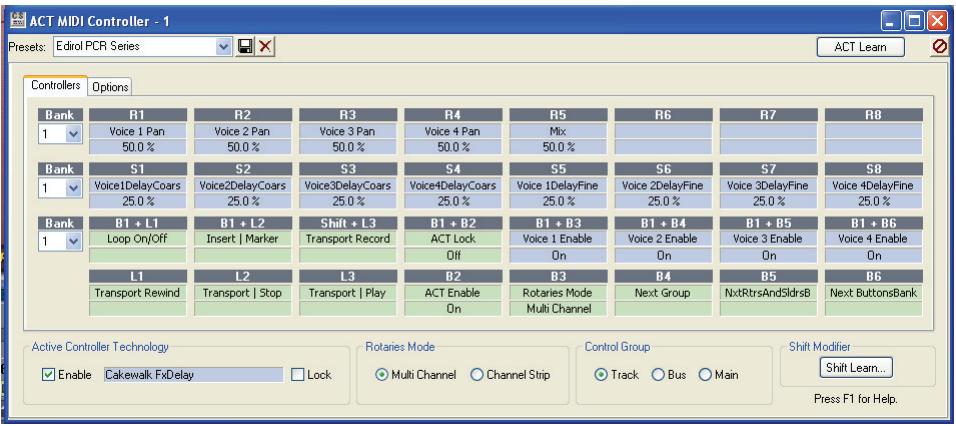
- Les cellules qui contrôlent les paramètres de l'effet FxDelay apparaissent en bleu et on peut y lire le nom des paramètres qu'elles contrôlent, ainsi que le nom abrégé des potentiomètres ou curseurs qui contrôlent ces cellules (dans la partie supérieure). Essayez de régler des commandes sur votre surface physique et observer les modifications des paramètres correspondants dans la page de propriétés de l'effet FxDelay.
- Si vous désirez contrôler une cellule à partir d'un autre potentiomètre ou curseur, cliquez sur cette cellule. Quand elle indique Acquisition MIDI, réglez le potentiomètre ou curseur que vous souhaitez utiliser. Dès lors, cette cellule est contrôlée par le potentiomètre ou curseur que vous avez modifié. Pour changer le nom qui figure en haut d'une cellule, il vous suffit de cliquer dessus, puis de taper un nouveau nom dans la boîte de dialogue Modifier l'étiquette.
Remarque : le bouton Acquérir Shift qui se trouve dans le coin inférieur droit de la page de propriétés ne permet de configurer qu'un seul bouton Shift/modificateur. Il ne peut pas servir à faire passer les autres boutons, potentiomètres ou curseurs en mode Acquisition MIDI.
- Pour enregistrer les assignations MIDI que vous avez créées, saisissez un nom dans la fenêtre Presets et cliquez sur l'icône d'enregistrement (en forme de disquette) qui se trouve à côté de la fenêtre.
Étape 6 : Mappage des cellules de la page de propriétés contrôleur MIDI ACT sur les paramètres de vos plug-ins d'effet et de synthé (« acquisition ACT »).
Pour modifier les mappings ACT par défaut utilisés par les plug-ins Cakewalk, suivez la procédure ci-dessous :
- Ouvrez la page de propriétés du plug-in d'effet ou de synthé dont vous désirez modifier le mappage.
- Si ce n'est pas déjà fait, cochez la case Technologie ACT activée située dans le coin inférieur gauche de la page de propriétés Contrôleur MIDI ACT.
Toujours dans cette page (ou à partir de la barre d'outils Surfaces de contrôle, ou encore, de la page de propriétés du plug-in), activez le bouton Acquisition ACT. Voici comment se présente
Ce bouton une fois activé : À noter que la flèche est orientée vers le haut quand ce bouton est activé. Par ailleurs, il devient bleu et se met à clignoter afin de vous rappeler qu'il vous faudra cliquer à nouveau sur ce bouton pour quitter le mode Acquisition ACT une fois le mappage de votre plug-in terminé.
- À présent, réglez les commandes de paramètres que vous désirez mapper dans la page de propriétés de l'effet ou du synthèse, puis réglez les potentiomètres et curseurs à partir desquels vous désirez contrôler ces paramètres sur votre contrôle/surface. Désactivez ensuite le bouton Acquisition ACT [ACT].
Une boîte de dialogue vous indique que « n » paramètres et « n » commandes ont été modifiés et vous demande si vous désirez garder ces assignations.
- Cliquez sur Oui si vous désirez enregistrer vos assignations.
Quand vous cliquez sur Oui, vos assignations s'enregistre automatiquement et restent les mêmes pour toutes les instances du plug-in que vous venez de mapper. Rappelez-vous que l'Acquisition ACT est différente de l'Acquisition MIDI (pour de plus amples informations, consultez « Acquisition MIDI et Acquisition ACT » à la page 730). Il est impossible d'enregistrer des assignations d'Acquisition ACT dans la fenêtre Presets du plug-in Contrôleur MIDI ACT, ni dans aucune plug-in de contrôleur/surface. Les modifications effectuées à l'aide de la fonction Acquisition ACT s'enregistre automatiquement dans l'ensemble d'assignations de paramètres propre à chaque plug-in d'effet ou de synthèse.
Une fois votre contrôle/surface configuré avec la technologie ACT, vous pouvez personnaliser vos fonctions ACT de diverses façons. Pour plus d'informations, consultez « Options du plug-in Contrôleur MIDI ACT » à la page 742.
Comment créer des presets contrôleur MIDI ACT
Si aucun preset Cakewalk du plug-in Contrôleur MIDI ACT n'est disponible pour votre contrôle/surface, vous devrez configurer ce plug-in afin que celui-ci puisse répondre aux messages MIDI spécifiques transmis par les boutons, potentiomètres et curses de votre contrôle MIDI. Le mode Acquisition MIDI du plug-in Contrôleur MIDI ACT vous facilité la tâche.
- Si nécessaire, vérifie que le ou les pilotes MIDI de votre contrôleur MIDI sont correctement installés et qu'ils sont bien activés dans la boîte de dialogue Périphériques MIDI (commande Options - Périphériques MIDI).
- Si votre contrôleur MIDI utilise plusieurs ports MIDI, trouvez celui utilisé par la « surface » du contrôleur MIDI (curseurs/potentiomètres/boutons).
- Restaurez les paramètres d'usine par défaut sur votre contrôle/surface MIDI et déséissez le preset d'usine qui vous convient le moyen.
- Le plug-in Contrôleur MIDI ACT possède quatre (4) rangées de commandes. La rangée supérieure représentent les potentiamètres/rotatifs, la seconde rangée les curseur, la troisième représenté les boutons quand vous les utilisez en combinaison avec le bouton modifieur et la quatrième rangée représenté les boutons.
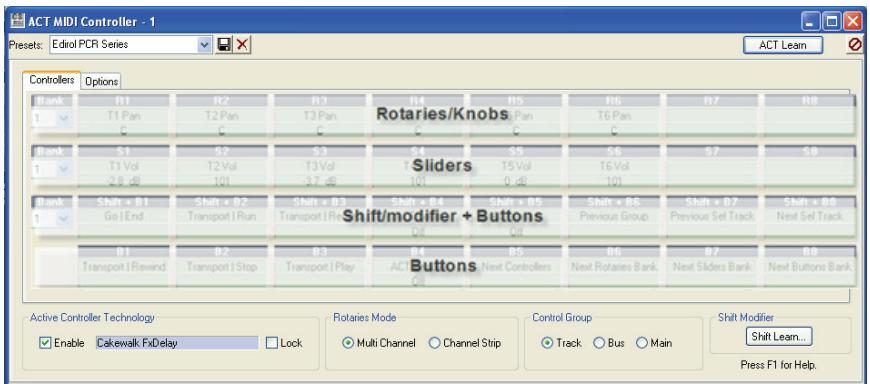
Les cellules vertes contrôlent les fonctions hôte, tandis que les cellules bleues représentent les commandes en mode ACT, c'est-à-dire celles qui contrôlent des paramètres d'effet ou de synthé.
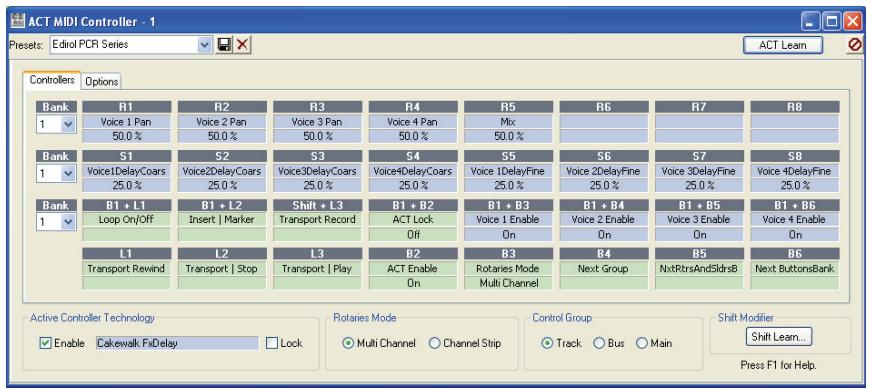
Vous sous-pouchez identifier jusqu'à 8 potentiomètres, 8 curseurs et 8 boutons plus un bouton modifieur pour voir contrôleur MIDI.
- Nommez les « cellules » du plug-in Contrôleur MIDI ACT en fonction du nom des boutons/ potentiomètres/curseurs de votre contrôleur MIDI physique. Pour ce faire, cliquez directement sur les étiquettes des cellules et saisissez vos noms.
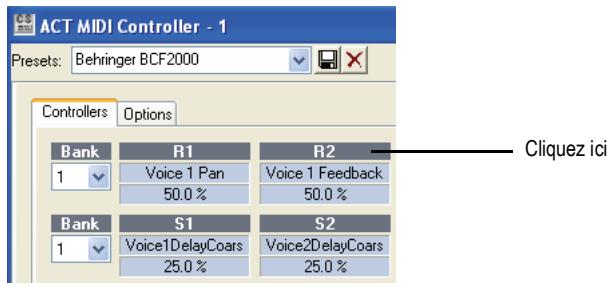
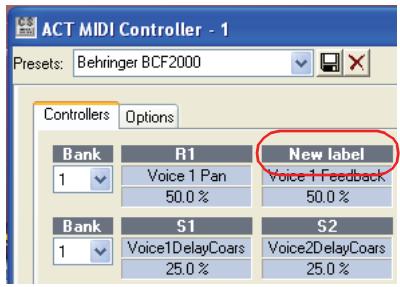
Si votre contrôleur/surface MIDI possède moins de 8 boutons/potentiomètres/curseurs, vous pouvez signaler les cellules inutilisées par la mention « ND »
Remarque : ces étiquettes s'appliquent à toutes les banques. Le choix de la banque sélectionnée au moment de l'assignation des étiquettes n'y change rien.
- Veillez à inclure le nom du bouton modifieur et celui du bouton d'action dans les noms de la troisième rangée. Par exemple, sur les contrôleurs EDIROL PCR, la touche « B1 » sert de bouton modifieur. L'étiquette doit donc indiquer « B1 + »
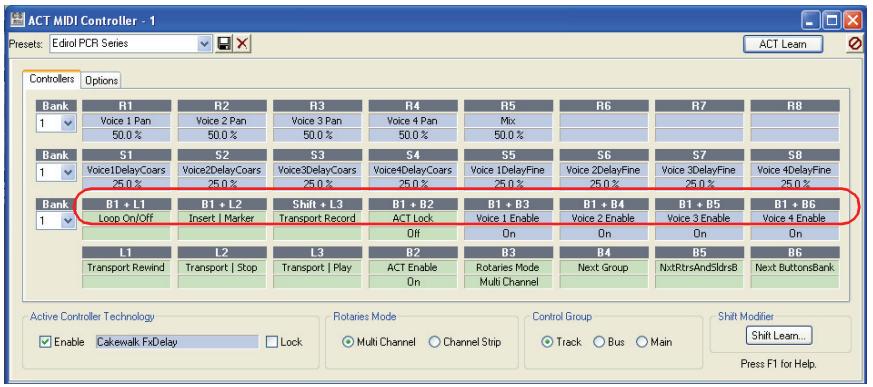
- Il est temps à présent de configurer les commandes de chaque rangée de sorte qu'elles puissent répondre à votre contrôleur/surface MIDI :
Ouvrez un projet. - Cliquez sur le bouton Supprimer l'acquisition MIDI Clear MIDI Learn dans l'onglet Options, de manière à supprimer tous les mappings reliant votre surface physique aux cellules de l'onglet Contrôleurs. - Selon les différents types de contrôleurs physiques (boutons/potentiomètres/curseurs) dont votre contrôleur/surface est doté, cliquez sur la « cellule » appropriée dans l'onglet Contrôleurs afin de passer en mode Acquisition MIDI pour cette commande. Dans les exemples illustrés ci-dessous, le mode Acquisition MIDI est activé sur le premier potentiomètre grâce à un click en bas de la première cellule de la première rangée :
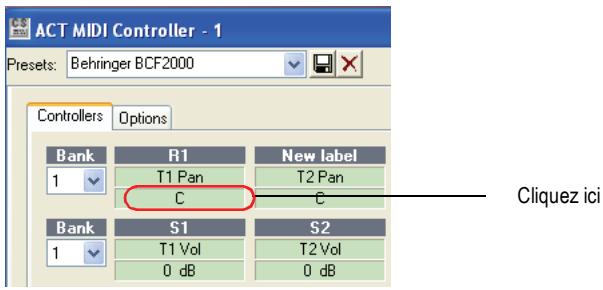
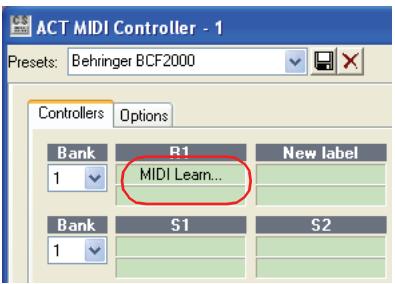
Quand l'inscription « Acquisition MIDI... » apparaît, déplacez la commande physique correspondante sur votre contrôleur/surface MIDI. Quand le plug-in Contrôleur MIDI ACT reçoit un message MIDI en provenance de votre contrôleur/surface MIDI, il quitte automatiquement le mode Acquisition MIDI. Vérifiez que la commande physique contrôle bien la piste ou le paramètre de plug-in à l'écran. Vous pouvez répéter cette procédure pour un maximum de 8 boutons, potentiomètres et/ou curseurs sur votre contrôleur/surface MIDI.
Si vous changez d'avis ou si vous avez fait une erreur en assignant une commande, vous pouvez déconnecter la commande de la cellule en faisant un Ctrl+click dans la partie inférieure de cette cellule. Quand la boîte de dialogue Propriétés de la cellule MIDI apparaît, saisissez 00 dans les champs Statut et Numéro :
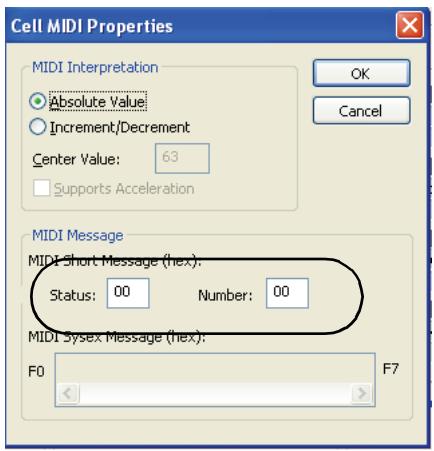
- Le bouton modifieur n'a pas de « cellule » propre. Vous devez pouvoir sur le bouton « Acquisition Shift... » dans le coin inférieur droit. Ce faisant, vous activerez le mode Acquisition MIDI pour le bouton Shift/modifieur. Ensuite, vous n'avez plus qu'à appuyer sur le bouton physique de votre choix sur votre contrôleur/surface physique.
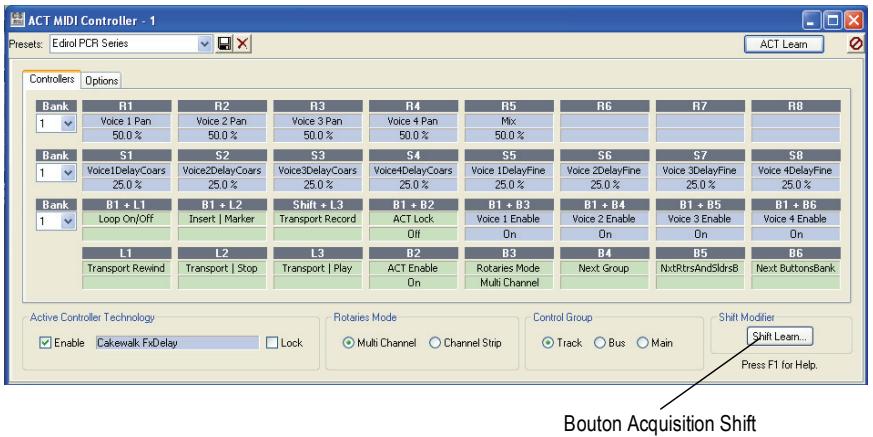
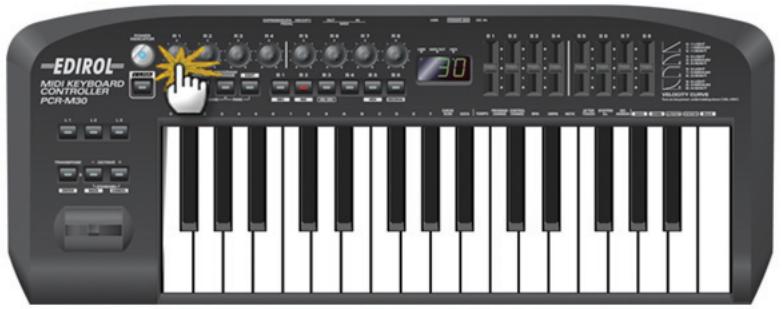
- Cliquez sur l'onglet Options et saisissez les informations suivantes dans la zone de texte Commentaires :
- Preset d'usine/modèle utilisé sur votre contrôle MIDI
- Port d'entrée MIDI utilisé
- Bouton Shift modifieur utilise
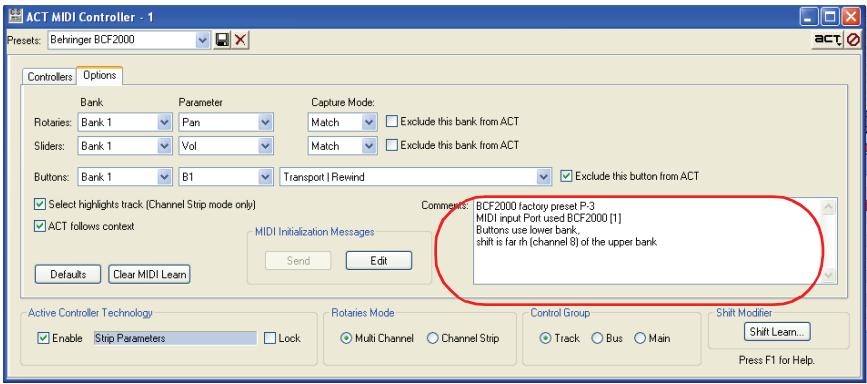
Voici un exemple pour la gamme EDIROL PCR :
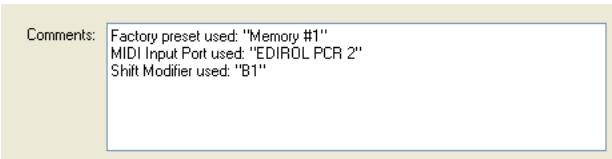
- Avant d'enregistrer le preset, procédez aux réglages suivants:
- Activez le mode ACT. Activez « ACT sensible au contexte » (onglet Options).
- Réglez toutes les banques (3) sur « 1 » avant d'enregistrer le preset
- Configurez le « Mode Potentiomètres » sur Plusieurs canaux
- Configurez « Groupe de commandes » sur Piste
Avec ces paramètres, vous bénéficiez d'un bon preset polyvalent. Vous pouvez également créer des preset spécialisés (en nombre illimité) en modifier un ou plusieurs des paramètres mentionnés plus haut et un ou plusieurs paramètres de la page de propriétés Contrôleur MIDI ACT. Enregistrez ensuite vos preset sous des noms différents.
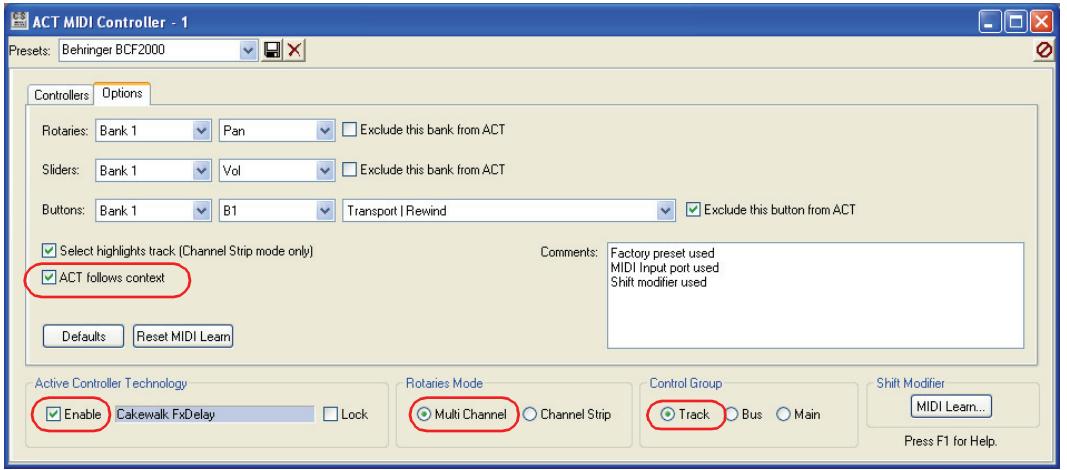
- Saisissez le nom de votre contrôleur MIDI dans le champ « Presets », puis cliquez sur le bouton d'enregistrement (en forme de disquette).
Maintenant que le plug-in Contrôleur MIDI ACT est configuré pour répondre aux messages MIDI transmis par les boutons, potentiomètres et curseurs de votre contrôle/surface MIDI, vous pouvez utiliser la fonction Acquisition ACT pour configurer vos plug-ins d'effets et de synthes. Consultez « Étape 6 : Mappage des cellules de la page de propriétés Contrôleur MIDI ACT sur les paramètres de vos plug-ins d'effet et de synthé (« Acquisition ACT »). » à la page 734 pour obtenir des instructions à ce sujet.
Options du plug-in contrôleur MIDI ACT
Le plug-in Contrôleur MIDI ACT vous permet de contrôler les paramètres de vos plug-ins et pistes/bus, de partager des mappings ACT, de contrôler la vitesse à laquelle les paramètres des plug-ins changent en réponse aux messages de votre contrôleur physique, de transmettre des données SysEx et de naviguer dans les pages de propriétés des plug-ins.
Modes de capture
Le plug-in Contrôleur MIDI ACT vous permet de configurer la façon dont les paramètres de plug-ins répondront quand vous déplacez un curseur ou un potentiamètre de votre contrôle/surface physique. Vous avez le choix entre deux modes :
- Mode Correspondance (mode par défaut) — quand vous déplacez un curseur ou potentiamètre, la valeur du paramètre ne change que lorsque la position du potentiamètre ou curseur atteint la valeur actuelle du paramètre. Ce mode est parfois appelé « reprise »
- Mode Direct — quand vous déplacez un curseur ou potentiamètre, la valeur du paramètre s'aligne directement sur la position du curseur ou potentiamètre, quelle que soit sa valeur.
Sélectionner un mode de capture
- Localisez les menus Mode de capture dans l'onglet Options du plug-in Contrôleur MIDI ACT.
- Sélectionnez une option pour les Potentiomètres (menu supérieur) et/ou pour les Curseurs (menu inférieur).
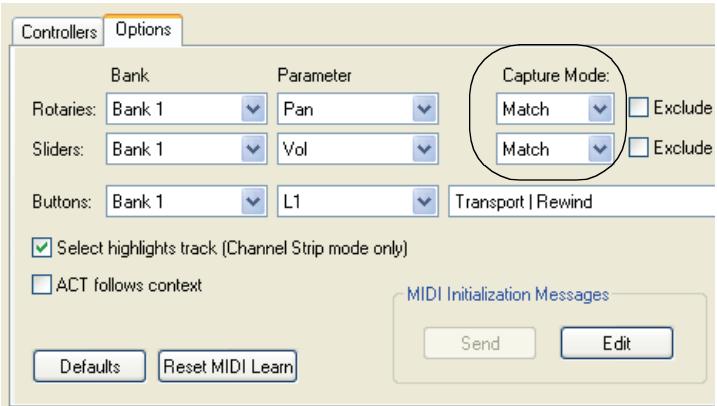
Configuration des propriétés MIDI de la cellule
En parallèle de la fonction Acquisition MIDI qui vous permet d'assigner un message MIDI à une cellule du plug-in Contrôleur MIDI ACT, vous pouvez visualiser et opérer le mappage de chaque cellule MIDI directement dans la boîte de dialogue Propriétés MIDI de la cellule. Cette boîte de dialogue peut vous servir à résoudre des problèmes, créer des assignations personnalisées ou déconnecter une commande physique d'une cellule. Cette déconnexion est obligatoire quand vous désirez enregistrer des messages MIDI à partir d'une commande physique.
Configuration des encodeurs rotatifs
Les cellules sont désormais entièrement compatibles avec les encodeurs rotatifs. Au lieu de transmettre une valeur absolue, les encodeurs rotatifs envoient un message « continuer à incrémenter » quand vous les tournez dans le sens des aiguilles d'une montre et un message « continuer à décrementer » quand vous les tournez dans le sens inverse. Supposons par exemple que votre surface soit dotée d'encodeurs rotatifs qui envoient une valeur CC de 65 quand vous les tournez dans le sens des aiguilles d'une montre et de 63 quand vous les tournez dans le sens inverse. Si vous reglez la valeur centrale sur 64 dans la boîte de dialogue Propriétés de la cellule MIDI, les encodeurs pourront incrémenter/décrémenter correctement leurs valeurs. Mode Acquisition MIDI pour les commandes en mode Incrémentation :
Pour ce qui est des cellules en mode Incrémentation/Décrémentation, l'Acquisition MIDI détermine pour vous la « Valeur centrale ». Pour configurer une commande en mode Incrémentation pour l'Acquisition MIDI, cliquez sur la cellule correspondante, puis tournez votre encodeur dans les deux sens. Le Mode Acquisition MIDI se désactivera de lui-même au bout de quelques secondes (faute de quoi, il vous suffira de cliquer à nouveau sur la cellule pour quitter le mode Acquisition MIDI). Lors de la phase d'Acquisition MIDI, le plug-in Contrôleur MIDI ACT détermine le type du message MIDI, comme d'habitude, mais également sa « Valeur centrale » (si possible). Vous avez toujours la possibilité d'utiliser la boîte de dialogue Propriétés de la cellule MIDI (Ctrl+click en bas de la cellule) pour reconfigurer ces paramètres. Consultez la procédure suivante :
Configurer les propriétés MIDI de la cellule
- Dans l'onglet Contrôleurs de la page de propriétés du plug-in Contrôleur MIDI ACT, faites un Ctrl+click dans la moitié inférieure de la cellule que vous désirez configurer.
La boîte de dialogue Propriétés MIDI de la cellule s'ouvre.
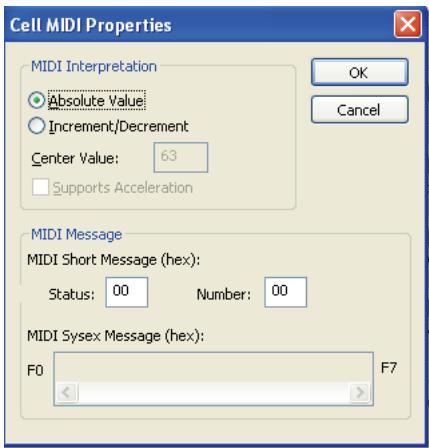
- Configurez la cellule en vous basant sur le tableau suivant, puis cliquez sur OK.
| Pour... | Procedure... |
| Configurer la cellule pour qu'elle réponde aux commandes standard ( comme les curseurs) possédant des valeurs minimum et maximum (0 et 127). | Activez le bouton radio Valeur absolue (activé par défaut). |
| Configurer la cellule pour qu'elle réponde aux encodeurs rotatifs (potentiomètres) | Essayez d'abord l'Acquisition MIDI. Si par la suite vous désirez personnelier la réponse de la cellule, activez le bouton radio Incrémentation/Décrémentation. Déterminez ensuite la Valeur centrale que vous désirez ajouter ou soustraire quand vous tournez le potentiomètre dans le sens des aiguilles d'une montre et dans le sens inverse.Si votre potentiomètre supporte le mode accéléré (s'il est à même d'envoyer des valeurs de plus en plus importantes quand vous le tournez plus rapidement) et que vous désirez utiliser ce mode, cochez la case Prise en charge de l'accélération. |
| Déconnectez la cellule du potentiamètre ou de la commande physique qui la contrôle. | Saisissez 00 dans les champs Statut et Numéro.Remarque: vous pouze déconnecter toutes les cellules de leurs assignations d'Acquisition MIDI d'un simple clic sur le bouton Supprimer l'acquisition MIDI de l'onglet Options. |
| Mapper la cellule sur un potentiamètre ou une commande physique spécifique | Si l'Acquisition MIDI ne vous offre pas le résultat escompté, vous pouze utiliser le message MIDI hexadécimal spécifique à une commande physique. Peut-être devrez-vous consulter le manuel de votre contrôleur physique pour en savoir plus à ce sujet. Si vous savez par exemple qu'une commande envoie la valeur de Statut b1 et une valeur de Numéro de 10, vous pouze saisir ces données directement dans les champs Statut et Valeur afin de connecter cette commande physique à une cellule spécifique. |
| Envoyer un message SysEx à partir d'un bouton. | pour plus d'informations, référez-vous à la section « Messages SysEx ACT » à la page 747. |
Navigation dans les plug-ins
Le plug-in Contrôleur MIDI ACT vous offre un contrôle complet des pages de propriétés de vos plug-ins. À partir de votre contrôle/surface, vous pouvez :
Ouvrir et fermer les pages de propriétés des plug-ins - Changer le plug-in en fenêtre active - Ouvrir et fermer la page de propriétés du plug-in Contrôleur MIDI ACT
Pour des informations détaillées, reportez-vous à la procédure suivante :
Contrôler les pages de propriétés des plug-ins
- Dans l'onglet Options de la page de propriétés Contrôleur MIDI ACT, Sélectionnez dans le menu Banque de boutons la banque d'assignations de boutons que vous désirez utiliser pour contrôler les pages de propriétés. La banque 4 aGBTement des assignations inutilisées (voir le premier champ entouré dans l'illustration plus bas).
- Dans la colonne Paramètre qui se trouve à côté du menu Banque, Sélectionnez le bouton à assigner.
- Faites défiler le menu déroulant suivant et sélectionnez la commande qui contrôle la page de propriétés. Par exemple, la commande Ouvrir plug-in en cours vous permettra d'ouvrir la page de propriétés du plug-in sélectionné dans le rack d'effets ou de synthés.
- Une fois que vous avez besoin d'une commande, cochez la case Exclure ce bouton d'ACT qui se trouve à côté du menu des commandes.
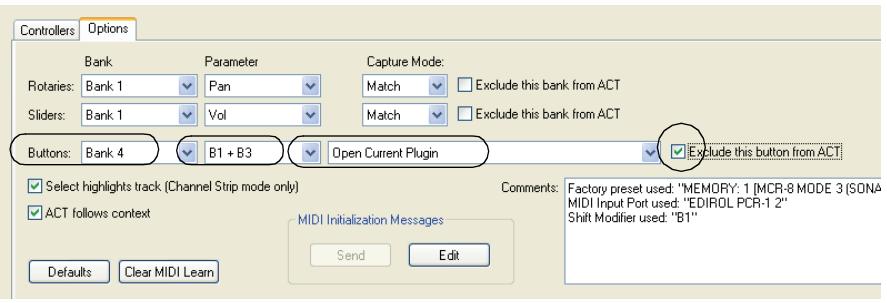
- Choisissez à présent un nouveau bouton dans la colonne 2, puis utilisez la commande Fermer plug-in en cours dans la colonne 3 (par exemple) et cochez la case Exclure ce bouton d'ACT.
- Ensuite, CHOISSEZ un nouveau bouton dans la colonne 2, puis utilisez la commande Sélectionner plug-in suivant dans la colonne 3 (par exemple) et cochez la case Exclure ce bouton d'ACT.
- Si vous le désirez, vous pouvez configurer davantage de boutons et commandes, mais les 3 commandes décrites ci-dessus vous permettront déjà de naviguer dans tous vos plug-ins. En effet, ces commandes reviennent au premier plug-in quand vous atteignez le dernier (c'est-à-dire que vous restez dans le même contexte : si vous naviguez par exemple dans le rack d'effets d'une piste, vous resterez dans les racks d'effets des pistes, sans passer aux bus ou au rack de synthés).
- Après avoir configuré quelques commandes, cliquez sur l'onglet Contrôleurs et sélectionnez la banque de boutons que vous avez configurée, puis appuyez sur les boutons configurés afin d'essayer ces commandes. Le nom du plug-in sélectionné reste affiché dans le champ Technologie ACT :
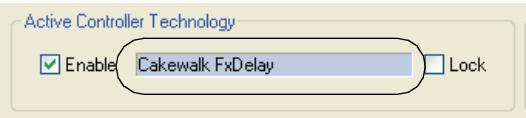
- À PRÈS avoir configuré vos boutons et commandes, enregistrez vos paramètres dans un preset.
Les commandes de navigation dans les plug-ins fonctionnent comme suit :
- La commande Ouvrir le plug-in suivant vous permet d'ouvrir la page de propriétés du plug-in suivant. La commande Ouvrir le plug-in précédent vous permet d'ouvrir la page de propriétés du plug-in précédent. La commande Sélectionner le plug-in suivant vous permet de faire passer le plug-in suiva
La commande Sélectionner le plug-in précédent vous permet de faire passer le plug-in précédent en fenê Les commandes « Suivant » et « Précédent » vous permettent de naviguer dans les plug-ins du projet. Voici comment les plug-ins se succèderont :
Si c'est le rack d'effets des pistes qui se trouve en fenêtre active : vous passerez d'une piste à l'autre dans ce rack avant de passer aux autres pistes. Seules les pistes seront concernées. Si c'est le rack d'effets des bus qui se trouve en fenêtre active : vous passerez d'un bus à l'autre dans ce rack avant de passer aux autres bus. Seules les bus seront concernés. Si c'est le rack de synthés qui se trouve en fenêtre active : vous passerez d'un synthé à l'autre dans ce rack et naviguez uniquement dans le rack de synthés.
Pour ouvrir et fermer la page de propriétés Contrôleur MIDI ACT, assignez des boutons aux commandes Afficher la page des propriétés, Masquer la page des propriétés et/ou Afficher/ Masquer la page des propriétés.
Messages sysex ACT
Le plug-in Contrôleur MIDI ACT est doté de plusieurs fonctions SysEx qui peuvent s'avérer utiles pour les tâches suivantes :
- Charger le preset approprié dans votre contrôleur/surface physique afin de configurer celui-ci sur le mode qui lui permet de contrôler SONAR (pour ce faire, votre contrôleur/surface physique doit pouvoir recevoir des données SysEx). Certains presets Cakewalk chargent automatiquement le message SysEx approprié dans le plug-in Contrôleur MIDI ACT; vous n'avez plus qu'à transmettre ce message à votre contrôleur/surface physique en cliquant sur le bouton Envoyer qui se trouve dans l'onglet Options du plug-in Contrôleur MIDI ACT.
- Vous pouvez désormais assigner les boutons à des messages SysEx, ce qui peut s'avérer très utile pour les boutons MMC.
Il est possible d'assigner des boutons à un message SysEx en Acquisition MIDI, mais également en saisissant une chaîne SysEx dans la boîte de dialogue Propriétés MIDI de la cellule. Le format SysEx est uniquement supporté par les boutons, et non par les curseurs, ni les potentiomètres.
Pour des informations détaillées, reportez-vous à la procédure suivante :
Créer ou modifier un message d'initialisation MIDI
- Cliquez sur le bouton Editor de l'onglet Options du plug-in Contrôleur MIDI ACT afin d'ouvrir la boîte de dialogue Messages d'initialisation MIDI.
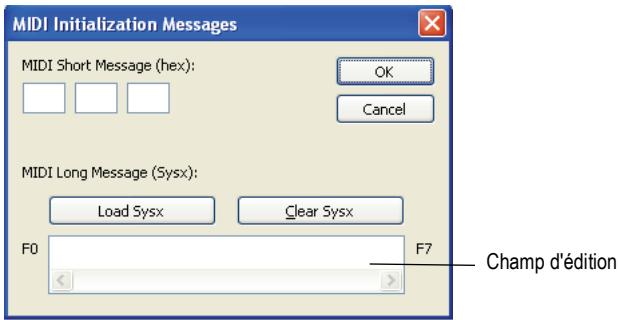
- Si vous désirez entrer un Message MIDI court, saisissez-le dans le champ Message MIDI court.
- Si vous souhaitez charger un fichier SysEx, cliquez sur le bouton Charger SysEx de manière à afficher la boîte de dialogue Ouvrir, puis naviguez jusqu'au fichier SysEx à charger. Il est possible d'enregistrer des données SysEx dans SONAR. Il vous suffit de les enregistrer dans un fichier, puis de les charger à l'aide de la boîte de dialogue Ouvrir. Vous pourrez ainsi utiliser ces données pour la chaîne d'initialisation d'un preset ACT.
Remarque: si le fichier SysEx fait plus de 255 octets, le champ d'édition SysEx sera grisé et seuls les premiers octets apparaîtront, suivis de «... » Les messages courts (< 255 octets) peuvent être édités et saisis manuellement. Les messages plus longs devront être chargés à partir d'un fichier de transfert SysEx.
- Pour supprimer tous les octets SysEx, cliquez sur Supprimer SysEx ou sur OK afin d'enregistrer votre message.
- Pour conserver votre message d'initialisation MIDI, enregistrez-le dans un preset. Quand par la suite vous chargez ce preset, puis cliquez sur le bouton Envoyer, votre message d'initialisation est automatiquement transmis à votre contrôle/surface physique.
Assigner un message sysex à un bouton
- Procédez comme suit:
- Préparez votre surface physique pour l'envoi du message SysEx à assigner. Seuls les messages SysEx inférieurs ou égaux à 255 octets peuvent être enregistrés.
- Cliquez sur la cellule à laquelle est assigné le bouton que vous souhaitez utiliser. La cellule indique le message Acquisition MIDI.
- Envoyez le message SysEx à partir de votre surface physique. Pour opérer ce message, référez-vous à l'objet 2 décrit plus bas.
2. Procédez comme suit :
- Dans l'onglet Contrôleurs, trouvez la cellule à laquelle est assigné le bouton que vous souhaitez utiliser.
- Faites un Ctrl+Clic dans la moitié inférieure de cette cellule afin d'ouvrir la boîte de dialogue Propriétés MIDI de la cellule.
- Dans le champ Message SysEx MIDI qui se trouve en bas de cette boîte de dialogue, saisissez ou éditez le message SysEx que vous désirez assigner. Cliquez sur OK.
Importation de données ACT
La technologie ACT fonctionne avec tous les plug-ins automatisables. Cependant, seuls les plug-ins Cakewalk disposent de mappings d'Acquisition ACT prédéfinis. Vous pouvez créer vos propres mappings à l'aide du bouton Acquisition ACT. Par ailleurs, comme les mappings d'Acquisition ACT sont au format XML, vous pouvez importer des données XML intégrant des mappings d'Acquisition ACT prédéfinis pour certains plug-ins. Vous pouvez ainsi partager vos données plus facilement et télécharger des mises à jour graduelles des mappings de plug-ins.
Si vous importez les données ACT d'un plug-in après avoir mapped certains des paramètres de ce plug-in, une boîte de dialogue vous demande si vous désirez remplacer le mappage de chaque paramètre ayant déjà été configuré. Les mappings de paramètres que vous avez déjà créés sont ainsi protégés.
Vous pouvez consulter les pages d'assistance du site Cakewalk.com afin de voir si de nouveaux fichiers XML ACT sont disponibles.
Importer des données ACT
- Ouvrez la boîte de dialogue Contrôleurs/Surfaces (commande Options - Contrôleurs/Surfaces).
- Cliquez sur le bouton Importer des données ACT afin d'ouvrir la boîte de dialogue Importer.
- Naviguez jusqu'à un fichier XML contenant des données d'Acquisition ACT, sélectionnez-le et cliquez sur Ouvrir.
Si SONAR trouve des doubles dans les entrées de plug-ins lors de l'importation, il vous demandera si vous désirez remplacer les anciens paramètres du plug-in. Voici les options disponibles : Oui, Oui pour tous, Non, Non pour tous. Sélectionnez l'une de ces réponses.
Le plug-in Surface générique Cakewalk supporte la technologie ACT et l'affichage Vous êtes ici. Pour plus d'informations, voir « L'affichage Vous êtes ici » à la page 727 et « ACT » à la page 729.
Ouvrir la page de propriétés du plug-in surface générique cakewalk
- Après avoir connecté votre contrôleur/surface (et chargez le preset approprié dans la mémoire de votre contrôleur/surface) et sélectionné le plug-in Surface générique Cakewalk dans la boîte de dialogue Contrôleurs/Surfaces (au besoin, consultez « Connexion et déconnexion » à la page 726), ouvrez la page de propriétés du plug-in Surface générique Cakewalk.
- Dans la barre d'outils Contrôleurs/Surfaces (commande Vues - Barres d'outils - Contrôleurs/Surfaces), assurez-vous que la Surface générique Cakewalk figure bien dans le menu déroulant. Si ce n'est pas le cas, consultez « Connexion et déconnexion » à la page 726.
- Cliquez sur le bouton Propriétés qui se trouve dans la barre d'outils Contrôleurs/Surfaces. Vous pouvez également double-cliquer sur l'affichage Vous êtes ici du plug-in Surface générique Cakewalk.
Chargement de presets
SONAR intègre des mappings de preset correspondant à de nombreux contrôleurs/surfaces. Avant de vous lancer dans la création de tout un jeu de mappings, chargez plutôt l'un des mappings de preset adaptés à votre contrôleur/surface et voyez s'il vous convient. Même si ce preset ne vous satisfait pas entièrement, vous pourrez vous en servir comme base pour créer vos propres presets.
Remarque : pour utiliser l'ACT avec la page de propriétés Surface générique Cakewalk, vous devez d'abord assigner les potentiomètres et commandes de votre contrôle/surface aux boutons radio 1 à 9 et A à G dans la section Commandes ACT de cette page de propriétés, puis enregistrer ces assignations dans un nouveau preset. Consultez « Utiliser l'ACT avec le plug-in de Surface générique Cakewalk » à la page 752.
Charger un préréglage
- Pour afficher le menu des presets intégrés, cliquez sur la flèche de déroulement qui se trouve à droite de la fenêtre Presets, elle-même située en haut de la page de propriétés Surface générique Cakewalk.
- Trouvez le nom de votre contrôleur/surface. Si votre contrôleur/surface possède plusieurs preset, il est possible que vous trouviez plusieurs versions du preset.
- Cliquez sur l'une de ces versions. Si vous ne trouvez aucune version correspondant à votre contrôle/surface, consultez « Assignation de faders et de potentiomètres pour le contrôle des paramètres de SONAR » à la page 751.
Essayez les presets proposés pour votre contrôle/surface. Si vous devez éditer un, enregistrez-le d'abord sous un nouveau nom : saisissez un nouveau nom dans la fenêtre Presets, puis cliquez sur le bouton Enregistrer qui se trouve à côté de cette fenêtre.
Assignation de faders et de potentiomètres pour le contrôle des paramètres de SONAR
La page de propriétés Surface générique Cakewalk se découpe en plusieurs sections : la section Paramètres de pistes contrôle les paramètres des pistes, la section Commandes ACT contrôle les paramètres des plugins et la section Paramètres globaux contrôle les paramètres globaux, comme son nom l'indique.
Configurer les paramètres des pistes
- Dans les champs Utiliser ACT ou Paramètres de tranches de la page de propriétés Surface générique Cakewalk, veillez à ce que la case ACT activée soit découverte ou à ce que la case Les deux soit cochée. Quand la case Les deux est cochée, votre contrôleur/surface commande à la fois les paramètres des pistes et des plug-ins.
- Dans le champ Configurer le numéro de tranche, servez-vous du menu déroulant pour sélectionner la tranche de piste que vous allez configurer dans la banque des pistes (le nombre de pistes de la banque activée figure dans le champ Nombre de tranches de pistes).
- Pour modifier le nombre de pistes comprises dans chaque banque, saisissez un chiffre dans le champ Nombre de tranches de pistes.
- Cliquez sur le bouton radio du paramètre que vous désirez configurer (les paramètres sont numérotés de 1 à 16).
- Sélectionnez le paramètre à configurer dans le menu déroulant situé à côté du bouton radio sur lequel vous avez cliqué.
- Sur votre contrôle/surface, réglez la commande que vous désirez utiliser pour contrôler ce paramètre.
- Cliquez sur le bouton Acquérir dans la boîte de dialogue. Le message MIDI transmis par la commande que vous avez déplacée apparaît dans la section Message MIDI du paramètre actuel de SONAR.
- Si vous le désirez, vous avez la possibilité de changer la façon dont SONAR interprète ce message. Pour plus d'informations, référez-vous à la section « Interprétation des messages MIDI » à la page 758.
- Reprenez les étapes 4 à 8 si vous désirez configurer davantage de paramètres sur cette tranche de piste ou sélectionnez une autre tranche de piste dans le champ Configurer le numéro de tranche, puis reprenez les étapes 4 à 8
Une fois que vous avez terminé, saisissez un nom pour ce groupe de paramètres dans la fenêtre Presets et cliquez sur le bouton Enregistrer (recommanded). Ce bouton vous permet également de remplacer le preset en cours. Vous pourrez par la suite charger cet ensemble de paramètres de pistes à tout moment en sélectionnant le nom du preset que vous avez enregistré dans la fenêtre Presets.
Utiliser l'act avec le plug-in de surface générique cakewalk
- Au préalable, assurez-vous d'avoir suivi la procédure ci-dessous :
- Connectez votre contrôle/surface à SONAR (si nécessaire, consultez « Connexion et déconnexion » à la page 726)
- Ouvrez la page de propriétés du plug-in Surface générique Cakewalk (au besoin, consultez « Ouvrir la page de propriétés du plug-in Surface générique Cakewalk » à la page 750)
- Dans la section Commandes ACT de la page de propriétés Surface générique Cakewalk, vous trouvez les boutons radio 1 à 9 et A à G. Ces boutons contrôle certains paramétrés du plug-in de synthé ou d'effet actif. Vous doivent assigner un potentiamètre ou une commande de votre contrôle/surface à chacun de ces boutons radio. Pour ce faire, il vous suffit de cliquer sur un bouton radio, de régler un potentiamètre ou une commande sur votre contrôle/surface, puis de cliquer sur le bouton Acquérir dans la page de propriétés Surface générique Cakewalk. Pour connaître les messages MIDI assignés à chaque bouton, vous pouvez cliquer sur l'un d'entre eux afin de consulter la valeur correspondante dans la section Message MIDI du paramètre actuel de SONAR. Si aucun bouton radio n'est sélectionné après que vous ayez cliqué sur l'un des boutons radio Commandes ACT, c'est que vous n'avez pas assigné de commande à ce bouton radio. Une fois que vous aze terminé, enregistrez vos assignations dans un preset.
- Dans les champs Utiliser ACT ou Paramètres de tranches de la page de propriétés Surface générique Cakewalk, vérifie que la case ACT activée ou la case Les deux est bien cochée. Quand la case Les deux est cochée, votre contrôle/surface commande à la fois les paramètres des pistes et des plug-ins.
- Sélectionnez le plug-in d'effet ou de synthé que vous désirez configurer dans SONAR : cliquez directement sur sa page de propriétés ou sur son nom dans un rack d'effets.
Le nom du plug-in apparaît dans le champ Contexte de la page de propriétés Surface générique Cakewalk.
- Activez le bouton Acquisition ACT dans la page de propriétés de la Surface générique Cakewalk.
- Dans la page de propriétés du plug-in que vous désirez contrôler, cliquez sur les paramètres voulus.
- Déplacez les curseurs/potentiomètres de votre contrôle/surface avec lesquels vous désirez contrôler ces paramètres en suivant l'ordre dans lequel vous avez précédemment cliqué sur ces paramètres (les étapes 6 et 7 sont intervertibles).
- Désactivez le bouton Acquisition ACT dans la page de propriétés de la Surface générique Cakewalk.
- Une boîte de dialogue vous demandant si vous désirez enregistrer vos assignations apparait. Cliquez sur Oui ou sur Non.
Dès que vous désactivez le bouton Acquérir, tous vos mappings de plug-ins s'enregistrent. Vous pouvez alors les réutiliser dans tous les projets intégrant ces plug-ins et votre contrôleur/surface peut contrôler le
synthétiseur ou l'effet actif, quel qu'il soit. Si vous désirez ne contrôler qu'une seule instance d'un plug-in, quel que soit le plug-in actif à ce moment, cochez la case Verrouiller le contexte. Pour de plus amples informations sur l'ACT, consultez « ACT » à la page 729.
Vous pouvez enregistrer les mappings des paramètres de pistes et ceux des potentiomètres/boutons radio dans la fenêtre Presets qui se trouve en haut de la page de propriétés Surface générique Cakewalk.
Assignation des boutons avance rapide et retour rapide
L'assignation de ces deux boutons représenté un cas particulier dans la page de propriétés Surface générique Cakewalk. Lorsque vous sélectionnez l'un de ces paramètres, vous remarquerez que le champ Littérale/Inversée se grise et que les champs Activé/Désactivé vous sont proposés. Ceci est dû fait que les commandes Avance rapide et Retour rapide nécessitant l'une et l'autre des messages MIDI différents pour fonctionner : un message MIDI pour activer l'opération et un message différent pour la désactiver. Il est préférable d'assigner ce type d'opérations à un bouton capable d'envoyer un message MIDI lorsque vous le maintenez enfoncé (ou quand vous appuyez une fois dessus) et un autre quand vous le relâchez. En général, la page de propriétés réimplit correctement les champs Activé et Désactivé quand vous appuyez plusieurs fois sur le bouton désiré avant de cliquer sur le bouton Acquirer. Cependant, il est conseillé de savoir exactement quels messages MIDI sont envoyés par le bouton de votre choix. De cette manière, vous pouvez définir des valeurs de déclenchement correctes dans les champs Activé et Désactivé ( quand les valeurs affichées sont incorrectes).
Enregistrement des potentiomètres et des boutons
Si vous ne disposez pas d'un nombre suffisant de boutons ou si vous contrôleur/surface ne possède que quelques boutons sur chaque tranche, alors que vous désirez contrôler plusieurs paramètres sur chaque piste, vous pouvez avoir recours à quelques astuces :
- Assignez un potentiemetre bidirectionnel ou un bouton à deux parametes différents — Si un potentiemetre envoie un message MIDI lorsqu'on le tourne vers la croite et un autre message MIDI lorsqu'on le tourne vers la gauche, vous pouze l'utiliser pour contrôler deux parametes à alternance, tels que solo et armer. Par exemple, si un potentiemetre envoie un message de type NRPN # 5000 avec une valeur de 1 quand vous le faites tourner vers la croite et une valeur de 16383 lorsque vous le tournez vers la gauche, vous pouze utiliser une Valeur de déclenchement de 1 pour activer/désactiver le bouton Armer et une Valeur de déclenchement de 16383 pour activer/désactiver le bouton Solo. De cette manière, chaque fois que vous tournez le potentiemetre vers la croite, le bouton Armer s'active ou se désactive. Chaque fois que vous tournez le potentiemetre vers la croche, le bouton Solo s'active ou se désactive.
- Assignez un potentiemetre bidirectionnel à un parametre continu — Si vous fader est assigné à la commande de Volume, vous pouvez utiliser un potentiemetre bidirectionnel pour contrôler le Panoramaque ou un autre paramètre continu, comme le Niveau de départ 1. Par exemple, si un potentiemetre envoie un message de type NRPN # 5000 avec une valeur de 1 quand vous le faites tourner vers la croite et une valeur de 16383 lorsque vous le tournez vers la gauche, vous pouvez définir une valeur de 1 dans le champ Incrémentation/Décrémentation plus + et une valeur de 16383 dans le champ Incrémentation/Décrémentation moins -. De cette manière, chaque fois que vous tournez le potentiemetre vers la croite, le paramètre Panoramaque (ou autre) augmente de 1. Chaque fois que vous tournez le potentiemetre vers la gauche, le paramètre diminue de 1. La valeur du paramètre continue d'augmenter si vous continuez à tourner le potentiemetre vers la croite et continue de diminuier si vous continuez de tourner le potentiemetre vers la gauche.
Utilisez plusieurs tranches pour contrôler une piste à la fois — Assignez autant de potentiomètres et faders que vous le souhaitez pour contrôler un grand nombre de paramètres sur une piste unique (laissez le champ Configurer le numéro de tranche sur 1 quand vous assignez vos faders et potentiomètres). Assignez ensuite des boutons à Revenir à la piste précédente et Passer à la piste suivante, afin de pouvoir décaler le contrôleur/surface d'une piste à la fois.
Contrôle de pistes ou groupes de pistes différents
Le plug-in Surface générique Cakewalk peut contrôler simultanément n'importe quel numéro de piste compris entre 1 et 32 en se référant au nombre que vous avez spécifié dans le champ Nombre de tranches de pistes à partir de la page de propriétés Surface générique Cakewalk. Il y a toujours au moins une piste de contrôle. On l'appelle la Piste de base. La valeur Nombre de tranches de pistes indique le nombre de pistes contrôlables sans compter la piste de base. La barre d'outils se met automatiquement à jour et affiche la plage de pistes (1-8, 2-9, 9-16, etc.).
Quand plusieurs contrôleurs/surfaces sont activés, la barre d'outils Contrôleurs/Surfaces vous permet de sélectionner le contrôleur/surface auquel correspondront les informations affichées.
Les pistes actuelles contrôlées sont affichées sur la barre d'outils Contrôleurs/Surfaces. Utilisez la commande Vues - Barres d'outils, puis sélectionnez Contrôleurs/Surfaces de contrôle si la barre d'outils n'est pas déjà affichée. Il est important de comprendre que cette barre d'outils n'est destinée qu'à l'affichage ; elle reçoit les informations en provenance du plug-in de Surface générique Cakewalk (ou de tout autre plug-in de surface de contrôle actif), mais ne peut pas mettre à jour ou envoyer des informations à ce plug-in. Pour changer les pistes à contrôler, vous devez utiliser les paramètres Revenir à la piste précédente, Passer à la piste suivante, Revenir à la banque précédente, Passer à la banque suivante, ou encore, cliquer sur les boutons Piste de base situés en haut de la page de propriétés de la Surface générique Cakewalk.
Remarque: S'il ne vous reste aucun bouton auquel assigner les paramètres de changement de piste ou de banque, vous pouvez cliquer sur les boutons Revenir à la piste précédente/Passer à la piste suivante ou Revenir à la banque précédente/Passer à la banque suivante dans la section Piste de base de la page de propriétés Surface générique Cakewalk afin de déplacer la piste de base. Ces boutons sont positionnés de sorte que vous puissiez redimensionner la page de propriétés pour afficher uniquement ces boutons et le champ Presets.
Contrôler la piste ou banque de pistes suivante
- Dans la page de propriétés Surface générique Cakewalk, sous Paramètres globaux, Sélectionnez Passer à la piste suivante pour contrôler la prochaine piste, ou bien Passer à la banque suivante pour contrôler la prochaine banque de pistes.
- Déplacez deux fois le bouton ou potentielmètre que vous désirez utiliser pour décaler le contrôle/surface vers la piste ou la banque suivante (par exemple, de la piste 1 vers la piste 2, ou des pistes 1-8 vers les pistes 9-16).
- Cliquez ensuite sur le bouton Acquérir.
La page de propriétés vous indique le type de message MIDI et affiche les caractéristiques dans les champs appropriés.
- Appuyez sur la touche Tab pour accepter les données.
- Tournez à nouveau le potentiomètre et vérifiez si les pistes actuelles se décalent bien de la valeur appropriée dans la barre d'outils Contrôleurs/Surfaces.
Répétez cette procédure, mais en utilisant un autre potentiomètre et choisissez Revenir à la piste précédente ou Revenir à la banque précédente pour sélectionner la piste ou la banque précédente.
La page de propriétés du plug-in surface générique cakewalk
Pour ouvrir la page de propriétés du plug-in Surface générique Cakewalk, cliquez sur le bouton Propriétés de la barre d'outils Contrôleurs/Surfaces (commande Vues - Barres d'outils - Contrôleurs/Surfaces).
L'entrée Surface générique Cakewalk apparaît alors dans le menu déroulant de la barre d'outils. Cependant, vous devez activer le plug-in du contrôleur Surface générique Cakewalk au préalable (au besoin, consultez « Connexion et déconnexion » à la page 726).
La page de propriétés comporte plusieurs sections décrites ci-dessous :
Piste de base
Cette section comprend 2 boutons de part et d'autre d'un champ numérique. Vous pouvez cliquer sur ces boutons pour déplacer la Piste de base d'un numéro supérieur (bouton de droite) ou d'un numéro inférieur (bouton de gauche). La Piste de base est la première piste de la banque de pistes contrôlée par votre contrôleur/surface. Pour définir le nombre de pistes d'une banque, saisissez un chiffre dans le champ Nombre de tranches de pistes. Ce nombre peut aller de 1 à 32 inclus. Pour plus de commodité, vous pouvez réduire la page de propriétés (en déplaçant ses bords) afin d'afficher uniquement les boutons Piste de base et la fenêtre Preset. Ces boutons offrent un autre moyen pour changer de piste de base si vous n'avez pas affecté de boutons à cet effet sur votre contrôleur/surface. Les champs Revenir à la piste précédente et Passer à la piste suivante vous permettent d'assigner ces fonctions.
Paramètres de pistes
Cette section vous informe sur la tranche spécifique à laquelle vous assignez des commandes, sur le nombre de tranches de la banque de pistes, ainsi que sur les différents paramètres de pistes que vous pouvez contrôler à l'aide des faders et potentiomètres de votre contrôleur/surface. Voici les paramètres de pistes que vous pouvez assigner (ils figurent dans le menu déroulant situé à côté des champ Paramètre « n »):
Volume Panoramaque Mute Solo Armer pour l'enregistrement - Activer l'écriture Phase - Niveau Départ « n » (« n » = 1-16, selon le nombre de bus actifs; Niveau départ 1 = Reverb pour les pistes MIDI, Niveau départ 2 = Chorus pour les pistes MIDI) Panoramaique Départ « n » (« n » = 1 - 16) Départ « n » activé (« n » = 1-16) - Pré/Post Départ « n » (« n » = 1-6)
Utiliser ACT ou paramètres de tranches
Cette section vous permet deCHOISIR si VOURE contrroleur/surface va contrcler les parametes des pistes, des plug-ins ou des deux.
Remarque : si vous le désirez, vous pouvez utiliser la même commande pour contrôler un paramètre de piste et un paramètre de plug-in à partir de votre contrôleur/surface. Néanmoins, c'est généralement déconseillé.
Cette section comprend les commandes suivantes :
- Bouton radio ACT activée — vous permet d'assigner l'une des commandes de votre contrôle/surface pour l'activation et la désactivation de la case ACT activée. Les boutons radio s'utilisent en mode Acquisition.
- Case ACT activée — quand cette case est cochée (et qu'elle n'est pas ombrée), votre contrôle/surface commande uniquement les paramètres des plug-ins.
- Case Les deux — quand cette case est cochée, votre contrôle/surface commande à la fois les paramètres des pistes et des plug-ins. Quand ni la case Les deux, ni la case ACT activée n'est cochée, votre contrôle/surface commande uniquement les paramètres des pistes. En mode Les deux, on assigne généralement certaines commandes physiques à des paramètres de pistes et d'autres à des paramètres de plug-ins.
Commandes ACT
Cette section vous permet d'assigner des boutons et potentiomètres aux plug-ins. Voici les commandes que vous pouvez partager dans cette section :
- Bouton radio Verrouiller le contexte — vous permet d'assigner l'une des commandes de votre contrôle/surface pour l'activation et la désactivation de la case Verrouiller le contexte.
- Case Verrouiller le contexte — quand cette case est cochée, votre contrôle/surface commande uniquement l'instance du plug-in qui était en fenêtre active au moment où vous avez coché cette case.
- Champ Contexte — indique le nom du plug-in actif à condition que la case Verrouiller le contexte n’ait pas été cochée.
- Type de commande physique — ce champ vous permet d'indiquer à SONAR quel type de commande vous utilisez pour le paramètre sélectionné. SONAR intègre des mappings de paramètres génériques adaptés à de nombreux plug-ins d'effets et de synthétiseurs virtuels. Chacun de ces paramètres est soit un Potentiomètre, soit un curseur, soit un Commutateur. En sélectionnant le type de commande physique approprié, vous aidez SONAR à mapper plus facilement les paramètres sur le bon type de commande.
- Boutons radio 1-9 et A-G — chacun de ces 16 boutons radio vous permet de mapper jusqu'à 16 paramètres de plug-ins sur les commandes de votre contrôleur/surface. Les noms des 16 paramètres de plug-ins qui sont contrôlés apparaissent dans l'ordre à côté de chaque bouton radio. Pour utiliser ces boutons, vous devez d'abord assigner une commande de votre contrôleur/surface à chacun d'entre eux. Consultez «Utiliser l'ACT avec le plug-in de Surface générique Cakewalk » à la page 752.
Message MIDI du paramètre actuel de SONAR
Cette section vous permet de définir le type de message MIDI qui contrôle le paramètre sélectionné dans les sections Paramètres de pistes, Commandes ACT (notamment la case ACT activée) ou Paramètres globaux. Le plupart du temps, il n'est pas nécessaire d'effectuer la sélection car le bouton Acquérir remplit automatiquement ces champs.
Faites votre choix parmi les options suivantes :
- Aucun — Cliquez sur ce bouton pour désactiver le contrôle du paramètre sélectionné.
- Acquérir — Si vous ne connaissiez pas exactement le type de messages MIDI transmis par un fader/potentiomètre/bouton, il vous suffit de bouger plusieurs fois ce fader/potentiomètre/bouton, puis de cliquer sur Acquérir pour obtenir automatiquement le message MIDI correspondant.
- Contrôleur — Quand ce bouton est activé et qu'un numéro de contrôleur a été saisi dans le champ correspondant, SONAR modifie le paramètre sélectionné quand il reçoit un message de ce contrôleur en provenance de votre contrôleur/surface sur le canal spécifique.
- Canal — Le canal MIDI utilisé par le contrôleur/surface pour transmettre le message MIDI contrôlant le paramètre actuel.
- NRPN — Quand ce bouton est activé et qu'un numéro de NRPN est saisi dans le champ correspondant, SONAR modifie le paramètre sélectionné des qu'il recoit un message spécifique à ce NRPN en provenance de votre surface de contrôle. Valeur de déclenchement — Spécifie la valeur de Contrôleur, de NRPN ou de RPN qui déclenchera le paramètre actuel pour les actions déclenchées (mute, solo, lecture, arrêt, etc.).
- RPN — Quand ce bouton est activé et qu'un numéro de RPN est saisi dans le champ correspondant, SONAR modifie le paramètre sélectionné lorsqu'il reçoit un message spécifique à ce RPN en provenance de votre surface de contrôle. Note — Vous pouvez utiliser le message Note On pour déclencher un paramètre ou une action. Le champ numérique Situé à côté du bouton radio indique le numéro de note et le champ Valeur de déclenchement indique la velocité nécessaire au déclenchement du paramètre souhaité. Si vous utilisez un clavier MIDI pour ce champ, vous pouvez saisir zéro dans le champ de Valeur de déclenchement. La page de propriétés utilisera alors le signal Note Off comme déclencheur, au lieu du signal Note On.
- Molette — Vous pouvez utiliser la molette de hauteur pour déclencher un paramètre. Dans ce cas, le champ Valeur de déclenchement utilise une plage de numéros située entre 0 et 16 383. Les paramètres continus comme le Panorama ou le Volume représentent les meilleurs choix pour une molette de hauteur (bien que la molette revienne généralement à sa position d'origine quand vous la relâchez), mais vous pouvez également utiliser une molette pour contrôler les paramètres alternés en saisissant 0 ou 16 383 dans le champ Valeur de déclenchement. Ainsi, vous déclencherez le paramètre souhaité quand la molette atteint sa position maximum ou minimum.
- Octet unique SysEx — Lorsqu'elle est sélectionnée, cette option informe SONAR que les données importantes (variable ou valeur de paramètre) du message SysEx entrant se présentent sous la forme d'un octet unique. L'option Octet unique SysEx est ainsi structuré : F0 ? VV ? F7. La pré-châne doit être F0 ? et vous devez inclure l'octet F0, tandis que la post-châne doit être de ? F7 et vous devez inclure l'octet F7.
- Octet supérieur SysEx en premier — Lorsqu'elle est sélectionnée, cette option indique à SONAR que les données importantes du message SysEx entrant se présentent sous la forme de deux octets dont le premier est supérieur. L'option Octet supérieur SysEx en premier a la
structure suivante : F0 ? HI LO ? F7.
- Octet inférieur SysEx en premier — Lorsqu'elle est sélectionnée, cette option indique à SONAR que les données importantes du message SysEx entrant se présentent sous la forme de deux octets dont le premier est inférieur. L'option Octet inférieur SysEx en premier a la structure suivante : F0 ? LO HI ? F7.
- Commenc précède les données importantes.
- Se terme par — Saisissez la chaîne que votre contrôle/surface envoie dans les messages SysEx et qui suit les données importantes.
- Déclenchement SysEx — Les cibles déclenchées (lecture, mute, solo, etc.) sont activées à l'aide d'un déclenchement SysEx. L'utilisateur n'a qu'à taper tout le message SysEx F0 ?? F7 qui déclenchera l'action.
- Message de déclenchement — Le message SysEx exact, sous la forme F0 ?? F7, pour l'option Déclenchement SysEx.
Remarque : les options Octet unique SysEx, Octet supérieur SysEx en premier et Octet inférieur SysEx en premier considèrent que le message sera interprété comme une valeur de contrôle des paramètres continus, tels que le Volume, extraite du milieu du message. Voilà pourquoi ces trois options ne sont pas disponibles pour les cibles « déclenchées » telles que lecture, enregistrement, mute, solo, revenir sur la piste précédente, passer à la piste suivante, etc.
Interprétation des messages MIDI
Une interprétation spéciale d'un message MIDI est généralement utilisée dans les deux cas suivants :
- Littérale/Inversée — La page de propriétés interprète presque tous les messages MIDI soit comme des valeurs littérales, soit comme des valeurs inversées. Ce bouton est donc coché à plupart du temps. Un fader envoie généralement un flux de messages différents correspondant à chacune de ses positions. Les valeurs de ces messages sont utilisées « littéralement » pour effectuer des changements au temps opportun dans un paramètre continu, tel que le Volume. Mais les messages MIDI peuvent également servir à activer/désactiver une commande telle que le bouton Mute. La page de propriétés interprète presque tous les messages MIDI comme des messages appartenant à ces deux types.
- Incrémentation/Décrémentation — Cette option s'avérera utile si vous désírez utiliser un bouton ou potentiamètre ne pouvant envoyer que deux valeurs différentes pour le contrôle d'un paramètre continu, tel que le Volume ou le Panoramaque (consultez « Enregistrement des potentiamètres et des boutons » à la page 753).
- Plus+ — Valeur perpétuellement d'augmenter le paramètre souhaité d'1 unité.
- Moins- — Valeur permettant de réduire le paramètre souhaité d'1 unité.
- Activé/Désactivé — Actuellement, cette option n'est utilisé que pour l'Avance rapide >> et le Retour rapide <<. Vous ne pouvez affecter des boutons à ces actions que si chaque bouton envoie un message MIDI différé quand on l'enforce. Le champ Activé affiche la valeur envoyée par le bouton quand il est enforcé et le champ Désactivé la valeur envoyée quand on le relâche.
Paramètres globaux
Cette section vous indique comment assigner des boutons et potentiomètres aux commandes de transport de SONAR. Les paramètres pouvant être contrôlés sont les suivants :
Lecture - Stop Avance rapide >> - Retour rapide << Enregistrement Écrire l'automation Jog<- (mesure précédente) Jog -> (mesure suivante) - Revenir à la piste précédente — La piste précédente passée sous contrôle. - Revenir à la banque précédente — La banque de pistes précédente passée sous contrôle. - Passer à la piste suivante — La piste suivante passe sous contrôle. Passer à la banque suivante — La banque de pistes suivante passée sous contrôle.
Dépannage
Si vous rencontrez un problème au cours de l'utilisation SONAR, pas de panique! Cette annexe recense les problèmes les plus fréquents et propose des solutions.
Si vous ne trouvez pas de réponse à vos questions dans cette annexe, vous pouvez :
- Consulter le fichier LisezMoï fourni avec le logiciel. Il contient des informations supplémentaires qui n'étaient pas encore disponibles au moment de l'impression de ce Guide d'utilisation. Pour cela, Sélectionnez Aide-Afficher le fichier LISEZ-MOI. RTF.
- Vous rendre sur notre site Internet à l'adresse www.cakewalk.com. Vous y trouverez des réponses aux questions fréquemment posées, des documents d'assistance technique, des correctifs ou des mises à jour de programmes, entre autres.
Décrochages audio ou blocage de l'ordinateur lors de la lecture de gros fichiers avec une latence au maximum
Symptôme : après plusieurs secondes de lecture, le son produit par les données audio est haché, même si la barre de transport continue à défilier normalement. Si plusieurs plug-ins sont chargés dans le projet, un blocage de l'ordinateur peut survenir.
Solution: si vous régalez le champ Taille des tampons (onglet Général de la boîte de dialogue Options audio) de telle sorte que la taille du tampon dépasse la taille du tampon du disque, les données audio ne seront pas lues correctement. Si vous souhaitez augmenter la latence, vous devez également augmenter la taille du tampon du disque : dans la boîte de dialogue Options audio, à l'onglet Avancé, essayez d'augmenter la valeur du champ Taille des tampons S (ko) par incréments de 128 Ko.
Absence de son lors de la lecture d'un fichier
Ouvrez un projet (.cwp) et cliquez sur le bouton Lecture. Si vous n'entendez rien, essayez les solutions proposées ci-dessous :
| Problème possible … | Solution… |
| Vos haut-parleurs ne sont pas bien branchés, ou leur volume est au minimum. | Vérifiez que vos haut-parleurs sont branchés et que le volume n'est pas à zéro. |
| Votrecarte son n'est pas correctement connectée. | Vérifiez si vos haut-parleurs émettent bien du son avec d'autres programmes. Essayez donc avec Media Player (Démarrer-Programmes-Accessoires-Divertissement-Lecteur Windows Media). Si le test échoue avec les autres programmes, consultez la documentation de votre carte son et vérifie si elle est correctement connectée et configurée. |
| Vous n'avez défini aucun réglage de banque et de patch sur votre piste MIDI | Vérifiez les paramètres de banque et de patch pour chaque piste. Vérifiez que toutes pistes MIDI sont bien affectées à une banque et à un patch. |
| Vous n'avez pas configuré de sortie | Vérifiez les paramètres de sortie de chaque piste. Vérifiez que pour chaque piste MIDI, une sortie MIDI reliée à un périhérique MIDI capable de dire des données a été sélectionnée. Vérifiez, pour chaque piste audio, qu'une sortie reliée à vos enceintes a bien été sélectionnée. |
| Aucun périhérique de sortie MIDI n'est sélectionné. | Sélectionnez Options-Périhériques MIDI et examinez la liste des sorties. Vérifiez que la carte son de votre ordinateur est sélectionnée et qu'elle figure en tête de liste. Si le problème persististe, sélectionnez un à un les autres périhériques de sortie pour contrôler s'ils produit du son. |
| Votrecarte son ou votre interface MIDI n'est pas correctement configurée | Vérifiez que vous avez bien installé et testé chaque carte, conformément aux consignes du fabricant. |
| Vosavez peut-être installé un trop grand nombre de pilotes MIDI. | Vérifiez que vous avez installé uniquement les pilotes requis, et désinstallé tout pilote non utilisé. Pour acceder à la liste des pilotes, Sélectionnez Démarrer-Paramètres-Panneau de configuration, puis double-cliquez sur Multimédia et cliquez sur l'onget Propriétés avances. |
Problème possible...
Votre pilote MIDI est incompatible ou trop ancien
Votre pilote MIDI n'est pas configuré correctement.
Vérifiez que le pilote installé correspond bien à votre matériel. Téléchargez et installez le dernier pilote fourni par votre fabricant.
Vérifiez que les réglages d'adresse du port et de l'IRQ du pilote correspondent bien aux paramètres physiques de la carte.
Si aucune de ces suggestions ne s'avère concluante, visitez notre site Internet pour d'autres suggestions ou contactez l'assistance technique.
Impossible d'enregistrer à partir de mon instrument MIDI
Si vous ne parvenez pas à enregistrer à partir de votre clavier ou de votre instrument MIDI, vérifiez tout d'abord que vous pouvez ouvrir un projet par l'intermédiaire de ce clavier. Essayez ensuite les solutions suivantes :
| Problème possible … | Solution… |
| Aucun péripérisque d'entrée MIDI n'est sélectionné. | Sélectionnez Options-Péripérisques MIDI et contrôlez la liste des entrées. Vérifiez que l'entrée MIDI de la carte son de l'ordinateur est sélectionnée. |
| Vos câbles MIDI sont inversés. | Vérifiez que vous avez bien relié la sortie MIDI Out à l'entrée MIDI In de votre clavier et l'entrée MIDI In à la sortie MIDI Out de votre clavier. |
| SONARTM ne recoit aucune donnée MIDI. | Examinez le tímoin d'activité d'entrée/sortinge MIDI de la barre d'état Windows. Regardez si la LED gauche clignote en rouge. Si ce n'est pas le cas, c'est que SONAR ne recoit pas de données MIDI. Vérifiez à nouveau vos branchements et réessayez. |
| Vous n'avez pas configuré SONARTM pour l'enregistrement. | Vérifiez que vous avez : 1) affecté une entrée à la piste ; 2) armé la piste pour l'enregistrement et 3) cliqué sur le bouton Enregistrer (pas le bouton Lecture). |
Si aucune de ces suggestions ne s'avère concluante, visitez notre site Internet pour d'autres suggestions ou contactez l'assistance technique.
Quand je lis un fichier contenant des données audio, les parties audio ne sont pas lues
Ouvrez un fichier bundle (.cwb) et cliquez sur le bouton Lecture. Entendez-vous les pistes audio du projet ? (pensez à muter les pistes MIDI du fichier bundle, le cas échéant) Si ce n'est pas le cas, essayez ceci :
| Problème possible … | Solution… |
| Vos haut-parleurs ne sont pas branchés correctement, ou le volume est très bas. | Vérifiez que vos haut-parleurs sont correctement branchés et que le volume n'est pas à zéro. |
| Votrecarte son n'est pas correctement connectée. | Lancez le Magnétophone Microsoft (Démarrer-Programmes-Accessoires-Divertissement-Magnétophone). Ouvrez un fichier audio et contrôlez si les données sont correctement lues sur vos haut-parleurs. Sinon, consultez la documentation relative à votre carte son et vérifie qu'elle est correctement connectée et configurée. |
| Le volume est baisse au minimum sur votre logiciel de mixage. | Double-cliquez sur l'icône jaune du haut-parleur dans la barre des tâches Windows pour afficher les réglages de volume du mixeur et vérifie que tous sont montés et qu'aucun n'est muté. |
| La sortie affectée à vos pistes audio est incorrecte. | Vérifiez les sorties affectées à vos pistes audio dans le panneau Pistes. |
| SONAR ne reconnaît pas votre carte son. | Sélectionnez Options-Audio, cliquez sur l'onglet Général, puis cliquez sur le bouton Analyseur Wave pour tester notre matériel audio. Ouvrez de nouveau le fichier bundle et réessayez. |
Si aucune de ces suggestions ne s'avère concluante, allez sur notre site Internet pour d'autres suggestions ou contactez l'assistance technique.
Impossible d'enregistrer des données audio
Si vous ne parvenez à enregistrer des données audio avec votre carte son, consultez ces suggestions :
| Problème possible … | Solution… |
| La piste n'est pas configurée pour receivevoir des données audio. | Avant d'enregistrer, vérifiez, dans la vue Pistes, que vous avez affecté une entrée audio à la piste que vous enregistrrez. |
| Votre logiciel de mixage est mal configuré. | Double-cliquez sur l'icône du haut-parleur dans la barre des tâches Windows pour afficher la console de mixage. Sélectionnez Options-Propriétés, puis Ajuster le volume pour Enregistrement, et cliquez sur OK. Vérifiez que les bonnes cases sont cochées et que le volume d'entrée n'est pas à zéro. |
| Votre carte son n'est pas correctement connectée. | Essayez d'enregistrer des données audio à l'aide du Magnétophone Microsoft (Démarrer-Programmes-Accessoires-Divertissement-Magnétophone). Si l'enregistrement échoue, consultez la documentation de votre carte son et vérifiez si elle est correctement connectée et configurée. |
| You n'avez pas configuré SONAR pour l'enregistrement. | Vérifiez que vous avez : 1) affecté une entrée à la piste ; 2) armé la piste pour l'enregistrement et 3) cliqué sur le bouton Enregistrer (pas le bouton Lecture). |
Si aucune de ces suggestions ne s'avère concluante, allez sur notre site Internet pour d'autres suggestions ou contactez l'assistance technique.
Le fader de ma piste ou de mon bus est au maximum, mais il n'y a ni pas de son ou de niveau
SONAR dispose de deux modes déterminant le fonctionnement des faders : le mode Enveloppe et le mode Offset. En mode Enveloppe, toutes les enveloppes de piste ou de bus contrôlent le niveau, et les mouvements apportés aux faders sont ignorés. En mode Offset, toutes les enveloppes de piste ou de bus ajoutent leur niveau à celui déterminé par le fader. Ainsi, lors de la lecture, le niveau visible dans le champ Vol des propriétés d'une piste se combine avec les niveaux des enveloppes de volume de la piste. Si vous revenez en mode Enveloppe, le niveau que le champ Vol affiche en mode Offset continue à se combiner avec les enveloppes de la piste, mais il ne s'affiche pas dans le champ Vol en mode Enveloppe. Ainsi, si vous avez une valeur négative telle que -INF dans le champ Vol, même si l'enveloppe de volume est à son maximum, la somme des deux valeurs donne un résultat inaudible car la valeur négative est beaucoup trop importante.
Lorsque les niveaux de vos pistes ou de vos bus se comportent de manière étrange, cliquez sur le bouton Mode Enveloppe/Offset [4] situé dans la barre d'outils de la vue Pistes, afin de changer de mode. Examinez ensuite les valeurs indiquées dans les propriétés de la piste ou du bus. Saisissez des valeurs neutres pour éviter que ces paramètres influent sur vos niveaux.
Si la même sortie et le même canal MIDI sont affectés à plusieurs pistes de votre projet, le même son sera utilisé pour toutes ces pistes. Pour résoudre ce problème, il suffit d'affecter un canal différent à chaque piste (à l'aide du paramètre Canal de la vue Pistes), puis de sélectionner le son (ou patch) que vous souhaitez affecter à chaque piste. Si vous jouez des morceaux par le biais de votre clavier MIDI ou de votre synthétiseur, vous devez : 1) vérifier que votre instrument peut recevoir des données MIDI sur plusieurs canaux; 2) configurer votre instrument de manière à ce qu'il utilise un patch différent sur chaque canal (sur de nombreux instruments, on appelle cela « Mode multi »). Consultez la documentation de votre instrument pour de plus amples informations.
Autre possibilité : vous lisez un fichier GM (General MIDI) sur un périphérique non compatible GM.
Comment configurer SONAR pour pouvoir accéder à tous les sons de mon instrument MIDI?
SONAR est normalement configuré pour accéder aux 128 sons de la norme General MIDI. SONAR intègre également des définitions d'instruments personnalisées correspondant aux sons de nombreux instruments courants. Voici comment utiliser une définition d'instrument personnalisée :
- Sélectionnez Options-Instruments. La boîte de dialogue Affection des instruments s'affiche.
- Cliquez sur le bouton Définir. La boîte de dialogue Définir instruments et noms s'affiche.
- Cliquez sur Importer et choisissez le fichier correspondant au fabricant de votre instrument.
- Sélectionnez votre instrument dans la liste et cliquez sur OK.
- Cliquez sur Fermer pour revenir à la boîte de dialogue Affectation des instruments.
- Dans la liste Sortie/Canal, sélectionnez tous les canaux et sorties transmis à votre instrument.
- Cliquez sur votre instrument dans la liste Instruments à utiliser.
- Cliquez sur OK.
Si le nom de votre fabricant ou de votre instrument ne figure pas dans la liste, rendez-vous sur notre site Internet pour vérifier si une définition d'instrument mise à jour est disponible. Vous pouvez également créer votre propre définition d'instrument.
Mon clavier joue toutes les notes en double
Lorsque vous clavier double les notes, chaque note paraît plus forte ou plus dense que la normale, comme si deux notes de même hauteur étaient jouées lorsque vous appuyez sur la touche. De plus, vous vous apercevez que vous ne pouvez pas jouer beaucoup de notes à la fois et que certaines d'entre elles sont jouées avec un décalage.
Ce phénomène survient lorsque la fonction Écho MIDI est activée. Le clavier produit la note correspondant à la touche jouée. La note est transmise simultanément à l'interface MIDI, puis retransmise au clavier, qui la joue une seconde fois.
La meilleure solution consiste à désactiver le paramètre Local Control sur le clavier, en suivant les instructions figurant dans le mode d'emploi du clavier. Cela empêche le clavier de jouer en tant que synthétiseur autonome. Les touches sur lesquelles vous appuyez continuent à produire du son sur le clavier parce qu'elles sont retransmises par l'interface MIDI. Dans la plupart des cas, SONAR désactive automatiquement le paramètre Local Control à son ouverture, mais cela n'est pas toujours possible.
Il est également possible que votre clavier transmette les informations sur deux canaux en même temps. Pour vérifier si c'est le cas, créez un nouveau projet et enregistrez deux notes que vous jouez sur le clavier. Regardez ensuite le résultat de l'enregistrement dans la vue Liste des événements. Si vous voyez quatre notes affichées au lieu de deux, c'est que votre clavier transmet les informations sur deux canaux. Consultez le mode d'emploi de votre clavier pour une solution.
Je ne vais pas le panneau clips dans la vue pistes
Si la barre de séparation a été tirée à l'extrême droit, il se peut que le panneau Pistes occupe la totalité de la vue Pistes. Pour résoudre ce problème, suivez ces instructions :
- Placez le curseur sur la barre de séparation. Cette dernière se trouve sur la droite de la vue Pistes, juste à gauche de la barre de défillement verticale. Le curseur prend alors la forme d'une double flèche.
- Faites alors glisser la barre de séparation vers la gauche. Vous devriez maintenant voir le panneau Clips.
Pourquoi SONAR ne trouve-t-il pas mes fichiers audio?
SONAR recherche toutes les données audio dans le Dossier des données audio, qui se trouve dans le répertoire Projets Cakewalk (ou dans le Dossier Wave pour les anciennes versions des produits Cakewalk). Si vous avez renommé ou déplacé le logiciel SONAR ou le Dossier des données audio, il se peut que SONAR ne retrouve pas vos fichiers audio. Si vous savez où les fichiers audio sont sauvegardés, Sélectionnez Options-Audio, cliquez sur Avancé et saisissez le chemin d'accès complet du dossier dans le champ Dossier des données audio. Dans le cas contraire, Sélectionnez Démarrer-Rechercher-Fichiers ou dossiers et cherchez les fichiers portant l'extension *.wav.
J'obtiens un message d'erreur lorsque je convertis un projet en audio 24 bits
Certaines périphériques audio, en particulier les périphériques USB qui utilisent des pilotes WDM, ne peuvent pas fonctionner en 24 bits, à moins qu'une variable particulière du fichier AUD. INI de SONAR soit réglée sur 1. Cette variable, Use24BitExtensible = < 0 ou 1>, est placée dans la section [nom de votre périphérique audio (enf in, enfout)] du fichier.
Pour plus d'informations, consultez les rubriques concernant les fichiers d'initialisation dans l'aide en ligne.
La conversion sur piste prend beaucoup de temps
Par défaut, SONAR utilise pour la conversion sur piste une mémoire tampon (buffer) dont la taille est la même que celle désignée comme Latence de mixage, dans la boîte de dialogue Options audio. Avec certains projets, en particulier ceux qui utilisent des synthétiseurs virtuels particuliers, la mémoire tampon de conversion doit toutefois avoir une valeur spécifique. Vous pouvez la paramétrer dans le fichier AUD. INI, dans la section Wave, à la ligne BounceBufSizeMsec=0. Avec une valeur de 0, le buffer de conversion a la même taille que la Latence de mixage réglée dans la boîte de dialogue Options audio. Vous pouvez régler la valeur de conversion sur 100, ou sur une valeur comprise entre 0 et 350 afin d'optimiser la taille du buffer pour la conversion, qui s'accommode parfois mal d'une valeur de latence réglée pour la lecture.
Pour plus d'informations, consultez les rubriques concernant les fichiers d'initialisation dans l'aide en ligne.
Pourquoi l'analyseur wave affiche-t-il des messages d'erreur?
Les périphériques audio tels que les modems à fonction vocale ou les ensembles micro/casque peuvent générer un message d'erreur lorsqu'you ouvrez l'Analyseur Wave. Si parfois, ces erreurs sont insignifiantes, vous devrez toutefois, dans certains cas, désactiver ces périphériques avant d'exécuter l'Analyseur Wave. Pour ce faire :
- Sélectionnez Options Audio et cliquez sur l'onglet Pilotes.
- Vérifiez que le modem à fonction vocale ou que l'ensemble micro/casque n'est pas sélectionné dans les listes de périphériques d'entrée et de sortie.
- Cliquez sur OK.
- Sélectionnez Options-Audio, cliquez sur l'onglet Général et ouvrez à nouveau l'Analyseur Wave.
J'entends un écho lorsque j'enregistre
Vous avez activé le monitoring d'entrée, et quand vous jouez d'un instrument branché sur votre carte son, vous entendez le signal direct passant par votre carte son, puis, un instant plus tard, le son traité par SONAR, incluant les effets utilisés. Seul le son traité est enregistré.
Vous pouvez éliminer l'écho de deux manières :
- Mutez le signal direct pour entendre uniquement le son enregistré par SONAR. Si vous choisissez cette méthode, il peut y avoir un décalage trop important entre le moment où vous jouez de votre instrument et celui où vous vous entendez. Ce décalage dépend de la latence de tout système (l'utilisation de pilotes audio WDM permet de réduire cette latence de manière significative).
- Désactivez le monitoring d'entrée afin d'entendre uniquement le signal brut provenant de la carte son. Si vous choisissez cette méthode, vous n'entendrez plus les effets de plug-in utilisés.
Pour désactiver le monitoring d'entrée :
- Désactivez l'Écho d'entrée de la piste pour laquelle vous souhaitez désactiver le monitoring d'entrée, à l'aide du bouton correspondant.
Pour muter le son direct de votre carte son :
- Ouvrez l'utilitaire de mixage qui permet de contrôler votre carte son. Si votre carte son utilise la console de mixage Windows, ouvrez-la avec la commande Démarrer-Programmes-Accessoires-Divertissement-Control du volume, ou en double-cliquant sur l'icône de haut-parleur dans la barre des tâches Windows.
- Dans la fenêtre Contrôle du volume de l'utilitaire de mixage, cochez la case Muet de la colonne Entrée ligne ou des colonnes correspondant aux entrées auxquelles sont branchés vos instruments. Fermez alors cette fenêtre.
Distorsion de l'audio lorsque la résolution est supérieure à 16 bits
La boîte de dialogue Options audio (commande Options-Audio) comprend plusieurs paramètres à ajuster avant d'utiliser des formats audio supérieurs à 16 bits.
Mon synthétiseur virtuel n'émet plus aucun son
Consultez le tableau suivant pour résoudre les problèmes liés aux synthétiseurs virtuels insérés dans SONAR :
Problème possible...
Le synthé n'émet aucun son lorsqu'une piste MIDI enregistrée lui est transmise.
Le synthé inséré sur une sortie principale ou sur un bus n'émet aucun son.
- Vérifiez que vous avez sélectionné un canal MIDI dans le champ Sortie de la piste MIDI. Par ailleurs, il peut être nécessaire de sélectionner un patch et une banque.
- Vérifiez que ni la piste MIDI, ni la piste audio du synthé ne sont mutées.
- Vérifiez que les notes MIDI sont jouées dans la tessiture du patch du synthé.
- Vérifie qu'au moins une piste audio est configurée pour transmettre des données à ce bus.
- Vérifiez que le bouton Moteur audio de la barre de transport est activé.
Problème possible...
Vous utilisez un contrôleur MIDI et le synthé virtuel n'émet aucun son.
J'entends plusieurs sons lorsque je joue sur le synthé virtuel.
- Vérifiez que le bouton Moteur audio de la barre de transport est activé. Vérifiez que la piste MIDI sélectionnée est bien reliée en sortie au synthétiseur virtuel. Si le synthé est inséré sur une piste audio, vérifie que celle-ci n'est pas mutée.
- Si le synthé est inséré sur un bus, vérifie qu'au moins une piste audio est routée vers ce bus. Vérifiez que vous jouez bien dans la tessiture autorisée du patch du synthé virtuel.
- Vérifiez que votre contrôleur MIDI est réglé sur Local Off.
Mes fichiers pro audio 9 sont lus avec un volume plus fort/faible lorsque je les ouvre dans SONAR
Pro Audio 9 dispose d'un réglage appelé MIDI Volume Mapping, situé dans la boîte de dialogue Options audio. Ce réglage détermine le nombre de dB représentés par le mouvement d'un fader de volume. Ce réglage n'étant pas sauvegardé dans le fichier de projet, SONAR ne sait pas quelle échelle de dB a été utilisée pour produire le fichier que vous ouvrez. Si le volume est incorrect :
- Ouvrez le fichier Aud. INI de SONAR (repérez-le dans votre dossier SONAR et double-cliquez dessus). 2. Modifiez la ligne VolMethod = «N». Si N=1, remplacez 1 par 0; si N=0, remplacez 0 par 1.
- Sauvegardez le fichier et fermez-le.
- Ouvrez de nouveau le fichier Pro Audio dans SONAR. Si le volume est correct, enregistrez le fichier dans Sonar.
Si vous disposez de fichiers Pro Audio 9 qui jusqu'à s'ouvraient correctement dans SONAR, réaffectez à N sa valeur d'origine dans la ligne VolMethod=N du fichier Aud. INI de SONAR, et enregistrez à nouveau le fichier.
Insérer un effet dans SONAR entraîne une interruption du son
Vous avez peut-être tout simplement atteint le nombre maximal de pistes et d'effets que peut traiter votre processeur. Toutefois, si votre indicateur CPU ne semble pas saturer, ou si d'autres plug-ins fonctionnent, vous pouvez essayer d'opérer une ligne dans le fichier AUD. INI.
Avec le bloc-notes, ouvrez le fichier AUD. INI, situé dans le répertoire d'installation de SONAR. La valeur de la variable ExtraStreamBufs est par défaut 0. Mettez cette valeur à 1, enregistrez le fichier AUD. INI et insérez à
nouveau l'effet qui pose problème. Si le problème persiste, modifiez la valeur ExtraStreamBufs en la réglant à 2. Continuez à doubler la valeur de cette variable jusqu'à 32 (4, 8, 16, 32). Si la valeur 32 ne résout pas le problème, il faut envisager autre chose. Consultez Decrochages et autres problèmes audio pour plus d'informations sur les causes de ce problème.
Impossible d'ouvrir mon projet
Il peut arriver que votre projet ait été altéré, ou que SONAR essaye d'utiliser un plug-in qui n'est plus dans votre système. Vous pouvez essayer d'ouvrir le projet à l'aide du mode Récupération.
Utilisation du mode récupération
- Si vous ouvrez un fichier à partir de la liste Derniers fichiers utilisés du menu Fichier, maintenez la touche Maj enforcée lors de la sélection du fichier.
- Si vous ouvrez le fichier à partir de la boîte de dialogue Ouvrir, sélectionnez le fichier et maintenez la touche Maj enforcée en cliquant sur le bouton OK.
Voici les particularités du mode Récupération :
Il n'ouvre que la vue Pistes. SONAR vous demande si vous désirez ouvrir les plug-ins sauvegardés avec suive projet. Ce choix est proposé pour chaque plug-in, et vous pouvez donc en ouvrir certains et pas d'autres.
SONAR ne trouve pas le synthé à table d'ondes ou la MPU401
Suivez cette procédure :
- Ouvrez la boîte de dialogue Options audio (Commande Options-Audio), et dans l'onglet Avancées, cochez l'option Toujours utiliser l'interface MME même s'il existe des pilotes WDM.
- Cliquez sur OK pour fermer la boîte de dialogue.
- Fermez SONAR et rouvrez-le.
- Utilisez la commande Options-Péripériques MIDI pour ouvrir la boîte de dialogue Péripériques MIDI.
- Sélectionnez le synthé à table d'ondes et/ou la MPU401 (ou le synthé intégré à votre carte son).
- Cliquez sur OK pour fermer la boîte de dialogue.
À présent, le synthétiseur de votre carte son et/ou la MPU401 devraient apparaître dans les menus déroulants des champs Sortie de vos pistes MIDI.
Configuration matérielle
Cette annexe vous fournit des détails complémentaires qui vous permettront de configurer votre équipement de manière à l'utiliser au moins avec SONAR.
Connectez vos équipements MIDI
Si vous utilisez une interface MIDI (comme un MPU-401 ou un Sound Blaster MIDI) avec un clavier MIDI externe, vous nevez connecter l'appareil à l'aide de câbles MIDI.
Il arrive parfois que les configurations soient plus tout complexes et sources de problèmes. Si vous appelez l'assistance technique à cause d'un problème de configuration, nous vous suggérerons probablement de revoir la connexion de votre système tels qu'indiqué plus bas avant de chercher plus loin l'origine du problème.
Dans de nombreux cas, vous pourrez recourir à deux méthodes. Le choix de la méthode à adopter dépend de la configuration de votre clavier :
Il est équipé des trois types de ports MIDI : In, Out et Thru. Il n'est équipé que de deux types de ports MIDI : In et Out.
Si vous ne disposez que d'un clavier, passez directement à la section « Si votre clavier ne dispose pas de port MIDI Thru » (que vous disposiez ou non d'un port MIDI Thru).
Si votre clavier dispose d'un port MIDI thru
Si votre clavier est doté de trois ports MIDI—In, Out et Thru—basez-vous sur le schéma suivant.
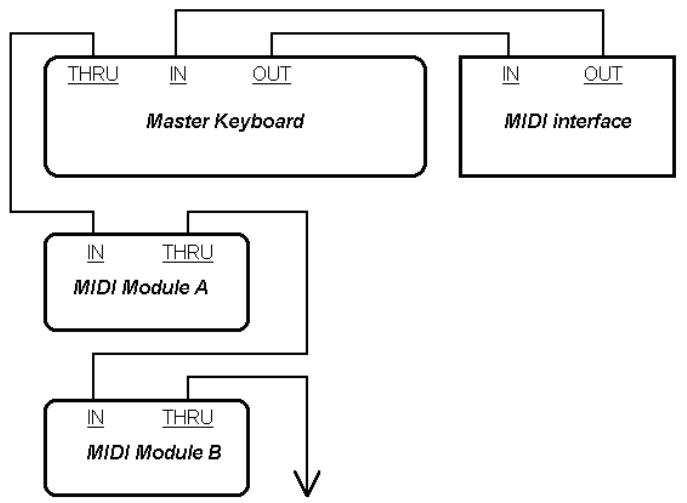
Si vous utilisez un câble adaptateur MIDI 15 broches pour port joystick qui se divise en deux câbles MIDI :
Reliez le connecteur 15 broches au port joystick de votre ordinateur. - Connectez le câble MIDI In au port MIDI Out de votre instrument. - Connectez le câble MIDI Out au port MIDI In de votre instrument.
Voici une liste de points à vérifier :
| Connectez le port... | au port... |
| MIDI Out du clavier maître | MIDI In de l'interface MIDI |
| MIDI Out de l'interface MIDI | MIDI In du clavier maître |
| MIDI Thru du clavier maître | MIDI In d'un autre module MIDI |
| MIDI Thru du module MIDI | MIDI In d'un autre module MIDI |
Continuez en reproduisant la dernière connexion pour ajouter d'autres modules de sons.
Chaque appareil MIDI doit être réglé sur un seul canal MIDI ou un seul ensemble de canaux pour éviter le doublage des notes. Reportez-vous aux manuels des appareils MIDI pour de plus amples informations sur la configuration des canaux MIDI.
Votre interface MIDI dispose peut-être de ports MIDI In, Out et Thru. Si votre clavier maître n'est pas equippede port MIDI Thru, vous pouvez ajouter des modules MIDI à suan connectant le port MIDI
Thru de votre interface à l'entrée du premier module. Il vous suffira ensuite de relier d'autres modules au premier module, comme décrit précédemment.
Si vous clavier maître semble doubler les notes (le son est plus dense) ou si vous ne pouvez jouer que la moitié des notes à la fois, assurez-vous d'abord qu'aucun canal MIDI n'est utilisé par plusieurs appareils MIDI. Si aucun canal MIDI n'est affecté à deux appareils à la fois et que vous entendez deux fois plus ou deux fois moins de notes, consultez « Mon clavier joue toutes les notes en double » à la page 766.
Si votre clavier ne dispose pas de port MIDI thru
Si votre clavier ne dispose que de deux ports MIDI—In et Out—ou si vous n'avez qu'un clavier, basez-vous plutôt sur le schéma suivant :
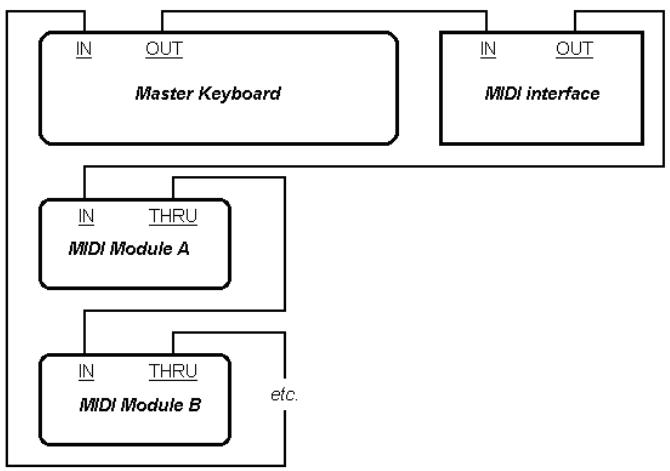
Chaque appareil MIDI doit être réglé sur un seul canal MIDI ou un seul ensemble de canaux pour éviter le doublage des notes. Reportez-vous aux manuels des appareils MIDI pour de plus amples informations sur la configuration des canaux MIDI.
Si votre clavier maître semble doubler les notes (le son est plus dense) ou si vous ne pouvez jouer que la moitié des notes à la fois, assurez-vous d'abord qu'aucun canal MIDI n'est utilisé par plusieurs périphériques MIDI. Si aucun canal MIDI n'est affecté à deux appareils à la fois et que vous entendez deux fois plus ou deux fois moins de notes, consultez « Mon clavier joue toutes les notes en double » à la page 766.
Configuration pour l'enregistrement audio numérique
En général, les cartes son possèdent des entrées mini-jack stéréo de 3,5 mm. Les cartes son sont généralement dotées de deux entrées : l'une pour les entrées au niveau ligne, l'autre pour les microphones (au niveau micro). L'entrée niveau ligne est stéréo et l'entrée micro est soit stéréo, soit mono. Si la sortie finale ne se fait pas en mini-jack stéréo 3,5 mm (et c'est probablement le cas), vous devrez utiliser un adaptateur pour connecter votre carte son.
Le volume général d'entrée et de sortie de la plupart des cartes son et le contrôle des entrées d'enregistrement actives s'effectuent généralement via le Contrôle du volume de Windows. Si vous n'entendez aucune piste audio ou si vous avez du mal à régler le volume audio dans SONAR, sélectionnez Démarrer-Accèssoires-Contrôle du volume et vérifiez les paramètres définis. Pour plus d'informations, consultez la documentation fournie avec votre carte son.
Entrée directe pour guitare électrique
Vous pouvez connecter une guitare électrique directement à votre carte son à l'aide d'un adaptateur jack mono 6,35 mm/mini-jack stéreo 3,5 mm. Le schéma suivant illustre cette configuration :
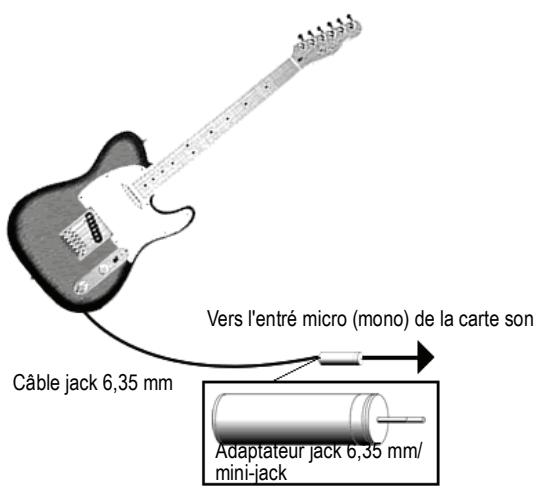
Le mini-jack stéreo 3,5 mm doit être connecté à l'entrée micro de la carte son, bien que vous puissiez obtenir des sons en le branchant sur l'entrée ligne.
Guitare électrique via un rack d'effets
Vous soupérez également connecter une guitare électrique à un rack d'effets, puis relier la sortie du rack à l'entrée de votre carte son, tel qu'indiqué sur le schéma suivant:
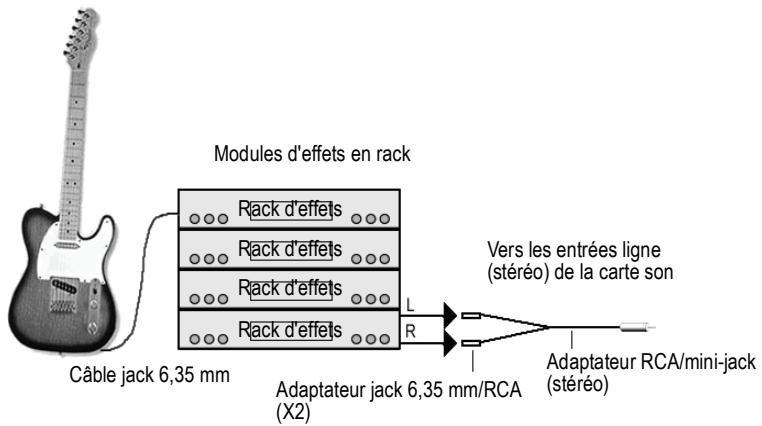
Dans ce schéma, la sortie du rack est au niveau ligne. Toutefois, si la sortie du rack est au niveau professionnel (+4 dB) et que vous carte son ne peut recevoir une entrée de niveau +4 dB, vous devrez atténuer le signal du rack d'effets. Pour ce faire, utilisez une table de mixage entre la sortie du rack et l'adaptateur en Y. Si le rack ne dispose que d'une sortie mono, utilisez un adaptateur jack mono 6,35 mm/ mini-jack stéréo 3,5 mm plutôt qu'un adaptateur en Y.
Si vous souhaitez relier la sortie directe d'un ampli guitare à la carte son, basez-vous sur l'exemple suivant.
Entrée micro directe
Voupez reli des micros à l'entrée micro de la carte son. Certains microphones d'entrée de gamme équipés de prises mini-jack de 3,5 mm sont spécifiquement conçus pour être utilisés avec des cartes son. Toutefois, les microphones de gamme supérieure sont dotés de câbles de meilleure qualité qui ne se terminent pas par des mini-jacks. Le schéma ci-dessous vous indique comment connecter un microphone équipé d'un jack 6,35 mm :
Micro
Chaîne stéréo, lecteur CD, radio, sortie préamplificateur
Il est possible de connecter la sortie d'un équipement stéréo à l'entrée ligne de la carte son via un mini-adaptateur en Y double RCA/mini-jack stéréo 3,5 mm. De nombreux lecteurs de cassettes portables sont fournis avec ce type d'adaptateurs ou bien avec un seul câble ayant toutes les fiches nécessaires. Dans le schéma suivant, un équipement stéréo a été connecté à un adaptateur en Y via des câbles RCA standard :
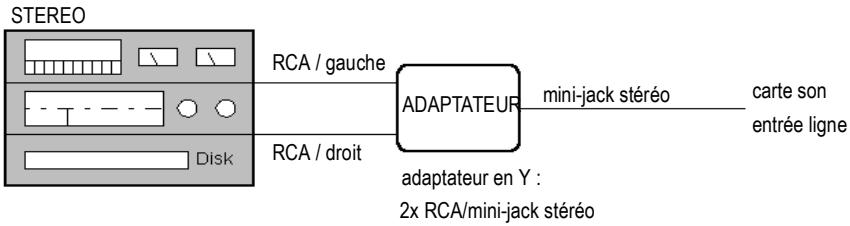
Lecteur CD interne
Si vous utilisez le lecteur CD interne de votre ordinateur et que ses sorties audio ne sont pas reliées à votre carte son, branchez un câble entre la sortie casque du lecteur CD et l'entrée ligne de la carte son. S'il n'y a pas de sortie casque, vous devrez utiliser un lecteur CD externe.
Table de mixage
Vous pouvez connecter une table de mixage à la carte son en suivant une configuration du type suivant :
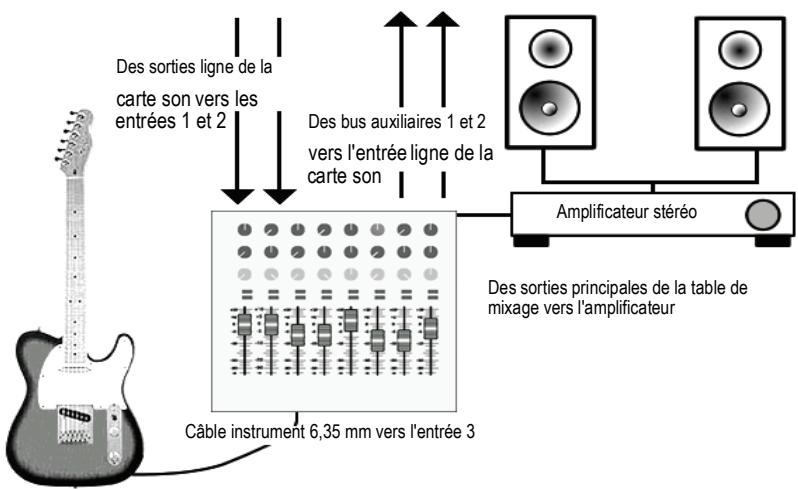
Remarque: Si votre table de mixage dispose de buses, utilisez-les! Cela vous permettra d'éviter les effets Larsen.
Vue pistes
La vue Pistes est toujours visible à l'écran. C'est la vue principale dans laquelle vous pouvez créer, afficher et travailler sur un projet. Quand vous ouvrez un fichier de projet, c'est la vue Pistes qui s'affiche automatiquement pour ce projet. Fermez la vue Pistes pour fermer le projet.
La vue Pistes est divisée en plusieurs zones : les barres d'outils (en haut), le panneau Navigateur, le panneau Miniatures video, le panneau Pistes, le panneau Clips, et le panneau Bus. Vous pouvez modifier la taille de chacun de ces panneaux en déplaçant les barres de séparation verticales ou horizontales.
A. Panneau Pistes B. Panneau Clips C. Clips D. Barres de division E. Afficher/Masquer le panneau Bus F. Inspecteur de pistes/bus G. Pistes réduites H. Piste agrandie I. Panneau Miniatures vidéo
Vous pouvez automatiser la plupart des commandes de la vue Pistes en enregistrant le déplacement des faders, en dessinant des enveloppes et en prenant des instantanés.
Toutes les commandes de la piste sélectionnée, plus certaines autres commandes disponibles uniquement dans la vue Console, figurent dans l'Inspecteur de pistes, qui est une version agrandie des commandes de piste courantes situées le long du bord gauche de la vue Pistes. Vous pouvez masquer ou afficher l'Inspecteur de pistes en appuyant sur la touche i de votre clavier.
Barre d'outils de la vue pistes
La barre d'outils de la vue Pistes vous permet d'accéder rapidement aux options de la vue et sert à passer d'un mode d'édition à l'autre. Le tableau suivant décrit chacune des commandes de la barre d'outils de la vue Pistes.
| Contrôleur | Nom | Description |
| Insérer des pistes ou des bus | Cliquez sur ce bouton pour sélectionner diverses options d'insertion. Vous pouvez insérer une seule piste (audio ou MIDI), plusieurs pistes, un dossier de pistes, un modele de piste ou un bus stéreo (ou surround dans l'édition Producer). | |
| Outil Sélection | Permet la sélection et l'édition de clips, y compris l'édition elastique, ainsi que l'édition des fondus et fondus-enchaînés (crossfades). Cliquez sur la flèche vers le bas pour afficher un menu d'options vous permettant de sélectionner ou non des enveloppées de pistes lorsque vous sélectionnez les clips. | |
| Outil Enveloppe | Désactive les sélections non liées aux enveloppées, facilitant l'édition d'enveloppées dans le panneau Clips. Cliquez sur la flèche vers le bas sur le côté droit du bouton Enveloppe pour afficher le menu d'options pour les enveloppées. | |
| Outil Crayon d'enveloppe | Cet outil vous permit de dessiner à main libre ou selon des formes préétablies sur une enveloppe existante. | |
| Bouton Magnétisme | Cliquez sur ce bouton pour activer/désactiver l'option Magnétisme. Cliquez sur la flèche vers le bas pour configurer les options de magnétisme. | |
| Bouton Crossfades automatiques | Cliquez sur ce bouton pour activer/désactiver les crossfades automatiques. Cliquez sur la flèche vers le bas pour configurer les options de crossfades. Pour plus d'informations sur les crossfades automatiques, voir « Fondus et crossfades » à la page 291. | |
| Bouton Afficher/ Masquer les vumêtes | Cliquez sur ce bouton pour afficher ou masquer tous les vumêtes de la vue Pistes. Cliquez sur la flèche vers le bas pour afficher un menu des options d'affichage de certains types de vumêtes. Configurez les options d'affichage pour chaque type de vumètre dans le sous-menù approupié. Pour plus d'informations sur ces options, voir « Modifier l'affichage des vumêtes » à la page 502. | |
| Outil Diviser | Permet de diviser un clip en plusieurs morceaux séparés. Vous pouvez cliquer une fois sur un clip pour creer un seul clip, ou cliquer et glisser sur une partie de clip pour creer deux divisions. L'outil Diviser suit les paramêtes actuels du Magnétisme. | |
| Outil Mute | Cliquez sur l'outil Mute pour muter ou démuter individuellement des clips. Les options de cet outil peuvent être configuées en cliquant sur la flèche descendante à droite du bouton. Pour plus d'informations, voir « Mute de clip et isolement (lecture de clip en solo) » à la page 271. | |
| Outil Zoom | Utilisez l'outil Zoom pour faire un zoom sur un ou plusieurs clips du panneau Pistes. Sélectionnez l'outil Zoom et délimitez un rectangle de sélection autour du ou des clips sur lesquels vous voulez faire un zoom avant. | |
| Outil Scrub | Permet le scrubbing (repérage manuel avec écoute) dans le panneau Clips. Pour plus d'informationss sur le scrubbing, voir « Outil Scrub » à la page 455. | |
| Afficher/ Masquer l'inspecteur | Cliquez sur ce bouton pour afficher ou masquer l'inspecteur de pistes/bus dans la vue Pistes. La touche i de votre clavier est un raccourci pour afficher ou masquer l'inspecteur de pistes/bus. | |
| Afficher/ Masquer le navigator | Cliquez sur ce bouton pour afficher ou masquer le panneau Navigateur de la vue Pistes. La touche d de votre clavier est un raccourci pour d'afficher ou masquer le panneau Navigateur. | |
| Afficher/ Masquer la vidéo | Cliquez sur ce bouton pour afficher ou masquer la piste Miniatures vidéo. La piste Miniatures vidéo peut être affichée meme si votre projet ne compte pas de vidéo. La touche l de voscre clavier est un raccourci pour masquer ou afficher cette piste. |
Par défaut, la barre d'outils de la vue Pistes est désormais dotée de boutons issus de la barre d'outils Piano Roll Piste et de boutons correspondant aux commandes de l'outil Zoom :
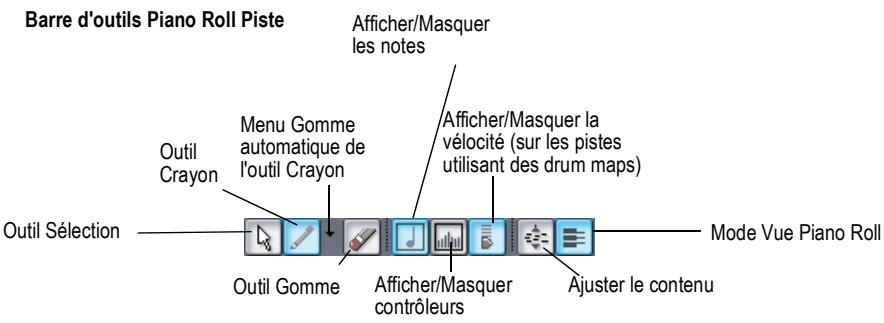
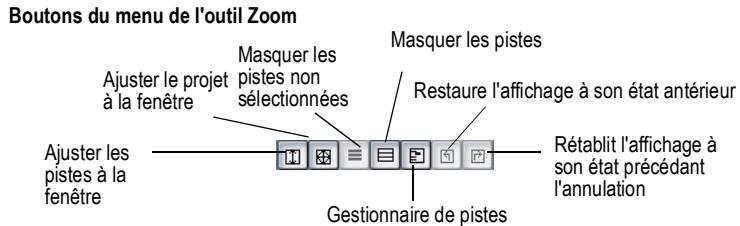
Vous pouvez masquer ou afficher les boutons de la barre d'outils de la vue Pistes en faisant un clic droit sur la barre d'outils et en CHOISSANT Personnaliser dans le menu contextuel.
Panneau de pistes
Le panneau Pistes vous permet d'afficher et de modifier les paramètres de chaque piste. Les pistes sélectionnées s'affichent toujours dans une couleur différente. L'ensemble des commandes d'une piste constitue la tranche de cette piste.
Pour modifier la piste sélectionnée, choisissez une autre piste en cliquant dessus avec la souris ou au clavier, comme ci-dessous :
| Touches... | Fonction... |
| Flèche haut et flèche bas | Sélection de la piste adjacente. Si une commande est sélectionnée, la sélection saute à la même commande sur la piste adjacente ou sur la prochaine piste du même type si le réglage ne s'applique qu'à un type spécifique (p. ex : le réglage patch ne concerne que les pistes MIDI). |
| Flèche gauche et flèche droite | Sélection de la commande précédente ou suivante du panneau Pistes. La flèche droite déplace la commande sélectionnée vers la droite jusqu'à la fin d'une ligne, et à la fin de la ligne, la sélection se déplace vers la commande la plus à gauche de la ligne suivante. La flèche gauche déplace la commande sélectionnée vers la gauche jusqu'àu début d'une ligne, puis se déplace à la fin de la ligne précédente. |
| Page suivante | Affiche la page de pistes suivante |
| Page précédente | Affiche la page de pistes précédente |
| Début | Sélectionne la première piste du projet |
| Fin | Sélectionne la dernière piste du projet |
Le panneau Pistes contient des vu-mètres indiquant les niveaux d'enregistrement, de lecture et de bus. Vous pouvez masquer ou afficher n'importe lequel de ces vu-mètres et désirer de nombreuses options différentes pour les unités et le format des données affichées par les vu-mètres. Voir « Vu-mètres » à la page 500.
Panneau clips
Le panneau Clips affiche les clips de votre projet sur une ligne temporelle pour vous permettre de visualiser l'organisation du projet. Les clips contiennent des indications affichant leurs contenus. Le panneau Clips permet de sélectionner, déplacer et copier les clips d'une position à l'autre pour modifier l'arrangement sonore et musical du projet.
La vue Pistes permet de sélectionner facilement les pistes, clips et plages temporelles d'un projet. Voici les modes de sélection les plus courants :
| Pour... | Procedure... |
| Sélectionner des pistes | Clique sur le nombre de la piste (sur la partie droite de préférence, car le coin supérieur gauche est réservé au groupement de pistes) ou glissez la souris sur plusieurs numérodes pistes. |
| Sélectionner des clips | Clique sur un clip ou dessinez un rectangle autour de plusieurs clips |
| Sélectionner des plagestemporelles | Délimitez une sélection en glissant la souris sur la règle temporelle ou cliquez entre deux marqueurs |
Comme avec la plupart des programmes Windows, vous pouvez utiliser les combinaisons Maj-clic et Ctrl-clic lors de la sélection de pistes et de clips. En maintenant la touche Maj enfoncée et en cliquant, vous pouvez ajouter des pistes ou des clips à la sélection. En maintenant la touche Ctrl enfoncée tout en cliquant, vous pouvez changer le statut de sélection des pistes ou des clips.
Panneau bus
Le panneau Bus regroupe tous les bus de votre projet. Cliquez sur le bouton Afficher/Masquer les bus situé en bas de la vue Pistes afin d'afficher le panneau Bus.
À partir du panneau Bus, vous pouvez insérer des effets, contrôler le volume et le panoramique de sortie et regrouper des pistes en sous-groupes.
Chaque sortie physique est représentée par une sortie principale. Chaque sortie principale contient un canal droit et un canal gauche, avec un seul fader de volume. Le curseur de balance vous permet de contrôler l'équilibre gauche/droite de chaque sortie principale.
Inspecteur de pistes/bus
L'inspecteur de pistes/bus offre une version largement agrandie des commandes de la piste sélectionnée (ou du bus sélectionné). Il se situe dans la partie gauche du panneau Pistes et vous permet de régler plus facilement les paramètres de la piste.
Outre les commandes affichées sur une piste ou un bus dans la vue Pistes, l'inspecteur de pistes/bus contient également un égaliseur 4 bandes intégré. Pour plus d'informations, consultez la rubrique « Utilisation de l'égaliseur par piste » dans l'aide en ligne.
L'image ci-dessous représente la plupart des commandes de l'inspecteur de pistes/bus (selon la résolution du moniteur, il est possible que tous les paramètres de l'inspecteur de pistes/bus pour la piste sélectionnée ne soient pas affichés).
Inspecteur de pistes/bus d'une piste audio Inspecteur de pistes/bus
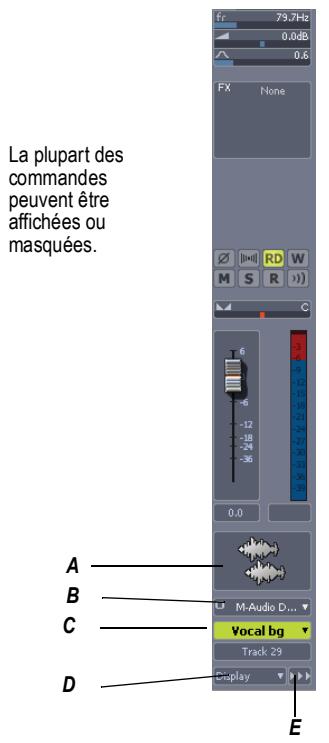
A. Icône audio B. Routage de sortie C. Nom de la piste D. Menu Afficher E. Menu Module F. Icône MIDI G. Routage de sortie H. Nom de la piste I. Menu Afficher J. Menu Module
Vous pouvez masquer ou afficher une commande de l'inspecteur de pistes/bus et vous en servir pour afficher les commandes de n'importe quelle piste ou de n'importe quel bus. Le tableau ci-dessous vous indique comment procéder :
| Pour... | Procedure... |
| Masquer ou afficher l'inspecteur de pistes/bus | Appuyez sur la touche i de votre clavier. |
| Afficher les commandes d'une piste ou d'un bus spécifique dans l'inspecteur de pistes/bus | Sélectionnez la piste ou le bus de votrechioix enclinquant dessus ou en le choisisant dans lemenu déroulant des pistes/bus situé en bas de l'inspecteur de pistes/bus. |
| Affecter une commande à un groupe, l'armer pour l'automation, prendre un instantanéd'automation ou paramétrer une télécommande | Faites un click droit sur la commande etchoisissez l'options désirée dans le menucontextuel. |
| Bypasser le rack d'effets | Faites un click droit sur le rack d'effets etsélectionnez Bypasser le rack dans le menucontextuel. |
Le panneau navigateur
Le panneau Navigateur, situé au-dessus du panneau Pistes, affiche votre projet sur toute sa durée pour vous donner constamment une vue d'ensemble de votre morceau et de la position de lecture. Le panneau Navigateur affiche toutes les pistes de votre projet. Vous pouvez afficher ou masquer le panneau Navigateur en cliquant sur le bouton Afficher/Masquer le panneau Navigateur, dans la barre d'outils de la vue Pistes. Vous pouvez faire glisser la barre de séparation entre le panneau Navigateur et le panneau Pistes pour en changer la hauteur.
Dans le panneau Navigator, un rectangle vert indique la partie actuellement affichée sur le panneau Clips. Si vous faites glisser le centre du rectangle, l'affichage du panneau Clips change. Vous pouvez faire glisser n'importe quelle poignée du rectangle pour zoomer ou dézoomer dans le panneau Clips. Si vous cliquez dans le panneau Navigator, le côté gauche du rectangle se cale à l'endroit où vous avez cliqué. La vue du panneau Clips change en conséquence. Si vous maintenez la touche Ctrl enfoncée lors du clic, la position de lecture se cale à cet endroit.
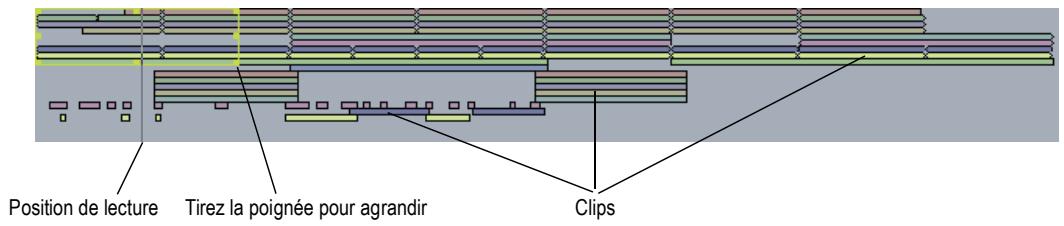
Dans le panneau Navigateur, vous pouvez :
- Faire défiler la partie affichée par le panneau Clips (faites glisser le rectangle vert ou cliquez dans le panneau Navigateur) Faire un zoom avant ou arrière dans le panneau Clips (tirez une poignée du rectangle)
- Modifier la position de lecture dans le panneau Navigateur (Ctrl+click dans le panneau Navigateur)
Affichage vide de SONAR
Pour commencer à travailler sur un nouveau projet ou sur un projet antérieur, sélectionnez Fichier - Nouveau (pour démarrer un nouveau projet) ou Fichier - Ouvrir (pour ouvrir un projet existant).
Vue piano roll
Il y a trois moyens d'ouvrir la vue Piano Roll :
En choisissant la piste que vous souhaitez éditer et en utilisant la commande Vues - Piano Roll; - En choisissant la piste que vous souhaitez éditer et en cliquant sur le bouton Vue Piano Roll dans la barre d'outils Vues; - En double-cliquant sur un clip MIDI dans le panneau Clips (vous pouvez modifier cette option en choisissant Options d'affichage dans le menu contextuel du panneau Clips, qui apparait lorsque vous faites un clic droit).
La vue Piano Roll affiche tous les événements et notes MIDI d'une ou plusieurs pistes dans le panneau Grille de batterie ou le panneau Notes. Le panneau Notes contient une grille ressemblant à la bande perforée d'un piano mécanique. Le panneau Grille de batterie est aussi formé comme une grille, mais le son de ces notes de percussion est déterminé par le paramétrage du panneau Drum map. Dans les panneaux Grille de batterie et Notes, les notes sont affichées comme des barres horizontales.
Dans le panneau Notes, les hauteurs sont de bas en haut, avec la marge gauche verticale indiquant les hauteurs sous forme de touches de piano ou de noms de notes. Le temps est représenté sur l'axe horizontal, des traits verticaux indiquant les limites des mesures et des temps.
Dans les panneaux Grille de batterie et Notes, les notes sont affichées comme des barres horizontales. Comme dans le panneau Notes, le temps défile sur l'axe horizontal divisé par des lignes verticales délimitant les mesures et les temps.
La vue Piano Roll vous permet d'ajouter, d'éditer et de supprimer aisément des événements MIDI d'une piste. La vue Piano Roll est constituée de la Barre d'outils de la vue Piano Roll, du Panneau Notes, du Tableau des notes, du Panneau Grille de batterie, du Panneau Contrôleur et du Panneau Liste des pistes.
Barre d'outils de la vue piano roll
Voici une description des outils et des commandes de la barre d'outils de la vue Piano Roll :
| Bouton... | Description... |
| Outil Sélection | Permet de sélectionner des notes ou des événements de contrôleur |
| Outil Crayon | Permet de dessiner, editor et déplacer des notes ou des événements de contrôleur Utilisez le menu dérounant situé à droite pour passer en mode Gomme automatique. Une fois ce mode activé, vous pouvez effacer des notes en cliquant dessus ou en les délimitant dans un rectangle de sclection. Pour effacer des événements de contrôleurs, il vous suffit de cliquer sur chacun d'entre eux. |
| Bouton de l'outil Crayon en mode Gomme automatique | |
| Bouton Gomme | Lorsque ce bouton est activé, vous pouvez effacer des notes ou des événements de contrôleur en cliquant dessus. |
| Outil Pinceau à patterns | Cliquez et faites glisser la souris pour « peindre » des notes dans le panneau Grille de batterie ou dans le panneau Notes. Cliquez sur la flèche de déroulement afin d'afficher le menu dérouulant des options du pattern, de la velocité et de la polyphonie. Les notes que vous saississez à l'aide de l'outil Pinceau à patterns suivant les paramètres définis dans le menu dérounant Pinceau à patterns. La résolution du magnétisme et la durée de note définies dans la barre d'outils de la vue Piano Roll conditionnement également le comportement du Pinceau à patterns. |
| Outil Scrub | Lire toutes les pistes affichées tandis que vous faites glisser le curseur vers l'avant ou l'arrière |
| Ronde | Fixe la durée des nouvelles notes à « ronde » |
| Blanche | Fixe la durée des nouvelles notes à « blanche » |
| Noire | Fixe la durée des nouvelles notes à «=noire » |
| Croche | Fixe la durée des nouvelles notes à « croche » |
| Double croche | Fixe la durée des nouvelles notes à « double croche » |
| Triple croche | Fixe la durée des nouvelles notes à « triple croche » |
| Note pointée | Créer une note pointée de la durée de note sélectionnée. |
| Triolet | Créer un triolet de notes de la durée sélectionnée. |
Bouton
Bouton Magnétisme Bouton Sélectionner des pistes
Description...
Lorsqu'il est enfoncé, il permet de contrôler la taille des blocs de temps musical à sélectionner. Cliquez sur le côté gauche du bouton Sélectionner des pistes pour ouvrir la boîte de dialogue Sélectionner des pistes; la flèche de déroulement sur le côté droit vous permet de sélectionner les options Afficher la piste suivante et Afficher la piste précédente. Afficher ou masquer le panneau Liste des pistes sur le côté droit de la vue Piano Roll. Afficher ou masquer le panneau Contrôleur. Affichez le panneau Contrôleur pour observer les événements de contrôleur. Si vous masquez le panneau Contrôleur, les événements de contrôleur apparaissent dans le panneau Notes. Permet d'afficher les données MIDI de toutes les pistes listées dans le panneau Liste des pistes. N'afficher aucune donnée dans le panneau Notes. Toutes les données cachées sont affichées et toutes les données affichées sont cachées. Masque ou affiche les rubans de vélocité pour les notes individuelles dans le panneau Éditeur de batterie de la vue Piano Roll. Masque ou affiche les lignes de grille pour que vous puissiez voir l'alignement des notes avec différentes sous-divisions du temps. Cliquez sur la flèche de la liste déroulante pour sélectionner une sous-division. Change l'affichage des notes dans l'éditeur de batterie de la vue Piano. Piano Roll afin de fournir une représentation graphique de la longueur de chaque note, au lieu de montrer chaque note par des flèches identiques. Permet de zoomer sur la zone que vous entourez.
Tableau des notes
Le tableau des notes sert à faire correspondre des notes avec des sons de percussions spécifiques. Le panneau Tableau des notes contient les colonnes suivantes :
- Nom : un nom de note donné par l'utilisateur. Le nom peut être edited en cliquant dessus et en saissant un nouveau nom. Note d'entrée : la hauteur de la note enregistrée ou d'origine. Le format peut être C0 a G10 ou 0 à 127. Chaque colonne peut contenir jusqu'à 128 valeurs et chaque valeur doit être unique. Note de sortie : la colonne Note de sortie spécifie la hauteur cartographiée. Le format peut être C0 à G10 ou 0 à 127. Chaque colonne peut contenir jusqu'à 128 valeurs et chaque valeur doit être unique. Mute : mute la note. Solo: lit la note en solo.
Panneau grille de batterie
Dans ce panneau, vous pouvez ajouter, éditer et supprimer des notes de percussion sur une ou plusieurs pistes. Seules les pistes MIDI qui sont affectées à une drum map apparaisent dans le panneau Grille de batterie.
Panneau notes
Ce panneau vous permet d'ajouter, d'éditer et de supprimer des notes sur une ou plusieurs pistes. Dans ce panneau, il est également possible d'éditer des commandes alors que le panneau Contrôleur est masqué.
Panneau contrôleur
Ce panneau affiche les événements des contrôleurs que vous pouvez opérer. Vous pouvez afficher ou masquer ce panneau à l'aide du bouton Utiliser le panneau Contrôleur, situé dans la barre d'outils de la vue Piano Roll.
Panneau liste des pistes
Cliquez sur le bouton Afficher/Masquer le panneau Pistes pour afficher le panneau Liste des pistes. Cette liste répertorie toutes les pistes affichées dans la vue Piano Roll. Les numéros et noms des pistes s'affichent dans le panneau Liste des pistes. Cliquez une nouvelle fois sur le bouton pour masquer le panneau Liste des pistes.
Séquenceur pas à pas
Le Séquenceur pas à pas vous permet de créer et modifier plus facilement vos patterns.
Le séquenceur pas à pas est particulièrement adapté à la programmation de batteries et percussions et s'intègre parfaitement aux drum maps (voir « Clips de séquenceur pas à pas et drum maps » à la page 882).
Il existe trois manières d'ouvrir la vue Séquenceur pas à pas :
En choisissant la piste que vous souhaitez éditer et en utilisant la commande Vues - Piano Roll;
Ouvrir le séquenceur pas à pas
- Effectuez l'une des opérations suivantes :
Pour opérer un pattern existant, sélectionnez le clip de séquenceur pas à pas à opérer dans le séquenceur pas à pas. Pour créer un pattern, cliquez sur la piste MIDI sur laquelle you souhaitez créer le pattern. La piste devient la piste active. Vérifiez qu'aucun clip MIDI n'est sélectionné.
- Effectuez l'une des opérations suivantes :
- Sélectionnez Vues - Séquenceur pas à pas.
- Appuyez sur Alt+Maj+5.
La fenêtre du séquenceur pas à pas s'ouvre alors.
Remarque 1: Il est également possible d'ouvrir un pattern existant dans le séquenceur pas à pas en double-cliquant sur un clip de séquenceur pas à pas existant.
Remarque 2 : La commande Vues - Séquenceur pas à pas est désactivée si plusieurs clips de séquenceur pas à pas sont sélectionnés.
Interface du séquenceur pas à pas
L'interface du séquenceur pas à pas se compose de trois sections :
- Barre d'outils Panneau Notes
- Panneau Contrôleurs
A. Longueur du pattern (temps par mesure et pas par temps) B. Ajuster aux noires C. Transport D. Mode monophonique/Mode polyphonique E. Articulation (tenir la note) F. Swing G. Portamento H. Nom de la note (cliquez pour écouter la hauteur, faites un clic droit pour modifier les propriétés de drum map) I. Insérer/Supprimer une ligne J. Sélecteur de type d'événement K. Afficher/Masquer le panneau Contrôleurs L. Numéro de note M. Boutons Mute et Solo N. Décalage de vélocité O. Modulation de vélocité P. Note désactivée Q. Note activée (double-cliquez pour modifier la vélocité) R. Pas en cours (jaune) S. Événements de contrôleur T. Section de barre d'outils U. Compteur de temps V. Panneau Notes W. Panneau Contrôleurs
Barre d'outils

La barre d'outils du séquenceur pas à pas contient les commandes suivantes :
Insert Row (insérer une ligne): cliquez sur ce bouton pour insérer une ligne au-dessus de la ligne sélectionnée. Il est impossible d'annuler cette commande.
Delete Row (supprimer la ligne): cliquez sur ce bouton pour supprimer la ligne sélectionnée. Il est impossible d'annuler cette commande.
Longueur du pattern : la longueur du pattern est déterminée par les paramètres suivants :
- Temps par mesure : ce paramètre définit le nombre de temps par mesure. La plage de valeurs s'étend de 1 à 64 et la valeur par défaut est de 4 temps. Les modifications ne peuvent pas été annulées.
- Pas par temps : ce paramètre définit le nombre de pas par temps. La plage de valeurs s'étend de 1 à 16 et la valeur par défaut est de 4 pas. Les modifications ne peuvent pas être annulées.
Ajuster aux noires : cette fonction adapte la durée du pattern au nombre de noires spécifique.
Remarque : Lorsque vous réglez la valeur du paramètre Ajuster aux noires, la durée du clip peut être modifiée selon que le clip a été ou non déroulé pour créer des occurrences supplémentaires :
Si le clip ne compte qu'une seule occurrence, lorsque vous modifiez la valeur Ajuster aux noires (nombre de noires), la durée du clip restera égale à la longueur d'une occurrence du pattern. Le clip ne sera donc pas déroulé. Si le clip compte plusieurs occurrences, lorsque vous modifiez la valeur Ajuster aux noires (nombre de noires), la nouvelle durée du clip sera égale soit à l'ancienne durée du clip, soit à la longueur du nouveau pattern, la plus longue d'entre elles étant prioritaire.
Transport (Lecture/Stop) : le bouton Transport permet de lancer et d'arrêter le séquenceur pas à pas lorsque la barre de transport principale de SONAR est inactive.
Indicateur de position : l'indicateur de position indique la mesure et le temps en cours dans le séquenceur pas à pas.
Afficher/Masquer le panneau Contrôleur : ce bouton permet d'ouvrir et de fermer le panneau Contrôleur (voir « Panneau Contrôleur » à la page 794).
Mode monophonique/Mode polyphonique : ce bouton permet de basculer en mode monophonique ou en mode polyphonique et de modifier ainsi les paramètres de saisie des notes. En mode monophonique, vous ne pouvez associer qu'une seule note (ligne) à chaque pas. Le mode monophonique est utile pour les lignes mélodiques. Si vous êtes en mode monophonique, lorsque vous cliquez sur une colonne pour entrer une nouvelle note, toutes les notes existantes de la colonne sont supprimées automatiquement. En mode polyphonique, vous pouvez entrer plusieurs notes dans la même colonne.
Swing : le potentiomètre Swing commande l'intensité du swing appliqué à la séquence. La plage de valeurs s'étend de 0 à 100 % et la valeur par défaut est 50 % (pas de swing).
Une valeur de swing de 50% (valeur par défaut) signifie que les temps sont espacés de façon régulière. Une valeur de 66% signifie que l'intervalle séparant le premier et le second temps est deux fois plus long que celui séparant le deuxième et le troisième temps.
Tenuto : le potentiomètre Tenuto détermine la durée pendant laquelle la note est tenue. La plage de valeurs s'étend de 0 à 100 % et la valeur par défaut est 100 % (la note est tenue pendant toute sa durée).
Activer/Désactiver le portamento : ce bouton permet d'activer et de désactiver le portamento, qui applique un glissando régulier entre deux hauteurs. Lorsque ce bouton est activé, un événement de contrôleur 65 (Portamento) est inséré en début de clip. Le portamento ne peut fonctionner que si vous source sonore (synthé virtuel ou périphérique MIDI externe) permet le portamento.
Durée de portamento : ce potentiomètre règle la vitesse à laquelle le portamento réalise la transition entre les deux notes (il s'agit du temps nécessaire pour que la note suivante atteigne sa hauteur). La plage de valeurs s'étend de 0 à 127 et la valeur par défaut est 0 (durée élevée).
Panneau notes
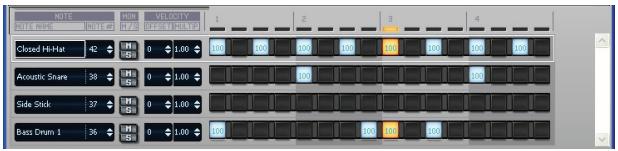
Le panneau Notes regroupe les commandes suivantes :
Lignes : chaque ligne représente une hauteur précise. Comme dans l'éditeur de batterie de la vue Piano Roll (d'une certaine façon, vous pouvez considérer qu'une ligne représente un autre point de vue sur la Boîte de dialogue Gestionnaire de drum maps), les commandes de chaque ligne se trouvent sur le côté gauche et vous disposez des commandes suivantes :
Note Name (nom de la note) : cette commande indique le nom de la note associée à la ligne. Cliquez sur le nom de la note pour écouter la hauteur. Double-cliquez sur le nom de la note pour afficher les propriétés de drum map de la note.
Remarque: Si la hauteur de la ligne n'a pas été mappée dans la drum map, un double-clic sur le nom de la note ouvre le gestionnaire de drum maps (voir « Gestionnaire de drum maps » à la page 428), qui vous permet de créer une nouvelle drum map. Une fois le gestionnaire de drum maps fermé, la nouvelle drum map est automatiquement associée à la piste MIDI.
Note # (numéro de note) : utilisez cette commande pour définir la note d'entrée de la ligne. Mute : ce bouton mute la ligne/note/hauteur. - Solo : ce bouton active le mode solo pour la ligne/note/hauteur. - Velocity Offset (décalage de vitesse) : utilisez cette commande pour appliquer un décalage de vitesse à une hauteur. La plage de valeurs s'étend de -127 à +127 et la valeur par défaut est 0. - Velocity Multip. (modulation de vitesse) : cette commande définit le niveau de compression ou d'expansion de la note. La plage de valeurs s'étend de 0,10 à 2,00 et la valeur par défaut est 1,00 (pas de compression ni d'expansion). Une valeur inférieure à 1,00 correspond à une compression et une valeur supérieure à 1,00 à une expansion. - Cellules de notes (pas) : un clic gauche sur une cellule permet d'activer la note et un clic droit permet de la désactiver. Double-cliquez sur une cellule pour modifier la vitesse de la note. La vitesse de la note s'affiche dans la cellule. Pour fusionner deux notes, cliquez entre deux notes adjacentes en maintenant la touche Ctrl enfoncée. Pour dissocier des notes, faites un clic droit tout en maintenant la touche Ctrl enfoncée. Les pas actifs sont mis en évidence au cours de la lecture.
Vous pouvez insérer des lignes, les supprimer et modifier leur ordre. Pour que vous puissiez la reconnaître, la ligne active est encadrée. Voir « Modifier l'ordre des lignes » à la page 885, « Insérer une ligne » à la page 886 et « Supprimer une ligne » à la page 886.
Compteur de temps : le compteur de temps s'affiche au-dessus de la grille de pas, chaque voyant représentant un pas. Chaque temps est affiché dans une couleur différente et le pas en cours est mis en évidence pendant la lecture.
Barres de défilement : les barres de défilement horizontal et vertical facilitent la navigation au sein des séquences contenant beaucoup de lignes ou de pas.
Panneau contrôleurs
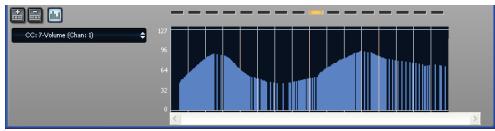
Le panneau Contrôleurs du séquenceur pas à pas est identique au panneau Contrôleurs de la vue Piano Roll. Il permet d'insérer dans vos séquences des événements de contrôleur, de molette de hauteur, d'aftertouch par canal, de RPN et de NPRN.
Pour ouvrir le panneau Contrôleurs, cliquez sur le bouton Ouvrir/Fermer le panneau Contrôleurs de la barre d'outils du séquenceur pas à pas.
Pour plus d'informations sur l'utilisation des événements de contrôleur, voir « Création et édition de contrôleurs dans la vue Piano Roll » à la page 372.
Raccourcis clavier
Vous pouvez utiliser le clavier pour naviguer dans l'interface du séquenceur pas à pas et régler les différents paramètres. Un rectangle vient entourer la commande ou le pas sélectionné.
| Touches... | Action... |
| Alt+Maj+5 | Ouvr la vue Séquenceur pas à pas |
| Insérer : | Insérer une nouvelle ligne au-dessus de la ligne sélectionnée |
| Supprimer | Supprimer la ligne active |
| Flèche gauche | Passer à la commande précédente |
| Flèche droite | Passer à la commande suivante |
| Flèche haut | Lorsque plusieurs tranches sont prsentes, permet de passer à la commande identique de la ligne précédente |
| Flèche bas | Lorsque plusieurs tranches sont prsentes, permit de passer à la commande identique de la ligne suivante |
| Ctrl+Flèche gauche | Lorsqu'une commande du panneau des pas est sélectionnée, permet de passer au panneau des tranches |
| Ctrl+Flèche droite | Lorsqu'une commande du panneau des tranches est sélectionnée, permet de passer au panneau des pas |
| Ctrl+Flèche haut | Lorsqu'une commande du panneau des pas ou des tranches est sélectionnée, permit de passer à la barre d'outils |
| Ctrl+Flèche bas | Lorsque la barre d'outils est sélectionnée, permit de passer au panneau des tranches |
| Entrée | Lorsqu'un pas est sélectionné, permit d'activer ou de désactiver le pas ou la liaison ; lorsqu'un bouton est sélectionné, permit d'activer ou de désactiver le bouton |
| Maj+Entrée | Lorsqu'un pas est sélectionné, permit de régler la velocité |
| + / - (plus et moins) | Pour les commandes à double flèche, augmente ou réduit la valeur ; pour les potentiamètres, permit de régler précisément la valeur |
| [ / ] (crochets) | Réglage approximatif des potentiamètres |
| Ctrl+Maj+barre d'espace | Active ou désactive le bouton d'écoute (Lecture) de la vue |
| Tabulation | Lorsque le panneau des pas est sélectionné, permit de passer à la prochaine note activée sur la ligne |
| Maj+Tab | Lorsque le panneau des pas est sélectionné, permit de passer à la note activée précédente sur la ligne |
| Alt+Flèche gauche | Décale d'un pas les pas de la ligne active et place le premier pas à la fin |
| Alt+Flèche croite | Décale d'un pas les pas de la ligne active et place le dernier pas au début |
Remarque: Il est également possible de régler la valeur de la commande sélectionnée à l'aide de la molette de la souris. Lorsque vous réglez la vitesse des notes, maintenez la touche Maj enfoncée pour régler précisément la valeur.
Vue liste des événements
Vous pouvez ouvrir la vue Liste des événements en :
- Sélectionnant une ou plusieurs pistes et en choisissant Vues - Liste des événements
- Sélectionnant une ou plusieurs pistes, puis en cliquant sur dans la barre d'outils Vues
- Faisant un clic droit sur une piste du panneau Clips et en choisissant Vues - Liste des événements
La vue Liste des événements permet de masquer ou d'afficher tous les événements d'un projet dans une liste. Cliquez sur l'un des boutons de la barre d'outils de la liste des événements pour masquer le type d'événement représenté par le bouton. Vous pouvez insérer, supprimer ou changer tout type d'événement, à l'exception des événements Forme qui peuvent seulement être supprimés. Les événements sont affichés sous un format de liste. Vous pouvez insérer, supprimer ou modifier tout type d'événement, y compris les notes, les données du Pitch Bend, la vélocité, les contrôleurs MIDI, les changements de patch, les fichiers Wave, les paroles, les chaînes de texte, les commandes MCI, les meta-événements exclusifs du système et bien plus.
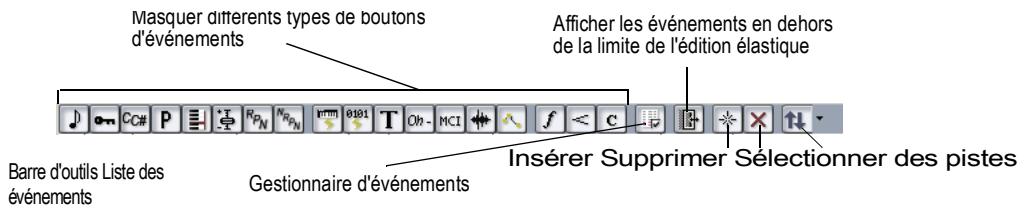
Vue partition
Il y a trois manières d'ouvrir la vue Partition :
En sélectionnant Vues - Partition - En cliquant sur le bouton Vue Partition dans la barre d'outils Vues - En choisissant Partition dans le menu contextuel qui apparaît lorsqu'on fait un clic droit dans le panneau Clips
La vue Partition affiche les événements de notes MIDI sous la forme de portées musicales. Pour certains musiciens, il s'agira sans doute du mode d'affichage le plus familier et agréable. La vue Partition offre de nombreuses fonctions vous permettant de composer, d'éditer et d'imprimer de la musique.
Barre d'outils de la vue Partition comprend tous les boutons nécessaires pour vous permettre de saisir et d'editor des notes ou de contrôler l'affichage de votre notation.
La vue Partition se constitue d'un panneau Partition et d'un manche de guitare. Lorsque vous ouvrez la vue Partition, il se peut que vous ne voyiez que le panneau des portées et pas le manche de guitare. Pour tout afficher, redimensionnez la vue Partition en tirant sur les coins de la fenêtre. Lorsque vous enregistrez votre fichier, la taille de la vue Partition est mémorisée : son aspect sera identique lors de la prochaine ouverture du fichier.
Le panneau Partition affiche les événements de notes MIDI sous la forme de portées musicales. Pour certains musiciens, il s'agira sans doute du mode d'affichage le plus familier et agréable. Le panneau Partition offre de nombreuses fonctions de composition, d'édition et d'impression. Vous pouvez choisir parmi toutes sortes de clés pour afficher votre musique (voir « Modifier la configuration du panneau Partition » à la page 611).
Pour les guitaristes découvrant la notation musicale, le Manche de guitare représente les notes des portées telles qu'elles apparaissent sur une guitare ou une basse. Toutes les notes qui apparaissent dans le panneau des portées à la position de lecture sont affichées sur le manche de guitare. Parcourez votre piste en appuyant sur Ctrl-Flèche droite et vous verrez apparaître les noms des notes dans le manche de guitare. Si vous entrez des notes dans la partition à la position de lecture, elles seront affichées sur le manche de
guitare. Inversement, vous pouvez entrer des notes dans la portée à la position de lecture en cliquant sur les cordes du manche de guitare. Vous pouvez facilement opérer les notes et accords affichés dans le manche de guitare en les déplaçant le long des cordes.
Barre d'outils de la vue partition
La barre d'outils de la vue Partition contient tous les boutons nécessaires pour vous permettre d'entrer et d'éditer des notes et des symboles, et de contrôler l'affichage de votre notation.
Voici les fonctions des différents boutons :
| Bouton... | Description... |
| Outil Sélection | Sélectionner une ou des notes |
| Outil Crayon | Saisir et déplacer des notes et/ou des symboles |
| Outil Gomme | Supprimer des notes et/ou des symboles |
| Outil Scrub | Lire toutes les pistes affichées tandis que vous faites glisser le curseur vers l'avant ou l'arrête |
| Zoom arrêté | Effectuer un zoom arrêté d'un pourcentage fixe, à la fois horizontally et verticallement |
| Fader de zoom | Effectuer un zoom avant ou arrêté de la valeur et de la direction indiquées par le glissement de la souris |
| Zoom avant | Effectuer un zoom avant d'un pourcentage fixe, à la fois horizontal et vertical |
| Bouton Magnétisme | Lorsqu'il est,enforcé, il permet de contrôler la taille des blocs de temps musical à sélectionner |
| 1:000 Valeur du magnétisme | Ce champ affiche la valeur actuelle du magnétisme. Lorsque vous cliquez sur une valeur de note dans la barre d'outils de la vue Partition, la valeur du magnétisme copie cette valeur, à moins que vous ne l'annuliez en ouvrant la boîte de dialogue Magnétisme et en paramétrant une valeur. |
| Allonger les durées | Arrondir visuellement la durée des notes à la note ou au temps suivant, le premier des deux prévalant : utile pour l'affichage de notes MIDI enregistrées, mais non pour la saisie de notes avec l'outil Crayon |
| Tronquer les durées | Arrondir visuellement la durée des notes à la valeur inférieure si elles se prolongent un peu après le début de la note suivante : utile pour l'affichage de notes MIDI enregistrées, mais pas pour la saisie de notes avec l'outil Crayon |
Bouton

Résolution
d'affichage
Description...
Afficher la valeur de la plus petite note possible. Par exemple, si cette valeur est paramétrée sur une noire et que vous saississez quelques croches, elles s'afficheront comme des noires tant que vous n'aurez pas paramétré la résolution d'affichage à la croche

Configuration de la
vue Partition
Le côté gauche de ce bouton ouvre la boîte de dialogue Configuration de la vue Partition. Le côté droit de ce bouton ouvre un menu déroulant où vous pouvez sélectionner une des deux commandes : TAB rapide et Régénérer tablature.

Bouton mixte
Sélectionner des pistes
Cliquez sur le côté gauche du bouton Sélectionner des pistes pour ouvrir la boîte de dialogue Sélectionner des pistes ; la flèche de déroulement sur le côté droit vous permet de sélectionner les options Afficher la piste suivante et Afficher la piste précédente.

Lire suivante
Cliquez sur ce bouton pour dire la note suivante à partir de la position de lecture

Lire précédente
Cliquez sur ce bouton pour voir la note précédente à partir de la position de lecture

Vue Frette
Cliquez sur ce bouton pour afficher la vue Manche de guitare

Cliquez sur ce bouton pour exporter la tablature dans un fichier ASCII pour impression ou diffusion sur le Web

Ronde
Cliquez sur ce bouton pour sélectionner une durée de ronde pour n'importe quelle note insérée : certains boutons vous permettent de choisir des durées aussi courtes que celle d'une triple croche

Note pointee
Cliquez sur ce bouton pour transformer n'importe quelle note insérée en note pointée

Triolet
Cliquez sur ce bouton pour transformer n'importe quelle note insérée en triolet

Durée de note
Cette vue affiche la durée de note actuellement sélectionnée pour l'insertion de notes : vous pouvez l'éditer dans la vue, mais veillez à ce que la valeur dans la vue Résolution d'affichage ne soit pas trop grande pour afficher la nouvelle valeur

Outil Paroles
Transforme l'outil Crayon en outil de saisie de paroles

Outil Accord
Transforme l'outil Crayon en outil d'accord après l'entrée d'un accord ; fais un clic droit dessus pour l'éditer
| Bouton... | Description... |
| f Outil Expression | Transforme l'outil Crayon en outil de saisie de nuances : cliquez sous une partition pour creator une zone texte, saisissez certaines nuances et appuyez sur Entrée. |
| < Outil Crescendo/Decrescendo | Transforme l'outil Crayon en outil de saisie de repères de crescendo ou de décrescendo |
| P Outil Pédale | Transforme l'outil Crayon en outil de saisie de repères de pédale : cliquez sur cet outil sous une partition pour insérer un marqueur de pédale,enforcée et un marqueur de pédale soulevée ; vous pouvez faire glisser les deux marqueurs pour les repositionner |
| 3:01:000 B 7 (95) Position ducurseur | Affiche la position actuelle du curseur à la fois au niveau de la position dans le projet et au niveau de la hauteur. La hauteur est indiquée dans un format alphanumeric. |
Vue rack de synthés
La vue Rack de synthés vous permet de visualiser, d'insérer, de supprimer et de configurer vos synthétiseurs virtuels. Vous pouvez aussi muter et écouter en solo ceux de votre choix à partir de cette vue. Chaque fois que vous insérez un synthétiseur virtuel dans votre projet, une nouvelle ligne s'affiche dans la vue Rack de synthés avec le nom du synthétiseur et ses paramètres actuels. Vous pouvez insérer autant de copies que vous le souhaitez du même synthétiseur virtuel ; chaque nouvelle copie s'affiche sur une nouvelle ligne et porte le même nom, mais avec un numéro supérieur.
Une ligne du rack de synthés
Voici une liste des outils et des commandes de la vue Rack de synthés, ainsi que la description de leur fonction. Pour des instructions pas à pas, voir les liens ci-dessous.
| Bouton... | Description... |
| Insérer : | Affiche un menu représentant les synthés et les périphériques ReWire disponibles. Choisissez un synthèse ou un périphérique pour l'insérer dans votre projet. |
| Supprimer | Pour supprimer un synthétiseur virtuel de votre projet, cliquez sur le nom du synthétiseur dans la vue Rack de synthés, puis sur le bouton Supprimer. La suppression d'un synthétiseur virtuel de la vue Rack de synthés ne supprime pas les pistes associées à ce synthétiseur virtuel. En revanche, la sortie associée à la piste MIDI est modifiée : c'est la sortie portant le numéro inférieur le plus proche qui est automatiquement affectée. |
| Propriétés | Pour ouvrir l'interface d'un synthétiseur virtuel, cliquez sur son nom dans la vue Rack de synthés, puis cliquez sur le bouton Propriétés. Vous pouvez aussi ouvrir l'interface d'un synthétiseur virtuel en effectuant un double-clic sur son nom dans la vue Rack de synthés. |
| Insérer : | La boîte de dialogue Options d'insertion du synthèse virtuel comporte une case Toujours poser la question qui fait apparaitre la boîte de dialogue chaque fois que vous clézuez sur le nom d'un synthétiseur virtuel dans le menu déroulant des synthétiseurs virtuels installés. Si vous déslectionnez cette case, la seule manière d'ouvrir la boîte de dialogue et de définir vos préférences d'insertion est de cliquer sur le bouton Options d'insertion du synthèse virtuel. |
| Figer | Ce bouton vous permet de figer ou de défiger le synthèse virtuel actuellément sélectionné dans le rack de synthés. Chaque synthé dispose de ses propres boutons Figer et Défiger, situés à l'extrémité de la tranche des commandes du synthèse dans le rack de synthés. Pour plus d'informations, voir « Figer les pistes et les synthés » à la page 507. |
| Piste d'automation | Permet deCHOISIR la piste sur laquelle afficher les données d'automation d'un synthèse. |
| Menu Presets | Permet deCHOISIR dessons prédéfinis. Cliquez sur les flèches droite ou.gauche pour parcourir le menu. |
| Bouton Mute | Permet de muter le synthèse et toutes les pistes associées à cette occurrence du synthèse. |
| Bouton Solo | Permet demettre le synthèse en solo, ainsi que toutes les pistes associées à cette occurrence du synthese. |
| Bouton Figer/Défigner (synthé individuel) | Permet de figer ou défigner un synthé particulier |
| Figer rapidement/Défigner rapidement (synthé individuel) | Permet de figer rapidement ou de défigner rapidement un synthé particulier |
| Afficher/Masquer les commandes affectées | Permet d'afficher ou de masquer les commandes affectées à un synthé particulier |
| Commandes affectées | Permet de désoir pour quels paramètres de l'interface du synthé vous souhaitez créé des potentiomètres de commande |
| Écriture de l'automation | Arme tous les paramètres du synthé pour l'automation. |
| Lecture de l'automation | Permet au synthé de répondre aux données d'automation enregistrées |
| Potentiomètres automatisés | Il s'agit des potentiomètres que vous créez en utilisant le bouton Commandes affectées |
| Icône de synthé | Offre un indicateur visuel permettant de différencier facilement les pistes |
| Connector/Déconnecter | La déconnexion d'un synthé mute toutes les pistes associées au synthé et libre la mémoire et les cycles d'unité centrale |
Vue paroles
Il y a trois manières d'ouvrir la vue Paroles :
Via la commande Vues - Paroles; - En cliquant sur le bouton Vue Paroles dans la barre d'outils Vues; - Par l'option Paroles du menu qui s'affiche lorsque vous faites un clic droit dans le panneau Clips
La vue Paroles vous permet d'éditer les paroles d'une piste. Vous pouvez l'utiliser pour vous repérer, vous ou votre groupe, grâce aux paroles pendant la lecture et l'enregistrement.
Vue console
La vue Console dispose désormais de séparateurs qui s'alignent automatiquement sur les cordures des tranches de bus ou de pistes lorsque vous les faites glisser, de nouveaux boutons permettant de masquer ou d'afficher toutes les tranches d'une catégorie spécifique (pistes, bus, sorties principales), de boutons Afficher/ Masquer simplifiés pour les commandes de chaque tranche (plus de boutons à 3 fonctions), et de nouveaux boutons de défilé permettant de naviguer d'une tranche à l'autre.
La vue Console contient toutes les commandes nécessaires au mixage de votre projet. Pour ouvrir cette vue, cliquez sur le bouton Vue Console dans la barre d'outils Vue ou sélectionnez Vues - Console.
Les commandes de son de la vue Console sont groupées en modules. Il existe quatre types de modules :
| Module... | Fonction... |
| Piste MIDI | Sélectionner la sortie, le canal, la banque et le patch de la piste ; définir la source d'entrée et contrôle les niveaux d'entrée ; muter, dire en solo et armer la piste ; définir le volume du canal, et les niveaux de panoramicique, de Chorus et de Reverb. |
| Piste audio | Définir la sortie de la piste ; définir la source d'entrée et contrôle les niveaux d'entrée ; muter, dire en solo et armer la piste ; définir les niveaux de volume et de panoramicique de la piste, appliquer des effets en temps réel, router les données audio vers des bus. |
| Bus | Recevoir des entrées d'une ou plusieurs pistes audio, appliquer des effets en temps réels et renvoyer le signal traité vers une sortie ou un autre bus. |
| Sortie principale | À chaque sortie audio physique correspond une sortie principale. Un module de sortie principal contient des voies gauche et droite avec deux commandes de volume. |
La vue Console contient des boutons, des faders et des potentiomètres. Les boutons peuvent être régés de différentes manières :
- Cliquez au centre du potentiomètre, puis faites glisser la souris vers le haut ou vers le bas pour tourner le potentiomètre. Double-cliquez en bas du potentiomètre pour le faire revenir à sa position par défaut.
- Vous pouvez contrôler tous les curseurs et potentiomètres des vues Console et Pistes en les survolant avec votre pointeur et en utilisant la molette de votre souris.
Les faders de volume et de panoramique possèdent également des positions par défaut. Pour définir la position par défaut d'une commande, il vous suffit de déplacer celle-ci à la position voulue, puis de faire un clic droit dessus pour sélectionner Valeur - Définir la position courante comme position par défaut.
Vous pouvez automatiser de nombreuses fonctions de la vue Console en enregistrant les mouvements des faders et en prenant des instantanés.
La vue Console contient des vu-mètres qui indiquent les niveaux d'enregistrement, de lecture et de sortie principale. Vous pouvez masquer ou afficher n'importe lequel de ces vu-mètres et désirer de nombreuses options différentes pour les unités et le format des données affichées par les vu-mètres.
Les commandes et les points de patch d'effets comportent tous des infobulles rappelant leur fonction. Pour afficher ces informations, amenez simplement le curseur pendant quelques secondes au-dessus de la commande ou du point d'insertion.
Les faders des sorties principales peuvent être coupés à l'aide du bouton Associer. Ceci vous permet d'ajuster simultanément les voies droite et gauche.
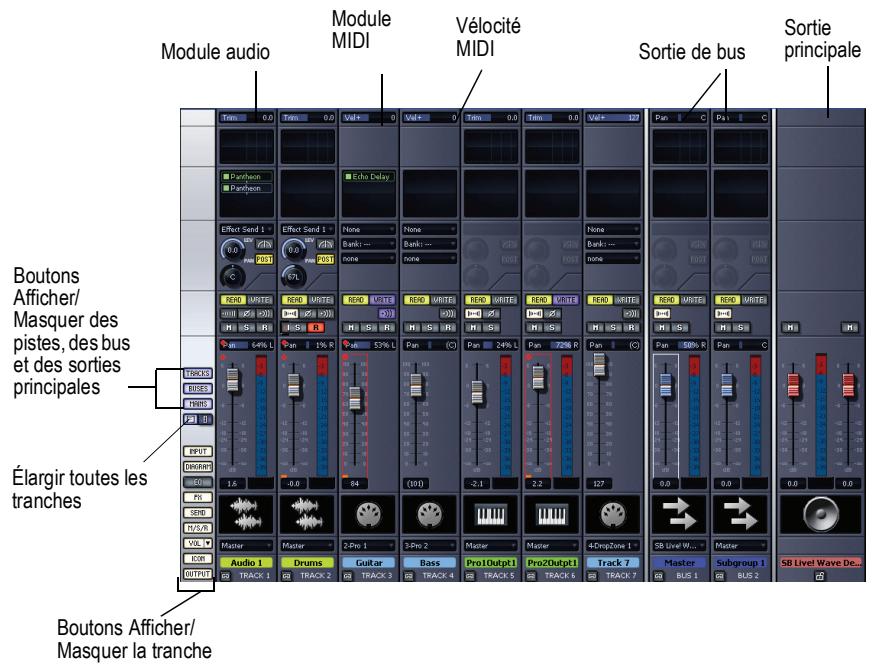
Remarque: L'illustration ci-dessus ne montre pas les égaliseurs. Les voici représentés.
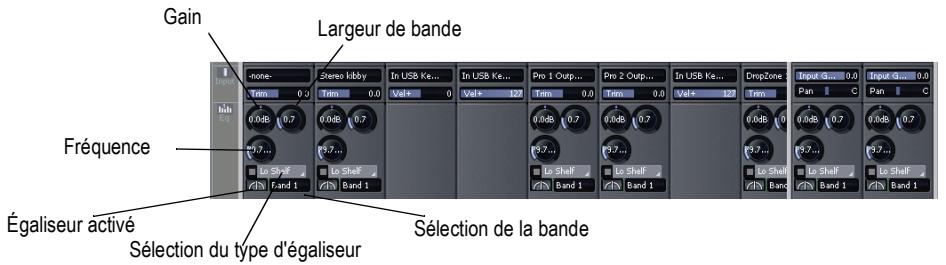
Jerez pour passer d'une tranche à l'autre
Personnalisation de la vue console
Vouspez afficher ou masquer des pistes ou des bus individuels dans la vue Console en ouvrant la boîte de dialogue Gestionnaire de pistes (appuyez sur la touche m de votre clavier). Cette boîte de dialogue fonctionne de manière indépendante dans la vue Console et dans la vue Pistes.
Les boutons Afficher/Masquer situés dans le coin inférieur gauche de la vue Console vous offrent de nombreuses options de personnalisation pour l'affichage de cette vue.
Remarque : Pour configurer les options d'affichage des vumètres dans la vue Console, il vous suffit de cliquer sur la flèche de déroulement du bouton Vol qui se trouve dans le coin inférieur gauche de la vue Console.
Les options d'affichage de la vue Console sont décrites dans le tableau suivant :
| Bouton... | Description... |
| Pistes | Affiche ou masque les tranches des pistes dans la vue Console. |
| Bus | Affiche ou masque les tranches des bus (à l'exception des sorties principales) dans la vue Console. |
| Sorties principales | Affiche ou masque les tranches des sorties principales dans la vue Console. |
| Élargir toutes les tranches | Élargit ou rétrécit toutes les tranches de la vue Console. |
| Entrée | Affiche ou masque les menus des entrées dans la vue Console. |
| Graphique de l'égaliseur | • Affiche ou masque le graphique de l'égaliseur intégré dans la vue Console. • Faites un clic droit sur le bouton pour modifier la résolution du graphique. • En faisant un clic droit sur le graphique, vous pourrez alterner entre pré-effet et post-effet, ouvrir la page de propriétés de l'égaliseur, l'activer ou le désactiver, ou encore, désactiver les bandes 5 et 6. Quand vous activez les bandes 5 et 6, l'option Réinitialiser les paramètres d'égalisation masqués apparaît dans la page de propriétés. Vous pouvez alors désactiver les bandes 5 et 6 en faisant un clic droit, puis en décorchant l'option Réinitialiser les paramètres d'égalisation masqués dans le menu contextual. |
| EQ | • Affiche ou masque l'égaliseur intégré. • Faites un clic droit sur ce bouton afin d'afficher une seule bande ou les quatre bandes. |
| FX | • Affiche ou masque le rack d'effets. • Faites un clic droit sur ce bouton et sélectionnez Afficher les commandes pouvant être affectées dans le menu contextual qui apparaît afin d'afficher ou masquer 4 des commandes de l'effect SéLECTIONNé, à condition que cet effet possède des commandes assignables; pour changer de commandes, faites un clic droit sur l'une des commandes affichées et sélectionnez Réaffector la commande dans le menu contextual qui apparaît. |
| Départ | • Affiche ou masque les modules de départ. • Faites un clic droit sur ce bouton pour afficher 2 ou 4 départs, ou encore, pour afficher une version réduite des commandes de départ. |
| Vol | • Afficher ou masquer les faders et vumêtres de volume • Faites un click droit sur ce bouton pour afficher ou masquer les commandes de panoramicique (les faders de volume doivent être affichés pour que les commandes de panoramicique soient visibles). • Cliquez sur la flèche de déroulement afin d'afficher le menu de configuration des vumêtres. Les options des vumêtres sont décrites en détaïl dans la rubrique « Vumêtres » de l'aide en ligne. |
| Içône | Affiche ou masque les icônes des pistes et des bus dans la vue Console. |
| Sortie | Affiche ou masque les menus des sorties dans la vue Console. |
Vue vidéo
Ouvrez la vue Video en sélectionnant Vues - Video ou en cliquant sur le bouton Vue Video de la barre d'outils Vues. En plus de la vue Video, la vue Pistes compte un panneau affichant les miniatures video, le panneau Miniatures video (voir « Utilisation du panneau Miniatures video » à la page 114). Sélectionnez Insérer - Fichier video pour inclure une video AVI, MPEG ou QuickTime dans votre projet. Cette video est affichée en temps réel dans la vue Video pendant la lecture de votre projet. La vue Video affiche la position actuelle (comme dans la vue Compteur) et la video elle-même. L'affichage de la vue Video est synchronisé avec la position de lecture, ce qui permet de choisir un point quelconque de la video. Vous pouvez ainsi synchroniser facilement la musique et lessons avec la video.
Si la vue Video est la fenêtre active, vous pouvez utiliser les raccourcis clavier pour avancer d'une image ou d'un incrément d'images. Les touches +/- et les flèches de droite/gauche font avancer/reculer d'une seule image. Si vous appuyez sur la touche Ctrl, la valeur de l'incrément d'images est utilisée (par défaut = 5 images). Sinon, vous pouvez utiliser les touches [ et ] pour chercher l'incrément d'images.
Les commandes du menu contextuel de la vue Vidéo vous permettent de paramétrer le format d'affichage de la position, la taille et les options d'agrandissement de la vue Vidéo, les positions de découverte de la vidéo, parmi d'autres options. Les données vidéo et audio numériques de votre projet peuvent être enregistrées ensemble dans un nouveau fichier vidéo avec Outils - Exporter vers un fichier vidéo AVI. Pour plus d'informations, voir Préparation des données audio pour la distribution.
Remarque: Le fichier vidéo du projet est enregistré dans le projet par référence seulement; les données vidéo réelles restent dans le fichier d'origine.
Utilisez ces options dans la boîte de dialogue Fichier vidéo :
Regarder dans : utilisez ce champ pour trouver le dossier qui contient le fichier vidéo que vous souhaitez insérer.
Nom du fichier : utilisez ce champ pour trouver le fichier video que vous souhaitez insérer. Cliquez sur le nom du fichier dans la fenêtre qui se trouve au-dessus de ce champ pour le faire apparaître dans le champ Nom du fichier.
Fichiers de type : utilisez ce champ pour sélectionner le type de fichier vidéo à afficher.
Remarque : Pour importer et visualiser des fichiers QuickTime, vous devez installer les filtres DirectShow QuickTime inclus lors de l'installation. Vous devez également télécharger et installer QuickTime, disponible à cette adresse : http://www.apple.com/quicktime.
Afficher les informations sur le fichier - Si vous cochez cette option, Cakewalk affiche le format du fichier, la fréquence d'échantillonnage audio et la longueur (à la fois en échantillons audio et en durée).
Importer le flux audio - Si vous cochez cette option, Cakewalk importera également le son du fichier video. Sélectionnez une piste vierge avant d'effectuer cette opération.
Diviser stéréo - Si vous cochez cette option, Cakewalk importera le son du fichier video en deux pistes séparées, au lieu d'une seule piste stéréo.
Ouvrir - Une fois vos options choisies, cliquez sur Ouvrir pour importer la vidéo, et éventuellement l'audio qui l'accompagne, dans notre projet.
Vue tempo
La vue Tempo s'ouvre à l'aide de la commande Vues - Tempo ou en cliquant sur le bouton Vue Tempo qui se trouve dans la barre d'outils Vues.
La vue Tempo affiche le tempo de votre projet. Vous pouvez utiliser votre souris pour dessiner directement des changements de tempo dans le graphique.
La vue Tempo offre à la fois un affichage graphique du tempo et une liste de tous les changements de tempo du projet. Dans l'affichage graphique, vous pouvez utiliser la souris pour insérer des changements de tempo dans le graphique. Dans la liste des tempos, vous pouvez insérer, editor ou supprimer tous les changements de tempo de votre choix. Cliquez sur le bouton Listes des tempos pour afficher ou masquer la liste des tempos.
Si un projet présente un seul et même tempo, la vue Tempo affiche une ligne horizontalement et un seul tempo dans la liste.
Si vous souhaitez que des clips audio s'étendent avec les changements de tempo créés, il vous faut activer le bouclage du clip groove sur les clips audio devant suivre les changements de tempo. Pour ce faire, sélectionnez un ou plusieurs clips, faites un clic droit sur l'un des clips sélectionnés et désignez Groove - Bouclage du clip dans le menu contextuel. Chaque clip dont la fonction Bouclage du clip groove est activée présente des bords biseautés au lieu de coins droits. Pour désactiver la fonction Bouclage du clip groove d'un clip sélectionné, utilisez la même commande.
Le graphique propose plusieurs outils permettant d'ajouter ou modifier des changements de tempo :
| Outil... | Nom... | Fonction... |
| Sélection | Déplacer l'outil Sélection dans la liste des tempos ou dans l'affichage graphique pour sélectionner les tempos à éoperator | |
| Crayon | Dessiner une courbe personnalisée indiquant les changements de tempo. | |
| Ligne | Dessiner une ligne droite indiquant une augmentation ou diminution continue du tempo. | |
| Gomme | Supprimer les changements de tempo existants sur une portion de projet. | |
| Magnétisme | Lorsque vous appuyez sur le bouton Magnétisme, tout nouveau changement de tempo est uniquement saisi avec la valeur de durée entrée dans la boîte de dialogue Magnétisme dans la vue Tempo (pour y accéder, faites un clic droit sur le bouton Magnétisme). |
Si vous faites une erreur en utilisant l'un de ces outils, utilisez la fonction Annuler. Lorsque vous utilisez l'outil Crayon, c'est la vitesse de déplacement de la souris qui détermine la densité des événements de tempo. Pour insérer un plus grand nombre de changements de tempo relativement faibles, déplacez la souris lentement. Pour insérer un petit nombre de changements de tempo relativement importants, déplacez la souris rapidement.
La liste des tempos dispose de ses propres outils d'édition des changements de tempo :
| Outil... | Nom... | Fonction... |
| Liste des tempos | Afficher une liste de tous les changements de tempo dans le projet. | |
| Insérer : | Insérer un nouveau changement de tempo | |
| Supprimer | Supprimer un changement de tempo | |
| Propriétés du tempo | Éditer un changement de tempo |
Vue signature rythmique/tonalité
Ouvrez la vue Signature rythmique/Tonalité en choisissant Vues - Signature rythmique/Tonalité ou en cliquant sur le bouton Vue Signature rythmique/Tonalité dans la barre d'outils Vues.
La vue Signature rythmique/Tonalité vous permet de saisir les changements de signature rythmique et de tonalité sur les limites des mesures. Ces modifications affectent toutes les pistes.
La vue Signature rythmique/Tonalité vous permet de changer la tonalité et la signature rythmique sur tout ou partie d'un projet, pour l'ensemble des pistes.
Vue marqueurs
Ouvrez la vue Marqueurs en choisant Vues - Marqueurs ou en cliquant sur le bouton Vue Marqueurs de la barre d'outils Vues. La vue Marqueurs vous permet d'ajouter, de déplacer, de renommer ou de supprimer des marqueurs (repères) identifiant des positions particulières au sein de votre morceau. Les marqueurs facilitent le déplacement d'un point à un autre.
Voir « Création et utilisation des marqueurs » à la page 260.
Vue SysEx
Ouvrez la vue SysEx en utilisant la commande Vues - SysEx ou en cliquant sur le bouton Vue SysEx de la barre d'outils Vues. Les messages exclusifs au système (SysEx) sont des commandes propres à chaque marque ou modèle de module son. Veuillez consulter le manuel de chaque machine particulière pour connaître le fonctionnement des commandes SysEx. La vue SysEx a une capacité de 256 Banque SysExs contenant des messages SysEx.
Vue compteur
Ouvrez la vue Compteur en cliquant Vues - Compteur ou en cliquant sur le bouton Vue Compteur de la barre d'outils Vues. La vue Compteur vous permet de surveiller à distance la Position de lecture pendant l'enregistrement. Cliquez sur la vue vumetre pour changer les unités temporelles utilisées par l'affichage : les CHOIX sont MBT et SMPTE.
Vue construction des bouchons
Voici la liste des outils et des paramètres proposés par la vue Construction des boucles, ainsi que la description de leur fonction : Pour des instructions pas à pas, voir les liens ci-dessous.
Bouton enregistrer la boucle dans un fichier wave
Cliquez sur le bouton Enregistrer la boucle dans un fichier wave pour ouvrir la boîte de dialogue Enregistrer sous. Dans la boîte de dialogue Enregistrer sous, vous pouvez enregistrer la boucle actuelle (clip groove) en tant que fichier Riff Wave, un format compatible avec les boucles ACID. Les fichiers Riff Wave peuvent aussi bien être utilisés dans un autre projet SONAR que dans ACID.
Bouton activier le bouclage
Cliquez sur le bouton Activer le bouclage pour activer le bouclage des clips dans la vue Pistes, en faisant glisser le côté droit d'un clip avec votre souris. Lorsque le bouclage n'est pas activé, vous pouvez éditer le clip en mode élastique. Pour plus d'informations sur l'édition élastique, voir « Appliquer des fondus et crossfades en différé » à la page 461.
Champ temps dans le clip

Nombre de temps (noires) dans le clip.
Bouton activier l'étirement
Lorsque ce bouton est enclenché, il ordonne à SONAR d'étirer ou de rétrécir le clip pour qu'il s'adapte au tempo du projet. SONAR utilise les paramètres Temps dans le clip et Tempo d'origine pour modifier le clip.
Champ temporaire d'origine
Tempo auquel a été enregistré le clip.
Bouton suivre la hauteur du projet
Au besoin, l'option Suivre la hauteur du projet # peut transposer la boucle dans la tonalité du projet. Une boucle enregistrée en A (la) et exploitée dans un projet en C (do) sera transposée de trois demi-tons vers le bas si l'option Suivre la hauteur du projet est activée.
Champ note de référence
La note de référence caractérise la tonalité dans laquelle le clip a été enregistré. Quand elle est activée, la fonction Suivre la hauteur du projet exploite cette information pour transposer la boucle dans la tonalité du projet.
Champ hauteur (demi-tons)
Veuillez régler la transposition d'un clip, indépendamment de la hauteur du projet, avec le champ Hauteur (demi-tons). Une valeur positive fait monter le clip de ce nombre de demi-tons. Une valeur négative fait baisser le clip de ce nombre de demi-tons. Rappelez-vous que si l'option Suivre la hauteur du projet est cochée, le clip suit la hauteur du projet. Toute modification de transposition effectuée à partir de cette option change la hauteur du projet, et non celle du clip.
Exemple : Le projet est réglé sur une tonalité de C (do). Le clip a une tonalité de D (ré). Si l'option Suivre la hauteur du projet est cochée, la hauteur du clip est automatiquement abaissée de deux demi-tons. Toute valeur indiquée dans le champ Hauteur (demi-tons) transpose la hauteur par rapport à C (do). Ainsi, si vous saisissez « -1 », la hauteur du clip va être abaissée d'un demi-ton supplémentaire pour atteindre B (si).
Autre exemple : La tonalité du clip est E (mi) et vous souhaitez la ramener à D (ré). Si l'option Suivre la hauteur du projet n'est pas cochée, il suffit d'indiquer la valeur « 2 » dans le champ Hauteur (demi-tons) pour que le clip soit transposé de E (mi) vers D (ré), c'est-à-dire de -2 demi-tons.
Champ hauteur précise (centièmes)
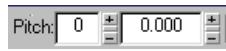
Le champ Hauteur précise (centièmes) permet d'ajuster précisément la hauteur ou de transposer le clip de + 50 centièmes. 100 centièmes font un demi-ton. Le fait de régler le champ Hauteur (centièmes) sur « 1 » relève la hauteur d'un centième de demi-ton. Ce paramètre permet de corriger un clip de tonalité légèrement différente, afin qu'il soit en harmonie parfaite avec les autres clips du projet.
Bouton arrête la pré-écoute
Servez-vous du bouton Arrête la pré-écoute pour stopper la lecture de la boucle.
Bouton pré-écouter la boucle
La boucle actuelle est répétée en boucle. Servez-vous du bouton Arrête la pré-écoute pour stopper la lecture.
Activer la pré-écoute automatique des tranches
Active la pré-écoute automatique des tranches.
Pré-écoute automatique des tranches
Cette commande reste ombrée tant que l'option Activer la pré-écoute automatique des tranches n'est pas activée. Cette option lance la pré-écoute en boucle des tranches.
Champ bus de pré-écoute
Pré-écoute bus: SB Live! Wave Device
Définit la sortie sur laquelle vous pouvez écouter le clip.
Propriétés du clip
Le bouton Propriétés vous permet d'ouvrir la boîte de dialogue Propriétés du clip.
Outil sélection
L'outil Sélection : permet de déplacer les marqueurs sur la barre Marqueurs.
Outil gomme
L'outil Gomme permet de supprimer des marqueurs de la barre Marqueurs.
Outil réinitialiser tous les marqueurs
Cet outil ramène tous les marqueurs génére automatiquement sur leur position d'origine et active ceux qui ont été désactivés. Par contre, les marqueurs créés manuellement ne sont pas modifiés.
Résolution des tranches
La commande Résolution des tranches permet de définir la résolution utilisée pour la création de marqueurs ou le découpage d'un clip bouclé. Cette commande se base sur la longueur des notes, les paramètres sont donc :
Pas de découpage Rondes Blanches Noires Croches - Doubles croches - Triples croches
Les marqueurs automatiques sont alignés sur la résolution des notes, selon le réglage du curseur. Ainsi, pour l'option Croches, il y a huit marqueurs par mesure.
Cette commande fonctionne bien pour la découverte de l'audio importante de subtiles variations de volume et peu de transitoires accentués.
Dans un clip bouclé, les marqueurs permettent de préserver la synchronisation de l'audio au moment considéré. S'il y a trop ou trop peu de marqueurs, il est possible que vous constatiez des effets indésirables au moment d'étirer le clip bouclé.
Détection des transitoires
La commande de détection des transitoires permet de définir la sensibilité de détection des transitoires du clip audio, qui sont ensuite encadrés par des marqueurs de début et de fin. Plus vous augmentez la valeur de ce champ, plus la détection des transitoires sera fine et plus il y aura donc de marqueurs.
Revenir à la tranche précédente
Déplace la sélection de tranche à la tranche précédente dans la boucle.
Passer à la tranche suivante
Déplace la sélection de tranche à la tranche suivante dans la boucle.
Afficher/masquer l'enveloppe de gain
Active/désactive l'affichage d'une enveloppe de gain.
Afficher/masquer l'enveloppe de panoramique
Active/désactive l'affichage d'une enveloppe de panoramaique.
Afficher/masquer l'enveloppe de hauteur
Active/désactive l'affichage d'une enveloppe de hauteur.
Commande de gain de la tranche
Modifie le paramètre de gain de la tranche sélectionnée.
Commande du panoramicique de la tranche
Modifie le panoramique de la tranche sélectionnée.
Commande de hauteur de la tranche
Modifie le paramètre de hauteur de la tranche sélectionnée.
Marqueurs de coupe
La vue Construction des boucles propose deux types de marqueurs de coupe : automatiques et manuels. Les marqueurs automatiques s'affichent en rouge et sont générés par SONAR lorsque vous activez le bouclage d'un clip. Les fichiers Wave ACID importés dans SONAR s'affichent différemment. Les boucles ACID importées dans SONAR apparaissent uniquement avec des marqueurs de coupe manuels. Les marqueurs manuels sont affichés en violet. Tout marqueur inséré ou déplacé vire au violet afin de signaler qu'il a été édité. Pour plus d'informations sur l'édition des marqueurs de coupe, voir « Pour éditer les marqueurs de coupe d'un clip groove » à la page 348.
Marqueurs de temps

Les marqueurs de temps marquent l'emplacement des temps dans votre clip. Les marqueurs de temps sont aussi nombreux que les temps dans un clip.
Vue explorateur de boîtes
Il y a plusieurs manières d'ouvrir l'Explorateur de boucles :
- Sélectionnez Vues - Explorateur dans le menu.
- Cliquez sur l'icône de l'Explorateur de boucles de la barre d'outils Vues.
La vue Explorateur vous permet de repérer, d'afficher et de pré-écouter vos fichiers son.
La barre d'outils de l'Explorateur offre les outils suivants :
| Outil... | Nom... | Fonction... |
| Monter | Permet de remonter au dossier parent du dossier ouvert. | |
| Actualiser | Actualise le contenu du dossier ouvert. | |
| Explorateur Windows | Ouvre l'Explorateur Windows au même dossier que l'Explorateur de boucles. | |
| Lecture | Lance la lecture du fichier média sélectionné. | |
| Stop | Arrêté la lecture du fichier sélectionné. | |
| Pré-écoute automatique | Lance la pré-écoute d'un fichier par simple clic sur celui-ci depuis la vue Explorateur de boucles. Si le fichier sélectionné est un clip groove, celui-ci est lu au tempo et dans la tonalité du projet. | |
| Vues | Permet de sélectionner le mode d'affichage des fischiers dans la vue Liste. Les options proposées sont les mêmes que dans l'explorateur Windows. | |
| Bus de pré-écoute | Définit la sortie sur laquelle vous pouvez écouter la boucle. |
Panneau arborescence
L'arborescence montre tous les fichiers et dossiers disponibles sur le disque sélectionné.
Panneau contenu
Le panneau Contenu liste les dossiers et fichiers du dossier actif.
Vue navigateur
La vue Navigateur vous permet de visualiser votre projet dans sa quasi-intégralité de manière à vous offrir une vue d'ensemble de votre morceau. La vue Navigateur est une version flottante du panneau Navigateur qui se trouve dans la partie supérieure de la vue Pistes.
Rectangle de piste
Le Rectangle de piste est un rectangle vert que vous pouvez dans la vue Navigateur. Il indique la section de votre projet qui est affichée dans le panneau Clips de la vue Pistes. Il est possible de déplacer ou de redimensionner ce Rectangle de piste.
Pour plus d'informations, voir « Utilisation de la vue Navigateur » à la page 246.
Vue playlist
Ouvrez la vue Playlist à l'aide de la commande Fichier - Nouveau afin d'ouvrir la boîte de dialogue Nouveau projet. Sélectionnez Playlist dans la liste des fichiers (en haut de la liste). Cette vue vous permet de définir une série de morceaux pour une lecture séquentielle.
La vue Playlist vous permet de créer, modifier et enregistrer une playlist (ou un set) pouvant regrouper jusqu'à 128 projets SONAR. Une fois que la playlist est créée, vous pouvez lancer une lecture automatique de toute la séquence. Vous pouvez même programmer la playlist de façon à ce qu'elle s'interrompe pendant une durée déterminée entre les morceaux ou pour qu'elle attende la pression d'une touche avant de poursuivre la lecture.
Voici une illustration de la vue Playlist :
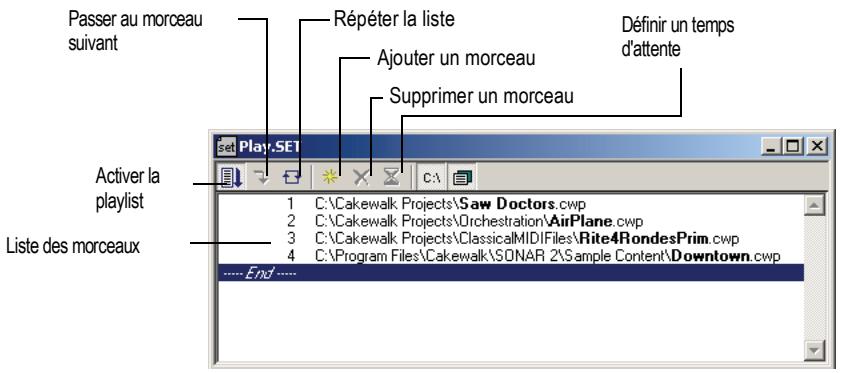
Vous pouvez enregistrer vos playlists pour les utiliser ultérieurement. Les fichiers playlists portent l'extension. SET.
Panoramique surround
Le panoramique Surround grand format offre les commandes suivantes :
- Marqueur d'angle et de focus : un petit cercle que vous pouvez déplacer dans n'importe quel sens. Il vous permet de contrôler et d'afficher les deux paramètres suivants : Angle : angle perçu de la source sonore par rapport à la position centrale, droit devant l'auditeur. La plage s'étend de 0 à 180° sur la droite de l'auditeur et de 0 à -180° à sa gauche. 0° signifie que la source sonore est située juste en face de l'auditeur ; plus ou moins 180° signifie que la source est directement derrière l'auditeur. Focus : la distance perçue de la source sonore à partir du centre du cercle, sur une échelle de 0 à 100. 0 représente le centre du cercle et 100 son périmètre.
- Marqueurs de largeur : deux petits cercles équidistants des marqueurs Angle et Focus. Leur distance l'un par rapport à l'autre et par rapport à l'avant du cercle correspond à la valeur de largeur (voir définition ci-dessous). Vous pouvez également déplacer les marqueurs de largeurs pour contrôler l'angle et le focus.
- Icônes/carrés de haut-parleurs : chaque canal surround est représenté par une icône de haut-parleur dans le panoramaique grand format et par un petit carré blanc sur le panoramaique petit format. Le panoramaique grand format dispose également d'un niveau de volume en dB, situé juste devant chaque icône. La position de chaque icône de haut-parleur vous indique la position de ces derniers au sein du mixage surround. Vous pouvez cliquer sur l'icône de haut-parleur ou sur un carré pour muter le canal correspondant et griser l'icône ou le rectangle.
- Curseur Angle : affiche et contrôle la valeur de l'angle.
- Curseur de focus : ce curseur affiche et contrôle la valeur de focus.
- Curseur de Largeur : affiche et contrôle la valeur de largeur. La largeur représente l'ampleur de la zone d'où semble provenir le son, sur une échelle de 0 à 360 degrés. À 0 et 360 degrés, le son semble provenir d'un seul et même haut-parleur. À, le son semble provenir directement des côtes opposés. L'angle par défaut correspond à l'angle des canaux gauche et droit du projet. Par exemple, en surround 5.1 SMPTE/ITU, la largeur par défaut est de 60 degrés.
- Curseur de balance avant/arrière (panoramique Grand format uniquement) – abrégé par BIAvArr; ce curseur règle la balance entre l'avant et l'arrière. Déplacez-le vers la gauche pour réduire le niveau des haut-parleurs avant, ou vers la droite pour réduire le niveau arrière.
- Curseur LFE : ce curseur affiche et détermine le niveau du signal envoyé au canal LFE.
- Bouton LFE uniquement (panoramique grand format uniquement) : ce bouton mute tous les canaux à l'exception du canal LFE.
Nouveautés de SONAR 8
SONAR 8 offre de nombreuses fonctionnalités inédites (certaines d'entre elles sont uniquement disponibles dans SONAR Producer). Voici une liste détaillant chacune de ces nouvelles fonctionnalités.
Nouveaux effets de modelage du son :
Plug-in TS-64 Transient Shaper. 821
Plug-in TL-64 Tube Leveler 822
Beatscape 823
Dimension Pro 824
Digital Sound Factory Classic Keys Volume 2 pour Dimension Pro 827
Hollywood Edge FX pour Dimension Pro. 827
Packs d'extension Dimension Pro 828
Optimisation des performances du moteur audio :
Assigner des pistes à des sorties physiques en mono 829
Amélioration des performances CPU. 830
Changement des pilotes audio sans redémarrage 830
Réduction du nombre de changements d'état des pilotes 830
Améliorations audio sous Vista 831
Enregistrement et mixage :
Piste d'instrument. 834
Améliorations de l'Explateur de boucles. 838
Armer des pistes en cours de lecture/enregistrement 844
Assistant d'insertion de départ auxiliaires 844
Mode Solo exclusif. 849
Ignorer le solo 850
Conversion des entrées en direct 851
Groupes de sélection des clips 851
Amélioration de l'édition au clavier. 856
Ligne de ciblage précis 864
Outil Édition libre 865
Amélioration des groupes rapides 866
Améliorations des outils d'édition 866
Mise à jour du transport :
Améliorations du transport 866
Bouton Pause 866
Boutons de Retour rapide et d'Avance rapide 867
Bouton Écouter 867
Améliorations relatives aux surfaces de contrôle :
Synchronisation des tranches de canaux entre SONAR et les surfaces de contrôle 868
Assignations des ports MIDI conservées par les surfaces de contrôle 869
Affichage des valeurs appropriées pour les paramètres VST 869
Améliorations diverses :
Assignations des ports de sortie MIDI conservées lors de l'ajout/suppression de
périphériques MIDI 870
Paramètres de configuration des options audio. 872
Limitation du nombre d'entretiens de chainage des plug-ins. 873
Sélection de tous les clips AudioSnap/étirés en mode élastique 874
Encodeurs Dolby Surround SurCode 874
Importation/exportation QuickTime7 874
Mise à jour des mappings et presets ACT 874
Nouveautés de SONAR 7
Voici les nouvelles fonctions dont SONAR 7 a été doté.
Améliorations apportées aux fonctions MIDI :
Séquenceur pas à pas 875
Outils Piano Roll polyvalents 895
Améliorations apportées à la vue Piano Roll 909:
Utilisation de plusieurs lignes de contrôleurs d'automation 909
Mode Microscope de la vue Piano Roll 914
Événements de note affichés dans différentes couleurs en fonction de leur vitesse 918
Masquage des événements des clips mutés 918
Régler la vitesse sans modifier le type d'affichage 919
Sélectionner les contrôleurs présents pendant la durée d'une note 920
Afficher la vitesse sur les notes sélectionnées (facultatif) 921
Trace des vitesses en fonction de la sélection 922
Trace de notes/contrôleurs (à main levée). 923
Trace de notes/contrôleurs (en ligne droite). 924
Trace des contrôleurs/vitesses (à main levée) 924
Trace des contrôleurs/vitesses (en ligne droite) 924
Diviser la note 925
Joindre les notes 925
Quantiser par glissement 926
Possibilité de mapper des événements MIDI 928
Nouveautés de fonctionnement de l'outil Gomme 930
Améliorations apportées à la procédure de sélection des notes 930
Options d'écoute de la vitesse 931
Conversion de hauteurs en données MIDI dans V-Vocal. 932
Témoins d'activité MIDI 932
Nouveaux instruments et améliorations apportées aux instruments :
Synthèse Dimension LE avec Garritan Pocket Orchestra 933
Synthèse Rapture LE. 934
Synthé DropZone 934
Synthé Z3TA+ 935
Renommer des synthés dans la vue Rack de synthés 935
Protection contre la suppression des synthés 936
Recharger des définitions d'instruments 936
Améliorations apportées aux fonctions de mixage, de routage et de lecture :
Chainage 936
Plug-ins Sonitus avec fonction de chainage 938
Plug-in Vintage Channel VC-64 avec fonction de chaînage 938
Affectation des entrées et sorties audio. 940
Plug-in LP-64 EQ. 943
Plug-in LP-64 Multiband Compressor 944
Plug-in External Insert 944
Copie des paramètres d'égalisation. 950
Mode Solo avec atténuation 951
Autoriser la lecture en l'absence de données 952
Réduire la fréquence d'actualisation de l'interface pour améliorer les performances de lecture 953
Améliorations apportées aux fonctions d'exportation et de diffusion :
Conversion sur pistes en temps réel 954
Modifications apportées à la fonction d'exportation de pistes 957
Règletemporelle64bits 958
Compatibilité Sony Wave-64 959
Nouveaux formats de fichiers audio. 962
Bus de pré-écoute 967
Fonction intégrée d'extraction de CD audio. 968
Gravure de CD audio 970
Mises à jour diverses :
Rétablit le timestamp d'origine des clips 970
Importer des fichiers audio ou MIDI à partir du panneau Clips 971
Mode de récupération des fichiers 974
Plug-in ts-64 transient shaper
Remarque: Le plug-in TS-64 Transient Shaper est disponible uniquement dans SONAR Producer Edition.
Le plug-in TS-64 Transient Shaper permet de régler avec précision la dynamique des pistes audio et des mixages.
En musique, le terme transitoire désigne une augmentation brève et soudaine du volume d'un son. L'attaque d'une frappe de batterie est un bon exemple de transitoire.
Contrairement aux compresseurs standards, le TS-64 Transient Shaper permet de modeler la phase d'attaque d'un signal audio indépendamment de la phase de déclin/sustain.
Le TS-64 Transient Shaper est avant tout conçu pour les sons de batterie et de percussions, mais il peut se révéler utile pour d'autres sons percussifs tels que ceux produits par les guitares et les pianos électriques.
Principales fonctions et caractéristiques du TS-64 Transient Shaper :
- Puissante fonction de détention des enveloppes et des transitoires;
- Filtrage à phase linéaire; Modelage du gain;
- Modélisation des transitoires indépendamment de la résonance ou de l'environnement sonore; Paramètres automatisables;
- Son fluide et harmonieux.

Pour de plus amples informations, consultez l'aide en ligne du TS-64 Transient Shaper.
Plug-in TL-64 tube leveler
Remarque: Le plug-in TL-64 Tube Leveler est disponible uniquement dans SONAR Producer Edition.
Le plug-in TL-64 Tube Leveler est un préampli/processeur qui émule un circuit d'amplification analogique à lampes. Il apporte une chaleur et une saturation analogiques ultra réalistes à vos pistes et à vos mixages.
Le TL-64 Tube Leveler reprend fidèlement plusieurs modèles de circuits d'amplification à lampes. Le plug-in utilise des lampes virtuelles dynamiques qui reproduisent le comportement des réelles lampes analogiques en réponse à différentes sources audio. Au final, vous obtenez un son réaliste, chaleureux et coloré,igne des vrais processeurs et amplis analogiques à lampes tant prisés des musiciens.
Le son des enregistrements numériques pourrait souvent être froid et aseptisé. Le TL-64 Tube Leveler vous permet d'apporter une touche de saturation à vos pistes et mixages, afin de leur conférer la chaleur des amplis à lampes.

Pour plus d'informations, voir l'aide en ligne du TL-64 Tube Leveler.
Remarque: Le synthé Beatscape est disponible uniquement dans SONAR Producer Edition.
La version 8 de SONAR est dotée d'un nouveau plug-in qui permet de recréer des rythmes à partir de boucles et d'échantillons. Beatscape combine un lecteur de fichiers REX à 16 pads et un segmenteur de rythmes avec des effets applicables individuellement à chaque pad, un générateur de pas, des commandes MIDI étendues et bien plus encore.
Grâce à Beatscape, vous pouvez synchroniser plusieurs boucles sur le même tempo, réorganiser les segments d'un rythme sans en perdre le groove et créer des kits à partir de vos boucles. Pour créer un remix, il suffit de charger des tiges et quelques boucles intéressantes sur les pads - Beatscape aligne le tout sur le tempo quand vous déclenchez, mutez, traitez, réorganisez, décomposez et recombinez les éléments à votre convenance. Enfin et surtout, en utilisant Beatscape, vous avez véritablement l'impression de jouer d'un instrument. À la fois intuitif et convivial, il stimule la créativité.
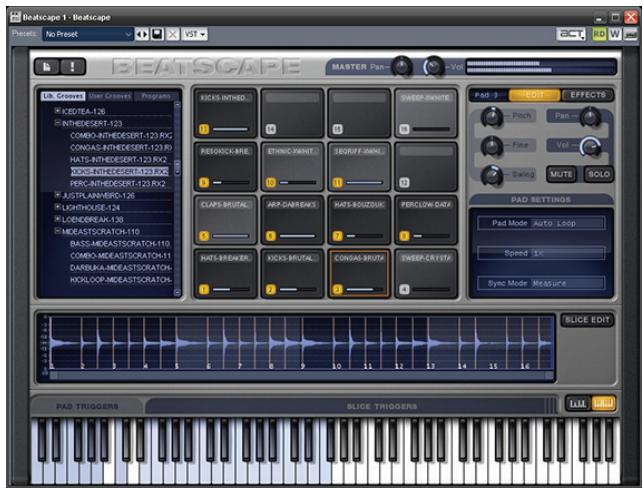
Pour plus d'informations, consultez l'aide en ligne de Beatscape.
Dimension pro
Remarque: Le synthé Dimension Pro est disponible uniquement dans SONAR Producer Edition.
Le cœur de Dimension est un puissant moteur de reproduction d'échantillons associé à des fonctions sophistiquées de synthèse. Il utilise une bibliothèque de sons très complète couvrant tous les aspects de la musique contemporaine. Dimension permet également d'ajouter d'autres sons d'instruments, sous la forme de pack d'extension disponibles dans le commerce ou de multiéchantillons en format Wave PCM.
En plus de pouvoir utiliser des échantillons, Dimension peut aussi synthétiser une table d'onde, et synthétiser un modèle physique (guide d'ondes). Ces deux méthodes de synthèse offrent une large palette de sons, qui va des sons analogiques synthétiques aux instruments à cordes pincées, en passant par des reproductions très précises d'instruments acoustiques.
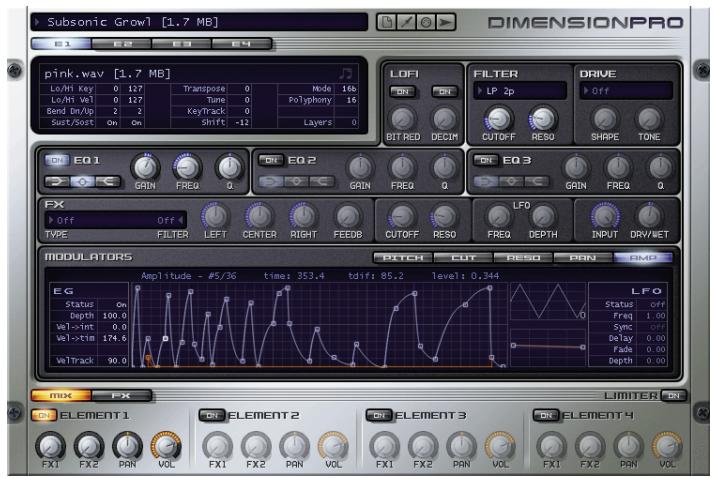
Pour plus d'informations, consultez l'aide en ligne de Dimension Pro.
Le plug-in Channel Tools offre différentes fonctions simples d'utilisation et performantes pour le traitement des canaux. Vous pouvez ainsi modifier le gain, le retard et le panoramique stéréo de vos canaux et décoder les enregistrements réalisés en mode central/lateral (technique « Mid-Side »). Channel Tools est l'outil idéal pour optimiser et configurer la séparation stéréo des pistes stéréo et des mixages complets.
Grâce à Channel Tools, vous pouvez :
- Positionner individuellement les canaux droit et gauche dans l'espace stéréo à l'aide de commandes intuitives;
- Décoder automatiquement les enregistrements réalisés en mode central/lateral;
- Optimiser les caractéristiques spatiales de vos mixages;
- Résoudre les problèmes de phase dus au placement des micros;
- Intervertir les canaux droit et gauche; Inverser la polarité (phase) de chaque canal;
- Régler en précision la synchronisation des enregistrements en retardant le canal droit et/ou gauche à l'échantillon ou à la milliseconde après.
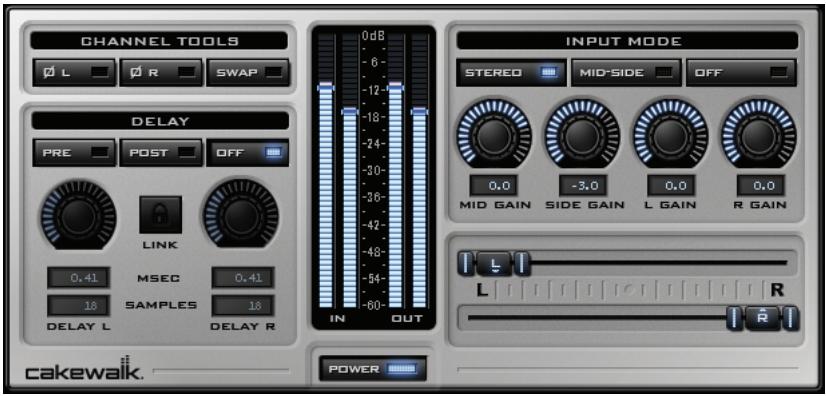
Pour plus d'informations, voir l'aide en ligne de Channel Tools.
Remarque: Le plug-in GUITAR RIG 3 LE est disponible uniquement dans SONAR Producer Edition.
GUITAR RIG 3 LE intègre les dernières émulations d'amplis de guitare maintes fois primées de Native Instruments. Cette édition spéciale comprend 3 amplis et caisses, 11 effets, un accordeur, un métronome et plus de 50 préréglages.
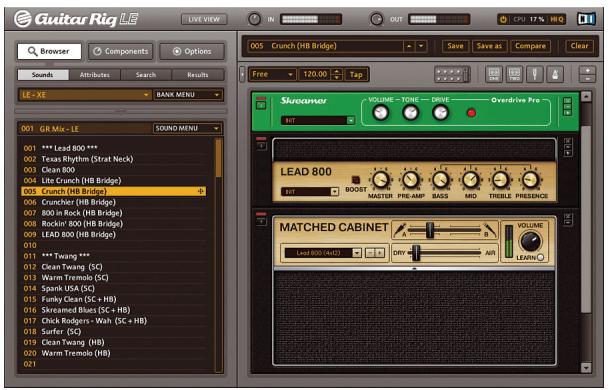
Pour plus d'informations, voir l'aide en ligne de GUITAR RIG 3 LE.
Remarque: Le synthé TruePianos Amber Module est disponible uniquement dans SONAR Producer Edition.
Compris dans les quatre modules de la version complète de 4Front Technologies TruePianos VSTi, le module TruePianos Amber Module recrée les sons de piano reconnus dans le monde entier en combinant des techniques d'échantillonnage, de modélisation et de synthèse. TruePianos reproduit le son et le toucher d'un véritable piano acoustique, avec toutes les caractéristiques que cela implique : vibration par résonance, harmoniques inter-cordes, yeux de pédales et bien plus encore.
- Ce plug-in a été créé pour devenir le prolongement des mains du musicien grâce à des commandes intuitives et des fonctionnalités exceptionnelles d'adaptation aux différents styles de produits (et aux différents claviers MIDI).
- Optimisé pour le jeu en temps réel, il ne consomme que peu de resources CPU, même à une fréquence d'échantillonnage de 96 kHz et avec un polyphonie étendue.
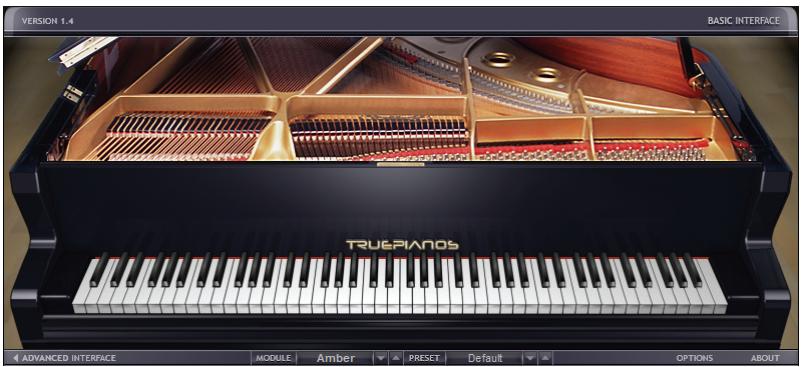
Pour plus d'informations, voir l'aide en ligne de TruePianos.
Remarque : Le pack d'extension Classic Keys pour Dimension Pro de Digital Sound Factory est disponible uniquement dans SONAR Producer Edition.
Le pack d'extension Classic Keys pour Dimension Pro de Digital Sound Factory contient 1 Go de sons de pianos électriques créés par le concepteur des modules E-Mu Proteus 2000 et Vintage Keys.
La bibliothèque Hollywood Edge FX regroupe de nombreux effets sonores reconnus dans le monde entier. Ils ont été tirés de la célèbre banque de sons The Hollywood Edge et spécialement programmés pour Dimension Pro.
Packs d'extension dimension pro
SONAR 8 intègre deux packs d'extension pour Dimension Pro.
Pack d'extension 1
350 nouveaux programmes et plus de 120 Mo de nouveaux échantillons et tables d'ondes. - De nouveaux programmes viennent enrichir la banque d'origine avec sons numériques et FM, de nouvelles dimensions, des pianos électriques, des guitares, des leads et des claviers, sons d'orchestre, des orgues, des basses acoustiques et synthétiques, des ensembles et des harmonies, des segments et des couches, des vagues, sons analogiques, des nappes, des patchs à guides d'ondes et sons du monde entier. - Une nouvelle émulation du légendaire orgue Hammond B3™. Tous les composants originaux de l'orgue, notamment les étages de tirettes, le système de percussion, le bruit des touches, le haut-parleur rotatif, la saturation et le simulator de cabine ont été confectionnés avec précision pour recréer toutes les caractéristiques de ce légendaire instrument. - Le pack contient de nouvelles tables d'ondes, des multi-échantillons et des simulations de cabines/haut-parleurs.
Pack d'extension 2
350 nouveaux programmes de sons de qualité professionnelle signés Frank Genus et René Ceballos. 120 Mo de nouveaux multi-échantillons. - De nouveaux programmes viennent enrichir la banque d'origine avec des sons numériques et FM, de nouvelles dimensions, des pianos électriques, des breaks de drum'n'bass et de hip hop, des guitares, des leads et des claviers, des sons d'orchestre, des orgues, des basses acoustiques et synthétiques, des instruments à vent, des cuivres, des vagues, des sons analogiques, des nappes et bien plus encore. - Les échantillons Loopmasters sont des grooves hip-hop et drum'n'bass au format REX2.
Assigner des pistes à des sorties physiques en mono
SONAR 8 permet d'assigner les sorties des pistes et bus audio à des sorties physiques individuelles (mono) en plus des doubles sorties stéréo.
Cette fonctionnalité peut s'avérer très utile quand il s'agit de mixer à l'aide d'une console externe les différentes pistes enregistrées dans SONAR.
Afficher les sorties physiques mono
Par défaut, SONAR n'affiche pas les sorties physiques en mono. Pour afficher les sorties mono, procédez comme suit :
- Dans le menu Options, cliquez sur Audio, puis sur l'onglet Pilotes.
- Cochez la case Afficher les sorties mono, puis cliquez sur OK pour fermer la boîte de dialogueOptions audio.
Les sorties physiques mono s'affichent sur tous les ports de sortie audio, sauf dans l'Explorateur de boucles, la vue Construction des boucles et la boîte de dialogue Importer des données audio. Chacun des ports audio disponibles affiche les canaux Gauche, Droit et Stéréo.
Remarque : L'option Afficher les sorties mono n'a d'effet que sur l'affichage des sorties physiques mono dans SONAR ; elle n'a aucun effet sur les assignations des ports de sortie des pistes et des bus. Même quand l'option Afficher les sorties mono est désactivée, les assignations de sorties mono sont conservées.
Assignation des pistes stéréo à des sorties mono
Quand une piste stéréo est assignée à une sortie physique mono, les canaux gauche et droit sont convertis en mono. Tous les paramètres de panoramique et de gain des pistes/bus sont appliqués avant la conversion en mono.
Retrocompatibilité
Quand un projet SONAR 8 comprend des assignations de sorties mono et est chargé dans une version antérieure de SONAR, ces assignations sont perdues.
Les performances CPU de SONAR 8 ont été optimisées dans différents domaines :
Un démarrage plus rapide du programme; - Des performances accrues avec de nombreuses pistes et une faible latence; Un affichage plus stable lors du redimensionnement des fenêtres; - Des vumètres plus performants; - Des fonctions de zoom et de défilement plus réactives.
Changement des pilotes audio sans redémarrage
Vous pouvez désormais modifier les paramètres de pilote audio de la boîte de dialogue Options audio sans devoir redémarrer SONAR pour que les modifications soient appliquées.
Remarque : Si vous passez d'un pilote ASIO à un pilote WDM, WASAPI ou MME, ou d'un pilote WDM à un pilote MME, vous serez invité à procéder à une nouvelle analyse du matériel, comme si vous aviez redémarré l'application.
Réduction du nombre de changements d'état des pilotes
SONAR 8 offre une nouvelle option évitant la réinitialisation des
périphériques audio à chaque démarrage de la lecture ou de
l'enregistrement. Cette option réduit le nombre de changements d'état des périphériques liés aux opérations de transport. Lorsque l'option est activée, SONAR essaie de conserver le périphérique à l'état actif aussi longtemps que possible.
Pour configurer l'option minimizedriverstatechanges
- Dans le menu Options de SONAR, Sélectionnez Audio, puis cliquez sur l'onglet Avancé.
- Sous Paramètres de configuration, cliquez sur Éditer fichier de configuration.
Le fichier AUD. ini s'ouvre dans l'éditeur de texte par défaut de Windows.
- Dans le fichier AUD. ini, repérez l'entrée
MinimizeDriverStateChanges et définissez la valeur souhaitée. Exemple :
MinimizeDriverStateChanges=1
Voici la liste des valeurs valides :
0 = option désactivée. -1 = option activée uniquement pour les pilotes ASIO (valeur par défaut). - 2 = option activée uniquement pour les pilotes WDM. -3 = option activée pour les pilotes ASIO et WDM.
- Enregistrez le fichier AUD. ini et fermez l'éditeur de texte de Windows.
- Cliquez sur Recharger paramètres de configuration pour recharger les paramètres de configuration audio actuels à partir du fichier AUD. ini.
Remarque : La variable MinimizeDriverStateChanges est prise en compte uniquement lorsque vous utilisez des pilotes ASIO ou WDM, pas en mode MME.
Améliorations audio sous vista
Plusieurs améliorations ont été apportées à la version 8 de SONAR pour ce qui est de la communication avec les périphériques audio sous Windows Vista :
- Prise en charge de WASAPI, la nouvelle norme audio de Windows Vista et des prochains systèmes d'exploitation Windows;
- Streaming WaveRT optimise.
Prise en charge des pilotes WASAPI
SONAR 8 prend en charge WASAPI (Windows Audio Session API), la nouvelle norme audio de Windows Vista et des prochains systèmes d'exploitation Windows. WASAPI ne fonctionne que sous Vista SP1 ou une version supérieure.
Les principaux avantages de WASAPI sont les suivants :
- Meilleure compatibilité avec les périphériques audio commercialisés :
- Prise en charge d'un grand nombre de périphériques audio, notamment les récents périphériques WaveRT et les périphériques audio Windows existants;
- Compatibilité avec les péripériques audio du commerce n'utilisant pas les pilotes ASIO ou utilisant des pilotes qui ne fonctionnent pas bien en WDM;
- Offre un accès à faible latence aux périphériques audio.
Utilisation de WASAPI sous windows vista
WASAPI fonctionne selon quatre modes différents. SONAR est compatible avec le mode Exclusif de WASAPI pour la signalisation d'événements car ce mode est particulièrement adapté aux programmes audio.
Pour utiliser WASAPI dans SONAR, votre périphérique audio doit être doté de pilotes WDM avec lesquels Windows peut communiquer efficacement et il doit être configuré pour fonctionner en mode Exclusif.
Sous Windows Vista, le mode Exclusif est paramétré par défaut. Si ce n'est pas le cas, vous pouvez l'activer depuis la barre des tâches de votre périphérique audio ou dans le boîte de dialogue Propriétés du Gestionnaire de périphériques. Référez-vous au manuel de votre périphérique audio pour en savoir plus.
Le mode Exclusif doit bénéficier d'un accès exclusif au périphérique audio. Aucun autre programme ne pourra utiliser le périphérique audio en même temps que SONAR.
Conseil : Si vous sélectionnez Partager les pilotes avec d'autres programmes dans Options > Audio > Avancé, SONAR abandonnera le contrôle du périphérique audio lorsque le programme ne sera plus en fenêtre active sous Windows.
Activer le mode WASAPI dans SONAR
- Dans le menu Options, cliquez sur Audio, puis sur l'onglet Avancé.
- Dans la liste Mode pilote, sélectionnez WASAPI.
- Cliquez sur l'onglet Pilotes.
- Dans les listes Pilotes d'entrée et Pilotes de sortie, Sélectionnez les portes d'entrée et de sortie de votre choix.
- Cliquez sur OK pour fermer la boîte de dialogue Pilotes audio.
Remarque : Le mode pilote WASAPI n'est disponible que sous Windows Vista SP1 et les systèmes d'exploitation plus récents.
Prise en charge du profil de tâche MMCSS
Le service MMCSS (Multimedia Class Scheduler Service) offre aux programmes multimédia de Windows, dont SONAR, un accès prioritaire aux ressources CPU pour un traitement plus rapide.
Par défaut, SONAR utilise le profil de tâche MMCSS Pro Audio. Si vous le souhaitez, vous pouvez configurer SONAR pour qu'il utilise un profil de tâche MMCSS personnelisé.
Utiliser un profil de tâche MMCSS personnelisé dans SONAR
- Trouvez le nom du profil de tâche MMCSS que vous souhaitez utiliser. Les profils de tâche MMCSS sont regroupés dans le registre Windows, sous HKEY_LOCAL_MACHINE\SOFTWARE\Microsoft\Windows NT\CurrentVersion\Multimedia\SystemProfile\Tasks. Vérifiez s'il existe une entrée de registre pour le profil que vous souhaitez utiliser.
- Si vous avez ajouté de nouveaux profils, redémarrez votre ordinateur afin que le service MMCSS puisse les prendre en compte.
- Dans le menu Options de SONAR, sélectionnez Audio, puis cliquez sur l'onglet Avancé.
- Dans Paramètres de configuration, cliquez sur Éditer le fichier de configuration.
- Dans AUD. ini, trouvez l'entrée nommée MMCSSTaskKey et attribuez-lui le nom de profil de votre choix. Exemple:
MMCSSTaskKey=Pro Audio
- Enregistrez AUD. ini et fermez l'éditeur de texte Windows.
- Cliquez sur Recharger les paramètres de configuration afin de recharger les paramètres de configuration audio actuels à partir de AUD. ini.
SONAR utilisera désormais le nouveau profil de tâche pour le service MMCSS.
Mises à jour de waverter
La prise en charge du pilote WaveRT par SONAR a été mise à jour et améliorée pour permettre un meilleur fonctionnement avec Vista SP1.
SONAR prend en charge WaveRT selon deux modes :
Mode pilote WDM. L'accès en mode d'événement WaveRT est disponible dans SONAR lorsque vous utilisez le mode pilote WDM et qu'un périphérique audio compatible WaveRT est détecté. Dans ce cas, le suffixe [WaveRT] est ajouté au nom du pilote.
Mode pilote WASAPI. Les pilotes de mode d'événement WaveRT sont automatiquement affichés et disponibles en mode WASAPI.
Piste d'instrument
Il existe désormais un nouveau type de pistes dans SONAR : les pistes d'instruments simplifient l'utilisation des synthés virtuels. Chaque piste d'instrument est en fait constituée de deux pistes, une piste MIDI et une piste audio, lesquelles sont associées au même synthé virtuel et regroupées sur une seule tranche de piste. Les pistes d'instruments permettent de contrôler les données MIDI envoyées vers le synthé virtuel et le signal audio émis par ce synthé.
Créer une piste d'instrument
Pour créer une piste d'instrument, vous devez d'abord insérer un nouveau synthé virtuel.
- Cliquez sur le bouton Ajouter une piste +, puis survolez Piste d'instrument et sélectionnez le synthé virtuel de votre choix.
-OU-
- Insérez un nouveau synthé virtuel en procédant de l'une des manières suivantes:
- Dans le menu Insérer, survolez Synthes virtuels et Sélectionnez le synthé de votre choix.
- Dans la vue Rack de synthés, cliquez sur le bouton Insérer des synthés et des péripériques ReWire + et Sélectionnez le synthé virtuel de votre choix dans le menu contextuel.
La boîte de dialogue Options d'insertion du synthé virtuel s'affiche.
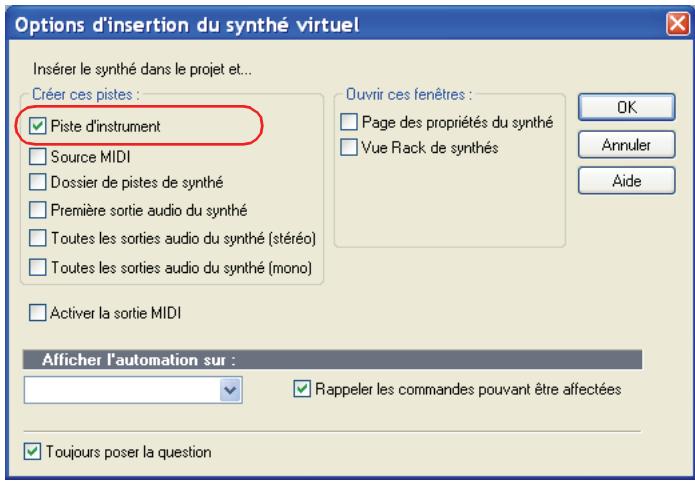
- Cochez la case Piste d'instrument, puis cliquez sur OK pour fermer la boîte de dialogue Options d'insertion du synthé virtuel.
Votre piste d'instrument est insérée.
Les pistes d'instruments sont représentées par une icône de piste et une couleur qui leur sont propres. Ces pistes portent par défaut le nom de l'instrument qu'elles contiennent.
Figure 1. Tranche de piste d'instrument
Commandes des pistes d'instruments
Comme les pistes d'instruments regroupent une piste MIDI et une piste audio, leurs tranches comprennent des commandes audio et MIDI.
Les tranches de pistes d'instruments contiennent des commandes d'entrée MIDI et de sortie audio. En interne, la sortie MIDI est assignée à l'entrée MIDI du synthé virtuel et l'entrée audio à la sortie principale du synthé.
Le tableau suivant décrit les commandes disponibles sur les pistes d'instruments et indique si ces commandes s'appliquent à des données audio ou MIDI.
| Type de commande | Audio | MIDI |
| Mute | X | |
| Solo | X | |
| Armer | X | |
| Monitoring d'entrée | X | |
| Lecture/Écriture de l'automation | X | |
| Piano Roll Piste | X | |
| Volume | X | |
| Panoramaque | X | |
| Gain | X | |
| Quantisation d'entrée | X | |
| Entrée | (Assignée à la sortie du synthé en interne) | X |
| Sortie | X | (Assignée à l'entrée du synthé en interne) |
| Canal MIDI | X | |
| Banque | X | |
| Patch | X | |
| Position+ | X | |
| Hauteur+ | X | |
| Départs | X | |
| Contraindre à la gamme | X | |
| Rack d'effets | X | |
| Vumètre | X | |
| Échelle de piste | (Quand la piste a été figée) | X |
Édition dans le panneau clips
Par défaut, les clips MIDI s'affichent et s'éditent dans le panneau Clips. En revanche, il n'est pas possible d'y éditer les enveloppes de pistes et de clips MIDI.
Quand une piste d'instrument a été figée, les clips audio s'affichent dans le panneau Clips et peuvent y être édités. Il est également possible de modifier les enveloppes des pistes et clips audio.
Remarque : La vue Piano Roll Piste n'est pas disponible pour les pistes d'instruments figées.
Exportation et conversion
Quand vous exportez ou convertissez une piste d'instrument, les données MIDI et audio sont prises en compte. Le résultat est le même que si la piste avait été figée.
Conversion d'une piste audio et d'une piste MIDI sur une seule piste d'instrument
Quand une piste audio et une piste MIDI ont été assignées au même synthé virtuel, vous pouvez les convertir sur une seule piste d'instrument.
- Sélectionnez les pistes audio et MIDI que vous souhaitez combiner dans une piste d'instrument.
- Faites un clic droit sur l'une des tranches de pistes sélectionnées et cliquez sur Créer une piste d'instrument dans le menu contextuel.
Les pistes audio et MIDI se combinent sur une piste d'instrument.
Division d'une piste d'instrument sur des pistes audio et MIDI séparées
Il est possible de diviser une piste d'instrument sur des pistes audio et MIDI séparées. Les pistes audio et MIDI restent alors assignées au même synthé virtuel.
- Dans la vue Pistes, faites un clic droit sur la tranche de piste et sélectionnez Diviser la piste d'instrument dans le menu contextuel.
La piste d'instrument est convertie en une piste audio et une piste MIDI distinctes, toutes deux assignées au synthèse virtuel.
Améliorations de l'explateur de bouchons
Il est possible de parcourir et d'écouter les fichiers audio et MIDI dans l'Explorateur de boucles, puis de les faire glisser dans votre projet.
Les fichiers audio peuvent être écoutés via n'importe quel bus et les fichiers MIDI via n'importe quel synthé virtuel.
Interface de l'explorateur de boucles
L'Explorateur de boucles se répartit en trois panneaux. Voici ces panneaux de gauche à droite :
Panneau Rack de synthés. Regroupe tous les synthés virtuels du projet. Ces synthés sont les mêmes que ceux de la vue rack de synthés.
À chaque synthé correspond une piste d'instrument dans la vue Pistes. Quand la piste d'instrument est mutée ou lue en solo, le panneau Rack des synthés affiche une petite icône Mute M ou Solo au niveau du nom de synthé correspondant. Quand le synthé est désactivé, l'icône Désactivé DIS s'affiche.
Figure 2. Les informations du panneau Rack de synthés correspondant à celles de la vue Rack de synthés A. Mute B. Solo C. Désactivé
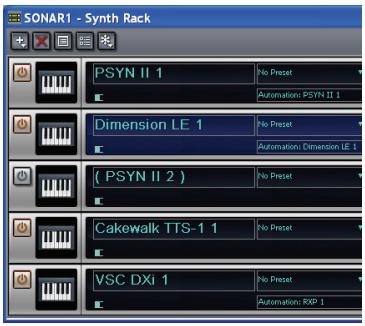
Panneau Dossiers. Affiche les dossiers qui se trouvent sur le disque dur de votre ordinateur. Sélectionnez un dossier pour afficher tous les fichiers audio et MIDI qu'il contient.
Conseil: Si le panneau Dossiers n'apparaît pas, cliquez sur la flèche Affichage et sélectionnez Dossiers dans le menu déroulant.
Panneau Contenu. Affiche tous les fichiers se trouvant dans le dossier sélectionné. Sélectionnez un fichier audio ou MIDI pour l'écouter. La barre d'état de l'Explorateur de bocles indique des informations sur le fichier sélectionné.
Figure 3. Explorateur de bocles A. Panneau Rack de synthés B. Panneau Dossiers C. Panneau Contenu
Barre d'outils de l'explorateur de brocles
La barre d'outils de l'Explorateur de boucles comprend les commandes suivantes :
Monter. Monter d'un niveau dans l'arborescence des dossiers. - Actualiser les vues. Actualiser le contenu de l'Explorateur de boucles. - Explorateur Windows. Ouvrir le dossier sélectionné dans une fenêtre d'explorateur Windows standard. - Lecture. Lire le fichier sélectionné.
Remarque : La lecture s'interrompt quand vous changez de répertoire et quand vous fermez l'Explorateur de boucles.
- Stop. Stopper la lecture du fichier sélectionné.
- Lecture automatique. Quand cette option est activée, il suffit de cliquer sur un fichier pour le lire.
- Affichage. Choisissez l'affichage des éléments des dossiers. Le contenu peut se présenter sous forme de Grandes icônes, de Petites icônes, de Liste, de Détails ou de Dossiers.
- Bus de pré-écoute. Permet de définir quel bus utiliser pour l'écoute des fichiers audio. Le bus de pré-écoute sélectionné s'enregistre en même temps que le projet.
- Insérer un synthé. Insérer un nouveau synthé virtuel qui pourrait être utilisé pour l'écoute des fichiers MIDI.
- Supprimer le synthé. Supprimer le synthé virtuel sélectionné.
- Ouvrir la page des propriétés du synthé. Ouvrir l'interface utilisateur du synthé virtuel sélectionné.
Figure 4. Barre d'outils de l'Explorateur de boucles
A. Monter B. Actualiser les vues C. Explorateur Windows D. Lecture E. Stop F. Lecture automatique G. Affichage H. Bus de pré-écoute I. Insérer un synthé J. Supprimer le synthé K. Ouvrir la page des propriétés du synthé
Écoute des boucles pendant la lecture
Il est possible d'écouter des boucles pendant la lecture ou à l'arrêt.
Quand vous écoutez une boucle en cours de lecture, celle-ci se cale sur la position de lecture et reste synchronisée avec la barre de transport de SONAR jusqu'à ce que vous stoppiez la lecture. Quand vous avez stoppé la lecture, la boucle redémarre.
Écoute de fichiers audio
Il est possible d'écouter des fichiers audio classiques, des clips groove et des fichiers ACIDifiés.
Écouter un fichier audio
- Cliquez sur la flèche Bus de pré-écoute et sélectionnez le bus par lequel vous souhaitez écouter le fichier audio.
- Naviguez jusqu'au dossier qui contient le fichier à écouter.
- Sélectionnez le fichier de votre choix.
- Cliquez sur le bouton Lecture
Conseil: Quand la Lecture automatique RUTO est activée, il vous suffit de cliquer sur un fichier pour l'écouter.
Faire glisser un fichier audio dans un projet
- Faites glisser le fichier audio de l'Explorateur de boucles jusqu'à dans la vue Pistes.
- Déposez ensuite le fichier Wave à la position et sur la piste souhaitées dans le projet.
Conseil : Si vous double-cliquez sur un fichier dans l'Explorateur de fichiers, ce fichier s'insère sur une nouvelle piste au niveau de la position de lecture.
Une nouvelle piste audio se crée quand :
Le projet ne compte pas de pistes audio. Aucune piste audio n'a été sélectionnée. - Vous double-cliquez sur un fichier dans l'Explorateur de boucles. - Vous déposez le fichier après la dernière piste du projet.
Écoute des fichiers MIDI
Il est possible d'écouter des fichiers MIDI standard, des patterns MIDI et des clips groove MIDI.
Vous pouvez écouter plusieurs fichiers MIDI à la fois, via un ou plusieurs synthés.
Remarque : Les clips groove MIDI sont lus en boucle à l'infini, mais les fichiers MIDI standard ne sont lus qu'une fois et ne se répètent pas.
Écouter un fichier MIDI
- Dans le panneau Rack de synthés, sélectionnez le synthé par lequel vous souhaitez écouter le fichier MIDI.
Remarque: Si le projet ne comporte pas de synthés, cliquez sur Insérer un synthé afin d'insérer un nouveau synthé virtuel.
- Naviguez jusqu'au dossier qui contient le fichier à écouter.
- Sélectionnez le fichier de votre choix.
- Cliquez sur le bouton Lecture
Conseil: Quand la Lecture automatique RUTO est activée, il vous suffit de cliquer sur un fichier pour l'écouter.
Écouter via un autre synthé
- Maintenez la touche CTRL enfoncée et cliquez sur le fichier que vous souhaitez écouter via un autre synthé. Le fichier MIDI n'est alors plus associé au synthé.
- Dans le panneau Rack de synthés, sélectionnez le nouveau synthé par lequel vous souhaitez écouter le fichier MIDI.
- Sélectionnez le fichier MIDI à nouveau.
Le fichier MIDI sera désormais lu par le nouveau synthé sans que cela occasionne aucun changement pour les fichiers MIDI lus par d'autres synthétiseurs.
Faire glisser un fichier MIDI dans un projet
- Faites glisser le fichier MIDI de l'Explorateur de boucles jusqu'à dans la vue Pistes.
- Déposez ensuite le fichier MIDI à la position et sur la piste souhaitées dans le projet.
Conseil : Si vous double-cliquez sur un fichier dans l'Explorateur de bouchles, ce fichier s'insère sur la piste active au niveau de la position de lecture.
Une nouvelle piste MIDI se crée quand :
Le projet ne compte pas de pistes MIDI. - Vous déposez le fichier après la dernière piste du projet.
Insérer un synthé virtuel
- Cliquez sur Insérer un synthé et sélectionnez le synthé de votre choix dans le menu déroulant.
Supprimer un synthé virtuel
- Sélectionnez le synthé à supprimer.
- Cliquez sur Supprimer le synthé
Ouvrir la page des propriétés d'un synthé virtuel
- Dans le panneau Rack de synthés, vous avez le choix entre deux possibilités :
Double-cliquez sur synthé de votre choix. - Sélectionnez le synthé et cliquez sur le bouton Ouvrir la page des propriétés du synthé
Armer des pistes en cours de lecture/ enregistrement
Il est maintenant possible d'armer et de désarmer des pistes pendant la lecture et l'enregistrement dans SONAR. Vous pouvez ainsi enregistrer sur différentes pistes pendant que la position de lecture se déplace, sans avoir à interrompre la lecture pour armer une piste pour l'enregistrement.
Armer une piste pendant la lecture
- Dans le menu Transport, cliquez sur Options d'enregistrement afin d'ouvrir la boîte de dialogue Options d'enregistrement.
- Cochez la case Armement/désarmement autorisé en cours de lecture/enregistrement.
Remarque: Par défaut, l'option Armement/désarmement autorisé en cours de lecture/enregistrement est activée. Il faut alors que tous les ports d'entrée soient ouverts dans SONAR pour que les pistes puissent être armées de façon dynamique à la volée. Avec certains pilotes WDM, cette option engendre parfois des surcharges quand de nombreux périphériques d'entrée ont été actifs dans la boîte de dialogue Options audio (Options > Audio > Pilotes). Les décrochages audio sont alors fréquents. Quand vous utilisez cette option en mode WDM, il est recommandé de désactiver tous les pilotes d'entrées inutilisés dans la boîte de dialogue Options audio afin de réduire les risques de surcharge. Il n'est pas nécessaire de désactiver les entrées inutilisées si SONAR fonctionne en mode ASIO.
Assistant d'insertion de départssauxiliaires
L'Assistant d'insertion de départs auxiliaires permet de créer rapidement et en toute simplicité des bus d'effets et des départs auxiliaires sur les bus nouvellement créés ou existants.
Ouvrir l'assistant d'insertion de départ auxiliaires
- Faites un clic droit sur une piste ou un bus et sélectionnez Insérer un départ auxiliaire > Assistant d'insertion de départ auxiliaires dans le menu contextuel.
La boîte de dialogue Assistant d'insertion de départ auxiliaires apparait.
Figure 5. Assistant d'insertion de départ auxiliaires
La boîte de dialogue Assistant d'insertion de départ auxiliaires compte les options suivantes :
Envoyer sur un bus existant. Cette option vous permet d'assigner un nouveau départ à un bus existant du projet. Sélectionnez le bus de votre choix dans la liste déroulante.
La section Options ne sera pas disponible si vous avez sélectionné Envoyer sur un bus existant.
Nouveau bus stéreo. Cette option permet d'assigner un nouveau départ auxiliaire à un nouveau bus. Quand elle est sélectionnée, vous pouvez utiliser la section Options pour définir le nom de votre bus et paramétrer d'autres options (voir Options du nouveau bus stéreo/surround).
Nouveau bus surround. Cette option permet d'assigner un nouveau départ auxiliaire à un nouveau bus surround. Quand elle est sé surround et paramétrer d'autres options (voir Options du nouveau bus stéreo/surround).
Options du nouveau bus stéréo/surround
Si vous avez sélectionné Nouveau bus stéréo ou Nouveau bus surround, vous pourrez configurer les paramètres suivants dans la section Options :
Nom du bus. Attribuez un nom à votre nouveau bus. Ce nom apparaîtra sur les vues Pistes et Console.
Router un effet. Cochez la case Router un effet si vous souhaitez créer un bus d'effet. APRÈS avoir coché cette case, cliquez sur Choisir un effet afin de sélectionner le plug-in d'effet devant être routé sur le nouveau bus.
Choisir un effet. Ce bouton n'est disponible que quand la case Router un effet a été cochée. En cliquant dessus, vous pourrez choisir le plug-in d'effet à insérer sur le nouveau bus. Une fois l'effet sélectionné, le nom du plug-in apparaît sur le bouton.
Post-fader (réglages de fader). Sélectionnez Post-Fader si vous souhaitez créer un bus d'effet. Vous pourrez ainsi équilibrer le signal traité par rapport au signal non traité en réglant le fader du canal.
Pré-fader. Quand l'option Pré-fader est sélectionnée, le signal de départ est dévié avant le fader de volume du canal. Par conséquent, le niveau de départ envoyé au bus reste inchangé quand vous réglez ce fader. Il est recommandé de sélectionner Pré-fader pour créer des mixages séparés, pour par exemple les envoyer dans les différents casques des musiciens d'un groupe.
Afficher les effets. Cette case n'est disponible que quand la case Router un effet a été cochée. Si vous cochez la case Afficher les effets, l'interface utilisateur du plug-in d'effet choisi apparaitra quand vous cliquerez sur OK pour fermer la boîte de dialogue Assistant d'insertion de départs auxiliaires.
Sortie du bus. Cette liste déroulante permet de paramétrer la sortie du nouveau bus. Elle regroupe toutes les destinations de sortie disponibles.
Insérer un départ auxiliaire sur un bus existant
- Faites un clic droit sur la piste ou le bus sur lequel vous souhaitez insérer un départ et sélectionnez Insérer un départ auxiliaire > Assistant d'insertion de départs auxiliaires dans le menu contextuel.
La boîte de dialogue Assistant d'insertion de départs auxiliaires apparaît.
- Cliquez sur Envoyer sur un bus existant et sélectionnez le bus de votre choix dans la liste déroulante.
- Cliquez sur OK pour fermer la boîte de dialogue Assistant d'insertion de départs auxiliaires.
Un nouveau départ auxiliaire est inséré et assigné au bus défini.
Insérer un départ auxiliaire sur un nouveau bus stéréo
- Faites un clic droit sur la piste ou le bus sur lequel vous souhaitez insérer un départ et sélectionnez Insérer un départ auxiliaire > Assistant d'insertion de départs auxiliaires dans le menu contextuel.
La boîte de dialogue Assistant d'insertion de départs auxiliaires apparait.
- Cliquez sur Nouveau bus stéreo.
- Paramétrez les options à votre convenance dans la section Options (voir Options du nouveau bus stéreo/surround).
- Cliquez sur OK pour fermer la boîte de dialogue Assistant d'insertion de départs auxiliaires.
Un nouveau départ auxiliaire est inséré et assigné au nouveau bus.
Insérer un départ auxiliaire sur un nouveau bus surround
- Faites un clic droit sur la piste ou le bus sur lequel vous souhaitez insérer un départ et sélectionnez Insérer un départ auxiliaire > Assistant d'insertion de départs auxiliaires dans le menu contextuel.
La boîte de dialogue Assistant d'insertion de départs auxiliaires apparait.
- Cliquez sur Nouveau bus surround.
- Paramétrez les options à votre convenance dans la section Options (voir Options du nouveau bus stéreo/surround).
- Cliquez sur OK pour fermer la boîte de dialogue Assistant d'insertion de départ auxiliaires.
Un nouveau départ auxiliaire est inséré et assigné au nouveau bus surround.
Insérer un départ auxiliaire sur un nouveau bus d'effet
- Faites un clic droit sur la piste ou le bus sur lequel vous souhaitez insérer un départ et sélectionnez Insérer un départ auxiliaire > Assistant d'insertion de départ auxiliaires dans le menu contextuel.
La boîte de dialogue Assistant d'insertion de départ auxiliaires apparait.
- Cliquez sur Nouveau bus stéréo ou sur Nouveau bus surround.
- Cochez la case Router un effet.
- Cliquez sur Choisisir un effet et sélectionnez le plug-in d'effet de votre choix.
Le nom de ce plug-in apparaîtra sur le bouton.
- Cliquez sur Post-fader.
- [Facultatif] Si vous souhaitez afficher l'interface utilisateur des effets, cochez la case Afficher les effets.
- Définissez la sortie de votre choix dans la liste Sortie du bus.
- Cliquez sur OK pour fermer la boîte de dialogue Assistant d'insertion de départs auxiliaires.
Un nouveau départ auxiliaire est inséré et assigné au nouveau bus. Ce bus contient le plug-in d'effet choisi.
Insérer un départ auxiliaire sur plusieurs pistes à la fois
- Sélectionnez les pistes sur lesquelles vous souhaitez insérer un départ auxiliaire.
- Faites un clic droit sur l'une des pistes sélectionnées et utilisez la commande Insérer un départ auxiliaire > Assistant d'insertion de départ auxiliaires dans le menu contextuel.
La boîte de dialogue Assistant d'insertion de départs auxiliaires apparaît.
- Cliquez sur Nouveau bus stéreo ou sur Nouveau bus surround.
- Paramétrez les options à votre convenance dans la section Options (voir Options du nouveau bus stéreo/surround).
- Cliquez sur OK pour fermer la boîte de dialogue Assistant d'insertion de départs auxiliaires.
Un nouveau départ auxiliaire est inséré sur les pistes sélectionnées et assigné au nouveau bus.
Mode solo exclusif
Par défaut, SONAR permet d'activer simultanément le solo sur plusieurs pistes ou bus. Avec le nouveau mode Solo exclusif, vous avez la possibilité de n'activer le solo que sur une piste ou un bus à la fois.
Quand vous activez le solo sur une piste ou un bus en mode Solo exclusif, le solo se désactive automatiquement sur tous les autres bus ou pistes. Il est donc plus simple d'écouter individuellement une piste ou un bus. Vous n'avez plus à désactiver manuellement le solo sur les autres pistes ou bus.
Activer/désactiver le mode solo exclusif
Effectuez l'une des opérations suivantes :
- Dans le menu Piste, cliquez sur Solo exclusif.
- Dans la barre d'outils Statut de lecture, cliquez sur le bouton Solo exclusif S.
Le bouton Solo exclusif reste allumé tant que vous êtes en mode Solo exclusif.
Remarque : Une fois le mode Solo exclusif activé, les pistes et bus en solo restent ainsi tant que vous n’activez pas le solo sur une nouvelle piste ou un nouveau bus.
Même en mode Solo exclusif, l'activation du solo sur une piste peut mettre en solo plusieurs pistes dans certains cas précis :
- Quand vous activez le solo sur un dossier de pistes, toutes les pistes de ce dossier passent en solo; Quand vous activez le solo sur une piste assignée à un synthé virtuel,
toutes les pistes assignées à ce synthé passent en solo;
Si plusieurs pistes ont été sélectionnées quand vous cliquez sur Pistes > Solo, toutes les pistes sélectionnées passent en solo; - Si vous activez le solo sur un bus ou une piste appartenant à un groupe rapide, tous les autres bus ou pistes passent également en solo.
Conseil : Si vous souhaitez activer rapidement le solo sur toutes les pistes assignées au même bus, maintenez la touche ALT enfoncée et cliquez sur le bouton Sélecteur de tranche de ce bus. Vous créerez ainsi un groupe rapide intégrant toutes les pistes assignées au bus. Par la suite, toutes les pistes de ce groupe passeront en solo quand vous activerez le solo sur l'une de ces pistes. Pour plus d'informations, voir Amélioration des groupes rapides.
Si vous activez l'option Ignorer le solo sur une piste ou un bus, cette piste ou ce bus ne se mutera pas quand vous activerez le solo sur un autre bus ou une autre piste.
Cette option est très pratique car elle permet d'écouter une piste en particulier, tout en activant le solo sur d'autres pistes. Vous pouvez par exemple maintenir la piste de voix en écoute et activer le solo sur l'une ou l'autre des pistes d'instruments. Pour ce faire, il vous suffit de passer en mode Solo exclusif (voir "Mode Solo exclusif" on page 849) et d'activer l'option Ignorer le solo sur la piste de voix.
Activé/désactiver l'option ignorer le solo
- Maintenez la touche MAJ enfoncée et cliquez sur le bouton Solo d'une piste ou d'un bus.
Le bouton Solo devient cyan S, indiquant ainsi que l'option Ignorer le solo est activée. L'option Ignorer le solo empêche le mute d'une piste ou d'un bus quand les autres pistes ou bus sontlus en solo.
Remarque : Le Mute a toujours priorité sur le Solo. Il est toujours possible de muter une piste ou un bus quand l'option Ignorer le solo est activée.
Conversion des entrées en direct
Vous pouvez inclure des entrées audio en direct lors des conversions audio quand vous utilisez l'option Convertir sur pistes en temps réel.
Utiliser des entrées audio en direct lors des conversions audio
- Dans le menu Édition, cliquez sur Convertir sur pistes pour ouvrir la boîte de dialogue du même nom.
- Dans la section Éléments à inclure, désactivez la case à cocher Conversion rapide et cochez l'option Entrée directe.
Groupes de sélection des clips
SONAR 8 permet de traiter plusieurs clips comme un seul ensemble. Quand des clips sont groupés, vous pouvez les sélectionner et les éditer en n'en traitant qu'un seul. Chaque groupe peut contenir des clips audio et MIDI provenant d'une seule piste ou de plusieurs.
Les groupes de clips peuvent être très pratiques, par exemple, quand il s'agit d'éditer des batteries sur plusieurs pistes et d'appliquer les éditions à tous les clips de la même prise d'enregistrement.
Vous pouvez configurer SONAR de manière à ce que les clips se groupent automatiquement après l'enregistrement simultané de plusieurs pistes. Une fois les clips enregistrés, libre à vous d'en ajouter ou d'en retirer du groupe.
Un numéro de groupe figure à côté du nom de tous les clips groupés.
Figure 6. Clips groupés A. Les clips groupés sont arrêtés d'un numéro indiquant à quel groupe ils appartiennent
Grouper des clips pendant un enregistrement multipistes
- Dans le menu Transport, cliquez sur Options d'enregistrement afin d'ouvrir la boîte de dialogue Options d'enregistrement.
- Dans Groupes de clips, cochez la case Grouper les clips des différentes pistes.
Une fois l'enregistrement terminé, tous les nouveaux clips se groupent. S'il s'agit d'un enregistrement en boucle, chaque passage de boucle est placé dans un groupe différent.
Deux entrées sont enregistrées dans l'histoire des annulations. La première correspond à l'enregistrement à proprement parler et la seconde à la création du groupe de clips. Vous avez donc la possibilité d'annuler le groupage des clips sans perdre votre enregistrement.
L'illustration ci-dessous montre deux prises d'enregistrement en boucle sur cinq pistes. Le premier groupe de clips est sélectionné.
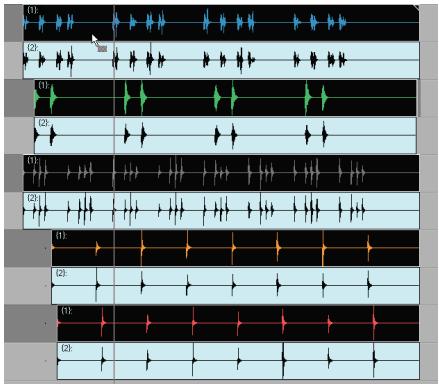
Remarque : Le paramètre Grouper les clips des différentes pistes s'enregistre avec chaque projet.
Créer un groupe de sélection de clips
- Sélectionnez les clips que vous souhaitez grouper.
- Faites un click droit sur l'un des clips sélectionnés et cliquez sur Créer un groupe de sélection avec les clips sélectionnés dans le menu contextualuel.
Un nouveau groupe de sélection est créé et son nombre figure à côté du nom de chacun des clips.
Remarque: Les clips ne peuvent appartenir qu'à un groupe de selection à la fois. Si l'un des clips sélectionnés fait déjà partie d'un autre groupe de clips, il sera retiré de son ancien groupe pour être intégré au nouveau.
Ajouter des clips à un groupe de sélection déjà créé
- Cliquez sur l'un des clips du groupe existant.
Tous les clips de ce groupe sont sélectionnés.
- Maintenez la touche CTRL enfoncée et cliquez sur les clips que vous souhaitez ajouter au groupe.
- Faites un clic droit sur l'un des clips sélectionnés et cliquez sur Créer un groupe de sélection avec les clips sélectionnés dans le menu contextuel.
Tous les clips sélectionnés sont placés dans un nouveau groupe de sélection.
Remarque: Les clips ne peuvent appartenir qu'à un groupe de sélection à la fois. Si l'un des clips sélectionnés fait déjà partie d'un autre groupe de clips, il sera retiré de son ancien groupe pour être intégré au nouveau.
Ignorer provisoirement les groupes
Il est possible d'ignorer temporairement un groupe de clips pour ne sélectionner ou n’editor qu’un seul clip de ce groupe.
Pour ce faire, effectuez l'une des opérations suivantes :
- Maintenez la touche MAJ enfoncée quand vous utilisez les outils Sélection, Mute ou Diviser.
- Cliquez sur la flèche de l'outil Sélection et désélectionnez l'option Sélectionner des clips individuels dans le menu contextuel. Vous pouvez alors désélectionner ou édite .
Conseil : Que vous ayez activé l'option Sélectionner des clips individuels ou Sélectionner tous les clips des groupes, vous avez toujours la possibilité de maintenir la touche MAJ enfoncée pour alterner provisoirement entre les deux modes.
Retirer des clips d'un groupe de sélection
- Sélectionnez les clips à retarder du groupe.
Conseil : Pour ne sélectionner qu'un seul clip du groupe, maintenez la touche MAJ enfoncée et cliquez sur le clip que vous souhaitez retarder.
- Faites un clic droit sur l'un des clips sélectionnés et choisissez l'option Retirer les clips sélectionnés des groupes de sélection dans le menu contextuel.
Les clips sélectionnés ne font plus partie d'aucun groupe.
Décomposer tous les groupes de clips
- Effectuez l'une des opérations suivantes :
- Dans le menu Édition, survolez Sélectionner et cliquez sur Tout.
- Appuyez sur CTRL+A.
Tous les clips sont sélectionnés.
- Faites un clic droit sur l'un des clips sélectionnés et choisissez l'option Retirer les clips sélectionnés des groupes de sélection dans le menu contextuel.
Les clips sélectionnés ne font plus partie d'aucun groupe.
Édition des clips d'un groupe
Quand vous éditez un clip appartenant à un groupe, il est possible de définir si l'édition doit s'appliquer à tous les membres du groupe ou uniquement à un clip. Par défaut, les éditions s'appliquent à tous les membres du groupe.
Pour paramétrer l'édition des clips groupés, procédez comme suit :
- Dans le menu Options, cliquez sur Global, puis sur l'onglet Édition.
- Dans Groupes de clips, effectuez l'une des opérations suivantes:
- Cochez la case Sélectionner tous les clips des groupes si vous souhaitez que les éditions s'appliquent à tous les membres des groupes.
- Déc ne s'appliquent qu'à un seul clip. Cette option ne modifie pas les groupes qui restent inchangés.
-0U-
- Cliquez sur la flèche de l'outil Sélection et désélectionnez les options
Sélectionner des clips individuels ou Sélectionner tous les clips des groupes dans le menu contextuel.
Conseil : Que vous ayez activé l'option Sélectionner des clips individuels ou Sélectionner tous les clips des groupes, vous avez toujours la possibilité de maintenir la touche MAJ enfoncée pour alterner provisoirement entre les deux modes.
Utilisation des outils d'édition sur les clips groupés
Les outils Sélection, Mute et Diviser ont les effets suivants sur les clips groupés :
Outil sélection

- Quand vous cliquez sur un clip appartenant à un groupe, tous les autres clips de ce groupe sont sélectionnés.
- Quand vous utilisez la sélection au lasso, tous les clips compris dans le rectangle de sélection sont pris en compte.
Outil diviser

- Quand vous cliquez sur un clip non sélectionné, celui-ci est divisé, ainsi que tous les clips du même groupe situés au niveau de la position de division.
- Si des clips ont été sélectionnés au préalable, seuls les clips compris dans la sélection sont divisés.
- Si vous avez sélectionné toute une plage, tous les clips du groupe qui sont en contact avec cette plage sont divisés.
Outil mute l'outil mute peut fonctionner selon différents modes. ces modes sont indiqués entre crochets.
- [Mode Muter les clips entiers] Quand vous cliquez sur un clip non sélectionné, ce clip ainsi que tous les clips appartenant au même groupe sont mutés.
- [Mode Muter les clips entiers] Si des clips ont été sélectionnés au préalable, seuls les clips compris dans la sélection sont mutés.
- [Mode Muter les clips entiers] Quand vous utilisez la sélection au lasso, les clips compris dans le rectangle de sélection, ainsi que les autres clips du groupe sont mutés.
- [Mode Muter les plages temporelles] Quand vous s à la fois en mode Muter les plages temporelles.
- [Mode Isoler] Quand vous cliquez sur un clip non sélectionné, ce clip, ainsi que tous les clips appartenant au même groupe sont isolés.
- [Mode Isoler] Quand vous isolez toute une plage, tous les clips du groupe qui sont en contact avec cette plage sont isolés.
Attention : Les opérations d'édition effectuées sur un membre du groupe s'appliquent également aux clips masqués compris dans ce groupe. Faites attention à ne pas modifier ou supprimer des clips masqués sans le pouvoir.
Amélioration de l'édition au clavier
SONAR 8 permet d'effectuer des opérations d'édition approfondies à partir du pavé numérique d'un clavier d'ordinateur standard. Voici les opérations possibles :
- Navigation (voir "Navigation à l'aide du clavier" on page 858):
Défilement Zoom
- Sélection (voir "Sélection à l'aide du clavier" sur page 860):
- Sélection de clips
- Sélection de plages temporelles
- Édition (voir "Édition au clavier" on page 862):
- Tailer/rogner
- Appliquer un fondu
Activé/désactiver l'édition au clavier
- Appuyez sur la touche VerrNum de votre clavier pour passer en mode VerrNum.
- Appuyez sur la touche 0 du pavé numérique.
- Sélectionnez le mode souhaité :
Mode Zoom/Défilement. Appuyez sur 1. Mode Sélection. Appuyez sur 3. Mode Édition. Appuyez sur 9.
Voici les assignations des différentes touches du pavé numérique :
Figure 7. Pavé numérique (Mode VerrNum)
| Touches | Fonction |
| 0 | Activer/Désactiver l'édition au clavier ( quand le verrouillage numérique est activé) |
| 1 | Activer le mode Zoom/Défilament |
| 2 | Bas |
| 3 | Activer le mode Sélection |
| Touche | Fonction |
| 4 | Gauche |
| 5 | Centrer le curseur Edition libre |
| 6 | Droite |
| 7 | -- |
| 8 | Haut |
| 9 | Activer le mode Edition |
| Potentiomètre de volume (si le clavier est doté d'un encodeur rotatif) | Zoomer/défilier/tailler/rogner, selon le mode choisi |
| PLUS (+) | Rogner ou faire un fondu vers la droite en mode Edition |
| MOINS (-) | Rogner ou faire un fondu vers la gauche en mode Edition |
Navigation à l'aide du clavier
Le défilement et le zoom étant compris dans le même mode, vous pouvez naviguer rapidement à l'intérieur d'un projet.
Il est possible de zoomer dans le sens horizontal comme dans le sens vertical, par incréments plus ou moins importants.
Les touches vous permettent également de défilé plus ou moins rapidement dans toutes les directions, par incréments plus ou moins importants.
Zoomer et défilé à l'aide du clavier
- Appuyez sur la touche VerrNum de votre clavier pour passer en mode VerrNum.
- Appuyez sur la touche 0 du pavé numérique afin d'activer l'édition au clavier.
- Appuyez sur la touche 1 du pavé numérique afin de passer en mode Zoom/Défilé.
| Touche | Fonction | CTRL+ | ALT+ | MAJ+ |
| 0 | Activer/Désactiver l'édition au clavier ( quand le verrouillage numérique est activé) | -- | -- | -- |
| 1 | Activer le mode Zoom/Défilament | -- | -- | -- |
| 2 | Défilier vers le bas par grands incréments | Faire un zoom arrêté vertical par grands incréments (par rapport à la sélection) | -- | -- |
| 3 | Activer le mode Sélection | -- | -- | -- |
| 4 | Défilier vers la gauche par grands incréments | Faire un zoom avant horizontal par grands incréments (par rapport à la sélection) | -- | -- |
| 5 | Centrer le curseur Edition libre | -- | -- | -- |
| 6 | Défilier vers la droite par grands incréments | Faire un zoom arrêté horizontal par grands incréments (par rapport à la sélection) | -- | -- |
| Touché | Fonction | CTRL+ | ALT+ | MAJ+ |
| 8 | Défilier vers le haut par grands incréments | Faire un zoom avant vertical par grands incréments (par rapport à la selection) | -- | -- |
| 9 | Activer le mode Edition | -- | -- | -- |
| Potentiomètre de volume (si le clavier est doté d'un encodeur rotatif) | Défilier dans le sens horizontal | Défilier dans le sens vertical | Défilier par petits incréments | Zoomer (par rapport à la selection) |
Le zoom réagit différemment selon le mode (Édition ou Sélection) :
- Zoom par rapport à la sélection. Le zoom est centré sur le milieu de la sélection.
- Zoom par rapport au curseur Édition libre. Le zoom est centré sur le curseur.
La méthode de zoom change suivant une certaine logique :
- Par défaut, le zoom fonctionne selon la méthode de Zoom par rapport à la sélection.
- Quand rien n'est sélectionné, le zoom adopte la méthode de Zoom par rapport au curseur Édition libre.
Sélection à l'aide du clavier
En mode Sélection, il est possible de sélectionner des clips ou des plages temporelles.
Pour activer la sélection au clavier
- Appuyez sur la touche VerrNum de votre clavier pour passer en mode VerrNum.
- Appuyez sur la touche 0 du pavé numérique afin d'activer l'édition au clavier.
- Appuyez sur la touche 3 du pavé numérique afin de passer en mode Sélection.
| Touche | Fonction | CTRL+ | ALT+ |
| 2 | Déplacer le curseur Edition libre vers le bas | Se déplacer sur le clip le plus proche de la piste suivante | Sélectionner versus le bas |
| 4 | Déplacer le curseur Edition libre vers la gauche | Se déplacer sur le clip précédent | Sélectionner versus le bas |
| 5 | Centrer le curseur Edition libre | -- | -- |
| 6 | Déplacer le curseur Edition libre vers la droite | Se déplacer sur le clip suivant | Sélectionner versus la droite |
| 8 | Déplacer le curseur Edition libre vers le haut | Se déplacer sur le clip le plus proche de la piste précédent | Sélectionner versus le haut |
Déplacer le curseur édition libre
En mode Sélection, procédez comme suit :
Pour bouger vers la gauche. Appuyez sur 4. Pour bouger vers la droite. Appuyez sur 6. Pour bouger sur la couche ou piste précédente. Appuyez sur 8. Pour bouger sur la couche ou piste suivante. Appuyez sur 2. Pour centrer le curseur Edition libre. Appuyez sur 5. Pour bouger sur le clip précédent. Appuyez sur CTRL+4. Pour bouger sur le clip suivant. Appuyez sur CTRL+6. Pour bouger sur le clip le plus proche de la piste précédente. Appuyez sur CTRL+8. Pour bouger sur le clip le plus proche de la piste suivante. Appuyez sur CTRL+2.
Sélectionner une plage temporelle à l'aide du clavier
- Placez la position de lecture à l'endroit où vous souhaitez commencer la sélection.
- En mode Sélection, maintenez la touche ALT enfoncée et déplacez le curseur Edition libre vers la gauche, la droite, le haut ou le bas pour effectuer votre sélection.
Sélectionner des clips à l'aide du clavier
En mode Sélection, procédez comme suit :
Pour sélectionner et éditer le clip situé sous le curseur Edition libre. Appuyez sur 9 afin de sélectionner le clip et de passer en mode Édition. Pour étendre la sélection en cours. Maintenez les touches MAJ+ALT enfoncées et appuyez sur 2, 4, 6 ou 8.
Édition au clavier
Le mode Édition permet de rogner tous les clips sélectionnés ou de leur appliquer un fondu. Si aucun clip n'est sélectionné quand vous passez en mode Édition, SONAR sélectionne automatiquement le clip situé sous le curseur Édition libre.
Activer l'édition des clips au clavier
- Appuyez sur la touche VerrNum de votre clavier pour passer en mode VerrNum.
- Appuyez sur la touche 0 du pavé numérique afin d'activer l'édition au clavier.
- Appuyez sur la touche 9 du pavé numérique afin de passer en mode Édition.
Voici les assignations des touches du pavé numérique :
| Touches | Fonction |
| 2 | Sélectionner le fondu de sortie pour l'édition |
| 4 | Sélectionner le bord gauche du clip pour le rognage |
| 6 | Sélectionner le bord droit du clip pour le rognage |
| 8 | Sélectionner le fondu d'entrée pour l'édition |
| Touche | Fonction |
| Potentiomètre de volume (si le clavier est doté d'un encodeur rotatif) | Rogner les clips sélectionnés ou leur appliquer un fondu |
| PLUS (+) | Rogner ou faire un fondu vers la droite en mode Edition |
| MOINS (-) | Rogner ou faire un fondu vers la gauche en mode Edition |
Pour appliquer un fondu à des clips avec le clavier
- En mode Sélection, sélectionnez les clips auxquels vous souhaitez appliquer un fondu.
- Appuyez sur 9 pour passer en mode Édition.
- Choisissez la propriété du clip que vous souhaitez éditer :
Fondu d'entrée. Appuyez sur 8. Fondu de sortie. Appuyez sur 2.
- Effectuez l'une des opérations suivantes pour paramétrer le fondu sélectionné :
- Tournez l'encodeur rotatif.
- Appuyez sur PLUS (+) ou MOINS (-).
Remarque: Les fondus ne seront pas le magnétisme.
Pour rogner des clips avec le clavier
- En mode Sélection, sélectionnez les clips que vous souhaitez rogner.
- Appuyez sur 9 pour passer en mode Édition.
- Choisissez le bord de clip que vous souhaitez rogner :
Bord gauche du clip. Appuyez sur 4. Bord droit du clip. Appuyez sur 6.
- Pour déplacer le bord du clip, procédez de l'une des manières suivantes:
- Tournez l'encodeur rotatif.
- Appuyez sur PLUS (+) ou MOINS (-).
Remarque: Le rognage est aligné sur le magnétisme.
Ligne de ciblage précis
Le ciblage précis est une ligne blanche verticale qui indique la position horizontale du curseur de la souris dans le panneau Clips. La position temporelle du curseur est également indiquée dans la règle temporelle.
Le ciblage précis peut s'avérer d'une grande aide pour les éditions dans le panneau Clips car il vous aide à aligner le curseur sur les événements des différentes pistes ou sur des marqueurs de la règle temporelle.
Figure 8. La ligne de ciblage précis est d'une grande aide pour les éditions dans le panneau Clips. A. Ligne verticale de ciblage précis B. Position temporelle
Activé/désactiver le ciblage précis
Effectuez l'une des opérations suivantes :
- Cliquez sur le bouton Ciblage précis dans la barre d'outils de la vue Pistes.
- Appuyez sur ALT+MAJ+X.
La ligne verticale de Ciblage précis s'affiche ou disparaît.
Conseil : Il est également possible d'activer/désactiver le ciblage précis à l'aide d'un raccourci clavier. Pour de plus amples informations sur les raccourcis clavier, consultez la rubrique d'aide en ligne intitulée « Raccourcis clavier »
Personnaliser la couleur du ciblage précis
- Dans le menu Options, cliquez sur Couleurs afin d'ouvrir la boîte de dialogue Configurer les couleurs.
- Dans la liste Catégorie de couleur, sélectionnez Vue Pistes.
- Dans la liste Élément d'écran, sélectionnez Ligne de Ciblage précis.
- Choisissez une couleur et cliquez sur OK afin de fermer la boîte de dialogue Configurer les couleurs.
Outil d'édition libre
Le nouvel outil Edition libre permet de sélectionner des données par plages temporelles ou par clips.
Activer l'outil édition libre
Procédez l'une des manières suivantes :
- Cliquez sur le bouton Outil Édition libre dans la barre d'outils de la vue Pistes.
- Appuyez sur MAJ+E.
Le bouton Outil Édition libre reste allumé tant que cet outil est activé.
Sélectionner par plage temporelle ou par clips
Quand l'util Édition libre est activée, les clips se divisent en trois zones. Le curseur de la souris change de forme selon la zone survolée :
Haut. Cliquez sur un clip pour le sélectionner.
Milieux. Glissez pour sélectionner une plage temporelle. Un curseur en forme de I clignote à l'endroit où commence la sélection temporelle.
Bas. Cliquez sur un clip pour le sélectionner.
L'outil Édition libre respecte le magnétisme.
Conseil : Il est également possible de sélectionner une plage temporelle à l'aide de l'outil Sélection normal. Pour ce faire, maintenez la touche ALT enfoncée et faites glisser votre curseur.
Amélioration des groupes rapides
SONAR permet de créer facilement des groupes rapides comprenant l'ensemble des pistes assignées à un bus.
Créer un groupe rapide intégrant toutes les pistes assignées au même bus
- Maintenez la touche ALT enfoncée et cliquez sur le bouton Sélecteur de tranche du bus dans la vue Pistes ou Console.
Toutes les pistes assignées à ce bus seront intégrées au même groupe rapide.
A. Sélecteur de tranche
Améliorations des outils d'édition
Les outils Diviser et Mute peuvent désormais s'appliquer à plusieurs clips à la fois, y compris à ceux qui appartiennent à des groupes de sélection (voir "Utilisation des outils d'édition sur les clips groupés" on page 855).
Améliorations du transport
La barre de transport de SONAR a été enrichie de plusieurs fonctions pratiques, notamment des commandes Pause, Retour rapide, Avance rapide et Écouter dédiées.
D'autre part, le scrubbing est désormais plus fluide et réactif.
Bouton pause
La version 8 de SONAR a été dotée d'une nouvelle fonction de pause permettant de mettre provisoirement la lecture en pause sans que le curseur ou le marqueur de position de lecture soit déplacé.
Un nouveau bouton de Pause dédié est désormais proposé sur la barre de Transport
Mettre la lecture en pause
- Cliquez sur le bouton Pause
La lecture s'interrompt, mais le curseur et le marqueur de position de lecture ne changent pas de place.
Reprendre la lecture
Effectuez l'une des opérations suivantes :
- Cliquez sur le bouton Pause
- Cliquez sur le bouton Lecture
- Appuyez sur la barre d'espace.
La lecture reprend.
Boutons de retour rapide et d'avance rapide
La barre de Transport est désormais dotée de nouveaux boutons dédiés de Retour rapide et d'Avance rapide. Ceux-ci permettent de revenir en arrêté et d'avancer avec fluidité pendant la lecture.
Pour revenir en arrêté ou avancer, cliquez sur le bouton Retour rapide ou Avance rapide et maintenez ce bouton enfoncé jusqu'à ce que vous souhaitiez reprendre la lecture.
Bouton écouter
La barre de transport de SONAR est désormais dotée d'un bouton Écouter dédié.
Le bouton Écouter vous permet de pré-écouter simultanément plusieurs clips non contigus sur différentes pistes.
Écouter une sélection
- Sélectionnez les clips que vous souhaitez écouter.
- Effectuez l'une des opérations suivantes :
- Cliquez sur le bouton Écouter dans la barre de transport.
- Dans le menu Transport, cliquez sur le bouton Écouter.
- Appuyez sur MAJ+BARRE D'ESPACE.
Seuls les clips sélectionnés seront lus.
Améliorations relatives aux surfaces de contrôle
Plusieurs améliorations ont été apportées à SONAR 8 concernant l'utilisation des surfaces de contrôle.
Synchronisation des tranches de canaux entre SONAR et les surfaces de contrôle
Avec SONAR, il est désormais possible de choisir quelles tranches de canaux afficher sur la surface de contrôle : l'ensemble des tranches du projet, celles qui sont visibles dans la vue Pistes ou celles qui sont visibles dans la vue Console.
- Dans le menu Options, cliquez sur Surfaces de contrôle afin d'ouvrir la boîte de dialogue Contrôleurs/Surfaces.
- Dans Tranches affichées dans, cliquez sur l'une des options suivantes :
- Vue Pistes. Les tranches de canaux affichées sur le contrôle ou la surface correspondant à celles de la vue Pistes.
- Vue Console. Les tranches de canaux affichées sur le contrôle ou la surface correspondant à celles de la vue Console.
- Toutes les tranches. Le contrôle ou la surface affiche toutes les tranches de canaux du projet.
Le contrôle ou la surface affiche immédiatement les tranches de canaux choisies.
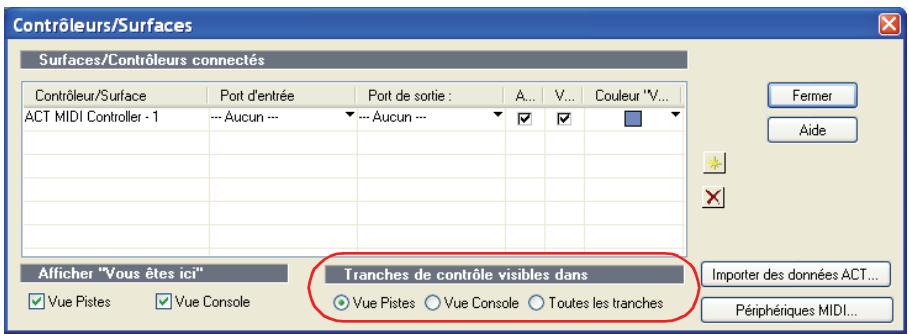
Assignations des ports MIDI conservées par les surfaces de contrôle
Dans SONAR 8, les surfaces de contrôle conservent leurs assignations de ports MIDI même quand vous ajoutez ou supprimez des périphériques MIDI.
S'il manque un port MIDI assigné quand vous chargez un projet, SONAR vous propose de remapper les ports manquants sur des ports disponibles. Pour plus d'informations, voir "Assignations des ports de sortie MIDI conservées lors de l'ajout/suppression de périphériques MIDI" sur page 870.
Affichage des valeurs appropriées pour les paramètres VST
SONAR peut désormais afficher des valeurs qui correspondent à celles des paramètres de plug-ins VST contrôlés au lieu de valeurs génériques (0.0 à 1.0). Par exemple, un plug-in d'égalisation affichera 20kHz, et non plus 1.0.
Ces valeurs de paramètres spécifiques sont indiquées à différents endroits :
- Sur les surfaces ACT et dans les pages des propriétés ACT.
- Sur les commandes assignables des vues Rack de synthé et Console.
- Dans les infobulles des enveloppes (uniquement au niveau de la position de lecture). Les infobulles des enveloppes situées ailleurs que sur la position de lecture continuent d'être affichées en valeurs génériques (de 0.0 à 1.0).
Remarque : Tous les plug-ins VST n'offrent pas les informations requises pour afficher des valeurs de paramètres au format approprié. SONAR recherche systématiquement dans les plug-ins les données nécessaires pour afficher des valeurs de paramètres déquates.
Assignations des ports de sortie MIDI conservées lors de l'ajout/suppression de périphériques MIDI
Dans SONAR 8, les pistes MIDI et les surfaces de contrôle conservent leurs assignations de ports de sortie MIDI quand vous ajoutez ou supprimez des péripériques MIDI.
Changement de ports de sortie dans la boîte de dialogue périphériques MIDI
Voici ce qui se passe quand vous changez de ports de sortie MIDI dans la boîte de dialogue Périphériques MIDI :
- Si vous activez un nouveau port de sortie. Toutes les pistes MIDI et les surfaces de contrôle conservent leurs assignations de ports de sortie.
- Si vous désactiverez un port de sortie non assigné. Toutes les pistes MIDI et les surfaces de contrôle conservent leurs assignations de ports de sortie.
- Si vous désactevez un port de sortie assigné. Le résultat n'est pas le même pour les pistes MIDI et les surfaces de contrôle :
- Pistes MIDI. La boîte de dialogue Ports MIDI manquants apparait et vous pouvez y remapper les ports de sortie manquants sur des ports de sortie actifs.
Remarque : Quand vous ne remappez pas le périphérique manquant, le champ Sortie de la piste indique MANQUANT:. Si le périphérique manquant est réactivé plus tard, la piste s'assigne automatiquement à ce périphérique.
- Surfaces de contrôle. Le port de sortie de la surface de contrôle est assigné à Aucun.
Figure 9. La boîte de dialogue Ports MIDI manquants permet de remapper les périphériques manquants
Figure 10. Le champ Sortie de la piste indique le nom du périphérique manquant
Ouverture des projets après que la configuration MIDI ait été modifiée
S'il manque des périphériques de sortie MIDI assignés quand vous chargez un projet, ce qui peut arriver quand vous transférez un projet sur un autre ordinateur, voici comment SONAR réagit :
- Pistes MIDI. La boîte de dialogue Ports MIDI manquants apparaît et vous pouvez y remapper les péripériques manquants sur des péripériques actifs. Remarque : Quand vous ne remappez pas un périphérique manquant, le champ Sortie de la piste indique MANQUANT:. Si le périphérique manquant est réactivé plus tard, la piste s'assigne automatiquement à ce périphérique.
- Surfaces de contrôle. Les ports de sortie de la surface de contrôle sont assignés à Aucun.
Paramètres de configuration des options audio
Les paramètres de configuration audio de SONAR sont enregistrés dans un fichier nommé AUD. ini. SONAR 8 permet d'éditer, de recharger et de réinitialiser les paramètres de configuration audio en toute simplicité.
- Dans le menu Options, sélectionnez Audio, puis cliquez sur l'onglet Avancé.
- Dans Paramètres de configuration, cliquez sur l'une des options suivantes :
- Editor le fichier de configuration. Permet d'ouvrir le f ichier AUD. ini, puis enregistrez et fermez AUD. ini. Vous devez pouvoir sur Recharger les paramètres de configuration pour appliquer des modifications externes au fichier AUD. ini.
ATTENTION: Seules les éléments du fichier AUD. ini décrits dans l'aide en ligne ou indiqués par l'assistance technique de Cakewalk doivent être modifiés. En cas de modification malencontreuse du fichier AUD. ini, SONAR risque de perdre en performances ou de mal fonctionner.
- Recharger les paramètres de configuration. Permet de recharger les paramètres de configuration audio actuels depuis le fichier AUD. ini.
- Réinitialiser la configuration par défaut. Permet de réinitialiser les paramètres de configuration audio sur les paramètres par défaut de SONAR. Le fichier AUD. ini existant est enregistré au cas où vous souhaiteriez le restaurer.
Limitation du nombre d'entrées déchainées des plug-ins
Par défaut, les plug-ins VST multicanaux montrent tous les canaux d'entrée dont ils sont dotés.
Il est possible de réduire le nombre d'entrées de chainage affichées par les plug-ins VST afin que seuls les canaux d'entrée audio dont vous avez besoin apparaisent dans SONAR.
Pour limiter le nombre d'entrées de chainage
- Dans le menu Outils, cliquez sur Gestionnaire de plug-ins Cakewalk afin d'accéder au Gestionnaire de plug-ins Cakewalk.
- Dans la liste Catégories de plug-ins, Sélectionnez Effets audio VST (VST).
- Dans la liste Plug-ins enregistrés, Sélectionnez le plug-in de votre choix.
- Dans Configuration VST, cliquez sur Propriétés du plug-in afin d'ouvrir la boîte de dialogue Propriétés du plug-in VST.
- Dans le champ Maximum d'entrées, définissez le nombre maximum d'entrées devant être utilisées pour le plug-in.
Remarque: Par défaut, ce champ est paramétré sur le nombre maximum de canaux d'entrée mono du plug-in. La plage de valeurs valides est comprise entre 2 et le nombre maximum de canaux du plug-in. Quand la valeur est paramétrée sur 2, SONAR n'affiche pas les entrées de chainage du plug-in. Avec une valeur de 4, SONAR affiche une entrée de chainage stéréo, etc.
Délection de tous les clips audiosnap/étirres en mode elastique
SONAR 8 a été doté d'une nouvelle commande qui sélectionne tous les clips AudioSnap et étirés en mode élastique. Le principal intérêt de cette commande est qu'elle permet de sélectionner rapidement tous les clips audio étirés avant d'utiliser la commande Édition > Convertir en clips.
Il peut y avoir deux raisons de convertir les clips AudioSnap et étirés :
Pour libérer des ressources CPU pendant la lecture. - Pour enregistrer un fichier bundle (.cwb) car ces fichiers ne prennent pas en charge les données AudioSnap.
Pour sélectionner tous les clips audiosnap et étirés
Procédez de l'une des manières suivantes:
- Dans le menu Édition, survolez Sélectionner et cliquez sur Tous les clips AudioSnap/étirés en mode élastique.
- Appuyez sur CTRL+ALT+A.
Encodeurs dolby surround surcode
SONAR 8 intègre une version d'évaluation de 14 jours des encodeurs Dolby Digital et Dolby Pro Logic II de SurCode. Grâce à ces encodeurs, vous pouvez encoder vos projets surround au format Dolby directement dans SONAR.
SONAR 8 est compatible avec QuickTime 7, y compris avec H.264, et peut désormais importer des fichiers audio AAC.
Mise à jour des mappings et preset ACT
SONAR 8 intègre de nouveaux mappings et preset act et des mises à jour pour les plug-ins et contrôleurs/surfaces les plus répandus.
Séquenceur pas à pas
SONAR 7 intègre un nouveau séquenceur pas à pas facilitant la création et la manipulation de patterns.
De nombreux séquenceurs pas à pas utilisent une interface à grille de type Piano Roll. SONAR dispose déjà d'une vue Piano Roll très efficace offrant des fonctionnalités d'édition MIDI. L'objet du nouveau séquenceur pas à pas est de fournir une toute nouvelle méthode de manipulation des patterns.
Le séquenceur pas à pas est particulièrement adapté à la programmation de batteries et percussions et s'intègre parfaitement aux drum maps (voir "Clips de séquenceur pas à pas et drum maps" on page 882).
Interface du séquenceur pas à pas
L'interface du séquenceur pas à pas se compose de trois sections :
- Barre d'outils Panneau Notes
- Panneau Contrôleurs
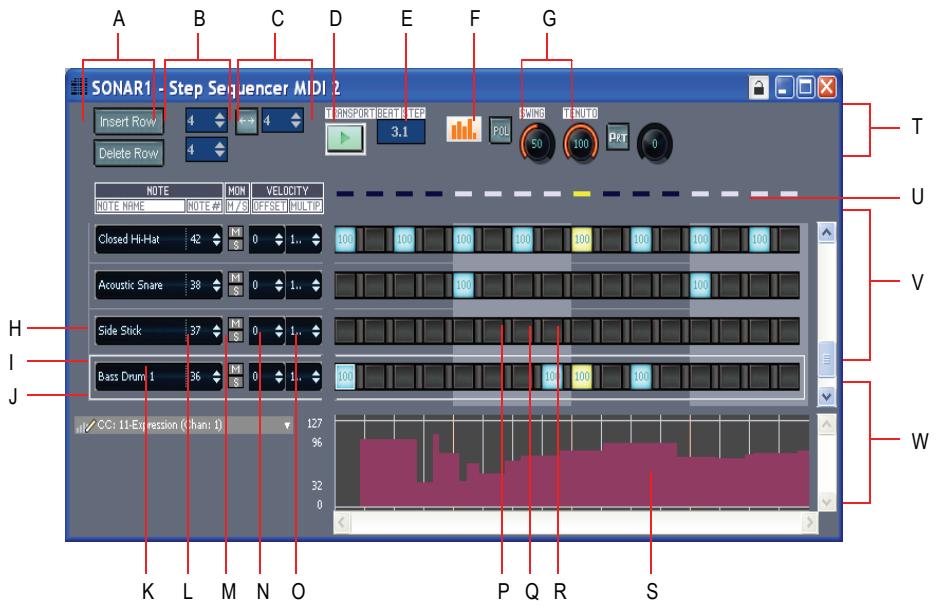
A. Longueur du pattern (temps par mesure et pas par temps) B. Ajuster aux noires C. Transport et position de lecture D. Mode monophonique/Mode polyphonique E. Articulation (hold) F. Swing G. Portamento H. Nom de la note (cliquez pour écouter la hauteur, double-cliquez pour modifier les propriétés de drum map) I. Insérer/Supprimer une ligne J. Sélecteur de type d'événement K. Afficher/ Masquer le panneau Contrôleurs L. Numéro de note M. Boutons Mute et Solo N. Décalage de velocité O. Modulation de velocité P. Note désactivée Q. Note activée (double-cliquez pour modifier la velocité) R. Pas en cours (jaune) S. Événements de contrôleur T. Section Barre d'outils U. Compteur de temps V. Panneau Notes W. Panneau Contrôleurs
Barre d'outils

La barre d'outils du séquenceur pas à pas contient les commandes suivantes :
Longueur du pattern : la longueur du pattern est déterminée par les paramètres suivants :
- Temps par mesure : ce paramètre définit le nombre de temps par mesure. La plage de valeurs s'étend de 1 à 64 et la valeur par défaut est de 4 temps.
défaut est de 4 temps. Les modifications ne peuvent pas être annulées.
- Pas par temps : ce paramètre définit le nombre de pas par temps. La plage de valeurs s'étend de 1 à 16 et la valeur par défaut est de 4 pas. Les modifications ne peuvent pas être annulées.
Remarque : Vous avez la possibilité de définir comment les notes sont affectées quand vous changez le nombre de pas par temps. Par défaut, si vous ajoutez ou supprimez des temps, SONAR cherche à préserver le pattern d'origine dans la mesure du possible. Les notes gardent ainsi leur position au sein de chaque temps. Si vous préférez, vous pouvez paramétrer SONAR de manière à ajouter des pas supplémentaires à la fin de chaque temps. Pour changer de comportement, il vous suffit de faire un clic droit à droite de l'une des lignes, puis de sélectionner Préserver le pattern pour la taille des pas dans le menu contextuel (option activée par défaut).
Ajuster aux noires : cette fonction adapte la durée du pattern au nombre de noires spécifique.
Remarque : Lorsque vous réglez la valeur du paramètre Ajuster aux noires, la durée du clip peut être modifiée selon que le clip a été ou non déroulé pour créer des occurrences supplémentaires :
- Si le clip ne compte qu'une seule occurrence, lorsque vous modifiez la valeur Ajuster aux noires (nombre de noires), la durée du clip restera égale à la longueur d'une occurrence du pattern. Le clip ne sera donc pas déroulé.
- Si le clip compte plusieurs occurrences, lorsque vous modifiez la valeur Ajuster aux noires (nombre de noires), la nouvelle durée du clip sera égale soit à l'ancienne durée du clip, soit à la longueur du nouveau pattern, la plus longue d'entre elles étant prioritaire.
Transport (Lecture/Stop) : le bouton Transport permet de lancer et d'arrêter le séquenceur pas à pas lorsque la barre de transport principale de SONAR est inactive.
Indicateur de position : l'indicateur de position indique la mesure et le temps en cours dans le séquenceur pas à pas.
Mode monophonique/Mode polyphonique : ce bouton permet de basculer en mode monophonique ou en mode polyphonique et de modifier ainsi les paramètres de saisie des notes. En mode monophonique, vous ne pouvez associer qu'une seule note (ligne) à chaque pas. Le mode monophonique est utile pour les lignes mélodiques. Si vous êtes en mode
monophonique, lorsque vous cliquez sur une colonne pour entrer une nouvelle note, toutes les notes existantes de la colonne sont supprimées automatiquement. En mode polyphonique, vous pouvez entrer plusieurs notes dans la même colonne.
Articulation : le potentiometre Articulation détermine la durée pendant laquelle la note est tenue. La plage de valeurs s'étend de 0 à 100% et la valeur par défaut est 100% (la note est tenue pendant toute sa durée).
Swing: le potentiomètre Swing commande l'intensité du swing appliqué à la série. La plage de valeurs s'étend de 0 à 100% et la valeur par défaut est 50% (pas de swing).
Une valeur de swing de 50% (valeur par défaut) signifie que les temps sont espacés de façon régulière. Une valeur de 66% signifie que l'intervalle séparant le premier et le second temps est deux fois plus long que celui séparant le deuxième et le troisième temps.
Activer/Désactiver le portamento : ce bouton permet d'activer et de désactiver le portamento, qui applique un glissando régulier entre deux hauteurs. Lorsque ce bouton est activé, un événement de contrôleur 65 (Portamento) est inséré en début de clip. Le portamento ne peut fonctionner que si vous source sonore (synthé virtuel ou périphérique MIDI externe) permet le portamento.
Durée de portamento : ce potentiomètre règle la vitesse à laquelle le portamento réalise la transition entre les deux notes (il s'agit du temps nécessaire pour que la note suivante atteigne sa hauteur). La plage de valeurs s'étend de 0 à 127 et la valeur par défaut est 0 (durée élevée).
Insert Row (insérer une ligne): cliquez sur ce bouton pour insérer une ligne au-dessus de la ligne sélectionnée. Il est impossible d'annuler cette commande.
Delete Row (supprimer la ligne) : cliquez sur ce bouton pour supprimer la ligne sélectionnée. Il est impossible d'annuler cette commande.
Afficher/Masquer le panneau Contrôleur : ce bouton permet d'ouvrir et de fermer le panneau Contrôleurs (voir “Panneau Contrôleurs” on page 880).
Panneau notes
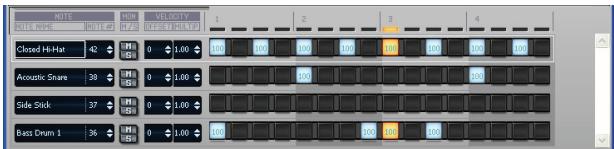
Le panneau Notes regroupe les commandes suivantes :
Lignes : chaque ligne représente une hauteur précise. Comme dans l'éditeur de batterie de la vue Piano Roll (d'une certaine façon, vous pouvez considérer qu'une ligne représente un autre point de vue sur la Boîte de dialogue Gestionnaire de drum maps), les commandes de chaque ligne se trouvent sur le côté gauche et vous disposez des commandes suivantes :
Note Name (nom de la note) : cette commande indique le nom de la note associée à la ligne. Cliquez sur le nom de la note pour écouter la hauteur. Double-cliquez sur le nom de la note pour afficher les propriétés de drum map de la note.
Remarque: Si la hauteur de la ligne n'a pas été mappée dans la drum map, un double-clic sur le nom de la note ouvre le gestionnaire de drum maps, qui vous permet de créer une nouvelle drum map. Une fois le gestionnaire de drum maps fermé, la nouvelle drum map est automatiquement associée à la piste MIDI.
Note # (numéro de note) : utilisez cette commande pour définir la note d'entrée de la ligne. Mute : ce bouton mute la ligne/note/hauteur. - Solo : ce bouton active le mode solo pour la ligne/note/hauteur. - Velocity Offset (décalage de vélocité) : utilisez cette commande pour appliquer un décalage de vélocité à une hauteur. La plage de valeurs s'étend de -127 à +127 et la valeur par défaut est 0. - Velocity Multip. (modulation de vélocité) : cette commande définit le niveau de compression ou d'expansion de la note. La plage de valeurs s'étend de 0,10 à 2,00 et la valeur par défaut est 1,00 (pas de compression ni d'expansion). Une valeur inférieure à 1,00 correspond à une compression et une valeur supérieure à 1,00 à une expansion. - Cellules de notes (pas) : un clic gauche sur une cellule permet d'activer la note et un clic droit permet de la désactiver. Double-cliquez sur une cellule pour modifier la vélocité de la note. La
vitesse de la note s'affiche dans la cellule. Pour fusionner deux notes, cliquez entre deux notes adjacentes en maintenant la touche Ctrl enfoncée. Pour dissocier des notes, faites un clic droit tout en maintenant la touche Ctrl enfoncée. Les pas actifs sont mis en évidence au cours de la lecture.
Vous devez insérer des lignes, les supprimer et modifier leur ordre. Pour que vous puissiez la reconnaître, la ligne active est encadrée.
Compteur de temps : le compteur de temps s'affiche au-dessus de la grille de pas, chaque voyant représentant un pas. Chaque temps est affiché dans une couleur différente et le pas en cours est mis en évidence pendant la lecture.
Barres de défilement : les barres de défilement horizontal et vertical facilitent la navigation au sein des séquences contenant beaucoup de lignes ou de pas.
Panneau contrôleurs
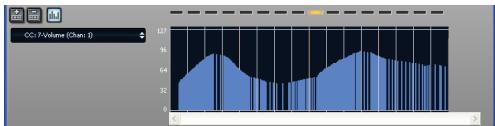
Le panneau Contrôleurs du séquenceur pas à pas est identique au panneau Contrôleurs de la vue Piano Roll. Il permet d'insérer dans vos séquences des événements de contrôleur, de molette de hauteur, d'aftertouch par canal, de RPN et de NPRN. Vous pouvez également modifier les valeurs de vélocité dans le panneau Contrôleurs.
Pour ouvrir le panneau Contrôleurs, cliquez sur le bouton Ouvrir/Fermer le panneau Contrôleurs de la barre d'outils du séquenceur pas à pas.
Pour plus d'informations sur l'utilisation des événements de contrôleur, voir "Création et édition de contrôleurs dans la vue Piano Roll" on page 372.
Raccourcis clavier
Vous pouvez utiliser le clavier pour naviguer dans l'interface du séquenceur pas à pas et régler les différents paramètres. Un rectangle vient entourer la commande ou le pas sélectionné.
| Touches... | Action... |
| Alt+Maj+5 | Ouvrir la vue Sécquenceur pas à pas |
| Insérer : | Insérer une nouvelle ligne au-dessus de la ligne sélectionnée |
| [Entf] | Supprimer la ligne active |
| Flèche gauche | Passer à la commande précédente |
| Flèche droite | Passer à la commande suivante |
| Flèche haut | Lorsque plusieurs tranches sont prsentes, permet de passer à la commande identique de la ligne précédente |
| Flèche bas | Lorsque plusieurs tranches sont prsentes, permit de passer à la commande identique de la ligne suivante |
| Ctrl+Flèche gauche | Lorsqu'une commande du panneau des pas est sélectionnée, permit de passer au panneau des tranches |
| Ctrl+Flèche droite | Lorsqu'une commande du panneau des tranches est sélectionnée, permit de passer au panneau des pas |
| Ctrl+Flèche haut | Lorsqu'une commande du panneau des pas ou des tranches est sélectionnée, permit de passer à la barre d'outils |
| Ctrl+Flèche bas | Lorsque la barre d'outils est sélectionnée, permit de passer au panneau des tranches |
| Entrée | Lorsqu'un pas est sélectionné, permit d'activer ou de désactiver le pas ou la liaison ; lorsqu'un bouton est sélectionné, permit d'activer ou de désactiver le bouton |
| Maj+Entrée | Lorsqu'un pas est sélectionné, permit de régler la velocité |
| + / - (plus et moins) | Pour les commandes à double flèche, augmente ou réduit la valeur ; pour les potentiomètres, permit de régler précisément la valeur |
| [ / ] (crochets) | Réglage approximatif des potentiomètres |
| Ctrl+Maj+barre d'espace | Active ou désactive le bouton d'écoute (Lecture) de la vue |
| Tabulation | Lorsque le panneau des pas est sélectionné, permet de passer à la prochaine note activée sur la ligne |
| Maj+Tab | Lorsque le panneau des pas est sélectionné, permet de passer à la note activée précédente sur la ligne |
| Alt+Flèche gauche | Décale d'un pas les pas de la ligne active et place le premier pas à la fin |
| Alt+Flèche droite | Décale d'un pas les pas de la ligne active et place le dernier pas au début |
| Ctrl+Alt+L | Charger un pattern |
| Ctrl+Alt+S | Enregistrer le pattern en cours |
| Ctrl+R | Activer/Désactiver l'enregistrement pas à pas MIDI |
| , (touche virgule) | Pas précédent enregistrement pas à pas |
| . (touche point) | Pas suivant enregistrement pas à pas |
Remarque : Il est également possible de régler la valeur de la commande sélectionnée à l'aide de la molette de la souris. Lorsque vous réglez la vitesse des notes, maintenez la touche Maj enfoncée pour régler précisément la valeur.
Clips de séquenceur pas à pas et drum maps
Lorsque vous créez une série dans le séquenceur pas à pas, SONAR un nouveau clip de séquenceur pas à pas.
Un clip de séquenceur pas à pas affiche la première occurrence de la série ou du pattern. Tous les clips de séquenceur pas à pas sont reconnaissables à leur petite icône de clip de séquenceur pas à pas, qui se trouve dans le coin supérieur gauche du clip. Les caractéristiques des clips de séquenceur pas à pas se rapprochent de celles des clips groove MIDI. Ainsi, vous pouvez faire glisser les extrémités d'un clip de séquenceur pas à pas pour afficher les autres occurrences de la série.
Le séquenceur pas à pas fonctionne par le biais de drum maps. Si la piste MIDI n'a pas été associée à une drum map, elle est automatiquement associée à une drum map par défaut lors de la création du clip de séquenceur pas à pas. Si vous chargez une drum map existante, le séquenceur pas à pas créera automatiquement une ligne pour chaque hauteur associée à la drum map.
Comme vous pouvez le constater sur l'image ci-dessous, l'éditeur de batterie de la vue Piano Roll, le séquenceur pas à pas et la boîte de dialogue des propriétés de drum map se recoupent :
A. Nom de la note B. Notes C. Les paramètres Mute, Solo, Décalage de vélocité et Modulation de vélocité de la drum map et du séquenceur pas à pas sont indépendants
Toute modification effectuée dans la boîte de dialogue Gestionnaire de drum maps affectera le séquenceur pas à pas et inversement.
Remarque: Les paramètres Mute, Solo, Décalage de vélocité et Modulation de vélocité de la drum map et du séquenceur pas à pas sont indépendants.
Créer un pattern
- Cliquez sur la piste MIDI sur laquelle vous souhaitez créer un pattern. La piste MIDI devient la piste active. Vérifiez qu'aucun clip MIDI n'est sélectionné.
- Sélectionnez Vues - Séquenceur pas à pas.
La fenêtre du séquenceur pas à pas s'ouvre et SONAR crée un nouveau clip de séquenceur pas à pas sur la piste active.
Éditer un pattern existant
Choisissez l'une des possibilités suivantes :
- Sélectionnez le clip de séquenceur pas à pas à éditer dans le séquenceur pas à pas et sélectionnez Vues - Séquenceur pas à pas. Double-cliquez sur le clip de séquenceur pas à pas.
La fenêtre du séquenceur pas à pas s'ouvre alors.
Remarque: Un clip de séquenceur pas à pas peut être édité uniquement dans la vue Séquenceur pas à pas, pas dans les autres vues d'édition MIID.
Enregistrer un pattern
Choisissez l'une des possibilités suivantes :
- Faites un clic droit dans la barre d'outils du séquenceur pas à pas et Sélectionnez Enregistrer le pattern dans le menu qui apparait.
- Appuyez sur Ctrl+Alt+S.
Définir le dossier par défaut des patterns :
- Dans le menu Outils, cliquez sur Options globales, puis sur l'onglet Dossiers.
- Définissez le chemin d'accès du dossier des séquences pas à pas.
Charger un motif
Choisissez l'une des possibilités suivantes :
- Faites un clic droit dans la barre d'outils du séquenceur pas à pas et sélectionnez Charger un pattern dans le menu qui apparait.
- Appuyez sur Ctrl+Alt+L.
Vous pouvez appuyer sur Ctrl+Z pour annuler le rechargement d'un pattern.
Définir le dossier par défaut des patterns :
- Dans le menu Outils, cliquez sur Options globales, puis sur l'onglet Dossiers.
- Définissez le chemin d'accès du dossier des séquences pas à pas.
Remarque: Si d'autres clips sont liés au clip de Séquenceur pas à pas, ils s'aligneront tous sur le pattern chargé.
Ouvrir le séquenceur pas à pas
- Choisissez l'une des possibilités suivantes :
Pour opérer un pattern existant, sélectionnez le clip de séquenceur pas à pas à opérer dans le séquenceur pas à pas. Pour créer un pattern, cliquez sur la piste MIDI sur laquelle vous souhaitez créer le pattern. La piste devient la piste active. Vérifiez qu'aucun clip MIDI n'est sélectionné.
- Choisissez l'une des possibilités suivantes :
- Sélectionnez Vues - Séquenceur pas à pas.
- Appuyez sur Alt+Maj+5.
La fenêtre du séquenceur pas à pas s'ouvre alors.
Remarque 1: Il est également possible d'ouvrir un pattern existant dans le séquenceur pas à pas en double-cliquant sur un clip de séquenceur pas à pas existant.
Remarque 2 : La commande Vues - Séquenceur pas à pas est désactivée si plusieurs clips de séquenceur pas à pas sont sélectionnés.
Modifier l'ordre des lignes
- Cliquez à l'arrière-plan derrière la ligne à déplacer et maintenez le bouton de la souris enfoncé.
Conseil : À gauche du nom de la note, vous pouvez facilement cliquer sur cet arrière-plan.
- Faites glisser la souris vers le haut ou vers le bas pour déplacer la ligne.
La ligne est alors encadrée afin de mettre en évidence sa position actuelle. La courbe jaune indique la ligne qui sera déplacée et la courbe rouge indique sa future position, qui prendra effet dès que vous aurez relâché le bouton de la souris.
- Une fois que la ligne se trouve à la position souhaitée, relâchez le bouton de la souris.

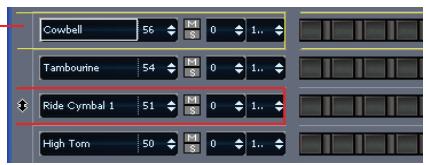
A. Cliquez et faites glisser la souris vers le haut ou vers le bas pour déplacer une ligne
Insérer une ligne
Choisissez l'une des possibilités suivantes :
- Cliquez sur le bouton Insérer une ligne
- Appuyez sur la touche Insérer.
- Faites un clic droit dans la zone vide entre les deux lignes où vous souhaitez insérer une nouvelle ligne. Un menu contextuel s'affiche.
- Sélectionnez Insérer une ligne dans le menu contextuel.
Une nouvelle ligne est alors insérée.
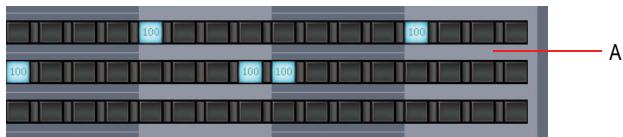
A. Faites un clic droit à cet endroit pour afficher le menu contextuel
Supprimer une ligne
Choisissez l'une des possibilités suivantes :
- Cliquez sur le bouton Supprimer la ligne
- Appuyez sur la touche Suppr du clavier.
- Faites un clic droit dans une zone vide de la ligne à supprimer.
Un menu contextuel s'affiche.
- Sélectionnez Supprimer la ligne dans le menu contextuel.
La ligne est alors supprimée.
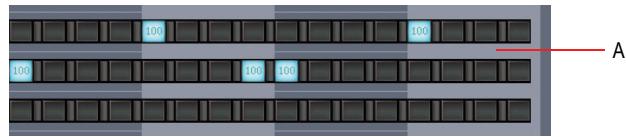
Faites un clic droit à cet endroit pour afficher le menu contextuel
Remarque: Par défaut, le Séquenceur pas à pas affiche 12 lignes à l'ouverture. Si vous supprimez une ou plusieurs lignes d'un pattern ne contenant pas d'événement de note — ou si la piste n'est assignée à aucune drum map — le Séquenceur pas à pas comportera tout de même 12 lignes la prochaine fois que vous l'ouvrirez.
Couper/copier/coller toutes les notes d'une ligne
Il est possible de couper et de copier toutes les notes d'une ligne pour les coller sur une autre ligne :
- Faites un clic droit à droite de la ligne qui contient les notes que vous souhaitez couper/copier, puis sélectionnez Couper la ligne de pas ou Copier la ligne de pas dans le menu contextuel.
Les événements sont copiés dans le presse-papiers.
- Faites un clic droit à droite de la ligne où vous souhaitez coller les notes, puis sélectionnez Coller la ligne de pas dans le menu contextuel.
Les événements de notes se collent dans la nouvelle ligne et s'effacent de la ligne d'origine.
Décaler toutes les notes d'une ligne vers la gauche ou la droite
Il est possible de décaler toutes les notes d'une ligne vers la gauche ou la droite en une seule opération :
- Faites un clic droit à droite de la ligne qui contient les notes que vous souhaitez décaler.
Un menu contextuel s'affiche.
- Sélectionnez Décaler à droite ou Décaler à gauche dans le menu.
Toutes les notes de la ligne se déplaceront d'un pas.
Activer une note
Choisissez l'une des possibilités suivantes :
Pour activer une seule note, cliquez sur la note à activer. Pour activer plusieurs notes de même hauteur, cliquez sur la première note à activer et faites glisser la souris sur les autres notes à activer.
La ou les notes en question sont alors activées.
SONAR crée un nouveau clip de séquenceur pas à pas lorsque vous activez la première note d'un pattern vide.
A. Cliquez sur un pas vide pour activer la note
Conseil: Si vous souhaitez entendre les notes quand vous cliquez sur un pas, consultez "Écouter les notes en cliquant sur les pas" on page 888.
Écouter les notes en cliquant sur les pas
Pour pouvoir écouter la note d'un pas en cliquant dessus :
- Faites un clic droit dans l'espace vide en dessous d'une ligne. Un menu contextuel s'affiche.
- Sélectionnez Clic déclenché la note dans ce menu.
Faites un clic droit à cet endroit pour afficher le menu contextuel
Par défaut, l'option Clic déclenché la note est désactivée.
Désactiver une note
Choisissez l'une des possibilités suivantes :
Pour désactiver une seule note, cliquez sur la note à désactiver à l'aide du bouton droit de la souris. Pour désactiver plusieurs notes de même hauteur, cliquez à l'aide du bouton droit de la souris sur la première note à désactiver et faites glisser la souris sur les autres notes à désactiver.
La ou les notes en question sont alors désactivées.
A. Faites un clic droit sur une note pour désactiver le pas
Pour supprimer tous les pas d'un pattern :
- Faites un clic droit dans l'espace vide en dessous d'une ligne. Un menu contextuel s'affiche.
- Sélectionnez Supprimer tout dans le menu contextuel. Tous les pas disparaissent.
A. Faites un clic droit à cet endroit pour afficher le menu contextuel
Fusionner ou dissocier des notes
Choisissez l'une des possibilités suivantes :
Pour fusionner deux notes adjacentes, cliquez entre les deux notes en maintenant la touche Ctrl enfoncée.
Pour dissocier deux notes adjacentes, cliquez avec le bouton droit de la souris entre les deux notes tout en maintenant la touche Ctrl enfoncée. Pour fusionner/dissocier plusieurs notes adjacentes, cliquez à l'aide du bouton gauche ou du bouton droit de la souris entre les deux premières notes tout en Maintenant la touche Ctrl enfoncée, et faites glisser la souris sur les autres notes à fusionner/dissocier.
A. Note dissociée B. Notes fusionnées C. Cliquez en maintenant la touche Ctrl enfoncée pour fusionner des notes D. Cliquez avec le bouton droit de la souris en maintenant la touche Ctrl enfoncée pour dissocier des notes
Modifier la vitesse d'une note
La valeur de vitesse des notes est indiquée à l'intérieur des cellules de notes (les pas).
Pour opérer la valeur de vitesse d'une note, vous pouvez suivre l'une des procédures suivantes :
Double-cliquez sur une note et entrez la valeur de vitesse souhaitée. - Cliquez sur une note pour la sélectionner et utilisez la molette de la souris pour régler la valeur de la vitesse. Maintenez la touche Maj enfoncée pour ajuster précisément la valeur.
Il est également possible de modifier la vitesse de plusieurs notes en une seule opération :
- Maintenez la touche Maj enfoncée et cliquez sur un pas afin de passer en mode Édition de la velocité.
Apparaissant deux lignes horizontales vous indiquant la plage de valeurs sur laquelle vous pouvez déplacer votre souris afin de définir la vitesse.
- En déplaçant la souris verticalement sur une autre ligne, vous pouvez modifier la vitesse des pas de cette ligne. Seuls les pas d'une même ligne peuvent être édités de la sorte.
Les valeurs de vitesse sont mises à jour en temps réel, à mesure que vous déplacez votre souris sur la ligne.
- Pour appliquer les nouvelles valeurs de vitesse, il vous suffit de placer le curseur de votre souris en dehors de la ligne ou de relâcher le bouton de la souris.
Remarque: Si vous souhaitez écouter les changements de vitesse tout en éditant les valeurs, veillez à activer l'option Clic déclenché la note (consultez "Écouter les notes en cliquant sur les pas" on page 888).
Pour de plus amples informations sur l'utilisation des événements de contrôleur et des vitesses, consultez "Création et édition de contrôleurs dans la vue Piano Roll" on page 372.
Définir la valeur de vitesse par défaut des notes créées
Par défaut, tous les événements de notes créés possèdent une vitesse fixe d'une valeur de 100. Pour modifier la valeur de vitesse par défaut des notes créées :
- Faites un clic droit dans l'espace vide en dessous d'une ligne.
Un menu contextuel s'affiche.
- Sélectionnez Définir la vitesse par défaut des pas dans le menu contextuel.
La boîte de dialogue Définir la vitesse par défaut des pas apparait.
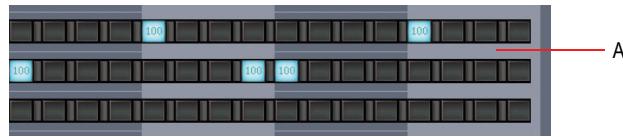
A. Faites un clic droit à cet endroit pour afficher le menu contextuel
- Indiquez la valeur de vitesse souhaitée et cliquez sur OK.
Remarque : Le paramètre de vélocité par défaut est global et ne s'applique qu'aux nouvelles notes.
Enregistrer des notes en pas à pas depuis un périphérique MIDI
Il est possible d'entrer des événements de notes à l'aide de la souris, mais également à partir d'un périphérique MIDI.
- Pour activer l'enregistrement pas à pas MIDI, vous pouvez suivre l'une des procédures décrites :
- Faites un clic droit sur le bouton Lecture du Séquenceur pas à pas. Assurez-vous que la fenêtre du Séquenceur pas à pas est bien au premier plan et appuyez sur Ctrl+R.
Le bouton Lecture affiche un cercle rouge indiquant que le mode Enregistrement pas à pas MIDI est activé et l'Indicateur de position signale l'emplacement de la position de lecture d'une lumière rouge.
- Sur votre périphérique MIDI, jouez la ou les notes que vous souhaitez assigner au pas sélectionné (celui dont l'Indicateur de position est en rouge).
Le Séquenceur pas à pas tient compte de toutes les notes jouées jusqu'au relâchement de la dernière. Avec quoi, toutes les notes jouées sont activées et le Séquenceur pas à pas passe automatiquement au pas suivant. L'enregistrement pas à pas est soumis à certaines règles :
- Si la hauteur jouée est déjà mappée sur une ligne du Séquenceur pas à pas, la note est activée.
- Si la hauteur jouée n'est pas mappée sur une ligne du Séquenceur pas à pas, le pas est ignoré.
- Quand vous annulez (Ctrl+Z), le pas entré en dernier est annulé et la position revient au pas précédent.
- Pour désactiver l'enregistrement pas à pas, faites un nouveau clic droit sur le bouton Lecture ou appuyez sur Ctrl+R.
Le bouton Lecture revient à son état normal
Définition de la vitesse pour l'enregistrement pas à pas
Vous pouvez déterminer si l'enregistrement pas à pas utilise la velocité enregistrée pour chaque note ou une velocité fixe pour toutes les notes. Pour passer d'un comportement à l'autre, faites un clic droit sur la barre d'outils du Séquenceur pas à pas et Sélectionnez Utiliser la velocité fixe/ par défaut pour l'enregistrement pas à pas dans le menu contextuel.
Pour plus d'informations sur la configuration de la vitesse par défaut, consultez "Définir la valeur de vitesse par défaut des notes créées" on page 891.
Raccourcis de l'enregistrement pas à pas
| Touches... | Action... |
| Ctrl+R | Activer/Désactiver l'enregistrement pas à pas MIDI |
| , (touche virgule) | Reculer d'un pas le pas en cours |
| . (touche point) | Avancer d'un pas le pas en cours |
| Ctrl+Z | Annuler la dernière entrée de pas et reculer la position de lecture d'un pas |
Délié des clips de séquenceur pas à pas copiés
Lorsque vous copiez des clips de séquenceur pas à pas, toutes les copies sont liées les unes aux autres. Par conséquent, toute modification apportée à un clip est automatiquement reportée sur les clips liés.
Si vous souhaitez éditer une instance d'un clip de séquenceur pas à pas sans modifier les autres clips, vous devez au préalable délier le clip à éditer :
- Faites un clic droit sur le clip de séquenceur pas à pas dans le panneau Clips pour afficher le menu contextuel du panneau Clips.
- Sélectionnez Délier les clips de séquenceur pas à pas dans le menu contextual (survolez le bas du menu contextuel afin d'afficher les commandes qui pourraient être masquées).
Le clip n'est alors plus lié aux autres clips.
Conseil: Si vous êtes souvent amené à délier des clips de séquenceur pas à pas, associez la commande Délier les clips de séquenceur pas à pas à un raccourci clavier.
Éditer les propriétés de drum map d'une note
- Double-cliquez sur le nom de la note d'une ligne pour ouvrir la boîte de dialogue Propriétés de la map.
La boîte de dialogue Propriétés de la map s'ouvre.
- Configurez les propriétés de la drum map. Pour plus d'informations, voir "Boîte de dialogue Propriétés de la map" on page 430.
Si vous cliquez sur une autre ligne dans la fenêtre du séquenceur pas à pas, la boîte de dialogue Propriétés de la map est actualisée et affiche alors les informations concernant la nouvelle ligne.
A. Double-cliquez sur le nom de la note pour ouvrir la boîte de dialogue Propriétés de la map
Convertir un ou plusieurs clips MIDI en clip(s) de séquenceur pas à pas
Vous pouvez convertir n'importe quel clip MIDI existant en clip de séquenceur pas à pas :
- Sélectionnez le ou les clips MIDI à convertir en clip(s) de séquenceur pas à pas
- Faites un clic droit sur le clip sélectionné et choisissez Convertir le ou les clips MIDI en clip(s) de séquenceur pas à pas dans le menu contextuel du panneau Clips (survolez le bas du menu contextuel afin d'afficher les commandes qui pourraient être masquées).
La boîte de dialogue Convertir le ou les clips MIDI en clip(s) de séquenceur pas à pas s'affiche.
- Indiquez la valeur de résolution souhaitée et cliquez sur OK.
Remarque : La valeur de résolution doit correspondre à la valeur de la note la plus courte attendue. Par exemple, si vous choisissez comme résolution Double croche, vous obtiendrez quatre pas par temps. Vous avez le besoin entre les options suivantes :
- Noire (1 pas par temps)
- Croche (2 pas par temps)
- Triolet de croches (3 pas par temps) Double croche (4 pas par temps)
- Triolet de doubles croches (6 pas par temps) Quadruple croche (8 pas par temps)
- Triolet de triples croches (12 pas par temps)
Lorsque vous convertissez un clip MIDI en clip de séquenceur pas à pas, le clip obtenu est à très peu de choses près une version quantisée du clip d'origine. Les clips auront le même point de départ et les premières notes seront identiques. Les seules différences pouvant se présenter concernent la longueur du clip (en raison de la quantisation) ainsi que les notes contenues, qui peuvent être déplacées légèrement pour s'adapter aux pas.
Si un clip groove MIDI contient des variations entre les différentes occurrences, elles seront toutes converties en plusieurs clips de séquenceur pas à pas.
Outils piano roll polyvalents
Afin d'éviter d'avoir à constamment changer d'outil dans les situations courantes, SONAR 7 apporte plusieurs nouvelles fonctionnalités relatives au fonctionnement des outils de la vue Piano Roll.
À l'instar des versions précédentes, SONAR 7 offre trois outils de souris dans la vue Piano Roll. Cependant, les trois outils ne sont plus limités aux outils Sélection, Crayon et Gomme. Chaque outil peut être personnalisé en vue d'accompagner l'une ou l'autre des nombreuses actions de souris disponibles. Les fonctionnalités des différents outils peuvent ou non se recouper et c'est vous qui en décidez!
Vous n'utilisez jamais certaines fonctions par défaut des outils Piano Roll de SONAR? Pas de problème : vous pouvez associer les outils à d'autres fonctions pour les adapter à vos habitudes en matière d'édition.
Les outils de la vue Piano Roll permettent d'accomplir une vingtaine d'actions de souris différentes : sélection, trace, suppression, édition élastique, transposition, etc. Comme il est difficile de créer un outil unique permettant de réaliser toutes ces actions, SONAR vous permet de personnaliser les outils Piano Roll afin de les adapter à vos besoins en termes d'édition.
Vous utilisez trois boutons de souris (bouton gauche, bouton droit et bouton du milieu) et trois touches de modifications (Ctrl, Maj et Alt) pour créer vos combinaisons de raccourcis. Les affectations personnalisées de l'outil Piano Roll peuvent être enregistrées sous forme de presets et appliquées aussi bien à la vue Piano Roll qu'à la vue Piano Roll Piste.
Boîte de dialogue configuration de l'outil de la vue piano roll
La boîte de dialogue Configuration de l'outil de la vue Piano Roll vous permet de configurer les outils de la vue Piano Roll. Pour affecter une action spécifique à un outil de la vue Piano Roll, suivez les instructions ci-dessous :
- Outil Piano Roll : CHOISSEZ « Outil 1 de la vue Piano Roll » ( ), « Outil 2 de la vue Piano Roll » ( ) ou « Outil 3 de la vue Piano Roll » ( ).
- Bouton de la souris : CHOISISEZ le bouton gauche, le bouton droit ou celui du milieu.
- Touches de modification du clavier (facultatif) : CHOISISEZ LA TOUCHE Ctrl, Maj ou Alt ou une combinaison de ces touches.
- Emplacement de la souris (contexte) : CHOISSEZ l'un des sept emplacements de souris en cliquant dessus (voir "Emplacement de la souris" on page 898).
- Action de l'outil : CHOISISEZ L'une des actions de souris disponibles dans la liste (voir "Action de l'outil" on page 899).
Vous pouvez ainsi associer chaque contexte (emplacement de souris) à une action de l'outil.
A. Outil B. Contexte C. Touches D. Bouton de la souris E. Emplacement de la souris F. Action de l'outil
Outil
La liste déroulante Outil contient les trois outils de la vue Piano Roll :
- Outil 1 de la vue Piano Roll : cet outil correspond à l'outil Sélection ( ) de la barre d'outils de la vue Piano Roll.
- Outil 2 de la vue Piano Roll : cet outil correspond à l'outil Crayon ( ) de la barre d'outils de la vue Piano Roll.
- Outil 3 de la vue Piano Roll : cet outil correspond à l'outil Gomme ( ) de la barre d'outils de la vue Piano Roll.
Bouton de la souris
Dans les versions précédentes de SONAR, seul le bouton gauche de la souris pourrait être utilisé avec les outils de la vue Piano Roll. Dans SONAR 7, vous pouvez désormais affecter des actions aux boutons de souris suivants :
Gauche - Milieu (si votre souris en est équipée)
Droite
Touches
Vous pouvez configurer une action de souris de sorte qu'elle soit accessible non seulement à l'aide de la souris, mais également à l'aide d'une combinaison de touches associant les touches suivantes
Ctrl Maj Alt
Remarque : Sous Windows, les opérations de copie étant traditionnellement effectuées en faisant glisser la souris tout en maintenant la touche Ctrl enfoncée, il existe un risque de conflit si vous utilisez la touche Ctrl pour programmer des actions impliquant des déplacements d'événements. Par conséquent, soyez particulièrement prudent lorsque vous utilisez la touche Ctrl :
Si la touche Ctrl fait partie d'un contexte associé à une action de déplacement, la copie sera désactivée lorsque la touche Ctrl sera enfoncée.
Emplacement de la souris
Tous les outils de la vue Piano Roll permettent d'effectuer différentes actions, en fonction de l'endroit où vous cliquez. Voici la liste des sept emplacements de souris que vous pouvez désirer pour effectuer des opérations sur les événements :
- Contrôleur : cliquez sur la poignée (partie supérieure) d'un événement de contrôleur.
- Début de la note (extrémité gauche) : cliquez sur l'extrémité gauche d'un événement de note.
- Position de la note : cliquez près de l'extrémité gauche d'un événement de note, mais légèrement à droite de la zone Début de la note. Hauteur de la note : cliquez sur la partie centrale d'un événement de note.
- Fin de la note (extrémité droite) : cliquez sur l'extrémité droite d'un événement de note.
- Vélocité de la note : cliquez sur la partie supérieure d'un événement de note. Nulle part : cliquez ailleurs que sur un événement de note ou de
contrôleur.
Un schéma affiche les emplacements de souris possibles en fonction des événements de note et de contrôle :
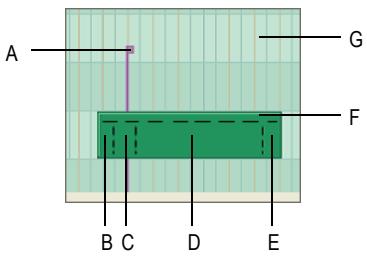
A. Contrôleur B. Début de la note C. Position de la note D. Hauteur de la note E. Fin de la note F. Vélocité de la note G. Nulle part
Sur le schéma ci-dessous, l'événement de note comporte des lignes en pointillés délimitant les différentes zones d'événements de note considérées comme des emplacements contextuels. Il montre également qu'un événement à valeur unique (contrôleur) peut être utilisé comme un emplacement contextuel. Toutes les zones autres que les événements de note et de valeur correspondant à l'emplacement contextuel « Nulle part »
Action de l'outil
Voici une liste de toutes les actions possibles de l'outil Souris de la vue Piano Roll. En fonction de l'emplacement de la souris (contexte), il se peut que certaines actions ne soient pas disponibles :
Remarque : Comme indiqué dans la colonne « Déplacement de souris » du tableau ci-dessous, une action d'outil peut se composer de manière différente, en fonction du contexte d'utilisation dans la vue Piano Roll. La vue Piano Roll comprend trois environnements :
Grille de notes uniquement : cet environnement correspond au panneau Notes lorsque le panneau Contrôleurs est affiché (voir "Panneau Notes" on page 361). Grille de valeurs uniquement : cet environnement correspond au panneau Contrôleurs (voir “Panneau Contrôleur” on page 361). Grille mixte : cet environnement correspond au panneau Notes lorsque les événements de note et de contrôleurs sont affichés simultanément (le panneau Contrôleurs est masqué).
| Action... | Souris vers le bas.. | Déplacement de souris.. | Souris vers le haut.. |
| Aucune action | n/a | n/a | n/a |
| Insérer/Déplacer une note/un contrôleur | Ajouter une note ou un contrôleur au tampon d'édition | Déplacer la note ou le contrôleur inséré horizontally et verticallement | Verifier le tampon d'édition. |
| Peindre des notes/ contrôleurs | Ajouter une note ou un contrôleur au tampon d'édition | Insérer des événements supplémentaires à la position de la souris. Pour les notes, utilisez la résolution de magnétisme comme intervalle entre les notes et comme durée des notes. Pour les contrôleurs, utilisez la résolution de magnétisme comme intervalle. | Verifier le tampon d'édition. |
| Peindre des notes/ contrôleurs en ligne droite | Ajouter une note ou un contrôleur au tampon d'édition | Insérer des événements supplémentaires à la position de la souris, en formant une ligne droite reliant la position actuelle à l'emplacement du cli c initial. | Verifier le tampon d'édition. |
| Peindre des contrôleurs/ velocités | Ajouter un contrôleur au tampon d'édition | Dans la grille de notes, permet de peindre les velocités existantes en survolant les notes à l'aide de la souris. Dans la grille de valeurs, identique à l'options Peindre des notes/ contrôleurs | Verifier le tampon d'édition. |
| Peindre des contrôleurs/ velocités en ligne droite | Ajouter un contrôleur au tampon d'édition | Dans la grille de notes, permit de peindre les velocités existantes en ligne droite à partir du point de clic initial. Dans la grille de valeurs, identique à l'options Peindre des notes/ contrôleurs en ligne droite. | Verifier le tampon d'édition. |
| Sélection au lasso | Commencer la sélection au lasso | Continuer le rectangle de sélection au lasso | Sélectionner tous les événements présents dans le rectangle de sélection au lasso. Conserver Ctrl/Maj comme modifieurs standard. |
| Sélection de suppression | Sélectionner tous les événements survolés en vue de les supprimer | Sélectionner les notes en vue de les supprimer si leur hauteur et leur position ont été survolées par la souris Sélectionner les contrôleurs dont la position est survolée en vue de les supprimer | Verifier le tampon d'edition. |
| Déplacer des notes/contrôleurs | n/a | Déplacer les notes/ contrôleurs sélectionnés horizontally (position) et verticallement | Verifier le tampon d'edition |
| Déplacer des notes/contrôleurs (verticalment) | n/a | Déplacer les notes/ contrôleurs sélectionnés verticallement uniquement | Verifier le tampon d'edition |
| Déplacer des notes/contrôleurs (position) | n/a | Déplacer les notes/ contrôleurs sélectionnés horizontally unquivalent (position) | Verifier le tampon d'edition |
| Sélectionner et déplacer des notes/contrôleurs | Sélectionner tous les événements survolés. Conserver Maj/Ctrl comme modifieurs standard | Déplacer les notes/ contrôleurs sélectionnés horizontally (position) et verticallement | Verifier le tampon d'edition |
| Sélectionner et déplacer des notes/contrôleurs (verticalment) | Sélectionner tous les événements survolés. Conserver Maj/Ctrl comme modifieurs standard | Déplacer les notes/ contrôleurs sélectionnés verticalment uniquement | Verifier le tampon d'edition |
| Sélectionner et déplacer des notes/contrôleurs (position) | Sélectionner tous les événements survolés. Conserver Maj/Ctrl comme modifieurs standard | Déplacer les notes/ contrôleurs sélectionnés horizontally unquivalent (position) | Verifier le tampon d'edition |
| Régler le début de la note par glissement | n/a | Régler le point de départ et la durée des notes sélectionnées. Suivre les paramètres de magnétisme | Verifier le tampon d'edition |
| Régler la fin de la note par glissement | n/a | Régler la durée des notes sélectionnées. Suivre les paramètres de magnétisme | Verifier le tampon d'edition |
| Régler la vlocité de la note | n/a | Régler la vlocité des notes sélectionnées | Verifier le tampon d'edition |
| Diviser la note | Diviser la note survolée en deux à la position du curseur. Suivre les paramètres de magnétisme | n/a | Verifier le tampon d'edition. |
| Joindre les notes | Ajouter toutes les notes sur volées au tampon d'édition | Ajouter toutes les notes sur volées au tampon d'édition si leur hauteur est identique à celle de la note sur laquelle l'utilisateur a cliqué | Transformer les notes du tampon d'édition en une note longue. Validator le tampon d'édition. |
| Quantiser par glissement | Ajouter une note ou un contrôleur au tampon d'édition | Déplacer la souris vers le haut pour rapprocher les événements sélectionnés des positions de quantisation cibles. | Validator le tampon d'édition. |
| Déplacer la souris vers le bas pour éloigner les événements sélectionnés des positions de quantisation cibles. | |||
| Muter l'événement | Ajouter une note ou un contrôleur au tampon d'édition | Muter tous les événements survolés. | Validator le tampon d'édition |
| Menu contextual | n/a | n/a | Afficher le menu contextual |
Configurer une action de souris
- Sélectionnez Options - Configuration de l'outil de la vue Piano Roll afin d'ouvrir la boîte de dialogue Configuration de l'outil de la vue Piano Roll.
La boîte de dialogue Configuration de l'outil de la vue Piano Roll s'affiche.
- Dans la liste déroulante Outils, CHOISSEZ l'outil Piano Roll auquel vous souhaitez assoc
- Choisissez l'une des possibilités suivantes :
Le cas échéant, maintenez la ou les touches que vous souhaitez utiliser et cliquez directement sur un contexte du schéma (emplacement de souris) à l'aide du bouton de souris souhaité. Les cases à cocher et les cases d'options correspondantes seront automatiquement activées dans les sections Touche et Bouton de la souris. - Sur le schéma, cliquez sur l'un des sept contexts (emplacements de souris) à affecter, puis choisissez les paramètres Bouton de la souris et Touche que vous souhaitez utiliser.
L'emplacement de souris où vous avez cliqué est indiqué sur le schéma et son nom est affiché près de la zone de texte Emplacement de la souris.
- Dans la liste déroulante Action de l'outil, sélectionnez l'action souhaitée (pour consulter une description de chaque action, voir "Action de l'outil" on page 899).
Remarque : Les actions disponibles diffèrent selon l'emplacement de la souris choisi.
- Cliquez sur OK pour fermer la boîte de dialogue Configuration de l'outil de la vue Piano Roll.
Affectations par défaut de l'outil de la vue piano roll
Par défaut, les outils de la vue Piano Roll de SONAR 7 sont configurés de sorte que leur fonctionnement soit identique à celui des outils Crayon, Sélection et Gomme dans SONAR 6.
En règle générale, lorsque les affectations par défaut de l'outil sont utilisées, la touche Alt inverse le fonctionnement des outils Crayon et Sélection : il est ainsi possible de réaliser les opérations d'édition les plus courantes sans réellement changer d'outil.
Remarque : Certaines nouvelles actions d'outil (fonctions permettant de diviser les notes ou de muter des événements, notamment) sont associées par défaut au bouton du milieu de la souris. Si votre souris n'est pas équipée de ce type de bouton, vous pouvez associer ces actions à un autre bouton (voir “Configurer une action de souris” on page 905).
Voici une liste des affectations par défaut de chaque outil.
Paramètres par défaut de l'outil 1 de la vue piano roll (selection)
| Emplacement... | Bouton de la souris... | Touches(s)... | Action... |
| Nulle part | Gauche | Sélection au lasso | |
| Note (toutes les zones) | Gauche | Sélectionner et déplacer des notes | |
| Contrôleur | Gauche | Sélectionner et déplacer des contrôleurs | |
| Contrôleur | Gauche | Alt | Déplacer des notes/ contrôleurs |
| Nulle part | Gauche | Alt | Insérer/Déplacer une note/un contrôleur |
| Note (début) | Gauche | Alt | Régler le début de la note par glissement |
| Note (position) | Gauche | Alt | Déplacer des notes (position) |
| Note (hauteur) | Gauche | Alt | Déplacer des notes (verticalclement) |
| Note (fin) | Gauche | Alt | Régler la fin de la note par glissement |
| Note (vélocité) | Gauche | Alt | Régler la vélocation de la note |
| Note (toutes les zones) | Milieu | Ctrl | Quantiser par glissement |
| Contrôleur | Milieu | Ctrl | Quantiser par glissement |
| Note (toutes les zones) | Milieu | Maj | Muter l' événement |
| Contrôleur | Milieu | Maj | Muter l' événement |
| Note (toutes les zones) | Milieu | Diviser la note | |
| Note | Milieu | Alt | Joindre les notes |
Paramètres par défaut de l'outil 2 de la vue Piano Roll (Crayon)
| Emplacement... | Bouton de la souris... | Touches(s)... | Action... |
| Nulle part | Gauge | Insérer/Déplacer une note/un contrôleur | |
| Note (début) | Gauge | Régler le début de la note par glissement | |
| Note (position) | Gauche | Déplacer des notes (position) | |
| Note (hauteur) | Gauche | Déplacer des notes (verticallement) | |
| Note (fin) | Gauche | Régler la fin de la note par glissement | |
| Note (vélocité) | Gauche | Régler la véclocité de la note | |
| Contrôleur | Gauche | Déplacer des contrôleurs | |
| Nulle part | Gauche | Ctrl | Peindre des notes/ contrôleurs à main levée |
| Nulle part | Gauche | Ctrl+Maj | Peindre des notes/ contrôleurs en ligne droite |
| Nulle part | Gauche | Alt | Sélection au lasso |
| Note | Gauche | Alt | Sélectionner et déplacer des notes |
| Contrôleur | Gauche | Alt | Sélectionner et déplacer des contrôleurs |
| Nulle part | Milieu | Sélection de suppression | |
| Note | Milieu | Sélection de suppression | |
| Contrôleur | Milieu | Sélection de suppression |
Paramètres par défaut de l'outil 3 de la vue piano roll (gomme)
| Emplacement… | Bouton de la souris… | Touches(s)… | Action… |
| Nulle part | Gauge | Sélection de suppression | |
| Note | Gauge | Sélection de suppression | |
| Contrôleur | Gauge | Sélection de suppression |
Améliorations apportées à la vue piano roll
SONAR 7 apporte diverses améliorations à la vue Piano Roll, afin d'optimiser son utilisation et son efficacité.
Utilisation de plusieurs lignes de contrôleurs d'automation
Dans les versions précédentes de SONAR, les vélocités et les événements de contrôleurs étaient systématiquement superposés dans le même panneau de la vue Piano Roll. Cela est utile dans certaines situations, mais dans bien des cas, il est plus commode d'afficher chaque type de contrôleur sur une ligne spécifique.
Dans SONAR 7, le panneau Contrôleur de la vue Piano Roll multipiste (ce n'est pas le cas de celui de la vue Piano Roll Piste) est désormais divisé en plusieurs lignes, une pour chaque type d'événement présent sur la piste.
Vous pouvez créer de nouvelles lignes pour afficher et éditer des données MIDI de vitesse, de modulation, de pitch bend ou de contrôleurs continus (CC), puis déplacer et copier les événements d'une ligne à l'autre.
A. Ligne Vélocité B. Ligne Molette C. Ligne CC92 D. Ajouter une ligne E. Supprimer la ligne F. Ligne active (plus nombre) G. Panneau Gamme H. Panneau Contrôleur
Manipulation des lignes de données MIDI
Le panneau Contrôleur permet d'afficher et d'éditer les données MIDI autres que les notes, telles que les données de vélocité, de modulation, de pitch bend ou de contrôleur continu (CC), dans plusieurs lignes situées au bas de la vue Piano Roll.
Lorsque vous ouvrez la vue Piano Roll, SONAR crée automatiquement une ligne de données MIDI pour chaque type de données présent sur la ou les pistes sélectionnées.
Lorsque vous cliquez sur une ligne, dans le panneau Contrôleur ou le panneau Gamme, elle devient la ligne active et prend une couleur plus foncée. Cela signifie que la ligne active est alors commandée par les sélecteurs de types d'événements qui se trouvent dans le coin supérieur gauche de la vue Piano Roll.
Chaque ligne peut être configurée de manière à afficher un ou plusieurs types d'événements.
A. Les sélections de types d'événements s'appliquent à la ligne active. B. Sélecteur Afficher/Masquer les événements MIDI. C. Sélecteur de type d'événement MIDI.
Créer une ligne
- Vérifiez que le panneau Contrôleurs est affiché au bas de la vue Piano Roll multipiste. Si ce n'est pas le cas, effectuez l'une des opérations suivantes:
- Cliquez sur le bouton Utiliser le panneau Contrôleur dans la barre d'outils de la vue Piano Roll.
- Appuyez sur C.
- Choisissez l'une des possibilités suivantes :
- Cliquez sur le bouton Plus dans le coin inférieur gauche d'une ligne existante.
- Appuyez sur Maj+L.
Une nouvelle ligne est insérée sous la ligne sur laquelle vous avez cliqué (ou sous la ligne active si vous avez utilisé Maj+L). SONAR essaiera d'affecter automatiquement la ligne au type d'événement lient sur la piste, à condition que le type d'événement ne soit pas déjà associé à une autre ligne.
Supprimer une ligne
Pour supprimer une ligne, cliquez sur le bouton Moins dans le coin inférieur gauche de la ligne.
Si une seule ligne est ouverte, cette commande ferme le panneau Contrôleur.
Remarque: La suppression d'une ligne ne supprime pas les événements MIDI de la piste.
Affecter un type d'événement à une ligne
Les listes déroulantes des types d'événements MIDI présentent dans la vue Piano Roll permettent de sélectionner le type de données MIDI à afficher et à opérer dans la ligne active.
- Cliquez sur la ligne que vous souhaitez affecter à un type d'événement spécifique.
La ligne apparait alors plus nombre que les autres lignes, ce qui indique qu'il s'agit de la ligne active.
- Cliquez sur le selector Type d'événement MIDI Notes Vélocité
Le menu déroulant Type d'événement MIDI apparait alors.
- Choisissez l’une des possibilités suivantes :
- Pour spécifier un type d'événement MIDI non présent sur la piste, CHOISSEZ NOUveau type de valeur et SéLECTIONNEZ le type d'événement souhaité dans la boîte de dialogue Type d'événement MIDI.
- Pour spécifier un type d'événement déjà présent sur la piste, sélectionnez le type d'événement dans le menu déroulant Type d'événement MIDI.
Le nom du type d'édition actif est affiché sur la ligne.
Afficher/masquer plusieurs types d'événements sur une ligne
- Cliquez sur la ligne dans laquelle vous souhaitez afficher plusieurs types d'événements.
La ligne apparait alors plus nombreuse que les autres lignes, ce qui indique qu'il s'agit de la ligne active.
- Cliquez sur la petite flèche de déroulement du sélecteur Afficher/
Masquer le type d'événement MIDI
Le menu déroulant Afficher/Masquer l'événement MIDI s'affiche alors.
- Sélectionnez le type d'événement que vous souhaitez afficher sur la ligne ou masquer.
Les types d'événements visibles sont cochés et les types d'événements masqués sont décochés.
Remarque : Les types d'événements que vous souhaitez afficher doivent déjà être sélectionnés sur la piste pour que vous puissiez les sélectionner dans le sélecteur Afficher/Masquer les événements MIDI.
- Répétez les étapes 2 et 3 pour tous les types d'événements que vous souhaitez afficher ou masquer sur la ligne active.
Copier des événements d'une ligne à l'autre
Lorsque vous copiez des événements d'une ligne à l'autre, les données MIDI sont transformées de manière à correspondre au type d'édition de la ligne de destination.
- Sélectionnez les types d’événements que vous souhaitez copier sur une autre ligne. Pour plus d’informations, voir « Sélection de contrôleurs » on page 374.
- Dans le panneau Gamme, faites un clic droit sur la ligne sur laquelle vous souhaitez copier les événements sélectionnés.
Le menu contextuel de la ligne s'affiche.
- Cliquez sur Copier sur cette ligne les événements sélectionnés.
Les événements sélectionnés sont copiés sur la piste de destination.
Remarque : Vous ne pouvez pas copier les événements sélectionnés sur une ligne dont le type d'édition est Velocité ; il faudrait en effet transformer l'événement en note et il serait dans ce cas impossible de déterminer la hauteur. Dans une telle situation, la commande Copier sur cette ligne les événements sélectionnés est désactivée et apparait donc grisée.
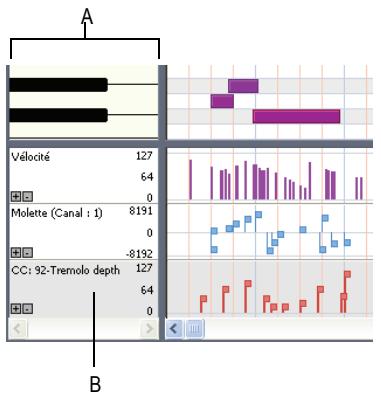
A. Panneau Gamme B. Faites un clic droit sur la ligne dans le panneau Gamme
Déplacer des événements d'une ligne à l'autre
Lorsque vous déplacez des événements d'une ligne à l'autre, les données MIDI sont transformées de manière à correspondre au type d’édition de la ligne de destination.
- Sélectionnez les types d’événements que vous souhaitez déplacer sur une autre ligne. Pour plus d’informations, voir « Sélection de contrôleurs » on page 374.
- Dans le panneau Gamme, faites un clic droit sur la ligne sur laquelle vous souhaitez déplacer les événements sélectionnés.
Le menu contextuel de la ligne s'affiche.
- Cliquez sur Déplacer sur cette ligne les événements sélectionnés.
Les événements sélectionnés sont déplacés sur la piste de destination.
Remarque : Vous ne pouvez pas déplacer les événements sélectionnés sur une ligne dont le type d'édition est Velocité ; il faudrait en effet transformer l'événement en note et il serait dans ce cas impossible de déterminer la hauteur. Dans une telle situation, la commande Déplacer sur cette ligne les événements sélectionnés est désactivée et apparaît donc grisée.
Mode microscope de la vue piano roll
Le nouveau mode Microscope de la vue Piano Roll simplifie l'édition des données MIDI en évitant à l'utilisateur de devoir constamment modifier les
paramètres de zoom. Cette fonction est particulièrement utile dans la vue Piano Roll Piste, où les hauteurs des pistes rendent bien souvent les notes très petites.
Lorsque le mode Microscope est activé, un rectangle transparent à bords arrondis centré sur le curseur de la souris affiche une version agrandie des données de la Piste Piano Roll qui se trouvent en dessous :
Seule la zone située sous la souris s'affiche en grand, les autres données étant affichées en taille normale.
Voici un exemple de données MIDI si denses qu'elles sont difficiles à opérer au niveau de zoom actuel :
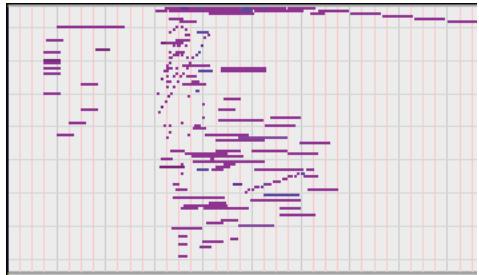
Voici à quoi ressemble la zone située sous la souris lorsque le mode Microscope est activé :
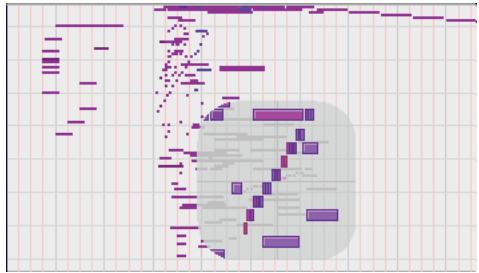
Le mode Microscope fonctionne aussi avec les drum maps :
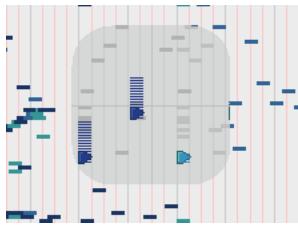
Pour activer ou désactiver le mode Microscope, effectuez l'une des opérations suivantes :
- Cliquez sur le bouton Activer le microscope dans la barre d'outils de la vue Piano Roll ou dans la barre d'outils Piano Roll Piste de la vue Pistes.
- Choisissez Options - Configuration de l'outil de la vue Piano Roll et cochez ou décochez la case Microscope.
Fonctionnement du mode microscope
Position : le microscope est toujours centré sur la position de la souris.
Taille : vous pouvez configurer la taille du microscope. Le diamètre par défaut est de 100 pixels. Pour plus d'informations, voir “Configuration des options du mode Microscope” page 917.
Transparence : le microscope conserve un certain niveau de transparence afin de ne pas masquer totalement les données en taille réelle.
Facteur de zoom (vertical) : la valeur du zoom vertical augmente avec le niveau de zoom existant des données. En règle générale, la hauteur de la note située sous le microscope est d'au moins 8 pixels, et cette hauteur est agrandie selon le niveau de zoom des données. Quel que soit le niveau de zoom des données d'origine, les données du microscope seront toujours agrandies.
Facteur de zoom (horizontal/position) : le microscope agrandit les données horizontalement lorsque le zoom de la vue est tel que les notes deviennent très étroites.
Conseil : Utilisez la fonction Zoom rapide en konjunction avec le mode Microscope si vous souhaitez zoomer rapidement sur la position actuelle de la souris. Pour plus d'informations, voir “Zoomer à l'aide de la molette de votre souris (zoom rapide)” on page 244.
Configuration des options du mode microscope
Plusieurs paramètres vous permettent de configurer la taille et le niveau de zoom du microscope.
Configurer les options du mode Microscope
Pour configurer les paramètres du mode Microscope, sélectionnez Options - Configuration de l'outil de la vue Piano Roll afin d'ouvrir la boîte de dialogue Configuration de l'outil de la vue Piano Roll.
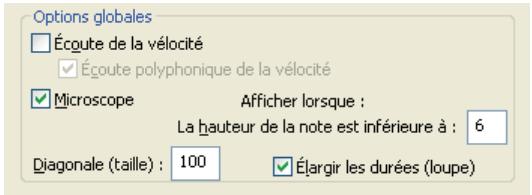
Voici les options disponibles :
Microscope : cette case permet d'activer et de désactiver le mode Microscope (ce mode est activé par défaut).
Diagonale (taille) : cette zone de saisie numérique permet de définir le diamètre du microscope, en pixels. La plage de valeurs valides s'étend de 20 à 250 et la valeur par défaut est 100.
Afficher lorsque la hauteur de la note est inférieure à : le mode Microscope sera activé uniquement si la hauteur des notes (en pixels) est inférieure ou égale à ce nombre. La plage de valeurs valides s'étend de 2 à 20 et la valeur par défaut est 6.
Élargir les durées (loupe) : cette case permet d'activer et de désactiver l'aggrandissement horizontal lorsque le zoom de la vue Piano Roll est tel que les notes deviennent très étroites.
En plus de ces options, vous pouvez configurer d'autres paramètres en ajoutant les variables INI suivantes à la section WinCake du fichier cakewalk.ini (consultez the online help topic called Initialization Files for more information):
| Variable... | Type.. | Valeur par défaut... | Fonction... |
| MicroscopeHZOOMThreshold=<1.20> | Entier | 8 | Par défaut, le mode Microscope active l'agrandissement horizontal lorsque la largeur d'une triple croche est inférieure à 8 pixels. Cette ligne vous permet de définir le seuil de zoom horizontal (1 à 20 pixels). |
| MicroscopeHZOOMMax=<2.0 - 8.0> | Entier | 3.0 | Cette ligne définit l'agrandissement horizontal maximal résultat de l'utilisation du mode Microscope. |
Événements de note affichés dans différentes couleurs en fonction de leur vitesse
Par défaut, la couleur des événements de note de la vue Piano Roll dépend de leur velocité. Plus la teinte principale de la piste est foncée, plus la velocité est élevée. Plus la teinte principale de la piste est claire, plus la velocité est faible.
Ce comportement peut être désactivé en ajoutant la variable INI suivante à la section WinCake du fichier cakewalk.ini :
PRVColorizeVelocity=0
Masquage des événements des clips mutés
Par défaut, les événements des clips MIDI mutés sont affichés dans la vue Piano Roll. SONAR 7 dispose d'une option permettant d'empêcher l'affichage des clips mutés dans la vue Piano Roll.
Afficher/masquer les événements des clips mutés
- Dans la vue Piano Roll ou Piano Roll Piste, cliquez sur la petite flèche de déroulement du bouton Afficher/Masquer les événements MIDI

- Sélectionnez Masquer les clips mutés dans le menu contextuel.
L'état de l'option Masquer les clips mutés est enregistré dans le fichier de projet et les paramètres de la vue Piano Roll et de la vue Piano Roll Piste sont indépendants.
Régler la vitesse sans modifier le type d'affichage
Dans les versions précédentes de SONAR, le fait de cliquer sur la section Velocité d'un événement de note activait automatiquement le type d'édition « Velocité » et rendait les rubans de velocité visibles. Bien souvent, cela n'est pas pratique, car vous pouvez être amené à modifier fréquemment les velocités tout en travaillant sur un type d'édition (contrôleurs, etc.).
La vélocité étant avant tout l'attribut d'un autre type d'événement (note), SONAR 7 ne considère plus la vélocité comme un événement de contrôleur normal. Vous pouvez ainsi configurer la visibilité des contrôleurs continus (CC, xPRN, etc.) tout en procédant occasionnellement à une édition de vélocité sans pour autant devoir rétablir l'affichage et les paramètres d'édition précédents.
Exemple :
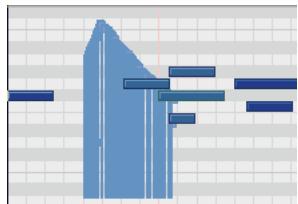
- Le type d'édition en cours est CC7 et les rubans de vélocité des notes sont masqués.
- Lorsque vous cliquez sur la section Vélocité d'un événement de note, le type d'édition reste CC7 et seule la vélocité modifiée est affichée provisoirement.
- Lorsque le bouton de la souris est relâché, le type d'édition reste CC7 et les rubans de vélocité sont masqués.
Sélectionner les contrôleurs présents pendant la durée d'une note
Lors de l'édition de données MIDI, il est souvent nécessaire de caler la position des événements de contrôleur sur celle des événements de note. Par exemple, les événements de pédale de sustain (CC64) doivent être déplacés en même temps que les notes qu'ils prolongent. De même, les événements de molette de hauteur sont censés être déplacés en même temps que les notes dont ils modifient la hauteur.
Lorsque le mode Sélectionner les contrôleurs présents pendant la note est activé, la sélection d'un événement de note ou d'une série d'événements de note provoque automatiquement la sélection des événements de contrôleur présents pendant l'intervalle délimité par la durée du ou des événements de note.
Les événements de note peuvent être sélectionnés en cliquant sur les notes ou en les sélectionnant au lasso. Pour plus d'informations, voir "Sélection de notes" on page 365.
Les règles suivantes s'appliquent lorsque plusieurs types d'événements de note/contrôleur sont sélectionnés :
- Le fait de déplacer un événement de note verticalement ne modifie pas le ou les événements de contrôleur sélectionnés.
- Le fait de déplacer un événement de note horizontalement (position) déplace également le ou les événements de contrôleur d'une durée égale.
- Le fait de déplacer des événements de contrôle verticalement ne modifie pas le ou les événements de note sélectionnés.
- Le fait de déplacer des événements de contrôleur horizontally (position) déplace également le ou les événements de note d'une durée égale.
- Si plusieurs types de contrôleurs sont sélectionnés, seul le type sur lequel vous avez cliqué peut être modifié verticalement. Les autres éléments seront uniquement déplacés horizontally (position).
Activer/désactiver l'option sélectionner les contrôleurs présents pendant la note
Cliquez sur le bouton Sélectionner les contrôleurs présents pendant la note dans la barre d'outils de la vue Piano Roll ou dans la barre d'outils Piano Roll Piste de la vue Pistes.
Le bouton de la barre d'outils s'allume lorsqu'il est activé.
Remarque: L'état du mode Sélectionner les contrôleurs présents pendant la note est général et s'applique à la fois à la vue Piano Roll et à la vue Piano Roll Piste.
Afficher la vitesse sur les notes sélectionnées (facultatif)
SONAR 7 propose une nouvelle option permettant d'afficher la vitesse des événements de note sélectionnés. Cette nouvelle option permet de voir et d'éditer plus facilement les vitesses lorsque de nombreux événements de note sont présents. Il est également plus simple de modifier la vitesse d'événements de note individuels superposés (des accords, par exemple).
Si aucune sélection n'est effectuée, les vélocités de tous les événements de note sont affichées.
Afficher les vitesses des événements de note sélectionnés uniquement
- Dans la vue Piano Roll ou Piano Roll Piste, cliquez sur la petite flèche de déroulement du bouton Afficher/Masquer les événements MIDI

- Sélectionnez Afficher la vitesse sur les notes sélectionnées dans le menu contextuel.
L'état de l'option Afficher la vitesse sur les notes sélectionnées est enregistré dans le fichier de projet et les paramètres de la vue Piano Roll et de la vue Piano Roll Piste sont indépendants.
Trace des vitesses en fonction de la sélection
Pour faciliter l'édition des vélocités d'une partie seulement des événements de note, SONAR 7 adopte un nouveau fonctionnement capable de déterminer quels événements de note vous souhaitez.
Si au moins un événement de note est sélectionné, la fonction Peindre les vélocités n'affectera que les événements de note sélectionnés. Si aucun événement de note n'est sélectionné, la fonction Peindre les vélocités affectera tous les événements de note.
Exemple 1. Trace de vitesses lorsque certains événements de note sont sélectionnés. Seuls ces événements de note sont modifiés.
Exemple 2. Trace de vélocités lorsqu'aucun événement de note n'est sélectionné. Tous les événements de note sont modifiés.
Trace de notes/contrôleurs (à main levée)
Peindre des notes/contrôleurs à main levée fait partie des actions de souris programmables que vous pouvez associer à n'importe quelle combinaison de boutons de souris et de touches de clavier. Pour plus d'informations, voir "Outils Piano Roll polyvalents" on page 895.
Lorsque vous utilisez l'action Peindre des notes/contrôleurs à main levée, les événements sont tracés entre la position du cig de souris et la position actuelle de la souris. Le point de départ et la durée des événements sont déterminés par la résolution de magnétisme si le magnétisme est activé, ou par la durée actuelle par défaut des notes si le magnétisme est désactivé.
Trace de notes/contrôleurs (en ligne droite)
Peindre des notes/contrôleurs en ligne droite fait partie des actions de souris programmables que vous pouvez associer à n'importe quelle combinaison de boutons de souris et de touches de clavier. Pour plus d'informations, voir "Outils Piano Roll polyvalents" on page 895.
Lorsque vous utilisez l'action Peindre des notes/contrôleurs en ligne droite, les événements sont tracés en ligne droite entre la position du clic de souris et la position actuelle de la souris. Le point de départ et la durée des événements sont déterminés par la résolution de magnétisme si le magnétisme est activé, ou par la durée actuelle par défaut des notes si le magnétisme est désactivé.
Trace de contrôleurs/velocités (à main levée)
Peindre des contrôleurs/velocités à main levée fait partie des actions de souris programmables que vous pouvez associer à n'importe quelle combinaison de boutons de souris et de touches de clavier. Pour plus d'informations, voir "Outils Piano Roll polyvalents" on page 895.
Lorsque vous utilisez l'action Peindre des contrôleurs/velocités à main levée, les événements de contrôleur correspondant au type d'édition actuel sont tracés entre la position du clic de souris et la position actuelle de la souris. Les événements de contrôleur sont tracés aux positions de magnétisme si le magnétisme est activé. Si le magnétisme est désactivé, les événements de contrôleur sont placés à n'importe quelle position. Quel que soit l'état du magnétisme, les événements de contrôleur sont insérés uniquement là où la valeur est modifiée.
Lors du tracé de vitesses dans le panneau Notes, les vitesses existantes sont actualisées lorsque la souris survole les événements de note correspondants. Lors du tracé de vitesses dans le panneau Contrôleurs, le comportement est identique à l'action Peindre des notes/contrôleurs à main levée.
Trace de contrôleurs/velocités (en ligne droite)
Peindre des contrôleurs/velocités en ligne droite fait partie des actions de souris programmables que vous pouvez associer à n'importe quelle combinaison de boutons de souris et de touches de clavier. Pour plus d'informations, voir "Outils Piano Roll polyvalents" on page 895.
Lorsque vous utilisez l'action Peindre des contrôleurs/velocités en ligne droite, les événements de contrôleur correspondant au type d'édition actuel sont tracés en ligne droite entre la position du clic de souris et la position
actuelle de la souris. Les événements de contrôleurs sont tracés aux positions de magnétisme si le magnétisme est activé. Si le magnétisme est désactivé, les événements de contrôleurs sont placés à n'importe quelle position. Quel que soit l'état du magnétisme, les événements de contrôleurs sont insérés uniquement là où la valeur est modifiée.
Lors du tracé de vitesses dans le panneau Notes, les vitesses sont actualisées lorsque la souris survole les événements de note correspondants. Lors du tracé de vitesses dans le panneau Contrôleurs, le comportement est identique à l'action Peindre des notes/contrôleurs en ligne droite.
Diviser la note
SONAR permet désormais de cliquer sur un événement de note pour le diviser en deux événements de note distincts. Le point de division correspond à l'endroit où vous cliquez sur l'événement de note.
Diviser la note fait partie des actions de souris programmables que vous pouvez associer à n'importe quelle combinaison de boutons de souris et de touches de clavier. Par défaut, l'action Diviser la note est associée au bouton du milieu de la souris lorsque l'outil Sélection est utilisé. Pour plus d'informations, voir "Outils Piano Roll polyvalents" on page 895.
Remarque : L'action Diviser la note fonctionne sur une seule note à la fois.
Diviser une note
- Dans la vue Piano Roll ou Piano Roll Piste, cliquez sur le bouton Sélection pour activer l'outil Sélection.
- Cliquez sur le bouton du milieu de la souris à la position exacte à laquelle vous souhaitez diviser l'évenement de note.
L'événement de note est divisé en deux événements de note distincts à la position du curseur.
Remarque : Ces instructions s'appliquent aux affectations de souris par défaut et ne sont pas valables si vous avez associé l'action de souris Diviser la note à d'autres paramètres (voir “Outils Piano Roll polyvalents” on page 895). Si votre souris n'est pas équipée d'un bouton du milieu, vous pouvez associer l'action Diviser la note à un autre bouton.
Joindre les notes
SONAR permet désormais de joindre plusieurs événements de note de sorte qu'ils ne forment plus qu'un seul événement de note.
Il n'est pas obligatoire que les événements de note que vous joignez se suivent : vous pouvez ignorer certains événements de note, mais sachez que seuls les événements de note de même hauteur peuvent être joints.
Joindre les notes fait partie des actions de souris programmables que vous pouvez associer à n'importe quelle combinaison de boutons de souris et de touches de clavier. Par défaut, l'action Joindre les notes est associée à la combinaison Alt+bouton du milieu de la souris lorsque l'util Sélection est utilisé. Pour plus d'informations, voir "Outils Piano Roll polyvalents" on page 895.
Joindre des notes
- Dans la vue Piano Roll ou Piano Roll Piste, cliquez sur le bouton
Sélection pour activer l'outil Sélection.
- Maintenez la touche Alt enfoncée et cliquez avec le bouton du milieu de la souris sur une zone vide ou sur le premier événement de note à joindre.
- Tout en maintenant la touche Alt et le bouton du milieu de la souris, tracez un rectangle de sélection autour des événements de note à joindre.
Le premier événement de note rencontres définit la hauteur de
référence. Tous les événements de note de même hauteur
sélectionnés seront joints lors que vous aurez relâché le bouton de la souris. Ils ne formeront alors plus qu'un seul événement de note.
Les événements de note joints deviennent rouges lorsque la souris les survole.
Remarque : Ces instructions s'appliquent aux affectations de souris par défaut et ne sont pas valables si vous avez associé l'action de souris
Joindre les notes à d'autres paramètres (voir “Outils Piano Roll polyvalents” on page 895). Si vous souris n'est pas équipée d'un bouton du milieu, vous pouvez associer l'action Joindre les notes à un autre bouton.
Quantiser par glissement
SONAR 7 permet désormais de quantiser très facilement des événements de note individuels (ou d'autres événements MIDI) sans avoir à utiliser la commande Traitement - Quantiser.
La quantisation par glissement consiste à cliquer sur un événement seul (ou sur un événement parmi une sélection d'événements) et à déplacer la souris vers le haut ou vers le bas. Si vous faites glisser la souris vers le haut, les événements se rapprochent des positions de quantisation cibles;
À l'inverse, si vous faites glisser la souris vers le bas, les événements s'éloignent des positions de quantisation cibles. Vous pouvez constater que les données sont déplacées en temps réel lorsque vous reglerez la position de la souris.
Quantiser par glissement fait partie des actions de souris programmables que vous pouvez associer à n'importe quelle combinaison de boutons de souris et de touches de clavier. Par défaut, l'action Quantiser par glissement est associée à la combinaison Ctrl+bouton du milieu de la souris lorsque l'util Sélection est utilisé. Pour plus d'informations, voir "Outils Piano Roll polyvalents" on page 895.
Intensité de la quantisation par glissement
L'intensité de la quantisation varie en permanence, en fonction du déplacement de la souris. Le résultat est visible en temps réel. Vous pouvez même utiliser une intensité « négative », qui permet de « déquantiser » des événements, c'est-à-dire de les éloigner des positions de quantisation cibles.
Lorsque vous déplacez la souris vers le haut ou vers le bas, une infobulle dynamique indique l'intensité de quantisation actuelle, comprise entre -100 et +100 %. Autour de 0 %, une zone morte a été configurée afin de vous permettre de replacer facilement les événements MIDI sélectionnés à leur position d'origine.
Résolution de la quantisation par glissement
La résolution de quantisation est déterminée par la résolution de magnétisme actuelle si le magnétisme est activé (voir “Définition et utilisation de la grille magnétique” on page 258). Si le magnétisme est désactivé, SONAR analyse les événements sélectionnés et détermine automatiquement une résolution adaptée.
Quantiser des événements MIDI par glissement
- Sélectionnez les événements MIDI à quantiser (voir "Sélection de notes" paged 365 et "Sélection de contrôleurs" paged 374).
- Dans la vue Piano Roll ou Piano Roll Piste, cliquez sur le bouton Sélection pour activer l'outil Sélection.
- Maintenez la touche Ctrl enfoncée et cliquez sur l'un des événements sélectionnés à l'aide du bouton du milieu de la souris. Suivez ensuite l'une des procédures suivantes :
- Déplacez la souris vers le haut pour rapprocher les événements sélectionnés des positions de quantisation cibles.
- Déplacez la souris vers le bas pour éloigner les événements sélectionnés des positions de quantisation cibles.
Lorsque vous déplacez la souris vers le haut ou vers le bas, une infobulle dynamique indique l'intensité de quantisation actuelle, comprise entre -100 et +100 %.
Remarque : Ces instructions s'appliquent aux affectations de souris par défaut et ne sont pas valables si vous avez associé l'action de souris Quantiser par glissement à d'autres paramètres (voir “Outils Piano Roll polyvalents” on page 895). Si votre souris n'est pas équipée d'un bouton du milieu, vous pouvez associer l'action Quantiser par glissement à un autre bouton.
Possibilité de muter des événements MIDI
Dans les versions précédentes de SONAR, il était possible de muter des clips MIDI entiers ou des régions de clips MIDI. SONAR 7 élargit cette fonction en vous permettant de muter des événements de note individuels directement dans la vue Piano Roll ou Piano Roll Piste.
Les événements mutés ne sont pas lus lors de la lecture et les vumètres MIDI restent insensibles aux événements mutés.
Muter l'événement fait partie des actions de souris programmables que vous pouvez associer à n'importe quelle combinaison de boutons de souris et de touches de clavier. Par défaut, l'action Muter l'événement est associée à la combinaison Maj+bouton du milieu de la souris lorsque l'outil Sélection est utilisé. Pour plus d'informations, voir "Outils Piano Roll polyvalents" on page 895.
Les événements mutés sont affichés dans la même couleur que celle utilisée pour les clips mutés, mais seul le contour des événements est affiché. Dans l'exemple ci-dessous, les quatre premiers événements de note ont été mutés à l'aide de la fonction Muter l'événement. Les quatre derniers événements de note ont été mutés en utilisant l'outil Mute pour muter le clip. Les événements de note de la partie centrale ne sont pas mutés.
A. Événements mutés (vides ; la couleur du contour est celle utilisée pour les clips mutés) B. Événements non mutés (couleur de la piste) C. Événements mutés en utilisant l'outil Mute pour muter le clip entier (couleur des clips mutés)
Muter/démuter des événements de note/contrôleur
- Dans la vue Piano Roll ou Piano Roll Piste, cliquez sur le bouton Sélection pour activer l'outil Sélection.
- Maintenez la touche Maj enfoncée et effectuez l'une des opérations suivantes :
Pour muter/démuter un seul événement de note ou de contrôleur, cliquez sur l'événement de note ou de contrôleur à muter/démuter à l'aide du bouton du milieu de la souris et relâchez le. Pour muter/démuter plusieurs événements de note ou de contrôleur, cliquez sur l'un des événements de note ou de contrôleur à muter/démuter à l'aide du bouton du milieu de la souris, survolez tous les autres événements à muter/démuter, puis relâchez le bouton.
Lorsque vous tracez un rectangle autour de plusieurs événements, ces derniers sont provisoirement affichés dans une autre couleur. Tous les événements survolés hériteront automatiquement de l'état de mute opposé du premier événement sur lequel vous avez cliqué, quel que soit l'état de mute actuel. Ainsi, tous les événements concernés sont placés dans l'état de mute opposé de celui du premier événement.
Vous pouvez abandonner l'opération muter/démuter en appuyant sur Échap avant de relâcher le bouton de la souris.
Remarque : Ces instructions s'appliquent aux affectations de souris par défaut et ne sont pas valables si vous avez associé l'action de souris Muter
L'événement à d'autres paramètres (voir "Outils Piano Roll polyvalents" on page 895). Si vous souris n'est pas équipée d'un bouton du milieu, vous pouvez associer l'action Muter I'événement à un autre bouton.
Nouveautés de fonctionnement de l'outil gomme
SONAR 7 dispose d'un outil Gomme amélioré qui sélectionne des événements en vue de leur suppression au lieu de les supprimer directement. Lorsque vous sélectionnez des événements à l'aide de l'outil Gomme, les événements ne sont pas supprimés tant que vous n'avez pas relâché le bouton de la souris.
Les événements sélectionnés en vue d'être supprimés s'affichent provisoirement dans une couleur différente. Vous pouvez abandonner l'opération de suppression en appuyant sur Échap avant de relâcher le bouton de la souris.
Améliorations apportées à la procédure de sélection des notes
Les événements de note sont tracés dans l'ordre chronologique. Plus un événement de note survient tard, plus sa position sur l'axe imaginaire Z est élevée et les événements de note antérieurs se trouvent donc en dessous. Par conséquent, il peut arriver que la fin d'un événement de note soit masquée par un événement de note postérieur.
Example 1. Deux événements de note se chevauchent. Il est difficile de savoir où se termine le premier événement de note.
Example 2. Les mêmes événements de note, à des hauteurs différentes.
Dans les versions précédentes de SONAR, il était parfois difficile d'éditer les événements de note qui se chevauchaient, car il n'était pas possible de modifier la position de fin du premier événement de note sans déplacer provisoirement l'événement de note qui le suivait.
Dans SONAR 7, lorsqu'il existe plusieurs événements de note à l'emplacement de la souris, SONAR détermine l'événement de note prioritaire en comparant la proximité de l'emplacement de la souris avec l'extrémité gauche de chaque événement de note et sa proximité avec l'extrémité droite de l'événement. Lorsque l'événement prioritaire est déterminé parmi les événements de note qui se chevauchent, SONAR affiche provisoirement l'intégralité de cet événement de note lorsque la souris le survôle. Vous pouvez ainsi modifier l'extrémité droite de l'événement de note antérieur sans avoir à déplacer l'événement de note postérieur.
Dans SONAR 7, l'intégralité de l'événement de note est affichée lorsque la souris survole la fin de cet événement.
Options d'écoute de la vitesse
Les options Écoute de la vitesse et Écoute polyphonique de la vitesse ont été déplacées dans une section plus appropriée de la boîte de dialogue Configuration de l'outil de la vue Piano Roll.
Ces deux options étaient auparavant disponibles dans le menu déroulant Éditer le type d'événement MIDI des vues Piano Roll et Piano Roll Piste.
Conversion de hauteurs en données MIDI dans v-vocal
V-Vocal est désormais capable de convertir des hauteurs en données MIDI. Il est possible de faire glisser les données de V-Vocal vers une piste MIDI du panneau Clips de SONAR.
Paramètres de conversion des hauteurs en MIDI
Pour ouvrir la boîte de dialogue Paramètres de conversion des hauteurs en MIDI, faites un clic droit dans le panneau d'édition de V-Vocal et sélectionnez Paramètres de conversion des hauteurs en MIDI dans le menu contextuel qui s'affiche.
Deux paramètres influent sur les données MIDI générées.
Plage de pitch bend : ce paramètre permet de spécifier la plage de pitch bend à utiliser lors de la conversion des petites variations de hauteur en données MIDI. La valeur de la plage de pitch bend est définie en demi-tons et la plage s'étend de 1 à 24. La valeur par défaut est de 2 demi-tons.
Résolution temporelle (tics) : ce paramètre permet de définir l'intervalle entre deux événements de pitch bend (en tics). Les valeurs possibles sont 20, 40, 60, 80, 100 et 120, et la valeur par défaut est de 20 tics.
Utiliser le pitch bend : ce paramètre spécifique si les données MIDI converties doivent ou non inclure des événements de molette de hauteur.
Convertir des hauteurs en données MIDI
Cliquez sur le bouton Convertir des hauteurs en MIDI et faites glisser les données V-Vocal vers une piste MIDI du panneau Clips de SONAR.
Une représentation MIDI des données audio V-Vocal corrigées est copiée sur la piste MIDI.
Témoins d'activité MIDI
Dans les vues Pistes et Console, un vumètre de lecture MIDI est présent sur chaque piste MIDI. Le vumètre MIDI se compose de deux parties :
- Témoin d'activité MIDI : ce témoin s'allume lorsqu'un événement MIDI est rencontres sur la piste. Vumètre de vitesse MIDI : ce vumètre affiche la vitesse la plus élevé parmi les notes jouées au cours de la lecture.
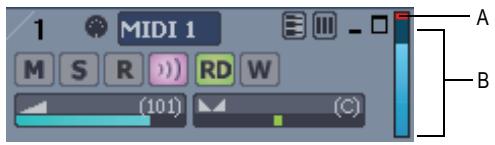
A. Témoin d'activité MIDI B. Vumètre de vitesse MIDI
Les vumètres audio et MIDI peuvent être verticaux ou horizontaux. Pour plus d'informations, voir "Modifier l'affichage des vumètres" page 502.
Synthé dimension le avec garritan pocket orchestra
Cette version spéciale du synthé Dimension Pro offre plus de 400 programmes de sons divers, allant de sons de basse, d'orgue ou de piano électrique existants à des sons de synthé dernier cri en passant par des grooves rythmiques. Ce synthé intègre également une édition spéciale de Garritan Pocket Orchestra, programmée spécialement pour Dimension LE. Cette édition contient des bibliothèques d'instruments d'orchestre de qualité inégalée, qu'il s'agisse de cordes, de cuivres, de bois, de claviers ou de percussions.
Dimension LE s'appuie sur la technologie Expression Engine de Cakewalk, qui offre différentes fonctions de synthèse : rendu multi-échantillon, synthèse par table d'ondes, synthèse par guide d'ondes, lecture et manipulation des données REX.
Pour plus d'informations, voir l'aide en ligne de Dimension LE.
Synthé rapture le
Alliant puissance, élegance, ergonomie et une banque de sons hallucinante, Rapture est l'un des synthétiseurs les plus intéressants actuellement disponibles. Aussi efficace pour les basses que pour les leads ou les nappes et capable de générer des sons riches, hypnotiques et rythmiques, Rapture est particulièrement adapté aux nouveaux sons synthétiques qui colorent les compositions pop, dance etlectroniques d'aujourd'hui.
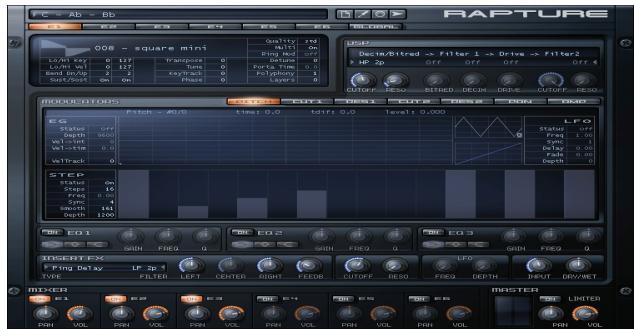
Pour plus d'informations, voir l'aide en ligne de Rapture LE.
Synthé DropZone
Il n'est pas de moyen plus simple pour imprégner votre propre style à une piste. Faites simplement glisser un échantillon dans DropZone et intégrez-le à votre rythmique. C'est le synthé idéal pour créer des remix ou couvrir l'accroche parfaite pour vos morceaux. DropZone intègre lessons de vérables instruments, de batteries, de voix, ainsi que des boucles au format REX, entre autres.
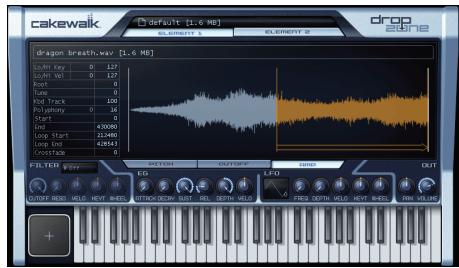
Pour plus d'informations, voir l'aide en ligne de DropZone.
Synthé Z3TA+
Remarque: Le synthé Z3TA+ est disponible uniquement dans SONAR Producer Edition.
Z3TA+ est un synthétiseur analogue plébiscité par les utilisateurs, disposant de fonctions époustouflantes de modelage du son. La technologie exclusive Waveshaping fait de Z3TA+ l'un des synthés les plus appréciés et reconnus.
Que vous soyez à la recherche d'atmosphères luxuriantes, chaudes et planantes, des sons éclatants ou brillants taillés pour les FM, Z3TA+ a ce qu'il vous faut. En outre, ce plug-in inclut des centaines de preset professionnels.
Pour plus d'informations, voir l'aide en ligne de Z3TA+.
Renommer des synthés dans la vue rack de synthés
Il est désormais possible de renommer un synthé dans la vue Rack de synthés. Ceci est particulièrement utile si vous utilisez plusieurs instances d'un synthé spécifique et que vous pouvez les désigner.
Renommer un synthé
Choisissez l'une des possibilités suivantes :
Double-cliquez sur le champ Nom du synthé à renommer. - Appuyez sur F2 pour renommer le synthé sélectionné.
Remarque : SONAR permettant désormais de renommer des synthés, le raccourci « D » n'est plus utilisé pour supprimer le synthé actif. Cette
modification permet d'empêcher toute suppression accidentelle d'un synthèse lorsque vous entrez le nom dans la vue Rack de synthés.
Protection contre la suppression des synthés
SONAR permettant désormais de renommer des synthés, le raccourci « D » n'est plus utilisé pour supprimer le synthé actif. Cette modification permet d'empêcher toute suppression accidentelle d'un synthé lorsque vous entrez le nom dans la vue Rack de synthés.
Lorsque vous supprimez un synthé dans la vue Rack de synthés, SONAR affiche un message de confirmation vous invitant à accepter ou annuler l'opération de suppression.
Recharger des définitions d'instruments
Les utilisateurs de programmes de gestion de bibliothèques MIDI doivent pouvoir mettre à jour les définitions d'instruments de SONAR en temps réel sans devoir fermer et redémarrer SONAR.
Lorsque le bouton Réinitialiser (Panique) est utilisé, SONAR ferme et rouvre le gestionnaire d'instruments afin de recharger les paramètres à partir de Master.ins et INSTRMAP.INI.
Toute modification apportée aux noms des patches ou aux autres définitions d'instruments est immédiatement prise en compte.
Chaînage
SONAR 7 prend désormais en charge les plug-ins à plusieurs entrées. Il s'agit généralement de plug-ins à chainage : deux entrées : une entrée principale et une entrée de chainage.
Lorsque SONAR détecte un tel plug-in dans un rack d'effets, un port de sortie virtuel est créé pour chaque entrée supplémentaire du plug-in. Les sorties des pistes audio, des bus et des départ être routées vers les entrées de chainage.
Le chainage est généralement utilisé avec les compresseurs pour limiter un signal en fonction du niveau du signal d'un autre compresseur. Il est notamment possible de réduire le niveau d'une basse lorsqu'un coup de grosse caisse intervient ou de réduire le niveau de la musique lorsqu'un
animateur parle (utilisation très courante pour les musiques de fond à la télévision et à la radio). Ce ne sont que deux exemples parmi tant d'autres : les possibilités offertes par le chainage sont infinies !
Les plug-ins de SONAR 7 suivants sont compatibles avec la fonction de chainage :
- Sonitus Compressor
- Sonitus Gate
- Vintage Channel VC-64 (Producer Edition unicité)
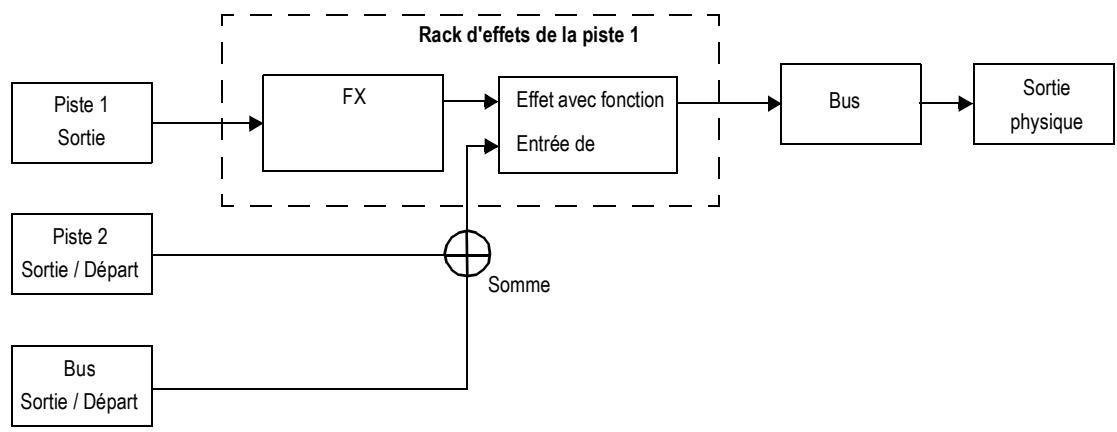
Affecter la sortie d'une piste, d'un bus ou d'un départ à une entrée de chainage
- Insérez le plug-in compatible avec la fonction de chainage dans le rack d'effets d'une piste ou d'un bus (voir "Ajout d'effets" on page 98).
L'entrée de chainage est présente dans la liste des destinations de sortie des commandes de sortie des pistes, bus et départ, à l'exception des sorties qui risquent de provoquer un larsen.
- Affectez la sortie de la piste audio, du bus ou du départ souhaité à l'entrée de chainage du plug-in. Pour plus d'informations, voir “Routage des pistes vers des sorties” sur la page 96.
Remarque : Toutes les sources routées vers une entrée de chainage seront mixées avant la transmission du signal à l'entrée de chainage.
Plug-ins à chainage dans les racks d'effets des clips et des bus surround :
Les entrées de chainage ne sont pas disponibles dans les commandes des plug-ins insérés dans les racks d'effets des clips et des bus surround. Vous pouvez insérer un plug-in à plusieurs entrées dans le rack d'effets d'un clip ou d'un bus surround, mais les entrées de chainage de ces plug-ins ne seront pas actives. Le plug-in fonctionnera comme un plug-in normal et recevra uniquement le signal d'entrée transmis à son entrée principale.
Conversion sur pistes de données audio lorsque des plug-ins à chainage sont utilisés
Pour qu'une entrée de chainage soit prise en compte lors du mixage réalisé au cours d'une conversion sur pistes, vous nevez sélectionner toutes les pistes contribuant à l'entrée de chainage.
Figé et entrées de chaînage
La fonction de ficé ne prend pas en compte les entrées de chainage, car le ficé fonctionne sur une seule piste audio à la fois. Pour mixer des entrées de chainage, utilisez la conversion sur pistes standard en activant toutes les sources de chainage pour le mixage.
Plug-ins sonitus avec fonction déchaînage
Les plug-ins Sonitus Compressor et Sonitus Gate prennant désormais en charge le chainage (voir "Chainage" on page 936). Lorsque le plug-in Sonitus Compressor ou Sonitus Gate est inséré dans un projet, vous pouvez affecter les sorties des pistes audio, des bus et des départ à son entrée de chainage.
Plug-in vintage channel vc-64 avec fonction de chainage
Remarque : Le plug-in Vintage Channel VC-64 est disponible uniquement dans SONAR Producer Edition.
Le plug-in Vintage Channel VC-64 prenddésomais en charge lechainage (voir "Chainage"onpage936). Lorsqu'une instance de Vintage Channel VC-64 estinsérée dans un projet, vous pouvez affecter les sorties des pistesaudio, desbus et desdépartsa son entree dechainage.
Tous les compresseurs et égaliseurs peuvent être configurés de sorte qu'ils reçoivent le signal de l'entrée de chainage. Le signal de chainage est toujours appliqué à la ou les dernières entrées de VC-64.
Commandes de chaînage
Le plug-in VC-64 comporte trois boutons permettant de commander la fonction de chainage :
Key (pour chaque compresseur) : l'activation du chainage sur un des compresseurs provoque le routage du signal de la ou les entrées de chainage vers le détecteur de niveau de ce compresseur. Cette fonction compresse le signal en fonction du niveau de chainage et non en fonction du niveau de l'entrée principale.
Liset : activez ce bouton pour écouter le signal de chainage du compresseur au lieu de sa sortie normale.
Key (pour chaque égaliseur) : l'activation du chainage sur un des égaliseurs provoque le remplacement de son entrée normale (déterminée par le routage) par le signal de chainage.
Remarque 1 : Lorsque vous activez le bouton Key d'un compresseur, le chainage interne du compresseur (chaîne de détention) est alimenté par les entrées de chainage externes. Lorsque vous activez le bouton Listen, vous entendez le signal transitant par le chainage du compresseur, qu'il soit issu des entrées de chainage externes ou non. Si vous souhaitez écouter le signal de chainage externe, vous devez activer à la fois les boutons Key et Listen sur un des compresseurs.
Remarque 2 : Si le bouton Listen est activé sur les deux compresseurs, seul le signal de chainage du deuxième compresseur sera audible.
A. Écouter le signal de chainage B. Activer/Désactiver le chainage pour le compresseur sélectionné C. Activer/Désactiver le chainage pour l'égaliseur sélectionné
Pour plus d'informations, voir l'aide en ligne de Vintage Channel VC-64.
Affectation des entrées et sorties audio
SONAR 7 permet d'affecter simultanément plusieurs ports d'entrée ou de sortie audio de manière plus rapide et pratique qu'auparavant.
Affecter le même port d'entrée audio à plusieurs pistes
- Dans la vue Pistes, sélectionnez les pistes auxquelles vous souhaitez affecter un port d'entrée audio.
- Cliquez sur la petite flèche de déroulement de la commande d'entrée d'une des pistes sélectionnées.
Le menu du port d'entrée s'affiche.
- Sélectionnez Entrées des pistes sélectionnées dans le menu contextuel.
La boîte de dialogue Entrées des pistes s'affiche et les pistes sélectionnées sont mises en surbrillance. Vous pouvez modifier la sélection de pistes dans la boîte de dialogue Entrées des pistes.
Remarque: La commande Entrées des pistes sélectionnées est en fait un raccourci permettant d'accéder à la commande Pistes - Propriétés - Entrées.
- Sélectionnez le port d'entrée audio souhaité et cliquez sur OK.
Le port d'entrée audio est affecté à toutes les pistes audio sélectionnées.
Affecter différents ports d'entrée audio à plusieurs pistes
- Dans la vue Pistes, sélectionnez les pistes auxquelles vous souhaitez affecter un port d'entrée audio.
- Cliquez sur la petite flèche de déroulement de la commande d'entrée -aucun- de la première piste sélectionnée.
Le menu du port d'entrée s'affiche.
- Sélectionnez Série d'entrées de piste sélectionnée dans le menu contextuel.
La boîte de dialogue Affecter une série d'entrées s'ouvre pour vous permettre de choisir le premier port d'entrée de la série.
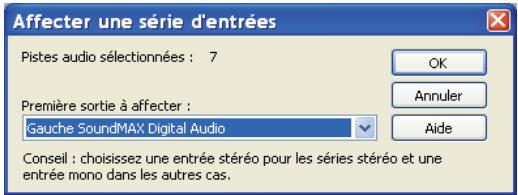
- Sélectionnez le port d'entrée audio à affecter à la première piste sélectionnée et cliquez sur OK.
SONAR affectera successivement les ports d'entrée mono aux pistes audio sélectionnées, en commençant par la piste sélectionnée à l'étape 2. Si une entrée gauche ou droite est sélectionnée, des entrées mono seront affectées. Si c'est une entrée stéréo qui est sélectionnée, des entrées stéréo seront affectées.
Affecter le même port de sortie audio à plusieurs pistes
- Dans la vue Pistes, sélectionnez les pistes auxquelles vous souhaitez affecter un port de sortie audio.
- Cliquez sur la petite flèche de déroulement de la commande de sortie d'une des pistes sélectionnées... Aucun...
Le menu du port de sortie s'affiche.
- Sélectionnez Sorties des pistes sélectionnées dans le menu contextuel.
La boîte de dialogue Sorties de la piste s'ouvre.
Remarque: La commande Sorties des pistes sélectionnées est en fait un raccourci permettant d'accéder à la commande Pistes - Propriétés - Sorties.
- Sélectionnez le port de sortie audio souhaité et cliquez sur OK.
Le port de sortie audio est affecté à toutes les pistes audio sélectionnées.
Affecter le même port de sortie audio à tous les bus stéréo
- Dans la vue Pistes, cliquez sur la petite flèche de déroulement de la commande de sortie... Aucun... de l'un des bus stéréo.
Le menu du port de sortie s'affiche.
Remarque : Les bus surround sont ignorés.
- Sélectionnez Définir toutes les sorties de bus dans le menu contextuel.
Le sous-menu du port de sortie s'affiche.
- Sélectionnez le port de sortie audio souhaité.
Le port de sortie audio est affecté à tous les bus stéréo.
Remarque: Seules les sorties principales physiques peuvent être affectées, pas les autres bus.
Plug-in LP-64 EQ
Remarque : Le plug-in LP-64 EQ est disponible uniquement dans SONAR Producer Edition.
À la différence des égaliseurs classiques, LP-64 EQ permet de contrôler très précisément l'équilibre tonal tout en maintainant un déphasage linéaire pour toutes les fréquences, quels que soient les paramètres de gain. Le déphasage des égaliseurs traditionnels implique un décalage dans le temps du signal audio selon la fréquence. Les fréquences basses et hautes peuvent être alignées différemment l'une par rapport à l'autre et par rapport aux données audio d'origine. En d'autres termes, le son est littéralement « écartelé » dans le temps, ce qui engendre souvent une perte de clarté et des sonorités rugueuses. Grace au traitement à phase linéaire de LP-64 EQ, l'intégrité de vos données audio est garantie à chaque instant, QLLE que soit la fréquence: aucune coloration inattendue, pas d'annulations, de filtrage en peigne ni de transitoires imprécis. Lorsqu'une application hôte telle que SONAR compensate la latence générale du plug-in, on dit que le signal à phase linéaire produit est un signal à « phase zéro »
LP-64 EQ est particulièrement adapté aux projets de mastering importants.
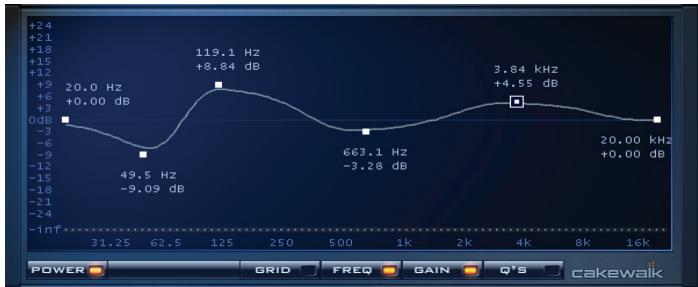
Pour plus d'informations, voir l'aide en ligne de LP-64 EQ.
Plug-in lp-64 multiband compressor
Remarque: Le LP-64 Multiband Compressor est uniquement disponible dans SONAR Producer Edition.
Ce plug-in intègre quatre compresseurs de haute qualité, chacun d'entre eux fonctionnant sur une bande de fréquences unique mais configurable.
À la différence des limiteurs classiques, les filtres répartissant les bandes de fréquences du compresseur LP-64 Multiband Compressor sont à phase linéaire. Vous pouvez ainsi diviser le spectre en plusieurs bandes et les additionner par la suite sans pour autant générer des erreurs de phase ou produire une coloration particulière.
La plupart des limiteurs courants donnent une certaine coloration au signal, même lorsque leurs paramètres sont censés ne rien modifier, car la division puis la combinaison des bandes s'effectuent à l'aide de filtres IIR (Infinite impulse response) à déphasage.
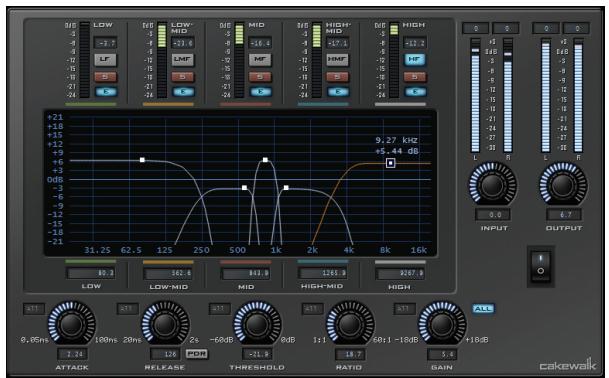
Pour de plus amples informations, consultez l'aide en ligne du LP-64 Multiband Compressor.
SONAR 7 intègre un nouveau plug-in appelé External Insert, qui peut être inséré dans n'importe quel rack d'effets audio.
Ce plug-in a été conçu pour permettre le routage du signal audio en entrée comme en sortie des ports existants de SONAR, afin de faciliter l'insertion d'un périphérique audio externe dans un rack d'effets. Cela permet
d'intégrer sans problème votre matériel de traitement favori à un projet SONAR.
Le plug-in External Insert est capable de mesurer le retard lié à la durée du trajet aller-retour via votre matériel audio et de compenser ce retard (il s'agit du temps nécessaire pour que les données audio sortent de votre ordinateur, soient traitées par votre matériel audio externe et reviennent dans l'ordinateur).
La partie gauche contient les commandes du départ physique/externe et la partie droite les commandes du retour physique/externe.
Boutons send stereo mode (mode stéreo du département) :
L (gauche) : ce bouton active/désactive le canal gauche de la sortie de départ (activé par défaut). R (droit) : ce bouton active/désactive le canal droit de la sortie de départ (activé par défaut). - Mono : ce bouton additionne le signal stéreo afin de le transformer en double mono, de sorte que la sortie de départ envoie le même signal sur les canaux droit et gauche.
Send Level (niveau de départ) : il s'agit d'un amplificateur/réducteur du gain (+/- 24 dB) du signal transmis au départ externe. Ce paramètre est automatisable.
Vumètre du départ : ce vumètre affiche le niveau du signal envoyé au départ externe. Ce signal étant transmis à une sortie de la carte son, il est très important d'éviter tout écrêtage à ce stade.
Sélecteur de port de départ : cette commande vous permet de désigner une sortie audio actuellement inutilisée. Il s'agit du port à brancher à la ou les entrées de votre matériel externe. Tous les ports de sortie déjà utilisés dans le projet n'apparaissent pas (à l'exception des bus principaux vers lesquels d'autres instances d'External Insert sont routées).
Remarque : Les ports de sortie utilisés par le plug-in External Insert n'apparaissent pas dans les commandes de sortie des pistes et des bus.
Commande de phase du retour : cette commande inverse la phase du signal renvoyé à l'entrée du retour externe. Ce paramètre est automatisable.
Return Level (niveau de return) : il s'agit d'un amplificateur/réducteur du gain (+/- 24 dB) transmis par le matériel externe. Ce paramètre est automatisable.
Vumètre du retard : ce vumètre affiche le niveau du signal entrant dans le retard externe.
Sélecteur de port de return : cette commande permet de sélectionner une entrée physique parmi les entrées disponibles. Il s'agit du port à brancher à la ou les sorties de votre matériel externe. Les ports d'entrée déjà utilisés dans le projet n'apparaissent pas dans la liste.
Remarque : Les ports d'entrée utilisés par le plug-in External Insert n'apparaissent pas dans les commandes d'entrée des pistes et des bus.
Delay Measurement (mesure du retard) : cette commande affiche la durée mesurée du trajet aller-retour du signal via votre matériel audio. Cliquez sur la commande pour qu'une nouvelle mesure soit effectuée.
Manual Delay Offset (décalage manuel du retard) : la commande centrale indique le décalage manuel du retard et vous permet de le réinitialiser. Les boutons situés à gauche diminuent le décalage manuel d'1 ou de 10 échantillons. Les boutons situés à droite augmentent le décalage manuel d'1 ou de 10 échantillons. Tous les boutons qui contrôlent le retard sont désactivés pendant la lecture.
Remarque 1 : Les effets temporels tels qu'une reverb ou un delay peuvent augmenter de manière artificielle la latence mesurée. Avant de mesurer manuellement le retard, il peut être nécessaire de bypasser le matériel externe, dans la mesure du possible.
Remarque 2: Le retard est à nouveau mesuré automatiquement si la taille des tampons audio est modifiée dans la boîte de dialogue Options audio ou si les ports sont modifiés.
A. Mode stéréo du département (gauche, droit, mono) B. Niveau de départ C. Vumètre du département D. Port de départ E. Phase du retour F. Niveau de retour G. Vumètre du retour H. Port de retour I. Mesure du retard J. Section de départ K. Section de retour
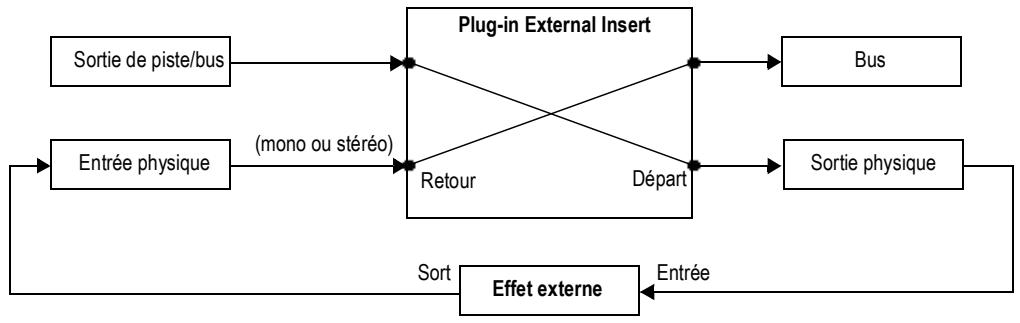
Paramètres automatisables
Le plug-in External Insert dispose des paramètres automatisables suivants :
Send Gain (gain de départ) - Return Gain (gain de return) Inversion de phase
Mute gauche Mute droit Mono
Utiliser un effet externe dans un projet SONAR
- Vérifiez que votre matériel externe est connecté à votre interface audio et qu'il est sous tension.
L'entrée audio de votre matériel externe doit être connectée à l'un des ports de sortie de votre interface audio et la sortie audio du matériel externe doit être connectée à l'un des ports d'entrée de votre interface audio.
- Faites un clic droit sur un rack d'effets et sélectionnez External Insert dans le menu contextuel.
La page des propriétés d'External Insert s'affiche.
- Cliquez sur la commande Send Port (port de départ) et sélectionnez le port audio connecté à l'entrée audio de votre matériel externe.
- Cliquez sur la commande Return Port (port de return) et sélectionnez le port audio connecté à la sortie audio de votre matériel externe.
- Cliquez sur la commande Delay Measurement (mesure du retard) pour mesurer le retard lié à la durée du trajet aller-retour du signal via votre matériel audio.
Remarque : Les effets temporels tels qu'une reverb ou un delay peuvent augmenter de manière artificielle la latence mesurée. Avant de mesurer manuellement le retard, il peut être nécessaire de bypasser le matériel externe, dans la mesure du possible.
- Lancez la lecture du projet et réglez les niveaux de départ et de retour de manière à obtenir le son souhaité. Il peut également être nécessaire de régler les niveaux sur votre matériel externe.
Conseil : Les niveaux de départ et de retour ainsi que les paramètres de phase et des ports d'entrée-sortie peuvent être enregistrés sous forme de preset. Si vous avez souvent recours au même effet externe, enregistrez les paramètres sous forme de preset, que vous pourrez charger rapidement dans d'autres projets.
Remarque: Si vous convertissez sur pistes les données audio d'un projet utilisant le plug-in External Insert, l'opération de conversion sur pistes doit être effectuée en temps réel. Pour plus d'informations, voir "Conversion sur pistes en temps réel" on page 954.
Chargement d'un projet utilisant le plug-in external insert
Lorsque vous chargez un projet utilisant le plug-in External Insert (ou que vous Sélectionnez un preset dans l'interface d'External Insert), SONAR contrôle si les ports actuels affectés sont parfaitement identiques à ceux utilisés lors de l'enregistrement du projet. Les affectations de port de SONAR peuvent être modifiées si vous chargez le projet sur une autre configuration matérielle ou si le pilote de périphérique a été modifié. En cas de conflit entre les affectations de port enregistrées et les ports utilisés dans la configuration actuelle, les ports ne sont pas configurés. Ceci permet d'éviter d'alterer le routage des signaux audio en chargeant de manière accidentelle un projet.
Conversion sur pistes de données audio utilisant le plug-in external insert
Si vous convertissez sur pistes les données audio d'un projet utilisant le plug-in External Insert, l'opération de conversion sur pistes doit être effectuée en temps réel.
Lors de la conversion sur pistes des données audio, SONAR détectera automatiquement la présence d'éventuels plug-ins External Insert (voir "Plug-in External Insert" on page 944) sur les pistes ou les bus et interdira l'opération de conversion sur pistes si l'option de mixage Conversion rapide est activée.
Si vous souhaitez convertir sur pistes les données audio d'un projet contenant des plug-ins External Insert, vous disposez de deux solutions :
Désactivez l'option Conversion rapide dans les paramètres de mixage. - Bypassez tous les plug-ins External Insert actifs avant de procéder à la conversion sur pistes.
Copie des paramètres d'égalisation
SONAR 7 vous permet de copier facilement les paramètres d'égalisation d'une piste ou d'un bus (source) vers une autre piste ou un autre bus (destination) lorsque vous utilisez l'égaliseur de canal intégré à la vue Console.
Copier des paramètres d'égalisation
- Cliquez sur la zone de trace de l'égaliseur tout en appuyant sur la touche Ctrl et maintenez le bouton gauche de la souris enfoncé.
- Tout en maintenant la touche Ctrl et le bouton gauche de la souris enfoncés, faites glisser le curseur de la souris sur la zone de trace de l'égaliseur de la piste de destination.
- Relâchez le bouton gauche de la souris et la touche Ctrl.
Les paramètres d’égalisation sont copiés de la piste ou du bus source vers la piste ou le bus de destination. L’égaliseur de destination est activé automatiquement s’il ne l’est pas déjà.
Cette commande pouvant être annulée, vous pouvez rétablir rapidement et facilement les anciens paramètres d'égalisation de la piste ou du bus.
Remarque : Vous pouvez copier les paramètres d'un égaliseur uniquement si celui-ci est activé.
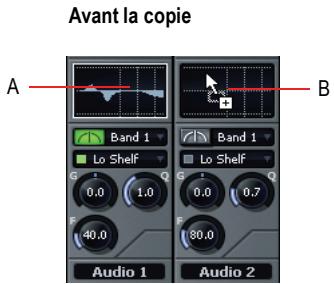
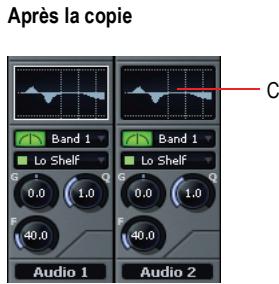
A. Maintenez la touche Ctrl enfoncée et cliquez avec le bouton gauche de la souris sur le graphique d'égalisation source. B. Tout en maintenant la touche Ctrl et le bouton gauche de la souris enfoncés, faites glisser le curseur de la souris vers le graphique d'égalisation de destination et relâchez le bouton de la souris. C. Le graphique d'égalisation source est copié vers le graphique d'égalisation de destination.
Mode solo avec atténuation
Normalement, lorsque vous activez le solo sur une piste ou un bus de SONAR, les pistes ou bus pour lesquels le solo n'est pas activé sont en fin de compte mutés. Dans le mode Solo avec atténuation, les pistes et bus audio pour lesquels le solo n'est pas activé restent audibles, mais leur niveau est réduit. La réduction de gain par défaut est de -6 dB, mais elle peut être réglée sur -12 ou -18 dB.
Le solo avec atténuation est utile lorsque vous souhaitez vous concentrer sur une piste précise, mais que vous souhaitez éditer ou mixer cette piste dans le contexte du morceau dans son ensemble. Cette fonction permet d'entendre toutes les pistes tout en mettant la piste en solo en avant par rapport aux autres pistes.
Remarque : Le mode Solo avec atténuation s'applique uniquement aux pistes et bus audio, pas aux pistes MIDI.
Activer/désactiver le mode solo avec atténuation
Lorsque le solo avec atténuation est activé, le gain des pistes audio pour lesquelles le solo n'est pas activé sera simplement réduit lors de la lecture au lieu d'être réglé à 0 (ce qui équivaut à muter la piste).
Pour activer ou désactiver le mode Solo avec atténuation, effectuez l'une des opérations suivantes :
- Cliquez sur le bouton Solo avec atténuation dans la barre d'outils Statut de lecture. Le bouton s'allume lorsqu'il est activé. Pour plus d'informations, voir "La barre d'outils Statut de lecture" on page 80.
Bouton d'activation/désactivation du solo avec atténuation
- Associez le mode Solo avec atténuation à une combinaison de touches et utilisez-la pour activer ou désactiver le mode Solo avec atténuation. La fonction Mode Solo avec atténuation est répertoriée dans le contexte Raccourcis globaux. Pour plus d'informations, voir "Raccourcis clavier" on page 602.
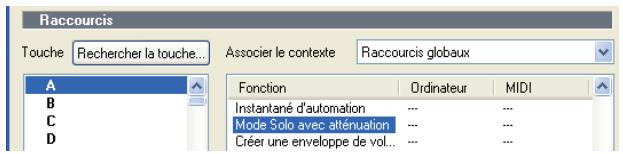
L'état d'activation/désactivation du solo avec atténuation est enregistré dans le fichier de projet.
Configurer le niveau du mode solo avec atténuation
Lorsque le mode Solo avec atténuation est activé, la valeur de réduction de gain appliquée aux pistes et bus pour lesquels le solo n'est pas activé est indiquée dans la boîte de dialogue Options audio.
- Ouvrez la boîte de dialogue Options audio à l'aide de la commande Options - Audio, puis cliquez sur l'onglet Général.
- Réglez l'option Gain du solo avec atténuation sur -6 dB, -12 dB ou -18 dB, puis cliquez sur OK.
Le paramètre de gain du solo avec atténuation est enregistré dans le fichier de projet.
Autoriser la lecture en l'absence de données
SONAR peut désormais lancer la lecture même si le projet ne contient pas de données. Cela peut être utile dans différentes situations :
- Lorsque vous souhaitez déclencher la lecture de périphériques externes.
- Lorsque vous souhaitez poursuivre la lecture après la fin du projet, afin de laisser par exemple les notes MIDI et le sustain résonner naturellement.
Option arrêt à la fin du projet
L'option générale Arrêter à la fin du projet détermine si la lecture peut se poursuivre après le dernier événement d'un projet. Par défaut, cette option est activée.
Si l'option est activée (par défaut) :
- La lecture ne commencera pas si le projet ne contient pas du tout de données.
La lecture s'arrête lorsqu'il n'y aura plus de données à.
Si l'option est désactivée :
- La lecture commencera même si le projet ne contient pas du tout de données.
- La lecture se poursuivra au-delà de la fin du projet, jusqu'à ce que l'utilisateur arrêté manuellement la lecture.
Autoriser la lecture en l'absence de données
Ouvrez la boîte de dialogue Options globales à l'aide de la commande Options - Global. À l'onglet Général, vérifiez que la case Arrête à la fin du projet n'est pas cochée.
Réduire la fréquence d'actualisation de l'interface pour améliorer les performances de lecture
SONAR 7 dispose désormais d'un mode de préservation des ressources de l'ordinateur qui permet de réduire la fréquence d'actualisation de l'interface, sans influer sur la qualité de lecture ou le rendu. Les ressources de l'ordinateur sont ainsi libérées au profit du moteur audio, ce qui peut être utile pour éviter tout décrochage avec les projets consommant beaucoup de ressources.
À l'instar de la touche Arrêt défil, la touche Pause peut désormais être utilisée comme une touche spéciale d'accélération/ralentissement de la fréquence d'actualisation de l'interface. Lorsque la touche Pause est utilisée, SONAR fonctionne en mode de préreservation des ressources : la fréquence d'actualisation de l'interface est alors réduite. Ainsi, les vumètres, le pointeur de position de lecture et les indicateurs de progression seront actualisés moins souvent.
En mode de préreservation des ressources, l'interface est actualisée seulement chaque seconde.
Ce mode peut également être utile pour préserver les ressources de l'ordinateur pendant une conversion sur pistes en temps réel (voir "Conversion sur pistes en temps réel" on page 954).
Remarque: Quand le Mode de préservation des ressources est activé, la barre d'état de SONAR indique la lecture P.
Fondu automatique au démarrage / à l'arrêt de la lecture
Avec SONAR, il est possible d'introduire un léger fondu d'entrée/de sortie à chaque interruption de la lecture du signal audio. Cette fonction vous permet d'adoucir les transitions parfois brusques qui peuvent survenir en cas d'arrêt ou de démarrage soudain de la lecture. Vous réduisez ainsi les contraintes imposées à votre oreille pendant les longues sessions.
Ce fondu s'applique uniquement en lecture. Il est ignoré pendant l'enregistrement et la conversion des signaux audio.
Configurer la durée des fondus automatiques
- Sélectionnez Options - Audio, puis cliquez sur l'onglet Avancé.
La boîte de dialogue Options audio s'affiche.
- Paramétrez les options suivantes :
- Fondu au démarrage (milliseconds) — Quand cette option est paramétrée sur une valeur supérieure à zéro, la lecture du signal audio commence par un fondu progressif d'une longueur définie. La plage de valeurs valides s'étend de 0 à 100 000 et la valeur par défaut est 0.
- Fondu à l'arrêt (milliseconds) — Quand cette option est paramétrée sur une valeur supérieure à zéro, la lecture du signal audio se termin
Conversion sur pistes en temps réel
Dans SONAR 7, quelques modifications ont été apportées au fonctionnement de la commande de conversion sur pistes, notamment par rapport à l'option Conversion rapide (section Éléments à inclure). Ces modifications visent avant tout à permettre le rendu des pistes et des bus contenant le plug-in External Insert, mais elles peuvent se révéler utiles dans d'autres situations.
Lorsque l'option conversion rapide est activée
Lorsque l'option Conversion rapide est activée, l'opération de conversion sur pistes est réalisée en faisant transiter le flux audio le plus rapidement possible à travers les tables de mixage et les bus du projet. Lors d'une opération de conversion rapide, toutes les sorties physiques sont provisoirement désactivées et la conversion s'effectue de manière silencieuse.
Remarque: La conversion rapide ne dégrade pas le son, car les calculs effectués sont identiques à ceux d'une lecture normale.
L'opération de conversion rapide présente quelques limitations :
- Vous ne pouvez pas effectuer de conversion rapide si les données audio contiennent des plug-ins External Insert. Le plug-in External Insert étant généralement utilisé pour recevoir un signal audio en provenance d'un équipement externe, le signal de la sortie audio de SONAR doit être transmis en temps réel vers cet équipement externe. SONAR affichera un message d'erreur si vous essayez de convertir sur pistes des données audio routées vers le plug-in External Insert.
- Certains instruments logiciels, tels que les échantillonneurs, ne peuvent calculer les données audio plus rapidement qu'en temps réel. Avec ce type de logiciels, le mode Conversion rapide dégrade le signal audio.
- Certains effets DSP physiques posent des problèmes de compatibilité avec la fonction de conversion rapide.
Lorsque l'option conversion rapide est désactivée
Lorsque l'option Conversion rapide est désactivée, la conversion sur pistes s'effectue en temps réel : le projet est tout simplement lu comme s'il s'agissait d'une lecture normale. Lors de la conversion sur pistes en temps réel, toutes les entrées et sorties audio physiques restent actives, et ce, afin de permettre la transmission du signal vers des inserts externes physiques et son retour vers l'ordinateur.
Si vous arrêtez manuellement la lecture au cours de l'opération de conversion sur pistes, SONAR vous demandera si vous souhaitez conserver ou annuler la conversion sur pistes.
Conversion avec lecture
Lorsque la conversion rapide est activée, l'opération de conversion sur pistes en temps réel peut être effectuée en mode de conversion silencieuse ou en mode de conversion avec lecture.
Les boîtes de dialogue suivantes disposent d'une nouvelle option Conversion avec lecture :
Boîte de dialogue Convertir sur pistes Boîte de dialogue Exporter vers un fichier audio - Options de mixage de la boîte de dialogue Exporter vers un fichier video Boîte de dialogue Appliquer les effets audio Boîte de dialogue Options de figé
Lorsque la conversion avec lecture est désactivée, les données audio ne peuvent pas être écoutées pendant le processus de conversion sur pistes. En mode de conversion sur pistes en temps réel (option Conversion rapide désactivée), lorsque l'option Conversion avec lecture est activée, vous pouvez entendre la sortie du mixage.
Remarque : En fonction des étages de gain utilisés dans le projet et des options de mixage sélectionnées (conversion sur pistes avec catégorie source définie sur Pistes, options Mute/Solo ou Automation désactivées dans les paramètres de conversion, pistes figées, etc.) le niveau de sortie peut être plus élevé ou plus faible que le niveau de lecture normal. Dans ces situations, veillez à réduire le niveau de la sortie principale avant d'utiliser la conversion sur pistes en temps réel avec lecture, afin d'éviter d'endommager vos enceintes.
Améliorer les performances de conversion sur pistes en temps réel
Pendant une opération de conversion sur pistes en temps réel, vous pouvez utiliser le bouton Pause pour réduire provisoirement la fréquence d'actualisation de l'interface. Les ressources de l'ordinateur sont ainsi libérées au profit du moteur audio, ce qui peut être utile pour éviter tout décrochage avec les projets consommant beaucoup de ressources.
Pour plus d'informations, voir "Réduire la fréquence d'actualisation de l'interface pour améliorer les performances de lecture" page 953.
Conversion sur pistes et figé lorsque des plug-ins à chainage sont utilisés
Les entrées de chainage ne sont pas prises en compte automatiquement lorsque vous convertissez une sélection sur pistes. Si vous souhaitez convertir sur pistes la sortie d'une seule piste contenant un plug-in à chainage, la solution la plus simple consiste à sélectionner toutes les pistes contribuant à l'entrée de chainage du plug-in et à effectuer une conversion sur pistes en désactivant la conversion rapide et en définissant la catégorie source sur Pistes.
Remarque: Si vous fisez une piste responsable des entrées de chainage, ces dernières ne seront pas prises en compte. Si vous souhaitez limiter les ressources matérielles utilisées par une piste à chainage, utilisez la commande de conversion sur pistes en sélectionnant explicitement les sources de chainage dans le mixage.
Exportation de pistes sans sélection
Dans SONAR 6 et les versions précédentes, lorsque vous convertissiez (mixage) des données audio sans avoir effectué de sélection, SONAR partait du principe que vous souhaitiez convertir l'ensemble du projet. Ce fonctionnement est souhaitable dans la plupart des situations, hormis lorsque la catégorie source est définie sur Pistes.
Lorsque la catégorie source était définie sur Pistes et que vous convertissiez ou exportiez des données audio, SONAR 6 (et les versions antérieures) convertissait le contenu de chaque piste en un fichier Wave distinct et la durée de tous les fichiers Wave était augmentée de sorte qu'elle corresponde à la durée exacte de la piste la plus longue du projet. Ce principe de fonctionnement présente plusieurs inconvénients :
Si une piste contient uniquement un petit clip, vous perdez un gros volume d'espace disque en ajoutant du silence au début et/ou à la fin du fichier Wave. Si vous travailliez sur un projet de mastering de CD dans lequel chaque piste correspond à un morceau distinct à graver sur CD, l'exportation du projet avec la catégorie source définie sur Pistes ne vous donnera pas juste satisfaction. En effet, comme toutes les pistes auront la même durée, les morceaux ne s'intégreront pas correctement avec la nouvelle fonction de gravure de CD de SONAR.
Modifications apportées au fonctionnement de SONAR 7
Si la catégorie source est Pistes, lorsque vous convertissez ou exportez des données audio sans avoir effectué de sélection dans SONAR 7, chaque fichier Wave a exactement la même durée que la piste source d'origine.
Remarque : Lorsque vous exportez une sélection, le fonctionnement est identique à celui des versions précédentes. La sélection est alors respectée.
Règle temporelle 64 bits
SONAR 7 possède désormais une règle temporelle 64 bits, qui vous permet de travailler sur des projets très longs avec une fréquence d'échantillonnage élevé.
Tous les événements audio d'un projet sont associés à une position sur la ligne temporelle, exprimée en échantillons. La valeur de la position en échantillons étant proportionnelle à la fréquence d'échantillonnage du projet, la durée maximale autorisée d'un projet varie en fonction de cette fréquence d'échantillonnage.
Le tableau ci-dessous offre une comparaison de la durée maximale possible des projets SONAR 6 et SONAR 7, en fonction de la fréquence d'échantillonnage.
| Fréquence d'échantillonnag e... | SONAR 6... | SONAR 7... |
| 44 100 Hz | 13,52 heures | 2 420 680 071 jours |
| 48 000 Hz | 12,42 heures | 2 223 999 815 jours |
| 88 200 Hz | 6,76 heures | 1 210 340 035 jours |
| 96 000 Hz | 6,21 heures | 1 111 999 907 jours |
| 192 000 Hz | 3,10 heures | 555 999 953 jours |
| Nombre maxi de mesures | 9,999 | 559,240 |
Dans les versions précédentes de SONAR, les entrées-sorties des fichiers Wave étaient basées sur le format de fichier RIFF, qui structure les échantillons sur une règle temporelle 32 bits.
Vous remarquerez que l'utilisation d'une règle temporelle 32 bits à des fréquences d'échantillonnage élevées ne permet d'enregistrer que quelques heures de musique, la limite d'échantillons de la règle 32 bits étant rapidement atteinte. Bien que cette limite ne soit pas réellement un problème pour la plupart des projets, cela se révèle plus problématique pour les personnes utilisant SONAR pour la post-production ou la vente, ou encore pour l'importation de fichiers Broadcast Wave. Un fichier Broadcast Wave peut généralement être inséré avec un décalage d'échantillons important s'il est issu d'un système utilisant un décalage SMPTE élevé.
SONAR 7 résout le problème en basculant sur une règle temporelle 64 bits et en chargeant totalement le format de fichier Wave Sony Wave-64 (voir "Compatibilité Sony Wave-64" on page 959).
Compatibilité sony wave-64
Les versions précédentes de SONAR créent des fichiers Wave basés sur le format de fichier RIFF. De par sa conception, le format RIFF est limité à une taille de fichier de 2 Go.
SONAR 7 prend en charge la lecture et l'écriture du format Sony Wave-64, dont la limite est de 8388608 teraoctets !
SONAR 7 crée des fichiers Wave-64 uniquement lorsque c'est nécessaire. Le format Wave-64 autorise les applications à basculer de manière dynamique du format RIFF Wave classique au format Wave-64, même si les données ont été créées à l'origine sous forme de fichier RIFF Wave. Lorsqu'un fichier s'apprête à dépasser 2 Go, SONAR le détecte et passe automatiquement au nouveau format Wave-64.
Le tableau ci-dessous indique la durée maximale d'un fichier Wave stéréo de 2 Go ainsi que la durée maximale d'un fichier Wave-64 stéréo de 8 388 608 teraoctets.
| Fréquence d'échantillonn age... | Résolution … | RIFF-Wave... | Sony Wave-64... |
| 44 100 Hz | 16 | 3,38 heures | 14 524 080 431 jours |
| 44 100 Hz | 32 | 1,69 heures | 7 262 040 215 jours |
| 44 100 Hz | 64 | 50,7 minutes | 3 631 020 108 jours |
| 192 000 Hz | 16 | 46 minutes | 3 335 999 724 jours |
| 192 000 Hz | 32 | 23,3 minutes | 1 667 999 862 jours |
| 192 000 Hz | 64 | 11,65 minutes | 833 999 931 jours |
Dans quels cas des fichiers wave-64 sont-ils créés ?
Des fichiers Wave-64 sont créés automatiquement en arrêté-plan dans les situations suivantes :
- Lorsque le nombre d'échantillons enregistrés dépasse la limite de tailles des fichiers RIFF Wave 32 bits (soit environ 2 Go). Lorsque vous exportez, convertissez ou figez des pistes ou des clips et que le fichier Wave obtenu dépasse 2 Go.
- Lorsque vous appliquez définitivement des effets audio à un clip SONAR 7 de plus de 2 Go.
- Lorsque vous importez des données audio et que vous désirez un fichier Wave dont la taille est supérieure à 2 Go (il peut s'agir d'un fichier Wave-64).
- Lorsque vous enregistrez un fichier CWB et que la taille d'un segment du fichier CWB dépasse 2 Go ; le fichier est alors enregistré en totalité au format Wave-64.
Remarque : Les fichiers CWB 64 bits ne sont pas compatibles avec les versions précédentes de SONAR.
Fichiers CWB 64 bits
Les fichiers CWB sont des fichiers RIFF contenant plusieurs segments Wave. Par conséquent, les fichiers CWB des versions précédentes de SONAR étaient soumis aux mêmes limites de taille que les fichiers RIFF Wave normaux. Il pourrait arriver que l'enregistrement du fichier CWB échoue en raison d'un segment trop gros.
SONAR 7 utilisera automatiquement le format Wave-64 lorsqu'un fichier CWB dépasse 2 Go.
Remarque : Les fichiers CWB 64 bits ne sont pas compatibles avec les versions précédentes de SONAR.
Nouvelle extension de fichier wave-64
Les fichiers Wave-64 sont associés à l'extension «.w64». Lorsqu'un fichier Wave-64 est enregistré, SONAR lui attribue l'extension w64.
Les boîtes de dialogue d'ouverture de fichiers et les explorateurs ci-dessous ont été modifiés afin d'intégrer ce nouveau type de fichier aux fichiers source Wave valides.
Fichier - Importer - Audio. - Filtre de fichiers de l'explorateur de boucles (vous pouvez désormais charger des fichiers w64 sous forme de boucles). Fichier - Exporter - Audio
Conservation du format des fichiers CWP pour les décalages d'échantillons 64 bits
Le format de fichier de projet SONAR est désormais compatible en écriture avec les décalages d'échantillons 64 bits pour les régions et les clips. Lorsqu'un projet contenant des positions d'échantillons 64 bits est détecté, l'enregistrement de ce projet provoque sa réécriture dans ce nouveau format.
Remarque : Les projets contenant des positions d'échantillons 64 bits ne sont pas compatibles avec SONAR 6 et les versions antérieures.
Nouveaux formats de fichiers audio
SONAR 7 peut importer et exporter des fichiers dans de nouveaux formats.
Nouveaux formats d'importation
- Sony Wave64 (*. w64): le format de fichier Sony Wave64 présente des similarités avec le format RIFF, mais il s'agit d'un véritable format 64 bits conçu pour pallier les limites de taille du format RIFF. Pour plus d'informations, voir "Compatibilité Sony Wave-64" on page 959.
- Apple AIFF (.aif, .aifc, .aiff): Audio Interchange File Format, format développé notamment par Apple Inc. et principalement utilisé sur les ordinateurs Apple Macintosh.
- NeXT/Sun (. au,. snd): le format Au est le format audio standard utilisé par Sun, Unix et Java. Les données audio des fichiers au peuvent être des données 8 bits ou 16 bits PCM, ou être compressées par le biais des codecs μLaw, alaw ou G729.
- FLAC (.flac): FLAC est l'acronyme de Free Lossless Audio Codec (codec audio libre et sans perte), un format qui se rapproche du MP3, mais qui n'engendre aucune perte de qualité. Les données audio d'un fichier FLAC sont compressées sans que la qualité ne soit altérée. Sound Designer II (.sd2): Sound Designer II est le format natif du logiciel audio professionnel DigiDesign Sound Designer et il est également utilisé par Macromedia DECK II et bon nombre d'applications. Les fichiers SD2 peuvent contenir des données mono ou stéréo entrelacées.
- Core Audio Format (*.caf): le format Core Audio est un nouveau format 64 bits pris en charge directement par Mac OS X et également utilisé par QuickTime 7. Les données audio des fichiers au format Core Audio peuvent être des données PCM décompressées ou compressées (en AAC, par exemple).
Remarque: Les fichiers AIFF et Next/Sun 24 bits sont importés sous forme de fichiers 32 bits à virgule flottante. Il s'agit d'une conversion sans perte.
Voir "Importation de fichiers audio" sur page 218.
Nouveaux formats d'exportation
- Sony Wave64 (*. w64): le format de fichier Sony Wave64 présente des similarités avec le format RIFF, mais il s'agit d'un véritable format 64 bits conçu pour pallier les limites de taille du format RIFF. Pour plus d'informations, voir "Compatibilité Sony Wave-64" on page 959.
- Apple AIFF (*. aif): Audio Interchange File Format, format développé notamment par Apple Inc. et principalement utilisé sur les ordinateurs Apple Macintosh.
- NeXT/Sun (*. au): le format Au est le format audio standard utilisé par Sun, Unix et Java. Les données audio des fichiers au peuvent être des données 8 bits ou 16 bits PCM, ou être compressées par le biais des codecs μLaw, alaw ou G729.
- FLAC (. flac): FLAC est l'acronyme de Free Lossless Audio Codec (codec audio libre et sans perte), un format qui se rapproche du MP3, mais qui n'engendre aucune perte de qualité. Les données audio d'un fichier FLAC sont compressées sans que la qualité ne soit ALTERée. Sound Designer II (. sd2): Sound Designer Il est le format natif du logiciel audio professionnel DigiDesign Sound Designer et il est également utilisé par Macromedia DECK II et bon nombre d'applications. Les fichiers SD2 peuventContainir des données mono ou stériso entrelacées.
- Core Audio Format (*. caf): le format Core Audio est un nouveau format 64 bits pris en charge directement par Mac OS X et également utilisé par QuickTime 7. Les données audio des fichiers au format Core Audio peuvent être des données PCM décompressées ou compressées (en AAC, par exemple).
- RAW (*. raw): les fichiers au format RAW, rarement utilisé, peuvent contenir des données audio encodées avec n'importe quel codec, mais il s'agit bien souvent de données audio PCM.
Voir "Préparation des données audio pour la distribution" on page 543.
Options d'encodage
Lorsque vous cliquez sur le bouton Exporter, une boîte de dialogue offrant des options d'encodage supplémentaires s'affiche. Ces options déterminent notamment la résolution, le codage (Big Endian ou Little Endian, selon l'ordre des octets en mémoire utilisés pour représenter les données), ainsi que le type d'encodage du format de fichier principal.
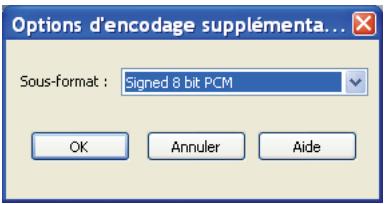
Voici la liste générale des sous-formats pris en charge dans SONAR 7 :
Aiff(apple/sgi)(extension « AIFF »)
PCM 8 bits signé PCM 16 bits signé PCM 24 bits signé PCM 32 bits signé PCM 8 bits non signé 32 bits à virgule flottante - 64 bits à virgule flottante U-Law A-Law - IMA ADPCM GSM 6.10 - DWWW 12 bits DWWW 16 bits - DWWW 24 bits
Aiff(apple/sgi)(extension « AIFF »)
PCM 8 bits signé PCM 16 bits signé PCM 24 bits signé
PCM 32 bits signé PCM 8 bits non signé 32 bits à virgule flottante 64 bits à virgule flottante U-Law A-Law IMA ADPCM GSM 6.10 DWWW 12 bits DWWW 16 bits DWWW 24 bits
Au (Sun/NeXT) (extension « au »)
PCM 8 bits signé PCM 16 bits signé PCM 24 bits signé PCM 32 bits signé 32 bits à virgule flottante 64 bits à virgule flottante U-Law A-Law G721 ADPCM 32 kbit/s G723 ADPCM 24 kbit/s
Caf(apple core audio file)(extension «CAF»)
PCM 8 bits signé PCM 16 bits signé PCM 24 bits signé PCM 32 bits signé 32 bits à virgule flottante - 64 bits à virgule flottante U-Law
A-Law
FLAC (FLAC Lossless audio codec) (extension « FLAC »)
PCM 8 bits signé PCM 16 bits signé PCM 24 bits signé
RAW (fichier audio sans en-tête) (extension « RAW »)
PCM 8 bits signé PCM 16 bits signé PCM 24 bits signé PCM 32 bits signé PCM 8 bits non signé 32 bits à virgule flottante - 64 bits à virgule flottante U-Law A-Law
SD2 (sound designer II) (extension « SD2 »)
PCM 8 bits signé PCM 16 bits signé PCM 24 bits signé
W64 (sony WAVE-64) (extension « W64 »)
PCM 16 bits signé PCM 24 bits signé PCM 32 bits signé PCM 8 bits non signé 32 bits à virgule flottante 64 bits à virgule flottante U-Law A-Law IMA ADPCM Microsoft ADPCM GSM 6.10
WAV (microsoft) (extension « WAV »)
PCM 16 bits signé PCM 24 bits signé PCM 32 bits signé PCM 8 bits non signé 32 bits à virgule flottante 64 bits à virgule flottante μ-Law A-Law IMA ADPCM Microsoft ADPCM GSM 6.10 G721 ADPCM 32 kbit/s
Bus de pré-écoute
Les fichiers de la boîte de dialogue Importer des données audio peuvent désormais être sélectionnés et pré-écoute s via n'importe quel bus de SONAR.
Pré-écouter un fichier
- Sélectionnez le bus de sortie souhaité dans la liste Bus de pré-écoute
- Cliquez sur le fichier dans l'explorateur de fichiers
- Cliquez sur le bouton Lecture.
- Pendant la lecture, le bouton Lecture est transformé en bouton Stop. Cliquez sur Stop pour arrêter la lecture.
Bus de pré-écoute :
Master

Fonction intégrée d'extraction de CD audio
La commande Fichier - Importer - CD audio permet d'importer des pistes de CD audio dans n'importe quelle piste de votre projet. Vous pouvez importer autant de pistes de CD que vous le souhaitez. Une nouvelle piste audio est créée dans le projet pour chacune des pistes sélectionnées.
La commande Fichier - Importer - CD audio est compatible avec les fichiers de piste de CD audio, qui portent l'extension .cda.
Les pistes audio d'un CD ont toujours une résolution de 16 bits, mais vous pouvez importer les pistes en choisissant une résolution plus élevée si vous le souhaitez.
Grâce à Cakewalk Publisher, vous pouvez créer un lecteur de streaming personnalisé jouant une playlist de vos morceaux, le télécharger vers votre site ou celui de votre groupe, et l'intégrer à d'autres sites Internet. Il est également possible de mettre à jour votre playlist en ajoutant une illustration, des liens (URL), ainsi que des informations sur l'artiste, les pistes et l'album.
Pour télécharger les fichiers, Publisher s'appuie sur le compte FTP de votre hébergeur Internet (les informations de connexion à ce compte FTP sont généralement fournies lorsque vous vous inscrivez auprès d'un hébergeur et que vous créez un site Internet). Les fichiers sont téléchargés vers l'emplacement de votre choix. Une fois que les fichiers ont été correctement transférés vers votre site Internet, Publisher génère une balise HTML simple que vous pouvez coller dans n'importe quel site Internet de manière à intégrer le lecteur et à l'afficher sur la page Web. Le principe est le même que lorsque vous sélectionnez des images hébergées sur un site Web et que vous les affichez sur un autre site.
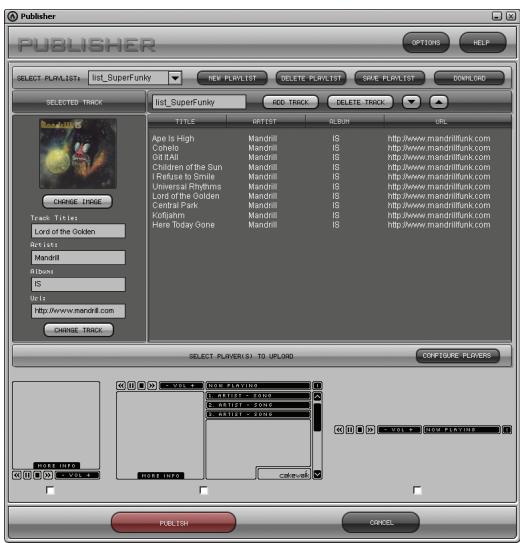
Démarrer cakewalk publisher
Vous disposez de trois méthodes pour ouvrir Cakewalk Publisher :
- Cliquez sur Outils - Cakewalk Publisher.
- Lorsque vous exportez des données audio sous forme de fichier MP3, cochez la case « Ajouter à Cakewalk Publisher » dans la boîte de dialogue Exporter vers un fichier audio.
- Cliquez sur Démarrer - Programmes - Cakewalk - Publisher - Cakewalk Publisher.
Pour plus d'informations sur Cakewalk Publisher, voir l'aide en ligne du programme et "Ajouter à Cakewalk Publisher" on page 1607.
Gravure de CD audio
SONAR intègre un utilitaire de gravure de CD audio, qui vous permet de graver vos morceaux sur un CD audio pouvant être lu dans n'importe quel lecteur de CD standard.
La commande Outils - Graver un CD audio vous permet de graver vos propre
Pour plus d'informations sur la commande Outils - Graver un CD audio, consultez la rubrique Boite de dialogue Graveur de CD audio, ainsi que l'aide en ligne de Cakewalk Publisher.
Rétablir le timestamp d'origine des clips
Tous les clips audio et MIDI de SONAR sont associés à une nouvelle propriété Position d'origine, qui stocke le timestamp SMPTE d'origine associé à un clip. La propriété Position d'origine d'un clip est basée sur une position absolue et non sur le tempo. Vous pouvez ainsi disposer les clips comme vous le souhaitez et les replacer par la suite à leur position d'origine si nécessaire.
SONAR affecte automatiquement la propriété Position d'origine lors de l'importation ou immédiatement après l'enregistrement. Lorsqu'un clip audio contenant un timestamp SMPTE est importé dans SONAR (un fichier Broadcast Wave, par exemple), le champ Position d'origine prend la valeur de ce timestamp. À l'ouverture des projets SONAR issus d'une version précédente, c'est la position actuelle des clips qui sera affectée à cette propriété.
Remarque : Il est impossible de modifier la propriété Position d'origine. Si un clip est converti dans un nouveau clip, la propriété Position d'origine ne sera pas reportée sur le nouveau clip.
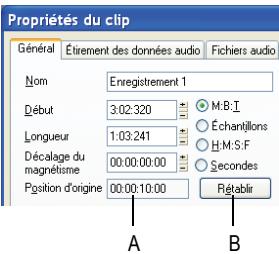
A. Propriété Position d'origine B. Cliquez ici pour rétablir le timestamp d'origine du clip
Rétablir le timestamp d'origine des clips
Pour rétablir le timestamp SMPTE d'origine des clips sélectionnés, effectuez l'une des opérations suivantes :
- Sélectionnez Édition - Rétablir le timestamp d'origine des clips.
- Faites un clic droit sur un clip et sélectionnez Rétablir le timestamp d'origine des clips dans le menu contextuel. Ouvrez la boîte de dialogue Propriétés du clip et cliquez sur Rétablir.
Importer des fichiers audio ou MIDI à partir du panneau clips
Il est désormais possible d'importer des fichiers audio et MIDI par le biais du menu contextuel du panneau Clips. Les fichiers importés sont insérés à la position de lecture.
Importer des fichiers audio ou MIDI
- Dans le panneau Clips, faites un clic droit sur la piste sur laquelle vous souhaitez importer un fichier audio ou MIDI.
Le menu contextuel du panneau Clips apparaît à l'écran.
- Choisissez l'une des possibilités suivantes :
- Sélectionnez Importer des données audio pour importer un fichier audio.
- Sélectionnez Importer des données MIDI pour importer un fichier MIDI.
La commande Fichier - Importer - CD audio ouvre la boîte de dialogue Importer des pistes de CD audio. Utilisez cette commande pour importer une piste de CD audio (portant l'extension. cda) dans votre projet.
Pour plus d'informations sur l'extraction de CD, voir le "Import Audio CD Tracks dialog" dans l'aide en ligne.
Activer le monitoring d'entrée en armant des pistes
Attention: Si vous devez activer le monitoring d'entrée sur une piste armée alors que des microphones directs et des enceintes de studio se trouvent dans la même pièce, usez de prudence. Dans ce genre de situations, il arrive qu'une boucle de réinjection se forme entre les micros et les enceintes, engendrant un larsen très fort qui peut nuir à vos oreilles et à votre matériel.
SONAR vous permet désormais d'activer automatiquement le monitoring d'entrée en arasant une piste pour l'enregistrement. Pour ce faire, maintenez la touche Maj enforcée tout en cliquant sur le bouton Armer
d'une piste R. Vous pouvez également désactiver le monitoring d'entrée en maintenant la touche Maj enforcée pendant que vous arrêtez l'enregistrement en cours de lecture.
Désactiver automatiquement le monitoring d'entrée pendant la lecture
- Sélectionnez Options - Global et cliquez sur l'onglet Général.
- Cliquez sur Désactiver le monitoring d'entrée pendant la lecture (cette option est désactivée par défaut).
Quand cette option est activée, le monitoring d'entrée se désactive sur toutes les pistes pendant la lecture, mais pas pendant l'enregistrement.
Support des surfaces de contrôle euphonix eucon
SONAR supporte désormais le protocole Euphonix EuCon et peut donc être contrôlé par des surfaces Euphonix comme celles des séries MC et CM408.
Activer le support eucon dans SONAR
- Suivez les instructions de votre surface Euphonix pour ce qui est du branchement physique avec votre ordinateur, puis configurez l'interface Euphonix.
- Dans SONAR, utilisez la commande Options - Contrôleurs/Surfaces pour ouvrir la boîte de dialogue Contrôleurs/Surfaces.
- Cliquez sur le bouton Ajouter un contrôleur/une surface * afin d'ouvrir la boîte de dialogue Paramètres du contrôleur/de la surface.
- Dans le champ Contrôleur/Surface de la boîte de dialogue Paramètres du contrôleur/de la surface, sélectionnez Contrôleur EuCon.
- Cliquez sur OK pour fermer la boîte de dialogue Paramètres du contrôleur/de la surface.
Remarque : Il n'est pas nécessaire de sélectionner de ports d'entrée ni de sortie.
- Dans la boîte de dialogue Contrôleurs/Surfaces, assurez-vous que les cases Vous êtes ici et Témoins ACT sont bien cochées, puis cliquez sur Fermer.
Pour de plus amples informations sur l'utilisation des surfaces EuCon Controller, consultez l'aide en ligne d'EuCon Controller (en ouvrant le plug-in EuCon Controller et en appuyant sur F1).
Raccourci clavier de l'explorateur de patches
Il est désormais possible d'ouvrir l'Explorateur de patches de la piste MIDI sélectionnée en appuyant sur la touche point-virgule ().
Mode de récupération des fichiers
Depuis la version 5, SONAR est doté d'un mode de diagnostic spécial appelé Mode sans échec qui permet de rétablir les fichiers de projets ne s'ouvrant plus. Le Mode sans échec s'active quand vous ouvrez un fichier tout en appuyant sur la touche Maj. Dans SONAR 7, cette fonctionnalité a été considérablement améliorée. Pour marquer ce changement, le Mode sans échec a été rebaptisé Mode de récapération des fichiers.
Dans certaines circonstances assez rares, il arrive que vous receviez le message d'erreur suivant en tentant d'ouvrir un fichier de projet :
Le fichier que vous essayez d'ouvrir est incompatible avec cette version de SONAR.
Ce message signifie que SONAR a détecté des erreurs dans le fichier de projet et qu'il n'a pas réussi à l'ouvrir. Ce problème est habituellement dû à la présence de données corrompues dans le fichier projet.
La corruption des données d'une application audio numérique peut avoir plusieurs causes. En voici certaines :
- Voitures d'usure des secteurs de données.
- Les écrites différées de Windows ont échoué, engendrant ainsi des données corrompues.
- De nombreux disques durs sont dotés d'un tampon « write through cache » qui leur permet de gagner en efficacité. Il arrive que ce tampon ne soit plus transmis en raison d'une erreur de pilote ou d'une défaillance du système. Le cas échéant, les données ne s'acheminent plus correctement vers votre disque dur, ce qui donne lieu à une corruption des fichiers (SONAR demande à Windows d'évacuer ce tampon suite aux opérations d'enregistrement de fichiers).
- Un plug-in a pu corrompre l'espace mémoire de SONAR et causer ainsi l'écriture de données non valides sur le disque au moment de l'enregistrement du projet. Le système a peut-être subi une défaillance pendant l'enregistrement.
du fichier. Ce type de situation donne lieu à la création d'un fichier incomplet sur le disque.
Vous avez enregistré un « fichier de récapération » alors que la boîte de dialogue de défaillance exceptionnelle de SONAR était ouverte. En cas de défaillance de SONAR, une boîte de dialogue vous propose de tenter d'enregistrer un fichier de récapération. Bien que ce procédé fonctionne la plupart du temps, il arrive que SONAR génère des problèmes de corruption de mémoire. Auquel cas, l'enregistrement d'un fichier peut occasionnellement un blocage ou générer un fichier contenant des données non valides.
En général, le meilleur moyen de se prémunir contre les risques de corruption des données consiste à suivre les pratiques de sécurité informatique classiques concernant la perte de données (faire des sauvegardes régulières, utiliser l'enregistrement automatique avec sauvegarde de versions, etc). Néanmoins, il peut arriver que vous ne disposiez pas de la copie de sauvegarde d'un projet important ne voulant plus s'ouvrir.
Le Mode de récupération des fichiers de SONAR vous aide à récupérer les données des fichiers de projets endommagés.
Pour utiliser le mode de récapitulation des fichiers
Choisissez l'une des possibilités suivantes :
- Si vous ouvrez un fichier à partir de la liste Derniers fichiers utilisés du menu Fichier, maintenez la touche Maj enforcée lors de la sélection du fichier.
- Si vous ouvrez le fichier à partir la boîte de dialogue Ouvrir, sélectionnez le fichier et maintenez la touche Maj enfoncée en cliquant sur le bouton OK.
Comment fonctionne le mode de récapitulation des fichiers ?
Voici comment procède le Mode de récapétation des fichiers pour ouvrir un fichier de projet :
Il ouvre uniquement la vue Pistes sans tenir compte des autres vues ouvertes dans le projet, à savoir les fenêtres d'effets, la vue Console etc. SONAR vous demande si vous désirez ouvrir les plug-ins enregistrés avec votre projet. Ce besoin est proposé pour chaque plug-in et vous pouvez donc en ouvrir certains et pas d'autres.
Important : Si vous désirez de ne pas ouvrir un plug-in quelconque, celui-ci sera éliminé du projet et vous perdrez ses réglages spécifiques en réenregistrant le fichier.
- Il ignore plusieurs contrôles d'erreurs strictes qui empêchent généralement un fichier de s'ouvrir
- Il détecte les données correspues et ignore les segments non valides. Par exemple, si des données non valides sont détectées sur une piste ou un événement, SONAR tente de passer outre cette piste ou cet événement et continue à charger le reste des pistes ou événements
Dans de nombreux cas, le Mode de récapération des fichiers parvient à ouvrir les projets endommagés avec une perte minimale de données. Cependant, le taux de réussite dépend de la nature et de l'étendue des données correspues. Le résultat est donc difficile à prévoir. Par conséquent, quand vous ouvre un projet endommagé en Mode de récapération des fichiers, vous devez vous assurer que vos paramètres ont bien été réservés et que le projet ne compte pas d'autres problèmes. Si vous constatiez des problèmes, nous vous recommandons de copier les données les plus importantes du fichier récapéré et de les coller dans un nouveau projet pour éviter tout problème.
Important : Comme le Mode de récapération des fichiers/passer outre de nombreux contrôles d'erreurs essentiels pendant le chargement des fichiers, il est possible que l'ouverture d'un fichier provoque le blocage ou l'échec de SONAR. Tout dépend de la nature des données corrompues. Veillez à enregistrer tout votre travail en cours et à fermer tous les projets ouverts avant d'essayer d'ouvrir un fichier en Mode de récapération des fichiers.
Après avoir ouvert un fichier en Mode de récapération des fichiers, il est recommandé de réenregistrer le fichier — de préférence sous un nouveau nom — puis d'éteindre et redémarrer SONAR avant de continuer.
Mise à jour du contrôle de compte d'utilisateur (UAC)
La première fois que vous installez SONAR, tous les fichiers de données et les fichiers INI de l'application s'installent dans les dossiers de données d'application « all users » du système :
Windows XP :
La première fois que vous lancez SONAR, avant le démarrage du programme, tous les fichiers de contenus (les modèles de pistes et de projets, par exemple) sont copiés du dossier de données d'application global (All Users) vers le dossier de données d'application de l'utilisateur (compte utilisateur).
Si vous installez un patch de SONAR sur une installation précédente du programme, les fichiers de contenus mis à jour du patch ne remplaceront pas les fichiers de contenus de votre dossier personnel de données d'application utilisateur. Vous pouvez cependant faire en sorte que SONAR mette à jour les fichiers de contenus par défaut dans votre dossier personnel de données utilisateur.
Attention : L'action décrite ci-après provoquera le remplacement de tous les fichiers de données de SONAR, à savoir, notamment, les modèles de pistes et de projets que vous avez peut-être personnalisés. Une boîte de message vous demandera si vous souhaitez continuer ou annuler l'opération. Continuez uniquement si vous êtes certain que les fichiers personnalisés devant être remplacés ne sont pas importants.
Pour que SONAR mette à jour et remplace les fichiers de contenus par défaut, maintenez la touche Ctrl enfoncée pendant le démarrage de SONAR.
Indicateurs de la barre d'état
Désormais, la barre d'état de SONAR vous indique par des lettres en gras quand les touches de verrouillage majuscule, d'Arrêt défilement, de Pause et de Verrouillage numérique sont activées.
2:03:41 CSPN
| Indicateur... | Signification... |
| C | Le Verrouillage des majuscules est activé |
| S | L'Arrêtdéfilament est activé |
| P | La Pause est activée |
| N | Le Verrouillage numérique est activé |
. clr 60
Accord
analyse 424
Accords 413,624-627
Édition sur le manche de guitare 635
propriétés 624
Acoustique 442
ACT 729
Acquisition MIDI et Acquisition ACT 730
Modes de capture 742
ouverture de plug-ins à partir du contrôleur/surface 745
Réglage de la réponse des paramètres 742
reprise 742
Actualisation de la mémoire cache graphique
Optimisation 720
Adaptation sonore
films et vidéos 29
Affichage de la position
vue Pistes 69
Affichage de la position dans la vue
Pistes 69
affichage des plug-ins k64 bits 513
Modification dans la vue Console 805
Affichage en pourcentage d'une enveloppe 588
Afficher le mute automatisé 594
Afficher les couches 268
Afficher les créées numériques 506
Aftertouch 410
Voir également Aftertouch par canal
Aide en ligne 26
AIFF 218
Ajouter un noeud 578
Ajustement temporel 279
Ajuster à l'improvisation 389
Ajuster la synchronisation des notes Voir Quantisation
Allonger les durées 620
Amplitude 445, 447
Analyseur Wave 698-699
erreurs 768
Analyseur wave utilisation 37
Angle droit 578
Annuler 287
Aperçu de la forme d'onde désactivation 199
Pour les bus et les pistes de synthé 506
Archivage des pistes 81
Archiver 81
Armement automatique 192
Armer 192
Armer pour l'automation 576
Armer pour l'enregistrement
en cours de lecture/enregistrement 844
Arrimage des vues 50
ASCII TAB
enregistrer sous 634
exporter 634
Audio
avec synchronisation SMPTE/MTC 683
didacticiel sur l'édition 155
distorsion 196
Écoute du signal avec l'outil Scrub 455
Édition élémentaire 448
effets 463
emplacement 690
enregistrement Voir Enregistrement de données audio
Recherche de fichier manquant 119
routage 496
Scrub 455
Audio 187, 698
audio 96 kHz et plug-ins 711
Audio numérique Voir Audio
AudioSnap
activation 323
ajout de données d'automation 336
algorithmes et rendu 321
Algorithms iZotope Radius 321
Alignement des barres de mesure et du tempo 299
Calage des modifications sur les temps audio 319
Caler la mesure/le temps sur la position de lecture 299
copiede rythmesaudio enMIDI336
copier sous forme de notes MIDI 316
Correction des erreurs rythmiques 306
didacticiel de quantisation 309
didacticiel de quantisation par rapport au pool 311
Didacticiel : extraire le timing 304
doublement de sons 316
Étirement élastique 307
Extraire le timing 299
icones 324
le pool 333
marqueurs de transitoire 328
Modification du tempo d'un projet 318
palette 324
Quantisation groove des données audio 334
quantification par rapport au pool 334
synchronisationdesclips311
Automation
Affichage ou masquage des enveloppes 583
ajout de nœuds à une sélection 590
angle droit 578
Automatisation des commandes d'un synthétiseur virtuel 476
barredoutils575
Bouton Activer la lecture de l'automation 574
conversion d'enveloppes de la vue Piano Roll en enveloppes de la vue Pistes 408,579,588
Copie et collage des enveloppes 584
courbes 578
Dessin d'enveloppes audio dans la vue Pistes 577
dessin d'enveloppes sur les clips 583
enregistrement de données d'automation à partir d'un contrôleur externe 591
enregistrement des mouvements d'un fader ou d'un potentiomètre 576
Faders et potentiomètres de la vue Console 576
instantanés 589
Lignes pointillées 581
menus Édition des enveloppes et Édition des nœuds 592
mute automatisé 593
Outil Enveloppe 578
panoramaque surround 566
réaffectation des enveloppes à d'autres paramètres 592
Réinitialisation des enveloppes sur des valeurs par défaut 585
Suppression des enveloppes 584
techniques 575 utilisation 573
Automation des effets 590
Automations du rack de synthèse choix d'une piste sur laquelle afficher 476
Avance rapide 867
Bandes sonores pour lecteurs vidéo 28
Banque SysEx 668
Banques 90, 97-98
association à une piste 97
affectation de noms de patch 657-658
affectation du mode de sélection des banques 657
choix du mode de sélection des banques 656
paramètres 412
SysEx 667, 668
Banques SysEx
Envoi en cours de lecture 669
Barred'at709
Indicateurs 978
Barredoutilsde la vuePistes780
Barre d'outils Inspecteur d'événements 358
BarredoutsListedesévenements796
Barre d'outils Piano Roll 409
Barre d'outils Statut de lecture 80
barredoutils Automation 575
Barre d'outils Piano Roll Piste affichage 376
BarredoutilsTransport58 Grand format77
ajout à une piste improvisée Consultez Ajuster l'improvisation
Barres d'outils arrimage et désarrimage 58 création 57
masquage et affichage 57
Personnalisation 57 Renommer 57
Barres d'outils personnalisables 57
Base temporelle 188,640 paramétrage 188
Beatscape 823
Bibliothèque d'accords 626
Boîte de dialogue Fichiers projet 688 utilisation 688
Boîte de dialogue Rechercher les fichiers audio manquants 119
Boîtes à rythmes 678
Bouclage
Activation du bouclage 344
Configuration 74-76
retards 103
Utilisation de l'enregistrement par Punch-In/Out 207
Boucle de lecture
Configuration 76
Désactivation 76
Boucle et répétition automatique 75
Boucle, déplacement 74
Boucle/Répétition automatique
barre d'outils 74
parametes 75
Boucles 337
Activation du bouclage 344
conversion en clips groove 346
création de répétitions 344
Didacticiel sur les clips groove 158
Format ACID 345
glisser-déplacer dans un projet 343
manipulation 344
pré-écoute dans l'Explorateur de bouches 343
Boucles au format ACID 345
enregistrement d'un clip groove sous forme de 350
Bouton Activer la lecture de l'automation 574
Bouton Écho d'entrée 104
Bouton Insérer des pistes 233
Bouton Lie 803
Bouton Moteur audio 202
Bouton Mute : affichage du statut du mute automatisé 594
Boutons Mono/Stéréo reproduction 82
Boutons Mute, groupement 533
Branchement
guitare électrique 33
microphone 33
Bus 44, 498, 499
aucun niveau malgré le volume du fader 765
Routage des données audio vers 495
Sélection du bus par défaut pour les pistes insérées 233
Bus de pré-écoute 967
Bus par défaut
paramétrage 234
paramètres des pistes insérées 233
Calage magnétique 258
Canal 90, 100, 408
Affectation des instruments 650-651
paramètres de l'événement de pédale 629
propriété de note 617
Canal LFE des cartes son grand public 557
Carte Audigy
Canal LFE 557
Carte son
Haut de gamme 699
integree 699
creation 543
fréquence d'échantillonnage 187
qualité 446
CD audio
creation 543
Chainage 936
affecter une piste, un bus ou un départ à une entrée de chainage 937
Conversion sur pistes de données audio lorsque des plug-ins d'achainage sont utilisés 938
figer une entrée déclenchage 938
Limiter le nombre d'entrées 873
Chaine stéreo
connexion 778
Changement de tempo 279, 281
Outils du Canal 825
Chemin emprunté par le signal 494
Clavier
Branchement à l'ordinateur 33
connexion MIDI 31-35
Édition à partir 856
enregistrement d'accompagnements 215
Paramètres Local Control 106
paramètres 414
patches 97-98
répetitiondesnotes766
clavier MIDI
Lecture de plusieurs pistes 105
Plusieurs utilisateurs sur plusieurs pistes 106
Clips 39
Affichage 242, 245
affichageducontenu245
Affichage du contenu des clips 707
affichage dun om245
ajustement non destructif 288
collage dans des clips existants 248
collage en tant que nouveaux 248
combinaison 455
combiner 266-268
copie 248
Copie de clips par copier-coller 252
copie par glisser-déplacer 251
couper-coller 250
crossfade 462
Définir une longueur spécifique 250
déplacement 248-251
Déplacement vers un point de départ spécifique 250
division 266
édition par glisser-déplacer 249
effets sur 515
enveloppes 583
groupement 851
inversiondesnotes380,388
liés 264-266
Modification des couleurs 245
Options de division 266
propriétés 245, 250
renommer 245
Rétablir l'heure d'origine970
sélection 42, 247
Sélection partielle 42
suppression 252
Clips audio 447
collage 450
combiner 455
Convert en clips 455
copie 450
Déplacement 450
Déplacement du début 450
Désactivation de l'affichage automatique 199
division 454
durée 463
modification du nom 449
Propriétés 449-450
suppression 450
Clips en temps absolu 250
Clipsgroove39,337
creation 346
Didacticiel 158
edition 346
Édition des tranches 349
glisser-déplacer dans un projet 343
importation dans un projet 345
manipulation 345
MIDI 352
pré-écoute dans l'Explorateur de bouches 343
principe 345
suivre la hauteur du projet 348
Utilisation 345
Clips groove MIDI 352
active la fonction Groove 352
création de répétitions 352
dans l'Explorateur de boucles 354
exportation et importation 353
Pré-écouter les clips dans la boîte de dialogue Importer MIDI 354
transposition 353
Utilisation de marqueurs de hauteur 353
Clips liés 264
creation 264
delier 264
Clips superposés
Rognage pour éliminer le chevauchement 271
Clips verrouillés et changement de tempo 252
Clonage de pistes 236
Cloner 236
Combinaison des clips 266
Commande de périphériques MIDI 682
Commande Gain 456
Commandes de menu manquantes 54
Commandes de menu manquantes 54
Commandes de panoramic surround groupement 565
Commandes de son 487-488
Commandes de température utilisation 281
Commandes de zoom 49
Compatibilité avec deux écrans 599
Compatibilité Sony Wave-64 959
Complémentation des prises 268
Compresseur multi-bande 944
Configuration de l'équipement 773
Configuration VST 517
Conseils 24 bits 710
Consolider audio du projet 695
contextuel 528
Contrôler la gamme 398
Désactivation provisoire 399
Contrôle par joystick 566
Contrôleurs 404, 408, 412 affectation aux instruments 660
Insertion d'une série 374
numeros 409
paramètres 412
Contrôleurs Edirol PCR 724
contrôleurs MIDI
convertirencourbes408,579,588
Contrôleurs/Surfaces
Connexion et déconnexion 726
Contrôleurs/surfaces génériques : explication de la boîte de dialogue 755
Manipulation 750
Conversion avec lecture 955
Conversion de la résolution 702
Conversion de MIDI en audio 493
Conversion des fréquences d'échantillonnage et des résolutions 700
Conversion des pistes de synthétiseurs virtuels en pistes audio 473
Conversion rapide 955
Conversion sur piste 540
prend trop de temps 768
Conversion sur pistes
en temps réel 954
avec lecture 955
Option de mixage Conversion rapide 955
Conversion sur pistes en temps réel 954
Convert en clips 455
Convert sur pistes
methode 541
Convertsurpistes
Combinaison de pistes 455
Copiedepistes236
Copyright 226
Coucher sur la bande 679
Couches de pistes 268
Couleur
écran 59-60
Couleurs 59
Couleurs à l'écran 59-60
Courbes 578
types de courbes de fondus et de
crossfades 291
Courbes d'automation 578
CPS (cycles par seconde) 442
Crescendos 388, 628
Commande Traitements
-Modulervélocité388
crêtes numériques
affichage 506
Crossfade 291
Modification du type de courbe 294
Types de courbes 291
Crossfade 461
Crossfades
appliquer en différé 461
Automatiques 293
non destructifs 291
Crossfades automatiques 291
Curseur de balance avant/arrière 563
Curseur de balance surround avant/arrête 563
Cycle 442
Cycles par seconde 442
d'enregistrement de l'automation 188
échelleaudio342,450
DC offset
suppression 460
Début de la sélection 70
Début du projet 70
Décalage du magnétisme 250
Décalages du magnétisme 260
Décaler 254
décalage des clips vers la gauche ou
la droite 254
décalage des clips vers le haut ou
vers le bas 254
parametes 254
Déclenchement puis roule libre 683
Décompte 184
Décrément 628
Décréscendos 388
-ModulervelocitéVelocité388
Décrochages
réparation 712
Décrochages audio
réparation 712
Défiger 507
Décongeler rapidement 507
Définition des instruments 39
Définitions d'instruments 649
enregister 654
étiquettes 660
exportation 654
importation 651-662
listedesnoms655
recharger 936
Définitions d'instruments
creation 652
creer 660
Dépannage 761
aucun volume malgré un niveau d'enveloppe maximum 765
données SysEx 670-671
Impossible d'ouvrir mon projet 771
Synchronisation MIDI 679
synchronisation SMPTE/MTC 684-685
Synthèse table d'ondes et/ou MPU401 manquants 771
SysEx 670-671
Départ
Insérer sur plusieurs pistes 848
Départs
Insertion dans un bus 498
Déplacement 442
Déplacer 382
Désactivation des pistes 80-81
Désarchivage des pistes 81
Désassocier un effet surround 570
Déinstallation de SONAR 64
Diagramme d'accord 626
Didacticiel
Définition d'instrument 661
Didacticiel 1
Notions de base 122
Didacticiel 2
Enregistrement MIDI 136
Didacticel 3
Enregistrement audio numérique didacticiel 143
Didacticiel 4
Édition MIDI 148
Didacticiel 5
Édition audio 155
Didacticel 6
Utilisation des clips groove 158
Didacticel 7
Mixage 168
Didacticiel 8
Drum maps 176
Didacticel 9
Utilisation des synthétiseurs virtuels 172
Didacticiel sur les définitions d'instruments 661
Dimension LE 933
Dispositions 58, 595, 596-598
chargement 597
creation 597
Mise à jour 597
options 598
renommer 598
suppression 598
Disques
cache 707
compressés 706
Espaces de stockage exigés 707
fragmentés 707
Distorsion numérique 196
Dithering 552
en cours de réécriture 702
Dithering Pow-r 552
Diviser 267, 454
diviser les notes 925
Division des clips 266
Utilisation de l'outil Ciseaux 454
Données
SysEx 667-671
Données audio
Application d'un fondu 461
distribution 543
Fichiers importés 692
inversion 458
Optimisation des performances 705
Problèmes d'enregistrement 765
problèmes de lecture 764
sauvegarde 693
Suppression des fichiers inutilisés 695
Données d'automation 408, 410
Données MIDI
application de l'arpéggiator 423
Appliquer Echo/Delay 421
appliquer un filtre d'événements 422
quantification 420
Données SysEx 668
Dans vue Liste des événements 412
Dossier audio global 690
changer 691
Dossiers audio 690
spécifique 691
Dossiers audio spécifiques 691
Dossiers de pistes 275
DropZone 934
Drum maps
assignation d'une piste MIDI 431
creation 428
Didacticiel 176
edition 428
enregistrement 431
ouverture 432
Principes de base 428
Durée
parametre 412
position 620
propriété de note 618
remarque 390, 417
Remplir 620
Échelle audio 450
Vue de la construction des boucles 341
Échelle des décibels 447
Échelle MIDI 377
Écho
ajout 421
Suppression de l'écho pendant l'enregistrement 768
Écho MIDI
Activer et désactiver pour toutes les pistes 106
Bouton Écho d'entrée 104
contrôle 103
Plusieurs canaux sur une piste 105
Écho MIDI automatique
Désactivation 104
Écho MIDI de la piste courante (désactivation) 104
Écoute de la vitesse 370
Écoute des notes 367
polyphonie 371
Écoute polyphonique des notes 371
Écoute polyphonique des notes déplacées 367
Écouter 274,867
Écouter un synthétiseur virtuel en solo 473
Éditer le fichier de configuration 872
Edition
duclavier856
édition élastique 288
Édition - Annuler 188, 236
Édition - Bouclage du clip groove
Activation du bouclage des clips groove 344
Édition - Coller
arrangement de clips 241
Coller des enveloppes 585
importation de pistes d'un projet 220
Édition - Convertir en clips
Combinaison de clips à l'aide de 266, 455
Edition-ConvertirMIDIencourbes408 579,588
Édition - Convertir sur pistes
Mixage des pistes 540
Édition - Copier
arrangement de clips 241
copie d'enveloppes 585
Importation de pistes d'autres projets 220
division de clips 266
Édition-Historique 287
Édition - Rétablir 188
Édition - Sélectionner - Aucun 257
Édition - Sélectionner - Sélection temporaire 256
Édition - Supprimer
suppression de clips 252
suppression de temps 384
supprimerdesmesures384
Édition - Tailler les données invisibles
Supprimer les données édites en mode élastique 290
Édition audio
didacticiel 155
Édition des percussions 427
Édition élastique
clips multiples 291
Édition élastique 288
suppression définitive des données
éditées en mode élastique 290
Utilisation 288
Édition MIDI
Didacticiel 148
Édition musicale
silences 619
Édition non destructive 288
Effacer tout 585
Effets
accroissement du nombre 706
automation 590
désassocier des paramètres surround 570
réassocier des paramètres surround 570
Effets audio
Charge du processeur 533
contrôle 494
mixage 464
Voir également Mixage ; Reverb
Effets avec son surround 568
Effets MIDI 419
presets 419
Effets surround 568
Égaliseur de piste
copier des paramètres entre des
Pistes et des bus 950
Utilisation 531
Enregistrement
Armer des pistes 192
Armer les pistes 192
audio 196
Sélection d'une entrée 189
Audio numérique. Voir Enregistrement.
de données audio
automation 576
boucle 203-204, 205-207
bruit de fond 196
canal par canal 215
choix des ports et canaux MIDI à
enregister 215
contrôle à l'aide de la barre Transport
Contrôle des niveaux d'entrée 196
Conversion de MIDI en audio 493
entrees 189
MIDI 193
modes 188
modification de la synchronisation
389, 397
pas à pas 207-215
pas à pas pattern 214
problèmes 763, 765
punch-in 205-207
sécurisé 198
suppression 198
suppression de l'écho 768
Utilisation d'un enregistrement sécurisé 198
Vérification des niveaux 196
volume 196
Enregistrement 193, 197, 203, 205, 207
Enregistrement
audio 197
MIDI 193
Enregistrement audio didacticiel 143
Enregistrement audio numérique didacticiel 143
Enregistrement audio numérique Voir Enregistrement audio
Enregistrement automatique modifier les paramètres 224
Enregistrement automatique, paramètres 224
Enregistrement d'un synthétiseur virtuel 473
Enregistrement en boucle 203 Utilisation 203
Enregistrement MIDI didacticiel 136
Enregistrement MIDI sur plusieurs canaux 215
Enregistrement par Punch-In/Out 78, 205
Lecture en boucle 207
Utilisation 205
Enregistrement pas à pas 207
Ajouter 2 tailles de pas à la fois 212
Option Pattern 214
Raccourcis clavier 213
Utilisation 210
Utilisation de patterns 214
Utilisation du mode Avancé 211
Enregistrement pas à pas 215
Enregistrement pas à pas 210
Enregistrement pas à pas de patterns 214
Enregistrement sécurisé 198
Enregister
projets en tant que fichiers OMF 550
Enregistrer un projet 224
Entree 89
Entrée de la piste 89
Entrée multi-MIDI 103
Entées
slection 495
sélection d'une source 189
Sélection dans la vue Console 191
Entrées des pistes sélectionnées 940
Entrelacement préféré 82
Enveloppes
Affichage ou masquage des enveloppes 583
copie et collage 584
Dessin d'enveloppes audio dans la vue Pistes 577
dessin d'enveloppes sur les clips 583
Réinitialisation sur des valeurs par défaut 585
suppression 584
Enveloppes - Piste 577
Enveloppes de la vue Piano Roll
Conversion en enveloppes de la vue Pistes 588
Enveloppes Piano Roll
conversion en enveloppes de la vue Pistes 408, 579, 588
Copier des paramètres entre des pistes et des bus 950
de piste 531
Équipements MIDI, connexion 773
Erreurs
Analyseur Wave 768
timing 389
Événement Accord 413
Événement Auf Canal 412
Événement AftNote 412
Événement Crescendo/decrescendo 413
Événement du contrôleur 412
Événement Expression 413
Événement MCI cmd 413
Événement Molette 412
Événement Onde audio 413
Événement Parole 413
Événement Texte 413
Événements
Aftertouch par canal 404
Aftertouch par note 404
audio 419
Changement de patch 404
contrôleur 404
Décalage dans le temps 382
Décalage de position 102
édition 380,416
Étirage et réduction 385
Étirage selon un pourcentage 386
hors de la sensibilité d'ouverture 392
Lecture un à un 417
MClcmd 418-419
Molette de hauteur 404
paramètres 404, 407-408, 410
Patch 414
recherche 402
Recherche dans un morceau 402
Réduction selon un pourcentage 386
remarque 404, 417
slection 406
transposition d'événements
SÉLECTIONNÉS 381
xRPN 404
Événements audio
édition 449-450
Événements de banque Sysex 412, 668
Événements de données SysEx 668
Événements de note 412
transposition de la hauteur 381
Événements de pédale 624
edition 630
parametes 629
Exportation
audio 543, 545
Fichiers au format Windows Media 547
MP3 549
Options d'encodage 964
projets en tant que fichiers OMF 550
Exportation de clips groove MIDI 353
Exportation de mixages surround 572
Exportation de raccourcis clavier 605
Exportation de vidéo 113
Extension de fichier. cwx 237
Extension des fichiers
CWB224
CWP39
CWT 599
. MID 223
Extensions de fichiers
. SYX 667
Insertion externe 944
conversion 949
Utilisation d'effets externes dans SONAR 948
Extraction de CD 968
Facteur de zoom échelle audio 342, 451
Faders 533
Faders de sortie principale liaison 803
Fades 291
Fenêtre - Organiser horizontalement 596
FenêtreInfosfichier226
Fenêtres Sons système, désactiver 73
Fenêtres transparentes 51
Fichier ouverture 40
Fichier-Aperçu avant impression 226, 639
Fichier - Enregistrer 223,224
Fichier - Enregistrer sous 223
Fichier-Exporter-Audio474,493 543545547549
Fichier-Exporter-OMF550
Fichier-Fermer 224
Fichier-Importer-Audio218,219,345
Fichier - Imprimer 226, 639
Fichier - Informations 225
Fichier - Nouveau 182, 183, 600, 601
Fichier Ouvrir 182
Fichier de projet 39 création de nouvelles 182
Fichiers audio du projet 694
Fichier-Importer-Audio 692
Fichiers WAV 544
audio 218, 219-220
audio numérique 697
Bundle 107
Gestion des fichiers audio 687
groove 394
Importation de fichiers MIDI 222
MIDI 107
projet 107
séquencer pour lecture 107
Statistiques 227
StudioWare 40
Utilisation des commandes MCI pour la lecture 418
Wave 544
Fichiers. CWB224
fichiers. CWB taille maximale 689
Fichiers. CWP39
Fichiers. CWT 599
Fichiers. MID 223
Fichiers. SYX667
Fichiers. TPL 599
Fichiers 64 bits 700
Fichiers ACID
Didacticiel 158
enregistrement d'une boucle sous forme de 350
Fichiers audio
Apple AIFF 962
Core Audio Format 962
FLAC 962
formats 962
gestion 687
NeXT/Sun 962
RAW963
Sound Designer II 962
fichiers AVI
Importation 109
Fichiers bundle
creation 689
décompression 690
Fichiers CWB 64 bits 961
ouverture 690
taillemaxale689
Fichiers d'ensembles de couleurs
Importation et exportation 60
Fichiers de configuration
Éditer, recharger et réinitialiser 872
Fichiers MIDI
importation 222
fichiers OMF
Exportation 550
Fichiers Riff Wave
enregistrement d'un clip groove sous forme de 350
Fichiers Wave
création et exportation 543, 545
importation 218
méthode d'exportation 543, 545
Fichiers Wave Broadcast
Description 547
méthode d'exportation 543, 545
Fichiers MP3, création et exportation 549
Figer les pistes et les synthés 507
Figer rapidement 507
Filtrage d'entrée 217
Filtrage d'entrée MIDI 217
Filtre Deglitch 618, 619 utilisation 619
Filtres d'événements 403, 403-408
Configuration 405
sélection d'événements 406
Fin 71
Fin de la sélection 70
FireWire
exportation d'une vidéo vers un périphérique FireWire 118
Lecture vidéo 117
Fond d'écran 59-60
Fondu
Modifier le type de courbe 294
Fondu d'entrée, créateur un 292
Fondu d'entrée, éditeur un 292
Fondu d'entrée, supprimer un 293
Fondu de démarrage/d'arrêt 954
Fondu/Enveloppe 461-462
Force, paramètre de quantisation 390, 392
Format d'affichage de la vidéo paramétrage 112
Format d'affichage temporel paramétrage 111
Forme des ondes zoom450
Formes d'ondes 444-446 actualisation 720
ecrêée 447
Pas d'affichage pendant l'enregistrement 199
Frappes de touches toutes transmises à un plug-in 515
Frappes fantômes 638
Fréquence 442, fondamentale 443
Fréquence d'échantillonnage : définition 446, paramétrage 187
Fréquence d'échantillonnage paramétrage 187
Fréquences d'échantillonnage 700, conversion 700, paramétrage pour les nouveaux projets 700
Fréquences d'échantillonnage : importation de fichiers audio à des fréquences différentes 700
FX ajout 98
ajout aux clips en temps réel 515
Ajout dans la vue Pistes 278
audio 463
Audio en temps réel 510
Charge du processeur 533
indicateur mono/stéréo/surround 513
MIDI 419
presets 513
Gammes
contraindre les notes éditées 398
Gestion des prises 268
Gestionnaire de drum maps
ouverture 428
Utilisation 430
Gestionnaire de drum maps 428
Gestionnaire de groupes 535
Glisser-déplacer 265
Global 182, 456
Graphique 531
Graver des CD audio 970
Gravure d'un CD 543
Gravure sur CD 970
préparation de données audio
bénéficient de résolutions et/ou
de fréquences d'échantillonnage
supérieures 700
préparation de données audio de
qualité supérieure pour la gravure
sur CD 704
Grille magnétique. Voir Magnétisme.
Grille, affichage 257
Grooves Voir Pattern groove
Groupement de commandes
Groupes rapides 536
Groupement de commandes, de faders
ou de potentiomètres 533
Groupe des commandes de pan
oramique surround 565
Grouper 535
Propriétés de l'accord 624
Grouper les clips des différentes pistes 852
Groupes de commandes 533
absolu 534, 535
édition 533, 535
personnalise 534, 535
relatif 534-535
Consultez également Données d'automation
Groupes de sélection des clips 851
Groupes rapides 536
Guide vertical 864
Guitare
Ajouter un diagramme d'accord 626
enregistrement séparé des cordes 215
Guitare électrique
branchement 33
connexion 776
Guitare, électrique
connexion 777
H.264 874
Harmoniques 443
Hauteur
caler les clips groove sur la hauteur
changer la hauteur d'une note MIDI
propriété de note 617
selection 366
hauteur
Variations 683-684
Hauteur d'un projet
modification de la hauteur par défaut
Hauteur des pistes
verrouillage 235
Hauteur par défaut : modification d'un projet 351
Hertz 442
Heure SMPTE
réglage 111
Historique 287
Historique des annulations 287
Horloge sources 674-675
Hz 442
Icones
icônes de pistes 238
pour les synthèses virtuels 470
Icônes de pistes 238
Icônes de synthés 470
Ignorer le solo 850
Importation
bus de pré-écoute 967
fichiersaudio218,219
musique 218-227
Pistes de CD audio 968
Importation à des fréquences d'échantillonnage différentes 700
Importation de clips groove MIDI 353
Importation de mixages surround 571
Importation de raccourcis clavier 604
Importation OMF 221
Impression
Informations sur les projets 227
Liste des événements 417
marqueurs 261
portées 640
Imprimer
portées 639
Indicateur d'entrelacement
Rack d'effets 513
Indicateurs de la barre des tâches 59
Inertiedesvumetes504
Infobulles s'affichent quand vous éditez des événements MIDI 367
Informations sur les projets d'affichage 226
edition 226
Insérer - Changement de banque/patch 97, 98
Insérer - Changement de signature rythmique/tonalité 183,642
Insérer - Intervalle Mesures 384
Insertion d'un départ auxiliaire dans un bus 498
Insertion d'un départ auxiliaire dans une piste
Départs d'insertion dans une piste 495
Insertion de marqueurs AudioSnap 331
Insertion de pistes 233
Inspecteur de pistes 784
Inspecteur de pistes/bus 43
Instantanés création 589
Instruments
accederatouslessons766
affectation aux sorties 650-651
affectations de banques 656-657
défini 652-655
enregistrement MIDI 193
noms de patch 657-658
Problèmes d'enregistrement à partir d'un instrument MIDI 763
suppression 654
tonalité non standard 101, 643-644
Instruments 650
Instruments Ensoniq 671
Instruments ReWire 478
Interface
Illustration et description 520
Interfaces audio
Analyseur Wave 698
Internet
creation 28
Publication de morceaux audio sur Internet 543
Interpoler 101, 403, 407, 622
Intervalle
Insertion d'un intervalle vide 383-384
Intervalle/Mesures 383
Inverser 388,458
Isolement 274
jouer 470
Kilohertz 442
Latence 708
Lecteur CD
connexion 778
Lecture 698-699
arret 73
autoriser la lecture en l'absence de données 952
contrôle
contrôle à l'aide de la barre Transport 58
décrochage audio en cours de 705
Envoi de banques 669
incorrecte 698-699
lancer 73
paramètres, MIDI 83-103
piste par piste 79-81
problèmes 699, 762-763
vitesse 679
Lecture 73
Lecture de la sélection 274
Lecture de vidéo
Lecture saccadée 110
Lecture des clips en solo 271, 274
Lecture des clips V-Vocal 523
Lecture en solo du clip 271, 274
lecture MIDI
temps réel sur plusieurs pistes 106
Lecture MIDI en temps réel
contrôle 103
Lecture, importation et exportation de vidéo 109
Ligne de Ciblage précis 864
Lignes 909
Lignes de données MIDI 909
affecter un type d'événement 912
afficher/masquer les types d'événements 912
Copier des événements d'une ligne à l'autre 913
Créer une ligne 911
Déplacer des événements d'une ligne à l'autre 914
Manipulation 910
Supprimer une ligne 911
Lignes pointillées 581
Linear Phase EQ 943
Local Control 106
Lois de panoramicique modification 99
Longueur 386
LP-64 Linear Phase EQ 943
LP-64 Multiband Compressor 944
Magnétisme 258-260
activer ou désactiver 258
calagemagnétique258
Manche de guitare
affichage 612
masquage 612
modification de l'apparence 632
Marques 624
expression 627-628
Marques d'expression 413, 627-628
edition 628
Marques de pédale
ajout 629
Marqueur précédent 263
Marqueur suivant 263
Marqueurs 59,257
ajout 261
ajout à la volée 262
copie 262
création 260-263
déplacement 263
edition 262
hauteur 350
magnetisme 257
placement sur 263
Réglement de la position de lecture 71
Sélection d'une plage temporelle 263
suppression 263
Suppression de la vue Marqueurs 263
Utilisation 260
verrouillage/déverrouillage 262
Marqueurs AudioSnap
insertion 331
Marqueurs de crête 505
Retirer d'une piste 506
Marqueurs de hauteur
clips groove MIDI 353
creation 351
déplacement 351
transposition des clips groove à l'aide de 350
Utilisation 350
MBT (nombre de mesures, temps et tics)
66,385,629
Menu Aide
Démarrage rapide... 36
Menu Aller à
Début de la sélection 70
Début du projet 70
Fin 71
Fin de la sélection 70
Marqueur précédent 263
Marqueur suivant 263
Rechercher l'événement suivant 402
Menu Derniers préréts
presets 513
Menu Fichier
Ouvrir 40
Menu Insérer
Changement de tempo 279
Intervalle/Mesures 383
Série de contrôleurs 374
Série de temps 279, 282
Menu Insérer - Changement de tempo 281
Menu Options
Audio 187, 698
Couleurs 59
Gestionnaire de drum maps 428
Global 182,456
Instruments 650
Périphériques MIDI 37, 94, 96, 677, 718
Projet 186, 188
Raccourcis clavier 598
Menu Outils
Consolider audio du projet 695
Nettoyer dossier audio 695
Menu Piste
Archiver 81
Cloner 236
Mute 81
Nettoyer 237
Propriétés - Banque 98
Propriétés - Canal 100
Propriétés - Entrées 216
Propriétés - Note+ 101
Propriétés - Panoramique 99
Propriétés - Patch 98
Propriétés - Position+ 102
Propriétés - Vél+ 102
Propriétés - Volume 99
Solo 82
Supprimer 236
Trier 231
Menu Transport
Boucle et répétition automatique 75
Enregistrement 193, 197
Enregistrement pas à pas 210
Enregistrement pas à pas 215
Lecture 73
Réinitialiser 74
Retour rapide 73
Stop 73
Menu
Personnalisation 54
Menuuspersonnalisable54
Message d'erreur : Piste active masquée 361
Messages exclusifs de système MIDI 667
Mesure
Insertion d'une mesure vide 383
Modifier les paramètres 186
réglagedu184-186
Réglage pour un nouveau projet 185
Utilisation 184
Micro
branchement 33
connexion 777
MIDI
Affectation d'un canal 100
Aftertouch par note 410
avantages 30
canaux 412
commandes d'entrée et d'écho 106
Comment utiliser la télécommande 538
configuration des périphériques d'entrée/sorting 37
Connexion d'un clavier 31-35
Connexion de l'équipement 773-775
Conversion de MIDI en audio 493
didactiel sur l'édition 148
enregistrement de musique 193
Fonctionnement 30
Importation de fichiers 222-223
Machine Control (MMC) 685, 686
messages
contrôle 74
filtre 217
messages d'état de synchronisation 677
mixage 491-492
Molette de hauteur 410
notes 620
Omni 189
paramètre Canal 412
paramètres de lecture 83-103
paramètresdesnotes617
périphériques 94, 682
périphériques de sortie 94-96
Pitch Bend 410
Résolution des données 188
routagedonnées94
Sélection de la banque 97
sélection des périphériques 96
sorties 94-96
synchronisation 676
timecode 674
Voir également Contrôleurs
Millisecondes 72
Miniatures vidéo 114
Mises à jour 761
Mixage
contrôle 494
Didacticiel 168
MIDI 491-492
pistes 706
Mixaged'effetsaudio464
Mixage final 559
Mixage surround 553
Mixages surround
exportation 572
importation 571
Mode d'enregistrement 685
Mode de conservation des ressources 953
Mode de récupération des fichiers 974
Mode Décalage 586
Mode Enveloppe 586
Lecture de fichiers 107
Mode Microscope 914
activer/désactiver l'élargissement des durées 917
Configurer les options 917
Réglement de la taille du microscope 917
Utilisation 916
Mode Récupération 771
Mode sans échec 974
Mode Solo avec atténuation 951
activer 951
Régler le niveau d'atténuation 952
Mode Solo exclusif 849
Modèle Normal 182
Modèles 595, 599-601
création 600-601
Modèles de pistes 237
Modèlesedpistes237
Modems FAX 699
Modes d'enregistrement
Punch automatique 189
Remplacer 189
Son sur son 189
Modifier le format audio 702
Moduler la vitesse 101, 388
Modules 487
Molette de hauteur 410
paramètres 412
Molette de la souris 83, 486
Zoom à l'aide de 244
Monitoring d'entrée 199
activation 202
Activation par armement des pistes 972
Activer et désactiver pour toutes les pistes 106
desactiver 768
désactiverpendantlalecture972
Éliminer l'écho induit par 202
Morceaux
quantification 391
titre 225
Moteur double précision 700
MP3
creation 171
MPU401
non trouve771
MTC
Envoi et réception 679
Mute
muter des événements MIDI 928
Mute 81, 82
Mute 81
Mute d'un clip en mode Alternance 273
Mute d'un clip en mode par défaut 272
Mute de clip 271
Mute de clips 271
Muter
automation 593
Muter un synthétiseur virtuel 473
Nettoyer 237
Nettoyer dossier audio 695
Niveau de départ LFE
valeur par défaut 564
Niveau d'entrée
contrôle 196
NoControllerReset 660
Noeuds
ajout à un segment d'enveloppe
sLECTIONNE 590
Nom de la piste 85, 89
Nom du compositeur 225
Nom d'une piste 85
Noms conviviaux
pour les périphériques MIDI 96
Noms de notes
de patches 658-660
Normaliser 456, 457
Notation
édition 613, 623
tonalité non standard 643, 644
Notation musicale et paroles 607
Note
réglage 101
Signature 183-184
Note mapped
Modification du mappage 434
mute et écoute en solo 435
Note+ 90
Notes 361, 412
blocage 74, 103
Dessin dans la vue Piano Roll 369
division 925
durée 390, 392
édition 615-617
édition à l'aide de l'outil Crayon 367, 368
Édition à l'aide de l'outil Sélection 370
édition de la vitesse dans la vue
Piano Roll 370
édition sur la tablature 633
Édition sur le manche de guitare 635
Édition, en temps réel 609
insertion 613
Insertion sur le manche de guitare 614
inversion 388
Joindre des notes 925
modification de l'affichage 620-621
Modification de la synchronisation 389
muter 928
percussion 636
propriétés 617
quantiser par glissement 926
répetition 766
sélection 366, 615
Sélection dans la vue Piano Roll 365
sélection de toutes les notes d'une certaine hauteur 366, 367
sélection et édition 371
suppression 371
trace 923
transposition 101
Utilisation des écritures enharmoniques 621-623
Notes bloquées, arrêt 74
Notes en double 106
notes MIDI
Édition avec la barre d'outils Inspecteur de note 358
Nouvelle piste
ajout 233
Nouvelle recherche 405
NRPN (Nombre de Paramètre Non Référence) 408, 409, 412
évenement 412
NRPN (Numéros de Paramètres Non Référencés)
Affectation aux instruments 660
NRPN (numéros de paramètres non référencés)
Numéro de la piste 89
OMF
données de projet enregistrées au format 551
données de projet ignorées lors de l'enregistrement au format 551
enregistrer les projets sous 550
exporter 550
importation 221
Onglets
Configuration dans la vue Pistes 240
Options d'affichage
Afficher les noms des clips 245
Options d'encodage 964
Options d'enregistrement 223
fichier bundle 224
MIDI standard 223
Options d'enregistrement 204, 207
Options d'enregistrement 189
Options de projet 674
Synchronisation SMPTE/MTC 682
Options du projet
base temporelle 188
metronome 184
Sortie MIDI 103
Options globales
dosquierpardéfaut596,599
enregistrement automatique 225
Onglet de filtrage MIDI 217
Outil Ciseaux
division de clips 454
Outil Crayon d'enveloppe 581
Outil Édition libre
Utilisation 865
Outil Enveloppe 578
Outil Gomme
Fonctionnement 930
Utilisation dans la vue Piano Roll 369
Outil Pinceau a patterns 436
Création d'un pattern de notes personnalisé 437
création de notes à l'aide du pinceau 437
création de patterns personnalisés 439
Fonctionnement 436
Outil Scrub 371,455
écoute 448
Outils Piano Roll 895
actions de souris 899
Affectations par défaut 906
Boîte de dialogue Configuration de l'outil de la vue Piano Roll 896
Configuration 905
diviser les notes 925
emplacements de souris/contextes 898
Joindre des notes 925
muter des événements 928
quantifier des événements par glissement 926
Touches de modification du clavier 896
tracé de notes/contrôleurs 923
Ouverture
Sensibilité 391, 392
Page de propriétés du contrôle/surface générique 750
Pages des propriétés du synthétiseur virtuel (interfaces)
ouverture 469
panneau Bus
Arrimage des vues 50
Panneau Clips
invisible 767
Panneau Contrôleur 361, 789
Panneau Grille de batterie 436
Affichage des pistes 432
Affichage des rubans de vitesse 432
édition de la vitesse des notes 433
Modification de l'affichage de la grille 436
Panneau Manche de guitare Consultez Manche de guitare
Panneau Navigateur 785
Panneau Notes 361
Panneau Partition 608
modification de l'affichage 611
Panneau Pistes
Modification des valeurs 93
Redimensionnement 91
Panneau, Partition 608
Panoramaque 89
enveloppes 583
paramétrage 495
paramètres de piste 89
réglage 98
Suivre le panoramique de la piste 495
Suivre le panoramique du bus 499
panoramaque surround 560
automation 566
Paramètre Canal 100
Paramètres de décalage de position (Position+) 90, 102
Paramètres
effets 511
événements 404-405, 407-408, 410
événements de pédale 629
fichier modèle 600-601
globaux 600
transfert depuis une version précédente d'un logiciel Cakewalk 36
Voir également Événements
Paramètres d'événements édition 416
Paramètres d'une piste MIDI Entrée 86
nom de piste 85
numéro de piste 85
Panorama 86 Sorties 86
Paramètres de mixage surround enregistrement en tant que preset 557
Paramètres des adresses de port 37
Paramètres des requêtes d'interruption (IRQ) 37
Paramètres DMA 37, 698
Paroles 644-647
cesure 647
Vue Paroles 646-647
Vue Partition 645
Parties de clip
slection 42
Partitions Consultez Notation musicale et paroles
Passages à zéro 446
Pâche 90, 97-98, 412
affectation à une piste 97
Affectation des noms de notes 658-660
evénement 412
noms 657-658
numeros 404
Patches
téléchargement 761
Pattern groove 393
copie 395
definitor 395
enregistrement 395
suppression 396
Patterns
Importer depuis Project5 355
Patterns Project 5
importation 355
Pause 866
Percussion
canal 101
frappes fantômes 638
ligne 637-638
portee 637-638
Performances
Optimisation du disque et du processeur 706
Optimisation, audio 697
Processeur, avec effets 533
Performances audio optimisation 697
Péripétriques d'entrée/sortie MIDI modification des pilotes 38
Péripériques MIDI 37, 94, 96, 677, 718
Phase
inversion d'une piste 82
Pilotes
Utilisation de l'ASIO 709
Pilotes ASIO
activation 709
Pilotes audio WASAPI 831
pilotes MIDI
modification 38
Piste
Afficher le mute automatisé 593
couches 268
courante 103
instrument 834
Verrouillage de la hauteur de 235
Piste d'instrument 834
Piste de voix
suppression 457
Piste sélectionnée 103
Piste Voir Pistes
Pistes
accroissement du nombre 489, 706
Affectation de canaux et de ports d'entrée 216
Affichage de plusieurs pistes dans la vue Piano Roll 361
Ajout de paroles 645
alignment 396
alignement temporel 102
Archivage 81, 706
armer 192, 495
Arrangement 230-231
Changement de patch 97-98
clonage 236
Contrôle du volume 98
conversion 540
copie 230
Copie ou clonage 236
Corriger des pistes hors Tempo 397
démuter 81
déplacement 231
Désactivation 80-81
désarchivage 81
dossiers de pistes 275
Édition des propriétés 93
effacement 237
enregistrement séparé 215
Insertion d'un intervalle vide 233
insertion d'une ou plusieurs 233
mixage 706
modification de l'ordre 231
modifier la vitesse
mute 81, 495
nombre maximum de pistes audio 706
paramètres 88-94
percussion 636-638
périphériques de sortie 94-96
Réglage du décalage de note 101
Réglage du décalage de position 102
Réorganisation 231-233
Routage vers les sorties 96
sélection d'une seule piste 231
sélection de pistes adjacentes 231
sélection des canaux 100
solo 81, 495
suppression 230, 236
synchronisation 396
transposition 101
tri 231-233
Tri par archivage 232
tri par canal 232
tri par mode 232
Tri par nom 232
tri par port 232
tri par sélection 232
tri partielle 232
Voir également Enregistrement; Propriétés de la piste
Pistes audio
parametes 83
Pistes de CD audio
importation 219
Pistes de percussion
Configuration 636
Pistes de synthé 466
Plages temporelles 258
sélection 42
ArrayList 107, 108
Lecture de fichiers 108
Plug-in
audio 463
MIDI 419
organisation en menus 517
Utilisation des préréglages 513
Plug-in Surface générique Cakewalk 750
Plug-ins et audio 96 kHz 711
Plug-ins VST
organisation en menus 517
Point de départ 371
Points de départ SMPTE des clips 250
Points de magnétisme, voir Décalages du magnétisme 260
Polarité
inversion d'une piste 82
Port MIDI THRU 774
Portées, impression 640
Portées, imprimer 639
Ports
Affectation des instruments 650-651
Affecter différents ports d'entrée à plusieurs pistes audio 941
affecter le même port d'entrée à plusieurs pistes audio 940
affecter le même port de sortie à plusieurs pistes audio 942
Affecter le même port de sortie à tous les bus 942
Position
evénement 385
MBT 66, 67
paramètres de l'événement de pédale 629
propriété de note 617
Propriétés de l'accord 624
SMPTE 66
Consultez également Marqueurs; Position de lecture
Position
Réglement de la position de lecture 70
Position d'origine 970
Position de lecture 58, 66, 71
grand format 70
modification 67
Raccourcis clavier 70
retour rapide à l'arrêt 68
Position MBT
saisie 67
Position+ 90
Pourcentage
échelleaudio342,450
PPQ, voir base temporelle 188
Pré-écoute des clips groove MIDI
Dans la boîte de dialogue Importer MIDI 354
Preférences
transfert depuis une version
précédente d'un logiciel
Cakewalk 36
prend 768
Presets
Pour les plug-ins 513
signal de préréglage externe 515
Présets d'entrée MIDI
création et édition 105, 217
Présets de couleurs
Importer et exporter 60
Pression (valeur de pression) 404
Prise en charge des fichiers flottants 700
problèmes 24 bits 767
Procédure de conversion des enveloppes MIDI 588
Project5
Importer depuis 355
Projet
creation 181
definitor 39
durée maximale 958
enregistrement 224
Identification 225-227
Importation de données à partir d'un autre projet 220, 220-223
Informations 225-227
Insertion de mesures 383-384
ouverture 36, 40
vues 596
Projet 186, 188
Projets
Travailler sur un projet 58
Propriétés - Banque 98
Propriétés - Canal 100
Propriétés - Entrées 216
Propriétés - Note+ 101
Propriétés - Panoramique 99
Propriétés - Patch 98
Propriétés - Position+ 102
Propriétés - VéI+ 102
Propriétés - Volume 99
Propriétés de la piste
Note+ 101
sortie 94, 96
Propriétés du clip 449
Publisher 968
Punch auto 189
Consulter également Enregistrement par Punch-In/Out

Quantisation
quantification d'entrée 193
Quantification d'entrée 193
Quantisation groove 389, 390
Utilisation 393
Quantification groove
Correction d'un mauvais couplet 397
Quantiser
effet 419
option décalage 392
Paramètres Ouverture 391
quantiser par glissement 926
synchronisation des pistes
rythmiques et des pistes solo 396
Utilisation 392
Quantiser 389,619
Quantiser par glissement 926
Questions fréquemment posées 761
Queue d'effet
definlion 463
Quick TAB
creation 632
QuickTime 7 874
Raccourcis clavier 602
Création avec le clavier MIDI 603
exportation 605
importation 604
Raccourcis clavier 598
Raccourcis clavier du V-Vocal 529
Rack d'effets
Affichage vertical 235
indicateur mono/stéréo/surround 513
Rack de synthés
Acquisition de paramètres 475
Automatisation des commandes 475
Bouton Ajouter des commandes 475
création de potentiomètres de contrôle 475
masquer ou afficher des
potentiomètres de contrôle 475
renommerdessyntheses935
Racks d'effets verticaux 235
Rapture LE 934
Réassocier un effet surround 570
Recharger les paramètres de configuration 872
Recherche de fichier audio manquant 119
Recherche des patches/contrôleurs avant la lecture 103
Rechercher 402, 405
Rechercher l'événement suivant 402
Réglage de la sensibilité
paramètres de quantisation 391
Règle temporelle 71
Format d'affichage HMSF 72
format d'affichage MBT 72
format d'affichage SMPTE 72
Vue de la construction des boucles 347
Règle temporelle 64 bits 958
Régler le panoraque en surround 560
Réinitialiser 74
Réinitialiser la configuration par défaut 872
Rejeter la prise en boute 204, 207
Rejeter la prise en boucle 204
Remise à zéro des contrôleurs à l'arrêt de la lecture 103
Rendre une vue flottante 599
Répertoire de données 690
Résolution 446
paramétrage 187
Résolution, paramètre de quantisation 390
Résolutions
Plusieurs par projet 700
Rétablir 287
Rétablir le timestamp d'origine des clips 970
Retard
ajout 421
Retour rapide 867
Retour rapide 73
Rétrograder 388
Automatisation des instruments ReWire 481
Guide de dépannage 481
Insérer un instrument ReWire 479
Mixage et conversion d'instruments ReWire 481
router des données MIDI vers des instruments spécifiques 481
Utiliser des pistes audio séparées 480
Rognage de clips superposés 271
RPN (Nombre de Paramètres Référencé) 408, 409, 412
évenement 412
RPN (numéros de paramètres référencés)
Affectation aux instruments 660
Rubans de vitesse
Affichage dans le panneau Grille de batterie 432
Saturation 196
Sauvegarde de versions 225
Sauvegarde de votre travail : fichiers bundle 224
Sauvegarder le travail
Données audio 693
Utilisation de dossiers audio spécifiques 693
Section Marqueurs 77
Sélection par filtrage 403
Sélection par filtre 402, 406
Sélection temporelle 256
Sélectionneraucun257
Sélectionner tous les clips liés 264, 266
Séquenceur pas à pas 875
afficher/masquer le panneau Contrôleur 792,878
Ajuster aux noires 792,877
articulation (hold) 878
barred'outils791,876
clips 882
compteur de temps 794,880
Convertir un clip MIDI en clip de séquenceur pas à pas 894
délier des clips 893
éditer les propriétés de drum map 894
enregistrement pas à pas en MIDI 892
définir la vitesse 893
Raccourcis clavier 893
indicateur de position 792, 877
Insérer une ligne 791, 878
Interface 790,875
lignes 793,879
Couper, copier et coller 887
décaler toutes les notes vers la gauche/droite 887
insert 886
Réorganiser 885
supprimer 886
Mode monophonique/polyphonique 792,877
ouvrir 790,885
Panneau Contrôleur 794,880
Panneau Notes 793,879
pas
activer 888
désactiver 889
Écoute par clic 888
fusionner/dissocier 889
modifier la vitesse 890
vitesse par défaut 891
par part temps 792,877
Consultez également Préserver
le pattern pour la taille
des pas
patterns
charger 884
creer 884
éditer 884
enregister 884
reglerlalongueur791,876
portamento 792,878
Preserverle pattern pour la taillespas877
raccourcisclavier794,880
Supprimer la ligne 791, 878
Supprimer tous les pas 889
swing 792, 878
tempsparmesure791,876
tenuto (tenir la note) 792
Transport 792, 877
Utilisation de drum maps 882
Série d'entrées de piste sélectionnée 941
Série de contrôleurs 374
Série de contrôleurs
insertion 374
Signal de préréglage externe dans les préréglages 515
Signature rythmique 640, 640
paramétrage 183, 184
Signature rythmique/Tonalité 183
modifications 183, 642-643
vue 48,641
Silence
suppression 458-460
Silences, reliés par une barre de valeur 619
SMPTE66,385
Solo 82
voir également Mode Solo avec atténuation
voir également Solo exclusif
Son d'instrument
choix 97
incorrect, lors de la lecture 766
parametre 90
paramètres de piste 83
Voir également Instruments
SONAR
Désinstallation 64
esclave 676-677
Fonctions 27-29
généralités 39
Installation 63
maître 677-678
Synchronisation SMPTE/MTC 681
utilisation 63
Sons système
Désactivation 73
Sortie de la piste 90
Sortie MIDI d'un synthé virtuel
activer et enregistrer 477
SortieMIDIVST477
Sortie préamplificateur
connexion 778
Sortie surround principale 557
Sorties 90
Afficher en mono 829
assigner à une sortie physique mono 829
MIDI 94
paramétrage 94
Routage des pistes 96
Sorties de la piste 90
Sorties des pistes sélectionnées 942
Statut de piste archiver 80 muter 79 normal 79 solo 80
Stop 73, 193, 198, 204, 206, 207
Suivre le panoramique de la piste 495
Suivre le panorma du bus 499
Superposition de synthétiseurs, lecture en temps réel 105
Support VST intégré 517
Supprimer 236
Supprimer les silences Temps d'attaque 459
Supprimer les silences 458 paramètres de la porte de bruit 458
Surfaces de contrôle : boîte de dialogue de surfaces génériques 755
génériques 750
page de propriétés génériques 750
Synchroniser avec les tranches de canaux de SONAR 868
Surfaces de contrôle génériques 757
Activé/Désactivé 758
assignation de potentiomètres et défaders 751
Changement de pistes 754
conserver des potentiomètres et des boutons 753
Incrémentation/Décrémentation 758
Littérale/Inversée 758
Piste de base 755
Valeur de déclenchement 757
SurroundBridge 568
Swing 391, 392
Symboles d'accords 624-627
Symboles de crescendo/decrescendo 624, 628 ajout 628
Synchronisation 686
messages d'état 677
problèmes 698-699
SMPTE/MTC 679
Types de 674-675
Synchronisation continue 683
Synchronisation MIDI 676
avec boîte à rythmes 678
dépannage 679
messages d'état 677
Synchronisation SMPTE
Fréquence des images 679
Synchronisation SMPTE/MTC 679-685 avec synchronisation continue 683-684
Dépannage 684-685
synchronisation SMPTE/MTC audio numérique sous 683 contrôler des données aud 683
Synthèse à table d'ondes assistance technique 771
Synthèse des virtues didacticiel 172
multiport 473
Synthétiseur
patches 97-98
virtuel 699
Synthétiseurs virtuels 470
Conversion des pistes de synthétiseurs virtuels en pistes audio 473
dessin d'automations dans le panneau Clips 476
enregistrer un synthétiseur à émulation physique 483
et pilotes WDM 471
icones 470
mute et écoute en solo 473
Retirer d'une piste 472
Suppression d'un projet 472
Utilisation d'un synthétiseur virtuel 470
synthétiseurs virtuels
sortie d'enregistrement 473
Synthétiseurs virtuels multiport 473
SysEx 667-671
définition 668
dépannage 670
Édition des banques SysEx 669
Enregistrement de messages SysEx en temps réel 670
Envoi de banques en cours de lecture 669
Envoi de banques SysEx au démarrage 669
Envoi en cours de lecture 669
évenements 668
Import, création et transfert de banques SysEx 669
Utilisation de la vue SysEx 668
System Exclusive Voir SysEx
TAB
enregistrer au format texte ASCII 634
Tablature
Définition d'un style 630
edition 633
enregistrer au format texte ASCII 634
Exporter en tant que fichier texte ASCII 634
génération 632
parametes 630
Quick TAB 632
régénération 633
Table de mixage
connexion 778
Tableau des notes 434
pré-écoute d'un son mappé 433
Tailer les données invisibles 290
Tampons de file d'attente 709
Télécommande 538
Tempo
augmentation régulière 285
corriger 397
dessin de changements de tempo 283
diminution régulière 285
Édition d'un changement 286
erreur 398
facteur de multiplication 280
Insertion d'un changement 281, 284
Insertion d'une série 282
modification 279, 280, 389
modification du plus récent 282
parametes 184
réglagedu184-186
Réglage pour un nouveau projet 185
suppression de changements 285
vue 283-285
Temps par mesure 641
doubles dans le rack d'effets 513
Timecode MIDI
Envoi et réception 679
Timing
alignment 396
erreurs 389
résolution 188
TL-64 Tube Leveler 822
Tonalité 640-641
Signature 640-641
Touche
aftertouch 404
Traitement audio
Lecture inversée 458
suppression des silences 458-460
Consultez également Volume
Traitements - Ajustement temporel 385
Traitements - Ajustement temporel 279
Traitements - Ajuster à l'improvisation 279, 397-398
Traitements - Appliquer les effets audio : application d'effets audio en temps réel 463
Traitements - Appliquer les effets MIDI, appliquer des effets MIDI en temps réel 533
Traitements - Audio - Appliquer les effets audio, appliquer plusieurs effets en temps réel 533
Traitements - Audio - Crossfade création d'un crossfade destructeur 462
Traitements - Audio - Fondu/Enveloppe création d'un fondu destructeur 461
Traitements - Audio - Inverser la lecture des données audio à l'envers 458
Traitements - Audio - Normaliser 457
Traitements - Audio - Supprimer les silences 460
Traitements - Déglich filtrage des données MIDI 619
Traitements - Déplacer le déplacement d'événements MIDI dans le temps 382
Traitements - Interpoler 407
Traitements - Longueur étirage d'événements 385, réduction d'événements 385
Traitements - Moduler la vitesse 388
Traitements - Quantisation groove utilisation 393
Traitements - Utilisation du quantiseur 392
Traitements - Rétrograder
inversiondesnotesMIDI388
Transport
avance rapide 867
écouter 867
Options d'enregistrement 189
pause 866
Rejeter la prise en boucle 204, retour rapide 867
Transport grand format 76
Transport, grand format 76
Transposer
Transposer 101,381-382,615
Transposition 381-382
notes 101
parametre 90
Trier 231
Triolets 619
Tronquer les durées 620
TS-64 Transient Shaper 821
Tuner radio
connexion 778
Type de fondu, choix 291
Types d'événements
filtre 217
USB audio
problèmes 24 bits 767
UsesNotesAsControllers 660
Valeur de départ = valeur courante 536
Valeur de fin = valeur courante 536
Valeur du temps 642
Vel+89,101-102
Vélocité 404, 417, 618
Affichage des données 410
Compression 407
Édition à l'aide de la touche Ctrl 370
Édition dans le panneau Contrôleur 370
inversion 408
paramétrage 388
paramètre 89,412
propriété de note 618
réglagedesnotes101-102
remarque 101-102,390,417
Voir également Velocité des notes
Vélocité des notes 380
affichage 410
Compression 407
Édition dans le panneau Grille de batterie 433
inversion 408
Modifier à l'aide de l'effet MIDI de vélocité 425
Réglage 101-102
Verrouillage des clips 252
Verrouillage des vues 51
Verrouiller la hauteur d'une piste 235
Verrouiller le clip 252
Vidéo
Activation de la lecture 111
définition du point d'entrée/sorting 112
Définition du point de départ 112
Désactivation de la lecture 111
Exportation 113
Insertion dans un projet 110
Suppression de la vidéo d'un projet 110
Synchronisation de la lecture vidéo externe avec l'audio 118
Vidéo MPEG, importation 109
Vidéo QuickTime, importation 109
Volume
Édition des données audio 462
enregistrement 196
enveloppes 583
faders 533
paramétrage 495
paramètres de piste 89
réglage 98
sortie 500
Vous êtes ici 727
Vue Compteur 48
affichage 70
paramètres de police 70
Vue Console
Automatisation des commandes 576
groupement de commandes dans 533-536
modules 487
Mute et Solo 81
Présentation 44
réglagedespotentiometres487
Sélection d'entrées 191
Vue de la construction des boucles 46, 338
Vue Explorateur du boîtier 47, 342
Vue Liste des événements noms de notes dans 658
VueListedesévenements357
ouverture 410
Paramètre Hauteur 412
Plusieurs pistes 411
vue Liste des événements 47, 410-418
Vue Marqueurs 48
Vue Navigateur 814
modification de l'affichage du
panneau Clips 246
Utilisation 246
Vue Paroles 48
Ajout de paroles 645
Édition de paroles 645
syllabe 646
Vue Partition 414, 607, 608
édition de paroles 646-647
modification de l'affichage 609
ouverture 608-609
Présentation 46
Vue Piano Roll 45, 357, 359
afficher la vitesse des notes sélectionnées 921
colorier les notes en fonction de leur vitesse 918
Écoute de la vitesse 931
Édition de notes avec la barre d'outils Inspecteur de note 358
Lignes de données MIDI 909
Masquer les événements des clips mutés 918
Mode Microscope 914
noms de notes dans 657
Outils Piano Roll polyvalents 895
ouverture 361
Panneau Contrôleur 361, 789
panneau Gamme 910
Panneau Grille de batterie 360
Panneau List des pistes 361
Panneaux Notes et Contrôleur 361
Présentation 45
Procédure de sélection des notes 930
Sélectionner les contrôleurs en même temps que les notes 920
Tableau des notes 360
version piste 376
Vue Piano Roll Piste 376
Écoute et sélection des notes 378
zoom 377
VuePistes40-42,229
ajout d'effets 98,278
Panneau Clips non visible 767
paramètres de banque 97
paramètres de patch 97
Raccourcis clavier 41
Vue Pistes configurable
Commandes des pistes
modification de l'ordre 240
Vue Playlist 814
Vue Rack de Synthes 466, 799
Vue Signature rythmique/Tonalité 48
VuesysEx48,667
ouverture 668
utilisation 48
vue SysEx
Utilisation 668
vue Tempo 48
Vue Video 806
Vues 40-58
arrimage dans le panneau Bus 50
Autoriser plusieurs instances de la même vue 51
Construction des boucles 338
Explorateur de boucles 342
flottantes 51, 599
Liste des événements 410
Manche de guitare 608
Marqueurs 48
Paramètres 48, 607, 646
Partition 608
Piano Roll 359
Playlist 107
Rack de synthèse 466, 799
Signature rythmique/Tonalité 48,607, 640-643
SysEx 48,668
Tempo 48, 283
Vidéo 109
Vue Console 802
Vue Piano Roll 786
Vue Pistes 779
Vue Playlist 814
Vues accessoires par onglets 50
Vues flottantes 599
compatibilité avec un affichage double moniteur 51
Vumetre 183
Vumètre CPU 709
Vumètre de performance CPU 79
Vumètre Disque 709
Vumètre du cache disque 79
Vumetre MIDI
témoin d'activité 932
afficher et masquer les paramètres 501
choisir les couleurs des vumètres non segmentés 504
Configuration de l'affichage de 502
configuration de l'affichage des vumètres 502
Lecture et enregistrement 489
modification de la couleur et des options de segmentation 502
Optimisation de la dynamique 504
segmentes 504
Signaux mesurés 501
Témoins d'activité MIDI 932
Valeurs de vitesse MIDI 932
Vumètres horizontally 502
V-Vocal
Annuler des opérations d'édition 524
Conversion de hauteurs en données MIDI 932
Édition de la dynamique 528
Édition de la hauteur 523
Édition des formants 527
Édition temporelle 526
menucontextuel528
Widgets
Réorganisation dans la vue Pistes 240
Z3TA+935
Zoom
ensemble du projet 234
organisation de l'affichage des pistes
Dans la vue Pistes 234
Raccourcis clavier 49
Zoom rapide 244
Zoomer dans la vue Piano Roll Piste 377
CAKEWALK, INC.
VEUILLEZ LIRE ATTENTIVEMENT TOUTES LES CLAUSES ET CONDITIONS SUIVANTES AVANT Toute UTILISATION DE CE PRODUIT. L'INSTALLATION ET L'UTILISATION DU PRODUIT IMPLIQUE L'ACCEPTATION DES PRESENTES CLAUSES ET CONDITIONS. SI VOUS LES REFUSEZ, RETOURNZ NOUS RAPIDEMENT LE PRODUIT INUTILISÉ CONTRE REMBOURSEMENT.
3. Contenu des instruments
- OCTROI DE LICENCE. Cakewalk, Inc. (« Cakewalk » ou le « Concédant ») accorde, moyennant le paiement des droits de licence, au détenteur de la licence (vous) une licence non-exclusive permettant à une personne d'utiliser le logiciel Cakewalk ci-joint (le « Produit ») sur un seul et unique PC à la fois. Si vous désirez utiliser le Produit sur plusieurs ordinateurs à la fois, ou si vous désirez mettre le Produit en réseau, vous devez obtenir d'autres licences de Cakewalk en appelant le +1 (617) 423-9004. Cette licence ne vous donne aucun droit sur quelconque amélioration ou mise à jour du produit. Si elles sont disponibles, vous pouvez obtenir ces améliorations et mises à jour selon les clauses, conditions et tarifs normaux en vigueur de Cakewalk.
- PROPRIÉTÉ DU PRODUIT. Certaines parties du Produit comprend du matériel appartenant à des tierces parties. Cakewalk et les concédants de Cakewalk possèdent et se réserveront tout titre, copyright, marque déposée et autres droits de propriété du et pour le Produit. Cette Licence ne vous permet PAS de vendre le Produit ou d'en faire une copie. Le détenteur de la licence (vous) possède uniquement les droits qui lui sont accordés dans ce Contrat. Assurez-vous que vous comprende et acceptez les points suivants : 2.1. AUCUNE copie de l'ensemble ou d'une partie du Produit ne peut être effectue, excepte pour archiver, comme l'autorise la loi, des éléments du logiciel. 2.2. Toute opération de recomplissement, de réassemblage, de réorganisation, de modification ou d'incorporation du produit, dans son intégralité ou en partie, dans un autre produit qu'il soit, ou de création d'œuvres dérivées basées sur tout ou une quelconque partie du Produit est strictement interdite. 2.3. En AUCUN cas vous ne devez supprimer de mention de copyright, marque déposée, droit de propriété, avis de non-responsabilité ou avertissement inclus ou intégré dans une quelconque partie du Produit. 2.4. Tout transfert du produit est strictement interdit. Le cas échéant, que le transfert soit total ou partiel, les propriétaires d'origine et suivants du produit perdent tout droit d'utiliser le logiciel. 2.5 La documentation est réservée à assurer une aide pour l'utilisation du LOGICIEL. 2.6 Toute analyse technique du LOGICIEL, ainsi que toute analyse de performances ou d'évaluation, ne peut être effectue sans l'accord écrit de Cakewalk. 3.1 Les échantillons audio, lessons enregistrées, les programmes, les patterns MIDI associés aux instruments (« le contenu des instruments ») et livrés avec le Produit demeurent la propriété du Concédant; vous êtes autorisés à les utiliser sur votre ordinateur sous licence, mais vous n'en êtes pas propriétaire. 3.2 Le détenteur de la licence est autorisé à modifier le contenu des instruments. LE DETENTEUR DE LA LICENCE EST AUTORISÉ À UTILISER LE CONTENU DES INSTRUMENTS À DES FINS COMMERCIALES DANS LE CADRE DE COMPOSITIONS MUSICALES. 3.3. La présente licence interdit formellement toute revente, cession de licence ou toute autre forme de distribution du contenu des instruments, conforme à la version fournie sur les supports ou issu d'une modification ultérieure. Vous ne pouvez pas vendre, prêter, louer, louer avec option d'achat, céder ou transférer tout ou partie des sons fournis à un autre utilisateur, ni les proposer en vue de les inclure dans un produit concurrent.
- RESTRICTIONS CONCERNANT LES CONTENUS DE DÉMONSTRATION ET LES CONTENUS DE DÉMONSTRATION TIERS. Sauf indication contraire précisée sur l'emballage de votre produit, les restrictions suivantes s'appliquent à tous les enregistrements numériques, à la norme MIDI, ou aux fichiers musicaux ou patterns rythmiques au format Cakewalk, ainsi qu'aux partitions imprimées ou reproduites sur l'ordinateur contenus dans le calcul (le « content de démonstration ») : les contenus de démonstration sont protégés dans leur intégralité par un copyright et appartiennent à Cakewalk ou à d'autres parties dont la licence est accordée à Cakewalk. Toute reproduction, adaptation ou arrangement du content de démonstration sans autorisation écrite du propriétaire constitue une violation des lois des auteurs des États-Unis d'Amérique ou d'autres pays passible d'amendes et de pénalités. Vous ne devez en aucun cas synchroniser les contenus de démonstration avec une cassette vidéo ou un film, ou encore imprim quel » (de manière autonome), y compris pour un échantillonnage ou un appareil de lecture d'échantillons, un produit de sonothèque, ou encore une quelconque radio ou émission de télévision, album, film ou autre produit commercial de quelconque média, que les œuvres soient sous leur forme originale, reformatées, mixées, filtrées, re-synthétisées ou éditées différemment.
- RESPONSABILITÉS DU DÉTENTEUR DE LA LICENCE POUR LE CHOIX ET L'UTILISATION DU PRODUIT. Cakewalk espère que le Produit vous sera utile dans vos travaux professionnels ou personnels. CEPENDANT, CAKEWALK NE GARANTIT PAS LE FONCTIONNEMENT DU PRODUIT, LA PRECISION OU L'INTEGRALITE DES INFORMATIONS CONTENUES DANS LE PRODUIT. Vous étés responsables, et non Cakewalk, de toutes les utilisations du Produit.
6. Garantie.
6.1. Garantie limitée. Soumis aux autres clauses des articles 4 et 5 de ce Contrat, Cakewalk garantit au détenueur original de la licence que le support sur lequel le Produit est enregistré ne sera pas défectueux en matière de données et de fabrication en mode d'utilisation normale pour une période de trente (30) jours suivant l'achat, et que, dans l'ensemble, le Produit fonctionnera conformément au mode d'emploi pour une période de trente (30) jours suivant l'achat. L'une responsabilité de Cakewalk en ce qui concerne cette garantie sera, soit (1) de produit de réels efforts afin de corriger toute défaillance signalée durant la période de garantie précisée, soit (2) de rembourser le Produit dans son intégralité. Cakewalk ne garantit pas que le Produit sera dépourvu d'erreurs, ni que toutes les erreurs de programmation seront corrigées. D'autre part, Cakewalk ne fournit aucune garantie si la défaillance du Produit est due à un accident, à un usage abusif ou à une application incorrecte. Pour les pays autres que les États-Unis, ces réparations sont disponibles uniquement sur présentation d'une preuve d'achat provenant d'une source internationale agréée. Toute demande d'assistance sous couvert de la garantie doit être adressée à Cakewalk à l'adresse suivante:
Cakewalk, 268 Summer Street, Boston, MA 02210, États-Unis. Téléphone: +1 617 423 9004
6.2. Limitations des garanties. LA GARANTIE EXPRESSE PRÉSENTÉE DANS L'ARTICLE 4 EST L'UNIQUE GARANTIE DONNEE PAR CAKEWALK CONCERNANT L'INTEGRALITE DU PRODUIT; CAKEWALK NE DONNE AUCUNE AUTRE GARANTIE EXPRESSE, IMPLICITE, DICTÉE PAR L'USAGE OU DE QUALITE COMMERCIALE, ET REFUSE EXPRESSEMENT LES GARANTIES IMPLICITES NON-AutorISÉES ET D'ADEQUATION À UN USAGE PARTICULIER, QUEILLE QU'en SOIT LA FINALITE. CAKEWALK NE POTÉ ÉTRE TENU RESPONSABLE DE LA PERFORMANCE DU PRODUIT, NI DE TOUTE RESPONSABILITÉ CONTRACTÉE ENVERS D'AUTRES PARTIES RÉSULTANT DE L'UTILISATION DU PRODUIT.
LES LIMITATIONS CONCERNANT LA DUREE DES GARANTIES IMPLICITES N'ETANT PAS AUTORISÉES PAR CERTAINS ETATS, LA LIMITATION CI-DESSUS PEUT NE PAS VOUS ÉTRE APPLICABLE. CETTE GARANTIE VOUS ACCORDE DES DROITS PARTICULERS RECONNUS PAR LA LOI. VOUS POUVEZ ÉGÀLEMENT BÉNÉFICIER D'AUTRES DROITS QUI VARIOINT SUIVANT LES ETATS.
- LIMITATIONS DES RÉPARATIONS. La responsabilité contractuelle, la responsabilité dédictuelle ou autre de Cakewalk concernant le Produit ne doit pas excéder le prix d'achat du Produit. CAKEWALK NE PEUEN AUCUN CAS ÉTRE TENU RESPONSABLE DE DÉLIS CIVILS OU DE DOMMAGES CONSEQUENCEIELS, PARTICULIERS OU ACCIDENTNELS (Y COMPRIS TOUT DOMMAGE DU À LA PERTÉ DE JOUISSANCE, AUX PERTES D'INFORMATIONS COMMERCIALES, AUX PERTES DE PROFITS OU À L'INTERRUPTION D'ACTIVITE) PROVENANT DE OU CONCERNANT LA PER-formANCE DU PRODUIT, MÈME DANS LES CAS OU CAKEWALK A ÉTÉ AVERTI DE LA POSSIBILITÉ DE TELS DOMMAGES.
CERTAINS ETATS N'AUTORISANT PAS L'EXCLUSION OU LA LIMITATION DE RESPONSABILITE POUR LES DOMMAGES ACCIDENTELS OU CONSEQUENTIELS, L'EXCLUSION OU LA LIMITATION CI-DESSUS PEUT NE PAS VOUS ÉTRE APPLICABLE.
- DROITS D'USAGE LIMITÉS DU GOUVERNEMENT DES ÉTATS-UNIS D'AMÉRIQUE. En tant qu'institution gouvernentale, vous reconnaissiez que le Produit a été développé à nos frais et que le composant du logiciel qui vous est fourni est soumis à des DROITS D'USAGE LIMITÉS. L'utilisation, la duplication, la reproduction ou la divulgation par le gouvernement est soumise aux restrictions énoncées dans le sous-paragraphe (c)(1)(ii) de la clause Rights in Technical Data et de la clause Computer Software de la règlementation DFARS 252.227-7013, ainsi que dans (c)(1) et (2) de la clause Commerciale Computer Software -- Restricted Rights de la règlementation FAR 52.227-19, l'entrepreneur étant Cakework, Inc.
- ourner à Cakewalk ou bien détruire toutes les copies du Produit couvertes par cet Accord de Licence dans les plus brefs délais.
10. DIVERS.
10.1. Loi applicable. L'interprétation des conditions de cette Licence doit être en accord avec le droit substantiel des États-Unis et/ou du Commonwealth de Massachusetts, U. S. A.
10.2. Aucune renonciation. Le manquement de l'une ou l'autre des parties à appliquer tout droit accordé dans cette licence ou à entreprendre toute action contre l'autre partie dans le cas d'une quelconque rupture de contrat à partir, ne doit pas être considéré par cette partie comme une renonciation à une application des droits ou actions ultérieures dans le cas de futures ruptures de contrat.
10.3. Frais judiciaires. Pour toute action menée, par l'une ou l'autre des parties de cette Licence, concernant le contenu de cette dernière, la partie gagnante, en plus de toute autre compensation accordée, est en droit de se faire rembourser raisonnablement le montant des honoraires d'avocat et les dépenses dues au procès. 10.4. Conditions inapplicables. Si l'une des conditions de cette licence était jugée nulle et non avenue par quelles cour de juridiction compétente, une telle déclaration ne pourrait avoir aucun effet sur les autres conditions mentionnées dans ce contrat.
VOUS RECONNAISSEZ AVOIR PRIS CONNAISSANCE ET COMPRIS CET ACCORD DE LICENCE, ET ACCEPTEZ D'ETRE LIE PAR CES CLAUSES ET CONDITIONS. VOUS ACCEPTEZ ÉGALEMENT QUE LA DÉclaration COMPLÉTÉ ET EXCLUSIVE DE L'ACCORD DE LICENCE ENTRÉ VOUS ET CAKEWALK SUPPLANTE TOUTE PROPOSITION OU ACCORD PREALABLE, ORAL(E) OU ÉCRIT(E), ET TOUTE AUTRE COMMUNICATION CONCERNANT LE CONTENU DE CETTE LICENCE ENTRÉ VOUS ET CAKEWALK.
- Contrôle de la lecture 65
- Didacticiels 121
- Enregistrement 181
- Arrangement des pistes et des clips 229
- Audiosnap 297
- Utilisation des boucles 337
- Édition des événements MIDI et des contrôleurs 357
- Les drum maps et le panneau grille de batterie 427
- Synthétiseurs virtuels 465
- Mixage. 485
- 13MIXAGE surround 553
- Automation 573
- Modèles de dispositions et raccourcis clavier 595
- Notation musicale et paroles 607
- Messages exclusifs de système 667
- Synchronisation de votre matériel 673
- Gestion des fichiers audio 687
- Optimisation audio 697
- Périphériques externes 723
- Dépannage. 761
- Configuration matérielle 773
- Description des vues 779
- Nouveautés de SONAR 8 817
- Avant-propos
- Enregistrement de votre logiciel SONAR
- Conventions utilisées dans ce guide
- Aide
- Composition et exploration musicale
- Remixage
- Création de bandes sonores pour les yeux video
- Production sonore et technique
- Création sonore pour internet
- Création de bandes sonores pour films et vidéos
- Publication de musique sur internet
- Gravure d'un CD audio
- Souplesse d'utilisation
- Ordinateurs, son et musique
- Audio numérique
- Ondes sonores
- Enregistrement audio numérique
- Installation
- Comptes utilisateurs
- Branchements audio
- Entrées analogiques et entrées numériques
- Connecter une guitare électrique ou un clavier à votre ordinateur
- Connecter un micro à votre ordinateur
- Connexions MIDI
- Démarrage de SONAR
- Transfert des préférences
- Lancement de l'analyseur wave
- Configuration des périphériques d'entrée/sorting MIDI
- Utilisation des périphériques MIDI après un changement de pilotes
- Définition de votre instrument MIDI ou de votre carte son
- Principes de base de SONAR
- Types de fichiers SONAR
- Autres types de fichiers
- Ouverture d'un fichier
- Ouvrir un fichier dans SONAR
- Vues
- La vue des pistes
- Fonction...
- Inspecteur de pistes/bus
- La vue console
- Autres vues
- Commandes de zoom
- Utilisation
- Arrimage des vues
- Verrouillage des vues
- Vues flottantes
- Fenêtres transparentes
- Sélectionner des raccourcis clavier pour la fonction de transparence
- Utiliser les fenêtres transparentes
- Définir les options des fenêtres transparentes
- Empêcher l'activation de la transparence sur certains plug-ins
- Menu personnalisable
- Barres d'outils personnalisables
- Dispositions
- Travail sur un projet
- Indicateurs de la barre des tâches windows
- Couleurs et fonds d'écran
- Attribuer des couleurs personnalisées
- Restaurer les couleurs par défaut
- Changer le fond d'écran
- Préséts de couleurs
- Charger un preset de couleurs
- Enregistrer un preset de couleurs
- Exporter l'arrangement de couleurs actif
- Importer un ou plusieurs preset de couleurs
- Exporter tous vos préréglés de couleurs
- Première utilisation de SONAR
- Installation de SONAR
- Installer SONAR
- Déinstallation de SONAR
- Contrôle de la lecture
- Utilisation de la position de lecture
- Modifier la position de lecture
- Marqueur de position de lecture
- Modifier le comportement du marqueur de position de lecture
- Affichage de la position de lecture dans la vue pistes
- Affichage de la position de lecture en grand format
- Afficher le compteur
- Autres méthodes permettant de définir la position de lecture
- La règle temporelle
- Régler le format temporel en h: m: s: f (SMPTE)
- Régler le format temporel en échantillons
- Régler le format temporel en millisecondes
- Ajouter ou supprimer des formats de règle temporelle à l'aide des boutons plus/moins
- Lancer et arrêter la lecture
- Gestion des notes bloquées
- Stopper les notes bloquées
- Bouclage
- Déplacer une boucle dans la règle temporelle
- Configurer une boucle de lecture
- Modifier les paramètres de la boucle
- Désactiver une boucle de lecture
- Utilisation de la barre transport grand format
- Utilisation de la section marqueurs
- Utilisation de la section punch-in/out
- Boutons de la section transport
- Utilisation de la section boucle
- Affichage de la tonalité, de la signature rythmique, du tempo et des informations système
- Lecture piste par piste
- La barre d'outils statut de lecture
- Désactivation des pistes
- Muter/démuter des pistes individuelles
- Démuter toutes les pistes
- Muter toutes les pistes
- Archiver ou désarchiver des pistes
- Pistes en mode solo
- Activer/désactiver la fonction solo sur une piste
- Désactiver le mode solo sur toutes les pistes
- Mettre toutes les pistes en solo
- Inversion de la phase d'une piste
- Inverser la phase d'une piste
- Modification du statut mono/stéroides pistes
- Utiliser le bouton mono/stéréo reproduction d'une piste
- Modification des paramètres de piste
- Paramètres d'une piste audio
- Piste audio
- Paramètres des pistes MIDI
- Modifier le nom d'une piste
- Modification d'une piste audio
- Modification d'une piste MIDI
- Configuration des périphériques de sortie
- Sélectionner des périphériques MIDI
- Attribution de noms conviviaux aux périphériques MIDI de sortie et d'entrée
- Routage des pistes vers des sorties
- Affecter une piste à une sortie
- Choix du son d'instrument (banque et patch)
- Afferter une banque et un patch initiaux à une piste
- Autre méthode permettant d'affecter un patch à une piste
- Insérer un changement de banque/patch
- Sélectionner des patches via l'explorateur de patches
- Ajout d'effets
- Ajouter un effet audio dans le panneau pistes
- Réglage du volume et du panoramique
- Régler le volume initial
- Régler le panoramique initial
- Lois de configuration
- Changer la loi de panoramaque
- Réglage du gain
- Régler le niveau de gain
- Affectation d'un canal MIDI (canal)
- Définir le canal d'une piste
- Réglage de la tonalité et de la transposition d'une piste (note+)
- Définir le décalage de note d'une piste
- Réglage de la vitesse des notes (vél+)
- Régler le décalage de vélocité d'une piste
- Réglage de l'alignement temporel d'une piste MIDI (position+)
- Régler le décalage de position d'une piste
- Autres paramètres de lecture MIDI
- Contrôle de la lecture MIDI en temps réel : écho MIDI
- Le bouton écho d'entrée
- Enregistrement des préférences de configuration
- Jouer sur un synthétiseur à partir d'un ou plusieurs claviers MIDI
- Désactivifier la configuration d'echo MIDI par défaut
- Jouer sur plusieurs synthétiseurs à partir d'un clavier MIDI
- Créer ou éditer un preset de configuration d'entrée
- Faire jouer plusieurs musiciens sur plusieurs pistes
- Activer et désactiver l'écho MIDI (et le monitoring d'entrée) pour toutes les pistes
- Désactiver automatiquement tous les paramètres local control à chaque lancement de SONAR
- Lecture de fichiers par lots
- La vue playlist
- Créer et modifier une playlist
- Lire des fichiers à partir de la vue playlist
- Lecture, importation et exportation de vidéo
- Insertion et lecture des vidéos
- Charger un fichier vidéo dans un projet
- Lire un fichier vidéo dans la vue vidéo
- Supprimer la vidéo du projet
- Activé ou désactiver la lecture de la vidéo
- Configurer le format d'affichage temporel
- Régler l'heure SMPTE
- Choisir une fréquence d'images
- Configurer le format d'affichage vidéo
- Définir la couleur d'arrière-plan
- Définir les points d'entrée et de sortie
- Exportation de vidéo
- Exporter une vidéo
- Optimisation des performances vidéo
- Utilisation du panneau miniatures video
- Afficher ou masquer le panneau miniatures vidéo
- Activé/désactiver les miniatures vidéo
- Afficher ou masquer les numéros sur les images
- Ouvrir la boîte de dialogue propriétés de la vente
- Ouvrir la vue vidéo
- Caler la position de lecture sur une miniature
- Modifier le point de départ
- Modifier le point d'entrée
- Modifier le point de sortie
- Utiliser le menu contextuel des miniatures vidéo
- Lecture vidéo sur un périphérique DV firewire
- Convertir un projet vidéo vers le format dv-avi
- Lire une vidéo sur un périphérique DV externe
- Exportation d'un projet vers un périphérique DV firewire
- Exporter un projet vers un périphérique DV externe
- Synchronisation de la lecture vidéo externe avec l'audio
- Synchroniser la vidéo externe avec l'audio
- Recherche des fichiers audio manquants
- Boîte de dialogue rechercher les fichiers audio manquants
- Restauration des fichiers audio manquants
- Restaurer des fichiers audio manquants
- Gestion des fichiers partagés et des fichiers externes
- Configurer SONAR pour qu'il copie toujours les fichiers dans le dossier de données audio du projet
- Configurer SONAR pour le partage des fichiers externes
- Didacticiels
- Didacticiel 1 — principes de base
- Ouverture d'un projet
- Ouvrir un fichier de projet
- Préparation à la lecture
- Insérer le cakewalk tts-1 dans un projet
- Choisir des sorties MIDI pour les pistes du projet
- Activer les sorties audio
- Choisir une sortie audio pour votre piste de synthé
- Lecture du projet
- Lancer la lecture
- Position de lecture
- Redémarrer le projet
- Interrompre la lecture momentanément (pause)
- Démarrage à partir d'un marqueur
- Redémarrage automatique du projet
- Bouclage de la totalité du projet
- Bouclage d'une partie du projet
- Modification du tempo
- Paramétrage du tempo
- Modification du tempo à l'aide des boutons multiplicateurs de tempo
- Réglage des multiplicateurs de tempo
- Muter et écouter des pistes en solo
- Muter une piste
- Écoute solo des pistes
- Fonctions mute et solo de la vue console
- Changer d'instrument sur une piste
- Sélection du patch à partir de la vue pistes
- Changement de patch dans l'inspecteur de pistes/bus
- Utilisation d'un clavier externe
- Vérification des réglages des périphériques MIDI
- Routage des données MIDI vers le clavier
- Didacticiel 2 - enregistrement MIDI
- Création d'un nouveau projet
- Enregistrement d'une piste MIDI
- Configuration du métronome
- Sélection des entrées MIDI
- Configuration de la lecture
- Enregistrement MIDI
- Écoute de l'enregistrement
- Enregistrement d'une nouvelle prise
- Enregistrement de votre travail
- Enregistrement en boucle
- Configuration du bouclage
- Configuration des pistes
- Didacticiel 3 — enregistrement audio numérique
- Réglage de la fréquence d'échantillonnage
- Réglage de la résolution des pilotes audio et de la résolution d'enregistrement
- Ouverture d'un nouveau projet
- Configuration d'une piste audio
- Vérification des niveaux d'entrée
- Monitoring d'entrée
- Enregistrement en boucle et par punch-in/out
- Enregistrement de plusieurs canaux
- Didacticiel 4 — édition MIDI
- Transposition
- Transposer le fichier didacticiel
- Copie de clips par glisser-déplacer
- Copier des clips par glisser-déplacer
- Édition de notes dans la vue piano roll
- Éditeur des notes dans la vue piano roll
- Édition élastique
- Effectuer une édition élastique sur le projet TUTORIAL4. cWP
- Création d'enveloppes MIDI
- Créer et éditer une enveloppe de volume MIDI
- Conversion des données MIDI en audio
- Didacticiel 5 — édition audio
- Ouverture du projet
- Importation d'un fichier wave
- Importer un fichier wave
- Déplacement et bouclage des clips
- Édition élastique d'un clip
- Crossfades automatiques
- Convertir sur pistes
- Didacticiel 6 — utilisation des clips groove
- Insertion de clips groove dans un projet
- Importer un clip groove
- Glisser-déplacer un clip groove vers un projet
- Bouclage des clips groove
- Copier un clip groove
- Boucler un clip groove
- Rogner un clip groove
- Transposition des clips groove
- Configurer un clip groove pour qu'il ne suive pas la hauteur du projet
- Insérer des marqueurs de hauteur
- Modification du tempo de votre projet
- Modifier le tempo du projet
- Création de vos propres clips groove
- Créer un clip groove (exemple 1)
- Créer un clip groove (exemple 2)
- Ajuster les marqueurs de coupe d'un clip groove
- Didacticiel 7 — mixage
- Ajout d'effets audio en temps réel
- Automation des paramètres d'un effet individuel
- noeud b. noeud c. courbe lente
- Groupement de commandes
- Automation du mixage
- Exportation d'un fichier MP3
- Didacticiel 8 — utilisation des synthés virtuels
- Insertion du cakewalk tts-1 dans un projet
- Lecture de pistes MIDI via un synthétiseur virtuel
- Faire jouer des pistes MIDI par le cakewalk tts-1
- Conversion de pistes de synthés virtuels en pistes audio
- Convertir des pistes de synthés virtuels en nouvelles pistes audio
- Exporter des pistes de synthétiseurs virtuels vers des fichiers wave, MP3 ou d'autres formats
- Cliquez sur OK.
- Créer un projet
- Création d'une drum map
- Créer une nouvelle drum map
- Création d'une piste de batterie
- Affecter une piste MIDI à une drum map
- Créer une piste de batterie avec le pinceau à patterns
- Affectation de sorties différentes aux notes de batterie
- Ouvrir le cakewalk tts-1
- Affecter une note à une nouvelle sortie
- Modifier les autres paramètres des drum maps
- Enregistrement
- Utilisation des dossiers audio par projet
- Dossier audio spécifique par projet
- Création d'un nouveau fichier de projet
- Créer un nouveau fichier de projet
- Réglage de la signature rythmique et de la tonalité
- Régler la signature rythmique et la tonalité
- Paramétrage du métronome et du tempo
- Paramétrer le tempo et le métronome d'un nouveau projet
- Modifier les paramètres du métronome
- Procédure
- Régler le métronome MIDI pour qu'il joue sur votre instrument MIDI
- Paramétrage de la fréquence d'échantillonnage et de la résolution audio
- Régler la fréquence d'échantillonnage et la résolution d'un nouveau projet
- Réglage de la résolution des données MIDI
- Régler la base temporelle d'un projet
- Préparer l'enregistrement
- Modes d'enregistrement
- Fonctionnement
- Sélectionner un mode d'enregistrement
- Choix de l'entrée
- Sélectionner une entrée MIDI dans la vue pistes
- Sélectionner une entrée audio dans la vue pistes
- Décisionner une entrée audio dans la vue console
- Désélectionner une entrée MIDI dans la vue console
- Armer les pistes pour l'enregistrement
- Armer une ou plusieurs pistes pour l'enregistrement
- Désarmer simultanément toutes les pistes
- Armement automatique
- Enregistrement de musique à partir d'un instrument MIDI
- Enregistrer en MIDI
- Quantisation d'entrée
- Activer ou désactiver la quantisation d'entrée
- Définir la résolution
- Définir les options
- Indicateurs visuels
- Raccourcis clavier
- Enregistrement de données audio
- Contrôler les niveaux d'entrée
- Accordage d'un instrument
- Accorder un instrument
- Enregistrer de l'audio
- Enregistrement sécurisé et aperçu de forme d'onde
- Désactiver l'aperçu de la forme d'onde lors de l'enregistrement audio
- Activer le monitoring d'entrée
- Éliminer l'écho induit par le monitoring d'entrée
- Le bouton moteur audio
- Utiliser l'enregistrement en boucle
- Enregistrer par Punch-In/Out
- Utiliser la fonction punch-in/out avec l'enregistrement en boucle
- Enregistrement pas à pas
- Utiliser l'enregistrement pas à pas en mode élémentaire
- Utiliser l'enregistrement pas à pas en mode avancé
- Ajouter deux tailles de pas d'un seul coup
- Utiliser d'autres commandes au cours de l'enregistrement pas à pas
- Raccourcis clavier pour l'enregistrement pas à pas
- Enregistrement pas à pas de patterns
- Utiliser l'enregistrement pas à pas à base de pattern
- Enregistrement sur des ports et des canaux spécifiques
- Affecter des ports et des canaux d'entrée à des pistes MIDI
- Créer ou opérer un preset de configuration d'entrée
- Filtre d'entrée
- Filtrer par type d'événement
- Importation de musique et de sons
- Importation de fichiers audio
- Importer un fichier audio
- Fichiers broadcast wave
- Importation de pistes de CD audio
- Importer une piste de CD audio
- Importer des données à partir d'un autre projet SONAR
- Importer des données à partir d'un autre projet
- Importation de projets OMF
- Qu'est-ce que le format OMF ?
- Ouvrir un fichier OMF dans SONAR
- Importer des fichiers MIDI
- Importer les données d'un fichier MIDI vers un projet
- Enregistrer un projet
- Modifier les paramètres d'enregistrement automatique
- Cliquez sur OK.
- Sauvegarde de versions
- Utilisation de la sauvegarde de versions
- Revenir à un fichier enregistré précédemment
- Identifier vos projets
- Afficher et modifier les informations sur le projet
- Statistiques du fichier
- Arrangement des pistes et des clips
- Arrangement des pistes
- Modifier l'ordre des pistes
- Déplacer une piste
- Trier les pistes
- Insérer des pistes
- Insérer une piste
- Insérer plusieurs pistes
- Organisation de l'affichage des pistes dans la vue pistes
- Verrouiller ou déverrouiller la hauteur d'une piste
- Copie de pistes
- Copier des pistes
- Suppression de pistes
- Supprimer des pistes
- Effacer des pistes
- Modèles de pistes
- Créer un modèle de piste
- Insérer une ou plusieurs pistes à partir d'un modèle
- Icônes de pistes
- Afficher/masquer les icônes de pistes
- Configurer les icônes dans la vue pistes
- Modifier la taille des icônes de pistes
- Modifier une icône de piste
- Rétablir l'icône d'origine pour une piste
- Créer une icône de piste
- Dimensions et transparence des icônes de pistes
- Configuration des commandes de la vue pistes
- Réorganiser les commandes d'une piste ou d'un bus
- Rétablir l'ordre par défaut
- Configurer les onglets des pistes et des bus
- Afficher le vumètre dans le sens horizontal ou vertical
- Arrangement des clips
- Affichage des clips
- Faire un zoom horizontal
- Faire un zoom vertical
- Faire un zoom sur une zone sélectionnée
- Zoomer à l'aide de la molette de votre souris (zoom rapide)
- Paramétrer les options du zoom rapide
- Afficher le nom et le contenu des clips
- Modifier les noms des clips
- Modifier la couleur des clips
- Utilisation de la vue navigateur
- Rectangle de piste
- Déplacer le rectangle de piste
- Redimensionner le rectangle de piste
- Changer de position de lecture dans la vue navigateur
- Ouverture des vues à l'aide d'un double-clic sur les clips
- Ouvrir une vue à partir d'un clip
- Sélection des clips
- Déplacement et copie des clips
- Déplacer des clips par glisser-déplacer
- Déplacer des clips par couper-coller
- Définir le point de départ et/ou la durée d'un clip
- Copier des clips par copier-coller
- Supprimer des clips
- Verrouillage des clips
- Verrouiller ou déverrouiller la position et/ou les données d'un clip
- Décaler
- Paramètres de décalage
- Décaler un clip vers la gauche ou la droite
- Décaler un clip vers le haut ou vers le bas
- Modifier les paramètres de décalage
- Décaler un clip à l'aide des raccourcis clavier
- Travailler sur des portions de clips
- Sélectionner une portion de clip
- Sélectionner les portions de plusieurs clips
- Sélectionner des portions de clips par plages temporelles et par pistes
- Annuler une série de portions de clips
- Marqueurs et grille magnétique
- Affichage de la grille
- Afficher ou masquer la grille
- Définition et utilisation de la grille magnétique
- Activé ou désactiver la grille magnétique
- Modifier les options de magnétisme
- Décalages du magnétisme
- Création d'un décalage du magnétisme
- Suppression d'un décalage du magnétisme
- Création et utilisation des marqueurs
- Ajouter un marqueur
- Ajouter un marqueur à la volée
- Éditer un marqueur
- Copier un marqueur
- Verrouiller ou déverrouiller plusieurs marqueurs
- Déplacer un marqueur
- Supprimer un marqueur
- Supprimer des marqueurs de la vue marqueurs
- Se placer directement sur un marqueur
- Sélectionner une plage temporelle à l'aide de marqueurs
- Travailler sur des clips liés
- Créer des copies liées d'un clip en glisser-déplacer
- Créer des copies liées d'un clip en copier-coller
- Déliér des clips liés
- Sélectionner les clips liés à un clip
- Division et combinaison de clips
- Diviser les clips en clips plus petits
- Combiner des clips
- Gestion et compactage des prises
- Activé ou désactiver l'option couches multiples
- Muter ou démuter une ou plusieurs couches
- Activé/désactiver la fonction solo sur une couche
- Reconstituer des couches
- Supprimer des couches vides
- Ajouter une couche vide sur une piste
- Supprimer une couche d'une piste
- Sélectionner une couche
- Enregistrer en boucle des prises multiples sur des couches de pistes séparées
- Rogner des clips superposés pour supprimer le chevauchement
- Mute de clip et isolement (lecture de clip en solo)
- Mute d'un clip en mode par défaut
- Activé ou désactiver l'outil mute
- Muter une plage temporelle en mode par défaut
- Réactiver une plage temporelle à l'aide du mode par défaut
- Mutes ou démuter tout un clip à l'aide du mode par défaut
- icone mute
- Mute d'un clip en mode alternance
- Muter ou démuter tout un clip en mode alternance
- Muter une plage temporelle en mode alternance
- Démuter une plage temporelle en mode alternance
- Activer/désactiver le mute pour un clip
- Écouter (lecture de la sélection)
- Isolement (lecture en solo du clip)
- Isoler une zone en mode par défaut
- Isoler des clips en mode alternance
- Dossiers de pistes
- Créer un dossier de pistes
- Ajouter une piste à un dossier de pistes
- Supprimer une piste d'un dossier de pistes
- Ajouter plusieurs pistes à un dossier de pistes
- Supprimer plusieurs pistes d'un dossier de pistes
- Supprimer un dossier de pistes
- Ouvrir ou fermer un dossier de pistes
- Sélectionner/désélectionner toutes les pistes d'un dossier de pistes
- Renommer un dossier de pistes
- Ajouter une description à un dossier de pistes
- Sélectionner tous les clips d'une plage temporelle
- Ajout d'effets dans la vue pistes
- Ajouter des effets dans la vue pistes
- Changement de tempo
- Utilisation de la barre d'outils tempo
- Modifier le tempo en cours dans la barre d'outils tempo
- Configurer le multiplicateur de tempo
- Modifier le multiplicateur de tempo
- Utilisation des commandes de tempo
- Insérer un changement de tempo
- Insérer une série de temps
- Modifier le changement de tempo le plus récent
- Cliquez sur OK.
- Utilisation de la vue tempo
- Insérer un changement de tempo dans la vue tempo
- Augmenter ou diminuer régulièrement le tempo dans la vue tempo
- Dessiner une série de changements de tempo dans la vue tempo
- Supprimer des changements de tempo dans la vue tempo
- Insérer un changement de tempo dans la liste des tempos de la vue tempo
- Éditer un changement de tempo dans la vue tempo
- Supprimer un changement de tempo de la liste des tempos
- Cliquez sur supprimer tempo ou appuyez sur suppr.
- Annuler, rétablir et historique des annulations
- Édition élastique de données audio (édition non destructive)
- Utilisation de la fonction d'édition élastique
- Procéder à l'édition élastique d'un clip
- Déplacer des données sans déplacer le clip qui les contient
- Déplacer des données en même temps que le bord d'un clip
- Supprimer de façon définitive des données éditées en mode élastique
- Édition élastique de plusieurs clips MIDI
- Édition élastique de plusieurs clips à la fois
- Fondus et crossfades
- Utilisation des fondus et crossfades en temps réel
- Choisir un type de fondu
- Créer un fondu d'entrée en temps réel dans un clip
- Éditer un fondu d'entrée dans un clip
- Créer un crossfade automatique (temps réel)
- Modifier un fondu existant
- Modifier un crossfade existant
- Éditer ou créer des fondus à partir du menu traitements
- Audiosnap
- De quoi s'agit-il exactement?
- Mode de fonctionnement
- Dans quels cas l'utiliser ?
- Alignement des barres de mesure et du tempo
- Démonstration de la commande caler la mesure/le temps sur la position de lecture :
- Didacticiel extraire le timing
- Correction des erreurs rythmiques
- Didacticiel d'étirement élastique
- Didacticiel de quantisation
- Synchronisation des clips
- Didacticiel de quantisation par rapport au pool
- Doublage de sons
- Modification du tempo d'un projet
- Faites un essai :
- Calage des modifications sur les temps audio
- Caler sur les transitoires audio
- Définir des algorithmes par défaut
- Définir des algorithmes pour un clip individuel
- Convertir un clip audiosnap
- Activation d'audiosnap
- Activé ou désactiver audiosnap
- Masquer ou afficher les marqueurs de transitoires
- La palette audiosnap
- Marqueurs de transitoire
- Affichage des marqueurs
- Zoom arrêté
- Désactivation et activation des marqueurs
- Aspect des marqueurs
- Édition des marqueurs
- Faire glisser un marqueur sans étirer les données audio
- Faire glisser un marqueur en étirant les données audio
- Sélectionner des marqueurs
- Insérer un marqueur
- Menu marqueur
- Le pool
- Ajouter les transitoires d'un clip au pool
- Masquer ou afficher le pool
- Ajouter la règle temporelle au pool
- Quantisation groove et quantiser par rapport au pool
- Extraire un groove
- Applique une quantisation groove à un clip audio
- Quantiser par rapport au pool
- Copie de rythmes audio en MIDI
- Copier un rythme audio en MIDI
- Ajout de données d'automation
- Ajouter des nœuds à l'emplacement des transitoires
- Utilisation des boucles
- Vue de construction des boucles
- Commandes de la vue construction des boucles
- Enregistrer la boucle en WAV
- Activer le bouclage
- Activer l'étirement
- Temps dans le clip
- Tempo d'origine
- Suivre la hauteur du projet
- Note tonique
- Hauteur (demi-tons)
- Hauteur (centièmes)
- Menu tranches
- DétectioN des transitoires (%)
- Arrêter la pré-écoute
- Pré-écouter les bouches
- Activer la pré-écoute automatique des tranches
- Cliquez sur pré-écoute automatique de la boucle
- Bus de pré-écoute
- Propriétés
- Sélection
- Gomme
- Réinitialiser tous les marqueurs
- Tranche précédente
- Tranche suivante
- Afficher/masquer l'enveloppe de gain
- Afficher/masquer l'enveloppe de panoramique
- Afficher/masquer l'enveloppe de hauteur
- Gain de la tranche
- Panoramaque de la tranche
- Hauteur de la tranche
- Marqueurs de coupe
- Échelle audio
- Vue explorateur de boucles
- Arborescence
- Panneau contenu
- Pré-écoute d'un clip groove
- Glisser-déplacer une boucle dans un projet
- Glisser-déplacer plusieurs boucles dans un projet
- Manipulation des boucles
- Activation ou désactivation du bouclage d'un clip
- Répéter une boucle
- Répéter une partie de boucle
- Manipulation des clips groove
- Principe des clips groove dans SONAR
- Utilisation des clips groove
- Importation d'un clip groove dans le projet
- Réglage de la hauteur par défaut du projet
- Création et édition des clips groove
- Pour régler le nombre de temps d'un clip groove:
- Modifier l'affichage de la règle temporelle de la vue construction des bouches
- Régler le tempo d'un clip groove
- Découper un clip groove
- Transposition d'un clip groove sur la hauteur du projet
- Transposer un clip groove par demi-tons
- Réglage « fin » d'un clip groove
- Pour éditer les marqueurs de coupe d'un clip groove
- Édition des tranches
- Pré-écouter une tranche de clip groove
- Régler le gain d'une tranche de clip groove
- Régler le panorama d'une tranche de clip groove
- Régler la hauteur d'une tranche de clip groove (demi-tons)
- Régler la hauteur d'une tranche de clip groove (centièmes)
- Régler le gain, le panoramaque et la hauteur de la tranche à l'aide des enveloppes de tranche
- Enregistrement des clips groove en tant que fichiers wave ou fichiers wave ACID
- Enregistrer clip groove en tant que fichier riff wave/ fichier wave au format ACID
- Glisser-déplacer un clip groove vers une autre application
- Utilisation des marqueurs de hauteur dans la vue pistes
- Activer l'option suivre la hauteur du projet
- Modifier la hauteur par défaut d'un projet
- Création d'un marqueur de hauteur
- Déplacement d'un marqueur de hauteur
- Clips groove MIDI
- Activer ou désactiver la fonction groove pour un clip MIDI
- Créer des répétitions d'un clip groove MIDI
- Transposer un clip groove MIDI
- Transposer un clip groove MIDI à l'aide de marqueurs de hauteur
- Exportation et importation de clips groove MIDI
- Exporter des clips groove MIDI avec la commande fichier
- Exporter un clip groove MIDI avec la fonction glisser-déplacer
- Importer des clips groove MIDI avec la commande fichier
- Importer des clips groove MIDI depuis l'explorateur de bocles
- Importer un clip groove MIDI avec la fonction glisser-déplacer
- Importation de patterns PROJECT5
- Importer un pattern PROJECT5
- Édition des événements MIDI et des contrôleurs
- Barre d'outils inspecteur d'événements
- Afficher les propriétés d'une note dans la barre d'outils inspecteur d'événements
- Changer les attributs d'une note avec la barre d'outils inspector d'événement
- La vue piano roll
- Tableau des notes
- Panneau grille de batterie
- Panneau notes
- Panneau contrôleur
- Panneau liste des pistes
- Ouverture de la vue
- Travailler avec plusieurs pistes dans la vue piano roll
- Sélectionner les pistes à afficher
- Afficher
- Bouton activer/désactiver l'édition des pistes
- Bouton afficher/masquer cette piste
- Bouton inverser les pistes
- Noms des notes
- Modifier la définition d'instrument de la piste active
- Afficher les notes et contrôleurs (vue piano roll)
- Masquer ou afficher les données dans la vue piano roll
- Création et édition de notes dans la vue piano roll
- Sélection de notes
- Sélectionner des notes à l'aide de l'outil sélection
- Sélectionner toutes les notes de la même hauteur (vue piano roll uniquely)
- Sélectionner toutes les notes de la même hauteur (vue piano roll piste uniquement)
- Édition de notes à l'aide des outils crayon et sélection
- Éditer des notes à l'aide de l'outil crayon
- Dessiner des notes
- Utiliser l'outil gomme
- Éditer la vélocité
- Éditer des notes à l'aide de l'outil sélection
- Modifier les propriétés d'une note
- Écouter des pistes dans la vue piano roll à l'aide de l'outil scrub
- Écouter des notes
- Création et édition de contrôleurs dans la vue piano roll
- Ajouter des contrôleurs
- Ajouter des données de contrôleur à l'aide de l'outil crayon
- Insérer une série de contrôleurs
- Sélection de contrôleurs
- Désélectionner des événements de contrôleurs de même type
- Édition de contrôleurs
- Éditer ou supprimer des événements de contrôleurs à l'aide de l'outil sélection
- Éditer ou supprimer des événements de contrôleurs à l'aide de l'outil crayon
- La vue piano roll piste
- Affichage de la vue piano roll piste
- Masquer ou afficher la vue piano roll piste pour une seule piste
- Masquer ou afficher les vues piano roll piste pour toutes les pistes
- L'échelle MIDI
- Faire un zoom vertical à l'aide de l'échelle MIDI
- Défilé dans le sens vertical à l'aide de l'échelle MIDI
- Ajuster le contenu d'une piste dans la vue piano roll piste
- Écouter et sélectionner des notes
- Ajuster le contenu de toutes les pistes dans les vues piano roll piste
- Modifier le mode d'affichage de l'échelle MIDI
- Affichage des notes et des contrôleurs dans la vue piano roll piste
- Masquer ou afficher les données de pistes individuelles
- Masquer ou afficher les notes de toutes les pistes
- Masquer ou afficher les contrôleurs de toutes les pistes
- Sélection et édition d'événements
- Copier-coller des données MIDI
- Copier-coller des données MIDI à l'aide des commandes de copier-coller
- Transposer des événements sélectionnés
- Décalage d'événements dans le temps
- Décaler des événements dans le temps
- Insertion de temps ou de mesures dans un projet
- Insérer une seule mesure vide dans un projet
- Insérer un temps ou des mesures vides dans un projet
- Insérer un temps ou des mesures vides dans des pistes sélectionnées
- Supprimer des mesures/un intervalle d'une ou plusieurs pistes
- Étirer et rétrécir des événements
- Étirer ou rétrécir selon un pourcentage
- Étirer ou rétrécir pour obtenir une longueur spécifique
- Inversion des notes d'un clip
- Inverser la suite des notes ou autres événements
- Création de crescendos et de décrescendos
- Moduler la vitesse
- Modification du timing d'un enregistrement
- Quantisation
- Résolution
- Décalage
- Durée
- Vélocité
- Force
- Ouverture
- Autres paramètres
- Utiliser la commande quantisation
- Utiliser la commande quantisation groove
- Définition d'un groove
- Définir un nouveau groove
- Enregistrer un pattern groove
- Copier un groove existant
- Supprimer un groove
- Conseils relatifs à la quantification groove
- Ajuster à l'improvisation
- Adapter un tempo à une improvisation
- Sélectionnez traitements - ajuster l'improvisation.
- Contraindre à la gamme
- Activer/désactiver la contrainte à la gamme pour une piste particulière
- Ignorer provisoirement la fonction contraindre à la gamme
- Activer/désactiver la fonction contraindre à la gamme pour plusieurs pistes
- Choisir une note tonique sur une piste
- Choisir une gamme sur une piste
- Choisir la note tonique et/ou la gamme pour plusieurs pistes
- Créer une gamme
- Éditer ou supprimer une gamme
- Restaurer une ou plusieurs gammes à leur état initial
- Définir comment SONAR doit traiter les notes qui sont hors de la gamme
- Recherche d'événements
- Commande...
- Filtres d'événements
- Recherche d'un événement
- Rechercher un événement
- Sélection d'événements
- Sélectionner des événements à l'aide du filtre d'événements
- Exemple : séparation des parties jouées à deux mains
- Traitements - interpolation
- Contrôleurs, RPN, NRPN et données d'automation
- Contrôleurs
- RPN Et NRPN
- Données d'automation
- Vélocité, molette de hauteur et aftertouch
- La vue nombre des événements
- Présentation et boutons de la vue nombre des événements
- Sélection d'événements dans la liste des événements
- Filtre d'affichage de la liste des événements
- Édition d'événements et de paramètres d'événements
- Insérer un nouvel événement
- Supprimer un événement
- Supprimer plusieurs événements
- Imprimer la liste des événements
- Lire des événements un à un
- Autres informations relatives aux événements
- Événements de commande MCI (mclcmd)
- Présets d'effets MIDI
- Quantiser des données MIDI
- Ajouter un echo/delay
- Appliquer un echo/delay à des données MIDI
- Filtre d'événements
- Applique un filtrage d'événements à des données MIDI
- Ajouter un arpège
- Applique l'arpeggiator à des données MIDI
- Analyse d'accords
- Analyser un accord
- Modifier la vitesse à l'aide de l'effet velocité
- Modifier la vitesse des notes
- Transposition des notes MIDI à l'aide de l'effet transposition MIDI
- Transposer des données MIDI
- Les drum maps et le panneau grille de batterie
- Principes de base
- Création et édition d'une drum map
- Gestionnaire de drum maps
- Ouvrir la boîte de dialogue gestionnaire de drum maps
- Drum maps utilisées dans le projet en cours
- Paramètres
- Ports et canaux
- Utilisation du gestionnaire de drum maps
- Boîte de dialogue propriétés de la map
- Ouvrir la boîte de dialogue propriétés de la map
- Enregistrement d'une drum map
- Utilisation des drum maps
- Affectation d'une piste MIDI à une drum map
- Ouverture d'une drum map
- Ouvrir une drum map
- Ouvrir toutes les pistes affectées à une drum map
- Affichage des pistes dans le panneau grille de batterie
- Afficher des pistes dans le panneau grille de batterie
- Rubans de vitesse
- Afficher les rubans de vitesse dans le panneau grille de batterie
- Édition de la vitesse des notes
- Éditer la vitesse d'une note dans le panneau grille de batterie
- Éditer la vitesse de plusieurs notes dans l'éditeur de grille de batterie
- Pré-écoute d'un son mappé
- Pré-couvrir un son mappé
- Le tableau des notes
- Modification des paramètres des notes mappées
- Modifier le paramètre nom
- Modifier le paramètre note de sortie
- Modifier plusieurs paramètres de note de sortie
- Muter ou écouter en solo une note mappée
- Afficher les valeurs des notes d'entrée et de sortie par leur nom
- Modifier l'ordre des notes mappées dans le panneau drum map
- Le panneau grille de batterie
- Lignes de la grille
- Afficher la grille dans le panneau drum map
- Définir la résolution de la grille dans le panneau drum map
- L'outil pinceau à patterns
- Fonctionnement du pinceau à patterns
- Créer des notes à l'aide de l'outil pinceau à patterns
- Créer un pattern de notes personnalisé à l'aide de l'outil pinceau à patterns
- Utiliser la vitesse des notes d'un pattern personnalisé
- Utiliser la hauteur des notes d'un pattern personnalisé
- Création d'un pattern personnalisé
- Créer un pattern personnalisé
- Édition audio
- Notions élémentaires sur l'audio numérique
- Notions élémentaires d'acoustique
- Exemple — une corde de guitare
- Formes d'ondes
- Enregistrement du son
- L'échelle des décibels
- Clips audio
- Gestion des données audio
- Édition audio élémentaire
- Édition des propriétés du clip
- Changer le nom d'un clip audio
- Déplacer le début d'un clip
- Déplacer, copier, coller et supprimer des clips audio
- Changer l'option d'affichage de zoom audio
- Appliqueur un zoom commun à toutes les pistes audio
- Zoomer sur une seule piste ou un seul bus
- Annuler une échelle audio
- Zoomer sur une piste ou un bus unique avec la règle d'échelle audio
- Afficher ou masquer la règle d'échelle audio
- Diviser des clips audio
- Diviser des clips avec l'outil ciseaux
- Diviser des clips à l'aide de la commande diviser
- Conversionclips
- Convertir des clips audio sur une nouvelle piste
- Outil scrub
- Écouter un signal audio à l'aide de l'outil scrub
- Traitement audio élémentaire
- Utilisation des commandes normaliser et gain
- Normaliser des données audio
- Utilisation de la commande gain
- Inverser les données audio
- Traitement audio avancé
- Suppression des silences
- Supprimer les silences
- Supprimer le DC offset
- Éliminer le DC offset de données audio existantes
- Supprimer le DC offset à l'enregistrement
- Applique des fondus et crossfades en différé
- Appliquer un fondu à des données audio
- Crossfade sur deux clips superposés
- Appliqueur des effets audio
- Appliquer des effets audio en direct
- Synthétiseurs virtuels
- Vue rack de synthés
- Pistes de synthé
- Insertion de synthétiseurs virtuels
- Insérer un synthétiseur virtuel à partir de la vue rack de synthés ou via le menu
- Insérer un synthétiseur virtuel dans un rack d'effets
- Ouverture de la page des propriétés d'un synthétiseur virtuel
- Icônes du rack de synthés
- Utiliser un synthétiseur virtuel
- Lire des données MIDI enregistrées via un synthétiseur virtuel
- Jouer d'un synthétiseur virtuel à partir d'un contrôleur MIDI
- Retirer un synthétiseur virtuel d'une piste ou d'un bus
- Supprimer un synthétiseur virtuel d'un projet
- Mute et écoute en solo des pistes d'un synthétiseur virtuel
- Synthétiseurs virtuels multiport
- Conversion de vos pistes de synthétiseurs virtuels en pistes audio
- Utilisation de la fonction d'acquisition des paramètres
- Créer des potentiomètres de contrôle sur le rack de synthés
- Masquer ou afficher des potentiomètres de contrôle sur le rack des synthés
- Automatisation des commandes à partir du rack de synthés
- Affichage des automations du rack de synthé
- Dessiner des automations de synthé virtuel dans le panneau clips
- Automatiser les commandes d'un synthé virtuel dans le panneau clips
- Automatiser les commandes d'un synthé virtuel dans la vue piano roll
- Enregistrer la sortie MIDI d'un synthé virtuel
- Activer les sorties MIDI d'un synthé
- Écouter la sortie MIDI d'un synthé virtuel sur une autre piste
- Enregistrer la sortie MIDI d'un synthèse virtuel sur une piste
- Instruments rewire
- Insertion d'un instrument rewire
- Insérer un instrument rewire
- Utiliser des pistes de synthés séparées pour chacun des périphériques rewire
- Router des données MIDI vers des instruments rewire
- Transmettre des données MIDI à un instrument rewire
- Effectuer un mixage final des instruments rewire
- Automation d'instruments rewire
- Guide de dépannage rewire
- Synthétiseurs autonomie
- Jouer d'un synthétiseur autonome
- Enregistrement d'un synthétiseur autonome
- Enregistrer un synthétiseur autonome à l'aide de la fonction d'acquisition audio de votre carte son
- Mixage
- Préparation au mixage
- Configuration des vues console et pistes
- Afficher toutes les pistes d'un projet
- Masquer les pistes sélectionnées
- Afficher uniquement les pistes sélectionnées
- Sélectionner les pistes à afficher à l'aide du gestionnaire de pistes
- Masquer un bus ou une piste
- Afficher ou masquer les vumètres dans la vue pistes
- Régler la graduation d'un vumètre
- Ajouter un bus
- Supprimer un bus
- Créer un département de bus sur une piste
- Régler la position par défaut d'un potentielmètre ou d'un fader
- Insérer une nouvelle piste
- Renommer une piste ou un bus
- Associer les faders droits/gauches d'un module dans la vue console.
- Mixage MIDI
- Mixage d'une piste MIDI
- Convertir en piste audio stéréo des pistes MIDI jouées par le synthétiseur interne de la carte son
- Parcours du signal
- Routage et mixage des signaux audio numériques
- Bus stéréo
- Router une piste vers un bus
- Muter ou écouter un bus en solo
- Afficher la forme d'onde traversant un bus
- Sorties principales
- Vumètres
- Différents types de vumètres
- Affichage et masquage des vumètres
- Afficher ou masquer tous les voltmètres d'une même catégorie
- Afficher ou masquer individuellement les vumètres sur les pistes ou les bus
- Modifier l'affichage des volumes
- Vumètres segmentés et non segmentés
- Réglage de la dynamique des vu-mètres
- Marqueurs de crête
- Masquer ou afficher globalement les marqueurs de pistes
- Masquer ou afficher les marqueurs de crête sur une piste ou un bus
- Se placer directement sur un marqueur de crête
- Masquer ou afficher les crêtes numériques
- Retirer des marqueurs de crête d'une piste
- Aperçu de la forme d'onde pour les bus et les pistes de synthé
- Activer/désactiver l'aperçu de la forme d'onde pour un bus ou une piste de synthé
- Figer les pistes et les synthés
- Figurer une piste
- Dégager une piste
- Définir rapidement une piste
- Figer rapidement une piste
- Figer un synthétiseur virtuel
- Dégripper un synthé
- Définir rapidement un synthé
- Figer rapidement un synthé
- Configurer les options de figé
- Effets en temps réel
- Paramètres d'effets
- Utilisation des effets en temps réel
- Présets et pages de propriétés
- Utilisation des effets sur des clips
- Insérer un effet sur un ou plusieurs clips
- Ouvrir ou fermer le rack d'effets d'un clip
- Supprimer, bypasser, déplacer, copier et réorganiser les effets d'un clip
- Applique des effets de clip insérés
- Organisation des plug-ins
- Configuration VST
- Afficher la boîte de dialogue options globales/l'onglet plug-ins VST
- Ajouter un dossier à analyser
- Supprimer un dossier de la liste dossiers VST à analyser
- Définir les options de tous les plug-ins d'un dossier
- Activé/désactiver l'analyse automatique
- Réanalyser les plug-ins défectueux
- Réanalyser les plug-ins existants
- Lancer une analyse
- Réinitialiser tous les paramètres des dossiers par défaut pour tous les plug-ins VST
- Clips V-Vocal
- Créer un clip v-vocal
- Ouvrir l'interface de v-vocal
- Déplacer, éditer ou copier un clip v-vocal
- Activer ou désactiver le bypass d'un clip v-vocal
- Activer ou désactiver le bypass de tous les clips v-vocal d'une piste
- Supprimer un clip v-vocal
- Utilisation du V-Vocal
- Description des éléments de l'interface
- Lire les clips v-vocal
- Lire un clip v-vocal
- Édition de la hauteur
- Modifier la hauteur d'une zone sélectionnée
- Astuce :
- Remarque concernant les modifications de hauteur
- Dessiner des modifications de hauteur à main levée
- Tracer des modifications de hauteur en lignes droites
- Modifier la hauteur
- Aligner les hauteurs sur une gamme
- Restaurer la hauteur d'origine
- Appliquer un vibrato
- Éditer un vibrato
- Conseil :
- Appliquer un fondu d'entrée au vibrato
- Édition temporelle
- Édition des formants
- Modifier le format d'une zone
- Lier la ligne de formant et la ligne de hauteur
- Édition de la dynamique
- Menu contextuel
- Utilisation de l'égaliseur par piste
- Afficher ou masquer les égaliseurs de toutes les pistes audio
- Afficher les commandes d'une seule bande ou des quatre bandes à la fois
- Activer ou désactiver l'égaliseur d'une piste ou d'un bus
- Activer ou désactiver une bande
- Sélectionner le type de filtrage pour chaque bande
- Régler la fréquence, le gain et la largeur de chaque bande
- Masquer ou afficher le graphique
- Modifier la résolution du graphique
- Ouvrir l'interface de l'égaliseur
- Désactiver les bandes 5 et 6
- Applique des effets audio
- Appliqueurs plusieurs effets audio en différé
- Consommation CPU des effets audio
- Application d'effets MIDI
- Applique des effets MIDI de manière destructive
- Utilisation des groupes de commandes
- Absolu
- Relatif
- Personalisé
- Ajouter une commande à un groupe
- Retirer une commande d'un groupe
- Supprimer toutes les commandes d'un groupe
- Régler une commande indépendamment de son groupe
- Sélectionner le type de groupe : relatif ou absolu
- Créer un groupe personnalisé
- Régler la valeur de départ d'une commande
- Régler la valeur de fin d'une commande
- Groupes rapides
- Créer un groupe rapide
- Supprimer toutes les commandes d'un groupe rapide
- Transformer un groupe rapide en groupe permanent
- Utilisation de la télécommande
- Configurer la télécommande d'un potentiomètre, d'un bouton ou d'un fader
- Désactiver la télécommande
- Filtrer les données de contrôleurs transmises par SONAR à votre périphérique MIDI
- Utilisation de l'option acquérir
- Assigner une commande à l'aide de l'option acquérir
- Conversion sur pistes
- Effectuer un mixage final des pistes audio (conversion sur piste)
- Préparation à la création d'un CD audio
- Graver des pistes audio sur un CD audio
- Préparation des données audio pour la distribution
- Exporter des données audio vers un fichier wave
- Exporter un projet au format windows media
- Exporter un projet au format MP3
- Exportation de fichiers OMF
- Exporter un projet vers un fichier OMF
- Choisir les options de dithering
- Mixage surround
- Configuration de SONAR pour le mixage surround
- Modèles de format surround
- Choix d'un format surround
- Sélectionner un format surround et configurer les sorties physiques
- Insérer un bus surround
- Routage du signal en mode surround
- Router une piste vers un bus surround ou vers la sortie principale surround
- Mixage final
- Paramètres de mixage audio final
- Options
- Effectuer le mixage audio final d'un projet
- Réglage des panoramiques surround
- Contrôle du panoramique surround
- Ouvrir le panormaque surround grand format
- Modifier l'angle
- Modifier le focus
- Muter un haut-parleur surround
- Lire en solo un haut-parleur surround
- Modifier la largeur
- Modifier la balance avant/arrière
- Modifier le niveau de départ LFE
- Activer/désactiver le solo sur le canal LFE
- Isoler un signal dans un haut-parleur
- Grouper les commandes de panoramique
- Automation du panoramique surround
- Contrôle à l'aide d'un joystick
- Vumètres surround
- Gestion des basses
- Effectuer un monitoring avec gestion des basses
- Pages des propriétés des effets
- Présets d'effets
- Routage et configuration des effets surround
- Insérer un effet dans un bus surround
- Modifier les affectations de canaux pour un effet
- Désassocier des paramètres d'effet individuels des autres instances de l'effet
- Réassocier des paramètres d'effet individuels à d'autres instances de l'effet
- Désassocier tous les paramètres d'une instance des autres instances
- Désinstaller une instance
- Enregistrer un preset
- Importation de mixages surround
- Importer un fichier multicanal surround
- Exportation de mixages surround
- Exporter un fichier multicanal surround
- Introduction à l'automation
- La barre d'outils automation
- Techniques d'automation
- Boutons lire l'automation et écrire l'automation
- Activation de paramètres individuels
- Enregistrement des mouvements d'un potentiomètre ou d'un fader
- Enregistrer les mouvements d'un fader ou d'un potentiomètre
- Création et édition d'enveloppes audio
- Créer et opérer des enveloppes audio à l'aide des outils sélection et crayon d'enveloppe
- Création et édition d'enveloppes MIDI
- Dessiner des enveloppes MIDI dans la vue pistes
- Lignes pointillées
- Utilisation de l'outil crayon d'enveloppe
- Dessiner à main levée
- Dessiner une forme prédéfinie
- Diviser ou multiplier par deux la fréquence cyclique de la forme
- Inverser la phase d'un pattern
- Basculer entre l'outil enveloppe et l'outil crayon d'enveloppe
- Étirer une forme
- Dessin d'enveloppes sur les clips
- Dessiner des enveloppes sur les clips
- Affichage et masquage des enveloppes
- Afficher ou masquer toutes les enveloppes
- Afficher toutes les enveloppes du même type
- Afficher ou masquer des enveloppes particulières
- Supprimer une enveloppe
- Supprimer plusieurs enveloppes ou toutes les enveloppes
- Copie et collage des enveloppes
- Copier une enveloppe
- Coller une enveloppe
- Réinitialisation des enveloppes et des nœuds sur les valeurs neutres ou courantes
- Réinitialiser une enveloppe à la valeur courante
- Réinitialiser un nœud à une valeur neutre
- Mode enveloppe et mode décalage
- Activer le mode décalage
- Ouvrir l'affichage en pourcentage d'une enveloppe pour un projet n'a pas été créé dans SONAR
- Afficher les enveloppes en pourcentage
- Convertir des enveloppes MIDI en courbes
- Convertir des enveloppes de contrôleurs MIDI en courbes
- Instantanés
- Créer un instantané d'un paramètre particulier
- Créer un instantané de plusieurs paramètres
- Ajouter des nœuds autour de la sélection
- Automation des effets
- Automation des paramètres d'un effet
- Dessiner des enveloppes pour les paramètres d'un effet
- Enregistrement de données d'automation à partir d'un contrôleur externe
- Enregistrer des données d'automation à partir d'un contrôleur externe
- Réaffection des enveloppes
- Réaffector une enveloppe
- Menu d'édition des enveloppes et nœuds
- Mute automatisé
- Dessiner une enveloppe de mute
- Enregistrer les mouvements d'un bouton mute
- Modèles de dispositions et raccourcis clavier
- Créer ou enregistrer une disposition
- Mettre à jour une disposition d'écran
- Charger une disposition d'écran
- Supprimer une disposition d'écran
- Renommer une disposition d'écran
- Définir les options de disposition d'écran
- Charger une disposition d'écran à l'aide d'une commande clavier
- Vues flottantes et compatibilité avec un affichage double moniteur
- Rendre une vue flottante
- Modèles
- Créer un modèle
- Créer un nouveau projet à partir d'un modèle
- Exemple de modèle : trois instruments MIDI
- Créer le fichier modèle de l'exemple
- Créer un raccourci à l'aide du clavier de l'ordinateur
- Créer un raccourci à l'aide d'un clavier MIDI
- Importation de raccourcis clavier
- Importer des raccourcis clavier
- Exportation de raccourcis clavier
- Exporter des raccourcis clavier
- Notation musicale et paroles
- La vue partition
- Ouverture de la vue partition
- Partition.
- Affichage des pistes
- Configuration du panneau partition
- Menu contextuel du panneau partition
- Modifier la configuration du panneau partition
- Le manche de guitare
- Menu contextuel du manche de guitare
- Principes de base de l'édition musicale
- Insertion de notes sur la portée
- Insérer une note sur la portée
- Insertion de notes sur le manche de guitare
- Insérer des notes sur le manche de guitare avec la souris
- Déplacement, copie et suppression de notes sur la portée
- Déplacer une seule note dans la vue partition
- Déplacer plusieurs notes dans la vue partition
- Copier une ou plusieurs notes dans la vue partition
- Supprimer les notes avec la gomme
- Déplacement de notes sur le manche de guitare
- Transposer une seule note sur le manche de guitare
- Transposer un accord sur le manche de guitare
- Écoute
- Utiliser la fonction d'écoute avec l'outil scrub
- Effectuer une lecture note à note
- Édition des propriétés des notes
- Éditer les propriétés d'une note
- Boîte de dialogue deglitch
- Hauteur
- Utiliser le filtré deglitch
- Utilisation des trolleys
- Insérer un triolet
- Silences reliés par une barre de valeur
- Activer la liaison des silences par une barre de valeur
- Modification de l'affichage des notes
- Utilisation des écritures enharmoniques
- Modifier l'écriture enharmonique d'une note
- Canaux MIDI et manche de guitare
- Afficher les notes sur le manche de guitare en utilisant leur canal MIDI
- Accords et marques
- Ajout de symboles d'accords
- Ajouter un symbole d'accord
- Déplacer un symbole d'accord
- Éditer un symbole d'accord
- Ajouter un diagramme d'accord de guitare
- Cliquez sur OK.
- Gérer la bibliothèque d'accords
- Ajout de marques d'expression
- Ajouter une marque d'expression
- Éditer une marque d'expression
- Ajout d'indicateurs de crescendo/decrescendo
- Ajouter un indicateur de crescendo/decrescendo
- Éditer un indicateur de crescendo/decrescendo
- Ajout de marques de pédale
- Ajouter une marque de pédale
- Éditer un événement de pédale
- Tableau
- Réglages de tablature
- Définir un style de tablature
- Modification de la texture du manche et de l'ordre des cordes
- Modifier la texture de la touche et l'ordre des cordes sur le manche de guitare
- Créer une tablature avec la fonction quick TAB
- Régénérer la tablature
- Saisie de notes à partir de la tablature
- Insérer des notes à partir de la tablature
- Édition de notes individuelles à partir de la tablature
- Édition d'accords ou de groupes de notes à partir de la tablature
- Éditer des accords ou des groupes de notes dans la tablature
- Exporter vers un fichier ASCII TAB
- Édition des notes et accords sur le manche de guitare
- Transposer des notes individuelles
- Utilisation des percussions
- Configuration d'une piste de percussions
- Configurer une piste de percussion
- Configuration d'une portée ou d'une ligne de percussion
- Affecter une portée ou une ligne de percussion à une piste
- Configurer la notation de percussion d'une piste
- Frappes fantômes
- Impression
- Imprimer une partition
- Cliquez sur imprimer.
- Vue signature rythmique/tonalité
- Qu'est-ce que la signature rythmique?
- Qu'est-ce que la tonalité ?
- Ouvrir la vue signature rythmique/tonalité
- Ajouter et éditer des changements de signature rythmique/tonalité
- Ajouter un changement de signature rythmique/tonalité
- Supprimer un changement de signature rythmique/tonalité
- Déplacer un changement de signature rythmique/tonalité
- Éditer un changement de signature rythmique/tonalité
- Écrire une partie de trompette en sib (Bb)
- Utilisation des paroles
- Ajout et édition de paroles dans la vue partition
- Ajouter des paroles sur une piste
- Éditer les paroles
- Ouverture de la vue paroles
- Ajout et édition de paroles dans la vue paroles
- Saisir des paroles dans la vue paroles
- Éditer les paroles dans la vue paroles
- Ajouter des césures aux paroles
- Définitions d'instruments
- Affectation des instruments
- Affecter des définitions d'instruments aux sorties et canaux MIDI
- Supprimer les affectations d'instruments
- Importer des définitions d'instruments
- Définition des instruments
- Créer un nouvel instrument
- Renommer un instrument
- Supprimer un instrument
- Enregistrer une définition d'instrument
- Exporter une définition d'instrument
- Créer et opérer des noms de patches et autres listes
- Créer et opérer des listes de noms
- Copier des listes de noms
- Choix du mode de sélection des banques
- Changer de mode de sélection des banques
- Affectation des noms de patches
- Visualiser l'affection des listes de noms de patches aux banques
- Ajouter une banque ou changer les noms de patches d'une banque
- Supprimer une banque ou une liste de noms de patches
- Activer ou désactiver l'étiquette batterie
- Affectation des noms de notes
- Visualiser l'affection des listes de noms de notes aux patches
- Changer les noms de notes d'un patch
- Supprimer une liste de noms de notes
- Affectation des noms de contrôleurs, de RPN et de NRPN
- Visualiser les listes de noms de contrôleurs, de RPN et de NRPN
- Changer de liste de noms de contrôleurs, de RPN ou de NRPN
- Étiquettes SONAR dans les définitions d'instruments
- Didacticiel sur les définitions d'instruments
- Possibilités et limites des définitions d'instruments
- D'où viennent les définitions d'instruments ?
- Début du tutoriel
- Importer la définition d'un instrument roland
- Affecter les noms de banques et de patches du xp-10 roland à une sortie MIDI
- Remplacer et dénommer une liste de patches
- Vérification des numéros de banques
- Vérifier les numéros de banques
- Créer une liste de noms de patches pour vos propres sons
- Messages exclusifs du système
- Que sont les données sysex ?
- Événements sysex
- Utilisation de la vue sysex
- Envoi de banques sysex au démarrage
- Importer, créer et transférer des banques sysex
- Édition des banques SysEx
- Éditeurune banque sysex
- Envoyer des banques en cours de lecture
- Enregistrement en temps réel de messages sysex
- SONAR ne reçoit un message sysex
- SONAR ne me propose aucun DRM pour mon instrument
- Mon instrument ne reçoit aucune donnée sysex de la part de SONAR
- Exigences de synchronisation lors de la réception de données SysEx
- Appareils roland
- Instruments ensoniq
- Synchronisation de votre matériel
- Présentation des systèmes de synchronisation
- Sources d'horloge lorsque SONAR est le maître
- Utiliser la source d'horloge interne
- Utiliser la source d'horloge audio
- Synchronisation MIDI
- Configurer SONAR en esclave
- Utiliser la synchronisation MIDI avec SONAR configuré en esclave
- Configurer SONAR en maître
- Utiliser la synchronisation MIDI avec SONAR comme maître
- Synchronisation MIDI avec des boîtes à rythmes
- Dépannage et problèmes de synchronisation MIDI
- Synchronisation sur timecode smpte/midi
- Saisir un décalage
- Configurer SONAR en maître pour la synchronisation smpte/mtc
- Configurer SONAR pour une synchronisation smpte/mtc
- Lire de l'audio numérique en synchronisation smpte/mtc
- Configurer les options de lecture audio
- Synchronisation smpte/mtc et synchronisation continue
- Dépannage des problèmes de smpte/mtc
- MIDI machine control (MMC)
- Configurer le protocole MIDI machine control
- Désactiver le protocole MIDI machine control
- Gestion des fichiers audio
- Boîte de dialogue fichiers projet
- Utilisation de la boîte de dialogue fichiers projet
- Fichiers projet et fichiers bundle
- Description...
- Usage...
- Créer un fichier bundle
- Décompression d'un fichier bundle
- Dossiers audio
- Dossiers audio globaux
- Changer de dossier audio global
- Dossiers audio spécifiques
- Utilisation de dossiers audio spécifiques
- Créer un nouveau projet avec un dossier audio spécifique
- Enregistrer un projet existant avec un dossier audio spécifique
- Fichiers audio importés
- Modifier la gestion des fichiers importés
- Enregistrement de projets audio numériques
- Avantages
- Consolider audio du projet
- Fichiers bundle
- Sauvegarder des projets avec des dossiers audio spécifiques
- Créer une sauvegarde à l'aide de la commande consolider audio du projet
- Suppression des fichiers audio inutilisés
- Supprimer des fichiers audio inutilisés
- Optimisation audio
- Configuration du système
- L'analyseur wave
- Lancer manuellement l'analyseur wave
- Activation/désactivation des périphériques audio
- Activé/désactiver un périphérique audio
- Sélectionner vos références de synchronisation pour la lecture et l'enregistrement
- Fréquences d'échantillonnage
- Définir la fréquence d'échantillonnage des nouveaux projets
- Modifier la fréquence d'échantillonnage d'un projet
- Importer des fichiers audio à des fréquences d'échantillonnage différentes
- Résolution à virgule flottante
- Remarques sur les fichiers 64 bits :
- Déterminer la résolution des clips d'un projet
- Résolutions de lecture
- Modifier la résolution de lecture
- Réécriture des fichiers audio à différentes résolutions
- Résolutions d'enregistrement
- Définir une résolution d'enregistrement
- Résolutions d'importation de données audio
- Définir une résolution d'importation
- Résolutions d'exportation des données audio
- Définir une résolution d'exportation
- Résolutions de rendu audio
- Définir une résolution de rendu
- Préparer des données audio de qualité supérieure sur CD gravés
- Préparer des données audio de qualité supérieure pour la gravure sur CD
- Remarques sur la compatibilité des fichiers de projets SONAR
- Optimisation des performances audio numériques
- Exploiter au mistroux leur PC
- Fichiers audio numériques et stockage
- Latence de mixage
- Pilotes ASIO
- Utiliser un pilote ASIO
- Tampons de file d'attente
- Barde état/vumètre cpu/vumètre disque
- Conseils en mode 24 bits
- Décrochages et autres problèmes audio
- Causes et solutions
- Le processeur est interrompu par des activités dites « d'arrière-plan » n'ayant aucun rapport avec le traitement audio
- Cakewalk ne reconnaît pas correctement votre carte son.
- Il est possible que la taille des tampons e/s ne soit pas adaptée à votre disque dur
- Il est possible que votre disque dur soit trop fragmenté
- Il se peut que votre fichier de projet soit trop fragmenté
- Le pilote de votre carte son n'est peut-être pas à jour
- Il y a peut-être conflit avec votre carte vidéo ou une autre carte de streaming multimédia
- Votre carte son entre peut-être en conflit avec un autre périphérique de votre ordinateur
- Il se peut que votre projet soit tout simplement trop « complexe » pour votre ordinateur
- Mettez votre matériel informatique à niveau : davantage de mémoire thrive, un processeur et un disque dur plus rapides.
- Vous trouverez ci-dessous quelques conseils sur la mise à niveau de votre matériel :
- Optimisation de l'actualisation de la mémoire cache graphique
- Options de la mémoire cache graphique dans les fichiers INI
- Actualiser l'affichage des formes d'ondes
- Périphériques externes
- Contrôleurs edirol PCR
- Activer les pilotes d'entrée MIDI edirol
- Connecter un contrôleur edirol PCR à SONAR
- Charger le preset de mémoire edirol PCR approprié
- Connexion et déconnexion
- Activer les pilotes d'entrée et de sortie MIDI
- Connecter un contrôleur/surface à SONAR
- Déconnecter un contrôleur/surface de SONAR
- L'affichage vous êtes ici
- Configuration du plug-in contrôleur MIDI ACT
- Acquisition MIDI et acquisition ACT
- Étape 1: activation du pilote d'entrée MIDI approprié à partir de votre contrôleur/surface.
- Étape 2: activation du plug-in contrôleur MIDI ACT dans la boîte de dialogue contrôleurs/surfaces.
- Étape 3 : chargement du preset approprié dans le panneau de configuration de votre contrôle/surface physique.
- Étape 4 : ouverture de la page de propriétés contrôleur MIDI ACT, sélection du preset de votre contrôle/surface dans la fenêtre presets et activation de la technologie ACT
- Étape 6 : Mappage des cellules de la page de propriétés contrôleur MIDI ACT sur les paramètres de vos plug-ins d'effet et de synthé (« acquisition ACT »).
- Comment créer des presets contrôleur MIDI ACT
- Options du plug-in contrôleur MIDI ACT
- Modes de capture
- Sélectionner un mode de capture
- Configuration des propriétés MIDI de la cellule
- Configuration des encodeurs rotatifs
- Configurer les propriétés MIDI de la cellule
- Navigation dans les plug-ins
- Contrôler les pages de propriétés des plug-ins
- Messages sysex ACT
- Créer ou modifier un message d'initialisation MIDI
- Assigner un message sysex à un bouton
- Procédez comme suit :
- Importation de données ACT
- Importer des données ACT
- Ouvrir la page de propriétés du plug-in surface générique cakewalk
- Chargement de presets
- Charger un préréglage
- Assignation de faders et de potentiomètres pour le contrôle des paramètres de SONAR
- Configurer les paramètres des pistes
- Utiliser l'act avec le plug-in de surface générique cakewalk
- Assignation des boutons avance rapide et retour rapide
- Enregistrement des potentiomètres et des boutons
- Contrôle de pistes ou groupes de pistes différents
- Contrôler la piste ou banque de pistes suivante
- La page de propriétés du plug-in surface générique cakewalk
- Piste de base
- Paramètres de pistes
- Utiliser ACT ou paramètres de tranches
- Commandes ACT
- Message MIDI du paramètre actuel de SONAR
- Interprétation des messages MIDI
- Paramètres globaux
- Dépannage
- Décrochages audio ou blocage de l'ordinateur lors de la lecture de gros fichiers avec une latence au maximum
- Absence de son lors de la lecture d'un fichier
- Problème possible...
- Impossible d'enregistrer à partir de mon instrument MIDI
- Quand je lis un fichier contenant des données audio, les parties audio ne sont pas lues
- Impossible d'enregistrer des données audio
- Le fader de ma piste ou de mon bus est au maximum, mais il n'y a ni pas de son ou de niveau
- Comment configurer SONAR pour pouvoir accéder à tous les sons de mon instrument MIDI?
- Mon clavier joue toutes les notes en double
- Je ne vais pas le panneau clips dans la vue pistes
- Pourquoi SONAR ne trouve-t-il pas mes fichiers audio?
- J'obtiens un message d'erreur lorsque je convertis un projet en audio 24 bits
- La conversion sur piste prend beaucoup de temps
- Pourquoi l'analyseur wave affiche-t-il des messages d'erreur?
- J'entends un écho lorsque j'enregistre
- Distorsion de l'audio lorsque la résolution est supérieure à 16 bits
- Mon synthétiseur virtuel n'émet plus aucun son
- Mes fichiers pro audio 9 sont lus avec un volume plus fort/faible lorsque je les ouvre dans SONAR
- Insérer un effet dans SONAR entraîne une interruption du son
- Impossible d'ouvrir mon projet
- Utilisation du mode récupération
- SONAR ne trouve pas le synthé à table d'ondes ou la MPU401
- Configuration matérielle
- Connectez vos équipements MIDI
- Si votre clavier dispose d'un port MIDI thru
- Si votre clavier ne dispose pas de port MIDI thru
- Configuration pour l'enregistrement audio numérique
- Entrée directe pour guitare électrique
- Guitare électrique via un rack d'effets
- Entrée micro directe
- Chaîne stéréo, lecteur CD, radio, sortie préamplificateur
- Lecteur CD interne
- Table de mixage
- Vue pistes
- Barre d'outils de la vue pistes
- Panneau de pistes
- Panneau clips
- Panneau bus
- Le panneau navigateur
- Affichage vide de SONAR
- Vue piano roll
- Barre d'outils de la vue piano roll
- Bouton
- Séquenceur pas à pas
- Ouvrir le séquenceur pas à pas
- Interface du séquenceur pas à pas
- Barre d'outils
- Panneau contrôleurs
- Vue liste des événements
- Vue partition
- Barre d'outils de la vue partition
- Vue paroles
- Vue console
- Personnalisation de la vue console
- Vue vidéo
- Vue tempo
- Vue marqueurs
- Vue SysEx
- Vue compteur
- Vue construction des bouchons
- Bouton enregistrer la boucle dans un fichier wave
- Bouton activier le bouclage
- Champ temps dans le clip
- Bouton activier l'étirement
- Champ temporaire d'origine
- Bouton suivre la hauteur du projet
- Champ note de référence
- Champ hauteur (demi-tons)
- Champ hauteur précise (centièmes)
- Bouton arrête la pré-écoute
- Bouton pré-écouter la boucle
- Pré-écoute automatique des tranches
- Champ bus de pré-écoute
- Propriétés du clip
- Outil sélection
- Outil gomme
- Outil réinitialiser tous les marqueurs
- Résolution des tranches
- Détection des transitoires
- Revenir à la tranche précédente
- Passer à la tranche suivante
- Commande de gain de la tranche
- Commande du panoramicique de la tranche
- Commande de hauteur de la tranche
- Marqueurs de temps
- Vue explorateur de boîtes
- Panneau arborescence
- Vue navigateur
- Vue playlist
- Panoramique surround
- Nouveautés de SONAR 8
- Nouveaux effets de modelage du son :
- Optimisation des performances du moteur audio :
- Enregistrement et mixage :
- Mise à jour du transport :
- Améliorations relatives aux surfaces de contrôle :
- Améliorations diverses :
- Nouveautés de SONAR 7
- Améliorations apportées aux fonctions MIDI :
- Nouveaux instruments et améliorations apportées aux instruments :
- Améliorations apportées aux fonctions de mixage, de routage et de lecture :
- Améliorations apportées aux fonctions d'exportation et de diffusion :
- Mises à jour diverses :
- Plug-in ts-64 transient shaper
- Plug-in TL-64 tube leveler
- Dimension pro
- Packs d'extension dimension pro
- Pack d'extension 1
- Pack d'extension 2
- Assigner des pistes à des sorties physiques en mono
- Afficher les sorties physiques mono
- Assignation des pistes stéréo à des sorties mono
- Retrocompatibilité
- Changement des pilotes audio sans redémarrage
- Réduction du nombre de changements d'état des pilotes
- Pour configurer l'option minimizedriverstatechanges
- Améliorations audio sous vista
- Prise en charge des pilotes WASAPI
- Utilisation de WASAPI sous windows vista
- Activer le mode WASAPI dans SONAR
- Prise en charge du profil de tâche MMCSS
- Utiliser un profil de tâche MMCSS personnelisé dans SONAR
- Mises à jour de waverter
- Piste d'instrument
- Créer une piste d'instrument
- Commandes des pistes d'instruments
- Édition dans le panneau clips
- Exportation et conversion
- Conversion d'une piste audio et d'une piste MIDI sur une seule piste d'instrument
- Division d'une piste d'instrument sur des pistes audio et MIDI séparées
- Améliorations de l'explateur de bouchons
- Interface de l'explorateur de boucles
- Barre d'outils de l'explorateur de brocles
- Écoute des boucles pendant la lecture
- Écoute de fichiers audio
- Écouter un fichier audio
- Faire glisser un fichier audio dans un projet
- Écoute des fichiers MIDI
- Écouter un fichier MIDI
- Écouter via un autre synthé
- Faire glisser un fichier MIDI dans un projet
- Insérer un synthé virtuel
- Supprimer un synthé virtuel
- Ouvrir la page des propriétés d'un synthé virtuel
- Armer des pistes en cours de lecture/ enregistrement
- Armer une piste pendant la lecture
- Assistant d'insertion de départssauxiliaires
- Ouvrir l'assistant d'insertion de départ auxiliaires
- Options du nouveau bus stéréo/surround
- Insérer un départ auxiliaire sur un bus existant
- Insérer un départ auxiliaire sur un nouveau bus stéréo
- Insérer un départ auxiliaire sur un nouveau bus surround
- Insérer un départ auxiliaire sur un nouveau bus d'effet
- Insérer un départ auxiliaire sur plusieurs pistes à la fois
- Mode solo exclusif
- Activer/désactiver le mode solo exclusif
- Activé/désactiver l'option ignorer le solo
- Conversion des entrées en direct
- Utiliser des entrées audio en direct lors des conversions audio
- Groupes de sélection des clips
- Grouper des clips pendant un enregistrement multipistes
- Créer un groupe de sélection de clips
- Ajouter des clips à un groupe de sélection déjà créé
- Ignorer provisoirement les groupes
- Retirer des clips d'un groupe de sélection
- Décomposer tous les groupes de clips
- Édition des clips d'un groupe
- Utilisation des outils d'édition sur les clips groupés
- Outil diviser
- Outil mute l'outil mute peut fonctionner selon différents modes. ces modes sont indiqués entre crochets.
- Amélioration de l'édition au clavier
- Activé/désactiver l'édition au clavier
- Navigation à l'aide du clavier
- Zoomer et défilé à l'aide du clavier
- Sélection à l'aide du clavier
- Pour activer la sélection au clavier
- Déplacer le curseur édition libre
- Sélectionner une plage temporelle à l'aide du clavier
- Sélectionner des clips à l'aide du clavier
- Édition au clavier
- Activer l'édition des clips au clavier
- Pour appliquer un fondu à des clips avec le clavier
- Pour rogner des clips avec le clavier
- Ligne de ciblage précis
- Activé/désactiver le ciblage précis
- Personnaliser la couleur du ciblage précis
- Outil d'édition libre
- Activer l'outil édition libre
- Sélectionner par plage temporelle ou par clips
- Amélioration des groupes rapides
- Créer un groupe rapide intégrant toutes les pistes assignées au même bus
- Améliorations des outils d'édition
- Améliorations du transport
- Bouton pause
- Mettre la lecture en pause
- Reprendre la lecture
- Boutons de retour rapide et d'avance rapide
- Bouton écouter
- Écouter une sélection
- Améliorations relatives aux surfaces de contrôle
- Synchronisation des tranches de canaux entre SONAR et les surfaces de contrôle
- Assignations des ports MIDI conservées par les surfaces de contrôle
- Affichage des valeurs appropriées pour les paramètres VST
- Assignations des ports de sortie MIDI conservées lors de l'ajout/suppression de périphériques MIDI
- Changement de ports de sortie dans la boîte de dialogue périphériques MIDI
- Ouverture des projets après que la configuration MIDI ait été modifiée
- Paramètres de configuration des options audio
- Limitation du nombre d'entrées déchainées des plug-ins
- Pour limiter le nombre d'entrées de chainage
- Délection de tous les clips audiosnap/étirres en mode elastique
- Pour sélectionner tous les clips audiosnap et étirés
- Encodeurs dolby surround surcode
- Mise à jour des mappings et preset ACT
- Clips de séquenceur pas à pas et drum maps
- Créer un pattern
- Éditer un pattern existant
- Enregistrer un pattern
- Définir le dossier par défaut des patterns :
- Charger un motif
- Modifier l'ordre des lignes
- Insérer une ligne
- Supprimer une ligne
- Couper/copier/coller toutes les notes d'une ligne
- Décaler toutes les notes d'une ligne vers la gauche ou la droite
- Activer une note
- Écouter les notes en cliquant sur les pas
- Désactiver une note
- Fusionner ou dissocier des notes
- Modifier la vitesse d'une note
- Définir la valeur de vitesse par défaut des notes créées
- Enregistrer des notes en pas à pas depuis un périphérique MIDI
- Définition de la vitesse pour l'enregistrement pas à pas
- Raccourcis de l'enregistrement pas à pas
- Délié des clips de séquenceur pas à pas copiés
- Éditer les propriétés de drum map d'une note
- Convertir un ou plusieurs clips MIDI en clip(s) de séquenceur pas à pas
- Outils piano roll polyvalents
- Boîte de dialogue configuration de l'outil de la vue piano roll
- Outil
- Bouton de la souris
- Touches
- Emplacement de la souris
- Action de l'outil
- Configurer une action de souris
- Affectations par défaut de l'outil de la vue piano roll
- Paramètres par défaut de l'outil 1 de la vue piano roll (selection)
- Paramètres par défaut de l'outil 3 de la vue piano roll (gomme)
- Améliorations apportées à la vue piano roll
- Utilisation de plusieurs lignes de contrôleurs d'automation
- Manipulation des lignes de données MIDI
- Créer une ligne
- Affecter un type d'événement à une ligne
- Afficher/masquer plusieurs types d'événements sur une ligne
- Copier des événements d'une ligne à l'autre
- Déplacer des événements d'une ligne à l'autre
- Mode microscope de la vue piano roll
- Fonctionnement du mode microscope
- Configuration des options du mode microscope
- Événements de note affichés dans différentes couleurs en fonction de leur vitesse
- Masquage des événements des clips mutés
- Afficher/masquer les événements des clips mutés
- Régler la vitesse sans modifier le type d'affichage
- Sélectionner les contrôleurs présents pendant la durée d'une note
- Activer/désactiver l'option sélectionner les contrôleurs présents pendant la note
- Afficher la vitesse sur les notes sélectionnées (facultatif)
- Afficher les vitesses des événements de note sélectionnés uniquement
- Trace des vitesses en fonction de la sélection
- Trace de notes/contrôleurs (à main levée)
- Trace de notes/contrôleurs (en ligne droite)
- Trace de contrôleurs/velocités (à main levée)
- Trace de contrôleurs/velocités (en ligne droite)
- Diviser la note
- Diviser une note
- Joindre les notes
- Joindre des notes
- Quantiser par glissement
- Intensité de la quantisation par glissement
- Résolution de la quantisation par glissement
- Quantiser des événements MIDI par glissement
- Possibilité de muter des événements MIDI
- Muter/démuter des événements de note/contrôleur
- Nouveautés de fonctionnement de l'outil gomme
- Améliorations apportées à la procédure de sélection des notes
- Options d'écoute de la vitesse
- Conversion de hauteurs en données MIDI dans v-vocal
- Paramètres de conversion des hauteurs en MIDI
- Convertir des hauteurs en données MIDI
- Témoins d'activité MIDI
- Synthé dimension le avec garritan pocket orchestra
- Synthé rapture le
- Synthé DropZone
- Synthé Z3TA+
- Renommer des synthés dans la vue rack de synthés
- Renommer un synthé
- Protection contre la suppression des synthés
- Recharger des définitions d'instruments
- Chaînage
- Affecter la sortie d'une piste, d'un bus ou d'un départ à une entrée de chainage
- Conversion sur pistes de données audio lorsque des plug-ins à chainage sont utilisés
- Figé et entrées de chaînage
- Plug-ins sonitus avec fonction déchaînage
- Plug-in vintage channel vc-64 avec fonction de chainage
- Commandes de chaînage
- Affectation des entrées et sorties audio
- Affecter le même port d'entrée audio à plusieurs pistes
- Affecter différents ports d'entrée audio à plusieurs pistes
- Affecter le même port de sortie audio à plusieurs pistes
- Affecter le même port de sortie audio à tous les bus stéréo
- Plug-in LP-64 EQ
- Plug-in lp-64 multiband compressor
- Boutons send stereo mode (mode stéreo du département) :
- Paramètres automatisables
- Utiliser un effet externe dans un projet SONAR
- Chargement d'un projet utilisant le plug-in external insert
- Conversion sur pistes de données audio utilisant le plug-in external insert
- Copie des paramètres d'égalisation
- Copier des paramètres d'égalisation
- Mode solo avec atténuation
- Activer/désactiver le mode solo avec atténuation
- Configurer le niveau du mode solo avec atténuation
- Autoriser la lecture en l'absence de données
- Option arrêt à la fin du projet
- Si l'option est activée (par défaut) :
- Si l'option est désactivée :
- Réduire la fréquence d'actualisation de l'interface pour améliorer les performances de lecture
- Fondu automatique au démarrage / à l'arrêt de la lecture
- Configurer la durée des fondus automatiques
- Conversion sur pistes en temps réel
- Lorsque l'option conversion rapide est activée
- Lorsque l'option conversion rapide est désactivée
- Conversion avec lecture
- Améliorer les performances de conversion sur pistes en temps réel
- Conversion sur pistes et figé lorsque des plug-ins à chainage sont utilisés
- Exportation de pistes sans sélection
- Modifications apportées au fonctionnement de SONAR 7
- Règle temporelle 64 bits
- Compatibilité sony wave-64
- Dans quels cas des fichiers wave-64 sont-ils créés ?
- Fichiers CWB 64 bits
- Nouvelle extension de fichier wave-64
- Conservation du format des fichiers CWP pour les décalages d'échantillons 64 bits
- Nouveaux formats de fichiers audio
- Nouveaux formats d'importation
- Nouveaux formats d'exportation
- Options d'encodage
- Aiff(apple/sgi)(extension « AIFF »)
- Au (Sun/NeXT) (extension « au »)
- Caf(apple core audio file)(extension «CAF»)
- FLAC (FLAC Lossless audio codec) (extension « FLAC »)
- RAW (fichier audio sans en-tête) (extension « RAW »)
- SD2 (sound designer II) (extension « SD2 »)
- W64 (sony WAVE-64) (extension « W64 »)
- WAV (microsoft) (extension « WAV »)
- Pré-écouter un fichier
- Fonction intégrée d'extraction de CD audio
- Démarrer cakewalk publisher
- Gravure de CD audio
- Rétablir le timestamp d'origine des clips
- Importer des fichiers audio ou MIDI à partir du panneau clips
- Importer des fichiers audio ou MIDI
- Activer le monitoring d'entrée en armant des pistes
- Désactiver automatiquement le monitoring d'entrée pendant la lecture
- Support des surfaces de contrôle euphonix eucon
- Activer le support eucon dans SONAR
- Raccourci clavier de l'explorateur de patches
- Mode de récupération des fichiers
- Pour utiliser le mode de récapitulation des fichiers
- Comment fonctionne le mode de récapitulation des fichiers ?
- Mise à jour du contrôle de compte d'utilisateur (UAC)
- Indicateurs de la barre d'état
- Contenu des instruments
- Garantie.
- DIVERS.
Marque : CAKEWALK
Modèle : SONAR 8
Catégorie : Logiciel de production musicale